Как извлечь контакты из разбитого / сломанного телефона Samsung на компьютер
Илья – главный редактор сайта softdroid.net. Является автором нескольких сотен руководств и статей по настройке Android. Около 15 лет занимается ремонтом техники и решением технических проблем iOS и Android. Имел дело практически со всеми более-менее популярными марками мобильных смартфонов и планшетов Samsung, HTC, Xiaomi и др. Для тестирования используется iPhone 12 и Samsung Galaxy S21 с последней версией прошивки.
Существует несколько более-менее рабочих способов восстановления контактов, если телефон с разбитым экраном функционирует и позволяет получить доступ к памяти.
Одна из сложностей – при подключении телефона к ПК, для манипуляций с файлами и доступа к файловой системе Android, требуется включение отладки по USB (USB debugging). Разумеется, сделать это на телефоне с разбитым экраном или нерабочим тачскрином невозможно.
Мы опишем способ, как “вытащить” контакты из Samsung без включения отладки по USB. Плюс подхода – вам не нужно рутировать телефон, устанавливать сомнительные приложения.
Предупреждение. Этот метод не поможет, если на телефоне изначально не была включена передача данных по USB.
Пошаговая инструкция по восстановлению
Владельцам Samsung устройств повезло – есть отличный софт для восстановления и создания резервной копии контактов.
Все, что нам понадобится – это две официальные программы от Samsung:
- Samsung Smart Switch – фирменная программа для сохранения на ПК резервной копии сообщений, смс, пользовательских данных Андроид
- Samsung Kies – работает в связке со Smart Switch, ее функции аналогичны.
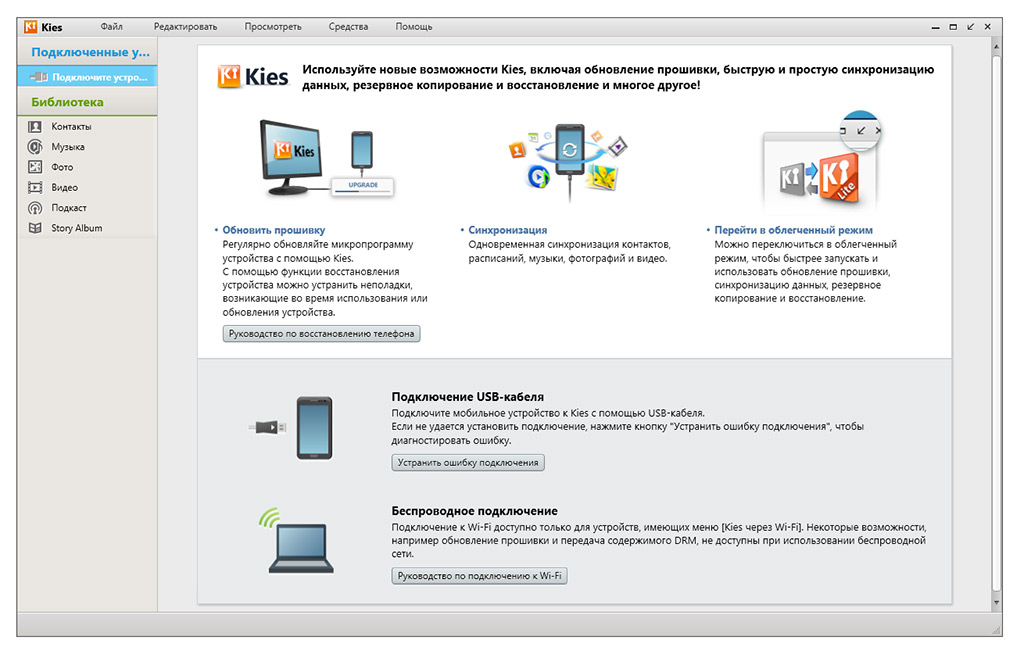
Отлично, если эти программы уже установлены и вы ими пользовались до этого. Если нет – следуем дальнейшим указаниям.
1) Скачиваем и устанавливаем (в любой очередности) Smart Switch и Kies на компьютер.
2) Запускаем Smart Switch и создаем резервную копию пользовательских данных на Андроид.
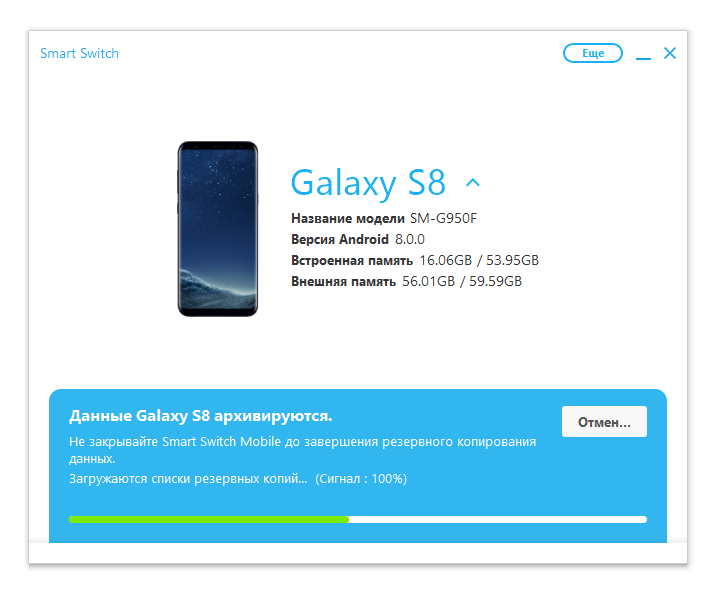
Внимание! Если Smart Switch не устанавливается, скорее всего, нужно загрузить приложение также на мобильное устройство. Для этого, после установки Smart Switch на ПК, нужно нажать в центр экрана (вас попросят подтвердить загрузку файлов на телефон). Возможно, с первого раза сделать это не получится, поскольку действия производятся вслепую. Если вы все сделали правильно, процесс установки Smart Switch завершится успешно.
3) Файл резервной копии – он называется Contact.spb – доступен по адресу: C:\Users\[Имя пользователя]\Documents.
Совет: как вытащить контакты из файла spb
Файл с контактами Contact.spb можно открыть через программу Samsung Kies, во вкладке “Контакты”. Через главное меню указываем программе файл с резервной копией контактов на ПК. Как уже было сказано, он доступен по адресу C:\Users\[Имя пользователя]\Documents\Backup\. В результате, в Samsung Kies отобразятся все телефонные номера и контакты, сохраненные на телефоне, вы их можете просмотреть со всей сопутствующей информацией.
4) Для сохранения контактов, нажмите кнопку «Сохранить как..» и выберите удобный формат сохранения.
На выбор доступны следующие расширения – .spb, .csv и .vcf. Этот файл легко импортировать на другое мобильное устройство или сохранить на сервисе Google Contacts.
На этом восстановление контактов завершено. К слову, таким же образом удобно делать резервные копии вашей телефонной книги на компьютере. Советуем делать это регулярно.
Если фирменный софт Samsung не помог вернуть контакты
Попробуйте также приложения для восстановления контактов от 3rd party разработчиков – https://softdroid.net/spf. Среди них есть как платные, так и бесплатные инструменты. Для их работы потребуется root-доступ. В большинстве случаев, они работают только при рабочем экране устройства.
Появились вопросы? Спрашивайте через форму обратной связи.
Все способы вытащить данные с разбитого телефона на Android
Как бы производители ни нахваливали защитные стекла своих смартфонов, их экраны часто разбиваются, а это делает взаимодействие с гаджетом практически невозможным. Даже если у вас есть достаточное количество свободных денег, и вы в состоянии сегодня же купить новое устройство, все равно нужно предпринять меры, чтобы вытащить данные с разбитого телефона. Поэтому давайте рассмотрим все способы, позволяющие спасти информацию.

Даже если смартфон не включается, из него все равно можно достать информацию
Что делать, если разбил телефон
Если человек разбил телефон, то желательно сразу же обратиться в сервисный центр для замены экрана. С новым дисплеем вы и данные вытащите самостоятельно, и сможете продолжать пользоваться устройством как ни в чем не бывало. Время поджимает, а лишних денег нет? Тогда самостоятельно оцените состояние гаджета.
⚡ Подпишись на AndroidInsider в Дзене, чтобы получать новости из мира Андроид первым
Если смартфон не работает, то единственное, что можно сделать в попытке достать информацию — восстановить резервную копию на втором смартфоне. Разумеется, этот вариант будет актуальным при наличии бэкапа.
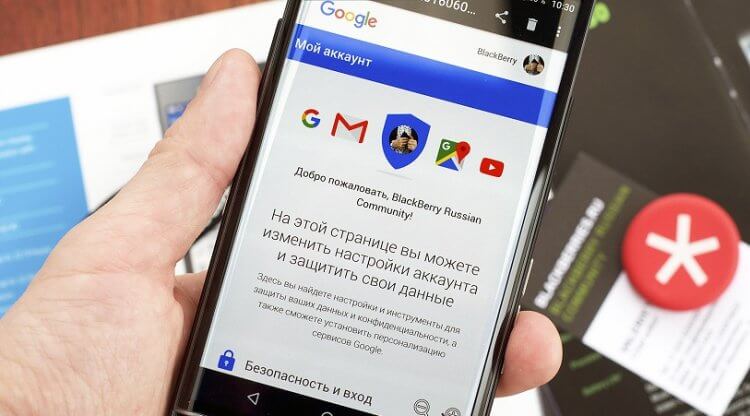
Синхронизация с сервисами Google — ваше спасение, если смартфон не включается
Если девайс включается, но не работает тачскрин, нужно попытаться получить управление над устройством. Сделать это получится, подключив мышку к телефону. Она может быть проводной или беспроводной, но в обоих случаях необходимо купить OTG-переходник.
С помощью компьютерной мыши вы можете управлять устройством. Но только при условии, что текущее состояние экрана позволяет хоть что-нибудь разглядеть. В этом отношении все нормально? Тогда прочитайте наш текст с рассказом о том, как передать любой файл с телефона. Если же после падения на экране появились полосы или другие дефекты, сильно затрудняющие обзор, придется искать другие способы вытащить данные.
Как подключить разбитый телефон к компьютеру
Самый простой способ вытащить данные с телефона с разбитым экраном — подключить его к компьютеру через USB-кабель, а затем — скопировать все на ПК. Но тут есть пара нюансов. Во-первых, чтобы компьютер увидел мобильное устройство, смартфон нужно разблокировать. Во-вторых, на вашем гаджете должна быть активирована передача данных. По умолчанию она деактивирована, а включается через всплывающее окно, появляющееся на экране после сопряжения с ПК.
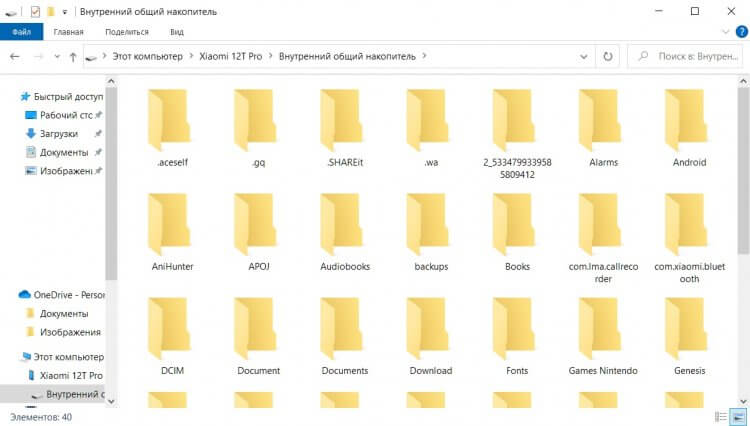
Компьютер обнаружит содержимое смартфона только при условии, что на нем активирована передача данных
Тем не менее, попробовать подключить смартфон к компьютеру все равно стоит. Если ПК обнаружит мобильное устройство, смело перекидывайте все данные. Если нет — понадобится вывести экран разбитого телефона на компьютер по инструкции, которая будет изложена далее.
Как вывести разбитый телефон на компьютер
Вывести экран разбитого телефона получится только в том случае, если ранее на мобильном устройстве была активирована отладка по USB. Предположим, вы из тех, кто ее включал. Тогда скачайте и установите на компьютер программу ADB Run.
Эта довольно простая консоль, которая поможет нам вывести разбитый телефон на компьютер. Взаимодействие с ней происходит при помощи ввода цифр, соответствующих определенному пункту меню. Как только вы напишите нужное число, подтвердите ввод нажатием на «Enter».
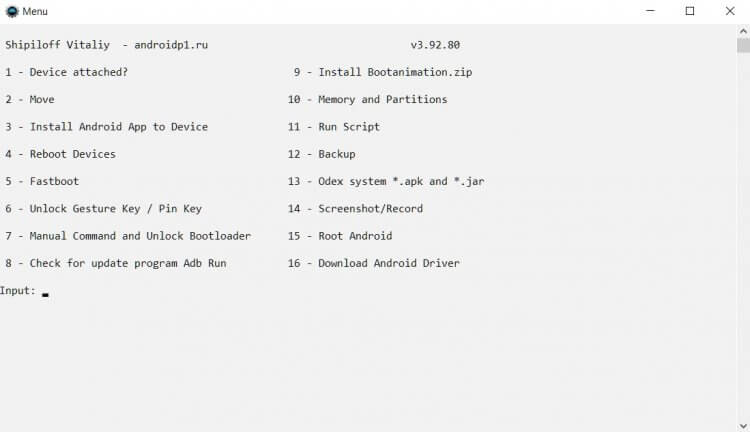
Меню программы ADB Run
Надеюсь, вы хотя бы примерно поняли принцип работы ADB Run и теперь готовы узнать, как вывести экран разбитого телефона на компьютер:
- Запустите ADB Run.
- Перейдите в раздел «Manual Command and Unlock Bootloader» (7), а затем — «Control Android out Windows» (9).
- В следующем окне выберите «Go to Website Java» (1), чтобы скачать комплект разработчиков Java Development Kit, который понадобится для вывода изображения на экран.
- Теперь выберите «Run Control Android out Windows».
- Наконец, откроется окно, где вам понадобится указать путь к папке, в которой лежит JDK.
После этого в окне Java Development Kit появится изображение с разбитого Android-устройства. Более того, вы даже сможете управлять разбитым экраном. А в случае, если с настройкой JDK возникнут проблемы, посмотрите видео, на котором подробно описывается весь процесс.

После вывода изображения с разбитого телефона на компьютер останется подтвердить передачу данных и перекинуть все содержимое внутренней памяти на ПК. Также вы сможете создать бэкап Android, чтобы восстановить ее на новом устройстве, а еще ADB Run даже без трансляции экрана позволяет сохранить резервную копию на компьютере через пункт «Backup» (12).
❗ Поделись своим мнением или задай вопрос в нашем телеграм-чате
Как перекинуть фото с разбитого телефона
Если ни один из рассмотренных вариантов не помог, или устройство после падения не включается, то вы все равно сможете перекинуть фото с разбитого телефона. Правда, только при условии, что ранее на мобильном устройстве была включена синхронизация с Google Photo:
- На компьютере откройте сайт photos.google.com и авторизуйтесь.
- Перейдите в настройки сервиса, нажав на шестеренку.
- Откройте вкладку «Экспорт данных» и нажмите «Сохранить резервную копию».
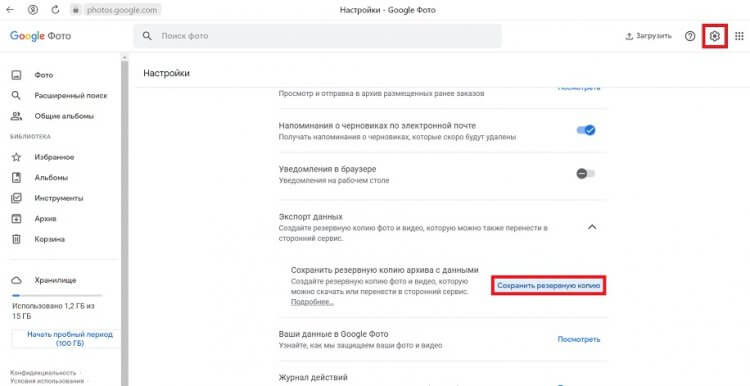
Фотографии с телефона автоматически загружаются в Google Photo, если включена синхронизация
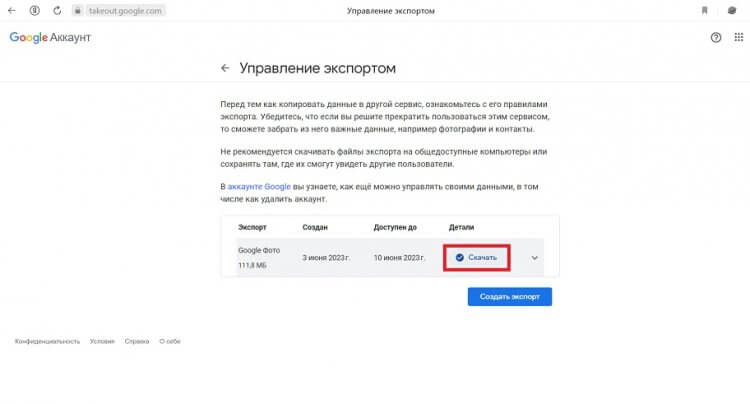
В архиве будут содержаться все фотографии, загруженные в Google Photo
Также вы можете перекидывать по одной фотографии. Для этого нужно открыть картинку, нажать на «три точки», а затем — «Скачать». Но, разумеется, загрузка всей резервной копии намного удобнее.
�� Загляни в телеграм-канал Сундук Али-Бабы, где мы собрали лучшие товары с АлиЭкспресс
Контакты с разбитого телефона
Похожим образом вы можете достать контакты с разбитого телефона Андроид. Но в этом случае придется обратиться к сервису Google Contacts, с которым по умолчанию синхронизированы почти все мобильные устройства:
- Откройте сайт contacts.google.com и войдите в аккаунт.
- Нажмите кнопку экспорта.
- Выберите vCard и нажмите «Экспортировать».
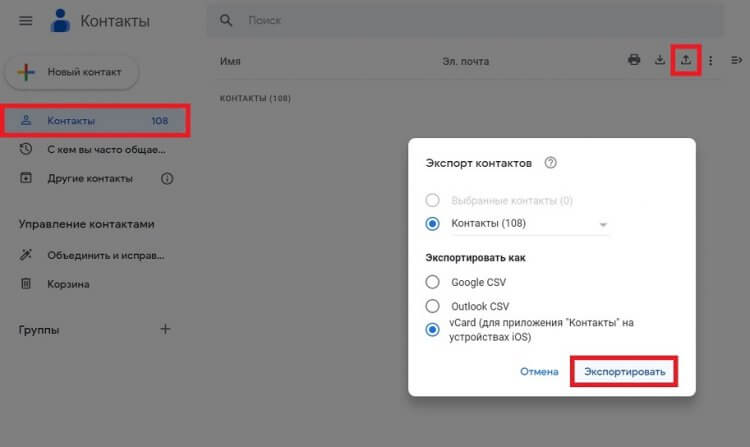
Контакты скачиваются еще быстрее
Теперь останется восстановить файл экспорта на другом Android-устройстве. О том, как это сделать, вы узнаете в отдельном материале, где мы описывали способы переноса контактов с телефона на телефон.

Теги
- Новичкам в Android
- Операционная система Android
- Приложения для Андроид
Наши соцсети
Новости, статьи и анонсы публикаций
Свободное общение и обсуждение материалов
Лонгриды для вас

В Google Play практически не найти бесплатных приложений без рекламы: благодаря видеороликам, которые нельзя пропустить, а также баннерами в разных частях экрана разработчики хоть как-то окупают свои затраты. Пользователям это, конечно же, мешает, но другого выхода нет — это наиболее оптимальный способ пользоваться софтом бесплатно. Однако есть вариант обойти эти ограничения в функциональности и убрать рекламу из приложений на Андроид: о некоторых вы наверняка знаете, а кое-какие увидите впервые. Собрали самые лучшие способы отключить рекламу в программах из Google Play.
Рынок умных колонок в России развивается семимильными шагами. Устройства разлетаются тысячными партиями, и такому успеху в первую очередь поспособствовала компания Яндекс со своими Станциями. Именно ее колонки появились первыми в нашей стране и до сих пор продолжают оставаться самыми популярными, конкурируя с продуктами от VK (Mail.ru) и Сбера. Если вы недавно купили себе такое устройство, то вам точно пригодится пошаговая инструкция, как настроить Яндекс Станцию. Так что держите.
У каждого пользователя iPhone иногда возникает очень странное желание попробовать какой-нибудь смартфон на Андроиде. Вот только абы какое устройство в этой ситуации не подойдет. Чтобы телефон и выглядел нормально, и при этом обладал всеми нужными функциями, лучше всего смотреть на аппараты Google Pixel. Как раз на прошлой неделе компания презентовала свой новый недорогой Google Pixel 7a, который должен составить конкуренцию iPhone SE. Вот только если сравнить эти смартфоны в лоб, то может сложиться впечатление, что они совершенно из других миров.
Как вытащить контакты с разбитого Android телефона
Разбитый экран – самая часта причина поломки Android телефона. Не редко после подобной неприятности приходится покупать новое устройство, так как ремонт старого невозможен или не рентабелен.
В таких ситуациях возникает вопрос, как вытащить контакты, которые остались в памяти разбитого Android телефона. Если экран еще хоть как-то работает, то скопировать контакты не проблема, но чаще всего после встречи с асфальтом гаджет оказывается полностью неработоспособным.
В данной статье мы рассмотрим несколько вариантов, которые позволяют извлечь контакты даже в тех случаях, когда экран и сенсор устройства не работает.
Как вытащить контакты через учетную запись Google
Одним из самых простых способов вытащить контакты с разбитого Android телефона является учетная запись Google. Дело в том, что эта учетная запись необходима для работы многих функций Android телефона. Например, без нее нельзя устанавливать приложения из магазина Play Market. Поэтому в большинстве случаев учетная запись Google есть на любом устройстве.
Кроме прочего, учетная запись Google используется для синхронизации сохраненных на телефоне контактов с сервисом Google Contacts. Поэтому, если ваши контакты были сохранены на телефоне, и вы не отключали функцию синхронизации, то они должны быть доступны в Google Contacts.
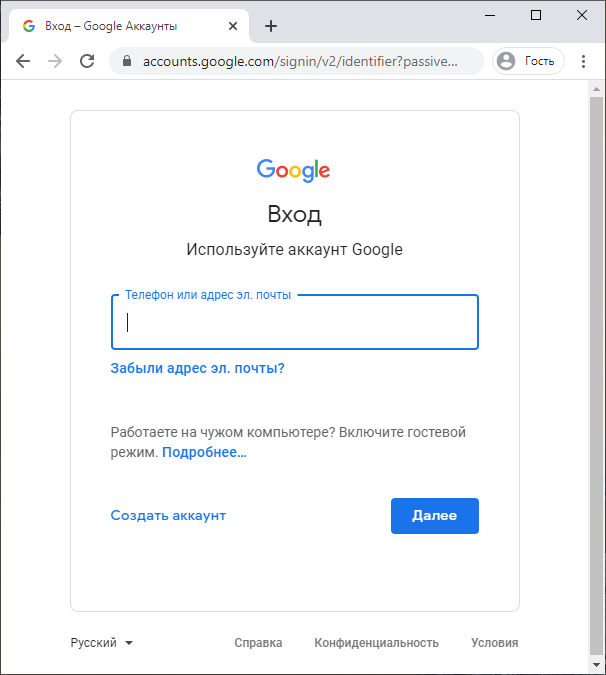
Для того чтобы вытащить контакты с сервиса Google Contacts нужно зайти на сайт https://contacts.google.com/ и авторизоваться с помощью вашей учетной записи Google, которую вы ранее использовали на телефоне. Если не помните пароль, то можно попробовать восстановить доступ к аккаунту. Если к аккаунту был привязан номер телефона, то это не составит труда.
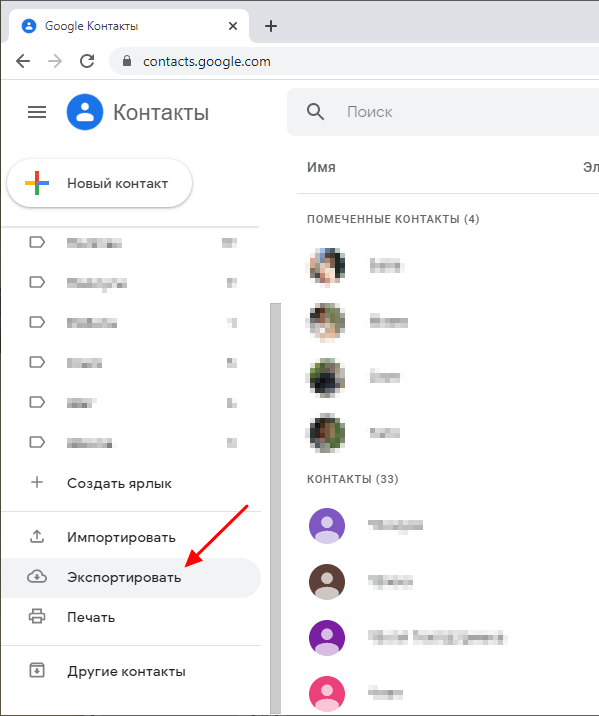
После входа в Google Contacts перед вами появится список контактов, которые были синхронизированы с вашего телефона. Здесь в левой части окна нужно найти опцию «Экспортировать». С ее помощью можно извлечь контакты с сервиса и сохранить на свой компьютер.
После нажатия на кнопку «Экспортировать» перед вами появится меню с настройками. Здесь нужно выбрать контакты, которые вы хотите экспортировать, и формат файла. Формат Google CSV подойдет для импорта в Google Contacts на другом аккаунте, а формат vCard для импорта приложение «Контакты» на телефоне.
После выбора формата нажмите на кнопку «Экспортировать» и скачайте файл на компьютер. Если вы выбрали формат vCard, то скачанный файл будет иметь расширение VCF.
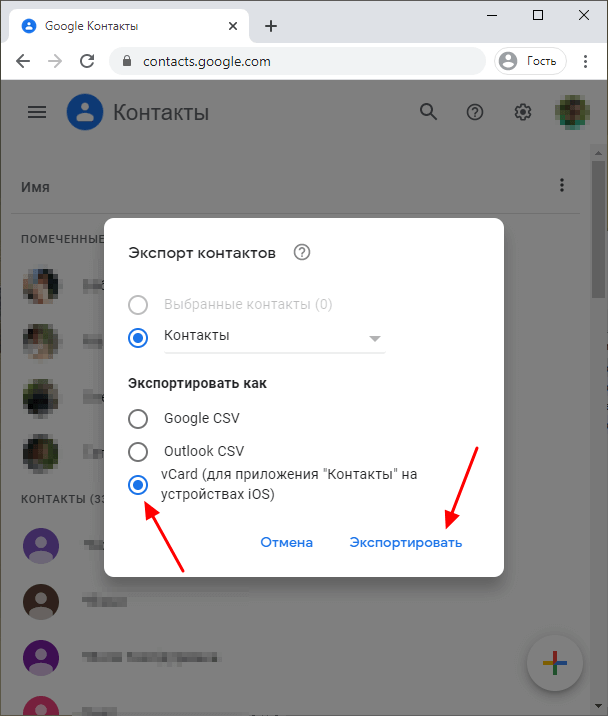
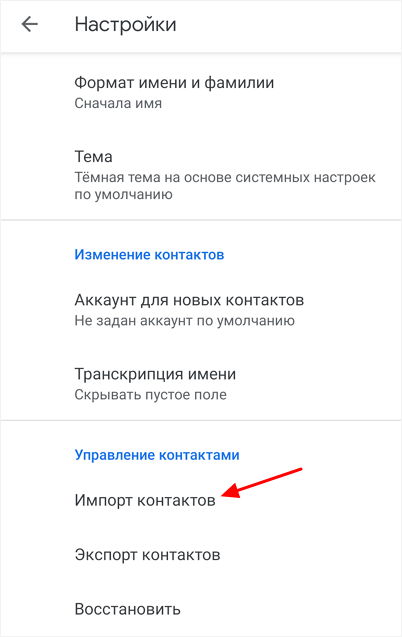
В меню экспорта указано, что формат vCard предназначен для iOS устройств, но его можно импортировать и в Android телефоны. Для этого нужно скопировать VCF-файл на телефон, зайти в приложение «Контакты» и найти там опцию «Импорт». С ее помощью вы сможете загрузить контакты из VCF-файла в память телефона.
Например, на телефонах с чистым Android 10.0 для импорта контактов нужно открыть приложение «Телефон» и перейти в «Настройки – Импорт».
Также вы можете не делать Экспорт/Импорт контактов, а просто добавить имеющуюся учетную запись Google при первоначальной настройке нового телефона. После подключения к интернету контакты сами синхронизируются с сервисом Google Contacts и появятся на новом телефоне.
Как вытащить контакты через Viber
Если вы пользовались мессенджером Viber на телефоне и на компьютере, то вы можете вытащить контакты из этого приложения. Это не будет слишком просто так как Viber не предоставляет никаких инструментов для экспорта контактов, но вы по крайней мере сможете извлечь их вручную.
Чтобы получить доступ к списку контактов просто запустите приложение Viber на вашем компьютере и перейдите в раздел «Контакты». Здесь вы найдете полный список всех контактов, которые были сохранены на разбитом телефоне.
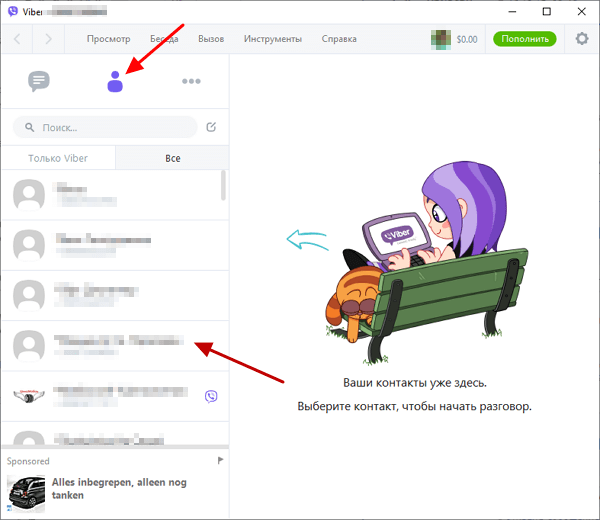
К сожалению, если на вашем компьютере не был установлен клиент Viber, то воспользоваться данным способом не получится. Так как для установки и синхронизации клиента необходим рабочий телефон.
Как вытащить контакты через USB на компьютер
Также есть способ вытащить контакты с разбитого телефона при помощи ADB (Android Debug Bridge). Данная программа часто используется для прошивки Android телефонов и кастомизации оболочки. Среди прочего возможности ADB позволяют извлечь с разбитого телефона базу данных с контактами.
Нужно отметить, что для работы ADB необходимо, чтобы на телефоне была включена отладка по USB и получены ROOT-права. Поэтому, если вы раньше не выполняли этих манипуляций, то воспользоваться этим способом не сможете.
Итак, чтобы скопировать контакты с разбитого Android телефона при помощи ADB вам нужно сначала запустить командную строку с правами администратора. Для этого откройте меню «Пуск», введите команду «cmd», кликните правой кнопкой мышки по найденной программе и запустите ее от имени администратора.
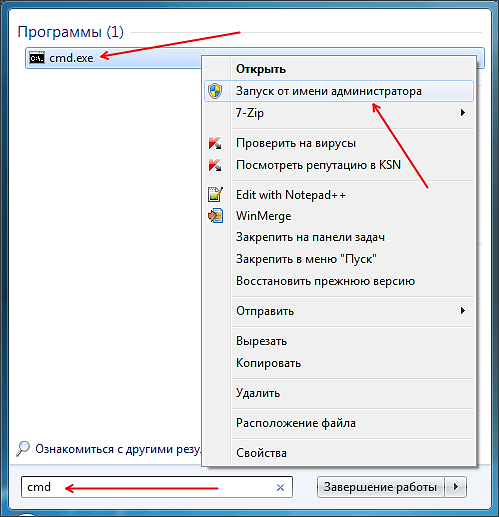
После этого в командной строке нужно перейти в папку с ADB. Это можно сделать при помощи команды «cd». Введите «cd» и через пробел путь к нужной папке. Например, «cd c:\Android\». После этого вам останется только скопировать контакты с телефона на компьютер. Для этого воспользуйтесь следующей командой:
- adb pull /data/data/com.android.providers.contacts/databases/contacts2.db
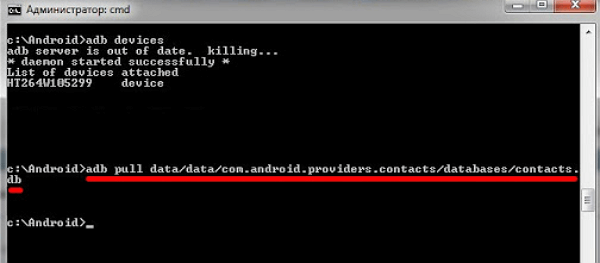
После выполнения указанной команды в папке ADB должен появиться файл «contacts2.db». Это и есть база данных с контактами с вашего Android телефона.
Полученный DB-файл можно открыть при помощи программ для работы с SQL-базами данных либо просто с помощью любого текстового редактора и после этого извлечь из него номера телефонов. Но, проще всего конвертировать DB-файл в формат vCard (VCF) и потом просто импортировать в новый телефон. Такую конвертацию можно выполнить при помощи онлайн сервисов. Например, вы можете воспользоваться сайтом http://gsmrecovery.ru/db2vc/.
Как извлечь контакты с телефона Samsung
Если вы пользуетесь телефоном от Samsung, то вы можете извлечь контакты из разбитого телефона при помощи фирменных программ Samsung Kies и Samsung Smart Switch.
- Samsung Smart Switch – это программа для переноса данных с одного телефона на другой, а также для создания резервных копий.
- Samsung Kies – это программа для управления мобильными телефонами Samsung, С ее помощью можно выполнять синхронизацию, обновление, загрузку данных.
Для того чтобы вытащить контакты с разбитого телефона Samsung вам необходимо подключить его к компьютеру, запустить программу Samsung Smart Switch и сделать резервную копию.
После создания резервной копии в папке пользователя, в Windows 10 это папка «C:\Users\Имя пользователя\Documents», должен появиться файл «Contact.spb». Это база данных с контактами, которые были скопированы с телефона.
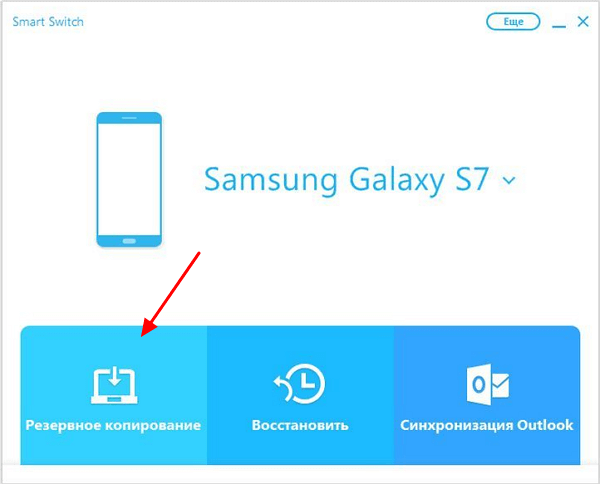
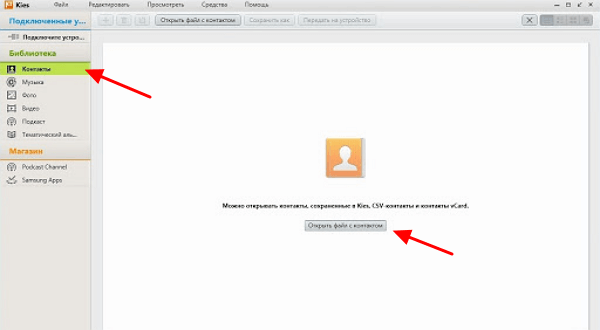
Для того чтобы открыть файл «Contact.spb» понадобится программа Samsung Kies. Откройте данную программу, перейдите в раздел «Библиотека – контакты», нажмите на кнопку «Открыть файл с контактами» и выберите полученный ранее «Contact.spb». После импорта контактов в Samsung Kies вы сможете экспортировать их в формате vCard (VCF) и потом перенести на новый телефон.
Нужно отметить, что фирменные программы для работы с Android телефонами есть и у других крупных производителей. Например: Sony, HTC, Xiaomi, Huawei. Поэтому если у вас не Samsung, а какой-то другой телефон, то поищите фирменное ПО, которое подходит для вашего аппарата. С большой вероятностью с его помощью вы сможете извлечь контакты из телефонной книги.
- Как восстановить удаленные контакты на Android
- Как перенести контакты с Android телефона на SIM-карту
- Как перенести контакты с одного Android телефона на другой
5 Способов — Как вытащить данные с телефона с разбитым экраном Samsung
Неосторожное движение может привести к падению смартфона и нанести ему существенный урон. Сказывается ли это на работе смартфона? Безусловно, да. Если вы заметили трещины на экране смартфона, то устройство становится более уязвимым и теряет водонепроницаемость, также со временем может перестать работать сенсор. Хранить данные на таком смартфоне может быть в дальнейшем опасно, поэтому лучше перестраховаться и перенести их на другое устройство. О том, как вытащить данные с телефона с разбитым экраном Samsung, мы расскажем в этой статье.
- Способ 1. Восстановить данные с разбитого телефона Samsung через Tenorshare UltData for Android
- Способ 2. Вытащить данные с телефона с разбитым экраном Samsung через Google Диск
- Способ 3. Получить данные со сломанного Samsung с помощью Find My Mobile
- Способ 4. Восстановить данные со сломанного телефона Samsung через Smart Switch
- Способ 5. Вытянуть данные со сломанного телефона Samsung с помощью SD-карты
Способ 1. Восстановить данные с разбитого телефона Samsung через Tenorshare UltData for Android
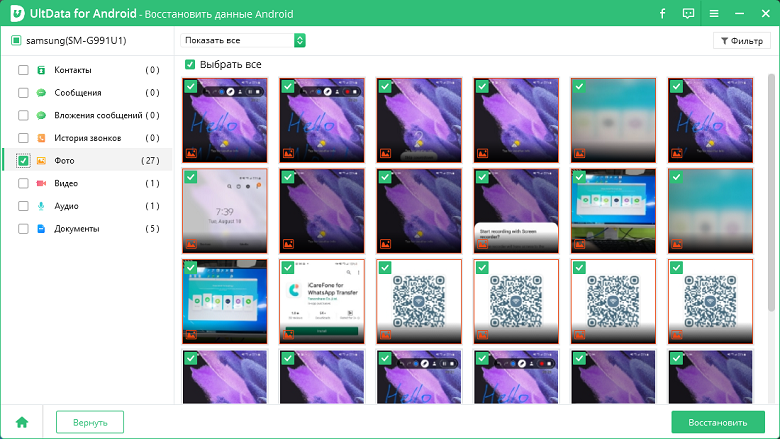
После неудачного падения и повреждения смартфона, можно столкнуться с потерей данных. Но не стоит заранее беспокоиться, мы для вас нашли проверенное решение. Tenorshare UltData for Android является лучшей программой для восстановления файлов с Android. Как восстановить данные с разбитого телефона Samsung при помощи программы:
-
Скачайте программу Tenorshare UltData for Android на свой компьютер. Далее запустите программу на своем ПК.

Теперь выберите функцию «Восстановить данные Android».

Способ 2. Вытащить данные с телефона с разбитым экраном Samsung через Google Диск
Даже если вы уронили смартфон, и он продолжает работать с разбитым экраном, это не гарантия того, что он будет корректно функционировать. Может произойти такое, что смартфон перестанет реагировать на прикосновения. Вы можете использовать Google Диск для восстановления данных со сломанных телефонов Android, если вы используете это приложение для резервного копирования данных вашего телефона, пока он еще работает. Мы подробнее расскажем, как восстановить данные с телефона если разбит экран с помощью Google Диск.

- Скачайте и установите облачное сервис Google Диск на другом устройстве. Или же при помощи браузера перейдите на сайт гугл диска.
- Затем совершите вход в учетную запись.
- Далее нажмите на значок «Резервные копии» или «Резервные копии».
- Потом выберите данные, которые вы хотите восстановить, нажмите на их.
Способ 3. Получить данные со сломанного Samsung с помощью Find My Mobile
Сервис Find My Mobile предназначен для того, чтобы отслеживать ваше устройство при помощи учетной записи. Кроме того, Find My Mobile позволяет создавать резервные копии. Если вы воспользовались данным сервисом для резервного копирования данных, то вы сможете легко и быстро их восстановить. Далее мы опишем процесс как вытянуть данные с разбитого телефона Samsung.
- Для начала воспользуйтесь сторонним устройством Android и совершите вход в учетную запись Google.
- Теперь перейдите на официальный сайт Find My Mobile.
- Войдите в учетную запись, под которой вы создавали резервную копию.
- Далее в верхней части экрана нажмите на три линии.
- Затем нажмите на «Настройки» для того, чтобы узнать параметры телефона.
- После этого перейдите в раздел «Личные данные».
- Нажмите на «Скачать личные данные».
- Вы перейдете в следующее меню, где запустится процесс проверки.
- У вас будет возможность получить код на адрес электронный почты «Найти мой мобильный». Вам нужно будет войти в электронную почту и проверить код. После чего все данные со смартфона загрузятся.
Способ 4. Восстановить данные со сломанного телефона Samsung через Smart Switch
Программа Smart Switch позволяет переносить данные со старого устройства Android на новое устройство. Как восстановить данные с разбитого телефона samsung с помощью данной программы, вы можете ознакомиться в этой инструкции:
- Шаг 1. Загрузите программное обеспечение Smart Switch на компьютере.
- Шаг 2. Затем подсоедините смартфон Samsung к компьютеру.
- Шаг 3. У вас появится меню, где вверху необходимо нажать на «Больше».
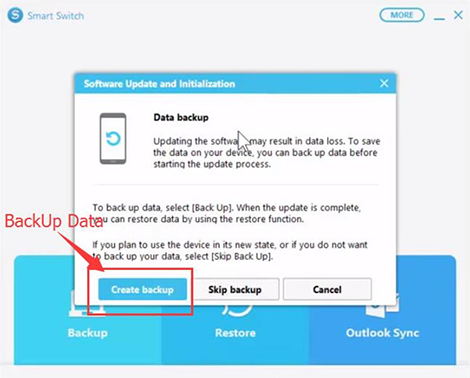
- Шаг 4. Далее нужно выбрать функцию «Экстренное восстановление и инициализация программного обеспечения».
- Шаг 5. Теперь выберите Обновление и инициализация программного обеспечения. Подтвердите действие, нажав «ОК».
- Шаг 6. После вы получите предупреждение о том, что все хранящиеся файлы на вашем телефоне будут стерты.
- Шаг 7. Затем Smart Switch сделает проверку версию вашего смартфона.
- Шаг 8. Вы получите инструкцию «Обновление и инициализация программного обеспечения» для того, чтобы обеспечить безопасность. Рекомендуется использовать официальный USB-кабель Samsung, а также полностью заряженный аккумулятор. Нажмите «ОК».
- Шаг 9. Далее вы сможете создать резервную копию поврежденного смартфона.
После этого вам необходимо будет восстановить резервную копию на другом андроиде. Для этого подключите новое устройство к пк, запустите программу Smart Switch и выберите опцию «Изменить данные для восстановления».
Способ 5. Вытянуть данные со сломанного телефона Samsung с помощью SD-карты
Как вытянуть данные с разбитого телефона Samsung при помощи SD-карты?. Если вы ранее хранили файлы на сд-карте, то восстановить файлы будет совсем легко. Для этого потребуются компьютер и кард-ридер.
- Извлеките SD-карту из поврежденного устройства Android.
- Затем вставьте SD-карту в устройство чтения карт.
- Подсоедините карту памяти к компьютеру или ноутбуку.
- Теперь переместите необходимые файлы с устройства.
Готово. При необходимости вы сможете перенести файлы на новый смартфон.
Заключение
В данной статье мы рассмотрели, как восстановить данные с телефона, если экран разбит. Tenorshare UltData for Android – это лучшая программа для восстановления утерянных или удаленных файлов. Если ваше устройство начало неисправно работать после падения и повреждения экрана, то программа способна восстановить все хранящиеся на нем данные. Мы советуем бесплатно воспользоваться данной утилитой, чтобы вернуть удаленные файлы (фото, видео, заметки и т.д.) без резервного копирования и root.