Пометка текста при редактировании

С помощью инструментов для внесения пометок можно предлагать варианты форматирования, структурирования документов или внесения других предложений относительно правки. Пометки и комментарии не изменяют текст в документе PDF. См. разделы ниже, чтобы узнать, как выполнять следующее:
- Выделение цветом, зачеркивание и подчеркивание текста
- Изменение цвета пометок
- Удаление пометок
- Добавление комментариев в пометки
- Замена текста
- Вставка текста
- Экспорт правок текста
Выделение цветом, зачеркивание и подчеркивание текста
Добавление пометок к тексту с помощью одного из следующих способов
С помощью инструмента «Выделение текста»:
- Используйте инструмент Выделение текста, чтобы выделить текст, для которого нужно добавить пометку.
- На появившейся панели инструментов добавления пометок выполните одно из следующих действий.
- Чтобы выделить текст, выберите

- Чтобы зачеркнуть текст, выберите

- Чтобы подчеркнуть текст, выберите

- Чтобы исправить текст, выберите

- Чтобы скопировать текст, выберите

- Чтобы редактировать выделенный текст, выберите

- Чтобы выделить текст, выберите

С помощью инструментов добавления пометок:
- На панели «Быстрые действия» выберите инструмент «Выделить текст», затем наведите курсор на текст, который нужно выделить.
- Выбрав инструмент «Выделение», можно выделить несколько разделов текста, просто перетащив курсор над текстом. После этого снимите выделение с инструмента.
- Чтобы добавить другие пометки, разверните меню инструмента «Выделение» и выберите инструмент для добавления других пометок.
Повторное использование содержимого PDF
Инструмент «Выделение» позволяет выделять текст по горизонтали и по вертикали либо выделять колонки текста, изображения, векторные объекты и таблицы в документе PDF. Инструмент «Выделение» распознает тип содержимого под курсором и автоматически изменяет его. Команды «Копировать», «Копировать с форматированием», «Экспорт выбранных объектов как» и «Вставить» можно использовать для копирования выбранного текста в другое приложение. Обратите внимание на следующее.
- Если текст невозможно выделить, то он, возможно, представляет собой часть изображения. В Acrobat для экспорта текста изображения в текст, который можно выделить, выберите Инструменты > Сканирование и распознавание > Распознавание текста > «В этом файле».
- Если команды «Вырезать», «Копировать», «Копировать с форматированием» и «Вставить» недоступны для выделенного файла текста, то, возможно, автор установил запрет на копирование текста.
- Если в копируемом тексте используется недоступный на данном компьютере шрифт, то он заменяется наиболее подходящим или шрифтом по умолчанию.
Как выделить текст в ПДФ цветом:
на компьютере и в онлайн-сервисах

 3.3 Оценок: 24 (Ваша: )

Алексей Федоров


опубликовано
Читаете электронную книгу или важный документ в формате PDF и хотите отметить определенный фрагмент текста? Для этого вам потребуется специальная программа. В этой статье мы собрали простые онлайн- и офлайн-способы (пошаговые инструкции), как выделить текст в ПДФ цветом.
Необходимо пометить текст в PDF документе?
Воспользуйтесь простым PDF-редактором и сделайте это за 2 шага!

Поддержка систем: Windows 11, 10, 8, 7 и XP
- Как выделять текст в ПДФ файлах в программах для ПК
- PDF Commander
- Foxit Reader
- PDF24 Creator
- Как выделить цветом в ПДФ: онлайн-сервисы
- PDF2Go
- SmallPDF
- Заключение
- Популярные вопросы
Как выделять текст в ПДФ файлах в программах для ПК
Для работы программ не требуется подключение к интернету — в этом их плюс. Поэтому они лучше подходят для регулярной работы с документами. В них можно не только отметить важный отрывок, но и оставить заметки, закладки и т.д.
PDF Commander
PDF Commander возглавляет рейтинг лучших редакторов PDF. Предназначен для чтения, редактирования и конвертации файлов. В нем можно пометить строки разными оттенками, подчеркнуть надпись, оставить комментарии и многое другое.
Чтобы обработать документ, скачайте программу бесплатно. Запустите ее и следуйте пошаговому алгоритму:
- Кликните на «Открыть PDF» и найдите его в папке на своем компьютере. Перейдите на интересующую вас страницу с помощью стрелок в нижней части меню.
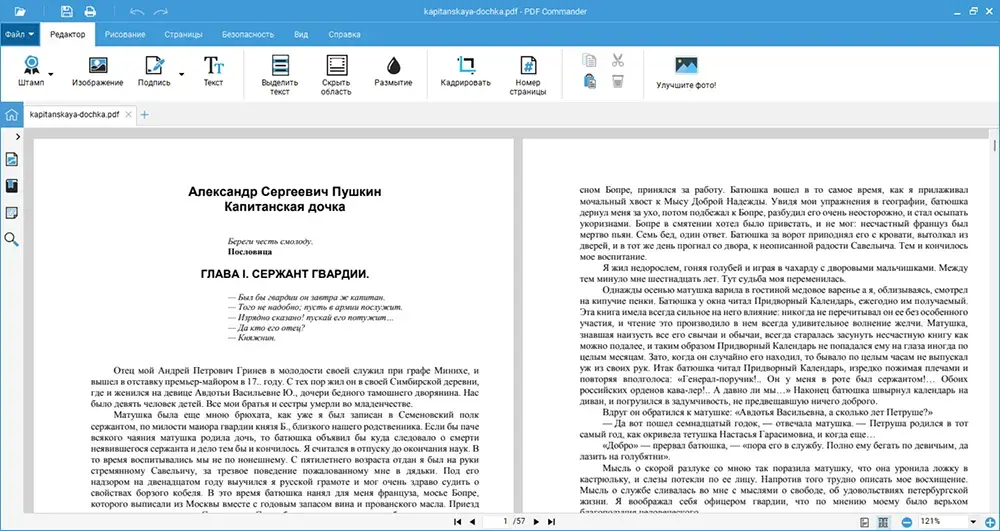 Также можно перейти в раздел «Страницы» и найти лист через миниатюры. Для перехода дважды кликните по элементу.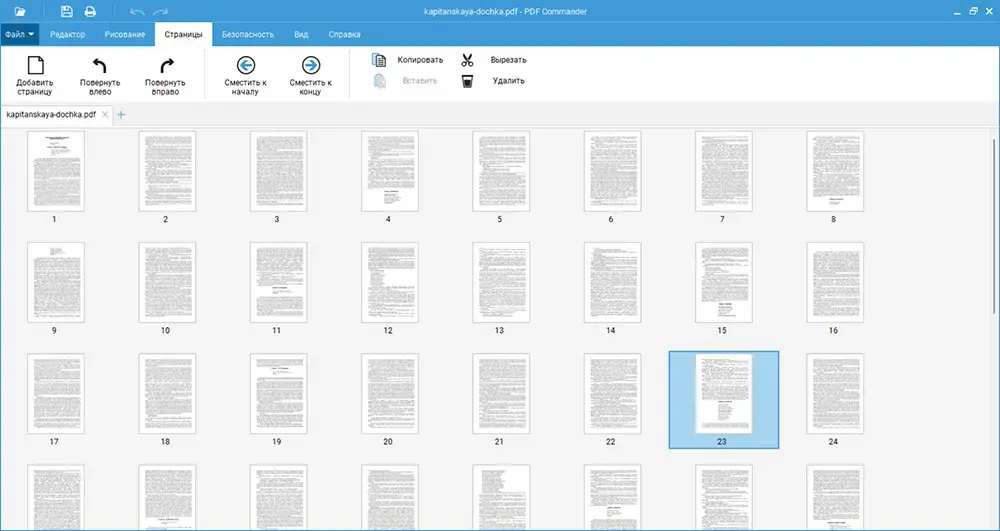
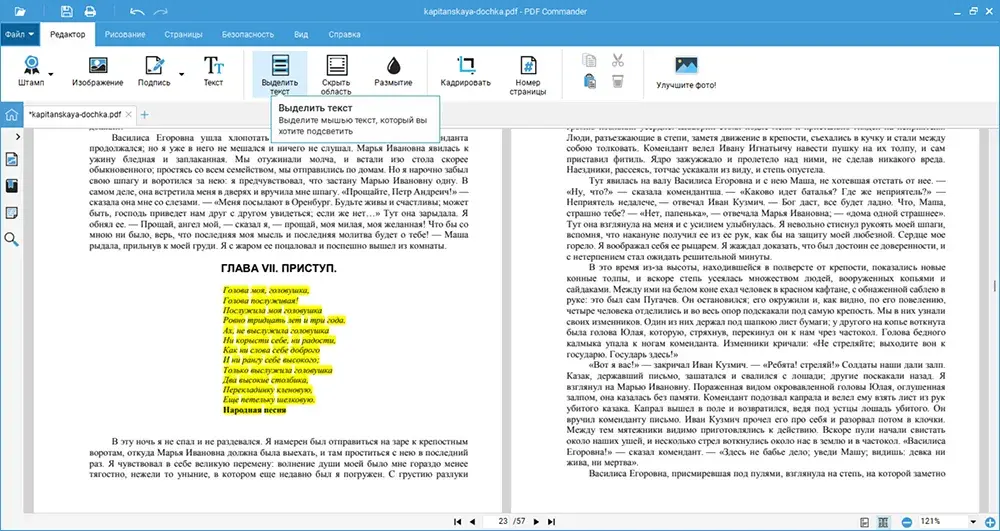
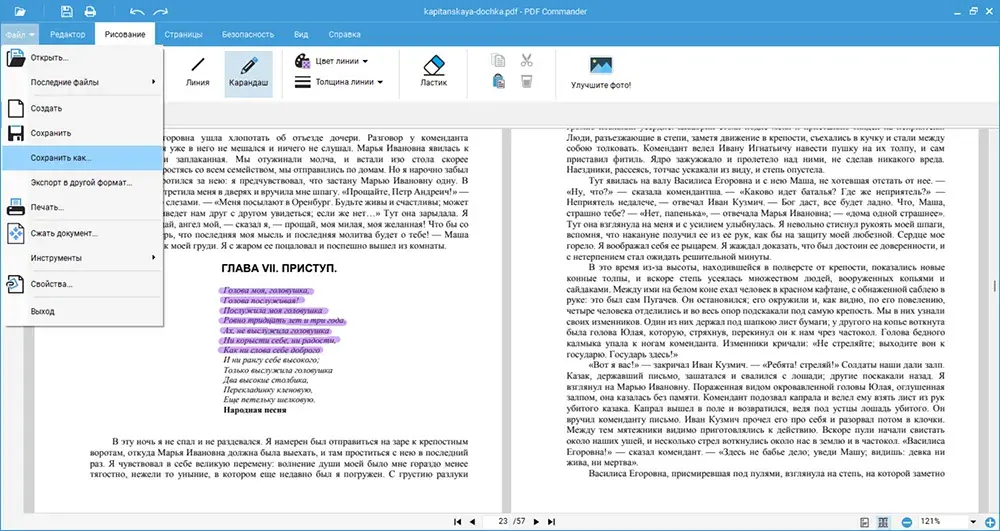
- Для выделения есть два способа. Первый подходит для быстрой пометки информации желтым цветом. Левой кнопкой мыши поставьте курсор в начало фразы. Перетащите в конец отрывка и щелкните по кнопке «Выделить текст».
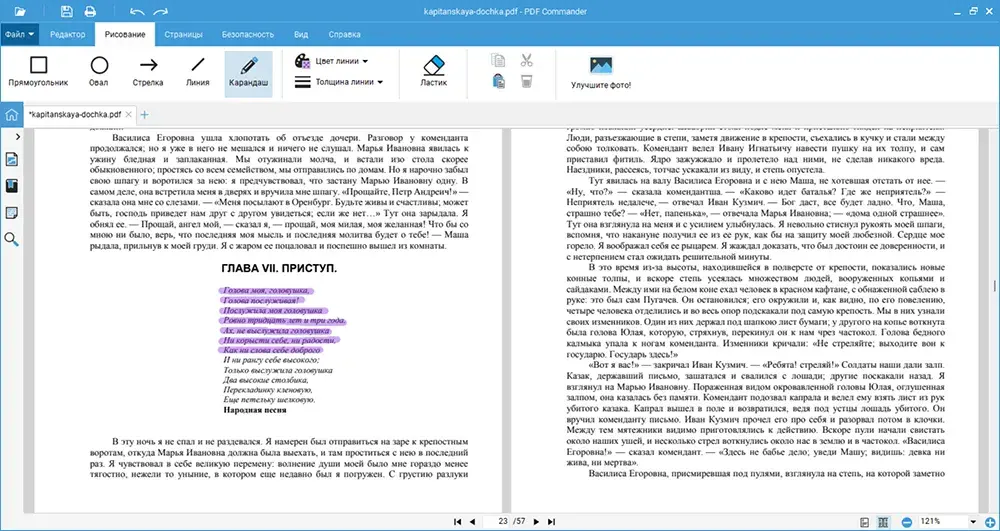
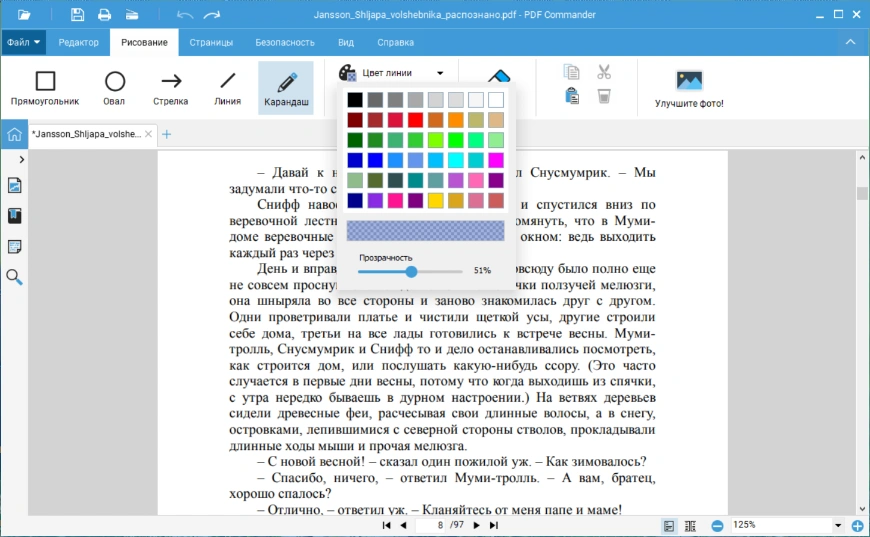
- Как выделить текст в файле ПДФ другим цветом? Перейдите во вкладку «Рисование» и примените функцию «Карандаш». Поставьте «Толщину линии» на значение 3 или 5 мм в зависимости от размера букв. Щелкните на «Цвет линии» и выберите любой оттенок из палитры. Установите «Прозрачность» на 50-60%. Нарисуйте выделение с помощью мышки.
 Второй вариант подходит в тех ситуациях, когда вы корректируете документ, который был отсканирован и не содержит редактируемый текстовый слой.
 - Если вы хотите перезаписать оригинал, то просто кликните на значок сохранения в верхней части меню. Для создания копии задействуйте опцию «Файл» — «Сохранить как».
Если вам необходимо не только выделить надпись, но и вырезать ненужную информацию, узнайте, как удалить текст в ПДФ файле.
Подробнее ознакомиться с возможностями редактирования можно в видеообзоре программы:
Foxit Reader
Приложение Foxit Reader предназначено для чтения электронных книг, подписания документов и совместной работы. Софт отличается обширным функционалом, в котором может быть сложно разобраться самостоятельно. Программное обеспечение можно скачать бесплатно с ограниченным функционалом (для редактирования потребуется премиум-пакет).
Как в документе ПДФ выделить текст цветом:
- Запустите читалку и нажмите на «Открыть файл». Укажите материал с устройства. Пролистайте страницы колесиком мышки или разверните панель «Просмотр эскизов страницы».
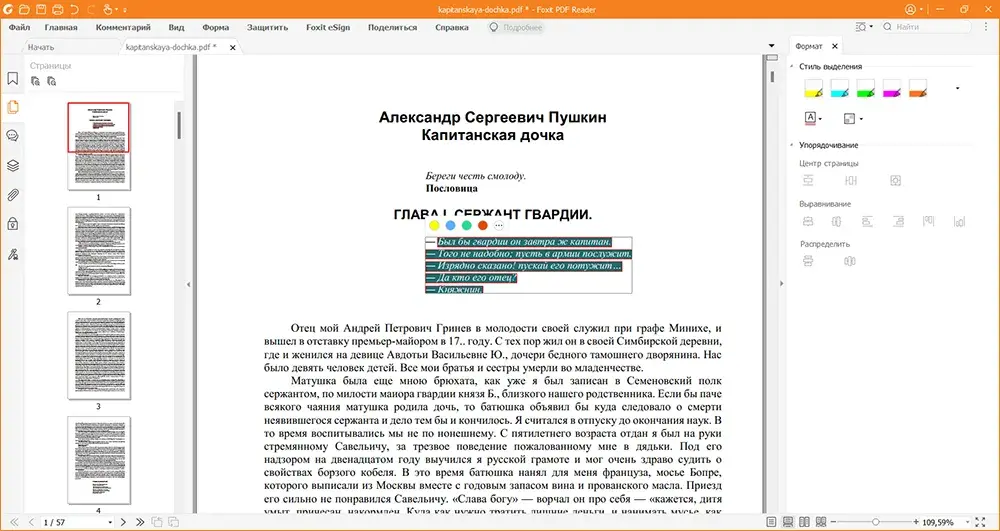
- Примените функцию «Подсвеченный» (может называться «Highlighted text»). Закрасьте информацию на листе. Можно выбирать оттенок из списка или указывать тон в палитре в левой части меню. Также можно изменять уровень прозрачности.
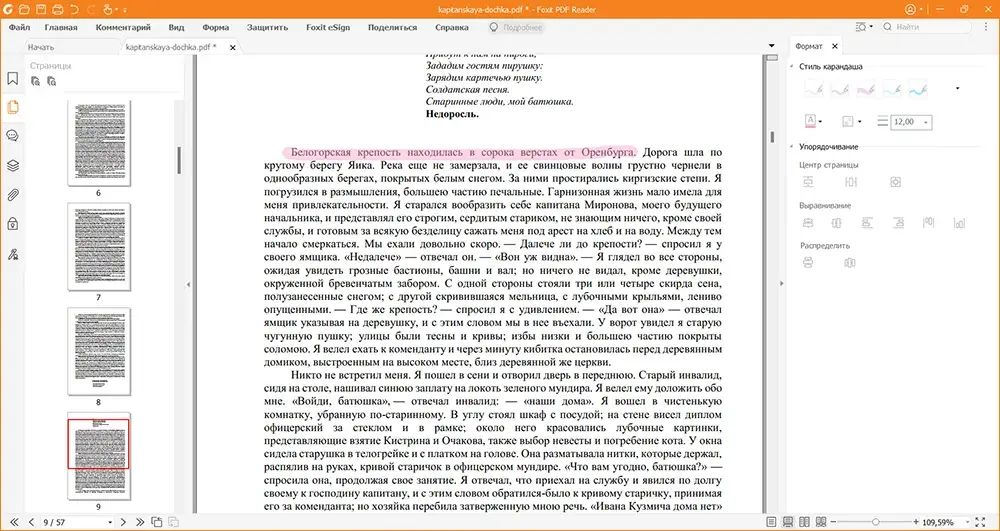
- Если нет редактируемого текстового слоя, перейдите в раздел «Комментарий». Воспользуйтесь инструментом «Карандаш». Установите цвет, сделайте прозрачность 50-60% и укажите толщину от 12 до 20. Нарисуйте линию.
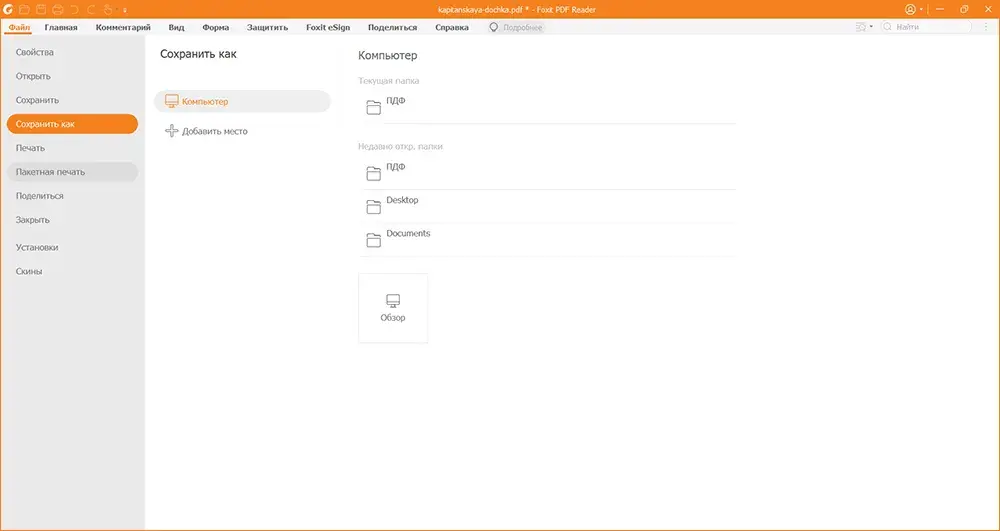
- Откройте меню «Файл» и задействуйте опцию «Сохранить как». Выберите «Компьютер» и укажите исходную папку или кликните на «Обзор». Также можно отправить итог на печать.
Иногда в отсканированных документах может быть установлена неправильная ориентация листа, и вам будет неудобно отмечать текстовый фрагмент. Узнайте, как повернуть ПДФ файл, разными способами.
PDF24 Creator
Простая бесплатная программа на русском языке для коррекции и конвертации в онлайн- и офлайн-режимах. Все инструменты собраны в одном меню, из которого вы можете сразу перейти в браузер или дополнительное окно софта.
PDF24 распространяется свободно без ограничений. Разработчик не предлагает премиум-версий, и даже в коммерческих целях доступен весь функционал.
Чтобы обработать материал:
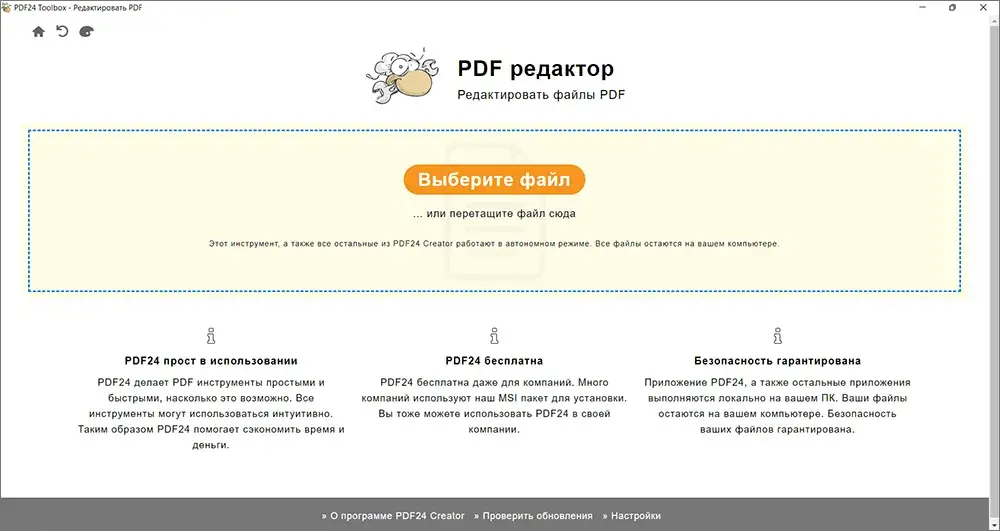
- Запустите PDF24 и щелкните по кнопке «Редактировать PDF». Примените функцию «Выберите файл» и укажите его с жесткого диска. Также можно добавлять материал в окно из проводника.
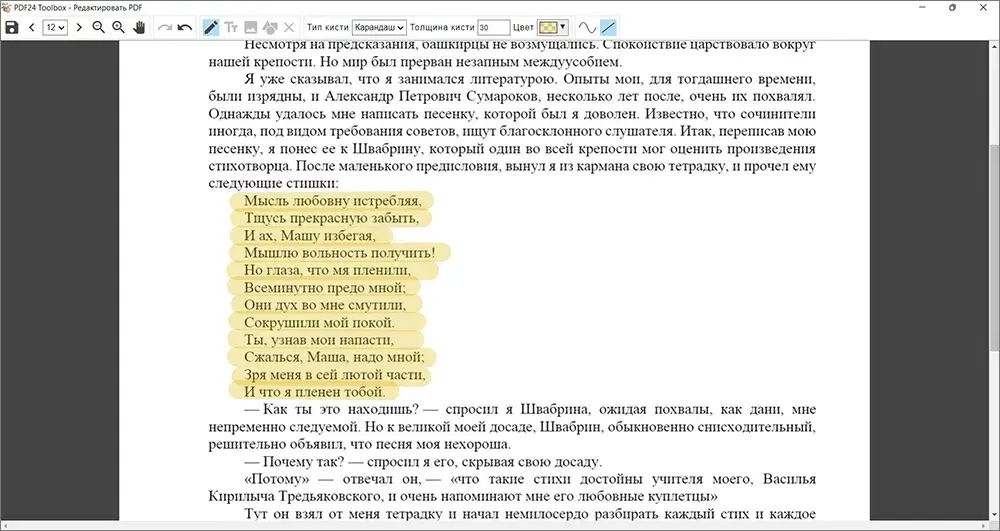
- Нажмите на список «Текущая страница» и перейдите на номер листа с данными. Миниатюры посмотреть нельзя, поэтому требуется заранее узнать содержимое.
- На верхней панели кликните по инструменту «Произвольное рисование». В поле «Тип кисти» поставьте «Карандаш». Толщину установите от 30 до 50 в зависимости от размера символов. Выберите оттенок и переключитесь на «Режим рисования прямых линий». Закрасьте строку и повторите операцию необходимое количество раз.
- Щелкните по значку экспорта. Укажите место для вывода.
Как выделить цветом в ПДФ: онлайн-сервисы
Веб-платформы не требуют установки и работают в популярных браузерах. Ими можно воспользоваться на компьютерах и смартфонах с любой операционной системой. Для работы потребуется постоянный доступ к сети, поэтому их лучше применять для срочной или однократной обработки.
PDF2Go
Простая веб-платформа для выполнения различных операций с PDF. Вы сможете обработать загрузки размером до 100 МБ. Их можно импортировать из локальной памяти или указать в облачных хранилищах Google Drive и Dropbox.
Чтобы выделить текст в ПДФ онлайн цветом:
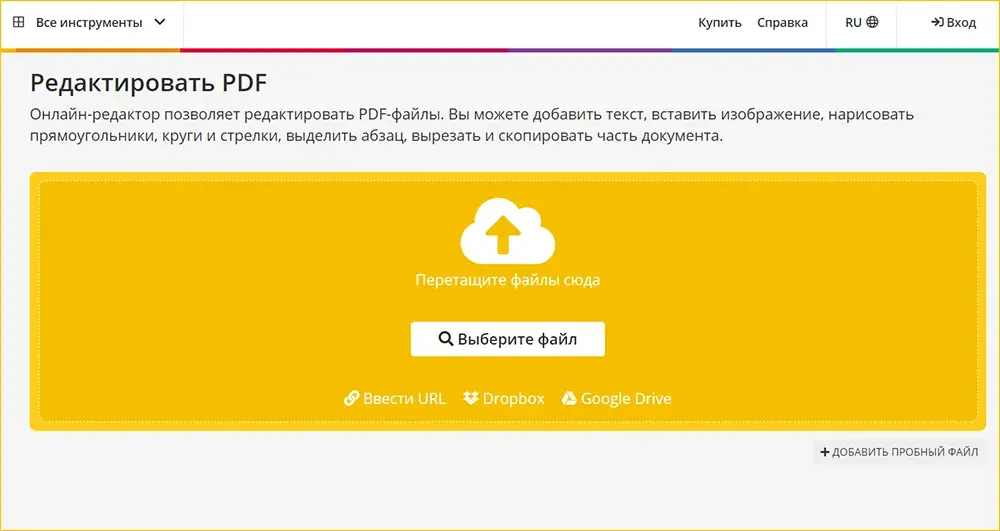
- В списке примените «Редактировать PDF» — «Выберите файл» или перетащите его из проводника.
- Дождитесь завершения загрузки. Пролистайте материал до нужной фразы. Щелкните по инструменту «Выделить» и нарисуйте прямоугольную форму поверх строки или абзаца. Изменить тон заливки нельзя.
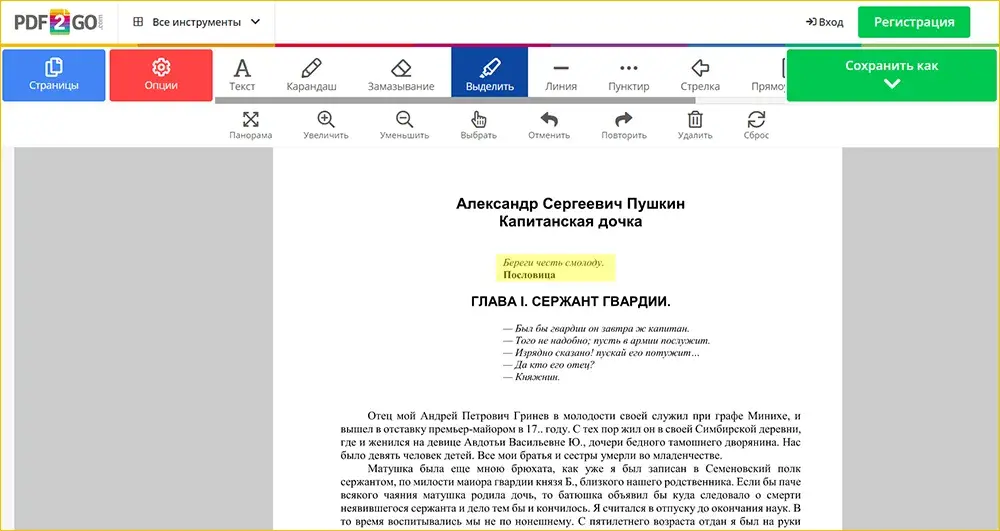
- Кликните на «Сохранить как» и выгрузите результат с новым названием.
SmallPDF
Сервис для редактирования и конвертации ПДФ с устройства или облачных хранилищ. Подходит для выполнения одной задачи в день (для снятия ограничений нужна премиум-подписка).
Чтобы обозначить отрывок:
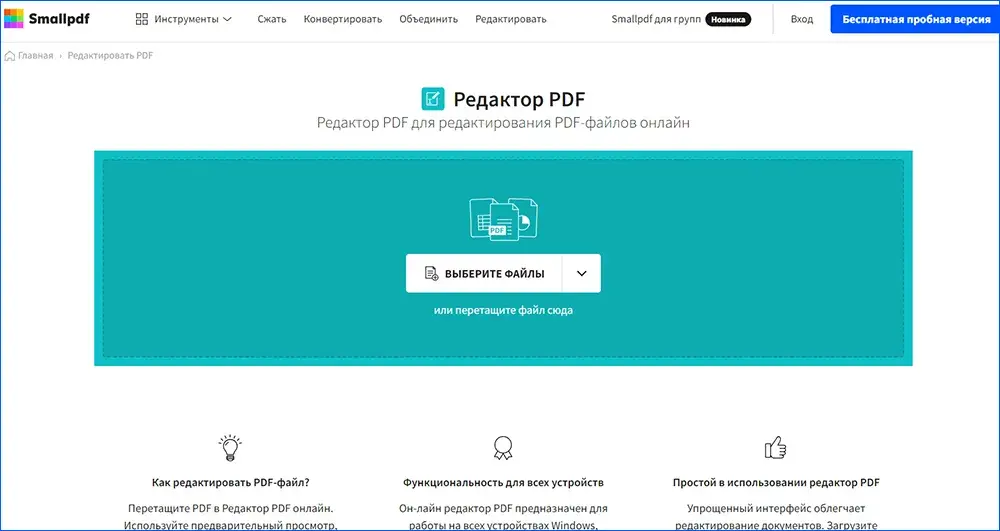
- Перейдите на сайт и примените функцию «Выберите файлы». Найдите материал, с которым вы собираетесь работать, и дважды кликните по нему. Импорт займет несколько секунд.
- На левой панели пролистайте до нужного листа. Выберите функцию «Выделить текст» и настройте прозрачность и тон. Зажатой левой кнопкой мыши укажите отрывок.
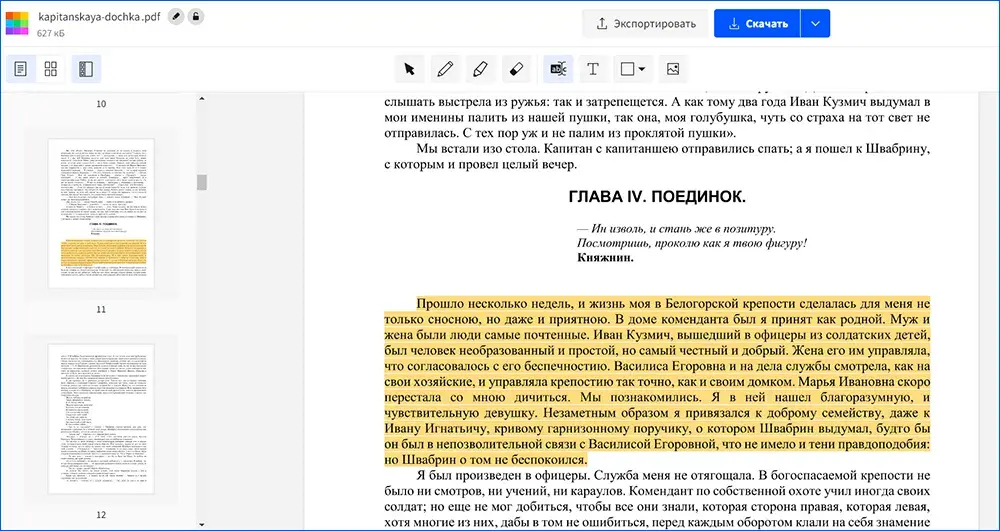
- Щелкните по «Скачать» и введите новое имя. Укажите директорию для экспорта.
Заключение
Теперь вы знаете, как выделить текст в PDF файле цветом с помощью специальных опций или маркера. Для быстрой обработки одного документа можно воспользоваться онлайн-сервисами PDF2Go или SmallPDF. Их не нужно устанавливать, но они ограничивают размер или количество операций в день.
Для частой работы без доступа к сети лучше воспользоваться специальными редакторами на ПК. Оптимальным решением для новичков будет PDF Commander. Программа отличается от конкурентов продуманным интерфейсом на русском и обширным функционалом. Выберите подходящее для себя решение и воспользуйтесь им прямо сейчас. Удачи!
Ответы на часто задаваемые вопросы:
Как в PDF выделить текст другим цветом?
Для пометки воспользуйтесь программой Adobe Acrobat. Запустите софт и следуйте инструкции:
- Загрузите документ с жесткого диска.
- Перейдите в раздел «Инструменты» — «Комментарии».
- Зажатой кнопкой мыши выделите фрагмент.
- Нажмите по нему правой кнопкой мышки и задействуйте «Свойства».
- Перейдите в «Свойства выделения» и укажите параметры заливки.
Как подчеркнуть текст в ПДФ файле?
Загрузите редактор PDF Commander и выполните несколько простых действий:
- Щелкните по «Открыть PDF».
- Перейдите в раздел «Рисование» и выберите «Линия».
- Укажите цвет и толщину прямой.
- Зажмите левую кнопку мыши и нарисуйте подчеркивание.
- Сохраните результат.
9 вариантов, как в ПДФ файле выделить текст другим цветом


 4.7 Оценок: 85 (Ваша: )
Главная Обучение Выделение текста цветом в PDF
Выбор экспертов: как в ПДФ файле выделить текст другим цветом?
Позволяет делать заметки и выделять цветом фразы.
Подходит для заливки слов в учебных пособиях.
Выделяет символы желтым маркером.

Если текст распознан
Сделать заливку в файле с распознанными символами можно быстро и легко. Для этого достаточно подобрать удобный софт. Результат будет ровным и аккуратным, так как закрашивание производится автоматически.
PDF Commander
Простая программа для просмотра и редактирования PDF. Подходит новичкам благодаря интуитивно понятному интерфейсу на русском. В ней есть функция OCR, инструменты для заливки слов и создания комментариев. Мы подготовили инструкцию.
Кнопка интерфейса
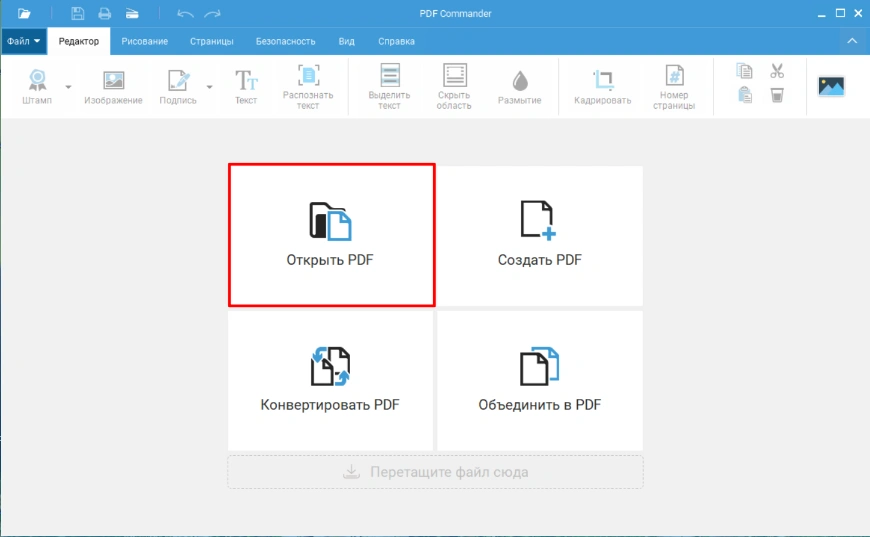
- 1. Для импорта файла щелкните по кнопке, которая обведена на скриншоте, или перетащите документ прямо с рабочего стола.
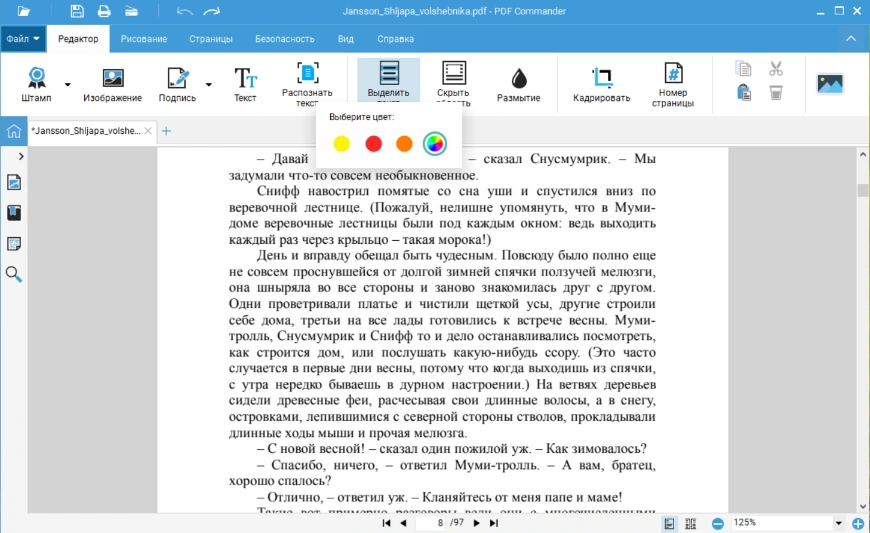
- 2. В разделе «Редактор» кликните «Выделить текст».
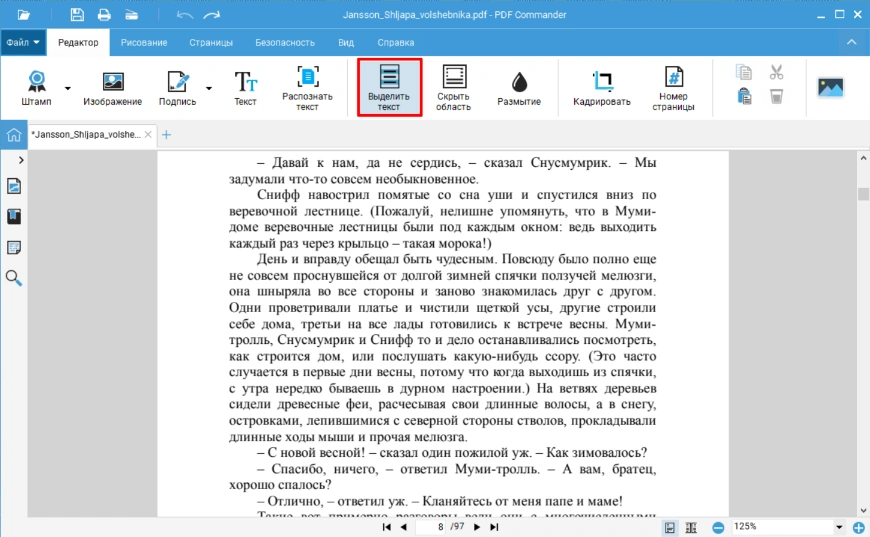
- 3. Редактор предложит выбрать цвет. Основными являются желтый, красный и оранжевый. Четвертый вариант позволит выбрать любой оттенок.
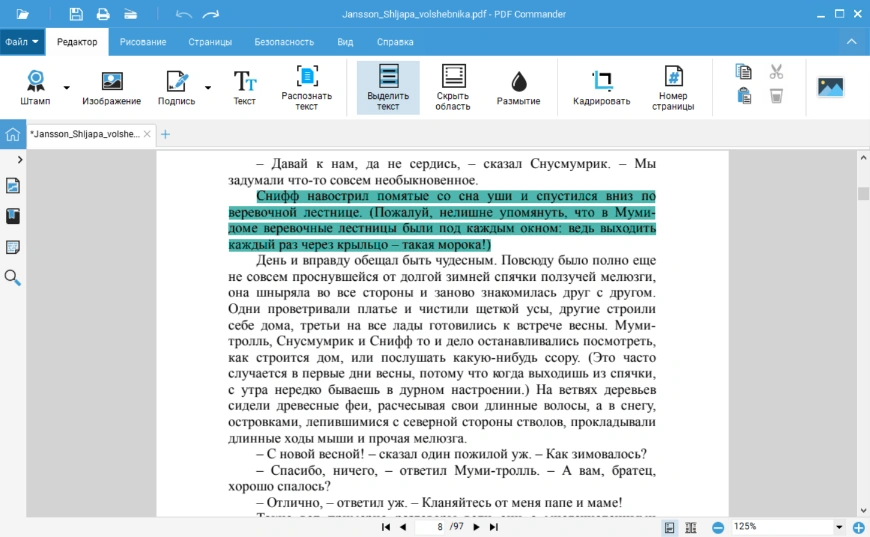
- 4. Выберите мышью фразу или абзац, чтобы применить окрашивание.
Учитывайте при работе
Особенно удобно пользоваться функцией для сопоставления материалов. Это самый быстрый способ оставления помет для указания на схожесть, различия и ошибки.

Ручное выделение
Это предлагает пользователю расширенные возможности редактирования.
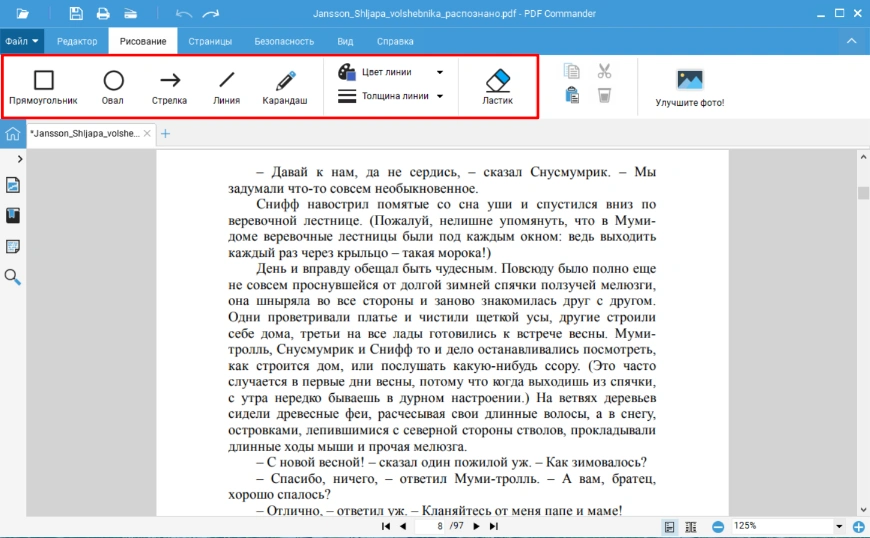
- 1. Перейдите во вкладку «Рисование». Вверху представлены все инструменты.
- 2. Используйте карандаш как для рисунков, так и в качестве маркера. Для этого отрегулируйте настройки прозрачности инструмента.
- 3. Используйте стрелки, линии, овалы и прямоугольники, чтобы обозначить все важные моменты. Если допустили ошибку — примените «Ластик».
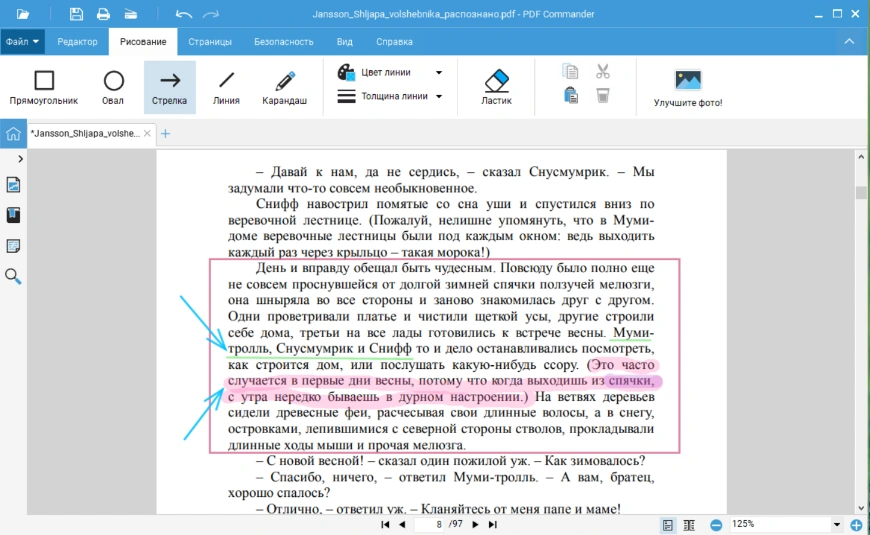
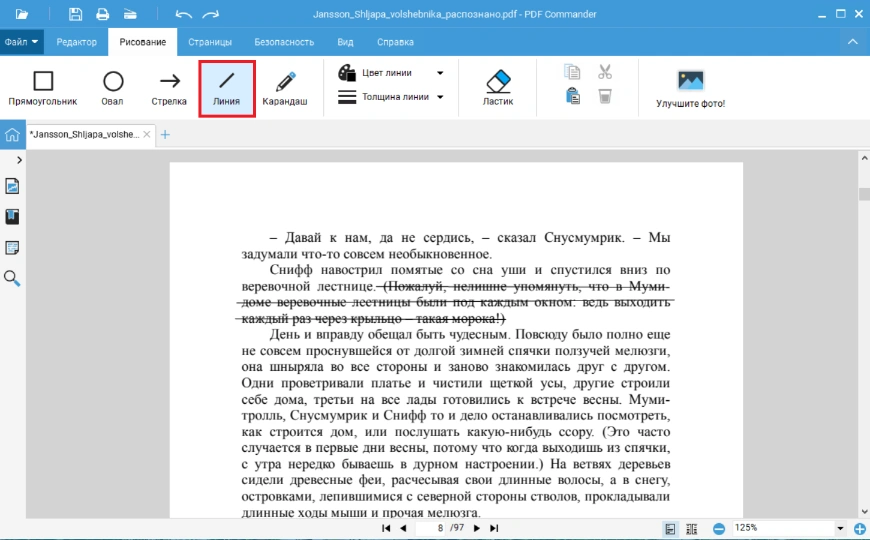
Зачеркнуть лишнее или указать на ошибки
- 1. Используйте линии, чтобы зачеркнуть лишнее.
- 2. Дать пояснения можно с помощью комментариев. Разместите их в любом месте на странице, но лучше всего рядом с соответствующими фразами на полях.
Последовательность действий на скриншоте: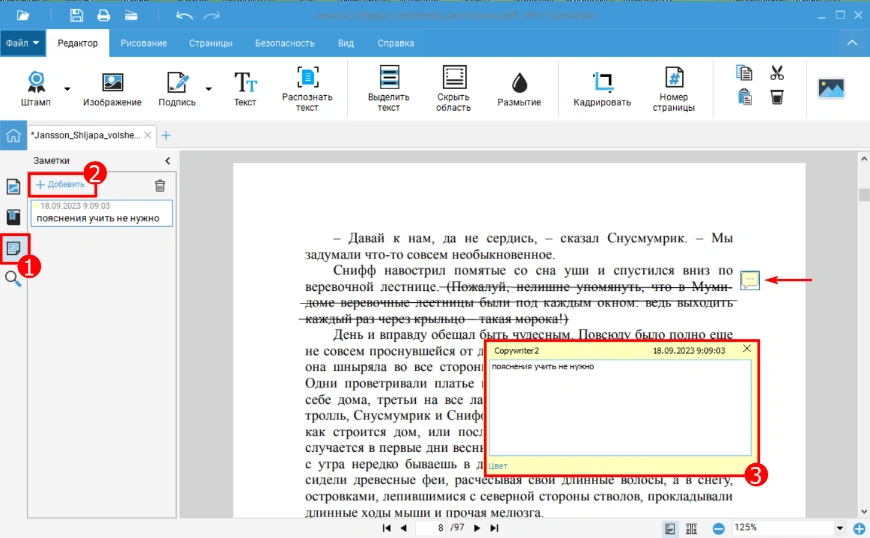
Adobe Acrobat
Наибольший интерес представляет для сотрудников офиса благодаря возможности ставить электронные подписи и активировать совместный доступ к документации.
Для редактирования есть лишь базовый функционал.
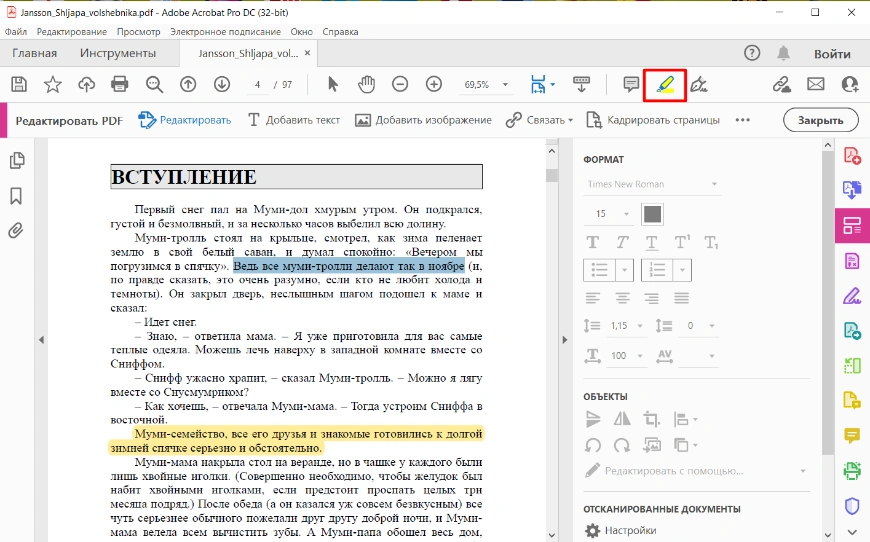
- 1. В главном окне выберите редактирование и откройте файл.
- 2. Кликните по иконке маркера в правом верхнем углу, чтобы выполнить заливку.
Цвет выбрать не получится. Для работы доступен только желтый.
Размещайте комментарии в пустом пространстве, но как можно ближе к соответствующей фразе.
PDFelement
Софт позволяет комфортно работать с любым материалом: учебной и художественной литературой, а также рабочей документацией. Но при покупке могут возникнуть трудности — оплата доступна только через сервисы Qiwi и PayPal.
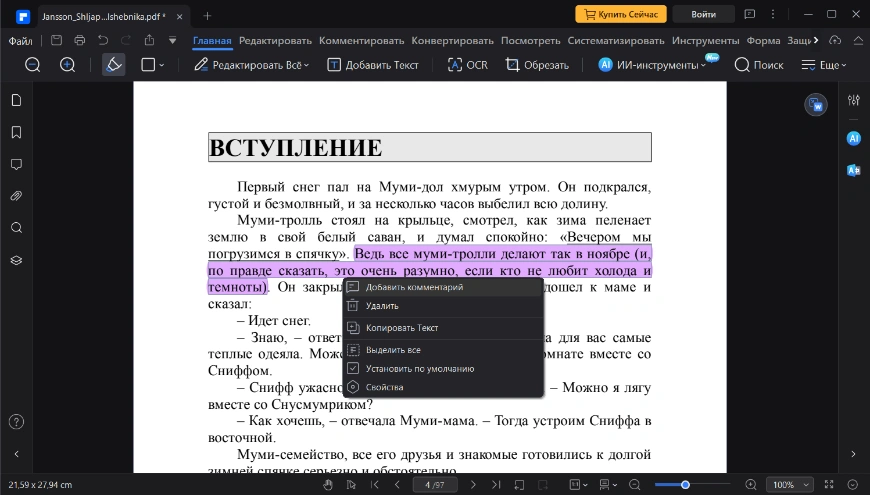
- 1. На вкладке сверху выберите «Редактировать Все».
- 2. Обозначьте фразу курсором. На экране появится меню с настройками: можно зачеркнуть слова и настроить их размер, сделать жирный шрифт или курсив.
- 3. Для раскрашивания кликните по иконке маркера в правом верхнем углу. Если стандартный желтый не подходит, то тут выбор есть. При нажатии появится меню с различными вариантами. Добавлены синий, зеленый, красный, оранжевый и фиолетовый.
- 4. Выполните окрашивание фразы.
PDF WidsMob
На фоне остальных решений софт обладает небольшим количеством возможностей. Пользователю доступно только изменение шрифта.
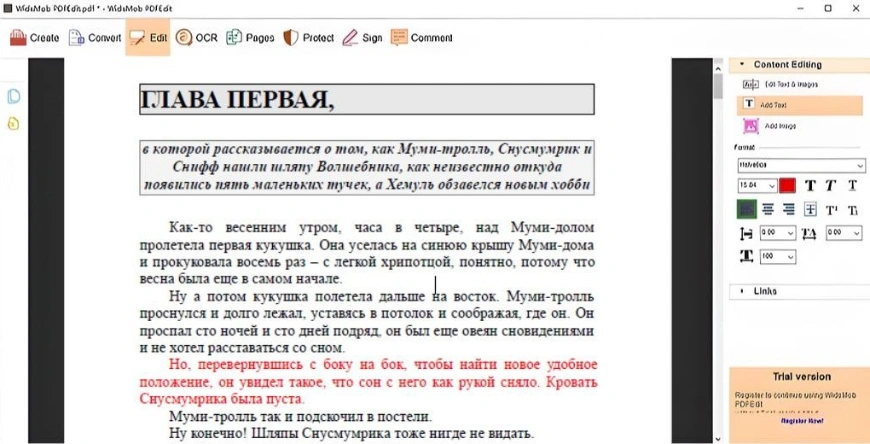
- 1. Запустите приложение и перейдите в раздел «Edit».
- 2. Мышью обозначьте фразу или абзац.
- 3. На интерфейсе справа кликните «Text color» и смените оттенок на любой другой.
Если при установке этой программы вы столкнулись с проблемами, рекомендуем скачать проверенный дистрибутив PDF Commander.
Предварительный просмотр на Mac
На устройствах с системой macOS есть встроенный софт. Там можно не только просматривать документ, но и делать заливку. Небольшой функционал компенсируется удобством инструмента и его интегрированностью в систему.
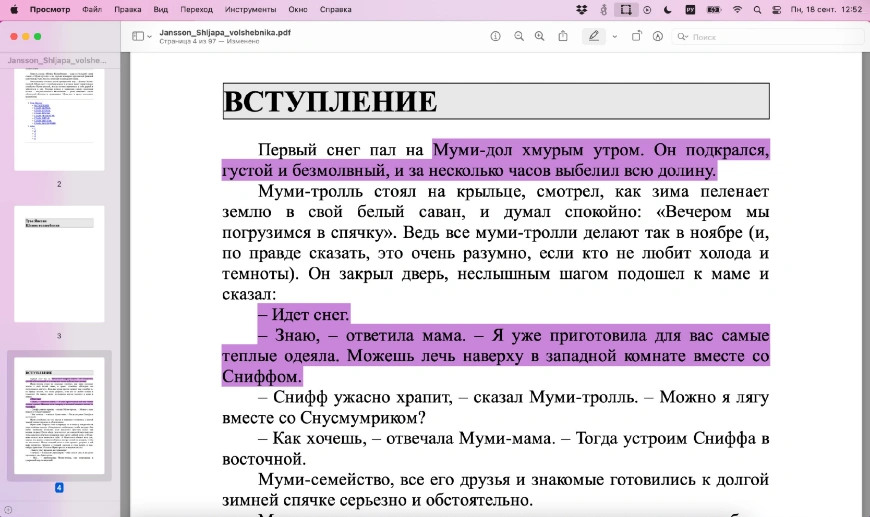
- 1. В правом верхнем углу выберите «Выделенное и заметки». Можно выбрать желтый, зеленый, синий, розовый или лиловый. Это стандартные варианты для системы Apple. Например, в приложении iBooks для заметок используются те же оттенки.
- 2. Пометьте ключевые места.
Есть еще один способ, как в документе ПДФ выделить текст цветом. В iOS и macOS доступен режим рисования на страницах. Используйте кисть, перо или маркер для ручной обработки.
Foxit Reader
Мощный редактор для macOS. Не подходит для новичков из-за отсутствия русского языка.
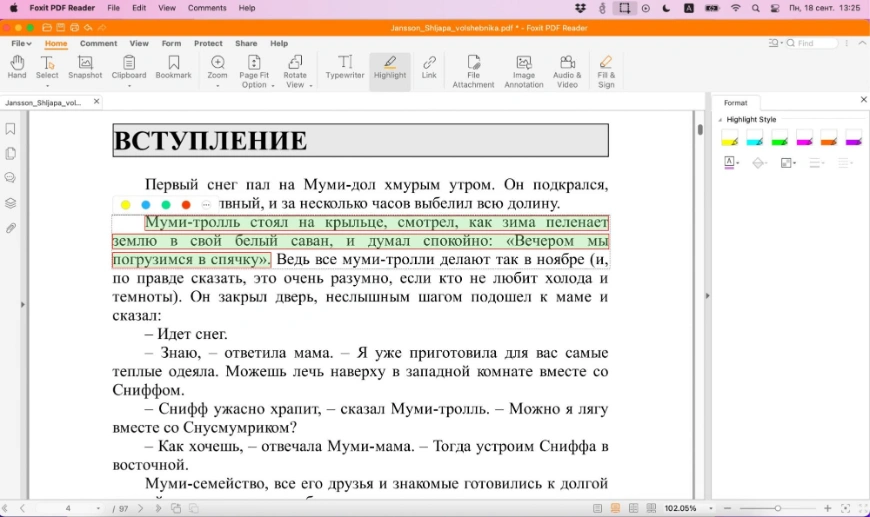
- 1. Во вкладке «Home» выберите «Highlight» — он выступает в роли маркера.
- 2. После выделения слов сбоку появился предложение с выбором оттенка.
Определите наиболее подходящий вариант.
Cos PDF
Также для компьютеров от Apple есть еще одно решение. В этом софте больше инструментов для редактирования, чем во встроенном в систему приложении для просмотра документов. А еще оно на русском, поэтому в отличии от Foxit Reader отлично подойдет новичкам.
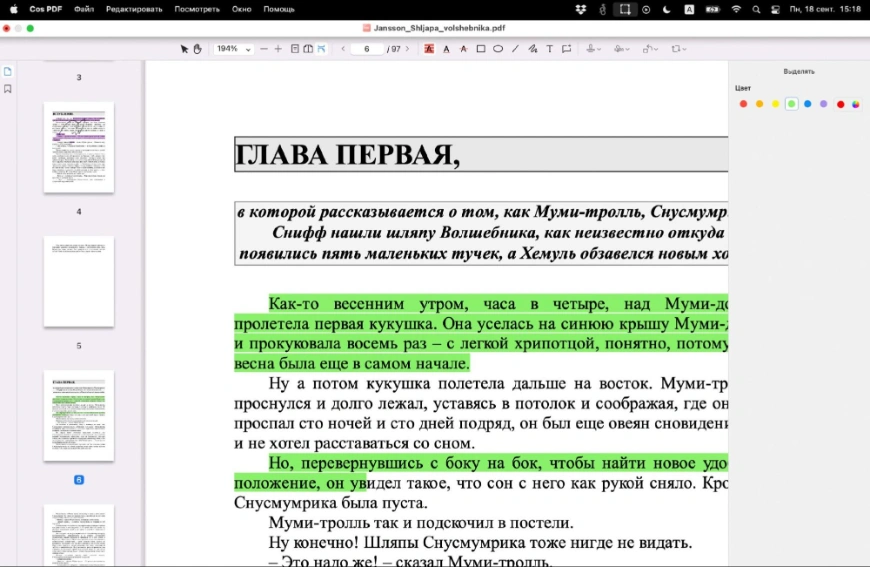
- 1. На вкладке сверху нажмите «Выделять».
- 2. В появившемся окне справа определите оттенок.
- 3. Отметьте ключевые абзацы и фразы.
Если текст не распознан
В нераспознанной документации сделать пометы гораздо сложнее. Для этого можно воспользоваться ручными инструментами или OCR для расшифровки символов.
PDF2Go
Онлайн-сервис не нужно скачивать и устанавливать, достаточно открыть страницу в браузере. Требуется стабильное интернет-соединение. Подходит для быстрого ручного редактирования.
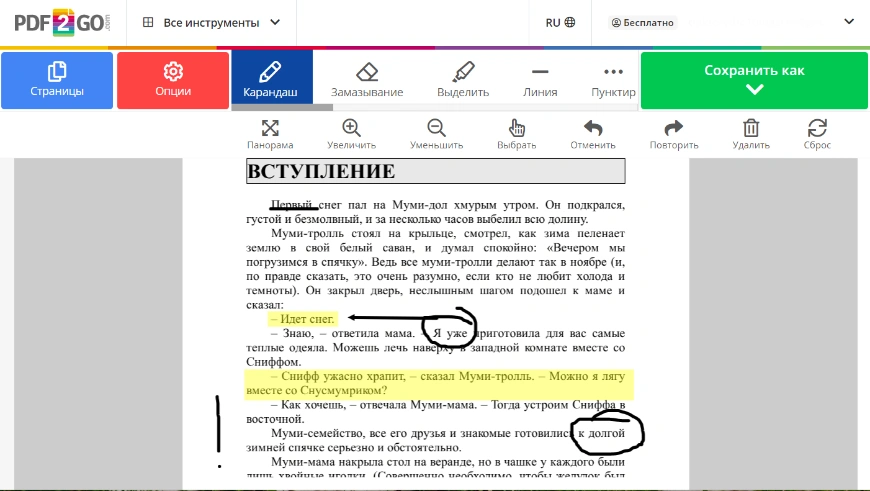
- 1. Откройте сайт и перейдите в режим редактирования. Затем импортируйте документ.
- 2. Используйте черные стрелки и линии — они располагаются на верхней вкладке.
Выделение выполняется с помощью создания прямоугольной области.
Благодаря этому получается аккуратный результат.
Функция OCR
Оптическое распознавание символов или OCR — полезная возможность для работы с отсканированными страницами. Рассмотрим, как выделить часть текста в ПДФ файле с ее помощью в редакторе PDF Commander:
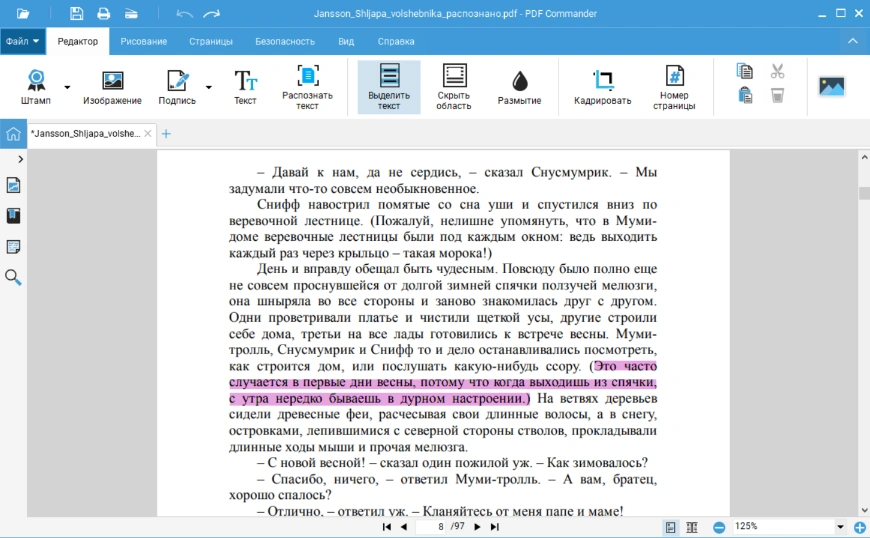
- 1. Откройте вкладку «Редактор» и щелкните обведенную на скриншоте кнопку.
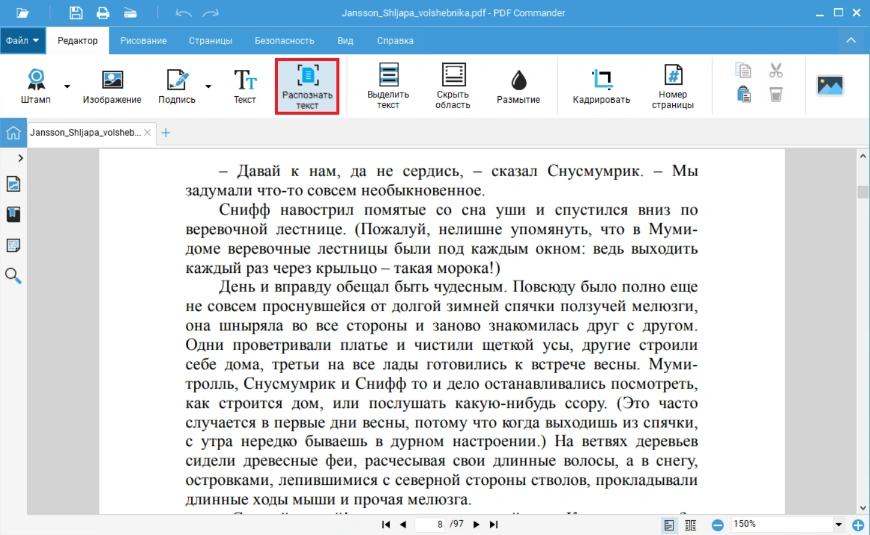
- 2. Задайте параметры: укажите номера страниц, языки и формат сохранения. Если вы хотите обработать несколько рассказов из собрания, а не всю книгу — выставите страницы в параметрах для распознавания. Большой объем увеличит время обработки.
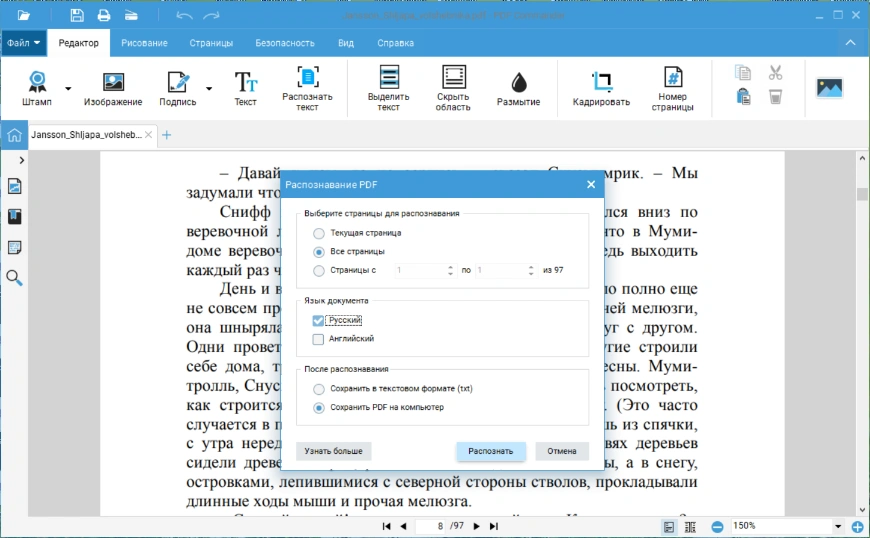
- 3. Кликните кнопку «Выделить текст» и с помощью мыши определите фрагмент в документе. Также распознанные символы можно скопировать. Это удобно, если вы ведете читательский дневник или хотите позаимствовать цитаты из учебного пособия для научной работы.
Полезно знать:
В распознанном файле можно быстро находить фразы и слова. Это поможет упростить навигацию по документу с большим количеством страниц.

Посмотрите видеоролик, в котором наглядно демонстрируется применение инструментов:
Подведем итоги
Мы разобрали 9 способов, как выделить фрагмент текста в PDF файле другим цветом. Сделать это совсем несложно, особенно если выбрать подходящий софт. Например, PDF Commander, в котором есть функции как ручной, так и автоматической обработки, а также распознавание OCR.
Часто задаваемые вопросы
Как выбрать цвет для выделения символов?
Обычно для этого параметра есть отдельная кнопка. Например, в PDF Commander она называется «Цвет линии». Также в некоторых случаях варианты могут всплывать при наведении курсора на иконку маркера.
Как подчеркнуть текст в PDF документе?
- используйте инструмент «Линия»;
- проведите в нужном месте обычной кистью;
- добавьте подчеркивание через настройки шрифта.
Как сделать заливку текста в PDF?
Если символы распознаны, то требуется активировать инструмент для автоматического выделения. Выбрать фрагмент вручную сложнее — для этого используйте кисть.
Понравилась статья? Поделиться
Советы для работы с PDF:
Установите PDF Commander
PDF Commander – это русскоязычная программа для работы с документами в формате PDF. С её помощью вы сможете:
- Масштабировать листы, как вам удобно;
- Извлечь текст и картинки из ПДФ-файлов;
- Добавить заметки и закладки на страницах;
- Установить подпись и штамп;
- Защитить текст с помощью пароля;