Режимы «Шумоподавление» и «Прозрачность» наушников AirPods Pro и AirPods Max
Наушники AirPods Pro и AirPods Max имеют три режима шумоподавления: «Шумоподавление», «Прозрачность» и «Выкл.». Между ними можно переключаться в зависимости от того, насколько важны окружающие звуки.
Что такое «Шумоподавление» и «Прозрачность»?
В режиме «Шумоподавление» направленный наружу микрофон или микрофоны определяют внешние звуки, затем наушники AirPods Pro (1-го или 2-го поколения) или AirPods Max излучают инвертированные волны. Таким образом внешние звуки подавляются до того, как вы их услышите. Направленный внутрь микрофон определяет нежелательные звуки внутри вашего уха, которые наушники AirPods Pro или AirPods Max также подавляют. Режим «Прозрачность» позволяет слышать, что происходит вокруг. Режимы «Шумоподавление» и «Прозрачность» лучше всего работают, когда наушники AirPods Pro плотно прилегают. При наличии AirPods Pro (2-го поколения) и последней версии iOS или iPadOS можно использовать режим Адаптивное воспроизведение звука, который регулирует параметры управления шумом в зависимости от условий окружающей среды.
Переключение между режимами шумоподавления
Между режимами шумоподавления можно переключаться прямо на AirPods Pro или AirPods Max либо использовать для этого iPhone, iPad, Apple Watch или компьютер Mac. При переключении между режимами подается звуковой сигнал. В iOS, iPadOS, watchOS или macOS при переключении между режимами управления шумом режим «Активное шумоподавление» отображается как «Шумоподавление».
Переключение между режимами управления шумом на AirPods Max
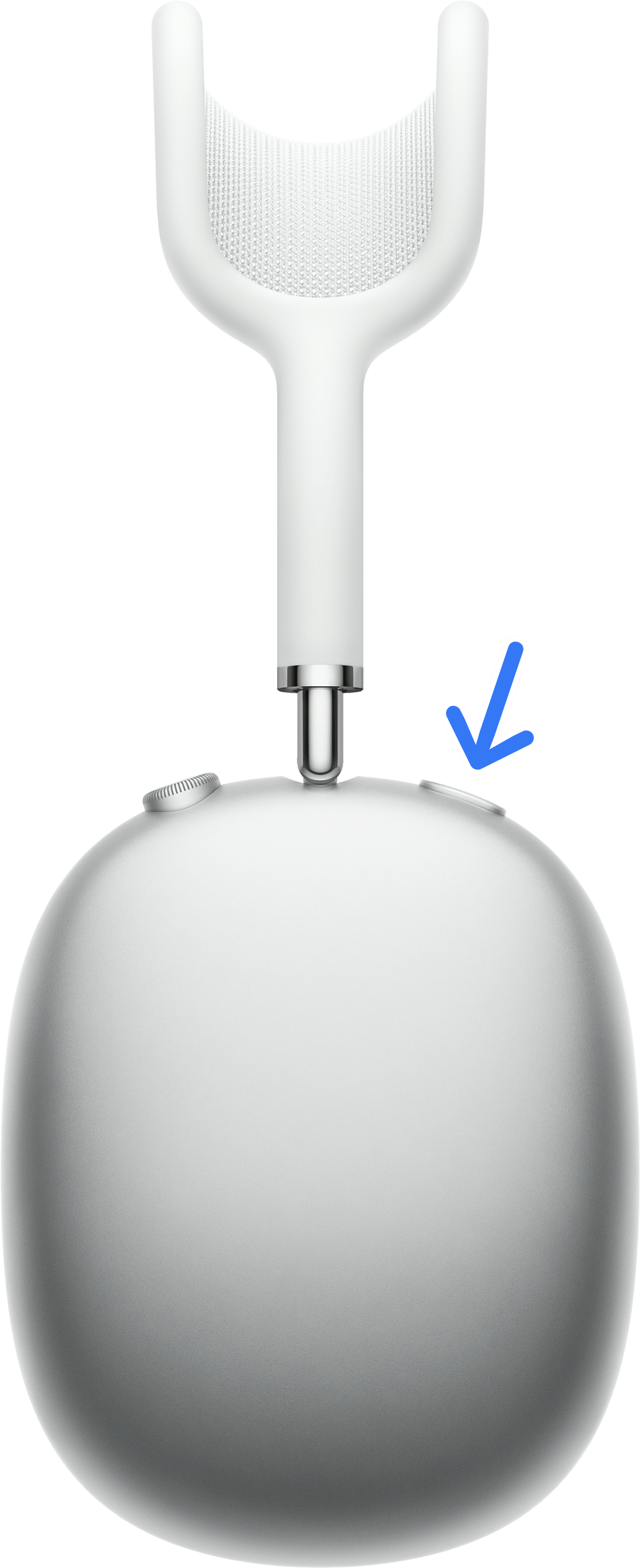
При использовании наушников AirPods Max для переключения между режимами «Шумоподавление» и «Прозрачность» нажимайте кнопку управления шумоподавлением. Можно настроить режимы для переключения («Активное шумоподавление», «Режим прозрачности» и «Выкл.») в настройках Bluetooth на iPhone, iPad или компьютере Mac.
Переключение между режимами управления шумом на AirPods Pro
Нажмите и удерживайте датчик нажатия на основе наушника AirPods, пока не раздастся звуковой сигнал.
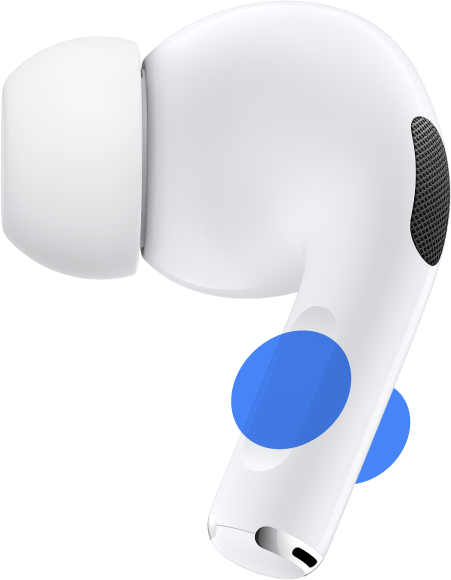
Если вставлены оба наушника AirPods, нажмите и удерживайте датчик нажатия на любом из них, чтобы переключиться между режимами «Активное шумоподавление», «Режим прозрачности» и «Выкл.». На AirPods Pro (2-го поколения) также можно перейти в режим «Адаптивное воспроизведение звука». Можно настроить режимы для переключения в настройках Bluetooth на iPhone, iPad или компьютере Mac. Чтобы использовать режим «Активное шумоподавление» только для одного наушника AirPods, на iPhone или iPad откройте «Настройки» > «Универсальный доступ» > «AirPods» и включите «Шумоподавление с одним наушником AirPods». Затем нажмите и удерживайте датчик нажатия, чтобы переключиться между режимами управления шумом.
Переключение между режимами управления шумом на iPhone или iPad
- Откройте Пункт управления на устройстве iOS или iPadOS.
- Если вставлены наушники AirPods Max или оба наушника AirPods, нажмите и удерживайте ползунок регулировки громкости, пока не отобразятся дополнительные элементы управления.
- Нажмите значок «Управление шумом»
 в левом нижнем углу.
- Выберите «Шумоподавление», «Прозрачность» или «Выкл.».
Вы также можете настроить режимы управления шумом и переключаться между ними в меню «Настройки».
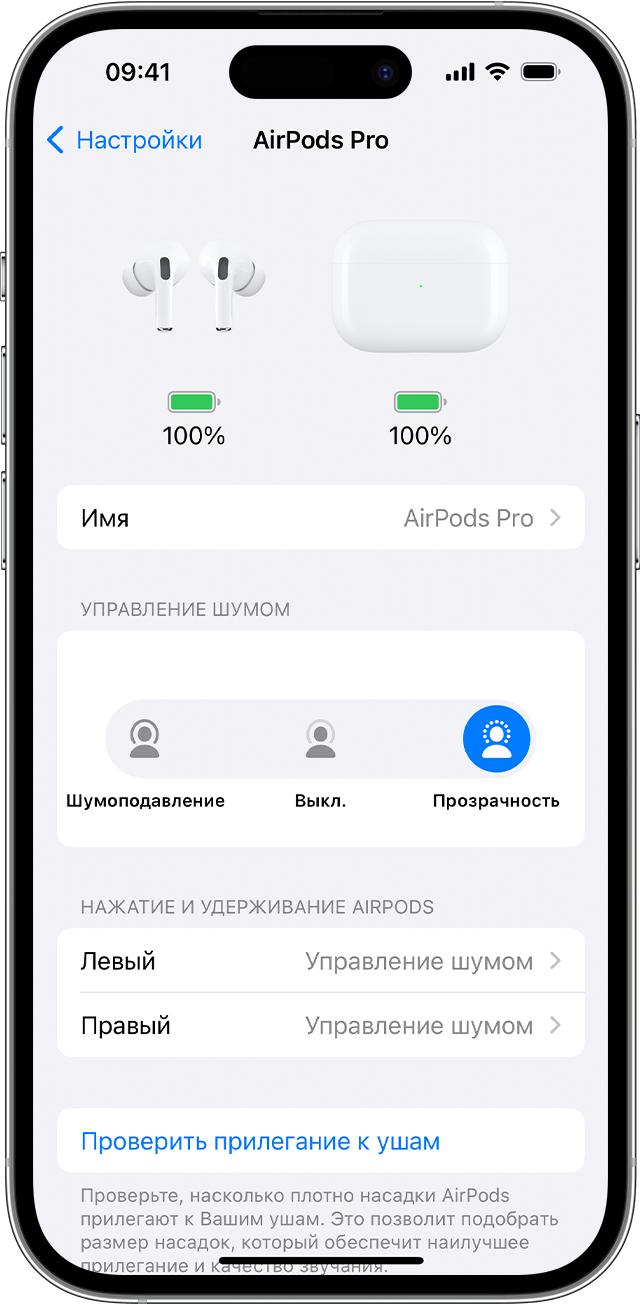
- Вставьте наушники AirPods в уши и подключите их к iPhone или iPad, а затем перейдите в меню «Настройки».
- Нажмите на имя ваших AirPods.
- Для переключения между режимами управления шумом нажмите «Шумоподавление», «Прозрачность» или «Выкл.». Чтобы выбрать режимы управления шумом, которые необходимо использовать для датчика нажатия на AirPods Pro или кнопки управления шумом на AirPods Max, выберите два или три режима в пункте «Переключение кнопки».
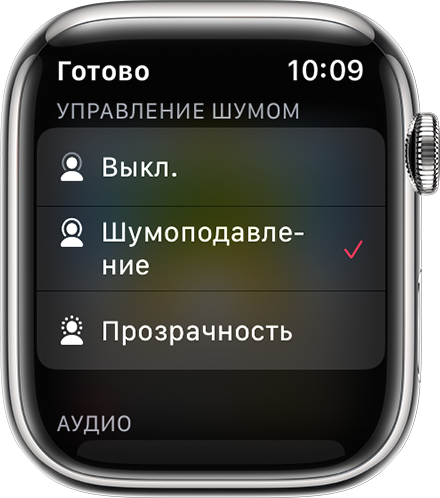
Переключение между режимами шумоподавления на Apple Watch
- При прослушивании на часах нажмите значок AirPlay
 .
. - Выберите «Шумоподавление», «Прозрачность» или «Выкл.».
Переключение между режимами управления шумом на компьютере Mac

- Подключив AirPods Pro или AirPods Max к компьютеру Mac, щелкните «Пункт управления» в строке меню.
- Нажмите «Bluetooth».
- Выберите AirPods Pro или AirPods Max, а затем «Управление шумом», «Прозрачность» или «Выкл.».
Также можно выбрать два или три режима управления шумом, которые необходимо использовать с датчиком нажатия на AirPods Pro или кнопкой управления шумом на AirPods Max:
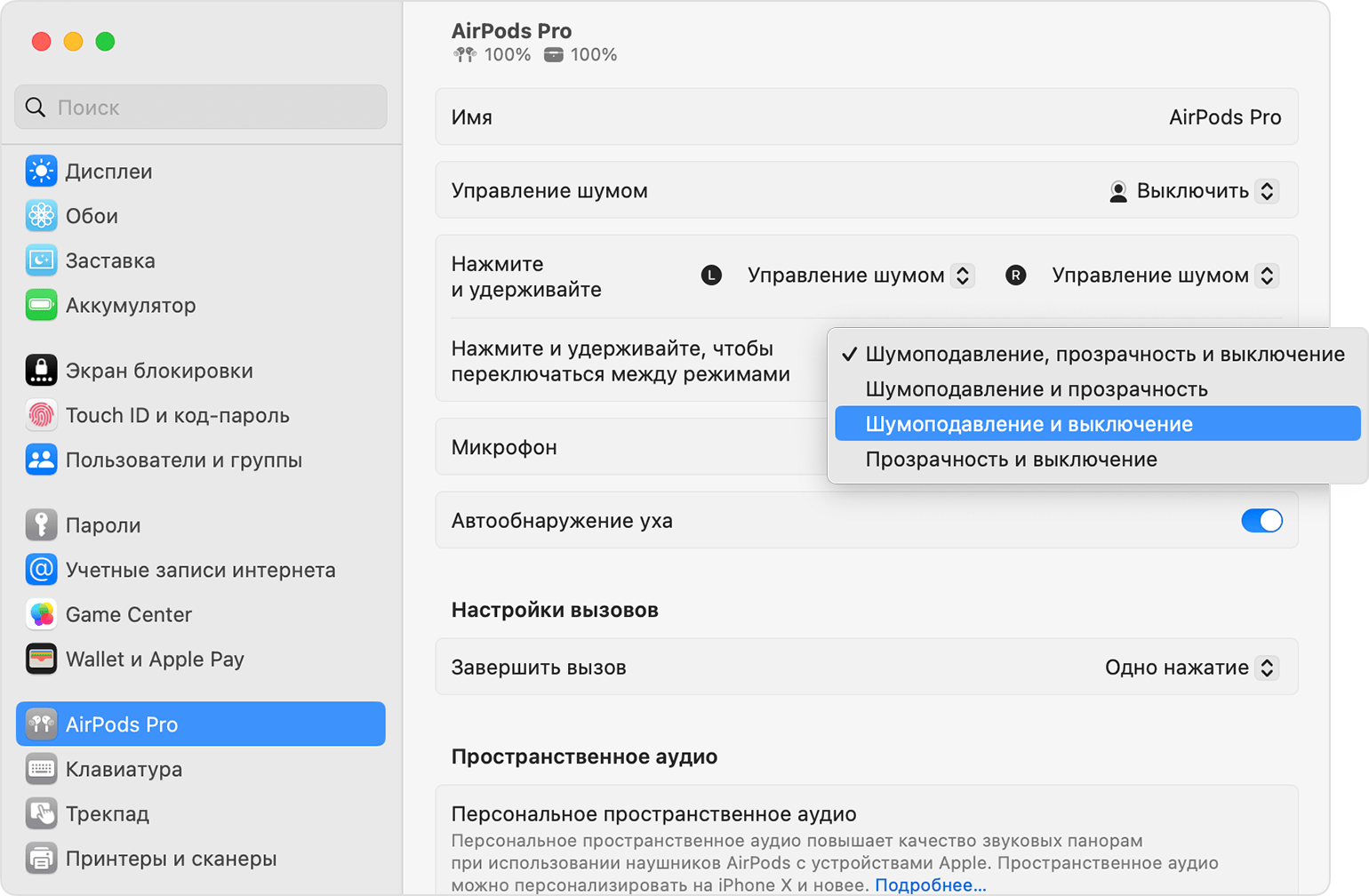
- Подключив AirPods Pro или AirPods Max к компьютеру Mac, выберите меню Apple () > «Системные настройки».
- Щелкните «Нажмите и удерживайте, чтобы переключаться между режимами», чтобы выбрать два или три режима шумоподавления, между которыми вы хотите переключаться.
Управление режимами шумоподавления и прозрачности наушников в приложении Beats для Android

Наушники Beats Fit Pro, Beats Studio Buds, Beats Studio Buds +, Beats Solo Pro и Beats Studio Pro поддерживают режимы прозрачности и активного шумоподавления. Наушники Beats Studio3 также поддерживают режим шумоподавления.
Режим активного шумоподавления блокирует внешние звуки, такие как гул голосов или городской шум, а режим прозрачности позволяет слышать то, что происходит вокруг. Вы можете включить или выключить эти режимы в приложении Beats.
Примечание. Вы также можете выбрать, какой наушник будет управлять режимами шумоподавления и прозрачности, изменив функции, выполняемые действием нажатия и удерживания на наушниках.
Включение и выключение шумоподавления
- В приложении Beats для Android коснитесь
 , затем коснитесь «Мои Beats», чтобы открыть экран устройства.
 - Выполните одно из указанных далее действий.
- Коснитесь
 , чтобы включить шумоподавление.
 - Коснитесь
 , чтобы выключить шумоподавление. Для некоторых подключенных устройств можно прокрутить вниз до раздела «Управление шумом» и коснуться нужного варианта.
Совет. Чтобы разрешить наушникам Beats Fit Pro переходить в режим шумоподавления, когда используется только один наушник, прокрутите вниз до раздела «Шумоподавление с одним наушником», затем коснитесь параметра, чтобы включить или выключить его.
Включение и выключение режима «Прозрачность»
- В приложении Beats для Android коснитесь , затем коснитесь «Мои Beats», чтобы открыть экран устройства.
- Выполните одно из указанных далее действий.
- Коснитесь
 , чтобы включить режим «Прозрачность».
 - Коснитесь , чтобы выключить режим «Прозрачность». Для некоторых подключенных устройств можно прокрутить вниз до раздела «Управление шумом» и коснуться нужного варианта.
Примечание. Режим прозрачности недоступен для наушников Beats Studio3.
Примечание. Когда наушники Beats Studio Pro подключены по USB-C, режимы шумоподавления и прозрачности недоступны. Однако доступны три профиля, оптимизированные для эквалайзера. Ознакомьтесь с обзором функций наушников Beats Studio Pro.
Также можно добавить виджет приложения Beats на главный экран устройства Android, чтобы включать или выключать режим шумоподавления или режим прозрачности.
Для получения дополнительной информации об активном шумоподавлении обратитесь к статье службы поддержки Apple Шумоподавление и шумоизоляция наушников Beats.
Режимы «Шумоподавление» и «Прозрачность» наушников Beats Studio Buds, Beats Studio Buds + или Beats Fit Pro
У наушников Beats Studio Buds, Beats Studio Buds + или Beats Fit Pro есть три режима прослушивания: «Шумоподавление», «Прозрачность» и «Выкл.». Между ними можно переключаться в зависимости от того, насколько важны окружающие звуки.
Что такое «Шумоподавление» и «Прозрачность»?
Благодаря режиму «Шумоподавление» направленные наружу микрофоны распознают внешние звуки, которые затем блокируются наушниками Beats Studio Buds, Beats Studio Buds + или Beats Fit Pro. Таким образом внешние звуки подавляются до того, как вы их услышите. Направленный внутрь микрофон распознает нежелательные звуки внутри вашего уха, которые также блокируются наушниками Beats Studio Buds, Beats Studio Buds + или Beats Fit Pro. Режим «Прозрачность» позволяет слышать, что происходит вокруг.
Переключение между режимами прослушивания
Вы можете переключаться между режимами прослушивания прямо на наушниках Beats Studio Buds, Beats Studio Buds + или Beats Fit Pro, а также на устройстве iOS либо iPadOS, Apple Watch или компьютере Mac. При переключении между режимами подается звуковой сигнал.
В iOS, iPadOS, watchOS или macOS при переключении между режимами прослушивания режим активного шумоподавления отображается как «Шумоподавление».
Нажмите и удерживайте кнопку с логотипом Beats на одном из наушников, пока не раздастся звуковой сигнал. 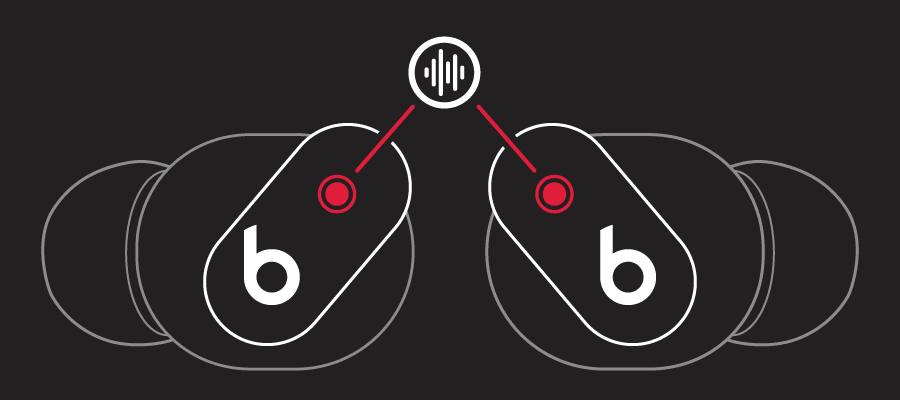
 Если вы используете оба наушника Beats Studio Buds, Beats Studio Buds + или Beats Fit Pro, нажмите и удерживайте кнопку с логотипом Beats на одном из них, чтобы переключиться между режимами «Шумоподавление» и «Прозрачность». В приложении «Настройки» можно выбрать режимы для переключения («Шумоподавление», «Прозрачность» и «Выкл.»).
Переключение режимов на устройстве iOS или iPadOS
- Откройте Пункт управления на устройстве iOS или iPadOS.
- Если наушники Beats Studio Buds, Beats Studio Buds + или Beats Fit Pro надеты, нажмите и удерживайте ползунок регулировки громкости, пока не отобразятся дополнительные элементы управления.
- Нажмите кнопку «Управление шумом» в нижнем левом углу.
- Выберите «Шумоподавление», «Прозрачность» или «Выкл.».
Между режимами прослушивания можно также переключаться в меню «Настройки».
- На устройстве iOS или iPadOS откройте «Настройки» > «Bluetooth».
- Нажмите кнопку «Подробнее» рядом с наушниками Beats Studio Buds, Beats Studio Buds + или Beats Fit Pro в списке устройств.
- В разделе «Управление шумом» выберите «Шумоподавление», «Прозрачность» или «Выкл.».
Переключение режимов на Apple Watch
- При прослушивании аудио на часах Apple Watch нажмите значок AirPlay .
- Выберите «Шумоподавление», «Прозрачность» или «Выкл.».
Переключение режимов на компьютере Mac
- Подключив наушники Beats Studio Buds, Beats Studio Buds + или Beats Fit Pro к компьютеру Mac, нажмите элемент управления громкостью в строке меню на компьютере Mac*.
- Выберите Beats Studio Buds, Beats Studio Buds + или Beats Fit Pro, а затем выберите «Шумоподавление», «Прозрачность» или «Выкл.».
* Если в строке меню не отображается элемент управления громкостью, узнайте, как его добавить.
Как включить шумоподавление на Андроид смартфонах и Airpods
Иногда случается так, что при разговоре по телефону собеседник жалуется на посторонние шумы. Существует масса причин их возникновения, но избавиться от раздражающих звуков можно посредством функции шумоподавления. В данной статье мы рассмотрим инструкцию его включения на смартфонах Android, а также при использовании наушников Airpods.
Содержание скрыть
Включение шумоподавления
- Для начала перейдите в системные настройки, после чего найдите параметр «Звук».
- Пролистайте экран чуть ниже и найдите окно «Подавление шума».
- Выберите вариант «Для микрофона».

Также найти функцию активации шумоподавления можно с помощью программы QuickShortCut. Откройте ее, после чего перейдите в раздел «Действия» и в «Другие настройки». В новом окне нажмите на строку «Телефон» и в настройках активируйте шумоподавление. Это выглядит примерно так.

Настройка шумоподавления
Важный момент: устранение посторонних шумов срабатывает только с определенного уровня громкости звука. Чтобы функция работала корректно, ее необходимо настроить. Для этого:
- Тапните по иконке с изображением динамика, после чего откройте меню параметров звука.
- Далее включите панель управления звуком.
- Во вкладке «Запись» найдите пункт «Уровни» и выставьте громкость на максимум. Усиление микрофона должно находиться на уровне 0 Дб.
Включение шумодава на Airpods
Наушники Airpods свободно работают не только с iPhone, но и с любыми устройствами на базе Android. Чтобы звук гарнитуры стал чище, проделайте несколько элементарных шагов. Что бы включить шумоподавление на Аирподс:
- Активируйте Bluetooth на смартфоне, после чего возьмите в руки чехол с наушниками. Зажмите кнопку на корпусе на несколько секунд.
- Синхронизируйте гаджеты друг с другом. Это необходимо для того, чтобы сенсоры, установленные на наушниках, начали работать.
- Зажмите обе сенсорных кнопки до того момента, пока из динамиков не раздастся кратковременный характерный звук. Он свидетельствует о том, что шумоподавление включено.

Алексей Марков Автор статей по настройкам приложений и программ, оптимизация работы смартфонов под управлением ОС Андроид и IOS. Решние проблеем в мире онлайна и техники
Оценка статьи:
(1 оценок, среднее: 5,00 из 5)
Предыдущая запись
Следующая запись
Что еще почитать


Оставить комментарий Отменить ответ
Для отправки комментария, поставьте отметку, что разрешаете сбор и обработку ваших персональных данных. Политика конфиденциальности.

Самое читаемое: 24.01.2024
Как посмотреть пароль от WI-FI на телефоне с Андроид, Айфоне или ПК на Windows, macOS

Многие сталкивались с ситуацией, когда нужно подключиться к домашней Wi-Fi сети, а пароль от неё забыт. Особенно. Далее 22.01.2024
Как обойти ошибку WS-119699-5 и создать аккаунт на PS5 и PS4 из любой страны с помощью VPN

Ошибка WS-119699-5 на PlayStation 5 может возникнуть по разным причинам, связанным с подключением к серверам PlayStation Network. Чаще. Далее 20.01.2024
Ошибка платежа 5027 в Epic Games Store – почему появляется и что делать?

После введения санкций против России у многих пользователей возникли сложности с оплатой покупок в магазине Epic. Далее 19.01.2024
Умная камера от Яндекса: как установить и использовать для поиска по фото, перевода, решений задач
Умная камера от Яндекса — это удобный инструмент, который позволяет расширить возможности обычной камеры на. Далее