Как удалить учетную запись iCloud без пароля

Обновлено Лиза Оу / 15 июля 2021 г., 16:30
Вы использовали свой старый iPhone несколько лет и недавно купили новый. Теперь вы хотите отдать или продать старую, но забыли пароль iCloud. Возможно, вы ищете способ удалить учетную запись iCloud без пароля.
Мы нашли идеальное решение и готовы поделиться им с вами. Кроме того, в этом посте будет обсуждаться несколько других случаев, когда вам нужно удалить учетную запись iCloud.

- Часть 1. Удалите учетную запись iCloud без пароля, прежде чем отдать ее
- Часть 2: Обход блокировки активации путем удаления учетной записи iCloud
- Часть 3: Часто задаваемые вопросы об удалении учетной записи iCloud без пароля
1. Удалите учетную запись iCloud без пароля, прежде чем отдать ее
Прежде чем отдать или продать свой iPhone, не забудьте выйти из своей учетной записи iCloud. Для этого нужен пароль. Если вы его не помните, одним из лучших инструментов для удаления учетной записи iCloud без пароля является Разблокировщик FoneLab для iOS. Он касается не только удаления iCloud, но и некоторых других случаев блокировки iOS. Честно говоря, найти такое отличное приложение, ориентированное на разблокировку iOS, непросто. См. Его основные характеристики ниже.
Ключевые особенности:
- Удалить учетную запись iCloud без текущего пароля.
- Постоянно обновляется и совместим с последней версией iOS 14.
- Разблокируйте Face ID и Touch ID без каких-либо проблем.
- Работает с iPhone 12, 12 Pro, 12 Pro Max и всеми более ранними устройствами.
Действия по удалению учетной записи iCloud без пароля перед ее передачей
Шаг 1 Бесплатная загрузка, установка и запуск Разблокировщик FoneLab для iOS в вашей Windows или Mac OS. На первом отображаемом экране щелкните значок Удалить Apple ID кнопку.

Шаг 2 Подключите устройство iOS к компьютеру с помощью подходящего кабеля, например USB-A для Lightning, и разблокируйте экран на устройстве. Должно появиться окно с уведомлением, в котором вам просто нужно нажать Доверие. Когда программа обнаруживает устройство, она автоматически переходит к следующему шагу.
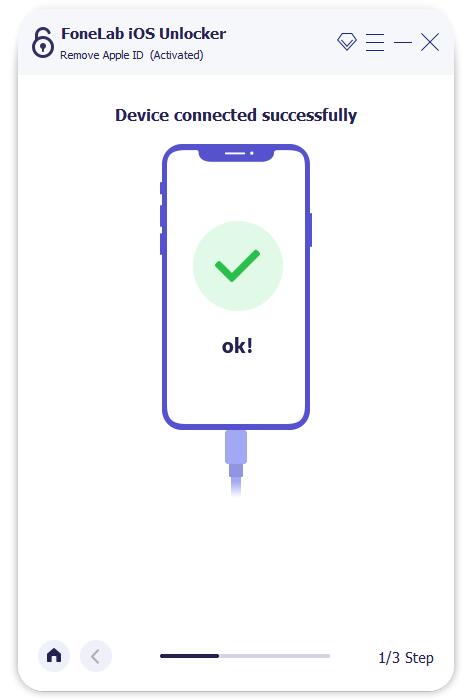
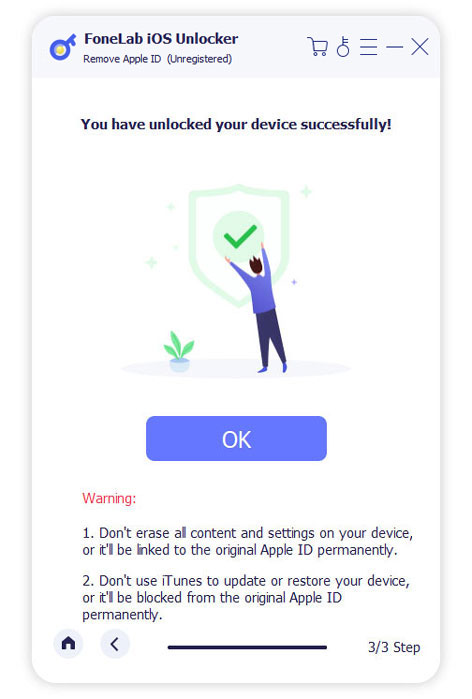
Шаг 3 Вы можете нажать Start кнопку, чтобы удалить вашу учетную запись iCloud без пароля. На это нужно время. Когда это будет сделано, все ваши данные исчезнут вместе с учетной записью iCloud на устройстве. Щелкните значок OK чтобы завершить процесс.

FoneLab Помогает вам разблокировать экран iPhone, удалить Apple ID или его пароль, удалить экранное время или пароль ограничения в секундах.
- Помогает вам разблокировать экран iPhone.
- Удаляет Apple ID или его пароль.
- Удалите экранное время или пароль ограничения в секундах.
2. Обойдите блокировку активации, удалив учетную запись iCloud.
Если вы не даете iPhone, а получаете его вместо него, вы можете оказаться заблокированным от устройства из-за Блокировка активации. Это происходит потому, что предыдущий владелец не выходил из учетной записи iCloud раньше. перезагрузка айфона. Вам нужно попросить предыдущего владельца удалить учетную запись iCloud с iPhone, что может привести к исчезновению блокировки активации, чтобы вы могли получить доступ ко всем функциям iPhone. Вот что нужно сделать предыдущему хозяину:
Действия по удалению учетной записи iCloud с устройства iOS в Интернете
FoneLab Помогает вам разблокировать экран iPhone, удалить Apple ID или его пароль, удалить экранное время или пароль ограничения в секундах.
- Помогает вам разблокировать экран iPhone.
- Удаляет Apple ID или его пароль.
- Удалите экранное время или пароль ограничения в секундах.
Шаг 1 Посетите веб-сайт iCloud в любом веб-браузере: www.icloud.com.
Шаг 2 Войдите в iCloud с Apple ID и паролем.
Шаг 3 Перейдите в Find My Device функцию.
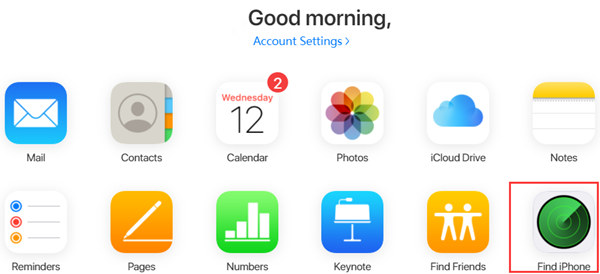
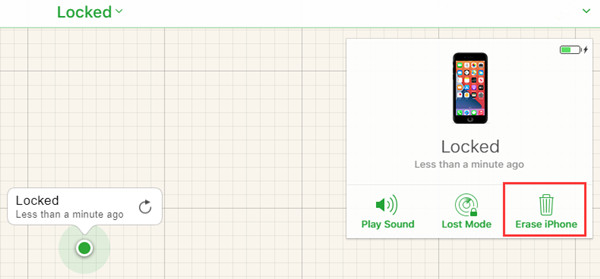
Шаг 4 Нажмите Все устройства вверху, затем выберите устройство, которое нужно удалить из учетной записи iCloud.
Шаг 5 Нажмите, чтобы стереть данные с устройства, и выберите Следующая подтвердить. Следуйте инструкциям, которые вы видите, чтобы полностью удалить устройство iOS из iCloud.
Если вы потеряли свой iPhone, не удаляйте с него учетную запись iCloud
Если вы потеряли свой iPhone, на котором Найти мое устройство iPhone был активирован, не волнуйтесь, потому что человек, получивший ваш iPhone, не знает пароль для его разблокировки. Следующее, что они попробуют, — это перезагрузить iPhone с помощью компьютера, чтобы удалить пароль. После сброса активируется блокировка активации для защиты от установки.
Теперь только правильный идентификатор iCloud и пароль могут разблокировать его.
Здесь стоит отметить одну вещь: не удаляйте iPhone из своей учетной записи iCloud, так как это приведет к аннулированию блокировки активации на iPhone. Многие люди сделали это, потому что не видели возможности найти iPhone, и хотя потерянный iPhone очень раздражал в списке устройств.
3. Часто задаваемые вопросы об удалении учетной записи iCloud без пароля
1. Что такое блокировка активации iCloud?
Это защита на iOS-устройстве, которое было стерто без выключения Find My Device. При его включении устройство не может быть настроено. Единственный ключ для разблокировки блокировки активации iCloud — правильный Apple ID и пароль. Даже сброс устройства не поможет.
2. Как удаленно снять блокировку активации iCloud?
Перейдите на сайт iCloud: www.icloud.com. Введите Apple ID и пароль для входа в систему. Перейдите к функции «Найти iPhone» и откройте список «Все устройства». Теперь вы можете стереть данные с устройства, а затем удалить его из учетной записи iCloud, чтобы аннулировать блокировку активации.
3. Как определить украденный iPhone?
Попробуйте разблокировать его, чтобы увидеть, есть ли у него код доступа к экрану или он отключен из-за неправильных попыток ввода пароля. Если он еще не настроен, просто попробуйте настроить его и посмотрите, есть ли Защита от блокировки активации. Требуется пароль экрана, iPhone отключен, или блокировка активации может доказать, что она украдена.
Заключение
Учетная запись iCloud является жизненно важным элементом на устройствах iOS. Это помогает тебе синхронизировать данные между устройствами и защищает ваши устройства от кражи. Но если вы хотите отдать свой iPhone или iPad, вам необходимо заранее удалить учетную запись iCloud.
FoneLab Помогает вам разблокировать экран iPhone, удалить Apple ID или его пароль, удалить экранное время или пароль ограничения в секундах.
- Помогает вам разблокировать экран iPhone.
- Удаляет Apple ID или его пароль.
- Удалите экранное время или пароль ограничения в секундах.
Статьи по теме
- Разблокировать Apple ID
- Обойти блокировку активации iCloud
- Инструмент разблокировки Doulci iCloud
Как удалить айклауд не зная пароля
iCloud – это облачное хранилище на устройствах Apple, которое открываем доступ ко многим сервисам и позволяет управлять ими. Удаление iCloud может быть вызвано разными причинами. Например, вы могли забыть пароль от старой учетной записи и вам требуется создать новый Apple ID. Или же вам требуется удалить Apple ID от прежнего владельца, и вы не знаете, как это сделать. К сожалению, не зная пароля от прежнего Apple id, завести новый аккаунт не получится. Но есть различные обходные пути как удалить icloud без пароля. О том, как это сделать, мы поделимся в этой статье.
- Часть 1. Как удалить icloud без пароля через Tenorshare 4MeKey
- Часть 2. Как удалить айклауд без пароля через сайт icloud
- Часть 3. Как удалить с айфона айклауд из настроек iPhone
- Часть 4. Часто задаваемые вопросы
Часть 1. Как удалить icloud без пароля через Tenorshare 4MeKey
iCloud позволяет создавать резервные копии, воспользоваться функцией «Найти iPhone, iPad, Mac, а также получить доступ к контактам, календарям, заметкам и напоминаниям. И кроме того, в iCloud вы можете совершать покупки в iTunes Store, App Store и iBooks Store. Таким образом, если вы не знаете пароля от айклауд, это затруднит процесс удаления iCloud. Если перед вами стоит задача — как удалить айклауд без пароля, то с помощью программы Tenorshare 4MeKey вы справитесь с ней быстро и легко.
Tenorshare 4MeKey – это профессиональная утилита, которая способная удалить Apple ID без пароля с возможностью отключения защитной функции «Найти iPhone» («Локатор»). Работает на iOS: с iOS 12 до 14.8 (iOS 14 для 6s ~ iPhoneX и iPhone SE1; iPad 5/6/7; iPad Mini 4 / iPad Air 2 / iPad Pro 1 / Pro 2; iPod touch 7).
-
Скачайте программу Tenorshare 4MeKey и затем установите ее на свой компьютер.
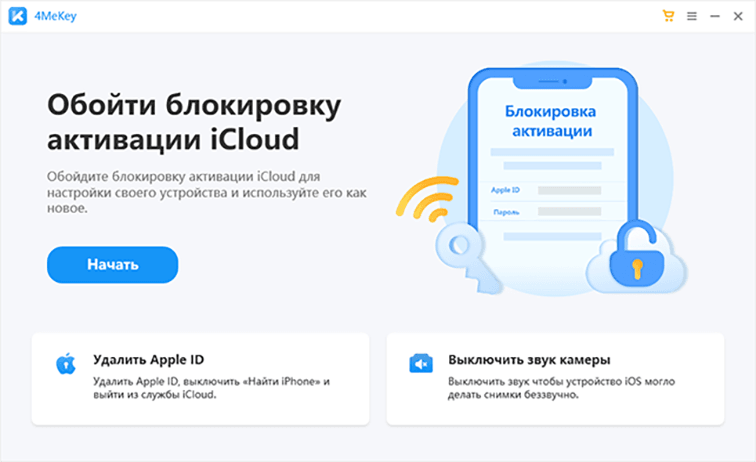
Далее запустите программу и в главном меню выберите функцию «Удалить блокировку активации iphone».
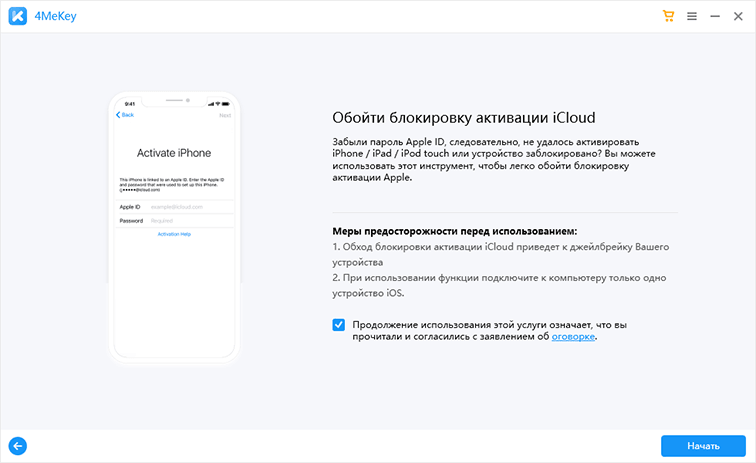
Примечание: Удаление блокировки активации iPhone повлечет за собой запуск джейлбрейка вашего устройства. Кроме того, вы можете подключить только одно устройство iOS одновременно. Программа пока не поддерживает ios 15&15+.
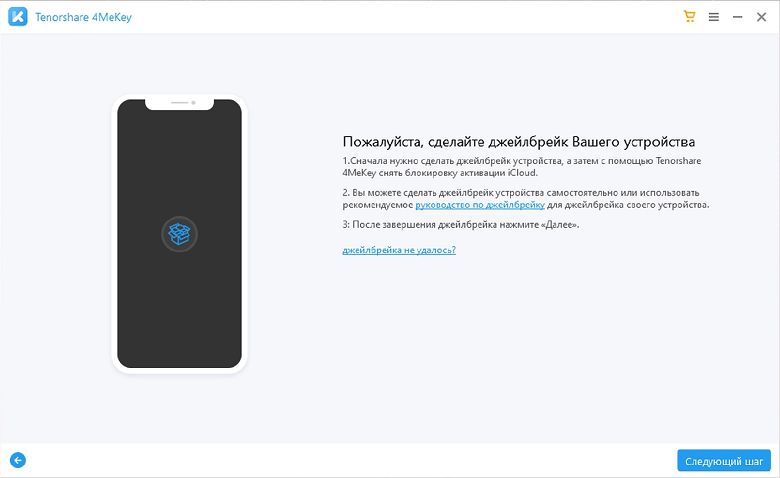
Итак, мы смогли без труда удалить учетную запись iCloud без пароля. Эта программа очень удобна тем, что, если вы вдруг потеряли пароль или не знаете его, то утилита поможет удалить айклауд на вашем устройстве без труда.
Часть 2. Как удалить айклауд без пароля через сайт icloud
Рассмотрим еще один способ, который позволит вам удалить iCloud на вашем устройстве. Но в данном случае вы должны будете знать свой пароль от iCloud, в противном случае вы не сможете его удалить. Для этого нам необходимо будет войти на сайт iCloud. Следуйте пошаговой инструкции:
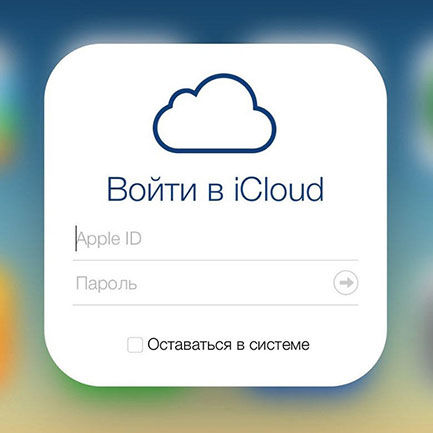
- Перейдите на сайт https://www.icloud.com/
- Войдите в свою учетную запись и введите пароль.
Теперь нажмите «Удалить из учетной записи».
Готово. Мы без труда справились с тем, как удалить с айфона айклауд.
Часть 3. Как удалить с айфона айклауд из настроек iPhone
Теперь перейдем к следующему способу, где мы будем решать такую проблему — как на айфоне удалить айклауд. Для этого выполните следующие шаги:
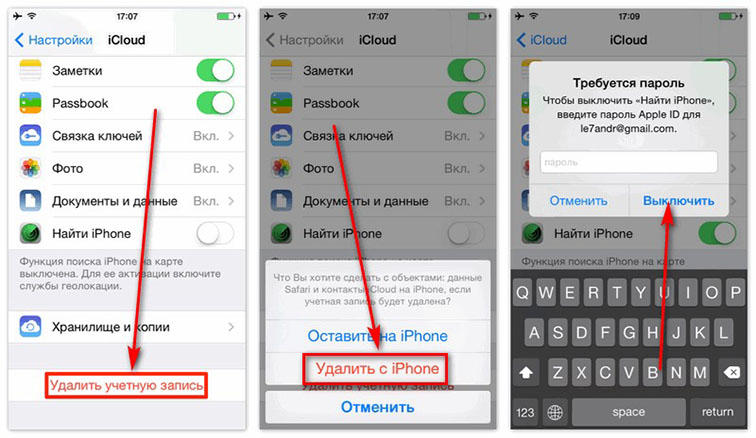
- Перейдите в «Настройки» на вашем устройстве.
- Затем нажмите iCloud. Вам будет предложено ввести пароль, введите любой число.
- Далее нажмите «Готово». Система сообщит о неверно введенном пароле.
- Теперь нажмите «ОК» и потом «Отмена».
- Вы вернетесь на экран iCloud. Далее нажмите на «Учетная запись», уберите описание и нажмите «Готово».
- Вы вернетесь на страницу iCloud, где не нужно вводить пароль. Опция «Найти iPhone» будет отключена.
- В самом низу нажмите «Удалить».
Часть 4. Часто задаваемые вопросы
Вопрос1: Как создать резервное копирование перед удалением icloud?
Данный вопрос встречается очень часто. Поскольку резервное копирование защищает вашу информацию от удаления. Каждому пользователю Apple ID бесплатно в iCloud предоставляется 5 ГБ. Поэтому поверьте достаточно ли у вас свободного пространства в iCloud, перед тем как создавать резервные копии. Если вы хотите решить вопрос как удалить icloud с iphone на вашем устройстве, то вам необходимо заранее создать резервные копии.
- Подключите устройство к сети Wi-Fi.
- Затем перейдите в «Настройки» и выберите iCloud.
- Далее нажмите «Резервная копия в iCloud».
- Затем коснитесь «Создать резервную копию». Не отключайте ваше устройство от Wi-Fi соединения, пока не завершится процесс создания резервной копии.
Выполнив все эти шаги, вы можете не бояться, что удаление Apple ID повлечет за собой удаление копию вашей личной информации.
Вопрос 2: Как создать новый пароль для iCloud?
Это очень просто и не занимает много времени. Если вы хотите сменить старый пароль на более надежный, то это процедура очень легкая. Следуйте инструкции:
- Перейдите в «Настройки» на вашем устройстве.
- Затем перейдите в «Пароль и безопасность».
- Нажмите «Изменить пароль».
- Наберите свой действующий пароль, потом новый пароль. Подтвердите новый пароль.
- Затем нажмите «Изменить» или «Изменить пароль».
После этого вы сможете войти в Apple ID с помощью нового пароля, чтобы получить доступ ко всем функциям и службам Apple.
Заключение
Отсутствие пароля от учетной записи iCloud может стать препятствием, если вы задумали удалить iCloud. Так как в большинстве случаев для удаления учетной записи iCloud требуется ввод пароля. Но может случиться так, что вы потеряли пароль или прежний владелец телефона не может предоставить вам пароль от iCloud. Вам не нужно беспокоиться, если с вами произошла подобная ситуация. Как удалить icloud с iphone без пароля? Воспользуйтесь программой Tenorshare 4MeKey и вы сможете быстро удалить iCloud на вашем телефоне без пароля. Кроме того, программа имеете понятные инструкции, которые помогут вам с легкостью удалить iCloud.
Обновление 2022-03-04 / Обновление для Советы для iOS-устройств
Топ 4 способов Как удалить Айклауд не зная пароля
«У меня не получается удалить свой аккаунт icloud чей пароль я не знаю, но я хочу открыть его со своего текущего id. Как удалить старый аккаунт айклауд, без запроса пароля» — это одна из проблем пользователей Apple.
Вы так же забыли свой пароль Apple ID и в недоумении, что делать дальше? Больше не стоит беспокоиться, так как существует несколько техник, которые определённо вам помогут удалить apple ID, не зная пароля. Все методы, которые были упомянуты ниже, рабочие, но некоторые могут потребовать немного больше времени и некоторых сложных процедур. Решения были приведены согласно их эффективности. Убедитесь, что изучили все упомянутые методы и выберите наиболее для вас подходящий.
- Часть 1: Как удалить Apple ID не зная пароля при помощи Tenorshare 4uKey (без потери данных)
- Часть 2: Как удалить Apple ID с iPhone/iPad используя iTunes (потеря данных)
- Часть 3: Использование «Больше нет доступа к iPhone» для отключения Apple ID (потеря данных)
- Часть 4: Как стереть в сети аккаунт Apple
Часть 1: Как удалить Apple ID не зная пароля при помощи Tenorshare 4uKey (без потери данных)
Наилучший и эффективный метод, который способен с лёгкостью помочь вам убрать Apple ID без необходимости знать пароль – это использование Tenorshare 4ukey. Этот метод поможет вам с тем, как удалить аккаунт Apple ID без пароля всего лишь за несколько минут. Программа 4uKey так же предлагает и другие функции, такие как: обход экранного пароля на iDevice, удаление четырёх/шестизначного цифрового пароля, Touch ID, а так же Face ID с айфона и она даже исправляет проблему постоянно отключенного iPhone.
Процесс удаления Apple ID с iPhone, не зная пароля, используя Tenorshare 4uKey:
Примечание: Вам понадобиться скачать и установить 4uKey на свой компьютер или Mac прежде чем начать процесс.

- Запустите программу (Tenorshare 4uKey). На главном экране программного обеспечения вы увидите ряд опций, просто нажмите на «Разблокировать Apple ID».
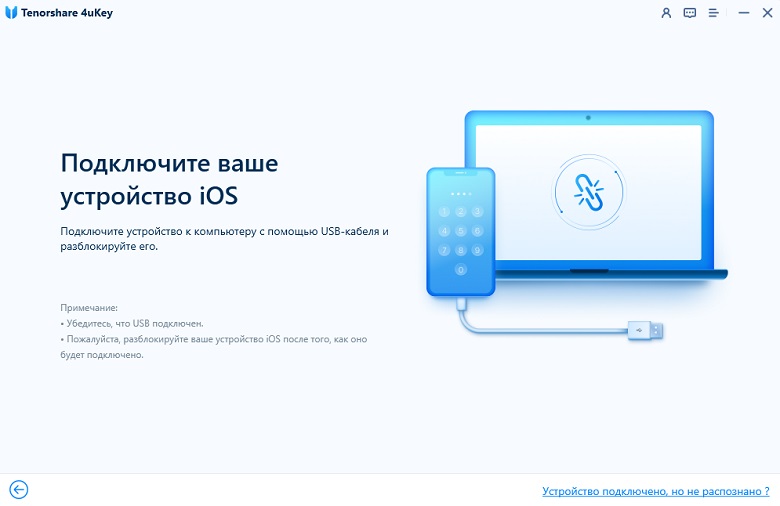
Теперь вам необходимо соединить свой iPhone и компьютер через USB-синхронизатор, программа моментально обнаружит телефон и отобразит сообщение о разблокировке экрана, затем коснитесь опции «Доверять».

Нажмите на кнопку «Начать», чтобы начать процесс удаления своего Apple ID, которое связано с вашим айфоном.
Вы увидите любой из двух вариантов. Следуйте процессу, согласно отображённому варианту.
1-ый вариант: Опция «Найти iPhone» выключена
а) 4uKey удалит Apple ID, который соединён с вашим iPhone, как только вы нажмёте на «Начать». При этом ваши данные не будут стёрты.
б) Для завершения процесса понадобится несколько минут, и после того как он будет завершён, вы сможете увидеть сообщение об успехе, которое отобразится на экране вашего компьютера.
2-ой вариант: Опция «Найти iPhone» включена
- а) Если функция «Найти iPhone» включена, тогда вам следует сбросить настройки, прежде чем вы сможете удалить Apple ID.
- б) Процесс для сброса всех настроек: перейдите в Настройки >> Общие >>Сбросить все настройки. В тот момент, когда вы сбросите все настройки своего айфона, устройство будет автоматически перезагружено и программное обеспечение начнёт процесс удаления.


Все данные не будут потеряны после удаления вашего Apple ID с помощью Tenorshare 4ukey. Ниже приведено полное видео-руководство с подробным описанием шагов.
Часть 2: Как удалить Apple ID с iPhone/iPad используя iTunes (потеря данных)
Если вы хотите использовать стандартное приложение, предоставляемое Apple для удаления с девайса Apple ID, тогда вы можете последовать действиям, показанным ниже. Это приложение требует доступности на компьютере iTunes и так же для того, чтобы всё сработало необходимо обеспечить ряд других требований. Некоторые из этих требований: функция «Найти iPhone» не должна быть включена, и устройство не должно быть прежде синхронизировано с iTunes.
Процесс того как удалить Apple ID с iPhone/iPad не зная пароль, используя iTunes:
- Соедините iPhone/iPad с компьютером и откройте iTunes.
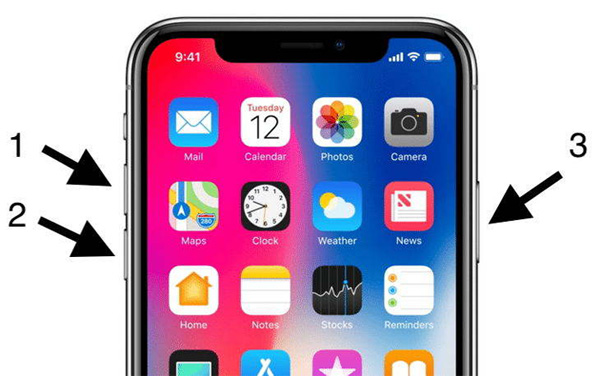
- Теперь принудительно перезагрузите свой iPhone: Нажмите и моментально отпустите кнопку «Повышение громкости», снова нажмите и моментально отпустите кнопку понижения громкости и затем нажмите и удерживайте кнопку включения, пока не увидите на экране режим восстановления on screen.
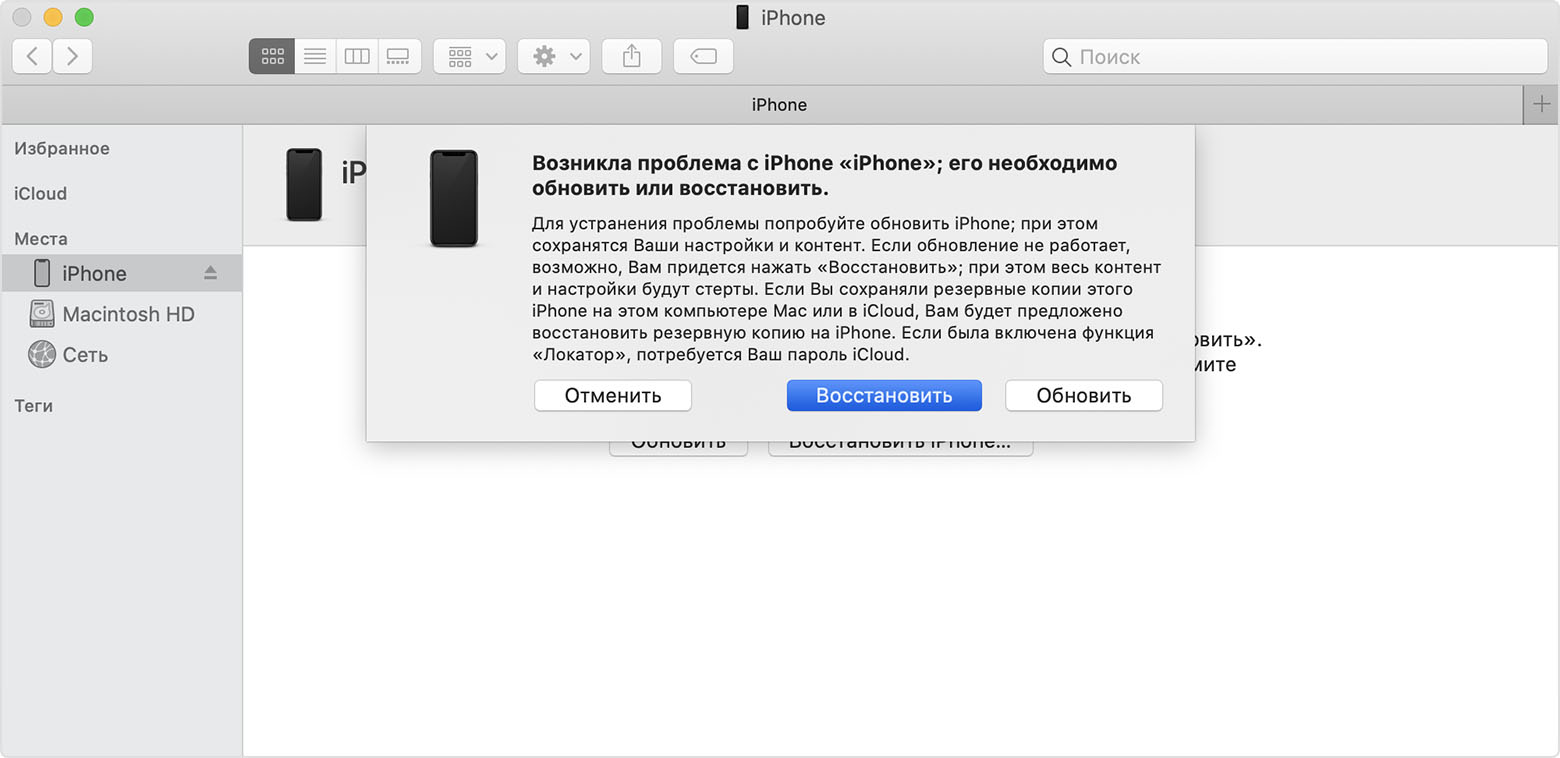
В тот же момент на экране вы увидите сообщение, в котором сказано: «Возникла проблема, связанная с вашим iPhone «название iPhone», которая требует обновления или восстановления». Нажмите на опцию «Восстановить» для сброса настроек айфона.
Часть 3: Использование «Больше нет доступа к iPhone» для отключения Apple ID (потеря данных)
Этот метод может показаться необычным для многих пользователей, так как включает некоторые необычные техники для отключения Apple ID. Процесс простой и лёгкий, но вам понадобится последовать ряду шагов, как это показано ниже, чтобы метод сработал. Это решение может быть не надёжным в качестве первого метода, но вам всё ещё может быть полезным изучить, как использовать такое решение.
1. Вам необходимо посетить сайт Apple, используя любой из браузеров, и затем найти «Больше нет доступа к iPhone» на его главной странице.

2. Теперь введите номер своего телефона и нажмите на «Послать код» для получения 6-циферного кода подтверждения. После того как вы его получите, введите во вторую графу и нажмите кнопку «Подтвердить» button. Вскоре ваш Apple ID будет удалён.
Часть 4: Как стереть в сети аккаунт Apple
Если вы планируете по какой-либо причине удалить свой аккаунт, тогда вы легко можете удалить его из сети. Хотя у вас есть вариант временно деактивировать аккаунт на случай, если вы хотите использовать его в будущем, но убедитесь, что выбрали мудрое решение, так как после удаления аккаунта, он не может быть восстановлен, и вы не сможете получить доступ к iTunes или воспользоваться преимуществами его сервисов.
Процесс удаления из сети аккаунта Apple:

-
Сначала вам необходимо посетить страницу входа. в систему данных и конфиденциальности Apple.

Затем введите Apple ID и войдите в аккаунт, который вы хотите удалить. После перехода к домашней странице нажмите на «Запрос» для удаления своего аккаунта (который вы можете видеть в нижней части экрана).

После этого проверьте, есть ли у вас какие-либо подписки с Apple ID или же нет, и затем выберите причину удаления аккаунта. Нажмите «Продолжить», чтобы проследовать далее.
Заключение:
Сегодня вы изучили 4 наилучших способа того, как удалить Apple ID не зная пароля. Как вы возможно уже знаете использование Tenorshare 4uKey – это самый лучший метод удаления Apple ID без знания пароля и всего в несколько кликов. Извлеките всю пользу из этой программы, так как вы можете достичь гораздо большего, нежели удаление Apple ID. Дайте нам знать, что вы об этом думаете.
Обновление 2021-08-15 / Обновление для Разблокировать айфон
Как удалить учетную запись iCloud без пароля тремя простыми способами
Размещено от Лиза Оу / 15 июня 2023 г. 09:00
По мере расширения Интернета появляются и создаются многие платформы социальных сетей. И когда мы регистрируем несколько учетных записей, мы забываем некоторые из наших паролей, если у нас нет их копии. Если это так, вы также можете не вспомнить пароль для своей учетной записи iCloud.

Если это произойдет, вы также не сможете удалить учетную запись iCloud. Вы можете спросить: как удалить учетную запись iCloud без пароля? Честно говоря, процесс для этого не так прост. Но мы получили вашу поддержку, потому что мы дадим вам подробные уроки! Пожалуйста, просмотрите эту статью, чтобы получить решения для вашей проблемы.
- Часть 1. Как удалить учетную запись iCloud без пароля
- Часть 2. Как удалить учетную запись iCloud с паролем
- Часть 3. Часто задаваемые вопросы о том, как удалить учетную запись iCloud без пароля
Часть 1. Как удалить учетную запись iCloud без пароля
Этот раздел поста посвящен удалению учетной записи iCloud без пароля. Честно говоря, вы не можете удалить учетную запись iCloud, не зная ее пароля. Это один из основных способов защиты учетных записей Apple для своих пользователей. Во-первых, вы должны восстановить пароль учетной записи, а затем сбросить пароль. В этом разделе мы покажем вам, как это сделать.
Мы также представим соответствующий инструмент, если вы хотите узнать, как удалить iPhone из учетной записи iCloud без пароля с вашего телефона. Пожалуйста, ознакомьтесь с приведенными ниже процедурами, чтобы расширить свои знания.
FoneLab Помогает вам разблокировать экран iPhone, удалить Apple ID или его пароль, удалить экранное время или пароль ограничения в секундах.
- Помогает вам разблокировать экран iPhone.
- Удаляет Apple ID или его пароль.
- Удалите экранное время или пароль ограничения в секундах.
Способ 1. Посетите страницу Apple ID
Через веб-сайт Apple Apple может помочь вам управлять своей учетной записью Apple ID, включая iCloud. Вы можете использовать его для удаления своей учетной записи iCloud. Вы хотите знать и научиться выполнять его процесс? Пожалуйста, имитируйте шаги ниже для достижения наилучших результатов.
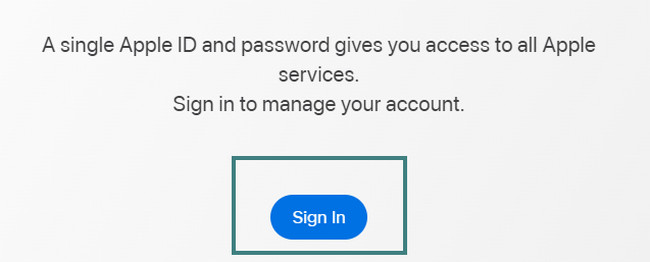
Шаг 1 Пожалуйста, посетите официальный сайт Apple, который отвечает за Apple ID своего пользователя. Найдите веб-сайт appleid.apple.com. Вы увидите его описания, и, пожалуйста, нажмите кнопку войдите под Apple значку.
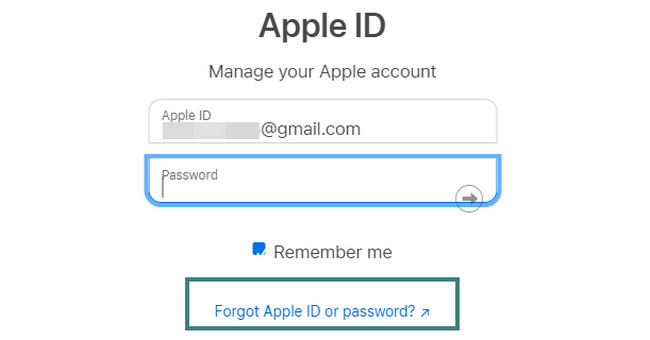
Шаг 2 Официальный сайт Apple потребует, чтобы вы вошли в свой Apple ID. Пожалуйста, введите Apple ID в поле и нажмите кнопку Enter клавишу или значок на клавиатуре. Под ним появится поле Пароль. Поскольку вы не знаете пароль, выберите Забыли Apple ID или пароль кнопку.
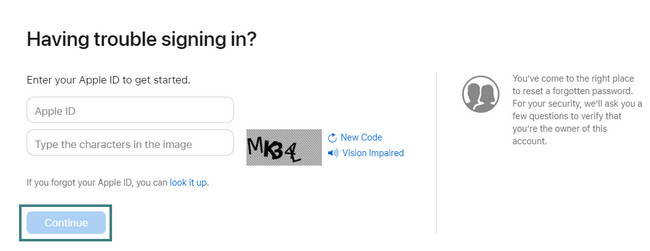
Шаг 3 Повторно введите свой Apple ID в поле рядом с ним. После этого введите Code внизу правильно. Нажмите на Продолжить кнопку после этого для обработки.
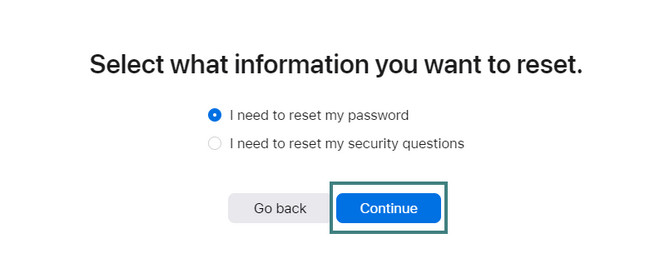
Шаг 4 Пожалуйста, выберите Мне нужно сбросить пароль кнопку на следующем экране. Нажмите на Продолжить кнопку потом. Веб-страница запросит аутентификацию, и вы должны ответить на них правильно. Он направит вас к следующему новому экрану, где вы можете изменить свой пароль Apple ID, а затем создать его. Веб-страница перенаправит вас на первый экран. Выбрать Конфиденциальность данных раздел и нажмите Удалить свой аккаунт кнопка. Введите причину, по которой вы должны удалить учетную запись iCloud, и нажмите кнопку Продолжить кнопку.
Способ 2. Используйте приложение поддержки Apple
Вы можете использовать приложение поддержки Apple, если не хотите просматривать веб-страницы в Интернете. Он похож на сайт Apple. Но это приложение не требует быстрого подключения к Интернету в процессе. Вы впервые знакомитесь с этим приложением? Пожалуйста, ознакомьтесь с подробным руководством ниже о том, как использовать его для сброса пароля в iCloud.
Шаг 1 Загрузите приложение поддержки Apple в App Store. Дождитесь окончания процесса загрузки. Запустите или откройте приложение позже. Вы увидите и просмотрите некоторые функции приложения. Пожалуйста, коснитесь Сброс пароля кнопка в центре.
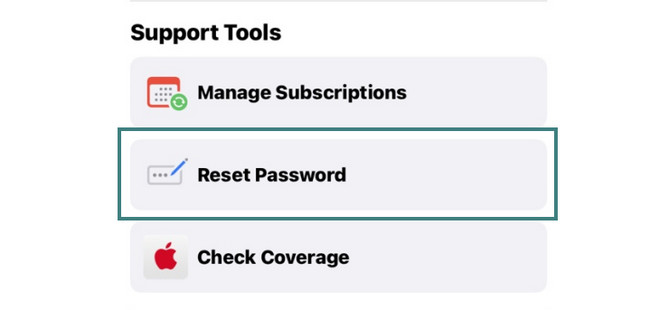
Шаг 2 Телефон позволит вам увидеть идентификаторы Apple ID, связанные с вашим телефоном. Выберите идентификатор Apple ID, который вы использовали для своей учетной записи iCloud. После этого коснитесь Продолжить кнопку.

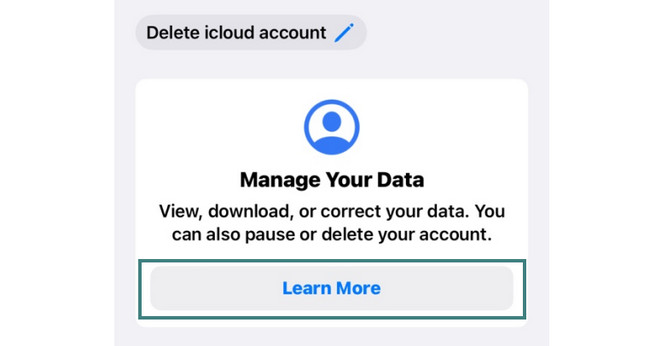
Шаг 3 Пожалуйста, введите пароль вашего телефона. После этого коснитесь Поддержка кнопка в нижней части основного интерфейса. Вы увидите кнопку «Сообщите нам, что происходит» вверху, строку поиска — введите Удалить учетную запись iCloud, Нажмите Подробнее значок под Управляйте своими данными коробка. После этого приложение направит вас на сайт Apple. Нажмите Удалить свой аккаунт кнопку.
Способ 3. Используйте FoneLab iOS Unlocker
Разблокировщик FoneLab для iOS предназначен для удалить Apple ID или его пароль. Для этого требуется только подключить ваш iPhone к компьютеру через USB-кабель. Этому программному обеспечению нужен ваш телефон как новый. Это означает, что вам нужно будет удалить все данные и содержимое вашего телефона. Вы можете выполнить сброс к заводским настройкам за это.
FoneLab Помогает вам разблокировать экран iPhone, удалить Apple ID или его пароль, удалить экранное время или пароль ограничения в секундах.
- Помогает вам разблокировать экран iPhone.
- Удаляет Apple ID или его пароль.
- Удалите экранное время или пароль ограничения в секундах.
Кроме того, это Разблокировщик FoneLab для iOS инструмент также может стереть код доступа для iPhone, iPad и iPod Touch. Он также может разблокировать Touch ID или Face ID устройства iOS. Кроме того, это программное обеспечение может восстановить ограничения кода доступа к экрану. Вы хотите использовать этот инструмент, чтобы узнать, как удалить iPhone из iCloud? Пожалуйста, действуйте в соответствии с шагами ниже.
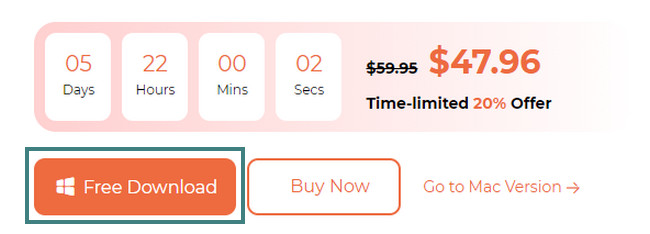
Шаг 1 Перейдите на официальный сайт FoneLab iOS Unlocker. Вам нужно только найти его имя с помощью веб-браузера вашего компьютера. После этого щелкните результат, чтобы увидеть полное описание программного обеспечения. Пожалуйста, нажмите на Бесплатная загрузка кнопку, чтобы начать процесс загрузки. Пожалуйста, подождите, пока это не будет сделано, а затем настройте загруженный файл. Нажмите на Установите кнопку позже, и компьютер немедленно запустит инструмент.
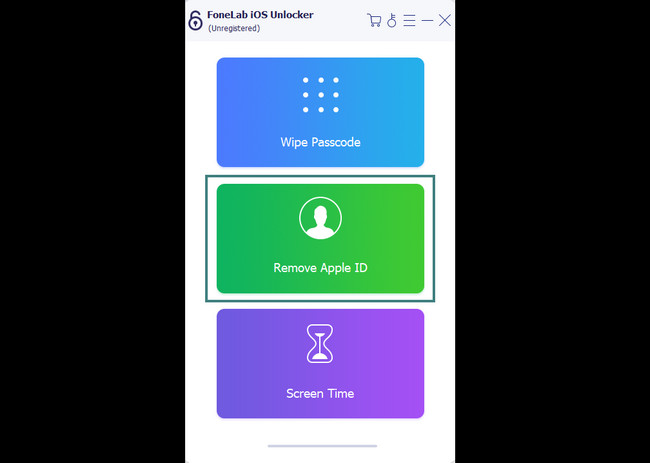
Шаг 2 Вы заметите 3 функции инструмента в его основном интерфейсе. Он включает в себя значки Wipe Passcode, Remove Apple ID и Screen Time. Пожалуйста, выберите Удалить Apple ID кнопка в середине инструмента. Инструмент направит вас на новый экран. Это потребует от вас подключения iPhone к компьютеру. Возьмите USB-кабель и подключите 2 устройства. После этого необходимо коснуться Доверие кнопку на вашем iPhone. Программа обработает ваш телефон. Вы увидите OK экрана после их успешного подключения.
Шаг 3 Программное обеспечение предупредит вас о действии, которое вы предпримете. Перед выполнением этого процесса убедитесь, что вы уже сделали резервную копию своих файлов. Если да, нажмите кнопку Start кнопка для обработки. Перейти к вашему iPhone Настройки приложение или значок и коснитесь значка Общие кнопка. Найдите Сбросить все настройки кнопку и коснитесь ее. Посмотрите в нижнюю часть или часть экрана и подтвердите действие. После этого ваш телефон перезагрузится. Наша программа автоматически начнет удаление вашего Apple ID.
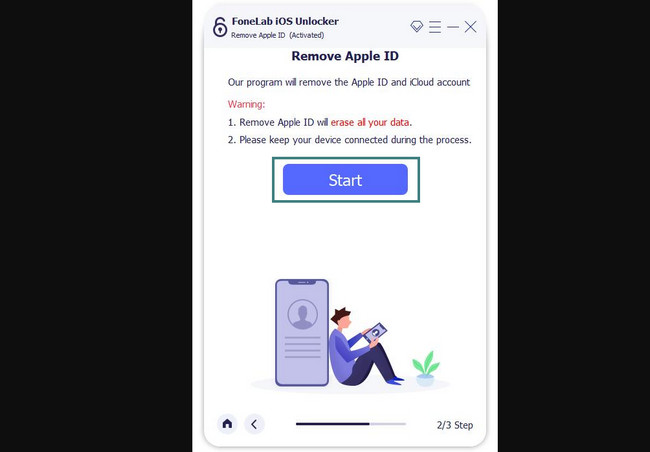
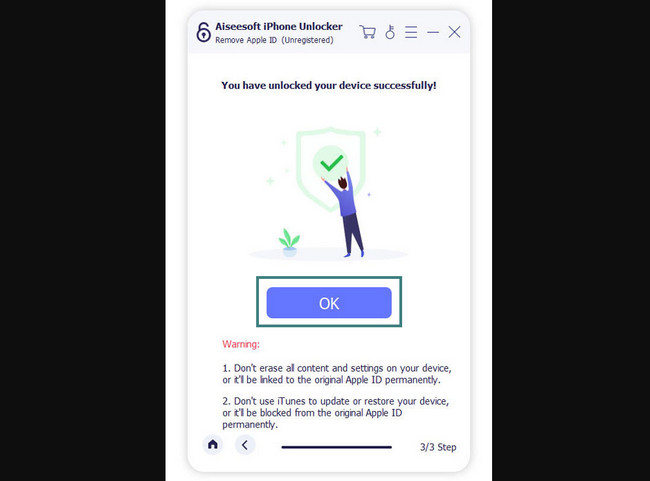
Шаг 4 Пожалуйста, не прерывайте процесс. Подождите, пока это закончится, пока не увидите Вы успешно разблокировали свое устройство экран на основном интерфейсе. Пожалуйста, нажмите на OK кнопку потом. Вы можете отключить iPhone от компьютера, отсоединив USB-кабель.
FoneLab Помогает вам разблокировать экран iPhone, удалить Apple ID или его пароль, удалить экранное время или пароль ограничения в секундах.
- Помогает вам разблокировать экран iPhone.
- Удаляет Apple ID или его пароль.
- Удалите экранное время или пароль ограничения в секундах.
Часть 2. Как удалить учетную запись iCloud с паролем
Что делать, если вы знаете правильный пароль для своей учетной записи iCloud? Что ж, этот раздел статьи для вас! Вы увидите быстрые методы, которые вы можете использовать для удаления своей учетной записи iCloud с вашего iPhone. Пожалуйста, внимательно ознакомьтесь с приведенными ниже процедурами. Двигаться дальше.
Способ 1. Навигация по настройкам
Обычно вы входите в свою учетную запись iCloud на своем iPhone. Вам нужно только пойти или запустить приложение настроек вашего iPhone, чтобы удалить с него свою учетную запись iCloud. Среди 3-х методов этого раздела этот самый простой. Вам нужно только выйти из учетной записи iCloud с iPhone. После этого вы больше не будете видеть или просматривать его на своем телефоне. Хотите узнать и узнать, как работает процедура? Продолжить.
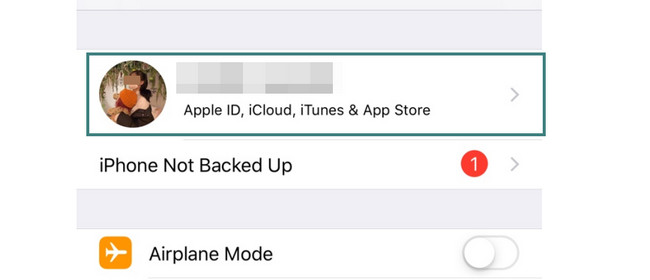
Шаг 1 Пожалуйста, откройте Настройки приложение или значок на вашем iPhone. После этого вверху вы увидите учетную запись телефона. Вы также увидите другие настройки и настройки для вашего телефона. Пожалуйста, коснитесь его, чтобы увидеть дополнительные настройки iPhone для ваших учетных записей iCloud.
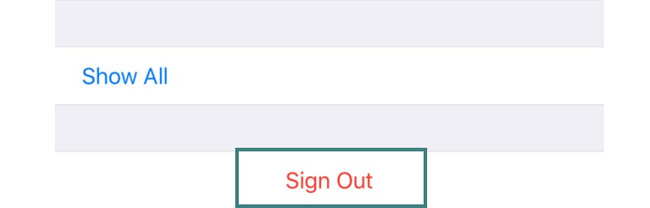
Шаг 2 Листайте вниз, пока не прочитаете внизу. Нажмите Выход кнопку, и вам будет предложено ввести свой Apple ID или пароль учетной записи iCloud. Пожалуйста, введите его в поле. После этого телефон выйдет из всех учетных записей.
Способ 2. Используйте iTunes
iTunes требует, чтобы вы вошли в учетную запись, чтобы использовать его. В этом случае вы можете использовать это приложение для удаления или удаления вашей учетной записи iCloud. Помните, что это приложение недоступно в последних версиях macOS. Но вы все еще можете использовать его на более ранних версиях macOS и Windows.
Хотите узнать процесс? См. шаги ниже.
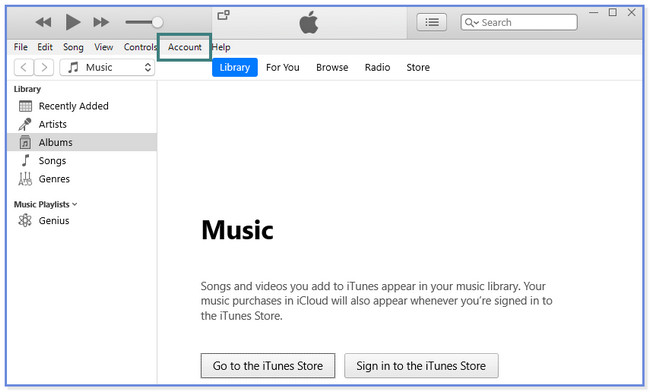
Запустите приложение iTunes на своем Mac и ознакомьтесь с его интерфейсом. Вверху нажмите кнопку Учетная запись кнопка. Появится новый раскрывающийся список. Выбрать Посмотреть аккаунт и выберите Управление устройствами кнопка. Найдите устройство, на котором вы вошли в свою учетную запись iCloud. Нажмите на Удалить кнопку позже.
Способ 3. Используйте свой Mac
Поскольку вы входите в учетные записи на своем Mac, вы можете использовать его для удаления своей учетной записи iCloud. Вы можете сделать это вручную без использования приложений. Если вы заинтересованы в его процедуре, пожалуйста, прокрутите вниз.
Шаг 1 Пожалуйста, нажмите значок Apple вверху. После этого выберите Системные настройки кнопка. Вы увидите зарегистрированную учетную запись на Mac. Позже нажмите кнопку Apple ID значок справа от учетной записи Apple ID.
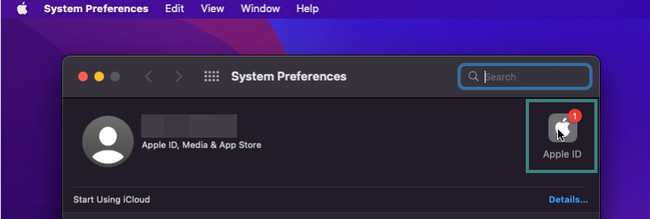
Шаг 2 С левой стороны нажмите кнопку ICloud икона. После этого нажмите кнопку Удалить из аккаунта кнопку.

FoneLab Помогает вам разблокировать экран iPhone, удалить Apple ID или его пароль, удалить экранное время или пароль ограничения в секундах.
- Помогает вам разблокировать экран iPhone.
- Удаляет Apple ID или его пароль.
- Удалите экранное время или пароль ограничения в секундах.
Часть 3. Часто задаваемые вопросы о том, как удалить учетную запись iCloud без пароля
1. Подключен ли iCloud к Gmail?
Возможно, ваш iCloud и Gmail подключены. Но только если вы используете свою учетную запись Gmail при создании учетной записи icloud. В этом случае вы можете использовать свою учетную запись Gmail при наличии подтверждений для вашей учетной записи iCloud. Например, вы хотите изменить пароль своей учетной записи iCloud. Код подтверждения будет отправлен на вашу учетную запись Gmail.
2. При удалении Mac удаляется iCloud?
Когда вы стираете свой Mac, все учетные записи, включая вашу учетную запись iCloud, будут удалены. Но вам не о чем беспокоиться. Все резервные копии вашего Mac из iCloud не будут удалены. iCloud по-прежнему будет хранить их.
Мы были бы рады, если бы помогли вам удалить вашу учетную запись iCloud. Среди всех методов, Разблокировщик FoneLab для iOS является наиболее эффективным. Он может удалить Apple ID, стереть код доступа iPhone и удалить коды доступа ограничения экранного времени. Скачайте программу прямо сейчас и изучите ее подробнее!
FoneLab Помогает вам разблокировать экран iPhone, удалить Apple ID или его пароль, удалить экранное время или пароль ограничения в секундах.
- Помогает вам разблокировать экран iPhone.
- Удаляет Apple ID или его пароль.
- Удалите экранное время или пароль ограничения в секундах.
Если вы используете iCloud там, где другие люди могут легко связаться, пожалуйста, обратите внимание, что вам следует удалить учетную запись iCloud и другую информацию для защиты вашей личной информации. Если вы хотите пожертвовать или переработать свой iPhone или iPad, вы должны полностью удалить все данные. Скачать FoneEraser для iOS и попробуйте сейчас!
Статьи по теме
- Как освободить место на iPhone
- Как очистить куки в Safari на iPhone
- Как сохранить фотографии, видео, сообщения Kik на iPhone