У вас большие запросы!
Точнее, от вашего браузера их поступает слишком много, и сервер VK забил тревогу.
Эта страница была загружена по HTTP, вместо безопасного HTTPS, а значит телепортации обратно не будет.
Обратитесь в поддержку сервиса.
Вы отключили сохранение Cookies, а они нужны, чтобы решить проблему.
Почему-то страница не получила всех данных, а без них она не работает.
Обратитесь в поддержку сервиса.
Вы вернётесь на предыдущую страницу через 5 секунд.
Вернуться назад
Как снять пробел с клавиатуры bloody
Снятие клавиши «пробел» с клавиатуры Bloody будет аналогично снятию любой другой клавиши на механической клавиатуре. Вот как это можно сделать:
- Отключите клавиатуру: Убедитесь, что клавиатура отключена от компьютера или источника питания.
- Подготовьте инструмент: Для снятия клавиши вам может понадобиться тонкая плоская отвертка или специальный клавишный инструмент, если он был включен в комплектацию вашей клавиатуры.
- Осторожно снимите клавишу: Поднимите клавишу «пробел» с одного из углов, используя выбранный инструмент. Делайте это осторожно, чтобы не повредить механизмы под клавишей. Обычно клавиша имеет два или более пластиковых крепежных клипса, которые защелкиваются внутри клавишевого корпуса. Постепенно поднимайте клавишу с разных сторон, пока клипсы не освободятся.
- Закрепите клипсы: Обратите внимание на то, как закреплены клипсы на клавише и корпусе клавиатуры, чтобы затем можно было вернуть клавишу на место без проблем.
- Очистите и почистите: Если вам нужно почистить клавишу, вы можете использовать мягкую кисть, ватный тампон или мягкую тряпку, смоченную в растворе изопропилового спирта. Очистите и осушите как клавишу, так и область под ней на клавиатуре.
- Повторная установка клавиши: Верните клипсы на свои места на клавише и корпусе клавиатуры. Затем аккуратно установите клавишу обратно на свою позицию, нажимая до тех пор, пока она не защелкнется на месте.
- Проверьте работоспособность: Подключите клавиатуру обратно к компьютеру и проверьте, что клавиша «пробел» работает корректно.
Обязательно будьте осторожны при снятии и установке клавиш, чтобы избежать повреждения клавиатуры.
Похожие записи:
Клавиатуры Bloody известны своей подсветкой и дополнительными функциями, которые можно настроить. Точные шаги могут различаться в зависимости от модели клавиатуры и программного обеспечения, которое используется для управления подсветкой.
Блин ребята беда, выручайте, хочу поменять цвет на клавиатуре bloody, но не могу понять как! Кто знает отзовитесь, пожалуйста!
О том, как вытащить кнопку из клавиатуры для механической чистки от пыли или для избавления от влаги, рано или поздно задумываются многие владельцы компьютера и ноутбука. Ведь даже при самом аккуратном обращении с техникой клавиатура всё равно засоряется.
Обзор и опыт эксплуатации клавиатуры A4Tech Bloody B418

Клавиатуры бывают разные — мембранные, механические, черные, белые, красные… А бывают комбинированные — прямо как моя A4Tech Bloody B418. С подобной клавиатурой я сталкиваюсь впервые и в своем обзоре я попытаюсь рассказать читателю о достоинствах и недостатках этой модели.
Комплект поставки и внешность
Клавиатура поставляется в большой картонной коробке с обширным перечнем особенностей изделия на ней. Одна из надписей на упаковке гласит, что герой (или героиня?) моего обзора является самой быстрой клавиатурой в мире. Звучит правдеподобно, я в это верю (нет).

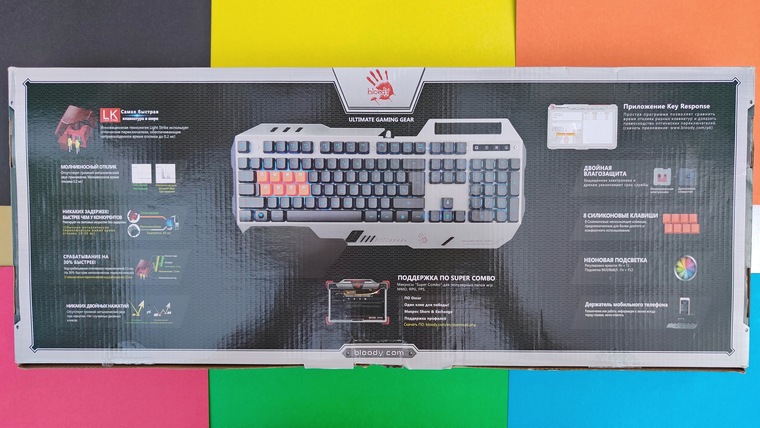
Внутри коробки нас поджидает завернутая в пакетик A4Tech Bloody B418, резиновая подставка для запястья и буклет с описанием возможностей клавиатуры. К сожалению, в комплекте отсутствует съемник клавиш.
Внешность A4Tech Bloody B418 сразу притягивает взгляд — она брутальная и кричащая, классическими спокойными формами здесь даже и не пахнет. На вкус и цвет, но мне такой дизайн понравился.

Не обошлось и без дополнительных плюшек, которые существенно влияют на восприятие дизайна — речь идет о подставке под запястье и держателе для мобильного телефона. Подставка вставляется в специальные пазы в корпусе клавиатуры и дополнительно фиксируется винтом. В держатель для телефона можно положить устройство шириной до 13 мм. Рядом с вырезом располагается панелька со светодиодной индикацией работы различных режимов: игровой, Num Lock и т.п.
Размеры клавиатуры без учета подставки составляет 465 х 195 х 40 мм, весит устройство 990 г. В раскрытом состоянии высота клавиатуры увеличивается до 49 мм. Длина USB-провода составляет 180 мм — да, клавиатура проводная.
Материалы корпуса и конструкция
Основание корпуса клавиатуры изготовлено из матового пластика, верхняя часть корпуса прикрыта металлической пластиной с приятной матовой текстурой. Чтобы снять пластину (например, для очистки от мусора) придется извлечь все кнопки и открутить с десяток винтов.
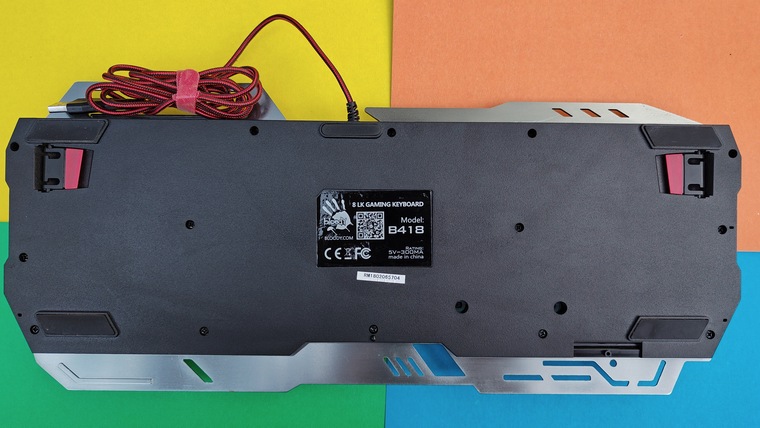
На обратной стороне клавиатуры располагаются несколько прорезиненных ножек. Благодаря приличному весу и большой площади ножек устройство хорошо сопротивляется скольжению. Изменить высоту клавиатуры можно с помощью откидных ножек, которые тоже имеют прорезиненную поверхность.

USB-провод выходит из центра корпуса, защищен тканевой оплеткой, толщина кабеля средняя, выход провода дополнительно укреплен резиновой вставкой. Ферритовое кольцо отсутствует.
Материал изготовления клавиш A4Tech Bloody B418 стандартен — это обычный ABS, однако клавиши light Strike сверху дополнительно покрыты силиконом. Все клавиши изготовлены методом двойного литья.
Крупные клавиши оснащены скобами-стабилизаторами, а пробел дополнительно сдобрен пружинами для более равномерного и мягкого хода. Чтобы снять пробел пользователю придется открутить два винта с обратной стороны корпуса клавиатуры.
Внутреннее устройство мембранных клавиш довольно интересное — под каждую из них выделена своя шахта, что крайне положительно сказывается на долговечности — вывести из строя такую конструкцию при заливании будет не просто.

И да, корпус девайса имеет защиту от брызг и проливания, на обратной стороне клавиатуры присутствуют дренажные отверстия. LS-клавиши сконструированы попроще, располагаются они отдельным конгломератом от остальных собратьев.
Сборка устройства достойная, в руках клавиатура ощущается монолитной вещью, клавиши плотно сидят на своих местах и не люфтят. А вот пробел слегка огорчил — он имеет ощутимый люфт и издает неприятные звуки. При нажатии на клавиши отсутствуют скрипы и прогибы корпуса. Если потрясти клавиатурой, то можно услышать дребезжание клавиш. На столе клавиатура лежит устойчиво, перекосов не наблюдается.
Предлагаю читателю самостоятельно оценить уровень шума клавиш по следующему видеоролику:
Подсветка
Клавиатура A4Tech Bloody B418 оснащена регулируемой неоновой подсветкой. На выбор представлены три варианта цветов — бирюзовый, синий и зеленый, RGB-переливашек не предусмотрено. Клавиши light Strike всегда горят синим цветом вне зависимости от хотелок пользователя. Равномерность подсветки очень хорошая, ее отлично видно в любых условиях, явных перекосов или завалов я не заметил.
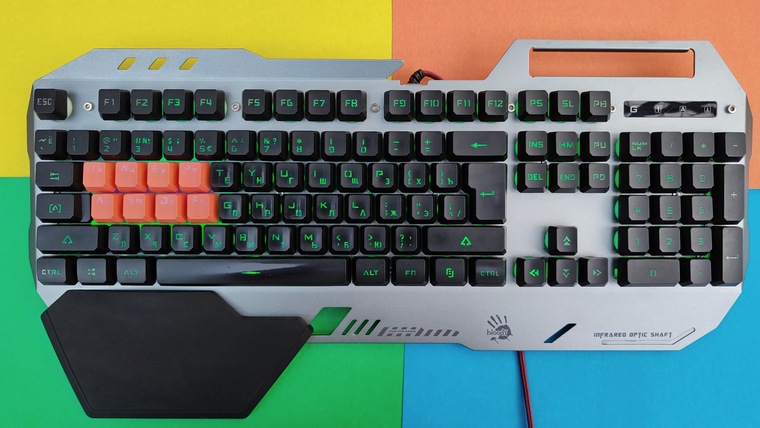
Подсветка регулируется с помощью Fn в сочетании с другими клавишами.
Функция
Сочетание клавиш
Смена типа подсветки
Отдельно стоит упомянуть возможность смена типа подсветки — можно сделать ее статичной либо “дышащей”, а можно и вовсе выключить.
Регулировка подсветки продемонстрирована на следующем видеоролике:
Лично мне больше всего нравится зеленая статичная подсветка. Кстати, при перезагрузке системы цвет постоянно сбивается на дефолтный синий — это слегка раздражает.
Механизм клавиш
Модель A4Tech Bloody B418 выполнена в полноразмерном формате и состоит из 104 клавиш. Как уже было указано ранее, обозреваемая клавиатура является комбинированной и предлагает пользователю сразу два вида переключателей.
Переключателей Light Strike всего 8 штук — это клавиши Q W E R A S D F. Производитель решил, что это самые юзабельные клавиши у геймеров — быть может это действительно так, но на мой взгляд этого будет маловато.

Компания A4Tech утверждает, что технология Light Strike обеспечивает высочайшее время отклика (до 0.2 мс), а также отсутствие двойных нажатий и крайне небольшой ход срабатывания — всего 1.5 мм. Долговечность у такой технологии тоже вроде бы должна быть выше — производитель заявляет, что LK-переключатели выдерживают 100 миллионов нажатий!
Все остальные клавиши принадлежат к мембранному типу, снимаются они довольно трудно.
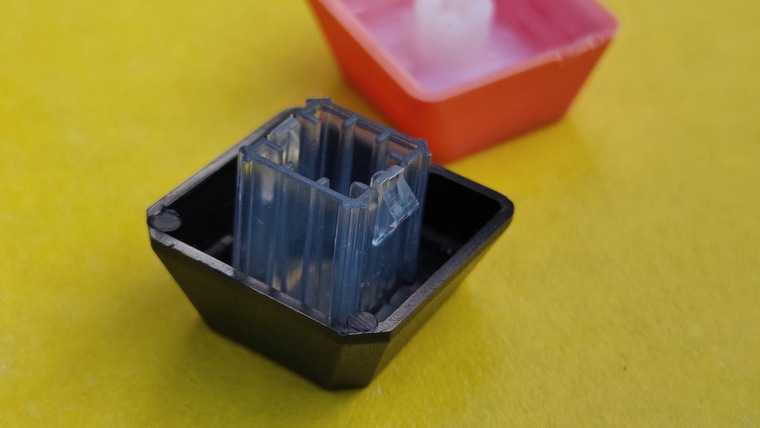
Конечно, разные типы клавиш различаются как по ходу, так и по отклику/уровню шума. В отличие от мембранных клавиш, LK-клавиши больше шумят, имеют равномерный ход и слегка отличаются по форме.
Регистрация срабатывания у клавиш light Strike происходит во время разрыва ИК-луча при нажатии — вот такую вот хитрую технологию придумали умельцы из A4Tech. Срабатывание LK-переключателей достаточно легкое — требуется приложить всего 44 г усилия. Профиль у всех 104 клавиш одинаковый — это DSA.
Программное обеспечение
В качестве ПО выступает программа KeyDominator 2 — скачать утилиту можно на сайте производителя. Программа позволяет программировать клавиши и задавать различные макросы, что существенно облегчает жизнь геймерам.
Интерфейс программы выглядит следующим образом:
Опыт использования
Клавиатура A4Tech Bloody B418 служит мне уже два года — срок более чем достаточен для того, чтобы прочувствовать все достоинства и недостатки данного изделия.
Мотивацией для написания этого обзора стал как раз возраст клавиатуры — за два года использования в ней скопилось приличное количество мусора и поэтому я решил провести техобслуживание. Собственно, во время этой крайне увлекательной процедуры и родилась мысль поделиться опытом эксплуатации с читателем.
Итак, что же случилось с клавиатурой за этот срок? Да, собственно, ничего — все цело и здорово. Ну почти…
Во-первых, я сломал клавишу ESC. Еще в самом начале использования — по неопытности криво снял клавишу в результате чего сломались крепежи. Чтобы исправить ситуацию пришлось колхозить и с тех пор ход клавиши ESC стал затруднительным.
Во-вторых, пробел начал ещё больше люфтить — он мне не особо понравился с самого начала, а со временем ситуация еще больше усугубилась. Полагаю, что надо заменить фиксирующие пружинки на более качественные аналоги.
В-третьих, свою лепту внес естественный износ — если новенькие клавиши имели приятную матовую текстуру, то сейчас самые активные кнопки заполировались. Плюс клавиши стали нажиматься чуть мягче, чем при покупке.

В остальном никаких проблем нет — заливать клавиатуру жидкостью не доводилось, зато трапезничать возле устройства я люблю, поэтому крошки и капли масла все же проникали сквозь клавиши, но ничего фатального не произошло. Провод нигде не перегнулся, подсветка не потухла, диодики горят, клавиши не залипают — в общем, в плане износостойкости все отлично. Клавиатура трудится в разнообразных температурных условиях, на нее частенько попадают солнечные лучи, но деградации пластика как не было, так и нет.
В плане юзабилити тоже все неплохо — я уже и не помню тот момент, когда я полностью привык к новой клавиатуре, хотя поначалу было очень непривычно и задевал соседние клавиши при наборе текста. Caps Lock до сих пор задеваю.
Вердикт
Признаюсь честно — в силу некоторых обстоятельств данная клавиатура мне досталась практически даром. Я не выбирал ее для конкретных задач, а купил только из-за низкой цены. Тем не менее, модель A4Tech Bloody B418 меня не разочаровала — да, пробел не самый качественный и оптических клавиш хотелось бы побольше, но в целом продукт выглядит и ощущается добротно.
Я понимаю, что на фоне более продвинутых игровых решений A4Tech Bloody B418 выглядит неубедительно, но… Я не игроман, в игры играю не так уж часто и в основном работаю с текстом, но во всех сценариях использования клавиатура проявляет себя неплохо — по крайней мере я доволен.
Данная клавиатура меня устраивает и менять я ее не собираюсь — пусть изнашивается до победного конца.
ДОСТОИНСТВА:
- Интересный внешний вид;
- Добротные материалы корпуса;
- Подставка для запястья и держатель для телефона;
- Быстрое срабатывание клавиш;
- Низкий уровень шума;
- Гибко настраиваемая подсветка;
- Защита от брызг и проливания;
- Макросы.
НЕДОСТАТКИ:
- Шумный и люфтящий пробел;
- Отсуствие съемника клавиш в комплекте.
Как вытащить кнопку из клавиатуры
О том, как вытащить кнопку из клавиатуры для механической чистки от пыли или для избавления от влаги, рано или поздно задумываются многие владельцы компьютера и ноутбука. Ведь даже при самом аккуратном обращении с техникой клавиатура всё равно засоряется. Попробуем разобраться в этом вопросе.
Как устроена кнопка
Чаще всего вне зависимости от моделей техники кнопки имеют одинаковую конструкцию. Все они обязательно имеют в наличии крепления. Иначе клавиши легко бы отваливались при ежедневной их эксплуатации. Такие крепления по форме напоминают некие рамки, лифт.
Крепления, в свою очередь, состоят из двух составляющих. Они – части «рамок» — соединяются между собой благодаря специальным элементам, которые называются среди пользователей «усиками». Такие «усики» начинают тянуться от тыльной стороны упомянутых креплений. Уходит другая часть «усиков» в паз.
ВАЖНО: Без подобного строения кнопки не имели бы возможность нормально двигаться.
Нижние рамки двигаются на подложке. Что же касается верхних рамок, то они держат на себе так называемые «шапочки» кнопок. Говоря более понятным языком, ту внешнюю часть кнопок, которую мы привыкли видеть и с которой привыкли иметь дело.
Эти шапочки могут соединяться с рамками по-разному. Иногда в их креплении участвуют уже упомянутые «усики», которые соединяются горизонтально. А иногда применяются планки, которые вертикально вставляются в пазы. Поэтому перед снятием кнопки важно первым делом определить, как именно она крепится.
Как аккуратно вытащить кнопку из клавиатуры: пошаговая инструкция
А теперь перейдём к пошаговой схеме извлечения проблемных кнопок:
- Перед тем, как, собственно, вытащить кнопку из клавиатуры, ноутбук или компьютер следует отключить от питания. Некоторые пользователи предпочитают вовсе отсоединять клавиатуру от основной техники.
- Далее стоит вооружиться каким-нибудь плоским инструментом. Слишком толстый под кнопку не пролезет. Например, прекрасно подойдут тонкая отвёртка, пилочка для ногтей, канцелярский нож. Также стоит взять что-нибудь, чем можно обхватить кнопку для её вытаскивания. Это необязательно, кстати, но многим так удобнее. Подойти может пинцет, например.
- Теперь самое важное – не «рубить с плеча», а аккуратно проверить, где именно у нужной кнопки располагается крепление. Дело в том, что длинные клавиши имеют зачастую дополнительный фиксатор. Для проверки кнопку стоит слегка поддеть и попытаться заглянуть под неё. Другой рукой нужно придерживать кнопку. Если требуется снять все клавиши, начинать лучше с наиболее редко используемых – если что-то пойдёт не так, хотя бы не будет проблем.
- О том, как именно удобно производить снятие клавиш, дают различные рекомендации. Некоторые советуют продолжать просто поддевать кнопку – этого вполне достаточно для маленьких кнопочек. Другие же настоятельно рекомендуют совершать инструментом движения по часовой стрелке – так, мол, удобнее снять предмет с вертикального крепления. Третьи же советуют аккуратным движением снять «усики» с нижних пазов, надавливая на середину расстояния, которое пролегает между ними. Тут каждый пользователь пусть решает сам, как ему комфортнее. Одно можно сказать точно – действовать нужно предельно осторожно, чтобы не повредить крепления. Ведь на них после чистки предстоит заново крепить кнопки!
- Для обратного крепления нужно приставить клавишу к её месту, а затем легонько надавить на неё. В идеале должен прозвучать щелчок. Для проверки правильности сборки стоит нажать на кнопку.
Часто можно наблюдать две крайности в решении этого вопроса: одним кажется, что кнопку достать проще простого, другие же предпочтут обратиться к компьютерному мастеру. В итоге первое может привести к порче аксессуара, а второе потребует затрат. Но, как часто это бывает, существует и «золотая середина». Имя ей – аккуратный самостоятельный разбор клавиатуры. Надеемся, что наши рекомендации помогут в этом.