Создание брошюры с помощью Publisher
Для любого документа, будь то трехсекционный буклет либо рекламная листовка, шаблон является самым быстрым способом создания публикации. Вот как можно выбрать и настроить шаблон буклета.
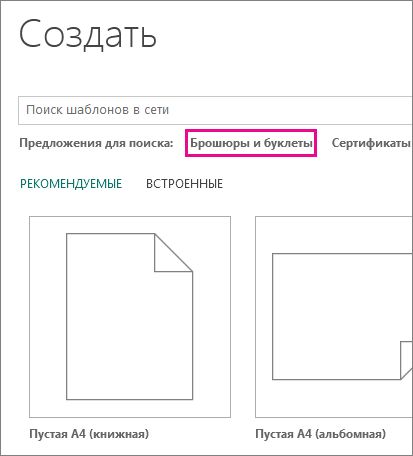
- На начальной странице, которая появляется при открытии Publisher, нажмите кнопку Буклет (перейти к начальной странице можно в любое время, щелкнув Файл >Создать).
- Выберите буклет в коллекции шаблонов буклетов и нажмите кнопку Создать.
Совет: Нажимайте стрелки рядом с надписью Дополнительные изображения, чтобы лучше рассмотреть шаблон.
Дополнительные сведения о поиске шаблонов буклетов см. в статье Поиск шаблонов буклетов.
Изменение шаблона
Не нравится выбранный шаблон буклета? Вы можете его изменить.
- Щелкните Макет страницы >Изменить шаблон.
- Замените текст или рисунок шаблона, щелкнув их правой кнопкой мыши и выбрав команду Удалить текст или Изменить рисунок.
Настройка шаблона
После выбора шаблона, который вам нравится, вы можете настроить его.
- Откройте вкладку Макет страницы и поэкспериментируйте с цветовыми темами, шрифтом и фонами.
- Когда вы будете довольны результатами, щелкните Файл >Печать и выберите нужный вариант:
- Нажмите пункт Экспорт, и вы сможете конвертировать свое содержимое в PDF-документ либо сохранить его для профессиональной печати или печати фотографий.
- Нажмите пункт Печать, чтобы распечатать буклет на своем принтере.
Как сделать брошюру: пошаговая инструкция в Ворде
Чтобы сделать простую брошюру, лучше воспользоваться Вордом: в программе её можно создать бесплатно, при правильно выстроенных настройках полиграфию согласится напечатать любая типография, да и делать много не нужно — настроить Word сможет даже компьютерный «чайник». А наша подробная пошаговая инструкция поможет в этом.

Брошюра или буклет: есть ли разница?
Люди часто путают эти понятия, хотя это разные по своему назначению и внешнему виду издания. Создать буклет в Ворде очень просто, ведь это лист формата А4, сложенный в двух или трёх местах.
А вот брошюра может состоять из десятков страниц, скреплённых вместе. И потому вёрстка такого документа сложнее — здесь не обойтись без предварительного спуска полос и правильного расположения контента на страницах.

Преимущества выбора Word
Word обычно используется для создания текстовых документов — здесь есть все необходимые для этого функции. Но при этом программа также подойдёт и для разработки полиграфии. Если вы не делаете её на профессиональном уровне (не работаете в студии дизайна и не фрилансите в этой сфере), можно воспользоваться Вордом.
У этой программы есть свои преимущества:
- Чтобы сделать изделие в Adobe Photoshop, Illustrator, InDesign, CorelDraw (CDR), не обойтись без навыков — если их нет, придётся потратить время на изучение функционала и возможностей программ. Создание полиграфической продукции в Word не требует специальных знаний.
- Бесплатно пользоваться выше описанными программами можно только в Trial-версии (обычно даётся около 30 дней на проверку всех функций). Поэтому вам либо придётся платить за лицензию, либо скачивать «взломанное» ПО. Последний вариант не самый удачный, ведь вместе со скачанной программой на вашем компьютере может оказаться опасный «троян». Office Word устанавливается автоматически.

Можно воспользоваться и онлайн-сервисами, но большинство из них также не бесплатны. А те, что позволяют делать полиграфию без покупки подписок, обладают скудным функционалом.
Пошаговое создание брошюры
Лучше всего делать книжки в чистом документе. Так вы избавитесь от дальнейших проблем с расположением на странице текста, диаграмм и иных элементов вашего издания, с которыми часто сталкиваются пользователи Ворда.
Да, уже готовый документ с текстом можно автоматом преобразовать в многостраничное издание. Но в таком случае информация может сместиться, что потребует дополнительной корректировки через настройки Word.
Да, уже готовый документ с текстом можно автоматом преобразовать в многостраничное издание. Но в таком случае информация может сместиться, что потребует дополнительной корректировки через настройки Word.
Изменение параметров страницы
Чтобы изготовить полиграфию в Ворд, внесите первоначальные настройки.
Откроем в меню «Разметка страницы», выберем «Ориентацию» и ставим «Альбомный» вместо книжного формата.

Зададим нужное количество колонок в том же разделе, но в другой вкладке — в «Колонках».

Перейдите к настройке самого изделия, для чего в «Параметрах страницы» откройте раздел «Разметка».В ранних версиях Word для перехода в эту вкладку нужно открыть раздел «Файл» и нажать «Печать».
По умолчанию будет открыта вкладка «Поля», которая нужна нам для уменьшения отступа от края. Это важный момент: если этого не сделать, будущее изделие будет обрамлено в белую широкую рамку — визуально будет смотреться не лучшим образом. Поэтому кликните на варианте «Узкие поля» (размер 1,27 см проставится автоматически). Если в Ворде хотите увеличить или уменьшить отступы, выберите параметр «Настраиваемые поля».

После этого перейдите в раздел «страницы» и укажите в выпадающем списке «Брошюра», проставив нужное количество страниц.

И здесь есть несколько нюансов, на которые нужно обратить внимание пользователям Ворд, чтобы не делать ошибок.
Минимальное количество страниц — 4, максимальное не ограничено. Вы и в Ворде можете сделать многостраничное издание, главное правило — общее количество страниц должно быть кратно четырём.

Если же при делении остаток остался, при печати возьмите на лист больше — в этом случае последние страницы вашего полиграфического изделия будут чистыми (отлично пригодятся для заметок). Но лучше «поиграться» с размером шрифтов, диаграмм, иных объектов, чтобы избежать проблем при печати.
Заполнение контентом
А вот для внесения контента в меню Word существует множество инструментов: можно вставлять текст, изображения, сделать таблицы, диаграммы, дополнительные элементы дизайна.
Есть один способ, который поможет быстрее сориентироваться в заполнении текстовой информацией — потренируйтесь на черновике, чтобы визуализировать внешний вид изделия в Word.
- Возьмите обычный лист формата А4, положите его горизонтально и напишите «Внутренняя часть» на лицевой части и «Внешняя» на задней. Согните его так пополам.
- Отметьте титульную страницу, часть с основной информацией и последнюю страницу.
- Разверните, посмотрите, где находятся все элементы (старайтесь делать все элементы такого же размера, какого они будут на страницах Ворда). Это поможет правильно расположить контент.
Использование готовых шаблонов
Более простой способ — сделать на основе готового шаблона Ворд, который можно скачать на официальном сайте Майкрософт. Правда, тут есть важный момент: если на вашем компьютере установлена «пиратская» версия, полноценный функционал загрузки шаблонов может быть недоступен.

Воспользоваться этим способом поможет наша инструкция:
- Перейдите в панель инструментов, нажмите «Файл», выберите «Создать» и в списке выберите «Брошюры». Изучите все варианты и кликните на понравившимся шаблоне, после чего он загрузится на компьютер.
- После загрузки откроется установленный документ — его нужно сохранить, нажав на соответствующую кнопку в главном меню.
- Останется внести правки. Текст шаблона удалите через Delete, для замены изображений или изменения размера выделите нужную картинку и правьте через «Рисунок» во вкладке «Вставка» на панели инструментов Word.

Особенности печати брошюр: пошаговое руководство
Чтобы распечатать изделие, перейдите во вкладку «Файл» и выберите «Печать».
Если подключённое к компьютеру устройство поддерживает автопечать на обеих сторонах листа, измените «Печать одной стороны» на «Печать на обеих». Не забудьте выбрать пункт «Переворачивать страницы относительно короткого края». Если этого не сделать, весь контент на обратной стороне будет перевернут.

Но далеко не у всех принтеры имеют такую функцию. В этом случае нужно:
- Выбрать «Печать вручную».
- Вставлять страницы в принтер при появлении запроса.
Чтобы распечатать без ошибок, перед печатью на обратной стороне вставьте в лоток бумагу, написав на ней любое слово. Так вы увидите, как принтер будет печатать документ и не испортите его.
После печати останется согнуть и скрепить листы, если необходимо. А чтобы не было проблем, следите за рекомендациями на экране компьютера и не забывайте переворачивать бумагу относительно короткого края.
Word или Publisher?
Главная особенность и недостаток Ворда — сложности с автоформатированием текста, в результате у многих наблюдаются сложности с расстановкой контента на страницах будущего полиграфического изделия.
Сделать брошюру можно и в Publisher. Он хорош не только своей простотой в создании брошюр: в этой программе вы можете сохранить свой файл в формате docx для его дальнейшего редактирования в Word. В этой инструкции мы пошагово рассказываем, как создать буклет в Publisher.
Инструкция по созданию буклета своими руками
Бывает так, что вы не хотите обращаться в Агентство и заказывать буклет профессионалам. Ну неужели нельзя сделать полиграфию своими руками? Гм… давайте попробуем.
Итак, у меня есть компьютер (с Windows), где установлен MS Office 2016. Я могу использовать для своих целей следующие программы:
- MS Word
- PowerPoint
- Publisher
Какая программа лучше? Майкрософт утверждает, что Publisher.
Думаю, что это так и есть, потому что Ексель очень плохо работает с изображениями, поверпоинт больше заточен под видео и анимацию, а Ворд больше всего неудобен своим автоформатированием, из-за которого сложно поставить буквы на те места, где они должны быть по замыслу автора.
Паблишер кстати хорош тем, что если вдруг вы капитулируете перед сложностью программы, всегда можно сохранить свой проект в формате DOCX и доделать свой буклет в Ворде. Таким путем мы и пойдем: делаем в Паблишер (Ворд в уме).

Как сделать буклет в паблишере (или ворде). Пошаговая инструкция
Так… Для примера, я буду делать буклет нашей студии Media Aid Design. Я – не дизайнер, я и рисовать не умею, но буклет мне нужен. Давайте пройдем по технологии и посмотрим на моем примере, что получилось.
1. Подготовка
Прежде, чем открывать программу, нужно осмотреть имеющиеся ресурсы и принять несколько решений. Итак, что у меня есть:
1. Цель: что я сделаю с буклетом после того, как он будет готов?
Буклет нужен мне для того, чтобы раздать его в курилке около нашего бизнес-центра таким же зависимым курильщикам, как и я.

- Цель за целью (или моя бизнец-цель): что я хочу, чтобы эти люди сделали в результате того, что они увидят буклет? Если я этого не понимаю, я не смогу оценить, хороший я сделал буклет или нет. Так… Я хочу, чтобы эти курильщики начали чаще попадать окурком в пепельницу. Ну или хотя бы начали пытаться это делать.
- Целевая аудитория. Окрестный офисный планктон.
- Как я смогу убедиться, что я достиг своей цели? Ну… Визуально оценить порядок в курилке до и после промо-акции.

2. Что у меня есть для создания буклета (текстово-графический контент)?
- Лого нашего агентства (в векторном формате EPS).
- Написанные тексты и фотографии. Конечно, когда я начал писать эту статью (ссылка справа), у меня их не было, но они – нужны, поэтому я быстренько погуглил и все нашел. Частенько бывает заморочка с качеством фотографий для полиграфии, но об этом отдельная статья. Тут напишу, что мои фотки – вполне достаточного качества. Как будет выглядеть мой рекламный буклет?
Это будет стандартный евролифлет (А4 с 2 бигами), распечатанный на офисном цветном принтере тиражом 10 экземпляров. Иногда задают вопрос: а почему именно так он будет выглядеть? Ответ: да потому что я так решил. Это ж мой буклет! Что хочу то и делаю. На этом этапе я могу посмотреть «референсы» — аналогичную печатную продукцию или конкурентов, или просто ту, которая мне где-то попалась и понравилась. Референсы помогают принять решение о том, как будет выглядеть конечный продукт, на что он будет похож и наоборот – не похож.

Подготовка закончена: я точно знаю, что и зачем я собираюсь делать, как это примерно будет выглядеть, из чего я буду это делать (контент лежит в папочке), что я буду делать с буклетом, когда он будет готов и как я пойму, успешно ли я применил буклет в работе или нет.
2. Постраничный план
Я выделяю план в отдельный шаг, хотя по сути дела – это завершение подготовки к дизайну буклета. Главная задача постраничного плана – прикинуть, влезет ли в выбранный мною формат все то, что я хочу там расположить. Ну и у меня, когда я рисую или делаю что-то из бумаги, по ходу дела появляются какие-то идеи о том, что написать или что где расположить.
А здесь вы можете скачать постраничный план брошюры (в Excel).


Ну в общем у меня получилось как-то так. И сразу в голове начало рождаться несколько вариантов расположения, захотелось придумать какие-то другие колонки, все блестящие идеи не влезли на листочек… Это нормально. Готовый продукт – это всегда «последний черновик» и он никогда не будет идеальным – всегда есть что улучшить. Но нужно в каком-то месте остановиться – и сделать продукт, иначе так можно всю жизнь размышлять над одним буклетом. А он этого не стоит.
3. Выбор шаблона
Раз уж мы решили начать с Microsoft Publisher, давайте решим, пользоваться ли нам предлагаемыми встроенными шаблонами или нет. Я думаю – надо пользоваться. Потому что шаблоны дизайна для Майкрософт разрабатывали все же дизайнеры, и надеюсь – не последние. Там выставлены по умолчанию симпатичные параметры страницы, шрифты, расстояние между колонками и все остальное.
И раз уж я – не дизайнер и не хочу нанять дизайнера, то лучше уж мне воспользоваться шаблоном, а не шокировать других своей самодеятельностью уровня школьных уроков рисования.

Шаблон можно выбрать при создании документа. Если не получается найти в паблишере шаблоны – вот инструкция.
Мне не понравился ограниченный набор шаблонов в этой программе, и я пошел поискать еще в интернете. И вот тут меня ждало первое разочарование в паблишере – на сайте Microsoft куча шаблонов, но вот шаблонов для MS Publisher я там не нашел. В основном все для ворда и поверпоинта.

Сразу возникло ощущение, что MS Publisher – это нелюбимая программа майкрософта. Но надеюсь это не помешает нам сделать буклет! ☺
Я выбрал шаблон и открыл новый документ в программе. Сразу порадовало, что в шаблоне в правильном порядке расставлены страницы – я могу не опасаться того, что после распечатывания на принтере все это придется разрезать и переклеивать скотчем, чтобы получить задуманный буклет.

4. Расставляем картинки и заголовки
Именно картинки организуют композицию нашего буклета. Поэтому начинаем с них. Если текстовые и графические блоки шаблона нам где-то мешают, тем хуже для них – отрабатываем команду Delete.

Я подумал, что WALL-E – это прикольная иллюстрация для моей концепции, нашел фото и поставил. Так как это буклет для частного некоммерческого использования, мне не нужно выкупать авторские права на это фото – и я просто скачал ее из Гугла. Фото я растянул на 2 полосы, все ненужные элементы дизайна – снес. Текст на фоне фотографии не читался, и я засунул под него желтый прямоугольник (все дизайнеры нашей Студии будут в истерике, когда увидят – зато текст читается). Пользоваться паблишером довольно просто – все меню, как в ворде. Удобно!
Кстати, очень полезная кнопочка «Очистить все форматирование». Когда я не смог победить подчеркивание в шаблоне – я воспользовался ей, и все исчезло! 🙂

На внутренней стороне буклета мне пришлось подгонять заранее подготовленный текст под шаблон макета. В итоге я дописывал текст прямо в макете.

5. Размещаем весь контент
Разместив основные элементы дизайна, картинки и заголовки, пробуем засунуть туда весь имеющийся контент. Это бывает очень мучительный процесс: все не влезает, а если влезает, то столь мелким шрифтом, что невозможно прочитать. Поэтому в процессе впихивания контента некоторые картинки могут уменьшаться, а то и вовсе исчезать. И именно от вашего дизайнерского взгляда зависит конечный результат.
У меня получилось как-то так:

;
Кстати, в MS Publisher есть удобные направляющие, по которым можно выравнивать текстовые и графические блоки относительно друг друга. Но это уже речь про следующий этап нашей работы.
6. Выравнивание
После того как главная цель нашего буклета достигнута (в нем есть оптимальный объем информации), обратим внимание на дизайн. Конечно, большая часть нашего дизайна была заложена в шаблоне, который мы выбрали.
Из того, на что стоит обратить внимание на финальном этапе хочу выделить две вещи: выравнивание блоков относительно друг друга и размер шрифта.
Принципов выравнивания существует несколько, об этом есть отдельный материал на нашем сайте, здесь скажу: посмотрите на свой вкус, чтобы ничего не торчало.

По поводу шрифтов, лучше выглядит полоса, набранная одним размером шрифта, чем несколькими. То же касается заголовков. Я оценил и переделал немного внутреннюю сторону своего буклета. Вот, посмотрите:

Теперь вроде бы правая часть не выглядит такой зажатой – пришлось удалить несколько строчек текста и сократить заголовок.
Ну вроде бы в основном дизайн закончен, давайте посмотрим, как наш файл выглядит в ворде! Сохраняем как:


Не тут-то было. В ворде вся наша красота стремительно превратилась в тыкву. Мда, по интеграции офису до адоба далеко.

Ну раз нельзя продолжить редактирование в ворде, тогда наша работа над дизайном закончена. Макет буклета готов. В принципе, нечего там в ворде делать: проверку орфографии палбишер осуществляет тоже не плохо.
7. Печать
Свой тираж я решил отпечатать на нашем офисном принтере. Для этого в свойствах принтера нужно правильно указать параметры двухсторонней печати. И большинство офисных принтеров имеет крайне неприятные поля 5 мм, поэтому моя отличная идея с фотографией «в обрез» выглядит уже не так круто. Вывод: надо предусматривать технологию печати на этапе разработки концепции.

Ну что, берем стандартный лист А4, вставляем в принтер, и вот я напечатал сигнальный экземпляр буклета:


Маркетинговая цель достигнута. Ребята в курилке поржали, почитали тексты и в такой юмористической манере усвоили месседж о необходимости чистоты вокруг урны. В предложенную игру играть никто не пытался.
Арт-директор нашей студии долго бился в истерике, но в конце концов сказал: если хотите хороший дизайн – обращайтесь в Media Aid Design. Ну, другого от него никто и не ожидал))).
Всем творческих успехов!
Примеры хорошего дизайна можно посмотреть в нашем портфолио.
3 простых способа создать брошюру в Word пошагово

В этой статье я расскажу вам, как создать брошюру в Ворде пошагово. После прочтения этой статьи вы сможете самостоятельно сделать брошюру за 10-15 минут, и она будет выглядеть так, как будто её сделали в типографии!
Всё, что сказано ниже – личный практический опыт создания и печати брошюр в популярном формате А5, с вёрсткой с двух сторон листа, быстро и красиво в любой версии Word.
Содержание:
- Способ 1. Брошюра на спирали – самая дорогая брошюра
- Способ 2. Брошюра без скрепления – самая простая брошюра
- Способ 3. Брошюра в виде книжки – самая привычная брошюра
- Резюме
- Заключение
Способ 1. Брошюра на спирали – самая дорогая брошюра
Изготовить брошюру сегодня, имея компьютер и принтер, не составляет больших трудностей. Распечатать готовый текст на бумаге – не проблема. Главная проблема – как эти отпечатанные листики скрепить?
Компаниями, изготовляющими офисное оборудование, даже придумана специальная машина – брошюратор!
Звучит внушительно, не правда ли?
Когда-то давно я зашёл со своим другом в канцелярский магазин. Там мой друг отдал продавцу пачку отпечатанных страниц с просьбой скрепить их брошюратором. Продавец сказала зайти завтра. Мы поинтересовались: нельзя ли это сделать сегодня, скажем, через час. Или через два… Продавец ответила, что этого никак не получится – кроме неё, другого продавца нет, а брошюратор стоит в другой комнате. Кроме того, завтра будет человек, который работает на брошюраторе, так что «Приходите завтра!» «Но деньги – вперёд!»

Мой товарищ за изготовление брошюры заплатил тогда сумму, эквивалентную 10-ти американским долларам! А я понял следующее: 1) брошюратор – большое устройство, что-то вроде станка с числовым программным управлением. Подобный станок я видел когда-то на одном из заводов в детстве на школьной экскурсии. 2) На брошюраторе надо уметь работать. Интересно, где этому учат: в техникуме, или нужен институт?

Не передать моего удивления, когда я наконец-то увидел брошюратор «живьём»! Он стоял у меня на работе, и был по размерам меньше компьютерной клавиатуры! И работали на нём люди без специального технического образования. Я сам на нём научился работать сразу же.

Оказалось, что брошюратор – очень полезная штука! Многие, оставшись после работы, переплетали распечатанные кулинарные рецепты или схемы вязания, а не только офисные документы. Мне даже захотелось иметь подобное устройство у себя дома.
Если у вас есть доступ к брошюратору, можете сразу приступать к работе. Все брошюраторы устроены примерно одинаково и работают очень просто. У них есть место, куда закладываются листы будущей брошюры. Как правило, это специальная щель. Есть рычаг (или ручка), двигая которым, в листах бумаги по краю пробиваются аккуратные дырочки (чаще всего квадратные). И есть устройство, разжимающее специальную «пружину» или «спираль» из пластика или металла, которая скрепляет пробитые (или перфорированные) листы в брошюру.

Шаг 1. Подготовим отпечатанные листочки. Расположим их между собой так, как они будут располагаться в будущей брошюре. Той стороной, где будет находиться переплёт («пружина»), поочерёдно вставляем листы в щель брошюратора.

 Внимание! Брошюраторы недорогих и популярных моделей могут за один раз пробить не больше 8 листов бумаги. (Электрические модели пробивают до 25 листов за раз, но они очень до́роги.) Больше листов просто не влезет в щель устройства. Но даже 8 листов пробить будет трудно. Нужно прилагать большие усилия. И, самое главное, листы могут сдвинуться в процессе. Поэтому рекомендую пробивать за раз 3-5 листов. А пластиковую обложку пробивать отдельно (можно приложить к ней один лист, чтобы откорректировать место будущих отверстий). Внимание! Брошюраторы недорогих и популярных моделей могут за один раз пробить не больше 8 листов бумаги. (Электрические модели пробивают до 25 листов за раз, но они очень до́роги.) Больше листов просто не влезет в щель устройства. Но даже 8 листов пробить будет трудно. Нужно прилагать большие усилия. И, самое главное, листы могут сдвинуться в процессе. Поэтому рекомендую пробивать за раз 3-5 листов. А пластиковую обложку пробивать отдельно (можно приложить к ней один лист, чтобы откорректировать место будущих отверстий). |
Листки нужно прижимать к одной стороне, чтобы дырочки (перфорация) были в одинаковых местах. В некоторых моделях для этого имеется специальный «фиксатор отступа».
Шаг 2. Нажимаем на специальный рычаг или ручку и пробиваем отверстия в листах. Вынимаем пробитые листки, а на их место вкладываем новую «порцию». Снова нажимаем на рычаг. Повторяем до тех пор, пока не будут перфорированы все листки.

Шаг 3. Вставляем в щель брошюратора пластиковую обложку. Нажимаем рычаг.
Вставляем вторую обложку и снова нажимаем рычаг.
Шаг 4. Вставляем в брошюратор пластиковую «пружину». Поворачиваем специальный рычаг, чтобы раскрыть «пружину».

Шаг 5. Нанизываем на острия «пружины» перфорированную обложку, листы брошюры и снова обложку. Поворачиваем рычаг и закрываем «пружину».

Вынимаем из брошюратора готовую брошюру.
При изготовлении брошюры формата А5 печатаем документ на листках этого формата. Затем выполняем все шаги, описанные выше. Нужно только внимательно вставлять листочки, чтобы перфорация вышла аккуратно. Если аппарат-брошюровщик имеет «фиксатор отступа», следует с его помощью отрегулировать отступ по листу А5.
Для брошюры А5 достаточно одного листа пластиковой обложки. Его можно разрезать пополам.
Нанизав листочки брошюры и обложки на «пружину», извлекаем готовую брошюру. По размеру брошюры ножницами укорачиваем «пружину» до нужного размера.

К сожалению, сегодня не в каждом офисе имеется брошюратор. Причина – достаточно высокая цена. Если посмотреть, сколько сегодня стоит брошюратор, или брошюровщик, или его ещё называют «биндер», то окажется, что его цена колеблется от эквивалента несколько десятков долларов США до нескольких тысяч тех же долларов. Средняя цена популярного биндера – примерно стоимость системного блока компьютера. Не каждая организация (особенно государственная) хочет тратить деньги на оборудование, которое может быть ею использовано 1-2 раза в год.

К тому же, для работы на брошюраторе понадобится та самая «пружина». Пружины бывают разного диаметра, в расчёте на разное количество страниц в брошюре и сто́ят в среднем $ 0,6 за штуку.

Ещё добавим сюда пару листиков обложки из прозрачного цветного пластика, который часто называют словом «слюда». Это необязательно, но считается нормой. К тому же брошюра получается с ними более крепкой. Она меньше рвётся в районе скрепляющей её пружины и дольше служит. Одна штука в канцелярском магазине сто́ит примерно $ 0,25. А нам нужно две – спереди и сзади.

Вот и выходит, что брошюру вроде бы сделать просто, и даже очень просто, но нужен дорогой биндер-брошюровщик, нужно купить пружины и обложки, а их не в каждом магазине продают. А в котором продают, они закончились – «Когда будут, не знаем. Завоз товара в четверг, сегодня пятница. Мы сделаем заказ, зайдите через две недели» (с).

А работа «горит», потому что обычно вам говорят, что нужно сделать «на вчера»!
Что же в таком случае делать?
Способ 2. Брошюра без скрепления – самая простая брошюра
Есть более простой способ сделать брошюру. С прозрачными пластиковыми обложками (вот только не с цветными). Выглядеть будет немножко похуже, чем изготовленная с помощью брошюратора, но тоже весьма презентабельно.
Я имею в виду – использовать папку с планкой-зажимом, что вот уже несколько лет продаются в магазинах товаров для офиса. Бывают они разной толщины, и рассчитаны на разное количество страниц. Средняя цена – эквивалент $ 1. В продаже бывают папки или прозрачные или матовые.

Итак, что в таком случае нужно делать:
1. Печатаем текст
Берём нужный нам текст ещё в электронном виде. Форматируем документ таким образом, чтобы со стороны переплёта поля были 2-3 см.
Выводим текст на печать. Если необходимо, отдельно печатаем обложку будущей брошюры.
2. Приобретаем папку
Берём пачку отпечатанных листов и идём в ближайщий канцелярский магазин. В отличие от расходных материалов для брошюраторов, папки с планкой продаются практически везде.
Подбираем папку по толщине, чтобы наша будущая брошюра не была толще корешка-зажима.
Мне встречалось три вида подобных папок. Если не хотите примерять папку в магазине, можете приобрести её заранее. Они бывают толщиной 1) до 35 листов (70 страниц, включая обложку); 2) до 65 листов (130 страниц с обложкой); 3) до 95 листов (190 страниц). Толщина рассчитывается от обычной бумаги для принтеров плотностью 80 г/м 2 .
3. Собираем брошюру
Шаг 1. Сдвигаем зажим-планку вверх или вниз папки и снимаем его.

Шаг 2. Отпечатанные листочки аккуратно выравниваем. Аккуратно вставляем наши страницы в папку. Прозрачные стороны папки будут играть роль прозрачных пластиковых обложек.

Шаг 3 (необязательный). Размеры папки немного больше размеров стандартного листа А4. Чтобы наша папка больше походила на брошюру, можно аккуратно обрезать стороны по листу А4.

Шаг 4. Складываем стороны папки вместе, обхватив ими отпечатанные страницы. Аккуратно надеваем зажим-планку на корешок получившейся брошюры (действуем медленно и аккуратно, зажим имеет свойство соскальзывать, сминая обложку).

Шаг 5 (необязательный). Если мы подрезали стороны папки под размер листа бумаги, то наша брошюра получилась короче, чем длина зажима-планки. Планку можно укоротить с помощью острого ножа (например, канцелярского). Укорачивать имеет смысл с нижней стороны брошюры, чтобы срез был менее заметен.
Отмечаем на планке место будущего среза. Аккуратно снимаем зажим и отрезаем лишнюю часть:

Снова надеваем планку-зажим на папку.

При изготовлении брошюры формата А5, печатаем нужный текст на листках необходимого формата. Затем выполняем все 5 вышеуказанных шагов. Только обрезаем стороны папки больше, чем в предыдущем случае. По размеру листа А5. И укорачиваем зажим-планку по размеру получившейся брошюры.

А вообще, можно ли обойтись совсем без этих папок, пружин.
Способ 3. Брошюра в виде книжки – самая привычная брошюра
Как ни крути, но брошюры, изготовленные двумя вышеописанными способами, выдают некую кустарность А хочется, чтобы получилось «как из типографии»:

Подобные брошюры типографии скрепляют чаще всего двумя способами: 1) на скобки и 2) проклеенным корешком. Проще и быстрее всего небольшую брошюру скрепить парой скобок, которые используются в канцелярских степлерах.
Для такой брошюры используем сложенные пополам листы стандартного формата А4. Тогда у нас получится книжечка-брошюра формата А5.
К примеру, у нас есть подготовленный файл с текстом будущей брошюры. В него добавлены необходимые картинки, схемы, графики и тому подобное. Скорее всего, наш документ имеет шрифт Times New Roman высотой 14 пунктов. Это стандартные значения для деловой документации.
Шаг 1. Форматирование.
Так как наша брошюра будет формата А5, текст высотой 14 пунктов будет смотреться великовато. Поэтому читать будет неудобно. Размер шрифта нужно уменьшить. И вообще преобразовать файл для получения формата А5.
| Внимание! Все команды форматирования и иллюстрации сделаны в Microsoft Office Word 2007. Однако если вы пользуетесь другой аналогичной программой, например Word 2010, или 2013, или даже 2016, команды будут аналогичны! |
Переходим на вкладку Разметка страницы и в меню Параметры страницы нажимаем кнопку «Поля». В появившемся меню в самом низу выбираем команду «Настраиваемые поля…»:

Появляется диалоговое окно «Параметры страницы». На первой вкладке «Поля» переходим в подраздел «Ориентация» и меняем ориентацию страницы на «альбомная».
Далее в подразделе «Страницы» в пункте «несколько страниц:» разворачиваем выпадающий список и выбираем «Брошюра».
Теперь в подразделе «Поля» подкорректируем поля – уменьшим их до необходимых величин. Нижнее поле выставим с учётом нумерации страниц. Боковые (Внутри:/Снаружи:) делайте такими, чтобы удобно было переворачивать страницы будущей брошюры. Если у вас недорогой принтер, задавайте значение полей (особенно снаружи) с учётом границ печати.
К примеру, в моём домашнем принтере Canon E414 граница печати по нижней части стандартного листа А4 пролегает в 1,68 см от нижнего края. Поэтому, если значение наружного поля будет всего 1 см, две-три буквы в конце каждой строки напечатаны просто НЕ будут. К тому же, проведя пробные печати, я выяснил, что мой принтер иногда меняет местами внутреннее и наружное поле. В результате процесс печати идёт с ошибкой, и часть текста не пропечатывается. Поэтому лично я выставляю значение полей Внутри:/Снаружи: равным 1,7 см (хотя можно и крайнее значение 1,68 см).
Нажимаем кнопку «ОК», чтобы применить все заданные изменения:

Затем нам нужно изменить высоту шрифта. Переходим на вкладку Главная и в самом конце видим меню «Редактирование». Нажимаем кнопку «Выделить» и в появившемся меню выбираем команду «Выделить все».
(А можно просто нажать комбинацию клавиш Ctrl+A (Ctrl+Ф) которая выполняет аналогичную команду.)

В результате весь текст в документе отобразится на синем фоне – так Ворд показывает выделение:

Теперь можно изменить формат шрифта во всём документе. Переходим во вкладке Главная в меню «Шрифт». Тип шрифта можно оставить Times New Roman, а вот высоту лучше уменьшить. Из выпадающего списка выбираем, к примеру, значение 12:

| Внимание! Чтобы убрать выделение текста, просто наведите курсор в любое место документа и щёлкните левой кнопкой мыши. Помните, что если не снять выделение, при нажатии любой клавиши, весь текст в документе будет удалён. Вместо него появится символ нажатой клавиши. Будьте внимательны! |
Смотрим на изменения и, если нас всё устраивает, продолжаем форматирование. Видим, что количество страниц в документе увеличилось, поэтому их нумерация не соответствует пунктам содержания. Исправляем все неточности, наводим порядок:

Ещё один важный момент – подготовка к печати. Посчитаем: на один лист формата А4 в виде брошюры «влезет» 4 страницы формата А5. Значит, общее количество страниц должно быть кратным 4-м. То есть без остатка делиться на 4.
 Рекомендуем также: Рекомендуем также:Как пронумеровать страницы в Word, начиная с 3 страницы без первых двух – полная секретная инструкция! После прочтения данной статьи вы сможете уверенно форматировать в Word’е многостраничные документы, брошюры и даже целые книги. Они будут выглядеть «как настоящие», т.е., как из типографии… (откроется в новой вкладке) |
Если посмотрим настройки файла в диалоговом окне «Параметры страницы», то в подразделе «Страницы» обнаружим пункт «чисто страниц в брошюре». Развернув список, увидим числа 4, 8, 12, 16, и так далее. Все эти числа делятся на 4 без остатка:

По умолчанию у нас стоит число страниц «Все». Если в нашей брошюре немного страниц, оставляем всё как есть. И мы получим готовую брошюру нормального вида. Если страниц будет очень много, то не получится её нормально сфальцевать и скрепить – она будет очень толстая. Тогда лучше её делать несколькими отдельными небольшими брошюрками (они будут называться тетрадями). Но об этом мы поговорим в другой раз… (читайте статью « Как за 5 шагов напечатать книгу в Word в виде тетради – пошаговое руководство для новичков! » (ссылка откроется в новой вкладке)
А пока, если нужно, добавим обложку нашей брошюры. Если она не печатается отдельно на более толстой бумаге вроде ватмана:

 Рекомендуем также: Рекомендуем также:5 способов в Word вставить лист в начало документа Научившись «печатать на компьютере», многие люди в своей работе сталкиваются с подобной задачей: Как вставить в начало документа пустой лист. (откроется в новой вкладке) |
И доведём количество страниц файла до величины, кратной 4-м. В нашем примере – до 12 страниц. Для этого просто добавим пустые страницы в конце документа:

 Рекомендуем также: Рекомендуем также:3 способа в Word’е убрать пустой лист в конце документа, если он не убирается После прочтения статьи вы поймёте, почему возникают такие пустые листы. И будете знать, как это исправлять за несколько секунд на любом устройстве. Компьютере, ноутбуке, смартфоне, планшете… (откроется в новой вкладке) |
И вот теперь можно приступить к печати брошюры.
Шаг 2. Печать
Чтобы напечатать брошюру формата А5 на стандартных листах формата А4, нужно правильно напечатать страницы брошюры на обеих сторонах листа. Половину работы мы проделали выше при форматировании электронного документа. Вторую половину задачи выполнит наш принтер.
Нажимаем «Кнопку «Office»», которая находится в левом верхнем углу окна программы Word, начиная с версии 7. (Если вы работаете с более старыми версиями Ворда, например 2003 или 97, воспользуйтесь классическим путём – Файл/Печать).

В появившемся меню наводим курсор на пункт «Печать» и в раскрывшемся списке выбираем «Печать»:

В появившемся диалоговом окне «Печать» отмечаем «птичкой» пункт «двусторонняя печать». И нажимаем кнопку «OK»:

Печать началась. Принтер напечатает страницы нашей брошюры, находящиеся только с одной стороны листов бумаги. После этого он приостановит работу и выведет на экран служебное сообщение:

Здесь нужно быть внимательным! Нужно правильно перевернуть отпечатанные листочки так, чтобы вторая половина брошюры отпечаталась НЕ вверх ногами! Такое может случиться – ведь все принтеры разные и по-разному могут решать одинаковые задачи.
| Внимание! Не бойтесь ошибиться! Пробуйте! Могу сказать из своего опыта, что любая нестандартная задача в самом начале чаще всего НЕ получается с первого раза! Приходится испортить некоторое количество листов бумаги, чтобы получить достойный результат! |
Переворачиваем напечатанные с одной стороны листочки бумаги и нажимаем кнопку «OK».
После того, как все страницы будут напечатаны, приступаем к сборке брошюры.
Шаг 3. Фальцовка
Слово «фальцовка» происходит от немецкого слова falzen – «сгибать». Это профессиональный термин специалистов, занимающихся типографским или переплётным делом. Как следует из названия, нам нужно все наши отпечатанные листки согнуть пополам.
Сначала внимательно проверяем все отпечатанные листы. Раскладываем их так, чтобы получилась правильная нумерация страниц.
Затем аккуратно сгибаем каждый лист пополам, чтобы получился формат А5:

Снова проверяем нумерацию страниц. Помните пословицу: «Семь раз отмерь – один раз отрежь!»? Это как раз тот случай
Теперь страницы можно скрепить.

Шаг 4. Скрепление
Как уже говорилось, проще всего скрепить листочки брошюры скобками. Проще потому, что мы воспользуемся скобками для степлера. Эти небольшие «бумагосшиватели» есть на столе у каждого второго офисного работника. А к ним полагается набор скобок. Скобки соединены между собой клеем или лаком в обоймы.
Остриём канцелярского ножа, иголкой/булавкой или любым достаточно острым предметом отделяем парочку скобок от обоймы:

С внутренней части сфальцованных (согнутых) листов в двух местах примеряем скобки к линии сгиба. Именно с внутренней стороны это делать удобнее. Можно наколоть бумагу острыми концами скоб. Или же отмечаем места будущих проколов карандашом.
Острым тонким шилом, иглой или булавкой прокалываем все листы одновременно. Если опасаемся, что страницы сдвинутся, скрепляем их между собой канцелярскими скрепками и затем прокалываем отверстия:

В отверстия с внешней стороны вставляем скобки. Раскрываем страницы и загибаем концы скобок:


Шаг 5 (необязательный). Обрезка
Самая распространённая сегодня бумага формата А4 имеет плотность 80 г/м 2 . Об этом так и написано большими буквами на пачке листов. Лист бумаги такой плотности имеет толщину 0,1 мм. Если взять 10 листочков, их суммарная толщина составит 1 мм.
Я это к тому, что согнутые (или сфальцованные, как говорят профессионалы) и скреплённые листки нашей брошюры располагаются в ней неравномерно. Вложенные один в другой, они выступают из-под обложки на толщину листа плюс воздушный зазор между ними. Чем больше листов идёт на создание брошюры, тем больше их выступает. Если в брошюре 16 страниц, то на её изготовление ушло 4 листа бумаги. Края страниц в ней могут выступать из-под обложки на 1 мм!

При необходимости выступающие края можно срезать. Для этого желательно использовать специальный резак для бумаги. В переплётных мастерских и небольших типографиях его по-простому называют «картонорубилкой».
Раньше похожий прибор под названием «фоторезак» или «резак для фотобумаги» был в арсенале многих фотолюбителей. У меня, к примеру, есть такой резак:

Но лично я всегда пользуюсь обычными ножницами. Если быть аккуратным, то срез получается достаточно ровным.
- аккуратно нанеся клей на внешнюю сторону сгибов листов, вклеить их друг в друга;
- использовать иголку и нитку и сшить листы брошюры (нитку лучше всего взять белую);
- сделать скобки своими руками из проволочек или разогнуть и использовать для изготовления скобок канцелярскую скрепку (потребуются плоскогубцы).
Резюме
Итак, подведём итоги.
Изготовить брошюру в одиночку, в домашних условиях или в офисе, имея бумагу, компьютер и принтер, очень просто.
Способ 1. Используем брошюратор:
- Отпечатанные на принтере листы бумаги формата А5 вставляем в биндер-брошюратор порциями по 3-5 штук.
- Нажатием специальной ручки пробиваем с одной стороны листов аккуратные дырочки.
- Лист пластиковой обложки формата А4 аккуратно режем пополам и тоже пробиваем отверстия.
- Вставляем в биндер специальную «пружину» и раскрываем её.
- Надеваем на «пружину» пробитые листы брошюры и обложку.
- Закрываем «пружину» и извлекаем готовую брошюру.
- Обрезаем лишнюю часть «пружины» ножницами.
Стоимость материалов (без учёта стоимости бумаги и краски принтера): $ 0,6 (средняя цена «пружины») + $ 0,25 (цена одного листа прозрачной обложки) = $ 0,85.
Если добавить к этому стоимость покупки брошюратора (если у вас его нет), то цена будет намного выше: $ 0,85 + $ 47,31 (цена недорогого биндера из примера) = $ 48,16.
Способ 2. Используем папку с планкой-зажимом:
- Сняв планку, размечаем обложку папки под размер брошюры формата А5.
- Отрезаем лишнее.
- Отмечаем на планке-зажиме место разреза.
- Острым ножом отрезаем лишнее.
- Вставляем отпечатанные листы А5 в обложку.
- Вдоль корешка аккуратно надеваем планку-зажим.
Стоимость материалов (без учёта стоимости бумаги и краски принтера): $ 1 (средняя цена пластиковой папки с планкой-зажимом).
Способ 3. Делаем брошюру формата А5 из стандартных листов формата А4:

- Для этого форматируем электронный файл для печати брошюры. В программе Word переходим в Разметка страницы / Поля / Настраиваемые поля…, открываем диалоговое окно «Параметры страницы».
- На вкладке «Поля» в подразделе «Ориентация» выбираем альбомная.
- В подразделе «Страницы» в пункте несколько страниц выбираем Брошюра.
- Затем в подразделе «Поля» корректируем значения полей, учитывая границы области печати.
- Выделяем текст документа (Главная / Редактирование / Выделить / Выделить все либо нажимаем комбинацию Ctrl+Ф) и меняем размер шрифта на высоту в 11-12 пунктов (для шрифта Times New Roman).
- Вставляем обложку и пустые страницы в начале и конце документа. Чтобы количество страниц было кратно 4.
- При печати в диалоговом окне «Печать» отмечаем пункт (ставим галочку) двусторонняя печать.
- Печатаем брошюру.
- Проверяем нумерацию отпечатанных страниц и по очереди сгибаем каждый лист бумаги.
- Раскладываем все листы по порядку нумерации страниц.
- Скрепляем листы с помощью скобок для степлера. Либо сшиваем иголкой с белой нитью.
- При необходимости ножницами аккуратно обрезаем выступающие за обложку края страниц.
Заключение
В этой статье мы с вами разобрались, как создать брошюру в ворде пошагово. Я привёл в качестве примера три рабочих способа, которыми пользуюсь сам. Если к данной информации добавить немного фантазии, можно получить очень презентабельные брошюры. Например, если использовать для обложек ватман различных цветов. Или фотобумагу…
Если статья оказалась вам полезной, добавьте её в закладки, поделитесь со своими друзьями с помощью кнопок социальных сетей ниже. Пожалуйста, дайте оценку статье, нажав на столько звёздочек внизу, насколько полезной была вам статья. Спасибо!
До встречи в следующей статье!