У вас большие запросы!
Точнее, от вашего браузера их поступает слишком много, и сервер VK забил тревогу.
Эта страница была загружена по HTTP, вместо безопасного HTTPS, а значит телепортации обратно не будет.
Обратитесь в поддержку сервиса.
Вы отключили сохранение Cookies, а они нужны, чтобы решить проблему.
Почему-то страница не получила всех данных, а без них она не работает.
Обратитесь в поддержку сервиса.
Вы вернётесь на предыдущую страницу через 5 секунд.
Вернуться назад
Как удалить всю мою персональную информацию с моего устройства
При покупке или переходе на новое устройство необходимо выполнить сброс старого устройства и удалить с него всю персональную информацию. Как защитить свою персональную информацию, сбросив устройство до заводских настроек и удалив с него все данные.
Прежде чем вы попробуете выполнить приведенные ниже рекомендации, убедитесь, что программное обеспечение вашего устройства и соответствующие приложения обновлены до актуальной версии. Чтобы обновить программное обеспечение вашего мобильного устройства, выполните следующие действия:
Шаг 1. Откройте «Настройки» > «Обновление ПО».
Шаг 2. Нажмите «Загрузка и установка».
Шаг 3. Следуйте инструкциям на экране.
Проверка 1. Перед сбросом данных сделайте резервную копию своих данных
При сбросе устройства до заводских настроек с него удаляются все данные без возможности восстановления. Важно заблаговременно переместить все ваши данные в безопасное место. Для подключения устройства к ПК и резервного копирования данных вы можете использовать Smart Switch.
Что такое Smart Switch?
Smart Switch — это программа для ПК, предназначенная для резервного копирования или передачи резервных копий данных на новые или существующие устройства. Также Smart Switch позволяет удобно обновлять программное обеспечение до последней версии. Smart Switch устанавливается по умолчанию на большинство моделей Galaxy. Для активации приложения перейдите в Настройки > Учетные записи и архивация > Smart Switch.
Шаг 1. Скачайте Smart Switch PC на ваш персональный компьютер. Нажмите здесь, чтобы скачать Smart Switch PC.
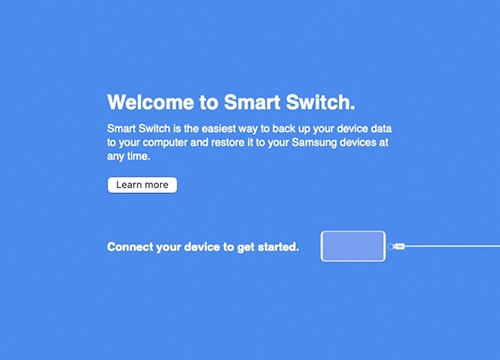
Шаг 2. После завершения установки откройте программу Smart Switch. Подключите устройство к компьютеру через USB-кабель.
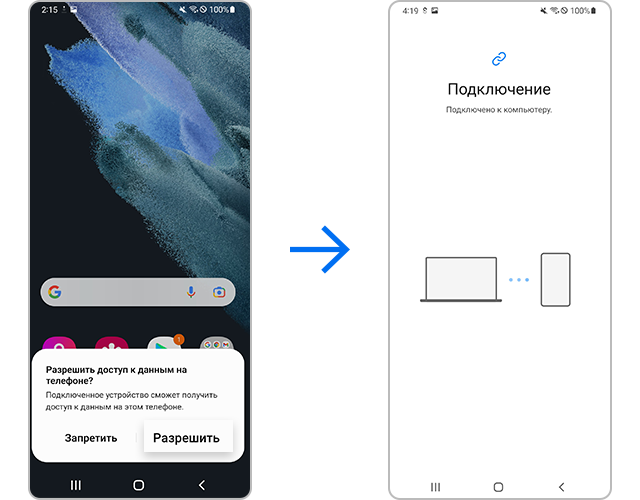
Шаг 3. Выберите Разрешить во всплывающем окне «Разрешить доступ к данным на телефоне?» на вашем устройстве.
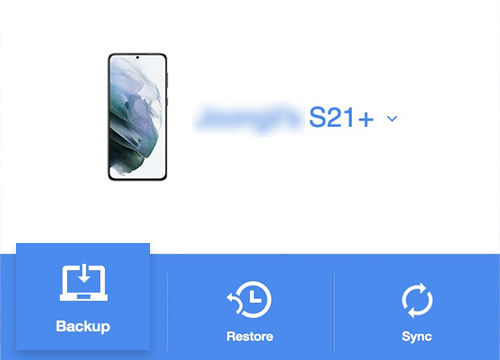
Шаг 4. После успешного подключения на ПК появится всплывающее окно. Выберите Резервное копирование в левом нижнем углу экрана.
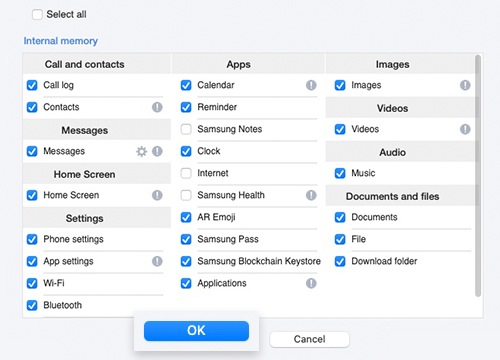
Шаг 5. Проверьте файлы резервного копирования и нажмите OK.
Шаг 6. На вашем ПК автоматически начнется процесс резервного копирования. Процесс может занять несколько минут в зависимости от размера данных. После завершения процесса нажмите OK.
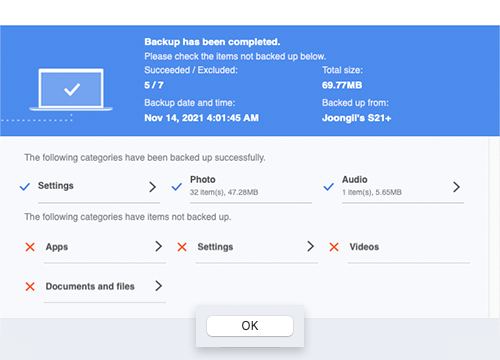
- Smart Switch позволяет передавать контакты, заметки, сообщения, календарь, историю поиска, контент, видео, музыку, фотографии, документы, приложения, информацию и настройки учетной записи, будильник/время, информацию учетной записи электронной почты, главный экран, настройки и т. д.. Обратите внимание, что скрытые файлы и файлы, находящиеся в защищенной папке, не будут перенесены.
Чтобы перенести скрытые файлы или файлы в защищенной папке, сначала отключите настройки безопасности.
Проверка 2. Удаление учетной записи Google
Перед сбросом устройства отвяжите учетную запись Google, связанную с вашим устройством. При сбросе до заводских настроек устройства с привязанной учетной записью Google, устройство может потребовать аутентификации с помощью вашей учетной записи Google и пароля.
Если к устройству привязано несколько учетных записей Google, повторите перечисленные ниже шаги, чтобы удалить все учетные записи.
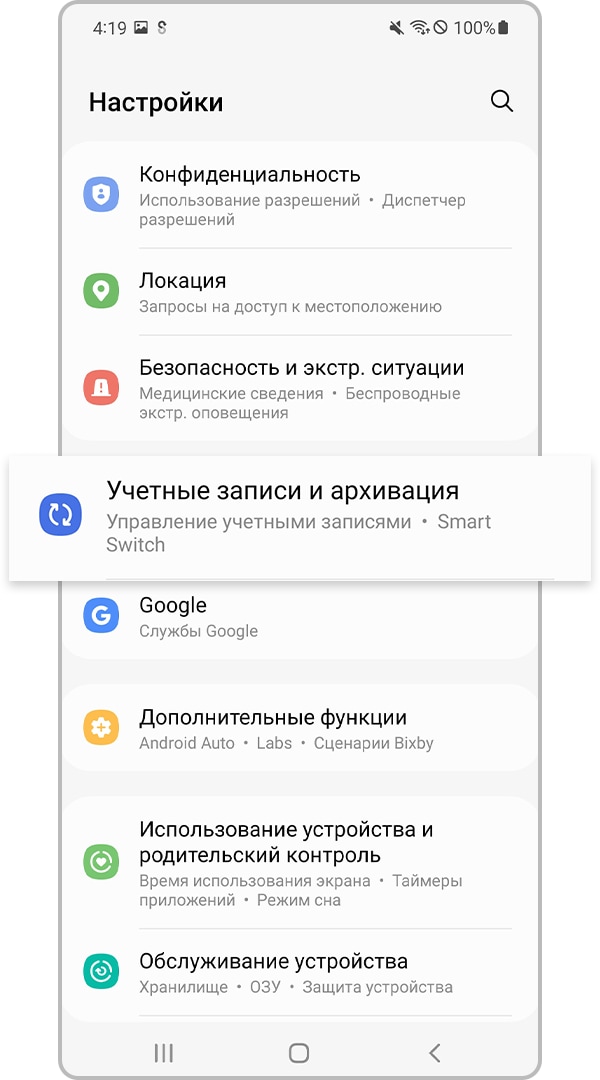
Шаг 1. Откройте Настройки, затем Учетные записи и архивация.


Шаг 2. Выберите Управление учетными записями.
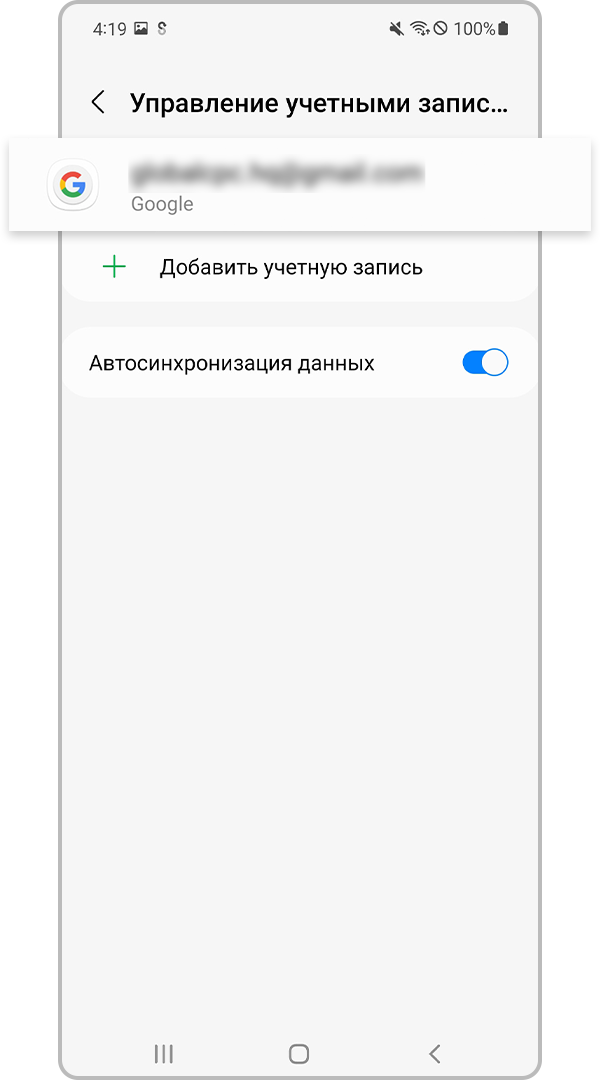
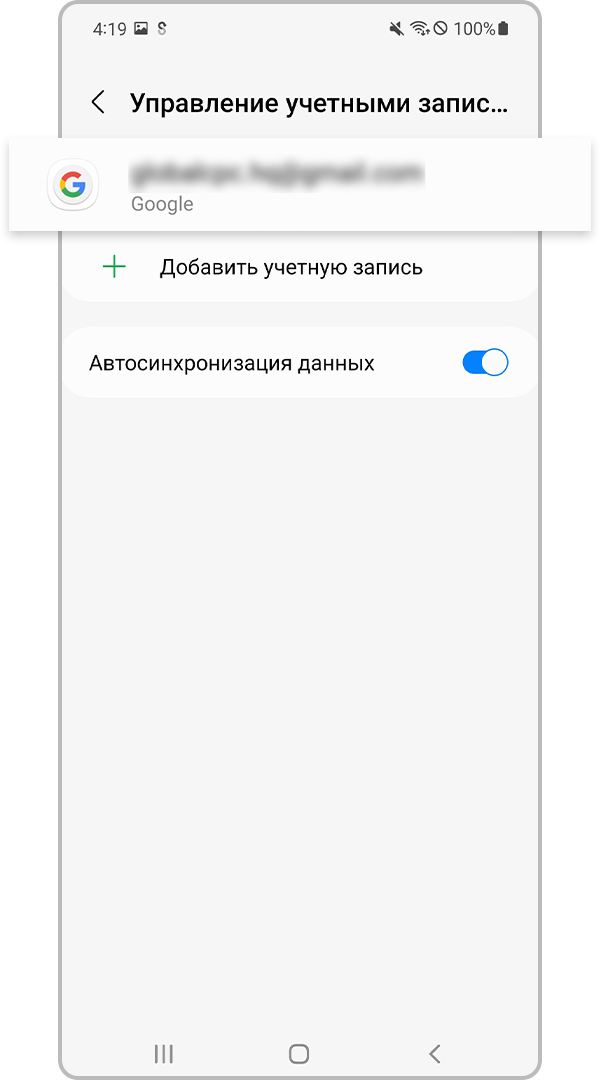
Шаг 3. Выберите учетную запись Google.
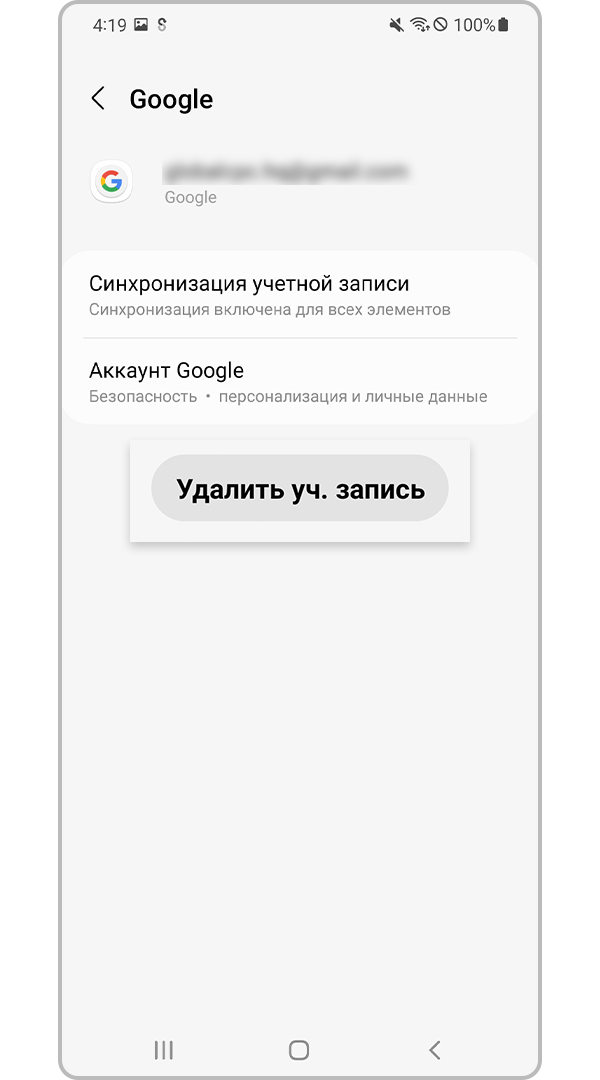
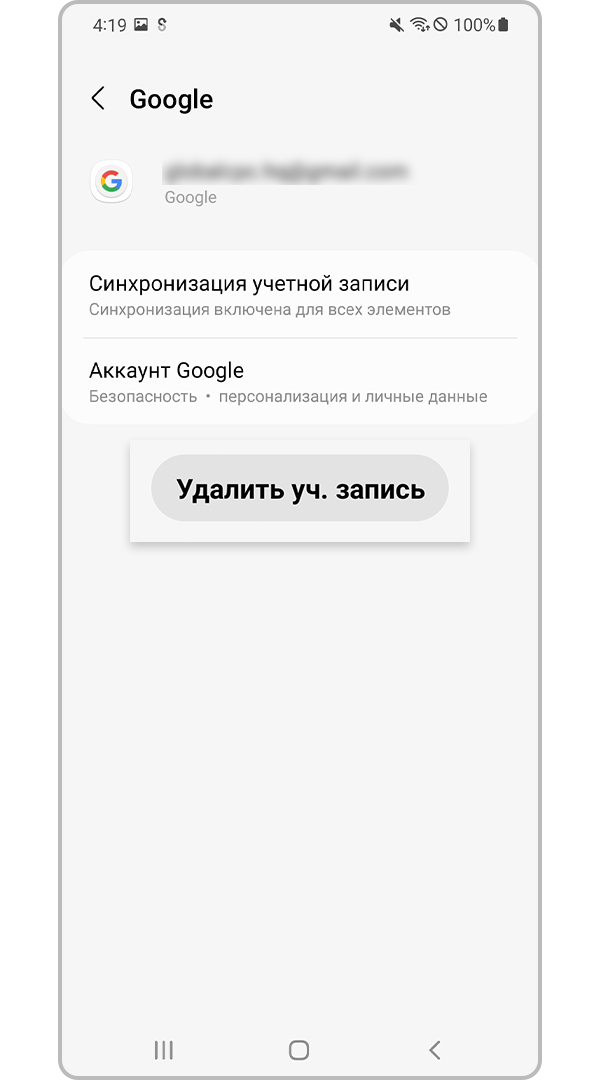
Шаг 4. Нажмите Удалить уч. запись еще раз.
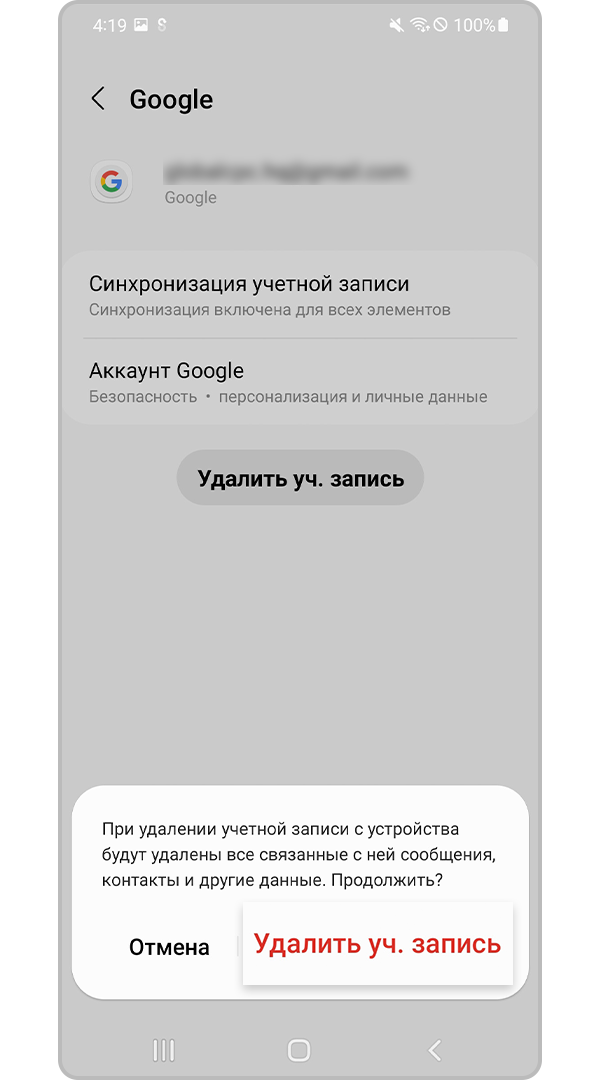
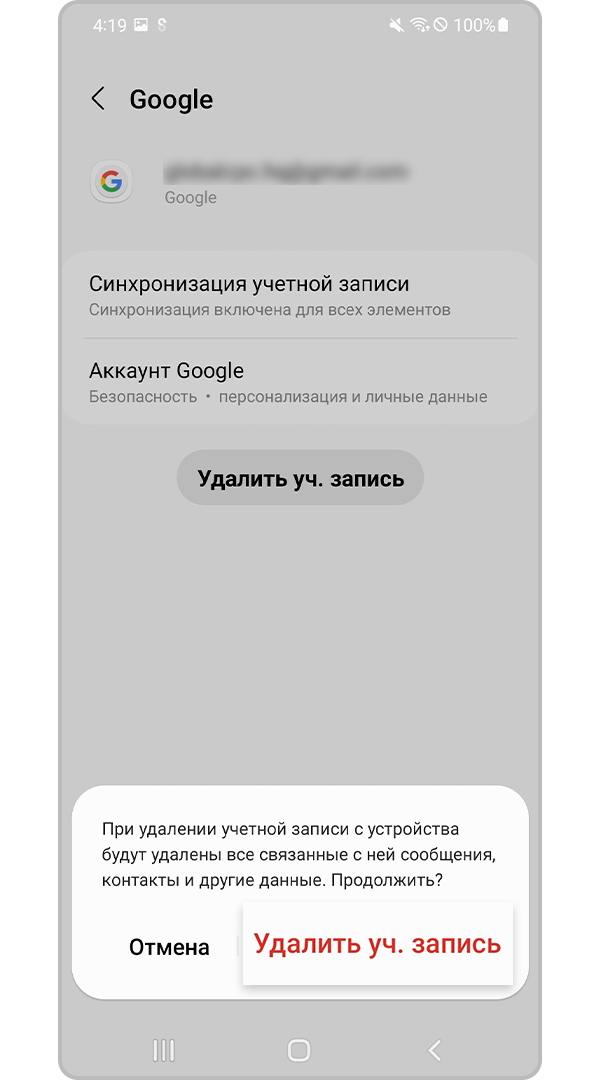
Шаг 5. Подтвердите учетную запись и нажмите Удалить уч. запись.
Проверка 3. Сброс данных из «Настроек»
Сброс данных в меню Настройки используется для удаления всех данных, включая файлы и загруженные приложения, без возможности восстановления.


Шаг 1. Перейдите в Настройки и выберите Общие настройки.
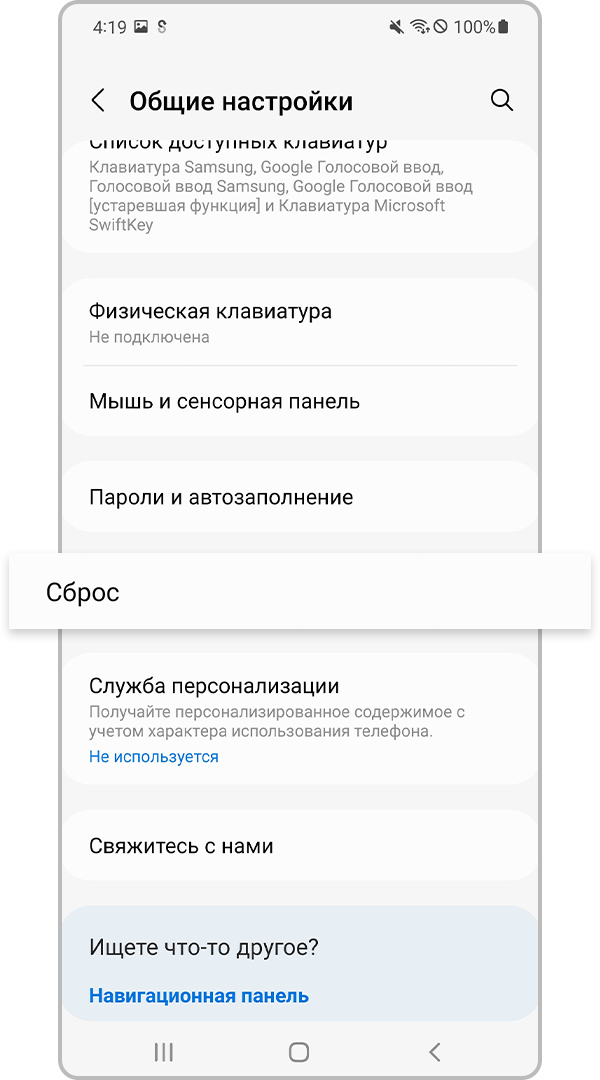
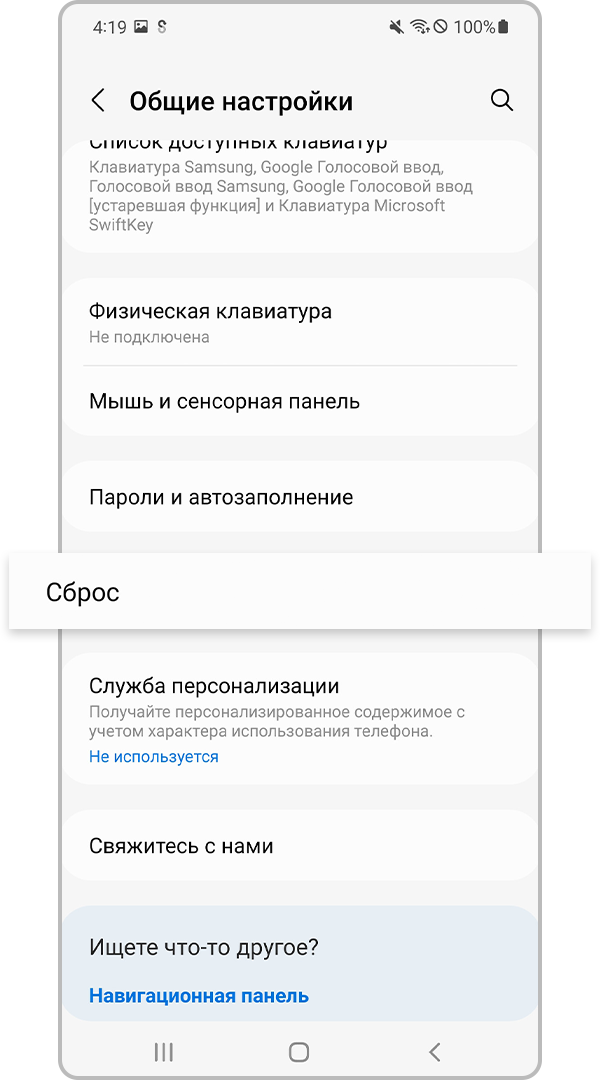
Шаг 2. Нажмите Сброс.
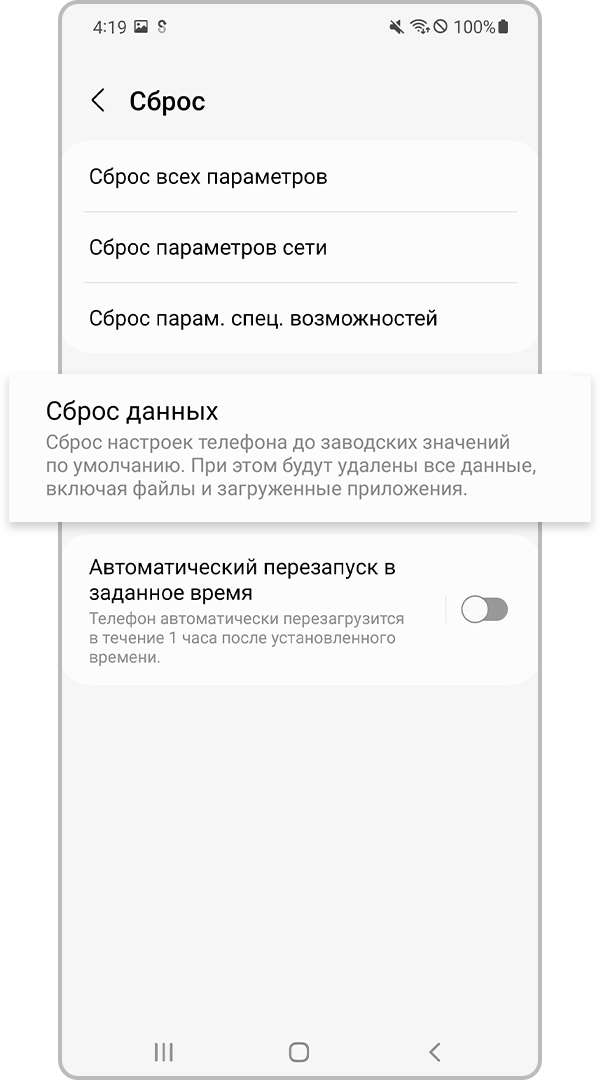
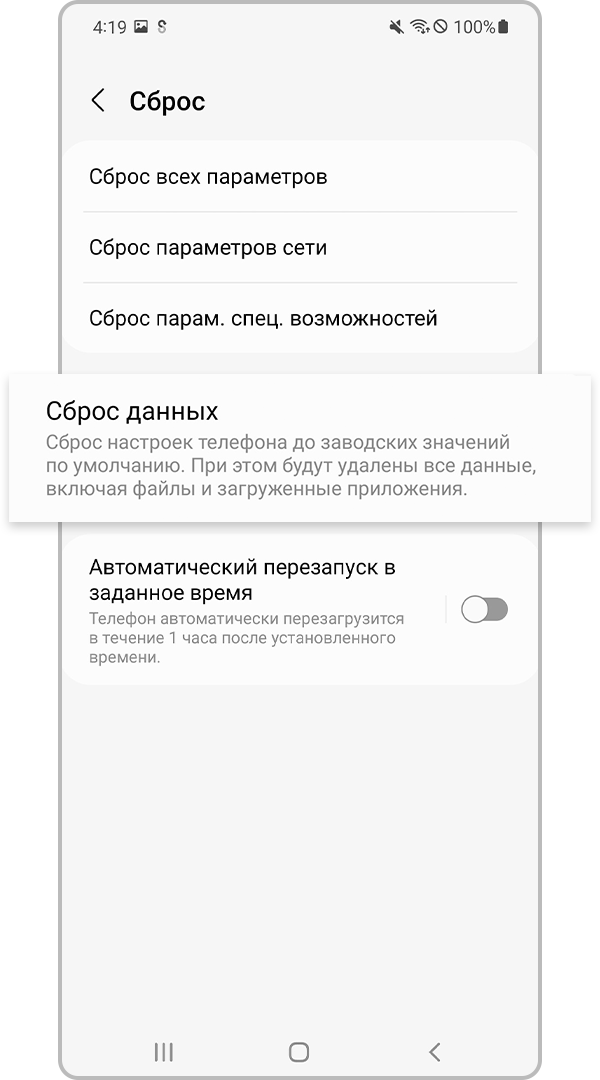
Шаг 3. Выберите Сброс данных.
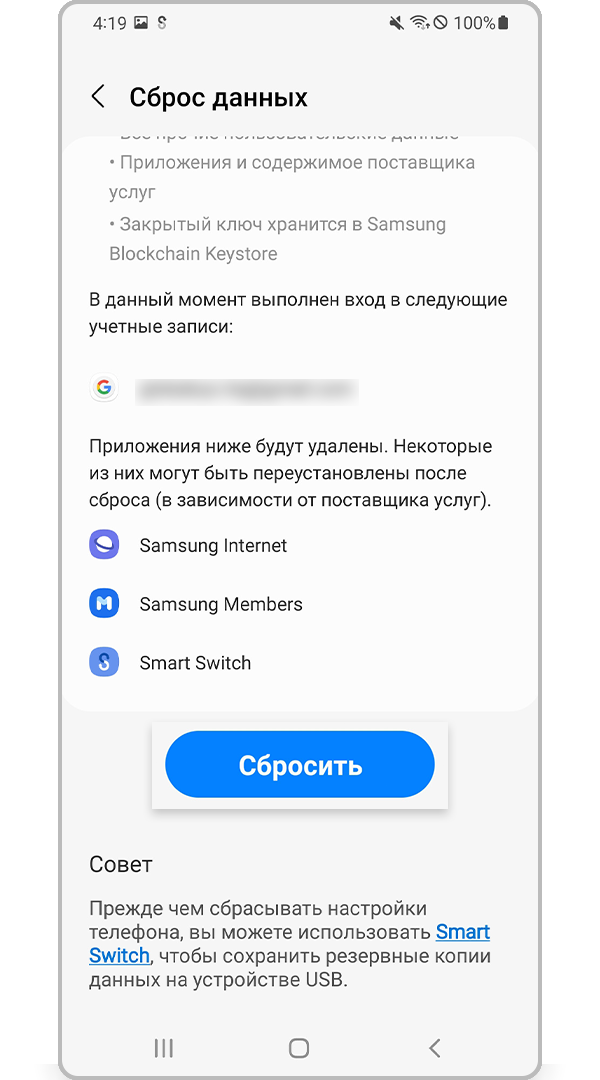
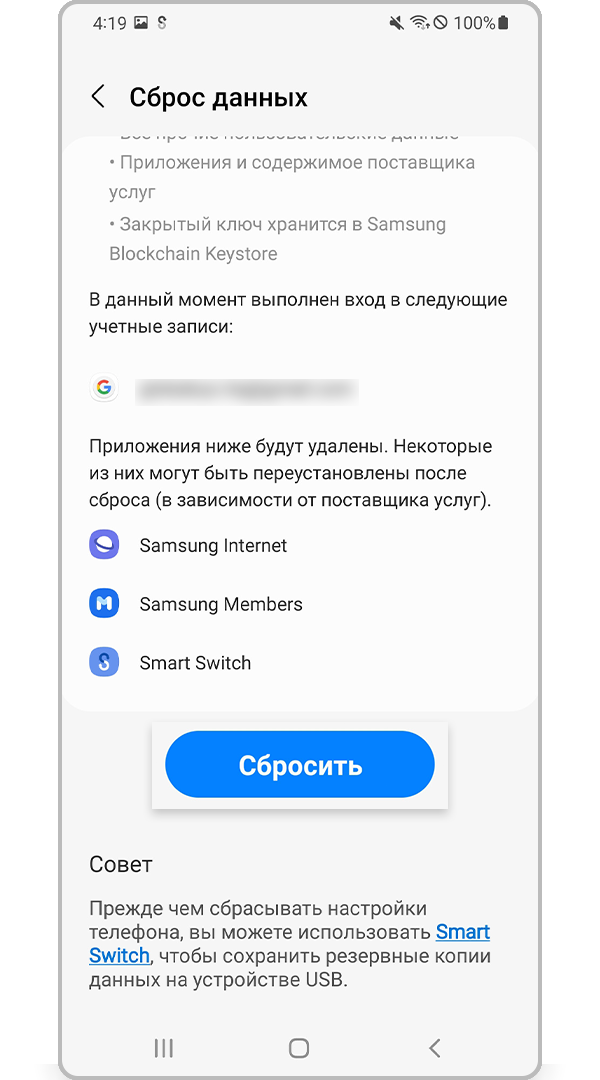
Шаг 4. После подтверждения Сброс данных нажмите Сбросить.
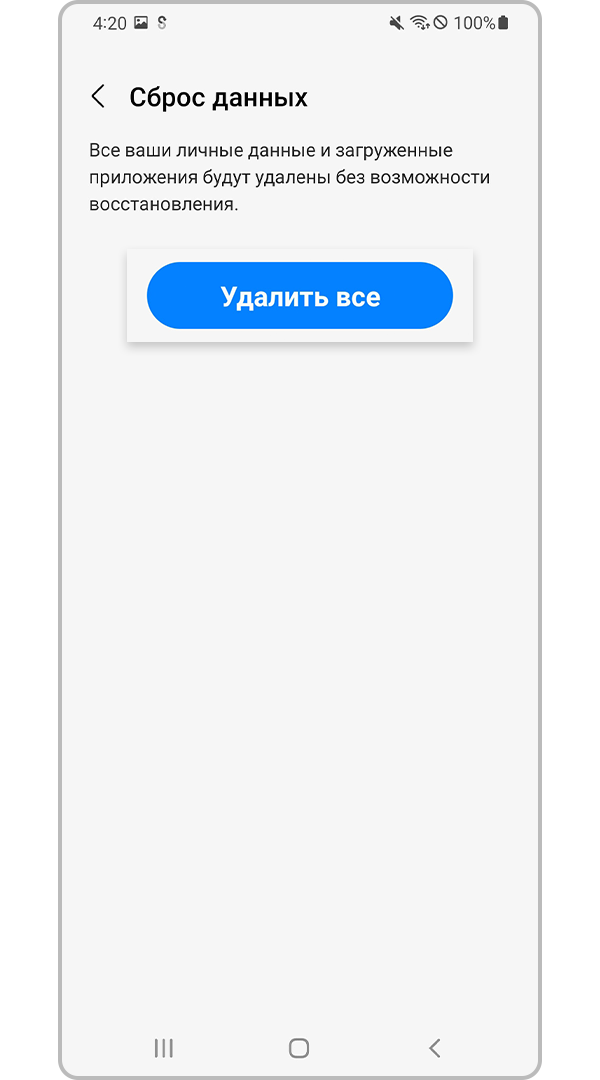
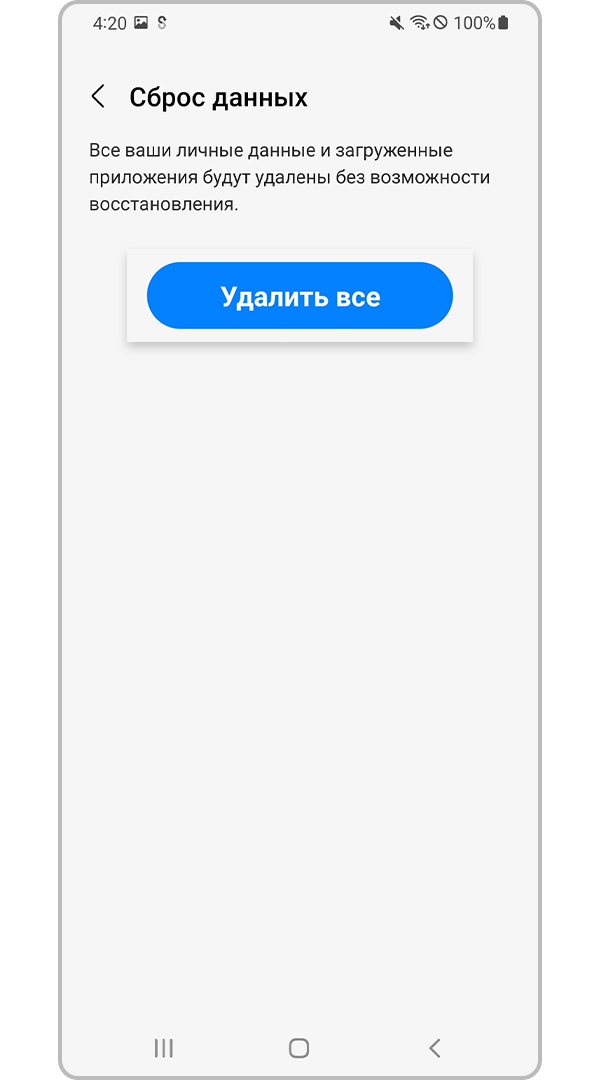
Шаг 5. Коснитесь Удалить все.
Все данные, хранящиеся на вашем устройстве, будут удалены.
- Сброс данных позволяет сбросить ваше устройство до заводских настроек и удалить или сбросить ваши персональные файлы (например, загруженные файлы, мелодию звонка, изображения, приложения, контакты и т. д.), которые хранятся во внутренней памяти устройства.
- Если устройства поддерживают внешнюю память, Сброс данных не приведет к удалению данных, которые хранятся на SD-карте. При продаже или передаче устройства другому владельцу обязательно отвяжите свою учетную запись и извлеките SD-карту. Для того чтобы удалить все данные, хранящиеся на вашей SD-карте, перейдите в Настройки >Обслуживание устройства >Память >SD-карта >Форматирование >Форматировать SD-карту.
Информация об аутентификации FRP (Защита в случае сброса до заводских настроек) после сброса устройства до заводских настроек
Согласно политике безопасности Google этот экран отображается на устройствах с FRP (Factory Reset Protection — Защита в случае сброса до заводских настроек), работающих на базе операционной системы, начиная с Android 5.1 (Lollipop). Данная функция позволяет предотвратить сброс и повторное использование потерянных телефонов другими лицами и может потребовать аутентификации учетной записи Google, если устройство было сброшено или перезагружено способами, отличными от обычной перезагрузки или Сброс данных в Настройках.
Если вы забыли пароль своей учетной записи Google, рекомендуем обратиться к техническому специалисту ближайшего сервисного центра для устранения неисправностей.
Your-mobila.ru
Настрой свой телефон правильно! Интернет, hard reset, графическая блокировка.
Samsung A520F Galaxy A5 2017
Samsung Galaxy A5 2017 — hard reset, сброс настроек
01.06.2017 Comments 0 Comment
- Soft и Hard Reset. Что это такое и когда они бывают полезны?
- Последствия Hard Reset. Что желательно сделать перед сбросом настроек?
Важно запомнить или записать данные (логин и пароль) для входа в ваш google аккаунт. После сброса настроек они вам понадобятся для синхронизации ваших данных (контакты, приложения и тд.) с телефоном.
Hard reset:
Чтобы сбросить Samsung Galaxy A5 2017 на заводские установки, выполните следующие шаги:
- Убедитесь, что телефон заряжен и выключите его.
- Одновременно зажмите кнопки: Громкость плюсовая+ Домой (центральная) + Включение.
- Отпустите кнопки как только увидите логотип Samsung.
- По истечению 5-10 секунд ваш аппарат автоматически зайдет в рекавери меню. Если появился логотип робота, то зажмите Включение и, не отпуская ее, один раз нажмите Громкость (+). Отпустите кнопки.
- Зайдите в пункт «Wipe data / factory reset«. Перемещение курсора делается кнопками Громкости, а подтверждение — кнопкой Включение.
- Телефон запросит подтверждение Hard reset. Выберите «Yes — delete all user data«.
Сброс настроек с помощью меню:
- В нижней части экрана перейдите в Меню.
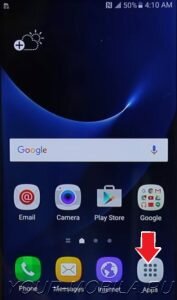
- Найдите Настройки.
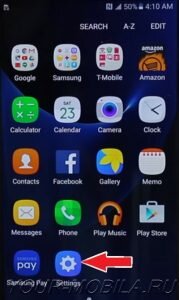
- Пройдите в пункт Восстановление и сброс.
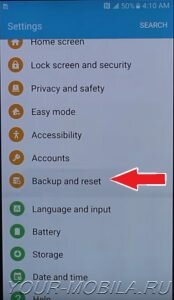
- Тапните по названию Сброс настроек.
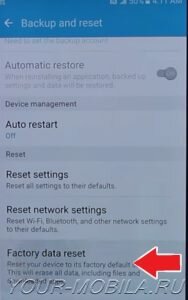
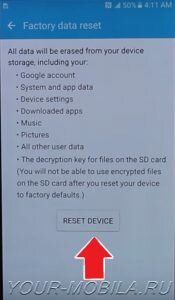
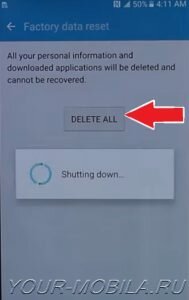
- Дайте свое согласие на сброс, нажав Сброс и Стереть всё.
- Ожидайте загрузки телефона.
Видеоинструкция:
Видеоинструкция (обход FRP):
Если вы испытываете проблемы с заблокированным Google аккаунтом, или забытым графическим ключом, то предлагаю к просмотру видео о том, как разблокировать Galaxy A5 2017:
Your-mobila.ru
Настрой свой телефон правильно! Интернет, hard reset, графическая блокировка.
Samsung Galaxy A5
Samsung Galaxy A5 hard reset, сброс настроек
24.03.2015 admin-main Comments 0 Comment
Hard Reset Samsung Galaxy A5 позволить сбросить настройки до заводских, снять (разблокировать) забытый пароль.
- Soft и Hard Reset. Что это такое и когда они бывают полезны?
- Последствия Hard Reset. Что желательно сделать перед сбросом настроек?
Программный Hard Reset:
- Вы уже держите смарт в руках и готовы его реанимировать.
- Находим нужную директорию «Настройки».
- В ней – активируем действие «Резервное копирование, сброс».
- Оттуда переходим к строчке «Сбром всех данных».
- Далее – к «Сбросу устройства».
Аппаратный Hard Reset:
- Подключаем смарт к электророзетке, заряжаем и… отключаем его (и от зарядки, и полностью выключаем).
- Зажимаем сразу всё вместе: плюсовую «Громкость», «Дом» (в центре находится), «Включение».
- Увидели значок-лого Андроида? Отпустите комбинацию и дождитесь активации директории Android system recovery.
- В ней нам нужно действие «wipe data/factory reset», активированное «Включением».
- Далее нужное командное действие — «Yes — delete all user data», активированное так же «Включением».
- Когда форматирование окончится, жмем на «reboot system now», то есть, перегружаем аппарат и начинаем им с наслаждением пользоваться!
Сброс хоть и действенная мера, но крайняя. Поэтому не следует быть невнимательным к тем признакам, которые предшествуют блокировке смарта или его сильнейшему торможению. Система так сообщает: все не в порядке. Прислушайтесь к ней, не пренебрегайте лицензионным ПО и хорошим антивирусником. И сброс, возможно, вам не нужен будет!