Как включить автообновление только избранных приложений
Регулярные обновления приложений свидетельствуют о неравнодушии разработчика к своему детищу, но при активной функции автоматической установки апдейтов могут приводить к неприятным последствиям. Например, к зависаниям смартфона во время загрузки и распаковки компонентов обновления, тем более если это происходит массово. К счастью, есть простой способ заставить самостоятельно обновляться только избранные приложения.
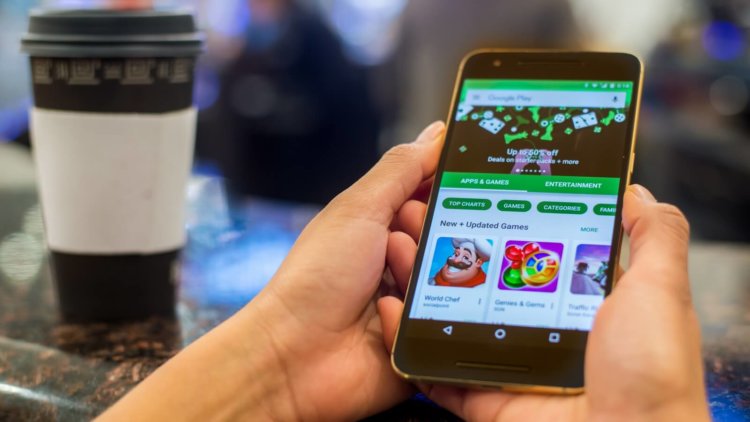
— Перейдите в каталог Google Play, после чего по свайпу от левой грани экрана откройте вкладку «Мои приложения и игры».
— Из представленного списка установленных приложений, выберите то, которое, по вашему замыслу, должно обновляться в автоматическом режиме, и перейдите на страницу с описанием.
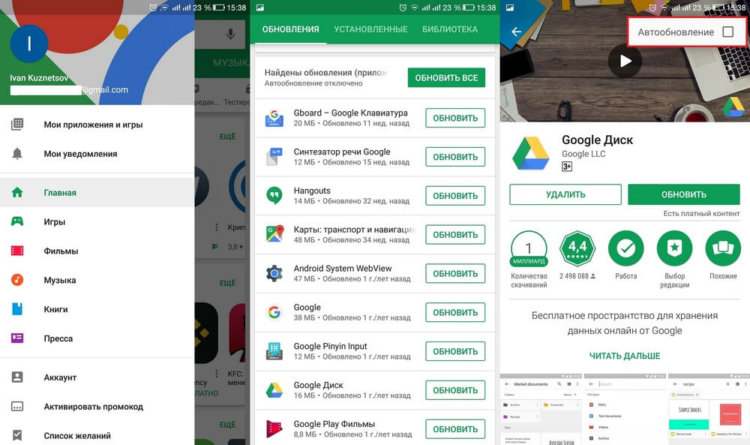
— Найдите в правом верхнем углу клавишу с тремя вертикальными точками и нажмите на нее. Перед вами откроется одна-единственная команда — «Автообновление». Остается только установить галочку напротив нее.
Эта нехитрая инструкция работает и в обратном порядке. В случае, если у вас подключена функция автоматической установки обновлений для всех приложений, вы можете отключить ее для избранных приложений, проделав те же шаги.
Поделиться информацией о малоизвестных функциях ОС Android с единомышленниками можно в официальном Telegram-чате AndroidInsider.ru.

Теги
- Google Play
- Приложения для Андроид
Наши соцсети
Новости, статьи и анонсы публикаций
Как обновить приложение на Андроиде. Собрали все способы
Из-за того, что за последние полгода большое количество приложений исчезло из фирменного магазина приложений Google Play, у пользователей возникли логичные проблемы с их обновлением. Причем новые функции — это не самое важное, чего лишились владельцы смартфонов. Банковские приложения с каждым обновлением усиливают безопасность средств пользователей и закрывают старые уязвимости. И вот эти обновления видятся самыми важными для всех, кто пользуется такими программами. Но у Андроида, в отличие от iOS, есть одна интересная особенность, которая позволит очень легко найти выход из сложившейся ситуации.
Если приложение есть в Google Play, то лучше не пытаться искать альтернативы.
❗️ПОДПИСЫВАЙТЕСЬ НА НАШ ДЗЕН: В НЕМ ВЫ НАЙДЕТЕ ЭКСКЛЮЗИВНЫЕ СТАТЬИ, КОТОРЫХ НЕТ НА САЙТЕ
Андроид — это открытая система, и вы не ограничены тем, откуда следует устанавливать приложения на ваш смартфон. Чтобы у вас не возникло проблем с обновлениями, собрали для вас все способы, с помощью которых можно обновить любое приложение на телефонах под управлением операционной системы Андроид.
Обновить приложение через Гугл Плей
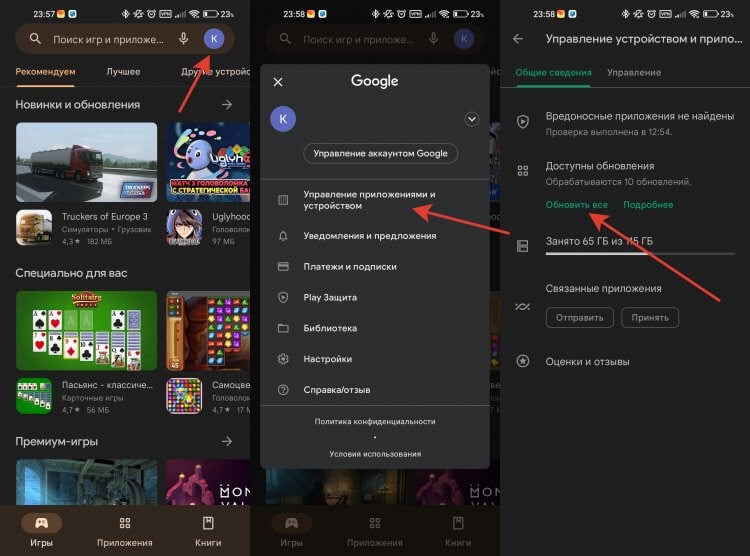
Ручное обновление позволяет выбрать конкретные приложения для установки.
Самый простой способ обновить любое приложение на устройстве с операционной системой Андроид — это воспользоваться фирменным магазином приложений Google Play. Если вы уверены, что программа не удалена из магазина, то сделайте следующее:
- Откройте Google Play.
- Нажмите на кругляшок с вашим аккаунтом в правом верхнем углу.
- Перейдите в раздел “Управление приложениями и устройством”.
- Выберите пункт “Доступны обновления” или нажмите “Обновить все”.
- Обновите необходимые приложения.
Чтобы постоянно не делать это в ручном режиме, можно настроить автообновление:
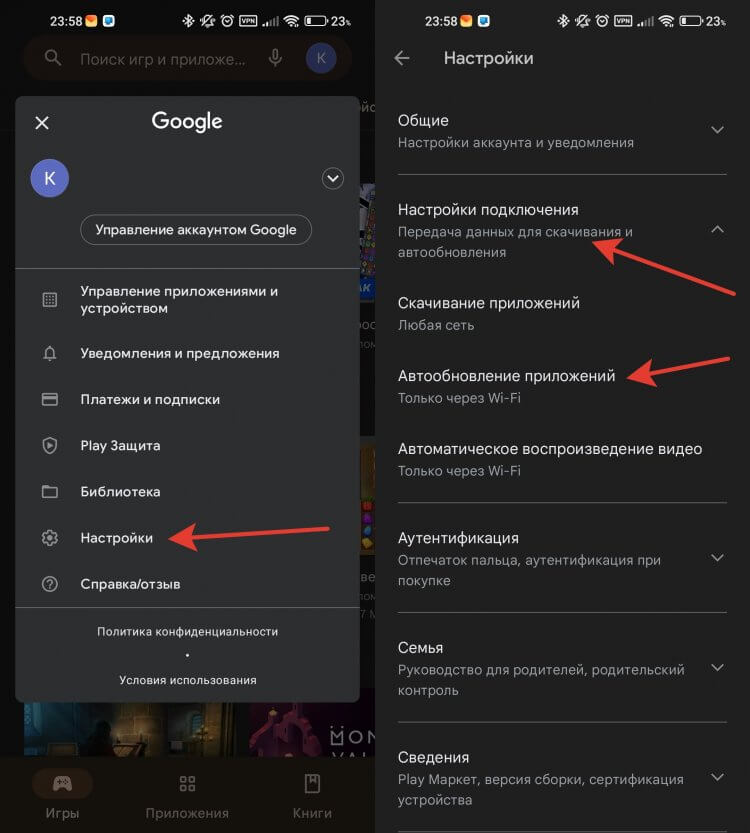
Автообновление чаще всего происходит при подключении к зарядному устройству.
- Откройте Google Play.
- Нажмите на кругляшок с вашим аккаунтом в правом верхнем углу.
- Перейдите в раздел “Настройки”.
- Выберите пункт “Настройки подключения”.
- Нажмите “Автообновление приложений” и выберите сеть, через которую будет осуществляться обновление.
После этого приложения будут обновляться автоматически без вашего участия.
АПК скачать на Андроид
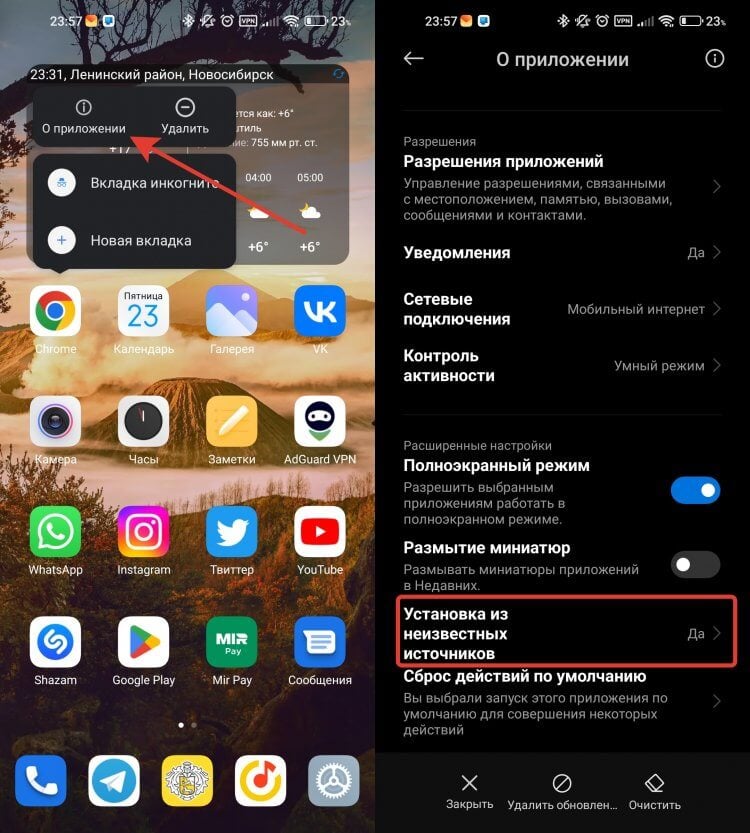
Без этой настройки установка не начнется.
Второй, самый простой способ установить обновление — это загрузить apk-файл с сайта разработчика. Если вы являетесь клиентом Сбербанка, то именно таким способом банк предлагает устанавливать обновления своего приложения. Прежде чем загружать установочный файл, необходимо разрешить вашему браузеру установку из альтернативных источников. На примере смартфона Xiaomi и браузера Google Chrome это можно сделать следующим образом:
- Задержите палец на иконке браузера до появления контекстного меню.
- Нажмите кнопку “О приложении”.
- Пролистайте до пункта “Установка из неизвестных источников” и активируйте его.
❗️ПОДКЛЮЧАЙСЯ К ТЕЛЕГРАМ-КАНАЛУ СУНДУК АЛИБАБЫ, ЧТОБЫ ПОКУПАТЬ ТОЛЬКО ЛУЧШИЕ ТОВАРЫ С АЛИЭКСПРЕСС
После того как подготовка произведена, можно переходить на сайт и загружать нужное приложение. Если вы хотите обновить Сбербанк Онлайн, то вам необходимо:
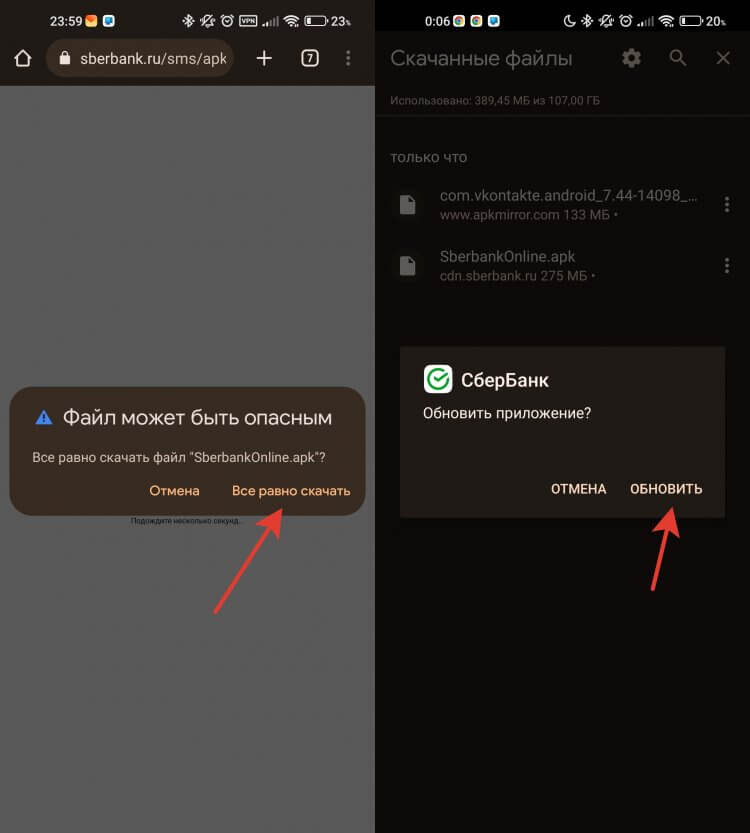
Игнорируйте это предупреждение безопасности.
- Перейти на сайт Сбербанка и загрузить apk-файл.
- Или сделать это по прямой ссылке.
- Как только файл загрузится, нажмите на три точки в правом верхнем углу и выберите раздел “Скачанные файлы”.
- Найдите в списке загруженный apk и нажмите на него.
- Согласитесь со всем, что спросит у вас система, и установка начнется автоматически.
Таким образом, обновление будет установлено, и вы сможете пользоваться самой свежей версией нужного вам приложения.
APKMirror на Андроид
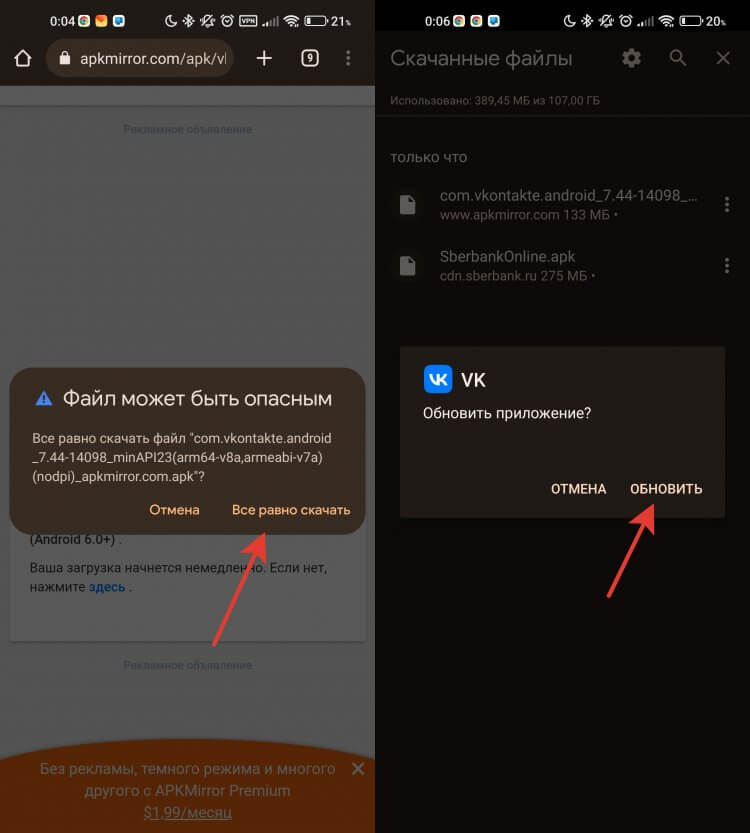
На APKMirror обновления появляются с небольшой задержкой.
Если нужное вам приложение разработчик не выкладывает нигде кроме магазина приложений, то можно воспользоваться специальным сайтом apkmirror.com. На нем можно найти практически все интересующие вас установочные файлы, даже тех приложений, которые отсутствуют в Google Play. Перед загрузкой обязательно разрешите вашему браузеру установку приложений из неизвестных источников по инструкции выше.
- Перейдите на сайт apkmirror.com и найдите там интересующее вас приложение.
- Я решил обновить клиент социальной сети VK.
- Загрузите apk-файл и установите его по тому же принципу, что и при обновлении через сайт разработчиков.
❗️ПОДПИШИСЬ НА НАШ ТЕЛЕГРАМ-ЧАТИК И ЗАДАВАЙ ВОПРОСЫ НАШИМ АВТОРАМ БЕЗ КУПЮР
Имейте в виду, что на APKMirror обновленные версии появляются с небольшой задержкой по сравнению с Google Play.
Магазин приложений для Андроида
RuStore на текущий момент — самый продвинутый российский магазин.
Некоторые российские приложения лучше всего обновлять через недавно появившиеся отечественные магазины приложений. В большинстве случаев это значительно ускоряет поиск нужной версии и позволяет точно понимать, что программу пора обновить. В России есть три магазина приложений отечественной разработки:
Про каждый из них у нас выходили отдельные материалы. Для обновления можно использовать любой из них, но лично я пользуюсь RuStore, так как в нем есть практически весь необходимый мне софт. Установить его можно следующим образом:
- Разрешите вашему браузеру установку приложений из неизвестных источников по инструкции выше.
- Загрузите по ссылке apk-файл магазина приложений.
- Установите загруженный файл на ваш смартфон.
Для обновления приложений через RuStore необходимо:
-
Задержать палец на иконке приложения до появления контекстного меню.
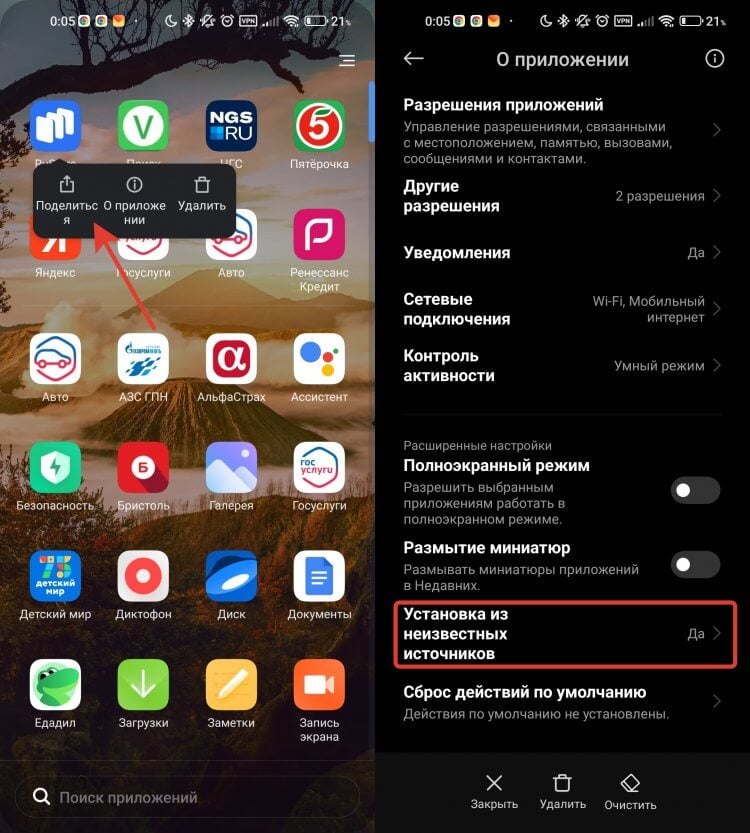
Если не дать ему разрешение на установку, то обновления будет не поставить.
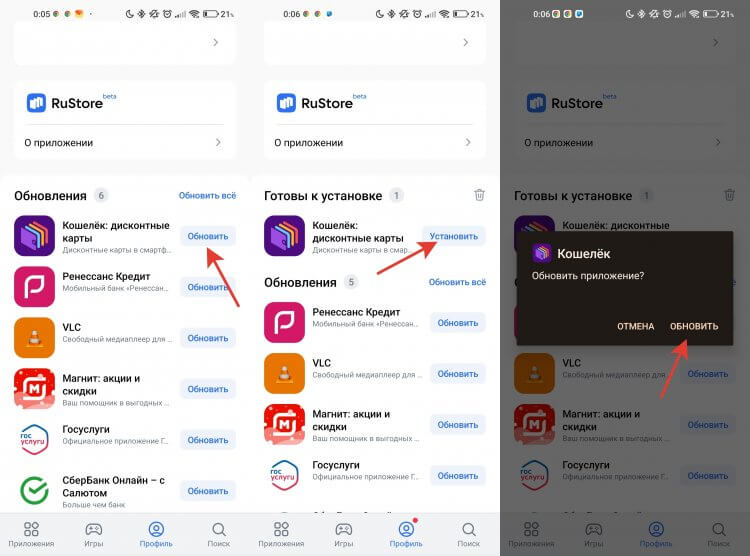
Без вашего согласия обновление не начнется.
❗️ПОДПИШИСЬ НА НАШ ПУЛЬС. БУДЕШЬ УЗНАВАТЬ ВСЕ НОВОЕ САМЫМ ПЕРВЫМ
Не обязательно ограничиваться только российскими магазинами приложений. Можно воспользоваться и Huawei AppGallery, и ApkMirror имеет свое собственное приложение. Однако имейте в виду, что с установкой магазина Huawei будут установлены и фирменные сервисы HMS. Без них магазин просто не будет работать.

Теги
- Google Play
- Новичкам в Android
Наши соцсети
Новости, статьи и анонсы публикаций
Свободное общение и обсуждение материалов
Лонгриды для вас

Ни для кого не секрет, что поиграть во что-то на смартфоне сейчас сложнее, чем раньше. Многие игры стали недоступны для скачивания в России, а какие-то — сложно оплатить. Но чтобы вам всегда было во что поиграть, мы регулярно собираем для вас лучшее, что можно скачать из Google Play и поиграть почти на любом смартфоне. В этой подборке мы собрали несколько игр, в которые лучше играть на планшете. На большом экране они смотрятся просто отлично. А в конце будет пара игр, которые являются портами старых хитов, в которые многим захочется поиграть. В этом нет никаких сомнений.
Каждый обладатель смартфона хочет, чтобы его устройство работало как можно дольше от одного заряда. Поэтому мы постоянно выпускаем материалы с советами, помогающими улучшить автономность. Но есть и противоположный сценарий, когда владельцу устройства необходимо как можно быстрее разрядить смартфон. Подобная затея кажется вам странной? Тогда давайте разберемся, кому и зачем это нужно.

Gem Space – многофункциональное приложение (суперапп) от компании DevTeam-Group, предоставляющее возможности для безопасного общения между родными и близкими, коммуникаций по ведению бизнеса и развлечений. Сервис имеет встроенную блог-платформу с обширным каталогом каналов на любые темы на множестве языков. Новостная лента позволяет быть в курсе происходящих событий, а расширенные настройки сообществ позволяют гибко организовать круг своего общения.
Что делать, если на Андроид не обновляются приложения
Каждый из нас скачивает приложения на Андроид. Они помогают значительно расширить функциональность устройств и выжать из него максимум пользы. Кроме этого важно регулярно загружать обновления, в которых разработчики добавляют новые фишки и исправляют некоторые ошибки. Однако часто пользователи сталкиваются с разными проблемами обновлений: то не двигается шкала загрузки, то в конце выдает какую-нибудь ошибку. Сегодня постараемся разобрать самые популярные причины этого недуга и обсудим все нюансы.
Не обновляются приложения на Андроид? Вы пришли по адресу.
Если вы не любите обновлять приложения, то стоит пересмотреть свои взгляды прямо сейчас. Да, иногда разработчики выпиливают некоторые функции вроде бесплатного прослушивания музыки, но гораздо чаще апдейт содержит новые фишки, которые значительно упрощают работу.
Как включить в Google Chrome закадровый перевод видео из Яндекс.Браузера.
На Android не обновляются приложения
Первое, что необходимо сделать в данном случае — включить автоматическое обновление приложений в Настройках смартфона. Можно сколько угодно говорить о том, что раньше было лучше, но продолжаться это будет ровно до тех пор, пока безопасность ваших данных не окажется под угрозой.
Согласитесь, обновлять все программы вручную слишком тяжело? Именно поэтому я рекомендую выставить данные параметры прямо сейчас:
- Откройте приложение Google Play.
- Нажмите на значок профиля в правом верхнем углу экрана.
- Перейдите в Настройки.
- Далее Настройки подключения, Автообновление приложений.
- Затем выберите один из вариантов: любая сеть (обновления будут загружаться через Wi-Fi и мобильный интернет) или Только через Wi-Fi.
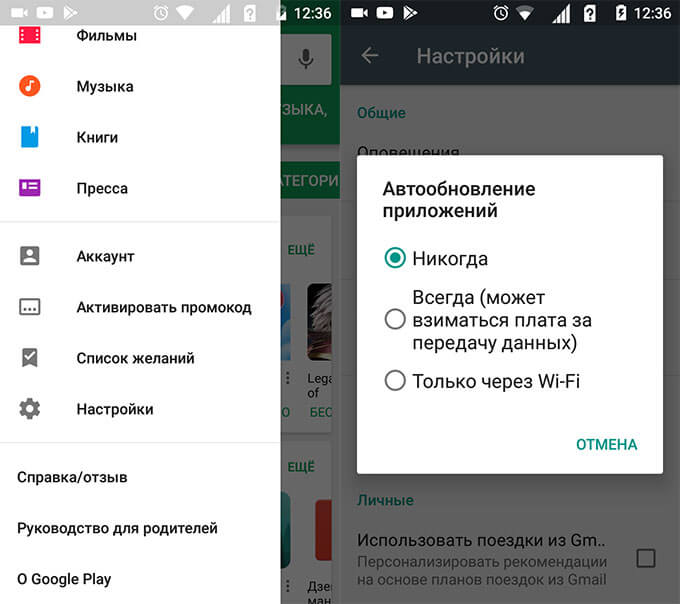
Автоматическое обновление приложений на Android.
На Андроиде не хватает памяти
Часто обновления приложений не работает из-за нехватки памяти на устройстве. Здесь все очень просто: внедрение новых функций требует больше места в хранилище, поэтому часто случается, что приложения начинают весить очень много.
Первое, что следует сделать — проверить свободную память на смартфоне. Здесь же вы сможете посмотреть, какие программы занимают много места.
Чтобы проверить память на Андроиде, вам необходимо:
- Разблокируйте смартфон.
- Перейдите в Настройки.
- Пролистайте до пункта Память.
- Оцените, сколько места занимают приложения.
Многие производители смартфонов позволяют очистить память на Андроид прямо из меню Настроек. Плюс, не забудьте очистить кэш на своем устройстве. В большинстве случаев этого бывает достаточно.
Если же при обновлении телефон выдает ошибку Недостаточно памяти на устройстве, а в Настройках все хорошо, рекомендую обратиться к нашей прошлой статье, где мы подробно разобрали все нюансы данной проблемы.
Устаревшая версия Андроид. Что делать
Если при обновлении приложения смартфон говорит, что вы используете старую версию операционной системы Android, сделать, скорее всего, уже ничего не получится. Однако подобные ситуации на практике встречаются очень редко. В основном это касается телефонов с Android 4 и ниже.
Какими все-таки крутыми были когда-то смартфоны.
В любом случае, что в Google Play, что на сторонних площадках, вроде APK Mirror, обычно всегда указывается версия операционки, которая необходима для адекватной работы софта. С ней вы можете ознакомиться в аннотации.
Как проверить версию Андроид
Если вы хотите узнать, какая версия Android установлена на вашем смартфоне, сделать это можно буквально в два клика:
- Разблокируйте смартфон.
- Откройте Настройки.
- Прокрутите вниз и нажмите Система затем Обновление системы.
- Ознакомьтесь с версией операционной системы в пунктах Версия Android и Обновление системы безопасности Android.
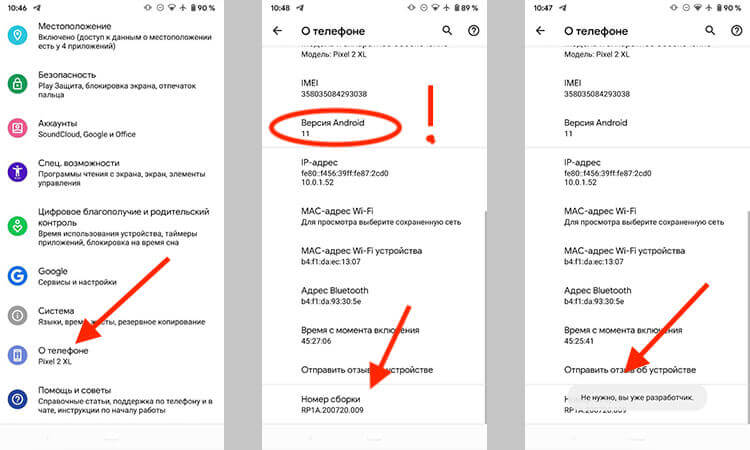
Проверьте систему на наличие обновлений.
Google Play выдает ошибку
Причин, по которым магазин приложений Google может выдавать ошибку, достаточно много. Однако существуют некоторые фишки, позволяющие избавиться от большинства ошибок Google Play в два касания.
Как очистить кэш в Google Play
Да, вполне вероятно, что решение кроется в банальном кэше самого магазина приложений. Чтобы очистить Google Play, следуйте инструкции:
- Разблокируйте смартфон.
- Откройте приложение Настройки, Приложения.
- Далее откройте здесь Google Play.
- Нажмите Очистить данные.
- Перезагрузите смартфон и попробуйте обновить приложение.
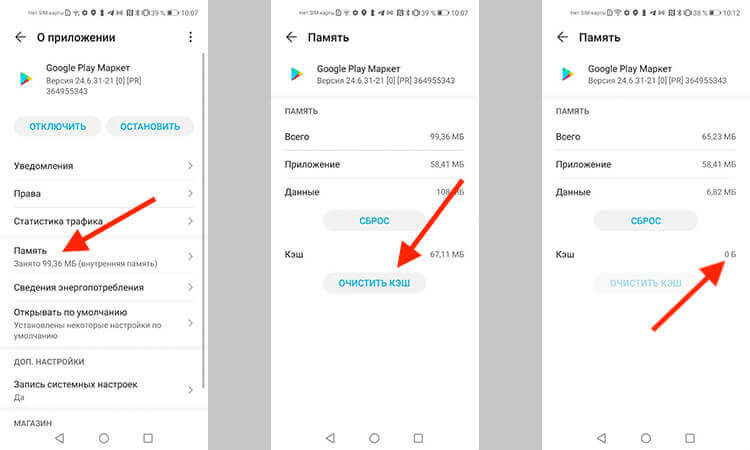
Очистка кэша в Google Play.
Затем проведите ту же самую процедуру с программой Сервисы Google Play. Если это не поможет, попробуйте следующий способ:
Как удалить обновления Google Play
Еще один способ, который поможет установить обновления приложений в случае возникновения каких-либо ошибок. С помощью него вы сможете откатить Google Play до первоначального вида.
- Откройте Настройки.
- Перейдите в раздел Приложения.
- Далее зайдите в подраздел Google Play.
- Тапните на Удалить обновления.
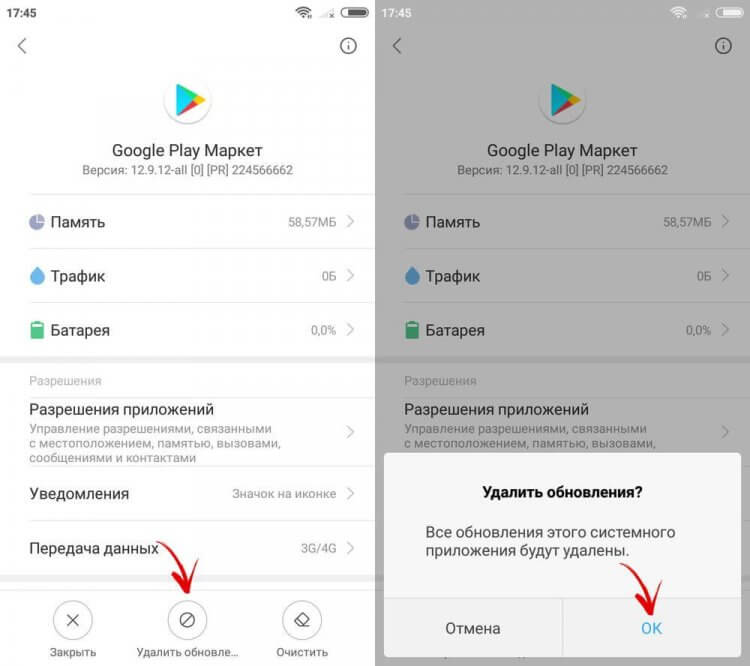
Удалите обновления приложения Google Play в Настройках.
Конечно, вариантов ошибок в магазине приложений может быть огромное множество. Не исключено, что придется откатывать до заводских настроек. Однако расстраиваться точно не стоит. Зачастую с помощью инструкций, которые мы привели выше, удается справиться с большинством трудностей.
ТОП-5 смарт-часов, к которым точно стоит присмотреться.
Если и это не помогло, смело обращайтесь в наш Телеграм-чат. Вместе с командой наших читателей мы обязательно вам поможем.

Теги
- Google Play
- Компания Google
- Новичкам в Android
- Операционная система Android
Наши соцсети
Новости, статьи и анонсы публикаций
Свободное общение и обсуждение материалов
Лонгриды для вас

Android TV предоставляет пользователю безграничные возможности по установке приложений: вы можете скачивать их с компьютера или флешки, из Google Play или из стороннего магазина приложений. То же касается и игр, которые оптимизируют не только для мобильного Андроида, но и для Андроид ТВ. Вот только на мощные тайтлы вряд ли хватит ресурсов телевизора — даже дорогие модели по производительности сравнятся разве что со среднебюджетными смартфонами. Но теперь проблема решена — сервис облачного гейминга VK Play доступен для Андроид ТВ! Рассказываем, что он умеет и как играть в ПК-игры на телевизоре.
Компания Google известна своей любовью к пасхалкам. Это секретные элементы программного обеспечения, которые скрыты от посторонних глаз, но открываются при выполнении определенных действий. Сейчас, наверное, каждый владелец смартфона знает о пасхалках Андроид. Но вот скрытые игры для многих людей до сих пор остаются секретом. Что ж, рано или поздно все тайное становится явным, и сегодня именно такой день.
Нельзя просто купить умный телевизор и не устанавливать на него сторонние приложения. Рано или поздно захочется получить от ТВ дополнительные возможности. А сделать это можно только с помощью софта. Однако в Google Play для Android TV найти полезные приложения иногда очень сложно. Не самый удобный интерфейс делает этот процесс весьма утомительным. Именно здесь вам и пригодится эта подборка. Я пользуюсь Андроид ТВ уже больше двух лет и составил свой список незаменимых приложений, без которых не представляю свой телевизор. После покупки Xiaomi Mi Stick этим летом в первую очередь я установил на него их все. Обязательно попробуйте и точно оцените удобство каждой из этих программ.
Компьютерная грамотность с Надеждой

Заполняем пробелы — расширяем горизонты!
Автоматическое и ручное обновление приложений на Андроид
Многие пользователи устанавливают новые приложения из Play Market на свой смартфон Андроид. Бывает, что пользователь вдруг замечает, что у знакомого точно такое же приложение работает не так, как у него. Точнее, в приложении у знакомого есть новые фишки и возможности, а у нашего пользователя их почему-то нет. У пользователя появляются большие сомнения в том, что он использует обновленное приложение последней версии. Встает вопрос, а как обновить приложение на Андроид?
p, blockquote 1,0,0,0,0 —>
p, blockquote 2,0,0,0,0 —>
Можно «погорячиться» и удалить старое приложение с Андроида, а потом скачать и установить новое приложение. Способ для обновления приложения, конечно, решительный, но вдруг при этом пропадет что-то важное? Не проще ли будет один раз настроить автоматическое обновление или ручное?
p, blockquote 3,0,0,0,0 —>
Где находятся настройки обновлений для приложений
Чтобы настроить или проверить настройку приложений, ранее скачанных из Play Market, надо открыть Play Market (рис. 1):
p, blockquote 4,0,0,0,0 —>
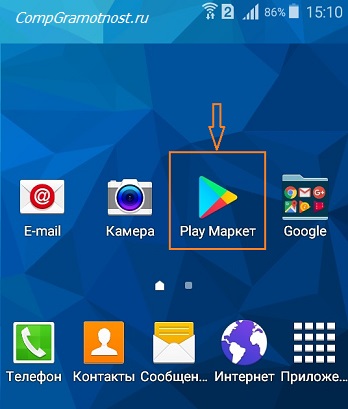
Рис. 1. Открываем Play Market
Далее в Google Play Market открываем Меню, кликнув по значку с тремя горизонтальными полосками:
p, blockquote 5,0,0,0,0 —>
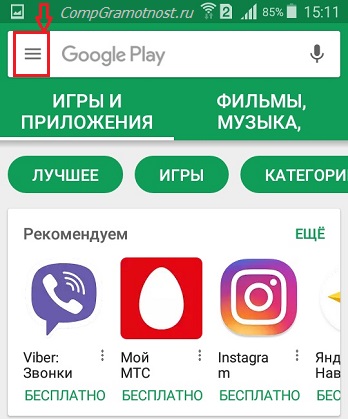
Рис. 2. Меню Google Play Market или Панель управления учетной записью
В открывшемся меню кликаем «Мои приложения и игры» (рис. 3):
p, blockquote 6,0,1,0,0 —>
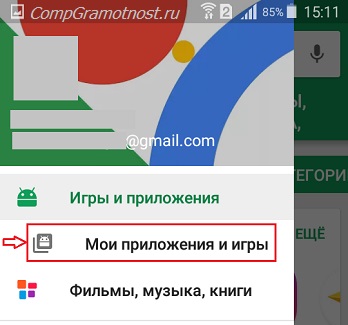
Рис. 3. Мои приложения и игры в Play Market
Открыв «Мои приложения игры», видим кнопки «Обновить» напротив тех предложений, для которых есть обновления:
p, blockquote 7,0,0,0,0 —>
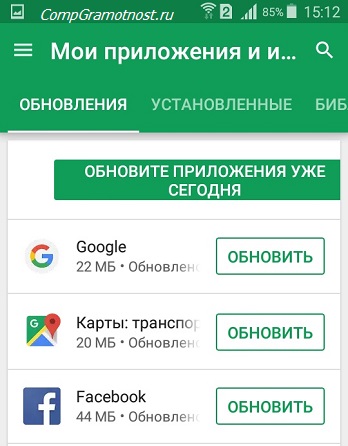
Рис. 4. Кнопка «Обновить», чтобы приложение обновить вручную
Можно нажать на кнопку «Обновите приложения уже сегодня» и таким образом обновить их все сразу. Можно обновить только одно приложение, кликнув напротив этого приложения по кнопке «Обновить» (рис. 4).
p, blockquote 8,0,0,0,0 —>
Как установить или удалить автообновление для отдельных приложений
Сначала надо проделать шаги, описанные выше на рисунках 1-4. Затем из списка приложений, для которых есть обновления (рис. 4), нужно выбрать конкретное приложение. В качестве такого приложения я выбираю Яндекс.Почту:
p, blockquote 9,0,0,0,0 —>
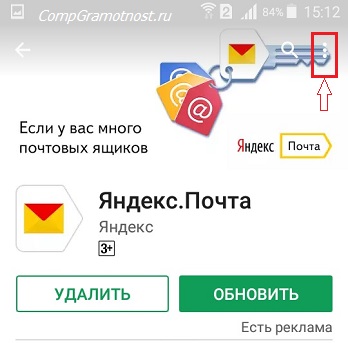
Рис. 5. Можно обновить приложение Яндекс.Почты и/или настроить ее автообновление
Чтобы увидеть настройки автообновления, следует тапнуть значок с тремя вертикальными точками, который на рис. 5 обведен в красную рамку. После этого откроется заветная галочка напротив «Автообновления». Если зеленая галочка есть, значит, автообновление включено. Если же ее убрать, просто кликнув по ней, то автообновление будет выключено.
p, blockquote 10,0,0,0,0 —>
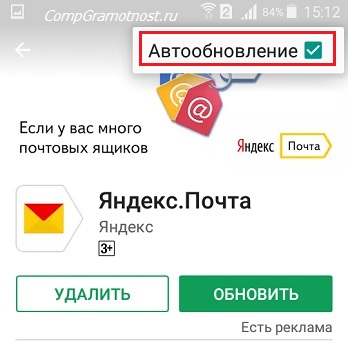
Рис. 6. Настройка автообновления для приложения Яндекс.Почты
Пользователи, которые не любят нововведений, часто выключают автообновления. Правда, с точки зрения безопасности, обновления все-таки лучше делать.
p, blockquote 11,0,0,0,0 —>
Как обновить приложение на Андроид вручную
Чтобы обновить конкретно какое-то приложение вручную, надо его сначала найти. Как это сделать, показано выше на рисунках 1-6. После чего остается нажать на зеленую кнопку «Обновить» (рис. 6).
p, blockquote 12,0,0,0,0 —>
При этом может появиться окно с предложением принять специальные разрешения (рис. 7):
p, blockquote 13,1,0,0,0 —>
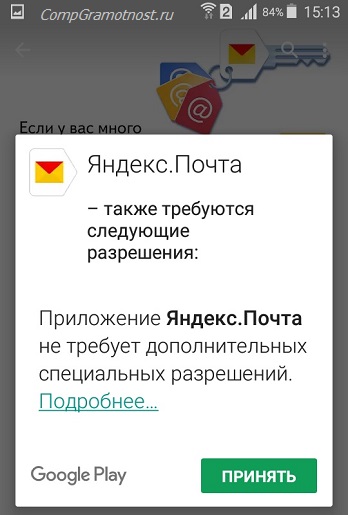
Рис. 7. Нажать «Принять», чтобы предоставить разрешение Яндекс.Почте на использование ресурсов устройства
Нажимаем «Принять», начинается обновление приложения, на это потребуется некоторое время.
p, blockquote 14,0,0,0,0 —>
О том, какие приложения обновлены, а какие нет, можно узнать в Play Market, опция «Мои приложения», вкладка «Обновления»:
p, blockquote 15,0,0,0,0 —>
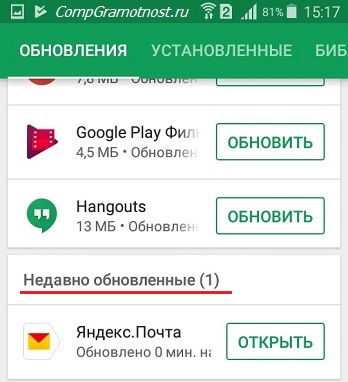
Рис. 8. Сообщение в Play Market о том, что приложение Яндекс.Почты обновлено
Настройка уведомлений об обновлении
Бывает так, что сообщения об обновлении приходят совсем некстати и возникает желание их отключить. Можно отключить звук, возникающий при появлении таких обновлений, либо ввести запрет на их получение.
p, blockquote 16,0,0,0,0 —>
Чтобы отключить уведомления, надо открыть настройки Play Market. Для этого надо проделать шаги, описанные выше на рисунках 1-3. Когда на смартфоне Андроид будет открыта опция «Мои приложения и игры», надо прокрутить (проскроллить) окно вниз так, чтобы появились «Настройки» (рис. 9):
p, blockquote 17,0,0,0,0 —>
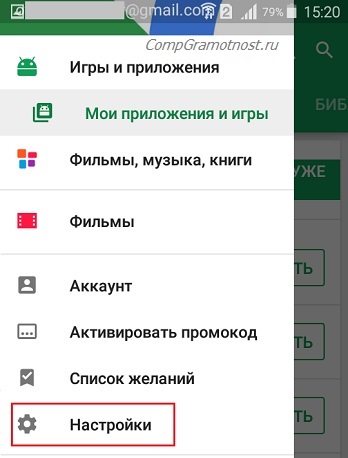
Рис. 9. Настройки Play Market
Открываем «Настройки» Google Play Market, и щелкаем «Оповещения» (1 на рис. 10):
p, blockquote 18,0,0,0,0 —>
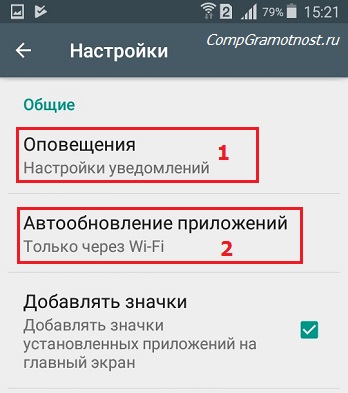
Рис. 10. Настройки уведомлений об обновлениях. Настройки автообновлений приложений.
Открыв «Оповещения», проверяем галочки. Если НЕ хотите получать уведомления о наличии обновлений для приложений, надо убрать галочку напротив «Обновления» (1 на рис. 11). Также в этом случае стоит снять галочку напротив «Автоматическое обновление» (2 на рис. 11):
p, blockquote 19,0,0,0,0 —>
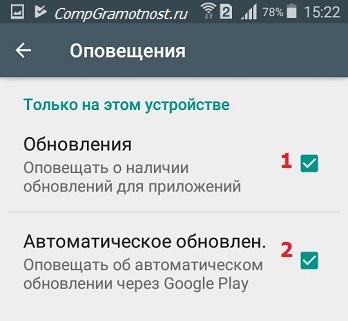
Рис. 11. Ставим/убираем галочки для оповещений об обновлениях и для автообновлений приложений
Если галочки убрать, то оповещения насчет наличия обновлений и про автоматическое обновление не должны приходить.
p, blockquote 20,0,0,1,0 —>
Настраиваем автообновление приложений так, чтобы экономить интернет-трафик
Настройки автообновлений приложений каждый выбирает для себя самостоятельно. На рис. 12 выбран вариант «Только через Wi-Fi». Это удобно, чтобы не тратить мобильный трафик на обновление приложений. У меня уже есть печальный опыт, когда лимит мобильного трафика быстро и совершенно неожиданно заканчивается. Однако Wi-Fi не является повсеместно и широко распространенным, поэтому приходится задумываться о расходе интернет-трафика и выбирать соответствующие настройки.
p, blockquote 21,0,0,0,0 —>
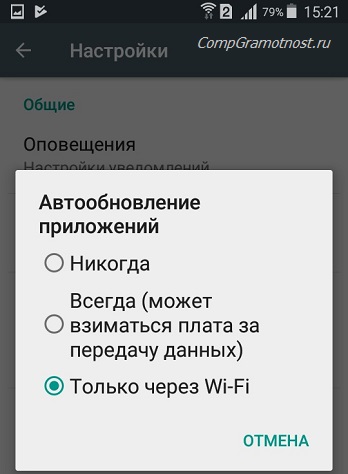
Рис. 12. Настройки автообновлений приложений
Полезные сведения про обновления приложений в сжатом виде можно почерпнуть также из справки Гугл:
p, blockquote 22,0,0,0,0 —>
p, blockquote 23,0,0,0,0 —>
Также про Андроид:
p, blockquote 24,0,0,0,0 —>
p, blockquote 25,0,0,0,0 —>
p, blockquote 26,0,0,0,0 —> p, blockquote 27,0,0,0,1 —>
15 июня 2017
Добавить комментарий Отменить ответ
Комментарии: 6 к “Автоматическое и ручное обновление приложений на Андроид”
Как обновлять без Play Market (отсутствует изначально и не ставится) только средствами Андроида?
Приложения в системе Android можно устанавливать и обновлять прямым нажатием на файл «apk», который был получен НЕ из Play Маркета. Такой файл можно поставить не сразу, а в удобное время. Есть магазин Apkpure, откуда можно скачать apk-файл для какого-либо приложения Андроида, подробнее:
https://www.compgramotnost.ru/android/kak-postavit-prilozhenie-na-android#apk
Большое спасибо, Надежда !
Здравствуйте, Надежда ! У меня на планшет Huawei Mediapd M3 Lite 10 не загружаются данные в Google Диск. Крутится стрелка :ожидание подключения wi-fi.В настройках диска стоит движок — загружать с помощью wi-fi. В настройках планшета стоят галочки в квадратиках «мобильные данные» и «мобильные данные». Что нужно сделать, чтобы данные загружались в «облако» ? Спасибо !
Здравствуйте, Алексей. В настройках Андроида «Использование данных» для каждого приложения можно установить галочку «Ограничение фоновых данных». Если данную галочку установить для приложения «Google Диск», то приложение будет работать ТОЛЬКО при подключении к сети Wi-Fi, независимо от других настроек Андроида. Если же данную галочку снять, то приложение Google Диск будет работать от СИМ-карты, если в Андроиде установлены общие разрешения доступа к Интернету с помощью опций оператора мобильной связи.
Получается, что помимо общих настроек, дающих разрешение Андроиду на работу с Интернетом через СИМ-карту, нужно еще снять ограничение по использованию мобильных данных («Ограничение фоновых данных») для конкретного приложения, в Вашем случае для приложения Google Диск.
Пример для приложения Gmail, где находится опция «Использование данных» для Gmail, приведен здесь https://www.compgramotnost.ru/android/kak-otklyuchit-uvedomleniya-na-androide-ne-prihodyat-uvedomleniya#vneWiFi
Фоновое скачивание и установка приложений, особенно на слабых устройствах, может отнимать существенные ресурсы у работающих программ. Не редки ситуации, когда вам нужно срочно ответить на письмо или позвонить, но система безбожно тормозит или даже подвисает из-за обновления “тяжёлого” приложения.
Уважаемые читатели, рада Вас видеть! Меня зовут Надежда.
Мои бесплатные электронные курсы:
1. Компьютерная грамотность для начинающих: 30 уроков
Задайте свой вопрос здесь: Спросить. Мой ответ придет на почту, указанную вами.