Драйвер для Panasonic KX-MB1500

Итак, вы скачали драйвер для МФУ с нашего сайта. Для начала установки драйвер надо извлечь. Для этого откройте скачанный файл и нажмите «Unzip». Драйвер извлечется в ту же папку, куда и был скачан архив. Скорректировать конечное назначение можно кнопкой «Browse».

После разархивации откройте файл Install из свежесозданной папки.

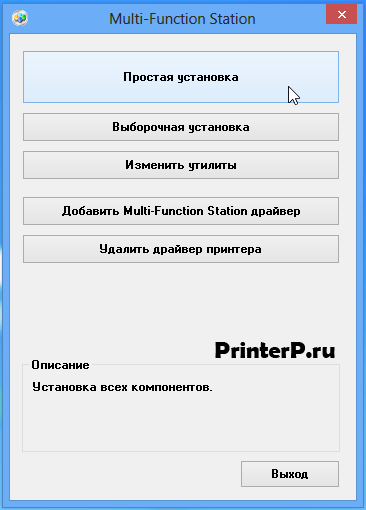
После запуска файла вас встретит главное окно установщика. Если у вас небольшой опыт работы с подобным ПО, советуем выбрать простую установку.
Установщик совершит все необходимые приготовления.

Принимаем лицензионное соглашение, нажатием кнопки «Да».

В меню выбора соединения выбираем пункт «Соединить с помощью USB-кабеля». На данном этапе подключать ничего не нужно.

В следующем окне потребуется только отметить единственную галочку и нажать «Далее».

Если до сих пор вы делали всё правильно, вас встретит окно конфигурирования системы I/O. Спустя короткий промежуток времени оно сменится на окно, которое показана ниже.

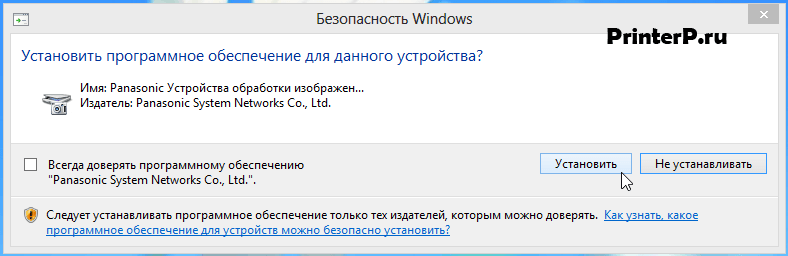
Скорее всего перед вами появится окно «Безопасность Windows». Так как драйвер никакого злого умысла вашему компьютеру не несёт, смело игнорируем все восклицания о безопасности и жмём «Установить».
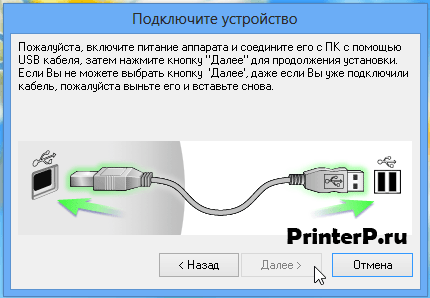
Для завершения установки нужно соединить ваш принтер с компьютером и нажать «Далее».
Пройдет еще немного времени, и драйвер будет установлен. Готово, драйвер Panasonic KX-MB1500 был успешно установлен!
как подключить принтер Panasonic Kx Mb1500 к компьютеру виндовс 10
Итак, вы скачали драйвер МФУ с нашего сайта. Для начала установки драйвер необходимо распаковать. Для этого откройте загруженный файл и нажмите «Распаковать». Драйвер будет распакован в ту же папку, куда был скачан архив. Вы можете настроить конечный пункт назначения с помощью кнопки «Обзор».

После распаковки откройте установочный файл из только что созданной папки.

После запуска файла вас встретит главное окно установки. Если у вас мало опыта работы с таким ПО, советуем выбрать простую установку.

Установщик выполнит все необходимые приготовления.

Принимаем лицензионное соглашение, нажав кнопку «Да».

В меню выбора подключения выберите пункт «Подключение с помощью USB-кабеля». На этом этапе ничего подключать не нужно.

В следующем окне нужно просто поставить галочку в единственном чекбоксе и нажать «Далее».

Если вы до сих пор все делали правильно, вам будет представлено окно конфигурации системы ввода/вывода. Через короткий промежуток времени оно изменится на окно, показанное ниже.

Скорее всего, вы увидите окно безопасности Windows. Так как драйвер не несет злого умысла на ваш компьютер, смело игнорируйте все предупреждения безопасности и нажимайте «Установить».

Для завершения установки подключите принтер к компьютеру и нажмите «Далее».

Пройдет еще немного времени и драйвер будет установлен.
Правильная последовательность действий
Итак, первое, что нужно проверить, отказывается ли принтер печатать, это то, что он подключен к сети и горит ли на нем кнопка, указывающая, что он включен. Также стоит проверить надежность кабельного соединения от компьютера к принтеру.
Проверьте подключение кабеля принтера
Если с кабелями все в порядке, они вставлены правильно и индикаторы на принтере горят, то попробуйте выключить и включить принтер. То же самое нужно сделать с компьютером, к которому подключен принтер.
Также не забывайте очищать очередь печати каждый раз, когда пытаетесь распечатать документ. Для этого выключите принтер и удалите все документы из очереди на печать.
Также стоит проверить, включен ли на принтере автономный режим.

Для этого зайдите в «Устройства и принтеры» через «Пуск» или «Панель управления», найдите в списке свой принтер и щелкните по нему правой кнопкой мыши.
Перейдите в раздел «Устройства и принтеры
Обратите внимание, что флажки «Остановить печать» и «Работать в автономном режиме» не отмечены. В противном случае удалите их, щелкнув по ним левой кнопкой мыши.

Проверка параметров принтера
Если все вышеперечисленное не помогло и ваш принтер по-прежнему не печатает, но ставит документы в очередь на печать и выдает сообщение об ошибке, последнее, что точно должно помочь решить эту проблему, — это переустановка драйвера.
Чтобы переустановить драйвер, необходимо сначала удалить сам принтер. Для этого все в тех же «Устройствах и принтерах» нужно нажать на принтер и выбрать «Удалить устройство“.

Затем выключите питание принтера и снова включите его через 10 секунд. Драйвер принтера должен быть установлен автоматически.
Если этого не произошло, воспользуйтесь этой инструкцией, чтобы найти и установить драйвер для принтера.

Принтеры и сканеры
Видео на тему: Что делать, если принтер не печатает. 6 Способов
Как установить драйвер
Скачав драйвер с нашего сайта, перейдите в папку загрузки и найдите там файл «Install.exe». Щелкаем по ней.

После нажатия на файл открывается окно установки программы, где нас интересует «Простая установка».

После этого необходимо принять условия лицензионного соглашения и принять их, нажав «Да».

После ознакомления с условиями лицензии необходимо выбрать тип подключения к компьютеру. Выберите «Подключение с помощью USB-кабеля» и нажмите «Далее».

Затем появится информация от производителя о возможном предупреждении безопасности Windows об установке новой программы. Принимаем информацию, поставив галочку в соответствующем поле и нажав кнопку «Далее».

Когда появится это сообщение защиты системы, нажмите кнопку «Установить».

После этого нужно включить устройство и подключить его к компьютеру, чтобы продолжить процесс установки. Обнаружение МФУ программой может занять несколько минут. Затем нажмите «Далее» и дождитесь завершения установки.
- https://santehnika-terra.ru/articles/kak-podklyuchit-printer-panasonic-kx-mb1500-k-kompyuteru-vindovs-10.html
- https://doma35.ru/computers/panasonic-kx-mb1500-ne-pechataet-s-kompyutera-stavit-v-ochered/
- https://manualza.ru/panasonic/kx-mb1500ru/lvi1
Скачать драйвер для принтера Panasonic KX MB1500

Аппарат Panasonic KX MB1500, в момент выхода на рынок, был одним из самых популярных многофункциональных устройств. На ее популярность оказало влияние относительно небольшая стоимость принтера при достаточно качественной печати. Данный аппарат способен работать в трех режимах: печать, копирование и сканирование документов. Чтобы воспользоваться всеми преимуществами этого аппарата необходимо установить специальное программное обеспечение. Скачать драйвер для принтера Panasonic KX MB1500 актуальной версии можно с нашего сайта.
Как установить драйвер
Драйвер – это системная утилита, которая позволяет идентифицировать устройство. Компьютер устроен так, что все подключающиеся к его материнской плате модули и внешние устройства нуждаются в специальном программном обеспечении. Только так они будут идентифицированы компьютером и смогут работать с ним.
Чтобы установить драйвер необходимо его правильно выбрать. Мы собрали на этой странице такие утилиты под все популярные операционные системы. Выберите драйвер под вашу ОС и скачайте на свой компьютер или ноутбук.
Установить драйвер на Panasonic KX MB1500 можно двумя способами:
- Заходим в «Диспетчер устройств» и находим в нем наш принтер.
- Кликаем правой кнопкой по устройству и вызываем контекстное меню.
- Выбираем «Установить драйвер» и указываем путь до скаченного файла.
- Дожидаемся пока он установится и перегружаем компьютер.
- Распаковываем скаченный файл и инсталлируем его.
- Когда драйвер установится перезагружаем компьютер.
- Проводим тестовую печать.
На этой странице нашего сайта можно скачать самую последнюю стабильную версия драйвера для Panasonic KX MB1500. С его помощью вы сможете использовать свой принтер на все 100%.
Драйвера для Panasonic KX MB1500
ВНИМАНИЕ!
Рекомендуем отключить AdBlock и иные блокировщики рекламы. В некоторых случаях ссылка на скачку может не показываться из-за них!
Принтер Panasonic KX MB1500: как установить драйвера и картриджи
Устройство представлено в виде обычного моноблока. Принтер состоит из качественного пластика, все детали которого плотно подогнаны между собой. Доступно три цветовых решения: черный, белый и черно-белый.
Принтер Panasonic KX MB1500 – это устройство с лазерной технологией печати и функциями копирования и сканирования. Печать черно-белая. Формат бумаги, с которым работает устройство – А4. Скорость копирования и печати до 18 стр./мин. Рекомендуемая нагрузка в месяц не более 5000 страниц. А стартового картриджа, который поставляется с устройством, хватит на печать 500 страниц.

Панель управления принтера
Позднее картридж можно либо повторно заполнять, либо приобрести один из двух типов картриджей:
- Стандартный картридж для KX MB1500, которого хватает на 1800 стр.;
- Картридж с увеличенным объемом тонера на 2500 стр.
Панель управления принтера – это одновременно и плюс и минус. Некоторые кнопки управления на ней остались от предыдущей модели принтеров с факсом, и по факту почти не используются в работе устройства.
В комплекте с принтером поставляется стартовый картридж с тонером, кабель для подключения в сеть и USB-кабель. Также в комплект входит диск с дополнительным программным обеспечением, на котором находится драйвер для принтера Panasonic KX MB1500. Помимо установки с диска скачать драйвер для принтера Panasonic KX MB1500 можно с официального сайта.

Скачивание драйвера для принтера
Как установить драйвер
После скачивания драйвера с нашего сайта, необходимо перейти в папку с загрузками и затем найти файл «Install.exe». Кликаем на него.
После нажатия на файл откроется окно установщика программы, в котором нас интересует «Простая установка».
После этого потребуется принять условия лицензионного соглашения и согласиться с ними, нажав на «Да».
Закончив ознакомления условий лицензии, будет нужно выбрать тип подключения к компьютеру. Выбираем «Соединение с помощью USB-кабеля» и нажимаем «Далее».
Затем появится информация от производителя о возможном предостережении системы безопасности Windows об установке новой программы. Соглашаемся с информацией, ставя соответствующую галочку и нажимаем на кнопку «Далее».
При появлении данного сообщения защитника системы, жмём на кнопку «Установить».
Затем понадобится включить устройство и подключить его к компьютеру, для продолжения процесса установки. На определение программой МФУ может уйти пара минут. После этого нажимаем «Далее» и ждём окончания установки.
Важная информация, Для вашей безопасности, Для наилучшей эксплуатации
Для вашей безопасности
ЛАЗЕРНОЕ ИЗДЕЛИЕ КЛАССА 1
В принтере данного аппарата применяется
лазер. Используя органы управления, на-
стройки и процедуры не в соответствии с
настоящими инструкциями, вы можете под-
вергнуться воздействию опасного излуче-
ния.
Параметры лазерных диодов
Мощность лазера: макс. 10 мВт (mW)
Длина волны: 760 нм (nm) — 800 нм (nm)
Длительность эмиссии: постоянная
Светодиоды контактного датчика изображений
ИЗДЕЛИЕ СО СВЕТОДИОДАМИ
КЛАССА 1
При использовании аппарата не смотрите
непосредственно на светодиодный инди-
катор контактного датчика изображения.
Прямое воздействие на глаза может при-
вести к их повреждению.
Параметры светодиодного индикатора
контактного датчика изображения
Выходная мощность светодиодного инди-
катора: макс. 1 мВт (mW)
Длина волны:
красный 630 нм (nm), тип.
зеленый 520 нм (nm), тип.
синий 465 нм (nm), тип.
Длительность эмиссии: постоянная
Во время или сразу после печати термо-
фиксатор (A) нагревается. Это нормаль-
ное явление. Не прикасайтесь к нему.
Примечание:
R Область рядом с задней крышкой (B) также может
нагреваться. Это нормальное явление.
Для наилучшей эксплуатации
Тонер-картридж
R При замене тонер-картриджа не допускайте попадания
на него пыли, воды или других жидкостей. Это может
ухудшить качество печати.
R Для оптимальной работы рекомендуется применять
подлинный тонер-картридж компании Panasonic. Мы не
несем ответственности за перечисленные ниже
неполадки, вызванные использованием
тонер-картриджа, произведенного не компанией
Panasonic:
– Повреждение аппарата
– Низкое качество печати
– Неправильная работа
R Не оставляйте тонер-картридж на длительное время
вне защитной упаковки. Это сокращает срок службы
тонера.
R Прочитайте инструкции на стр. 9 до начала
установки тонер-картриджа. После их прочтения
откройте защитную упаковку тонер-картриджа.
Тонер-картридж содержит светочувствительный
барабан. Воздействие света может повредить
барабан. После того, как вы открыли защитную
упаковку:
– Не подвергайте тонер-картридж воздействию света
– Не трогайте и не царапайте зеленую поверхность
– Не кладите тонер-картридж в пыльные или
загрязненные места или же в места с высокой
влажностью.
– Не подвергайте картридж с тонером воздействию
прямого солнечного света.
R Чтобы продлить срок службы тонер-картриджа, ни в
коем случае не выключайте питание сразу после
завершения печати. Оставьте электропитание
включенным минимум на 30 минут после печати.

Работа Panasonic KX MB1500
Для начала работы с Panasonic KX MB1500 необходимо установить принтер в систему, установка занимает до 5 минут. Драйвера и программное обеспечение, которое находится на диске, подходит для операционных систем Windows 2000 – Win7. Вся работа с принтером, настройка, печать проводится через утилиту Multi-Function Station.
Благодаря данной программе вы не потратите много времени, вводя коды настройки через панель управления принтера. Проблема может возникнуть у пользователей системы Mac OS, которым придется скачать драйвер с официального сайта. Связано это с тем, что официально драйвера для Mac не выпускались и разработаны были спустя длительны промежуток времени после выхода устройства.

Картридж для принтера Panasonic
Со своими основными функциями принтер справляется на ура, разве что подводит печать изображений, качество которой оставляет надеяться на лучшее.
Замена картриджа Panasonic KX MB1500
Картридж для принтера KX MB1500 отличается своей надежностью и объемом тонера. Его вполне легко приобрести в розницу или заправить практически в любом сервисном центре.
Картридж KX-FAT400A7 представляет собой моноблок, который заправляется простым тонером для черно-белой печати, можно использовать тонер для устройств Samsung.

Для заправки следует сделать следующее:
- С торца картриджа открутить три крепежных болта;
- Слегка отщелкнуть переднюю часть картриджа и выгнуть ее в сторону;
- Снять боковину картриджа;
- Открыть пробку отсека для тонера и засыпать тонер;
- Поменять чип;
- Собрать картридж так, чтобы контакт ролика заряда выходил наружу.
Можно также посмотреть видео-инструкцию по замене тонера на данном устройстве. Самостоятельная заправка картриджа или заправка в сервисном центре, может стать поводом для отказа в гарантийном обслуживании, поэтому помните, что все операции вы проводите под свою ответственность.

Установка драйвера в Windows 10
Итак, вы скачали драйвер для МФУ с нашего сайта. Для начала установки драйвер надо извлечь. Для этого откройте скачанный файл и нажмите «Unzip». Драйвер извлечется в ту же папку, куда и был скачан архив. Скорректировать конечное назначение можно кнопкой «Browse».
После разархивации откройте файл Install из свежесозданной папки.
После запуска файла вас встретит главное окно установщика. Если у вас небольшой опыт работы с подобным ПО, советуем выбрать простую установку.
Установщик совершит все необходимые приготовления.
Принимаем лицензионное соглашение, нажатием кнопки «Да».
В меню выбора соединения выбираем пункт «Соединить с помощью USB-кабеля». На данном этапе подключать ничего не нужно.
В следующем окне потребуется только отметить единственную галочку и нажать «Далее».
Если до сих пор вы делали всё правильно, вас встретит окно конфигурирования системы I/O. Спустя короткий промежуток времени оно сменится на окно, которое показана ниже.
Скорее всего перед вами появится окно «Безопасность Windows». Так как драйвер никакого злого умысла вашему компьютеру не несёт, смело игнорируем все восклицания о безопасности и жмём «Установить».
Для завершения установки нужно соединить ваш принтер с компьютером и нажать «Далее».
Пройдет еще немного времени, и драйвер будет установлен. Готово, драйвер Panasonic KX-MB1500 был успешно установлен!
Можно выбрать русский или английский язык.
Сообщения на дисплее и отчеты будут отображаться на
выбранном языке. По умолчанию установлен русский язык.
Об изменении этого параметра смотрите функцию #110 на
стр. 50.
Осторожно:
R Не трите по напечатанной стороне и не применяйте
ластик, это может размазать печать.
Замечание об утилизации, передаче или возврате
аппарата (только KX-MB1520):
R В этом аппарате может храниться ваша личная/
конфиденциальная информация. В целях защиты
личных/конфиденциальных данных рекомендуется
удалить информацию из памяти, прежде чем аппарат
будет утилизирован, передан другому лицу или
возвращен изготовителю.
Окружающая среда:
R Стратегическим направление компании Panasonic
является забота о защите окружающей среды во всех
аспектах жизненного цикла изделия – от разработки
изделия до создания средств энергосбережения, от
повышения степени вторичного использования
изделия до минимизации отходов при его упаковке.
Примечание:
R В настоящей инструкции не указывается суффикс
R На большинстве иллюстраций в настоящей инструкции
изображена модель KX-MB1500.
Товарные знаки:
R Microsoft, Windows, Windows Vista, Internet Explorer и
PowerPoint являются зарегистрированными
товарными знаками или товарными знаками Microsoft
Corporation в США и/или в других странах.
R Pentium является товарным знаком Intel Corporation в
США и других странах.
R Образцы экранов продуктов Microsoft напечатаны с
разрешения Microsoft Corporation.
R Adobe и Reader являются зарегистрированными
товарными знаками Adobe Systems Incorporated в США
и/или других странах.
R Avery является зарегистрированным товарным
знаком Avery Dennison Corporation.
R XEROX является зарегистрированным товарным
знаком Xerox Corporation в США и других странах.
R Все прочие товарные знаки являются собственностью
Авторское право:
R Авторские права на этот материал принадлежат
Panasonic System Networks Co., Ltd., и он может быть
воспроизведен только для внутреннего
использования. Любое другое воспроизведение,
полное или частичное, запрещено без письменного
разрешения Panasonic System Networks Co., Ltd.
© Panasonic System Networks Co., Ltd. 2011

Ошибки в работе Panasonic KX MB1500
В работе любого устройства со временем возникаю ошибки. В некоторых случаях проблему можно решить на месте, а в других нужна помощь специалистов. Наиболее частые ошибки в работе Panasonic KX MB1500 и их решение:
- Если принтер KX MB 1500 пишет ждите – это означает, что устройство в процессе разогрева и необходимо подождать несколько секунд;
- Если сначала при включении принтер пишет «ждите», а затем пишет «проверьте картридж» — это значит, что вы неправильно установили тонер картридж и необходимо это исправить;
- Если после того как принтер несколько секунд пишет «ждите», а затем пишет «замените картридж» — это значит, что: либо неисправен картридж и его действительно придется менять, либо картридж неправильно вставлен.

Если принтер не печатает или выдает пустые листы бумаги, возможно, что у вас мало тонера. Возможно, что принтер не печатает в связи с проблемами драйвера, скачать и установить который можно с сайта производителя, либо с диска. Если тонера мало, то следует заправить картридж. При возникновении более сложных ошибок следует обратить внимание на инструкцию, которая поставляется в комплекте с устройством. При более сложных проблемах лучше обратиться в сервис центр.
- http://printergid.ru/brand/printer-panasonic-kx-mb1500
- https://santehnika-terra.ru/articles/kak-podklyuchit-printer-panasonic-kx-mb1500-k-kompyuteru-vindovs-10.html
- https://manualza.ru/panasonic/kx-mb1500ru/lvi1