Use Microsoft Bluetooth Mouse
The Microsoft Bluetooth Mouse is designed to be your go-to mouse for precise scrolling and navigation. The compact design makes it easy to be productive on the go.
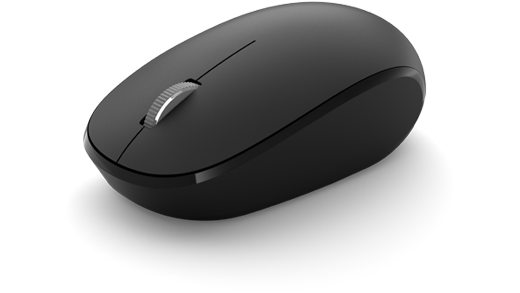
Requirements
To get set up, you’ll need a PC that’s running Windows 11 with support for Bluetooth 4.0 or later. This mouse supports Swift Pair in Windows 11 for faster pairing.
Connect your mouse
To turn on your mouse, press the Bluetooth button on the bottom of your mouse. Press the button again to turn it off.
Pair your mouse with Bluetooth
Turn on your mouse, then follow the instructions to pair it to your PC:
- Press and hold the pair button on the bottom of the mouse until the LED light starts to flash (about 5 seconds).
- On your Windows 11 PC, select Connect if a notification appears for your mouse, then wait for it to get set up.
Once your mouse is paired, the LED light will stop flashing. The light will stay on until you turn off your mouse.
Battery info
The Microsoft Bluetooth Mouse uses 1 AA battery. When you need to change the battery, flip the mouse over, press the small tab to open the battery door, then replace the battery. To help save battery, press the Bluetooth button on the bottom to turn off your mouse when you’re not using it.
Tip: To check the battery level any time, select Search, type Bluetooth , and then open Bluetooth & other devices settings. The battery level appears next to your mouse.
Download the Microsoft Mouse and Keyboard Center
To change basic settings for your mouse, select Start > Settings > Bluetooth & devices > Mouse.
If you want to change the button functions, scroll options, and more, download the Microsoft Mouse and Keyboard Center. To get the app, see Mouse and Keyboard Center download.
Windows theme packs
Complete the look of your Windows PC with exclusive theme packages with images perfectly coordinated with your Microsoft Bluetooth® Special Edition Mouse. You can download these when you first set up your mouse, or later by visiting the Microsoft Store pages below.
The Microsoft Bluetooth Mouse is designed to be your go-to mouse for precise scrolling and navigation. The compact design makes it easy to be productive on the go.
Requirements
To get set up, you’ll need a PC that’s running Windows 10 with support for Bluetooth 4.0 or later. This mouse supports Swift Pair in Windows 10 for faster pairing.
Connect your mouse
To turn on your mouse, press the Bluetooth button on the bottom of your mouse. Press the button again to turn it off.
Pair your mouse with Bluetooth
Turn on your mouse, then follow the instructions to pair it to your PC:
- Press and hold the pair button on the bottom of the mouse until the LED light starts to flash (about 5 seconds).
- On your Windows 10 PC, select Connect if a notification appears for your mouse, then wait for it to get set up.
Once your mouse is paired, the LED light will stop flashing. The light will stay on until you turn off your mouse.
Battery info
The Microsoft Bluetooth Mouse uses 1 AA battery. When you need to change the battery, flip the mouse over, press the small tab to open the battery door, then replace the battery. To help save battery, press the Bluetooth button on the bottom to turn off your mouse when you’re not using it.
Tip: To check the battery level any time, in the Search bar, type Bluetooth , and then open Bluetooth & other devices settings. The battery level appears next to your mouse.
Download the Microsoft Mouse and Keyboard Center
To change basic settings for your mouse, select Start > Settings > Devices > Mouse .
If you want to change the button functions, scroll options, and more, download the Microsoft Mouse and Keyboard Center. To get the app, see Mouse and Keyboard Center download.
Windows theme packs
Complete the look of your Windows PC with exclusive theme packages with images perfectly coordinated with your Microsoft Bluetooth® Special Edition Mouse. You can download these when you first set up your mouse, or later by visiting the Microsoft Store pages below.
Использование эргономиической мыши Microsoft Bluetooth
Эргономиическая мышь Майкрософт Bluetooth предназначена для удобства и управления. Мышь имеет две настраиваемые кнопки 1 и позволяет сопряжение с тремя компьютерами и быстро переключаться между ними 2 .
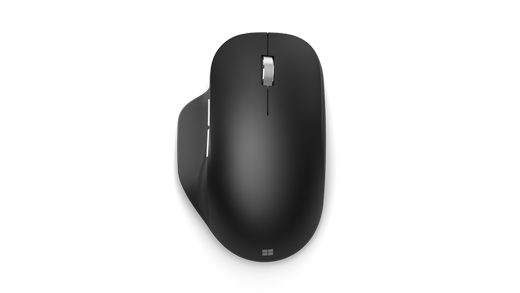
- Для полной настройки требуется Центр управления мышью и клавиатурой Майкрософт. Получить приложение
Центр мыши и клавиатуры не доступен в Windows 11 S, Surface Hub или HoloLens. - Для интеллектуального переключения требуется Центр управления мышью и клавиатурой (Майкрософт).
Подключение мыши на компьютер
Чтобы использовать эргономиическую мышь Bluetooth Майкрософт, компьютер должен иметь Bluetooth 4.0 или более поздней версии. Он лучше всего работает с Windows 11 и поддерживает swift Pair. Вы можете совметь до трех разных компьютеров.
- В нижней части мыши включите переключатель питания, чтобы включить мышь.
Она должна автоматически переходить в режим сопряжения. Если этого не сделать, нажмите и удерживайте кнопку сопряжения в течение 5 секунд. Должен мигать первый свет на нижней части мыши. - При появлении уведомления для мыши на компьютере с Windows 11 нажмите Подключить и дождитесь ее настройки.
Не отображается уведомление? Перейдите в>Параметры>Bluetooth & устройства> Добавить устройство >Bluetooth > Microsoft Bluetooth Эргономиическая мышь >Готово.
С помощью мыши можно совметь до двух устройств. Чтобы нажать кнопку «Сопряжение» с другим устройством, измените ее на другое, а затем следуйте тем же инструкциям выше, чтобы приквести новое устройство к паре.
При использовании мыши можно нажать кнопку сопряжения, чтобы вручную переключиться с одного компьютера на другой.
Настройка мыши с помощью ПО Mouse and Keyboard Center
С помощью приложения «Центр мыши и клавиатуры» можно настраивать функции кнопок мыши, изменять параметры прокрутки, настраивать интеллектуальный переключатель и делать другие. Вы также можете настроить колесико кнопки.
Переключение между устройствами с помощью интеллектуального переключения
После того как ваши устройства будут сопряжены, вы можете использовать Bluetooth эргономиическую мышь Майкрософт для автоматического переключения между экранами на разных устройствах. Просто переместите курсор мыши к краю экрана, а затем используйте мышь на другом экране на другом компьютере.
Сначала необходимо совметь все свои устройства и установить Центр мыши и клавиатуры (Майкрософт) на каждом компьютере.
Вот как можно настроить интеллектуальный переключатель в Центре управления мышью и клавиатурой (Майкрософт).
- Откройте Центр управления мышью и клавиатурой на одном из устройств, с Bluetooth, с чем работает эргономиическая мышь, и выберите Интеллектуальный переключатель.
- Включив переключатель Включить интеллектуальный.
Вы увидите список устройств, которые сопряжены с мышью, в том порядке, в том порядке, в который они были сопряжены. - Настроите макет и измените параметры интеллектуального переключения.
Изменение аккумуляторов
Эргономиическая мышь Майкрософт Bluetooth использует две батареи AAA. Чтобы изменить батареи, переверните указатель мыши, нажмите маленькую вкладку, чтобы открыть двери аккумулятора, а затем замените две батареи AAA.
Чтобы сэкономить заряд батареи, отключите переключатель питания внизу, когда вы не используете мышь.
Совет. Чтобы проверить уровень заряда батареи в любое время, откройте Параметры на компьютере Windows 11, а затем выберите Bluetooth & устройства>Устройства. Уровень заряда батареи будет показан рядом с мышью.
Статья по теме
Эргономиическая мышь Майкрософт Bluetooth предназначена для удобства и управления. Мышь имеет две настраиваемые кнопки 1 и позволяет сопряжение с тремя компьютерами и быстро переключаться между ними 2 .
- Для полной настройки требуется Центр управления мышью и клавиатурой Майкрософт. Получить приложение
Центр мыши и клавиатуры не доступен в Windows 10 S, Surface Hub или HoloLens. - Для интеллектуального переключения требуется Центр управления мышью и клавиатурой (Майкрософт).
Подключение мыши на компьютер
Чтобы использовать эргономиическую мышь Bluetooth Майкрософт, компьютер должен иметь Bluetooth 4.0 или более поздней версии. Он лучше всего работает с Windows 10 и поддерживает swift Pair. Вы можете совметь до трех разных компьютеров.
- В нижней части мыши включите переключатель питания, чтобы включить мышь.
Она должна автоматически переходить в режим сопряжения. Если этого не сделать, нажмите и удерживайте кнопку сопряжения в течение 5 секунд. Должен мигать первый свет на нижней части мыши. - При появлении уведомления для мыши на компьютере с Windows 10 нажмите Подключить и дождитесь ее настройки.
Не отображается уведомление? Перейдите в > Параметры > Устройства > Bluetooth & другие устройства > Добавить Bluetooth или другое устройство >Bluetooth >Microsoft Bluetooth Эргономиическаямышь > Готово .
С помощью мыши можно совметь до двух устройств. Чтобы нажать кнопку «Сопряжение» с другим устройством, измените ее на другое, а затем следуйте тем же инструкциям выше, чтобы приквести новое устройство к паре.
При использовании мыши можно нажать кнопку сопряжения, чтобы вручную переключиться с одного компьютера на другой.
Настройка мыши с помощью ПО Mouse and Keyboard Center
С помощью приложения «Центр мыши и клавиатуры» можно настраивать функции кнопок мыши, изменять параметры прокрутки, настраивать интеллектуальный переключатель и делать другие. Вы также можете настроить колесико кнопки.
Переключение между устройствами с помощью интеллектуального переключения
После того как ваши устройства будут сопряжены, вы можете использовать Bluetooth эргономиическую мышь Майкрософт для автоматического переключения между экранами на разных устройствах. Просто переместите курсор мыши к краю экрана, а затем используйте мышь на другом экране на другом компьютере.
Сначала необходимо совметь все свои устройства и установить Центр мыши и клавиатуры (Майкрософт) на каждом компьютере.
Вот как можно настроить интеллектуальный переключатель в Центре управления мышью и клавиатурой (Майкрософт).
- Откройте Центр управления мышью и клавиатурой на одном из устройств, с Bluetooth, с чем работает эргономиическая мышь, и выберите Интеллектуальный переключатель.
- Включив переключатель Включить интеллектуальный.
Вы увидите список устройств, которые сопряжены с мышью, в том порядке, в том порядке, в который они были сопряжены. - Настроите макет и измените параметры интеллектуального переключения.
Изменение аккумуляторов
Эргономиическая мышь Майкрософт Bluetooth использует две батареи AAA. Чтобы изменить батареи, переверните указатель мыши, нажмите маленькую вкладку, чтобы открыть двери аккумулятора, а затем замените две батареи AAA.
Чтобы сэкономить заряд батареи, отключите переключатель питания внизу, когда вы не используете мышь.
Совет. Чтобы проверить уровень заряда батареи в любое время, откройте Параметры на компьютере Windows 10 и выберите Устройства > Bluetooth & других устройствах . Уровень заряда батареи будет показан рядом с мышью.
Статья по теме
Беспроводная Bluetooth мышь и клавиатура в Windows 11: как подключить, настроить, исправить проблемы с подключением?
Так как я сам пользуюсь беспроводной Bluetooth мышкой и клавиатурой на ноутбуке с Windows 11, то решил написать небольшую инструкцию по подключению этих двух устройств к компьютеру или ноутбуку с этой операционной системой. Речь пойдет о мышках и клавиатурах, которые подключаются именно по Bluetooth. Это не самый популярный способ подключения, гораздо больше подобных устройства подключаются через USB-адаптер (радио канал) . О них так же расскажу. А еще мы рассмотри решения самых популярных проблем, с которыми обычно сталкиваются в процессе подключения.
Прежде чем перейти к инструкциям, важно разобраться, какие бывают беспроводные мышки и клавиатуры и как они могут подключаться к ноутбукам и ПК. Есть два основных вида (способа подключения) :
- Через USB-адаптер. Не путайте с Bluetooth. Это такой маленький USB-приемник, который подключаются в USB-порт системного блока или ноутбука и через него соединяется мышь и/или клавиатура. Работает это соединения на радиочастоте в диапазоне 2.4 ГГц или 5 ГГц.
- Через Bluetooth. В этом случае для подключения используется Bluetooth модуль. Если он встроенный в вашем ноутбуке (практически всегда) , или в материнской плате (редко) , то никаких дополнительных устройств не нужно. Если же встроенного Bluetooth нет, то понадобится внешний USB Bluetooth-адаптер. Многие мышки и клавиатуры с поддержкой Bluetooth так же могут подключаться через USB-адаптер (радио связь) . Он идет в комплекте. Например, мышь Logitech MX Master 2, 3. Клавиатура Logitech MX Keys. В комплекте идет Logitech Unifying Receiver.
Здесь все просто: те мышки и клавиатуры, которые без поддержки Bluetooth и работают только через адаптер, они дешевле. Модели с поддержкой Bluetooth – дороже. Но их плюс в том, что не нужно занимать USB-порт ноутбука адаптером. Так же их можно подключать к планшетам, телефонам и другим устройствам с поддержкой Bluetooth. И использовать одну мышку, например, на трех устройствах (быстро между ними переключаться) . Эта функция доступна не на всех моделях.
Подключаем мышь или клавиатуру через адаптер к компьютеру с Windows 11
Здесь все максимально просто. Берем USB-приемник, который шел в комплекте с мышкой или клавиатурой и вставляем его в USB-порт компьютера или ноутбука. Windows 11 должна отреагировать на подключение адаптера, издать звуковой сигнал.
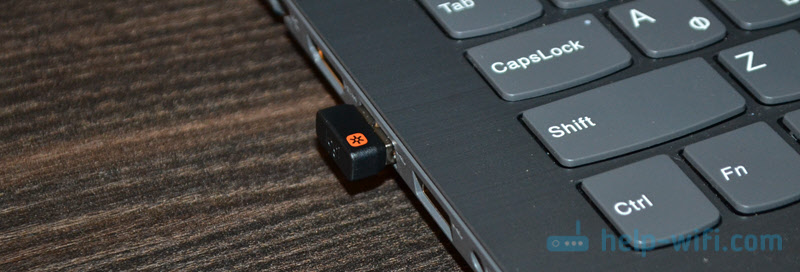
Дальше просто включаем мышку или клавиатуру и она сразу начнет работать.
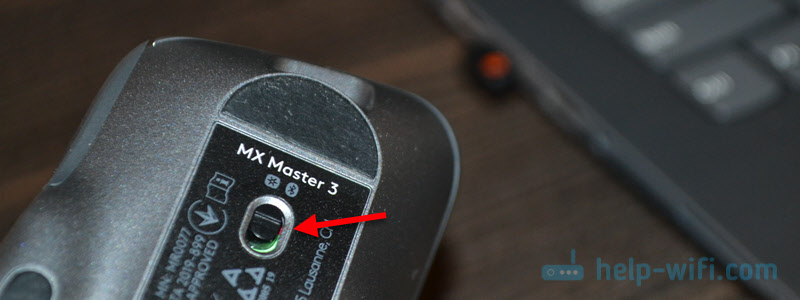
Дополнительно настраивать ничего не нужно. Можно при желании установить программу от производителя (если она есть для вашего устройства) . Эти программы позволяют настроить разные функции, назначить свои действия на функциональные кнопки и т. д. Так же с помощью фирменной программы можно настроить работу мышки и клавиатуры через один адаптер (у Logitech это точно работает) . Если у вас оба устройства одного производителя, конечно.
Это соединение, через адаптер, настраивается очень просто и стабильно работает. Честно говоря, я как-то сам не сталкивался и особо не видел случаев, чтобы USB-приемник не определялся, мышка/клавиатура не соединялась с адаптером и т. д. Единственное, если вы включили устройство и индикатор не работает, то скорее всего нужно вставить батарейки, вытянуть пленку между контактами (возле батарейки) , или зарядить аккумулятор (это уже зависит от вашей модели) .
Как подключить мышку или клавиатуру по Bluetooth к Windows 11?
Чтобы подключить Bluetooth мышку или Bluetooth клавиатуру к стационарному компьютеру или ноутбуку нам понадобится:
- Мышка и/или клавиатура с поддержкой Bluetooth.
- Ноутбук или ПК с поддержкой Bluetooth и установленной Windows 11. В Ноутбуках Bluetooth есть встроенный. Нужно только чтобы был установлен рабочий драйвер. В случае с обычными компьютерами Bluetooth иногда бывает встроенный в материнскую плату. Если в вашем случае это не так (смотрите характеристики материнской платы) , то понадобится Bluetooth-адаптер.
Инструкция:
- Нажмите возле часов на иконку беспроводной сети, затем нажмите правой кнопкой мыши на кнопку Bluetooth и выберите «Перейти к параметрам».
 Если у вас там нет кнопки Bluetooth, то скорее всего он либо физически отсутствует на вашем компьютере (сам модуль) , либо же не установлен драйвер, отключен в диспетчере устройств, ошибка адаптера. Смотрите статью не работает Bluetooth в Windows 11 на ноутбуке или компьютере.
 - В параметрах Windows 11 включите Bluetooth, если он отключен и нажмите на кнопку «Добавить устройство».

- Выберите пункт «Bluetooth». Начнется поиск устройств.

- Включите вашу мышку или клавиатуру. Возможно, перед этим понадобится ее зарядить, или вставить батарейки.
 Если индикатор сразу начнет активно мигать, то скорее всего больше ничего делать не нужно, и компьютер увидит ее. Если индикатор не мигает, или Windows 11 не видит мышку или клавиатуру, то нужно активировать режим подключения. Как правило там есть отдельная кнопка (возможно, с иконкой Bluetooth) , которую нужно нажать и подержать 3-5 секунд.
  Можете глянуть инструкцию конкретно к своему устройству.
 - Когда наше устройство появится в списке доступных для подключения просто нажмите на него.
 После успешного подключения устройство сразу начнет работать. Дополнительно как-то настраивать Bluetooth мышь и клавиатуру в Windows 11 не нужно. Точнее, не обязательно.
 - Подключенное устройство появится в списке устройств. Там, при необходимости, его можно удалить. А так же можно посмотреть уровень заряда (может не отображаться, или отображаться неправильно) .

- После отключения/включения питания мышки или клавиатуры она подключится к ноутбуку/ПК автоматически, если на нем включен Bluetooth.
- Если у производителя вашего устройства ввода есть приложение и ваша модель его поддерживает, то можете скачать с официального сайта и установить. У Logitech, например, это приложение Logitech Options.
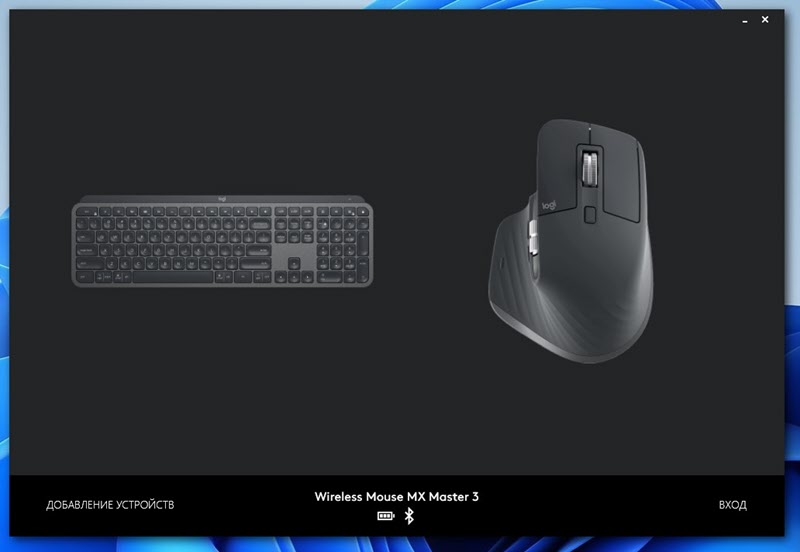 В нем можно подключать и управлять устройствами, смотреть уровень заряда, менять скорость курсора, сделать сброс настроек, менять функции кнопок, и настраивать другие опции. Здесь все зависит от модели вашего устройства. Устанавливать эти приложения не обязательно.
Настройка
Если вам нужно как-то дополнительно настроить Bluetooth мышь, то в Windows 11 эти настройки находятся в параметрах, в разделе «Bluetooth и устройства» – «Мышь».
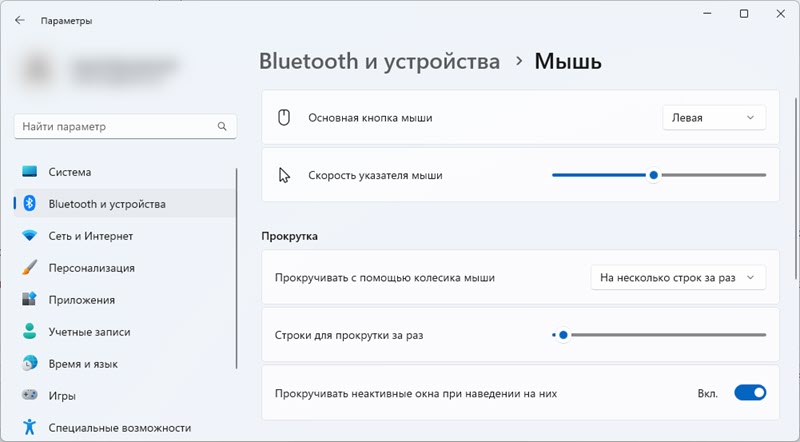
Там есть настройки основной клавиши, скорости указателя, прокрутки и т. д. Но в большинстве случаев это все не нужно делать. Подключили и работаем.
Возможные неполадки при подключении
По моим наблюдениям, проблемы в основном бывают с Bluetooth подключением. Мы сейчас рассмотрим некоторые из них. А если у вас на ПК/ноутбуке вообще нет Bluetooth, тогда смотрите статьи, ссылки на которые я давал выше. Там подробно написано, что нужно делать в этой ситуации.
Windows 11 не видит Bluetooth мышь/клавиатуру
Если ваш компьютер не находит устройство, попробуйте сделать это:
- Убедитесь, что мышь/клавиатура включена, а индикатор на ней мигает. Активируйте режим подключения кнопкой, которую обычно нужно нажать и подержать 3-5 секунд.
- Включите Bluetooth на телефоне и посмотрите, находит ли он устройство.
- Попробуйте подключить к ноутбуку другое устройство, например, Bluetooth наушники.
- Убедитесь, что в этот момент мышь/клавиатура не подключена к другому устройству.
Курсор тормозит и зависает при подключении мыши по Bluetooth к Windows 11
У меня такое были на старой мышке и предыдущей версии Windows. В Windows 11 пока такого не замечал. Но если у вас курсор двигается не так как обычно, дергается, отстает, или замирает, то попробуйте применить эти решения.

- В свойствах Bluetooth адаптера в диспетчере устройств (открыть его можно нажав правой кнопкой мыши на меню пуск) на вкладке «Управление электропитанием» уберите галочку возле «Разрешить отключение этого устройства для экономии электроэнергии».
- Обновите, откатите, или замените драйвер Bluetooth адаптера. Очень часто причина именно в драйвере. Если обновление и откат не помогает – попробуйте заменить. Нажав правой кнопкой на адаптер (в диспетчере устройств) выберите «Обновить драйвер», затем «Найти драйверы на этом компьютере» – «Выбрать драйвер из списка доступных драйверов на компьютере». Выбираем любой драйвер из списка и устанавливаем.
- Иногда помогает установка фирменного приложения для настройки и управления от производителя беспроводной мышки или клавиатуры.
Я буду стараться дополнять эту статью и рассказывать о новых проблемах, ошибках и решениях. Буду благодарен, если вы поделитесь своим опытом в комментариях. Так же там вы можете оставлять свои вопросы.

0

7659

Сергей

Bluetooth
Похожие статьи
1. Все комментарии проходят проверку.
2. Если Вы хотите задать вопрос, то опишите проблему как можно подробнее. Напишите конкретную информацию о проблеме.
3. Комментарии с ненормативной лексикой, оскорблениями, и бессмысленные комментарии будут удалены.
4. Запрещена реклама других сайтов, групп в социальных сетях, спам и т. д.
5. Пожалуйста, пишите грамотно. Не пишите заглавными буквами.
6. При ответе на комментарий, пожалуйста, нажимайте кнопку «Ответить».
Добавить комментарий:

Windows 11 — подборка статей и подробных инструкций

Windows 10 — все инструкции по настройке интернета и решению проблем

Настройка роутера — инструкции для разных моделей и производителей

Полезные программы — для настройки HotSpot, Wi-Fi, 3G/4G модемов.

192.168.0.1 / 192.168.1.1 — вход в настройки роутера или модема.
Использование мыши Microsoft Bluetooth Mouse
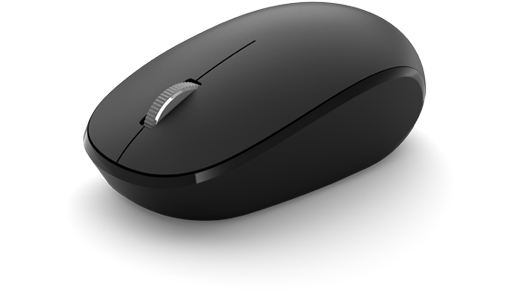
Microsoft Bluetooth Mouse — это идеальная мышь для точной прокрутки и навигации. Компактный дизайн упрощает работу в дороге.
Требования
Для настройки вам понадобится компьютер под управлением Windows 11 с поддержкой Bluetooth 4.0 или более поздней версии. Эта мышь поддерживает функцию быстрой связи в Windows 11.
Подключение мыши
Чтобы включить мышь, нажмите кнопку Bluetooth в нижней части мыши. Для отключения нажмите кнопку снова.
Связывание мыши с помощью Bluetooth
Включите мышь, а затем следуйте указаниям, чтобы связать ее с компьютером.
- Нажмите и удерживайте кнопку связывания в нижней части мыши до тех пор, пока индикатор не начнет мигать (около пяти секунд).
- При появлении уведомления для мыши на компьютере с Windows 11 нажмите Подключить и дождитесь ее настройки.
После связывания мыши индикатор перестанет мигать. Индикатор останется включенным до выключения мыши.
Сведения о батарее
Мышь Microsoft Bluetooth использует 1 АА. Если вам нужно заменить батарею, переверните мышь, нажмите маленький язычок, чтобы открыть крышку отсека для батареек, а затем замените батарею. Чтобы экономить заряд батареи, нажимайте кнопку Bluetooth в нижней части для отключения мыши, если вы не используете ее.
Совет: Чтобы в любой момент проверить уровень заряда батареи, выберитеПоиск , введите Bluetooth и откройте Bluetooth & других устройств. Уровень заряда батареи будет показан рядом с мышью.
Скачивание Центра управления мышью и клавиатурой (Майкрософт)
Чтобы изменить основные параметры мыши, нажмите Пуск > Параметры > Bluetooth и устройства > Мышь.
Если вы хотите изменить функции кнопок, параметры прокрутки и другие параметры, скачайте Центр управления мышью и клавиатурой (Майкрософт). Чтобы скачать приложение, см. раздел Скачивание приложения «Центр управления мышью и клавиатурой».
Windows пакеты тем
Заполните внешний вид Windows с помощью эксклюзивных пакетов тем с изображениями, отлично согласованными с мышью Microsoft Bluetooth® Special Edition. Вы можете скачать их при первой настроили мышь или позже, посетив страницу Microsoft Store ниже.
Microsoft Bluetooth Mouse — это идеальная мышь для точной прокрутки и навигации. Компактный дизайн упрощает работу в дороге.
Требования
Для настройки вам понадобится компьютер под управлением Windows 10 с поддержкой Bluetooth 4.0 или более поздней версии. Эта мышь поддерживает функцию быстрой связи в Windows 10.
Подключение мыши
Чтобы включить мышь, нажмите кнопку Bluetooth в нижней части мыши. Для отключения нажмите кнопку снова.
Связывание мыши с помощью Bluetooth
Включите мышь, а затем следуйте указаниям, чтобы связать ее с компьютером.
- Нажмите и удерживайте кнопку связывания в нижней части мыши до тех пор, пока индикатор не начнет мигать (около пяти секунд).
- При появлении уведомления для мыши на компьютере с Windows 10 нажмите Подключить и дождитесь ее настройки.
После связывания мыши индикатор перестанет мигать. Индикатор останется включенным до выключения мыши.
Сведения о батарее
Мышь Microsoft Bluetooth использует 1 АА. Если вам нужно заменить батарею, переверните мышь, нажмите маленький язычок, чтобы открыть крышку отсека для батареек, а затем замените батарею. Чтобы экономить заряд батареи, нажимайте кнопку Bluetooth в нижней части для отключения мыши, если вы не используете ее.
Совет: Чтобы в любой момент проверить уровень заряда батареи, введите в панели поиска Bluetooth и откройте параметры Bluetooth & других устройств. Уровень заряда батареи будет показан рядом с мышью.
Скачивание Центра управления мышью и клавиатурой (Майкрософт)
Чтобы изменить основные параметры мыши, выберите Пуск > Параметры > Устройства > Мышь .
Если вы хотите изменить функции кнопок, параметры прокрутки и другие параметры, скачайте Центр управления мышью и клавиатурой (Майкрософт). Чтобы скачать приложение, см. раздел Скачивание приложения «Центр управления мышью и клавиатурой».
Windows пакеты тем
Заполните внешний вид Windows с помощью эксклюзивных пакетов тем с изображениями, отлично согласованными с мышью Microsoft Bluetooth® Special Edition. Вы можете скачать их при первой настроили мышь или позже, посетив страницу Microsoft Store ниже.