Почему не печатает принтер HP и что делать?
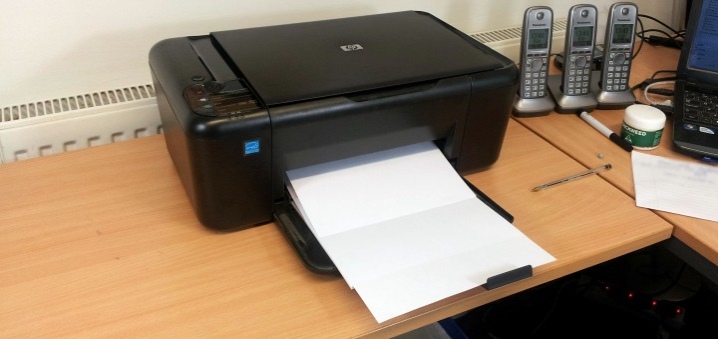
Если офисный сотрудник или пользователь, работающий удаленно, не обладают достаточными знаниями в области сопряжения многофункциональных устройств, решить проблему с настройкой печати бывает проблематично. Чтобы быстро справиться со сложной задачей, следует обратиться к инструкции печатающего аппарата или воспользоваться помощью интернет-ресурсов.
Нет печати после заправки картриджа
Если принтер HP отказывается выводить на печать требуемый объем документов при заправленном картридже – это вызывает у пользователя большое недоумение.
Причем нередки и такие ситуации, когда струйный или лазерный принтер упорно не желает копировать необходимую информацию на бумажные носители.
Когда периферийное устройство не печатает, отказ от функционирования может быть вызван рядом аппаратных или программных сбоев. К числу первых относятся:
- отсутствие краски, тонера в картридже;
- нарушение работы одного из устройств;
- неправильное подключение кабелей;
- механические повреждения оргтехники.
Также возможно, что внутри механизма принтера застряла бумага.
К программным неполадкам можно причислить:
- сбой в прошивке принтера;
- неисправности в операционной системе компьютера, ноутбука;
- устаревшее или неправильно выбранное программное обеспечение;
- неправильное выполнение настроек требуемых функций внутри ПК.
Отсутствие необходимого сопряжения решается по-разному. Бывает, что нужно просто внимательно проверить сетевой кабель – подключен ли он в розетку, а также удостовериться в надежности соединения провода USB и выполнить повторное подключение. В ряде случаев этого достаточно, чтобы оргтехника заработала.
Нередко печать невозможна по причине неисправной печатающей головки. В этом варианте приспособление требуется заменить. Если оргтехника показывает пустой картридж, его необходимо заправить чернилами или тонером, в зависимости от специфики устройства. После замены либо заправки принтер обычно начинает функционировать.
Устранение других неисправностей
В определенных ситуациях неполадки бывают специфическими, когда неопытные пользователи просто теряются в догадках, как поступить. Например, после установки принтера мигает индикатор или компьютер вообще не видит оргтехнику. Такое возможно, если периферийное устройство подключено через USB-кабель. Когда сопряжение выполняется по сети, с помощью Wi-Fi, возможны другие неисправности.
Очень часто сбои в функционировании периферийного аппарата вызваны использованием подержанных картриджей. С помощью неновых печатающих головок пользователи пытаются распечатать файлы PDF и другие документы на обычную бумагу. В этом случае, чтобы гарантировать надежную работу оргтехники, необходимо применять оригинальные картриджи и расходные материалы.
Проверить работу печатающего устройства с ноутбука или с компьютера очень просто. Если все провода правильно подсоединены к принтеру, индикатор оргтехники горит зеленым цветом, а в трее ПК появился характерный значок, значит, сопряжение настроено. Теперь пользователю необходимо выполнить печать тестовой страницы.
Если готовность аппарата не выполнена, следует принудительно установить программное обеспечение (с прилагаемого диска или найти требуемый драйвер в интернете) и после инсталляции перезагрузить ПК. Задействовать «Панель управления», во вкладке «Устройства и принтеры» нажать «Добавление устройства» и выбрать модель оргтехники. Также можно воспользоваться работой «Мастера», активировав «Добавление принтера».
Проблемы с соединением
Нередко случается, когда сопряжение оргтехники и персонального компьютера выполнено неправильно. Если принтер не работает, начинать искать возможные неисправности нужно именно с этого пункта.
Алгоритм действий:
- проверить наличие напряжения в сети и подключение шнура питания в розетку (лучше в сетевой фильтр);
- подсоединить ноутбук и печатающий аппарат с помощью нового USB-кабеля или любого пригодного к эксплуатации;
- снова подключить оба устройства с использованием USB-провода, но уже в другие порты.
Если кабель и порты функционируют нормально, значок оргтехники должен появиться в трее. Также в идентификации принтера операционной системой можно убедиться, если зайти в «Диспетчер устройств». Среди обозначений сетевых адаптеров, жестких дисков, мыши, клавиатуры нужно найти соответствующую строку.
Если речь идет о беспроводном соединении, необходимо проверить наличие Wi-Fi-сети и возможности передачи данных именно таким методом. Не в каждой модели принтера предусмотрена опция принимать на распечатку документы, изображения посредством вышеупомянутого способа. Поэтому столь важный нюанс следует тоже учитывать.
Подробные сведения о заложенном функционале оргтехники указаны в инструкции.
Сбой драйвера
Неполадки, вызванные программным обеспечением, далеко не редкость. Они встречаются и в новых, и в устаревших моделях печатающих устройств, когда выполнить настройку для копирования документов не получается. Помимо прочего, пользователь может загрузить в ноутбук несовместимое ПО, что никак не повлияет на активацию работы оргтехники и переносного компьютера.
Обычно характерные сбои обозначаются восклицательным или вопросительным знаком.
Современные модели принтеров легко определяются компьютером. Если сопряжение посредством проводов выполнено правильно, периферийное устройство будет обнаружено, но функционировать без наличия программного обеспечения, естественно, не будет. Чтобы выполнить настройку принтера и приступить к печати, потребуется загрузка и установка драйвера.
Если печатающий аппарат после правильного подключения не предложил инсталлировать драйвер в операционную систему, необходимую работу придется сделать самостоятельно, в принудительном порядке. Существует 3 распространенных способа установки драйвера в ОС:
- Зайти в «Диспетчер устройств» и в строке «Принтер» правой кнопкой мыши открыть и выбрать пункт «Обновить драйвер».
- Загрузить на рабочий стол специальную программу по загрузке и обновлению ПО, например, Driver Booster. Установить на компьютер, запустить и следовать указаниям.
- Найти программное обеспечение через интернет. Для этого ввести в поиске браузера требуемый запрос – модель принтера, затем скачать с официального сайта нужное ПО.
Для неопытных пользователей оптимальным решением считается второй вариант. Даже если драйвер дал сбой, повторная инсталляция ПО избавит от проблемы. Когда все будет подготовлено, можно пробовать распечатать документ в очереди из Word.
Не видит черную краску
Если пользователь столкнулся именно с такой проблемой, в этом случае возможными причинами могут быть:
- печатающая головка вышла из строя;
- красящее вещество засохло в соплах;
- краска внутри корпуса высохла или отсутствует;
- засорена контактная группа;
- не снята прозрачная пленка с рабочей поверхности (в новых картриджах).
В определенных моделях печатающих аппаратов предусмотрена опция, благодаря которой пользователь узнает о заканчивающемся расходном материале. Об этом ему сообщит принтер.
В некоторых случаях, если используются не оригинальные чернила, печатающий аппарат может сообщать об отсутствии красящего вещества, но блокировать функции не будет. Если такие сообщения надоедают, нужно открыть «Свойства оргтехники», перейти во вкладку «Порты», отключить опцию «Разрешить двусторонний обмен данными» и продолжить работу.
Нередко принтер используется 1-2 раза в месяц для распечатки 3-4 страниц, что негативно отражается на соплах. Чернила в картридже постепенно засыхают, и возобновить печать бывает затруднительно. Чтобы эффективно почистить рабочую поверхность сопел, потребуется воспользоваться специальными средствами, потому что обычная очистка не поможет.
Чтобы почистить сопла, картридж нужно опустить на сутки в емкость с дистиллированной водой, но с таким условием, чтобы погруженными в жидкость оставались только сопла.
Для очистки контактной группы можно использовать бумажные салфетки.
Если принтер все равно отказывается печатать при правильном подключении и наличии в операционной системе необходимого драйвера, велика вероятность, что из строя вышел чип. В этом случае придется покупать новый картридж.
Рекомендации
Перед активацией лазерного или струйного принтера HP необходимо внимательно ознакомиться с руководством пользователя. Выполнять подключение нужно так, как описано в инструкции. Не использовать кабели сомнительного качества, инсталлировать программное обеспечение, загруженное с сайта, заслуживающего доверие.
Если в коробке поставляется диск, загружать драйвер следует именно с этого оптического накопителя. В процессе работы стоит пользоваться рекомендуемыми производителем расходными материалами – бумагой, краской, тонером. Если принтер не определяется, нужно воспользоваться настройками в операционной системе, в частности, функцией «Мастера подключений».
Большинство проблем, почему не печатает принтер, легко решаются. Обычно пользователи самостоятельно справляются с возникшими ситуациями – внимательно перечитывают инструкцию к оргтехнике, устанавливают необходимое ПО, подключают кабель USB в другой порт, выполняют настройку в операционной системе, меняют картридж. Здесь нет ничего сложного, и если уделить вопросу достаточно времени, печатающее устройство обязательно заработает.
Более подробный обзор устранения причин, по которым не печатает принтер HP, представлен в следующем видео:
Ремонт принтеров HP
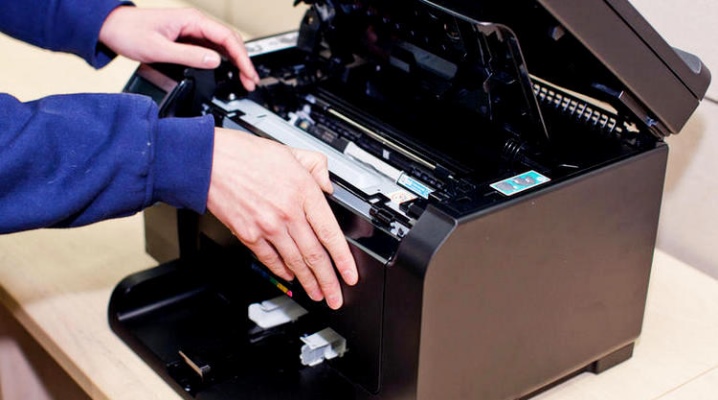
В современном мире ремонт принтеров является удовольствием не из дешевых, поэтому некоторые пользователи принимают решение заняться починкой самостоятельно.
Диагностика
Перед тем как ремонтировать принтер, необходимо провести его диагностику. Причем принцип диагностики у струйного принтера отличается от того, который подходит для лазерного. Только после выявления причины поломки можно предполагать, как именно чинить принтер.
Струйных
Если в процессе использования аппарат периодически «зажевывает» бумагу, издает посторонние звуки, например щелчки, или выдает ошибку, из-за которой тот или иной файл не может быть распечатан, то в работе принтера имеются серьезные нарушения, которые необходимо немедленно устранить. В данном случае проблема может быть в счетчике оборотов или маятниковом механизме, которые уже износились и требуют замены.
Если на панели мигает красная кнопка или несколько кнопок одновременно, то это свидетельствует о том, что ресурс емкости, в которой скапливаются отработанные чернила, уже исчерпан, и данная деталь также нуждается в замене. Второй причиной может стать неисправность счетчика оборотов. Некоторые модели принтеров могут выдавать ошибку, если головка аппарата засорилась или подверглась износу.
Иногда ошибка возникает в том случае, когда краска попросту не доходит до барабана, поэтому чтобы удостовериться, что проблема в счетчике или маятниковом механизме, необходимо проверить, правильно ли использует принтер краску.
Иногда подобное случается тогда, когда пользователь применяет не оригинальный картридж, а аналог, поэтому из-за несовместимости возникают подобного рода проблемы.
Лазерных
Щелчки и странное гудение в лазерных принтерах так же, как и в струйных, должны вызывать у пользователя настороженность, поскольку это свидетельствует об определенной неисправности. В данном случае проблема может заключаться в поломке ролика или лотка. На лоток необходимо обратить особое внимание, так как даже незначительное повреждение, например маленькая деформация, способно повлиять на работу принтера.
В случае поломки ролика придется либо заняться немедленным устранением проблемы, либо же сразу менять его на новый. В противном случае (если продолжить пользоваться аппаратом) можно столкнуться с массой других проблем.
Если на панели постоянно мигают кнопки, сам прибор выдает ошибку и отказывается выполнять свои функции либо же он попросту перестал нормально включаться, то причин подобного может быть много.
Одна из первых – плохой контакт с расходным материалом, поэтому принтер не может распечатать файл. Иногда это может быть вызвано проблемами с электроникой, например перегорел какой-то элемент или определенная область подверглась деформации.
Обязательно проверяйте в этом случае, не застрял ли посторонний предмет между бумагой и роликом. Например, вы хотели распечатать файл на оборотной стороне уже использованного листа, однако не заметили скрепки. Такая причина поломки – самая банальная, этот вариант проверить на всякий случай стоит.
Если же при распечатывании принтер рвет бумагу или «зажевывает» ее, то проблема, вероятно, заключается в печке. В данном случае для ее устранения необходимо будет заменить такие детали, как бушинги, термопленка, резиновый вал. Если ситуация оставляет желать лучше и после этих манипуляций, то остается только заменить полностью печку.
Если изображение начало постепенно стираться либо же получается размытым после печати, то проблема – в термоэлементе печки. Но если после печати изображение не стирается и не мажется, то неисправность надо искать в оптике аппарата.
Термопленка или фотовал являются испорченными в том случае, если на бумаге после печати вы обнаружили царапины или прочие несовершенства. Подобный эффект может возникать в результате изношенности фотобарабана.
Необходимые инструменты
Для починки аппарата собственными руками потребуются:
- крестовая отвертка;
- плоская отвертка;
- длинная отвертка;
- плоскогубцы;
- щипцы;
- пинцет;
- фонарик;
- паяльник.
Эти инструменты являются основными при починке принтера собственными руками. В строительных магазинах нередко можно встретить целые наборы-кейсы, предназначенные для устранения всех проблем, и многие из них могут пригодиться.
Как отремонтировать?
Ремонт принтера HP возможно произвести в домашних условиях вне зависимости от того, черно-белый он или цветной.
В том случае если у вас возникли проблемы с аппаратом из-за внутренних загрязнений, то вам необходимо проделать следующее:
- первоначально нужно отвинтить заднюю крышку принтера;
- добраться до валика и извлечь линейку;
- линейка тщательным образом промывается под струей теплой воды, вытирается сухой губкой и оставляется до тех пор, пока не высохнет окончательно;
- после этого можно устанавливать линейку самостоятельно.
Если дело касается починки головки, то лучше сразу оставить эту затею, поскольку если механизм перестал нормально функционировать, то своими руками поломку устранить не получится. Чтобы головка вновь качественно заработала, необходимо отнести аппарат в сервисный центр.
Помните, что чистить элементы аппарата спиртом не рекомендуется, поскольку это только усугубит ситуацию.
Если каретка не зацеплена за зубчики, то моторчик будет работать впустую, что не самым лучшим образом скажется на функционировании принтера. В этом случае проблема заключается в плохом состоянии натяжного ремня. Первым делом необходимо проверить его состояние. Ситуацию можно разрешить путем натяжения пружины на кронштейне, поскольку, как правило, у нее слабоватая фиксация. Однако если фиксация довольно прочная, но проблема никуда не ушла, тогда нужно произвести замену.
Проблемы из-за каретки являются самыми легкими для устранения в домашних условиях. Для этого даже не потребуется раскручивать принтер. Одним из элементов, связанных в аппарате с кареткой, является прозрачная линейка, эффективность работы каретки зависит от степени ее загрязненности. Поэтому необходимо отключить принтер, снять корпус и проверить линейку. Если она запылена сильно, то снимите, промойте под струей теплой воды и дайте высохнуть.
Однако перед тем как снимать линейку, обязательно запомните, в каком именно положении она была, в противном случае вы сами создадите себе проблемы.
Если же каретка двигается рывками, то это также можно поправить в домашних условиях. Причина заключается в разбалансировке механизма печати, что является довольно серьезной поломкой. Потребуется полностью разбирать аппарат, извлекая из него последовательно все механизмы. Даже самый мелкий элемент нуждается в тщательной чистке, поэтому лучше воспользоваться щеткой. Затем, когда механизмы высохнут, нужно протереть их ватным диском или сухой губкой, после чего собрать заново.
Советы по уходу
Большая часть поломок возникает из-за скопления грязи внутри аппарата, поэтому периодически необходимо следить за тем, чтобы все нужные элементы содержались в чистоте.
Иногда для того чтобы краска равномерно распределилась в ролике, необходимо достать картридж и немного потрясти, в противном случае чернила скапливаются посередине, в результате чего по краям печать может быть не такой яркой.
Основные принципы ухода за принтерами:
- необходимо следить за показателями влажности и температуры воздуха, поскольку это может также негативно сказаться на состоянии принтера;
- уделять много внимания «слабым» местам аппарата – мелким и хрупким деталям;
- следить за печатающей головкой, у которой также имеется собственный ресурс, и он может закончиться в самый неожиданный момент;
- вал каретки нужно периодически протирать мягкой и сухой салфеткой, чтобы он не забивался;
- следить за вентиляторами и фильтрами, чтобы они не перегревались, в противном случае качество печати может снизиться, а сам принтер – сломаться;
- надо следить за бумагой, на которой вы собираетесь печатать файл, чтобы на ней не было посторонних предметов, например скрепок.
Таким образом, чтобы предотвратить серьезную поломку, необходимо бережно относиться к аппарату, прислушиваться к каждому необычному звуку и при появлении каких-либо неисправностей действовать немедленно, иначе проблема может только усугубиться.
О том, как заменить пленку в принтерах HP, смотрите в видео ниже.
Что делать, если принтер HP не печатает

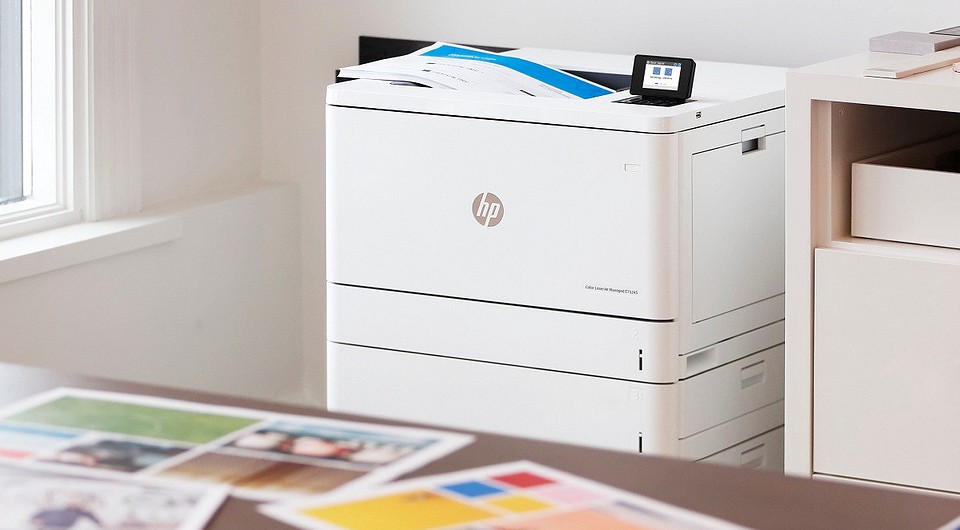
Вам срочно нужен документ, но принтер не печатает? В данной статье мы разберем основные причины проблемы и поможем ее решить.
Первая помощь: принтер HP больше не печатает
Как правило, ошибка, связанная с принтером HP, может быть устранена с помощью пары простых действий.
- Во многих случаях помогает простая перезагрузка. Полностью выключите и снова включите принтер и компьютер. Это устраняет ошибки в кэше.
- Теперь убедитесь, что принтер правильно подключен к ПК. В противном случае он не сможет общаться с компьютером и не будет получать данные для печати.
- Если вы используете для подключения кабель, то отсоедините его и подключите снова . Также попробуйте подключить кабель к другому USB-порту компьютера.
- Замена картриджей также может помочь. Многие принтеры отказываются от дальнейших заданий после того, как тонер или чернила закончятся.
Принтер от HP не печатает: проверяем статус
Чтобы сузить круг причин возникновения ошибки, проверьте состояние принтера.
- Откройте «Панель управления» и в категории «Оборудование и звук» выберите раздел «Устройства и принтеры».
- Найдите здесь ваш принтер HP. Он должен быть в статусе «Готов» — об этом свидетельствует зеленый флажок около иконки устройства.
Если соединение установлено, то проблема связана с самим принтером. В обоих случаях вы найдете соответствующие решения в следующем абзаце.
Как заставить принтер HP печатать
Если принтер подключается к ПК через беспроводную сеть, на нем, соответственно, должна быть включен Wi-Fi. Кроме того, необходимо подключить принтер к компьютеру. Необходимую для этого утилиту подключения через Wi-Fi вы можете найти на официальном сайте HP. Там вы также можете получить драйверы для работы принтера с вашим ПК. Если они не установлены, это может быть причиной того, что принтер не «видит» компьютер и отказывается принимать задачи на печать.
HP также бесплатно распространяет разные утилиты для диагностики. Например, HP Print and Scan Doctor анализирует проблемы и предлагает решения. Если все это не помогло, возможно, принтер сломан. В крайнем случае, вы можете обратиться в службу поддержки HP, описав свою проблему в письме или по телефону.
Читайте также:
- Какой смартфон купить в подарок на Новый год: варианты на любой бюджет=«content_internal_link»>
- Какой робот-пылесос выбрать: рейтинг лучших 2020=«content_internal_link»>
Ремонт принтера НР 1018 (техническое обслуживание, замена термопленки, замена ролика захвата и тормозной площадки).

Шедевральная штука от инженеров НР, работает до последнего в нечеловеческих условиях! В обслуживании и эксплуатации прост до предела, картридж легко заправляется. При визуальном осмотре выявляем порванную термопленку и ролик захвата. Также видим, что картридж устал. Приступаем к работе.
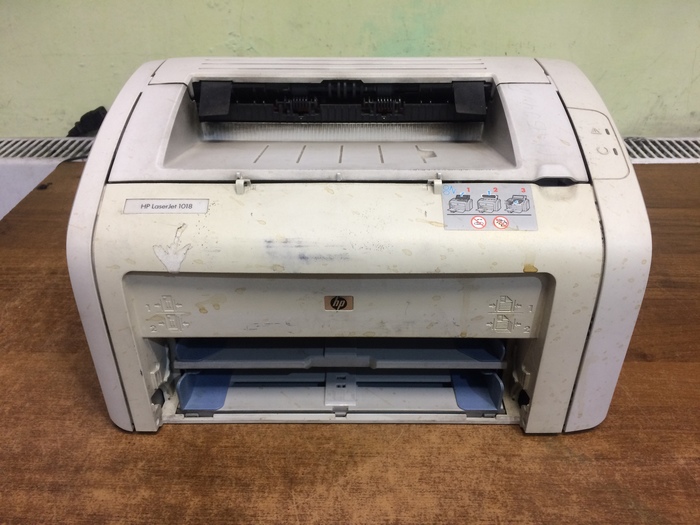
Разворачиваем аппарат задом к себе. Откручиваем три винта, удерживающихся боковые крышки и металлическую пластину.
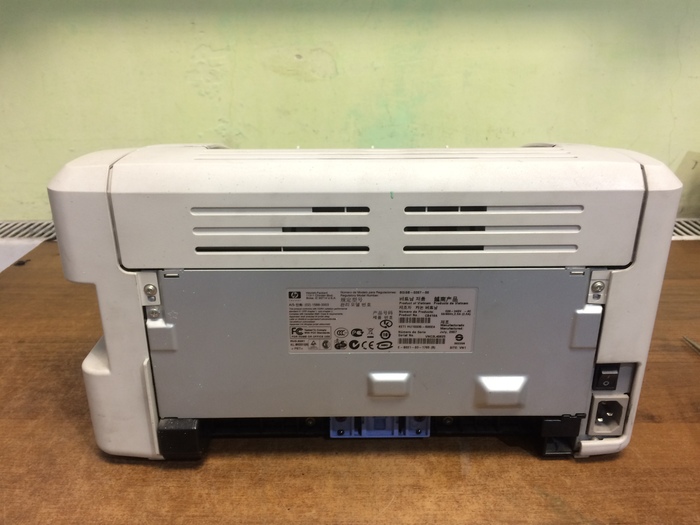
Отщелкиваем боковые крышки сверху, снизу и сзади. Снимаем.
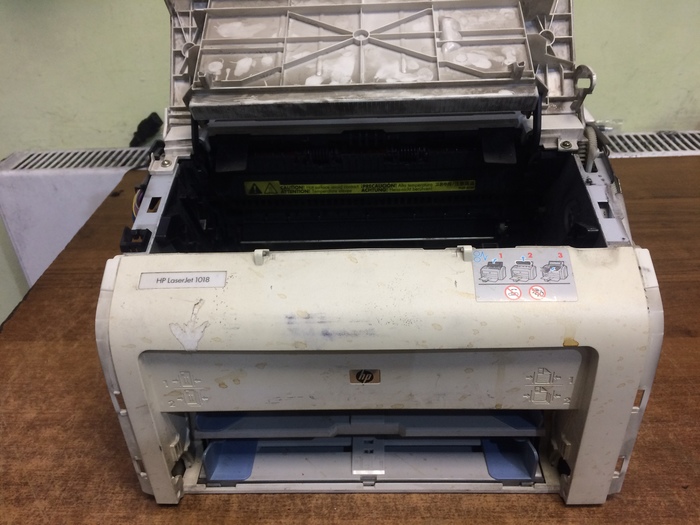
Снимаем морду, отщелкнув крышку снизу слева и справа.
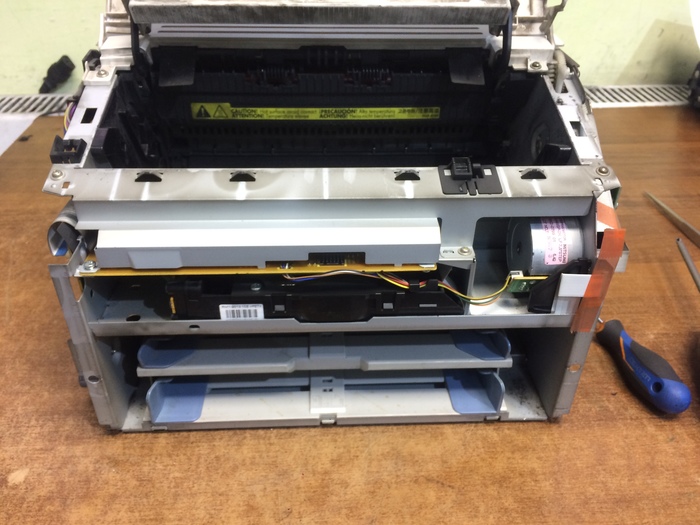
Открутив два винта справа и слева снимаем верхнюю крышку.
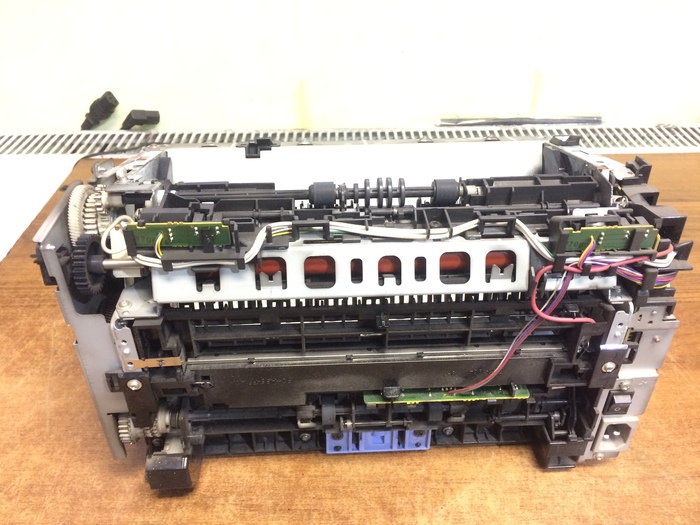
Отстегиваем датчики и питание термоэлемента.
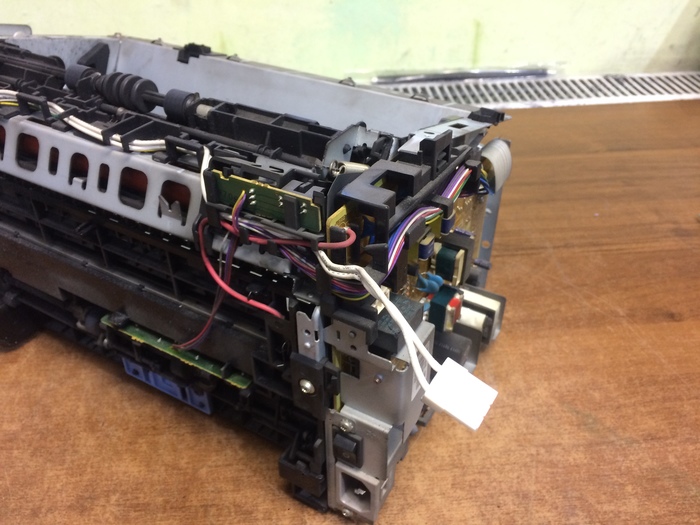
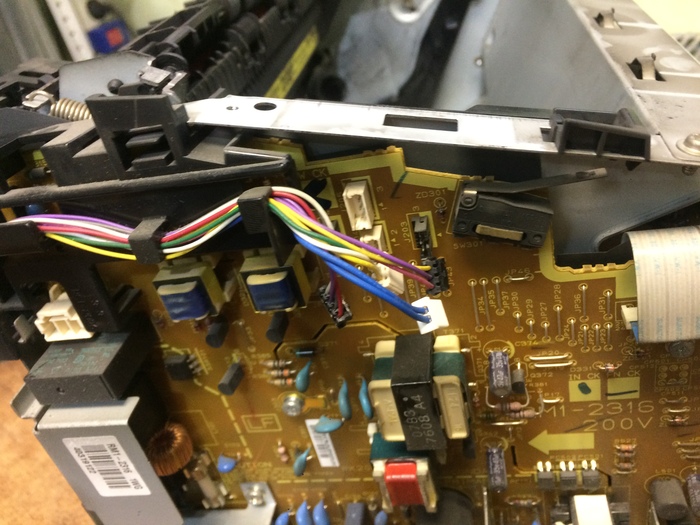
Распутываем провода и снимаем фьюзер.
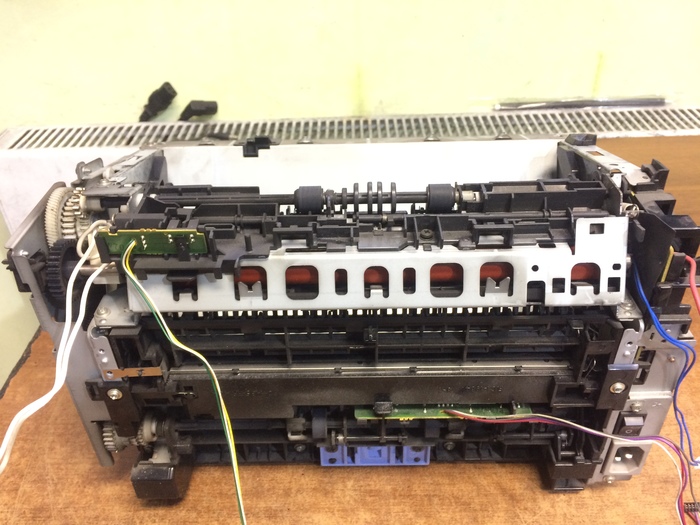
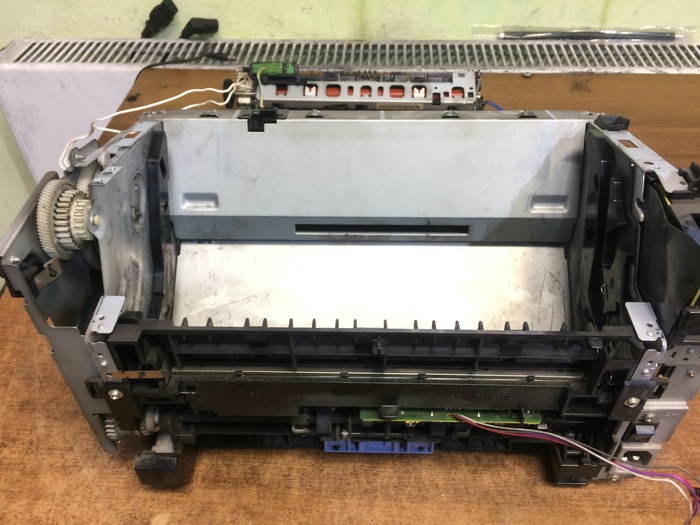
Перед нами предстаёт няшная морда. Откручиваем тормозную площадку. Снимаем заднюю панель, которая отвечает за захват, протяжку и заряд бумаги.
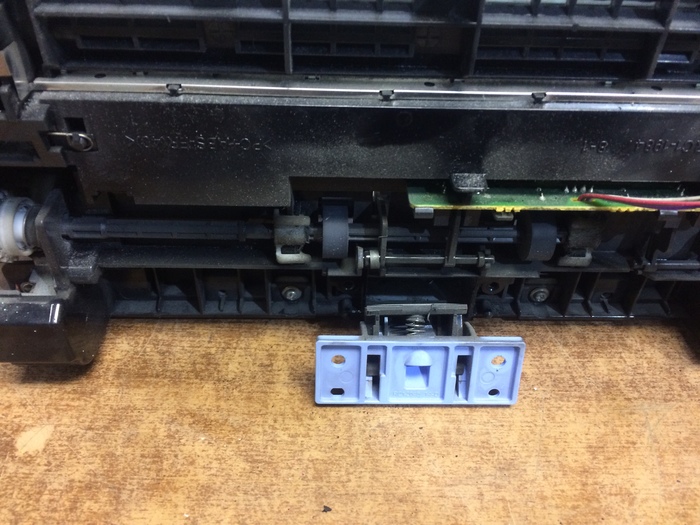
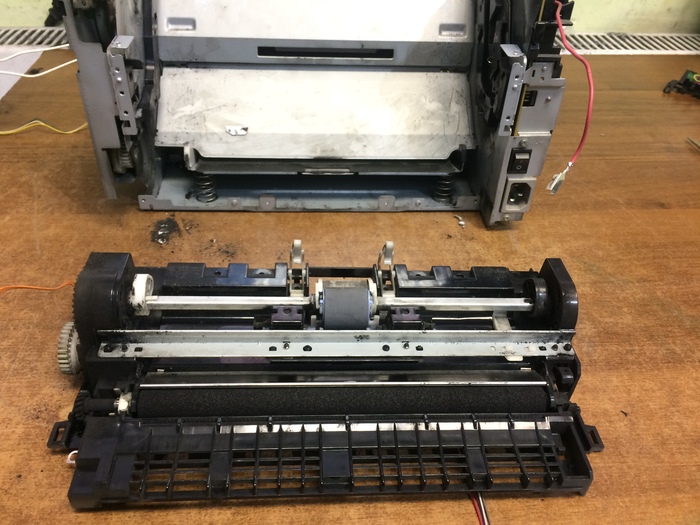
Ролик и тормозная площадка изношена. Ролик проворачивали. Если нет нового, можно прокрутить его наименее изношенной стороной или подмотать изоленты на ролик, а на тормозной подтянуть пружину и размочить специальной сервисной жидкостью для восстановления резины. У нас есть новые. Меняем. Так как все заспано, по любому налетело и в лазер, товарищ @afonenko
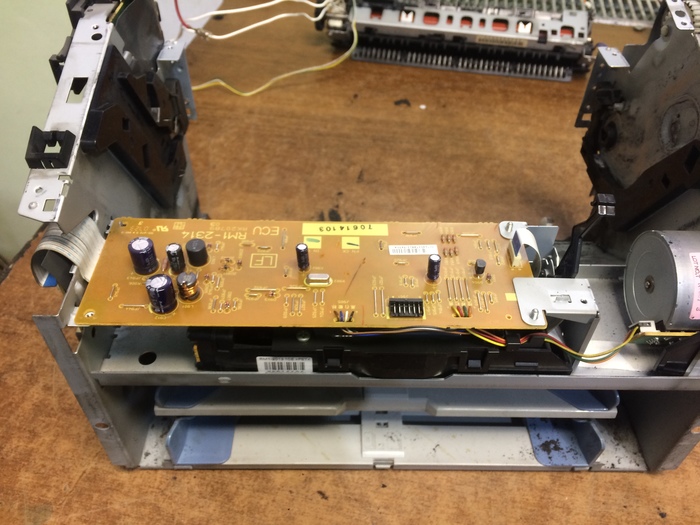
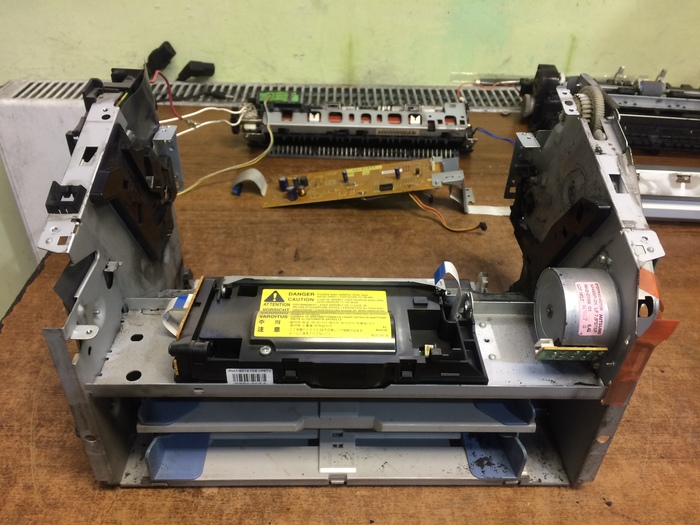
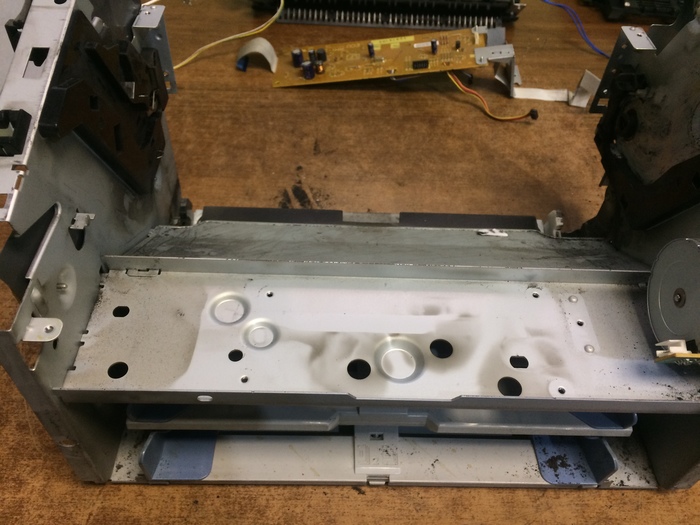
Снимаем крышку лазера, открутив четыре винта. Снимаем лазер. Разбираем, чистим полигон и оптику. Тащим принтер и крышки в станцию и продуваем все компрессором, уделяя особое внимание электронным платам. Без фанатизма.
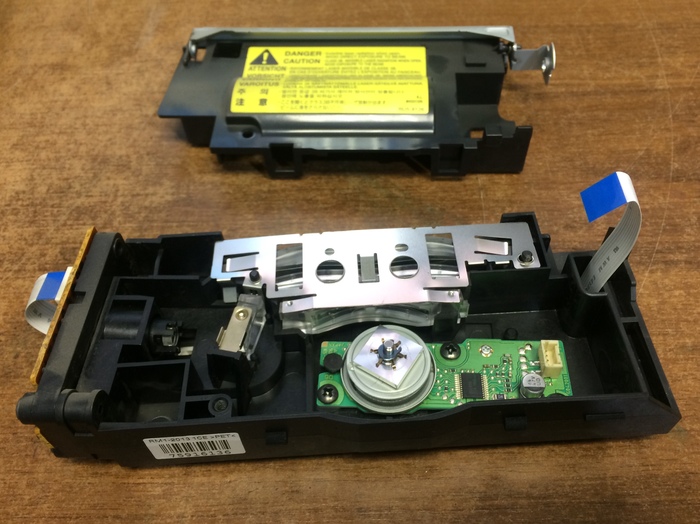
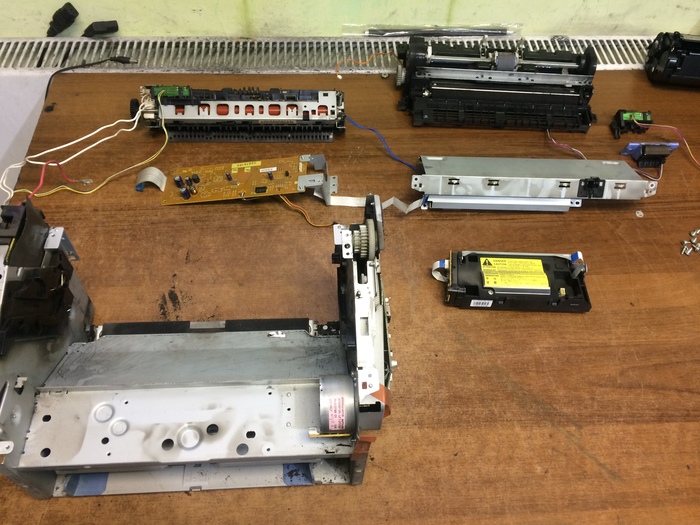
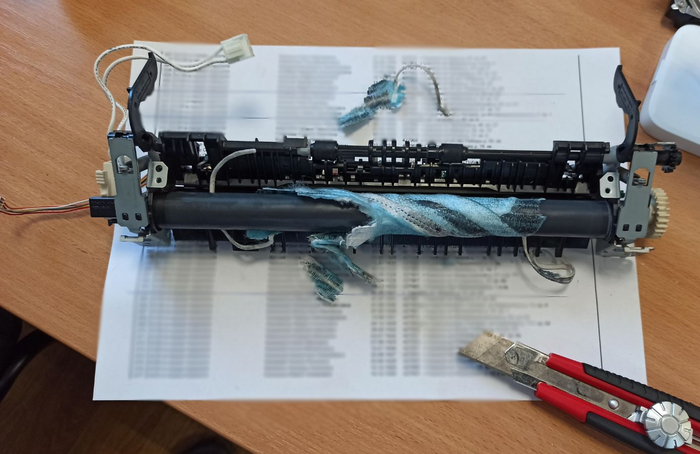
Термопленка устала. Откручиваем верхнюю крышку фьюзера. Расслабляем стягивающие пружины и снимаем прижимные пластины с обеих сторон.
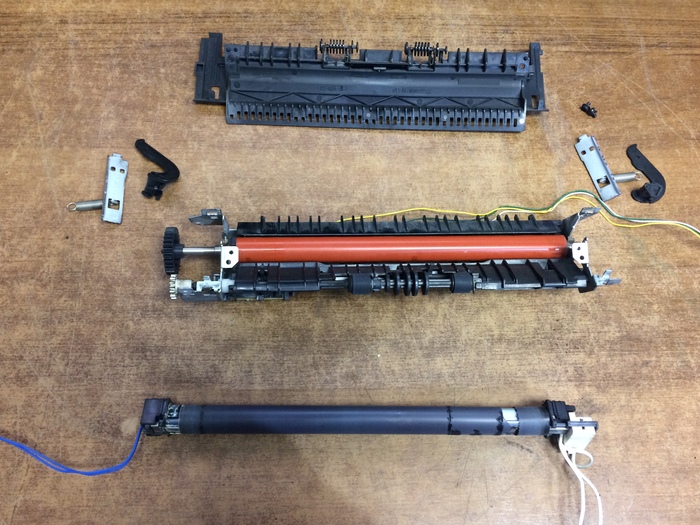
Снимаем левый бушинг термоблока. Снимаем рванину. Все протираем ватным диском с ацетоном. Особое внимание уделяем запекшемуся тонеру. Это касается большинства печей НР. Собираем все обратно, моем. Уделяем особое внимание механизму открытия крышки лазера и подключению всех коннекторов. Обслуживаем картридж при необходимости. Стоимость ремонта примерно 30 баксов с накруткой на детали.

7.2K постов 41.6K подписчиков
Подписаться Добавить пост
Правила сообщества
ЕСЛИ НЕ ХОТИТЕ, ЧТОБЫ ВАС ЗАМИНУСИЛИ НЕ ПУБЛИКУЙТЕ В ЭТОМ СООБЩЕСТВЕ ПРОСЬБЫ О ПОМОЩИ В РЕМОНТЕ, ДЛЯ ЭТОГО ЕСТЬ ВТОРОЕ СООБЩЕСТВО:
Посты с просьбами о помощи в ремонте создаются в дочернем сообществе: https://pikabu.ru/community/HelpRemont
К публикации допускаются только тематические статьи с тегом «Ремонт техники».
В сообществе строго запрещено и карается баном всего две вещи:
В остальном действуют базовые правила Пикабу.
4 года назад
Точно такой же стоит) Красавец, до сих пор работает исправно, правда иногда, когда новую пачку бумаги ставишь, плохо подсасывает первые листы.
раскрыть ветку
4 года назад
А поддон под бумагу зря не снял. Там во-первых частенько горы тонера, во-вторых скрепки и прочая твёрдая дичь. Я так после одного «мастера» по гарантии дважды менял, покуда этот адъ не вскрыл и не достал оттуда все скобы от степлера
раскрыть ветку
4 года назад
Комментарий удален. Причина: данный аккаунт был удалён
раскрыть ветку
4 года назад
Прям сеанс некромантии. А принтер очень удачный, не убиваемый
4 года назад
у меня такой тоже. ему уже 15 лет, никак не сломается
раскрыть ветку
Похожие посты
22 дня назад
Roborock S6 maxV: фильтр заблокирован или все еще мокрый — мое решение проблемы
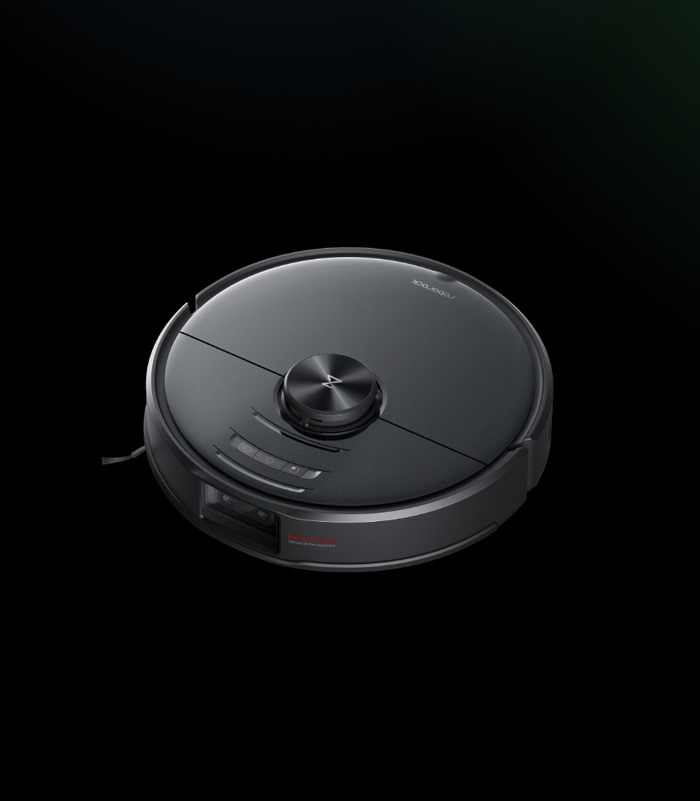
Несколько лет использую данного робота для сухой и очень редко для влажной уборки жилого помещения.
Робот эксплуатируется ежедневно и в сутки отрабатывает по 60-100 минут убирая при этом на 30-50 квадратах.
На текущий момент суммарная убранная площадь составляет почти 3 гектара и почти 800 часов работы

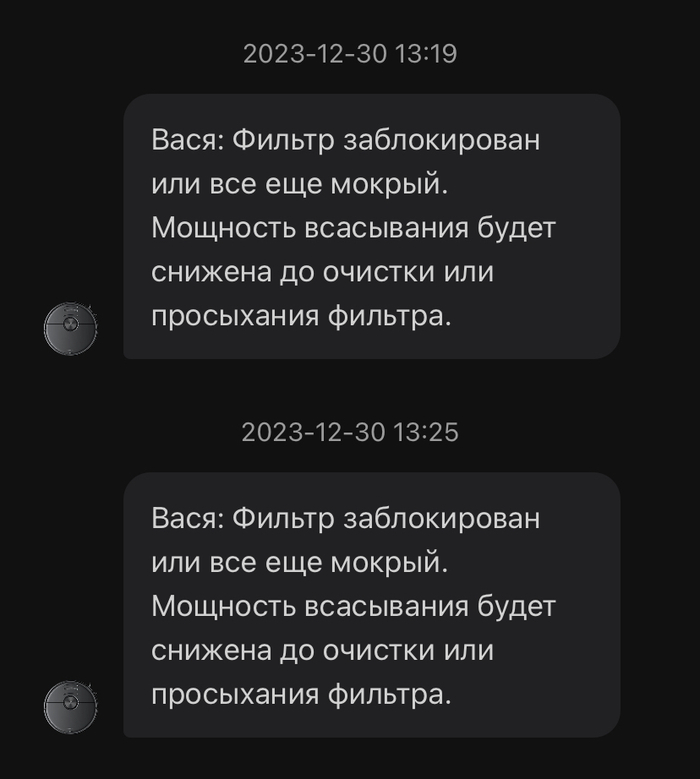
Последние пару месяцев сухой уборки робот периодически стал выдавать сообщение о том что фильтр заблокирован или мокрый. Прочистка или замена фильтра на новый результата не приносила и поэтому решил его разобрать и проверить в чем дело.
Процесс сборки-разборки не публикую, так как на ютубе полно туториалов, а сразу перейду к причине.
Вот и он, беленький виновник «мокрого фильтра»

А точнее вот это место на нем. Сетка-фильтр
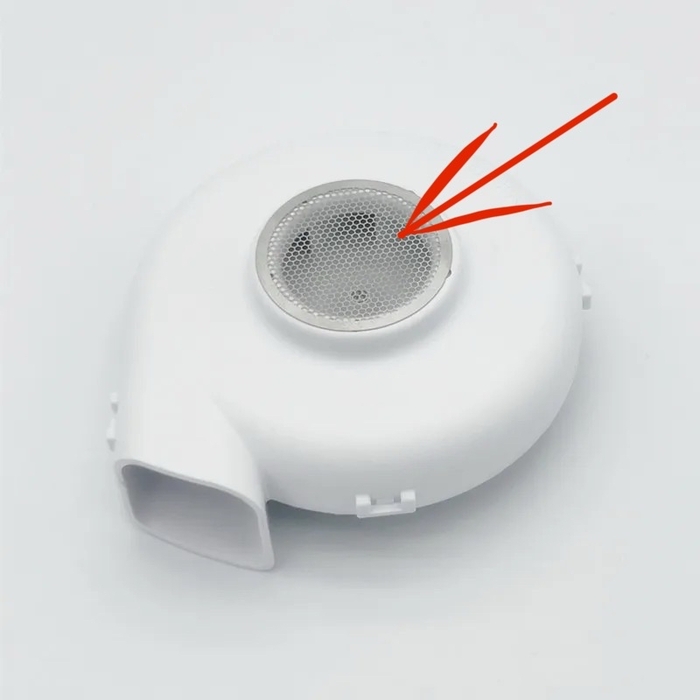
Она вся полностью была забита пылью. Видимо фильтр мусоросборника не так сильно эффективен или конструктивные особенности робота и срок эксплуатации без обслуживания привели к тому что сетка полностью забилась и робот понижал мощность чтобы не спалить мотор.
Очищаем фильтр и собираем обратно! Что-то сломать довольно трудно! При сборке рекомендую прочистить все внутренние детали от пыли.
После процедуры очистки робот заметно тише стал работать и более эффективно собирает пыль и мусор!
Показать полностью 5
4 месяца назад
In vino veritas — ремонт ноутбука Huawei после испытания вином
Сегодня в ремонте ноутбук Huawei KLVL-W56W, которому крепко досталось.
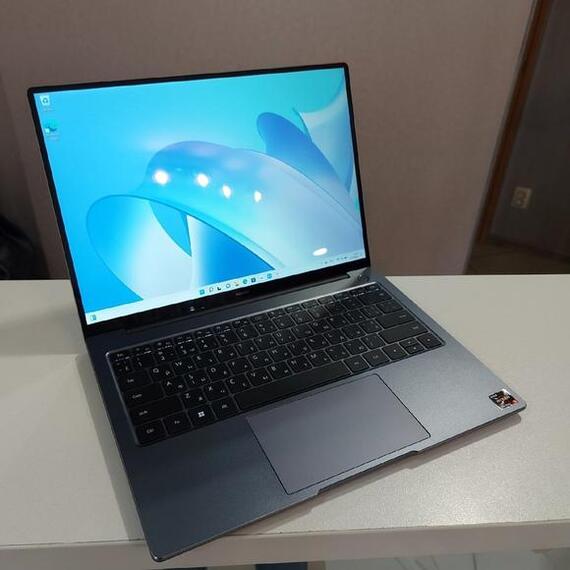
Фото с интернета, к сожалению, нету оригинального:(
Досталось крепко и сладко. Клиент по неосторожности залил девайс вином. Уже на этом этапе необходимо было как можно быстрее бежать в мастерскую, ведь чем быстрее «залитыш» попадёт на стол к мастеру — тем проще и дешевле будет ремонт.
Однако, вместо этого клиент следом за вином «промыл» ноут минералкой. То есть, залил повторно. Цитируя Дробышевского, скажу: «Не делайте так!»
После высыхания ноутбук заработал, за исключением сканера отпечатка пальца и тачпада. В таком режиме девайс проработал ещё неделю, затем ушёл в спящий режим и, ожидаемо, перестал включаться.
После этого владелец попытался самостоятельно вскрыть ноутбук, но добился этим только того, что сломал разъем одного из шлейфов.
Официалы в ремонте отказали, оценив «замену платы» в 50 тысяч, после чего страдалец оказался у нас.
Полная разборка показала залитие всего ноутбука, оставалось констатировать смерть потерпевшего и утилизировать по правилам. Ну, или сжечь.
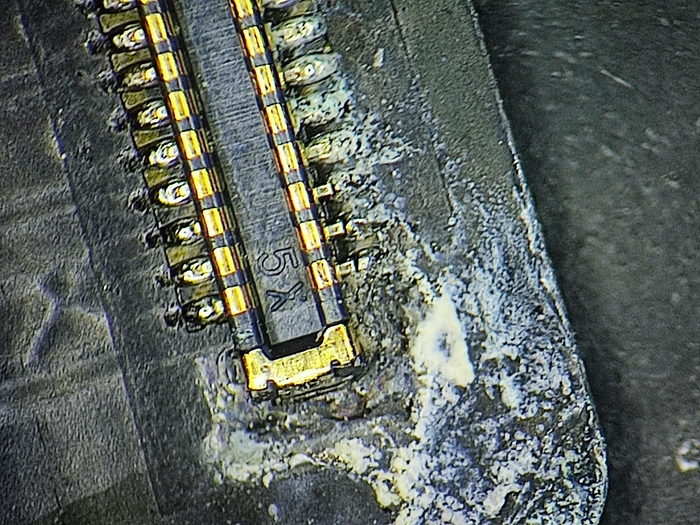
В жидкости было всё :
- Сканер отпечатка пальца, его коннектора и шлейфа с обеих сторон.
- Межплатный шлейф (между основной материнской платой и дополнительной платой).
- Дополнительные платы с цифровыми микрофонами, их разъемы, шлейфа с обеих сторон.
- Шлейф тачпада и его коннекторы с обеих сторон.
- Сгнили разъёмы, некоторые контакты окислились до такой степени, что позолота снялась аж до меди, а несколько разрушилось полностью.
- Повсюду были разбросаны очаги окислов, в том числе и на SSD.
И, кажется, здесь перечислено не всё.Может, всё-таки, сжечь?
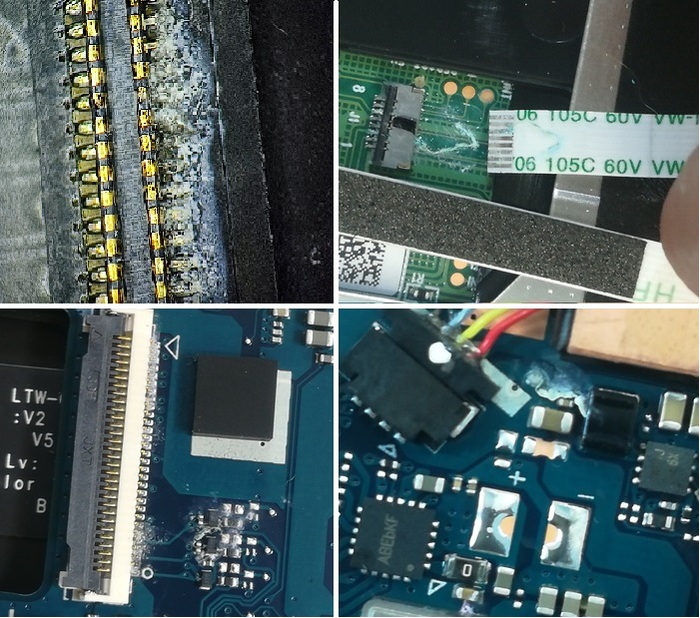
Принимаемся за работу! Впереди у нас увлекательный аттракцион – полная чистка и промывка в ультразвуковой ванне, замена всех подгнивших элементов, восстановление всех разъёмов, выгнивших контактов и дорожек на плате. И да, это всё со снятием, чисткой под ними и запайкой обратно.
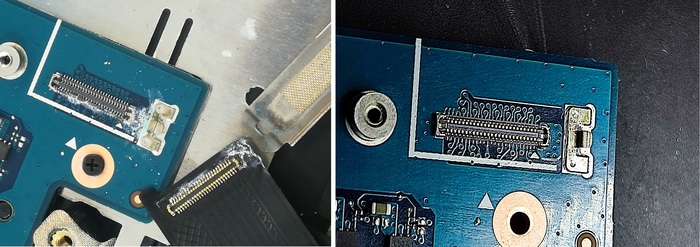
Межплатного шлейфа и его коннекторов в наличии нигде найти не удалось, поэтому пришлось их восстанавливать.
Также были заменены все четыре цифровых микрофона. Судя по всему, при коротком замыкании по дата-линии прилетело высокое напряжение и убило их все.
Клавиатурный модуль полностью разбирался, замачивался в спиртосодержащем растворе, чтобы вымыть оттуда содержание органики – в частности минеральных солей и сладкого засохшего вина.
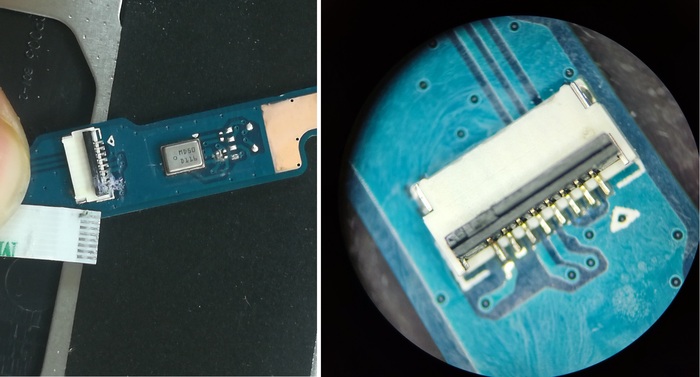
Разъём, у которого клиент отломал кусочек пластика, был восстановлен клеем Geliahao 302 на акриловой основе до полной работоспособности: шлейф смазываем маслянистым раствором, чтобы клей не прилип, наносим тонкий слой клея, после высыхания ещё один слой для выравнивания поверхности. После полного высыхания излишки подрезаем скальпелем. После такого ремонта все контакты проводят ток, все фиксирующие контакты подвижны в пластике, прекрасно защелкиваются и фиксируют шлейф.

Состояние разъёма до и после. Без этой части не было достаточного прижима шлейфа.
После всех этих манипуляций, просушки и сборки ноутбук был первый раз включен. Включился удачно, запустился штатно, была проверена камера, тачпад, сканер отпечатка пальца, микрофоны.
Можно уже выдыхать? Как бы ни так.
Беда пришла, откуда не ждали, а именно — с дополнительной платы, где находятся два разъёма USB 3.0. На каждом стоит по микросхеме, которые ограничивают ток, считывают потребление и защищают разъёмы. При подключении любых двух устройств ноутбук начинал активно ругаться, что превышено потребление, и отключал оба разъёма.
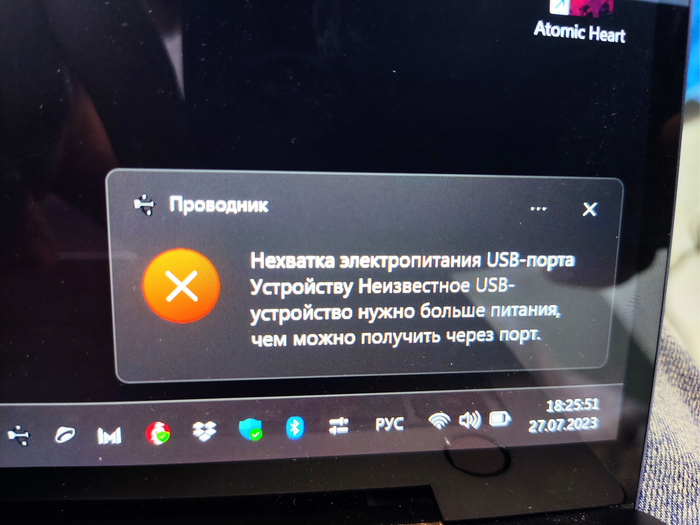
Сняли микросхемки, вычистили всё под ними и установили обратно, в силу того что такие же новые не нашли в быстром доступе. Проблема не ушла. Пытались посадить оба разъема на одну микросхему, в результате выяснилось, что проблема не в них, а в самом разъёме.
Разъём довольно специфический по форм-фактору, поэтому… да, найти такой же снова не удалось. В доступе был либо USB 2.0, либо слишком длинный разъём, который не влезает в корпус.
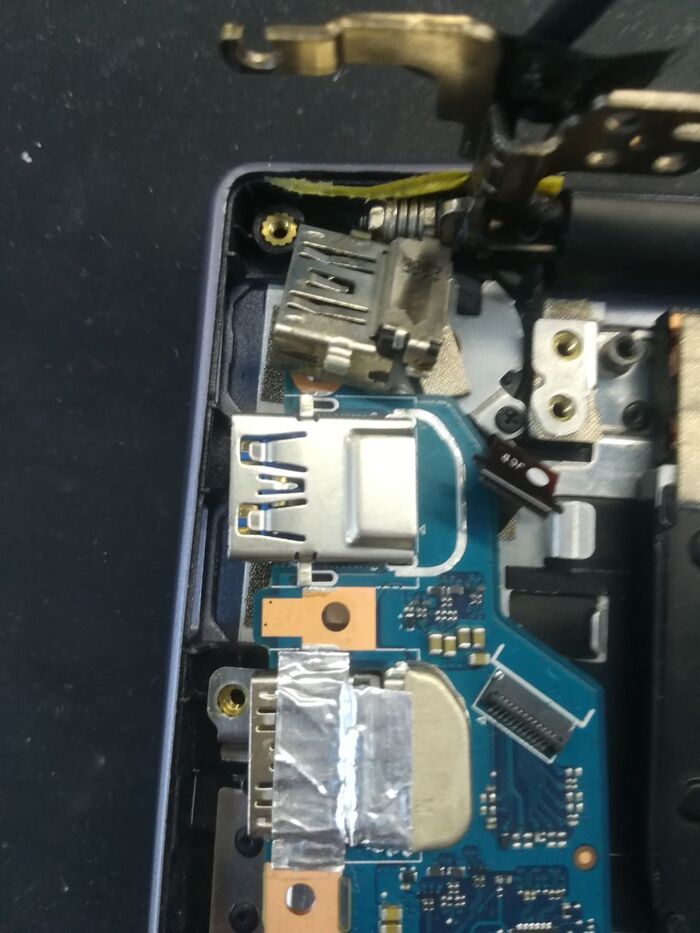
На посадочное сел, а вот в корпус не влезает. Зато позволил удостовериться, что после работ всё заведётся, как надо.
Штош…
Было принято решение разобрать USB разъём полностью и восстановить его. Разобрали, убрали окислы внутри, всё тщательно промыли в ультразвуковой ванне. К счастью, сами контакты не были окислены. После обратной сборки разъём снова заработал.
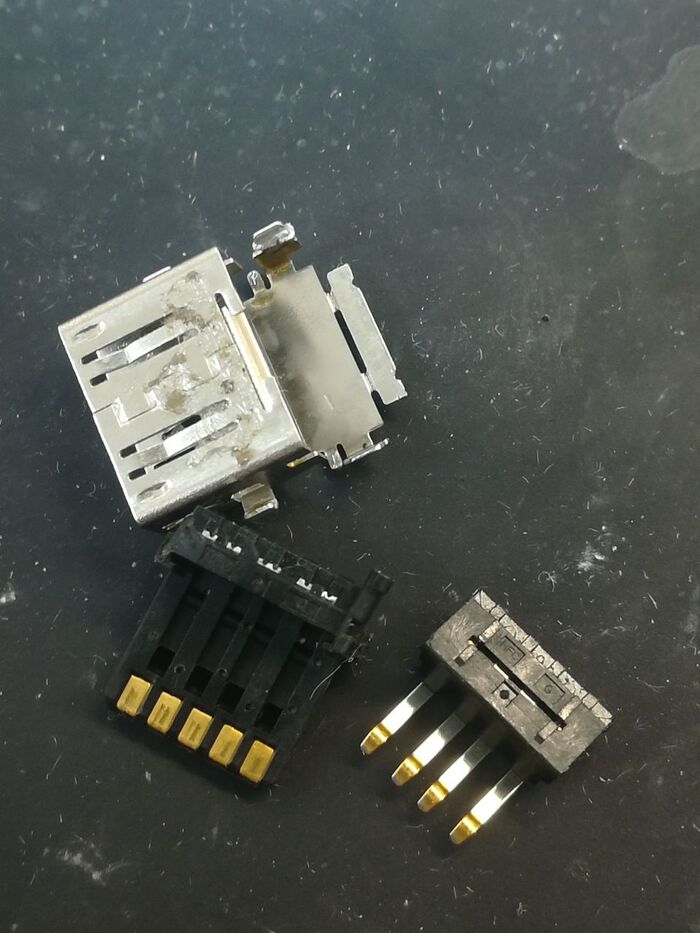
Родной разъём в разборе.
После этого, наконец-то, была произведена сборка с техническим обслуживанием, нанесением новых термопрокладок нужных величин и новой термопасты. Попутно почищены все кулеры, радиаторы и решетки.
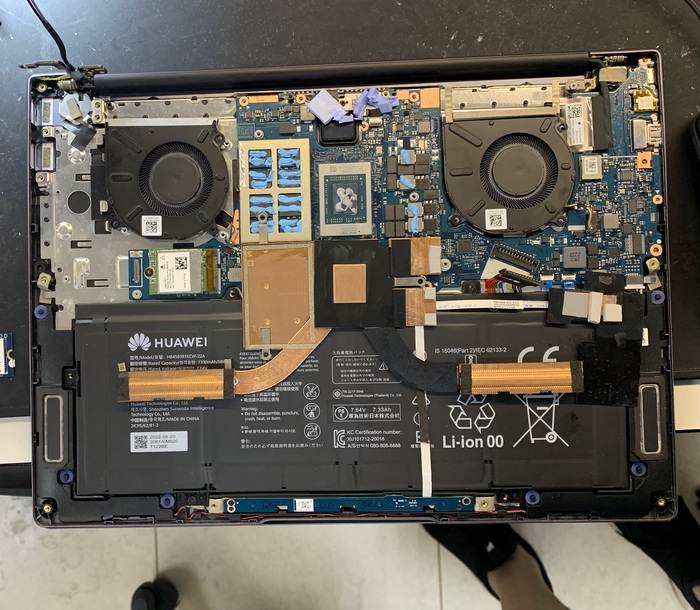
После всех манипуляций ноутбук удачно прошел все тесты и был выдан счастливому клиенту, который уже использует его пару недель:
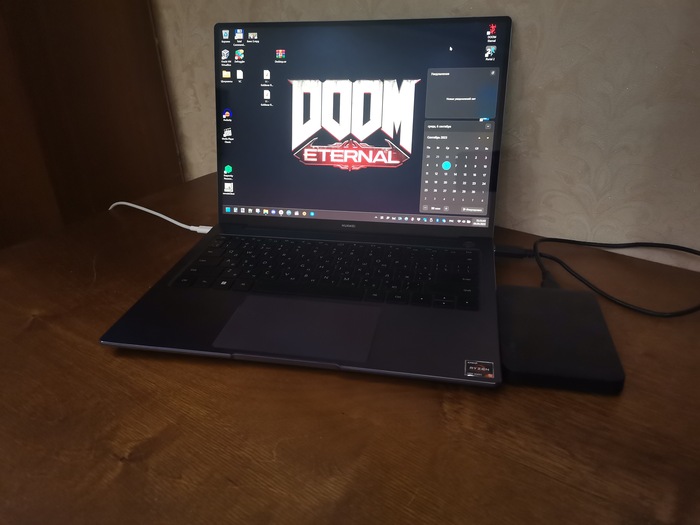
Для ремонта можно обратиться ко мне в Телеграм — @Bisenen.
А для бесплатной помощи по любому вопросу десктопного железа — в мою группу тг или с удовольствием отвечу в комментариях!
Показать полностью 11
8 месяцев назад
Небольшое восстановление некрухи, принтер Panasonic KX-P6150
Всем привет. Попался мне в руки такой чудо аппарат.
Выпущен был в 1995 году, на сегодняшний день ему больше 25 лет.
Грязный измученный и слегка в скотче, но даже как то печатает.
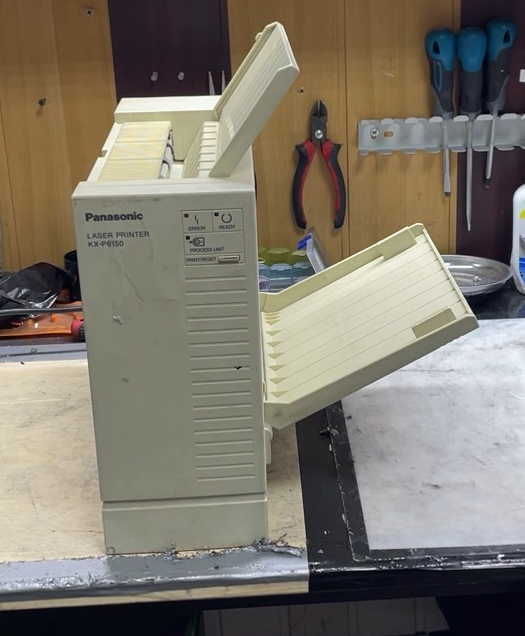
Огоньками моргает, кряхтит, пытается печатать тестовую
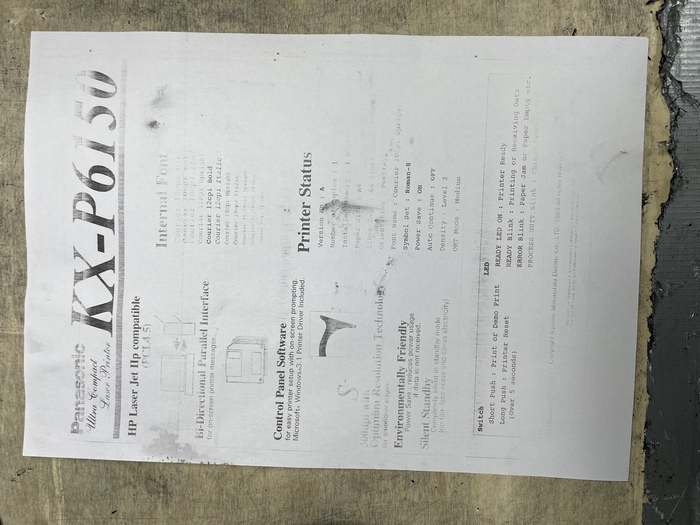
Красота. Но в целом то что тракт рабочий, лазер вроде тоже, попробуем восстановить фотик.
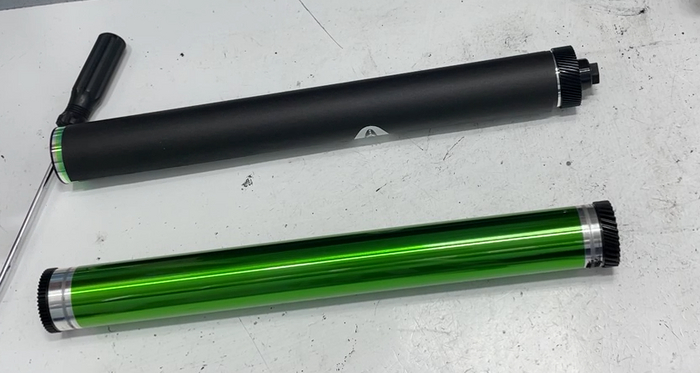
Подобрал такой же по диаметру и длине, взял HP 4250 (вроде), перебил шестерни фотика.
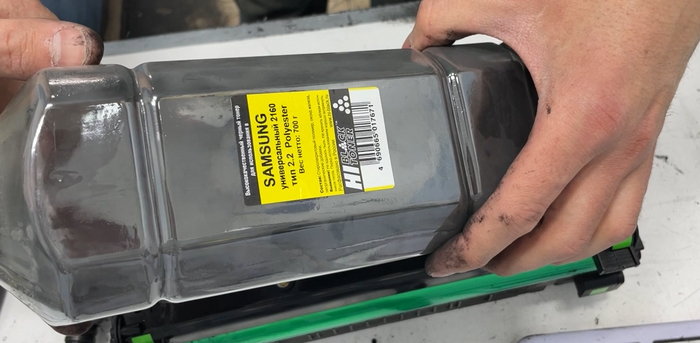
Попутно чистим потрошка картриджа, разбираем всё, продуваем заряд, и сыпем поидее подходящий тонер, самсунг 2160 (в теории и 1210 подойдет)
Дальше разбираем корпус, скидываем печку, шестеренки вычищаем (сломанных не нашел, но иногда щёлкает), смазываем втулки и блок шестерен, и собираем назад.
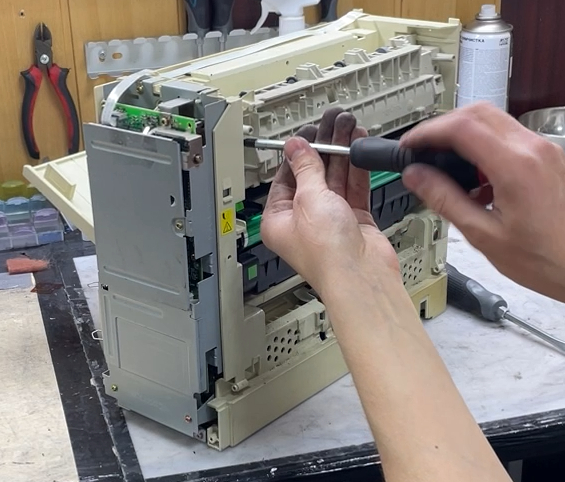
Пластик помыл мускулом, немного потёр скотч-брайтом красным. Ну и собираем красавца, проверяем печать.
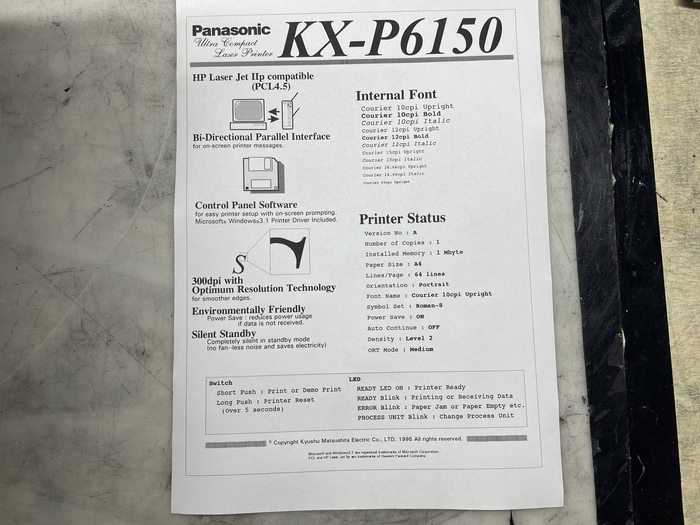
Печатает просто безупречно. Я редко такое качество встречаю.
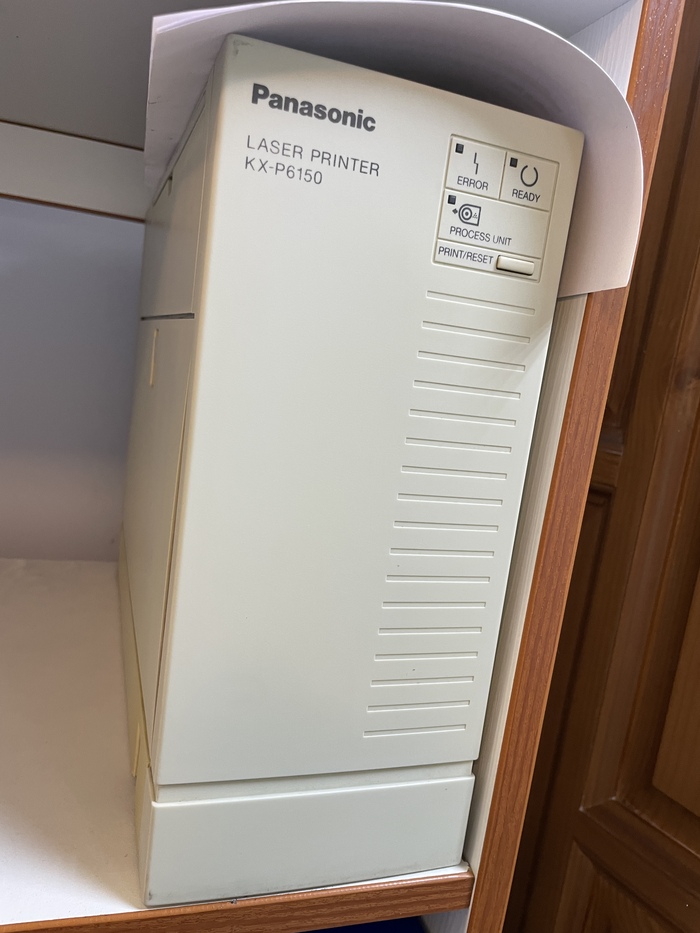
Ну и фоточка орла.
Если залетит, выделю время на то, чтобы завести его под вин11, отпишусь сюда)
Если кто хочет себе — пишите в комменты, способ связи и нафиг он вам?) Мне он не нужен, была цель поднять — цель выполнена, готов отдать за вкусняхи.) Но халявщикам с целью просто заиметь не хочется отдавать.
Для любителей видеоформата, допиливаю монтаж и заливаю на канал, велком. https://www.youtube.com/channel/UC3AnfcQK0hwvto2POd2bVTQ
Показать полностью 7
1 год назад
Прошивка Xerox B215
Здравствуйте. На днях думал написать про ремонт киосеры, но меня перебила прошивка и я решил написать про неё, довольно интересная тема и весьма актуальная.
Данный пост несет ознакомительный характер и автор (то есть я) не несет ответственность за сломанные принтеры) «Не умеешь — не берись»!
Попал к нам Xerox B215 с проблемой постоянной перезагрузки.
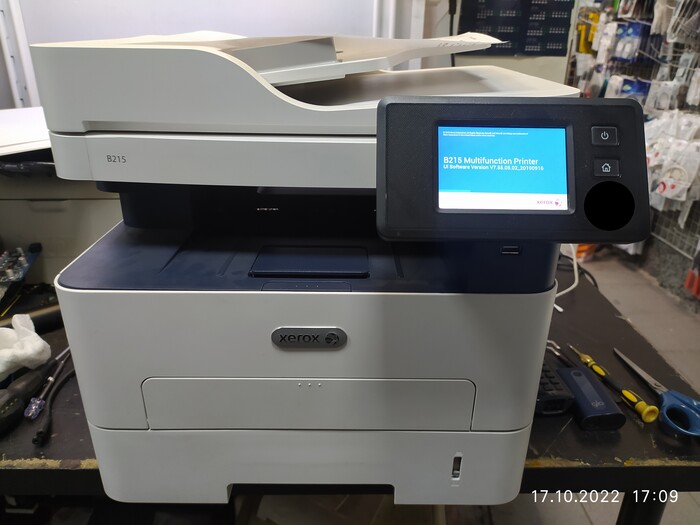
Он не мог выйти в готовность, хотя пару раз движок крутился. Внутри я обнаружил картридж с заклеенным скотчем чипом и внутренний голос мне сказал, его пытались шить)
Руководствуясь методом великого научного тыка, я решил прошить nand, ибо это логично.
Боковая крышка держится на защелках, винтов нет. Примерное расположение защелок я обозначил.
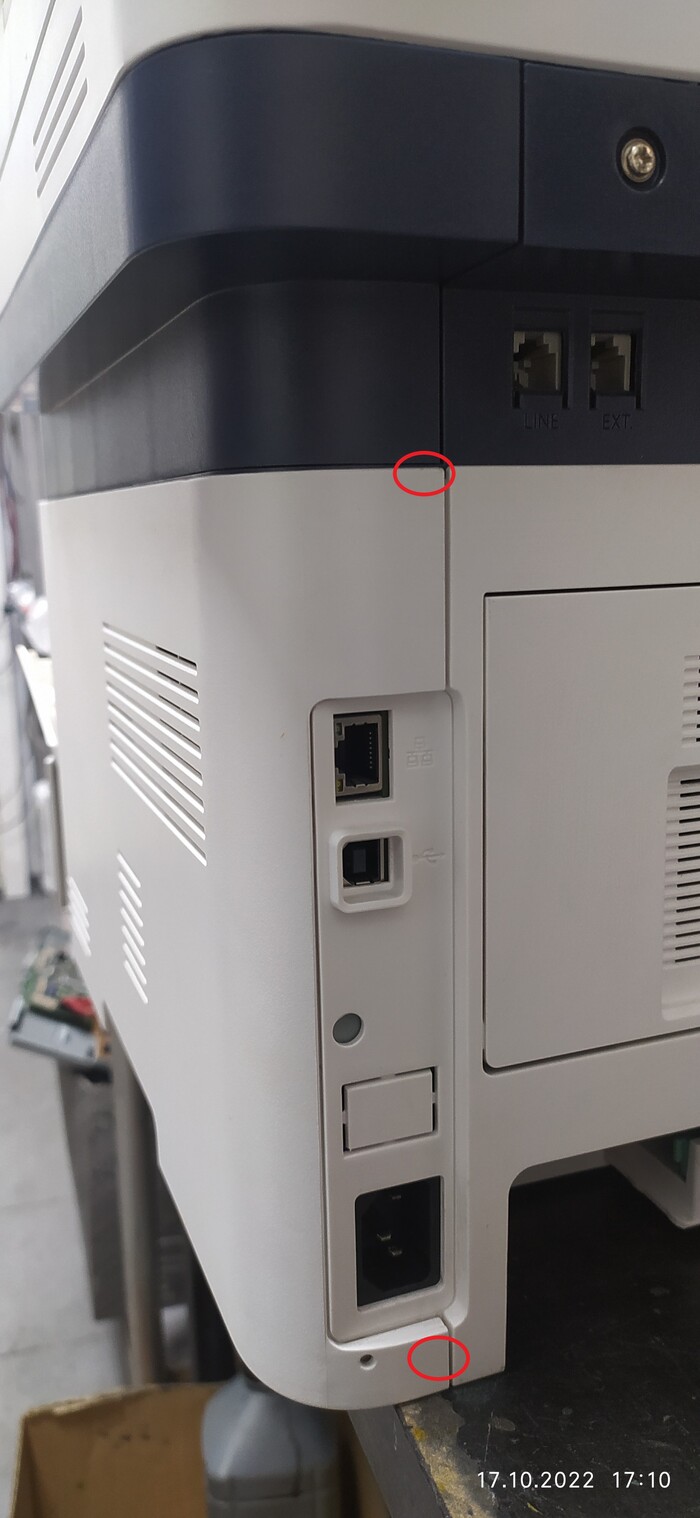


Снизу также есть парочка, но обычно к этому моменту крышка уже сама открывается. И да, скотч с чипа картриджа я уже оторвал, ибо я пробовал прошить оригинальной прошивкой через usb (Не помогло).
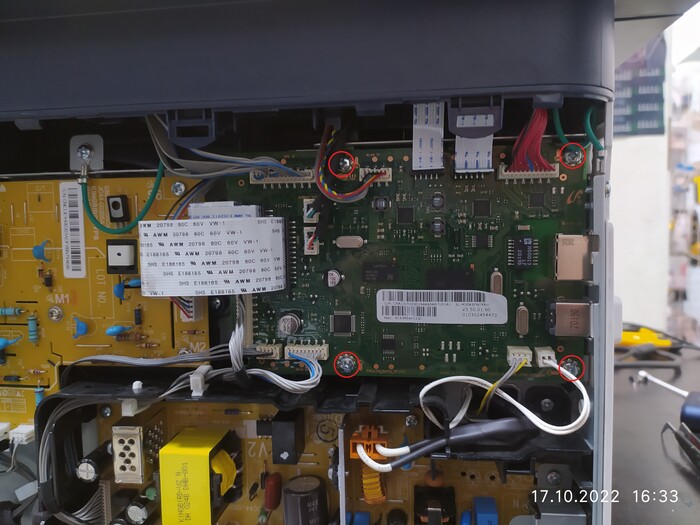
Далее отсоединяем все шлейфы, разъемы от платы. И откручиваем её.
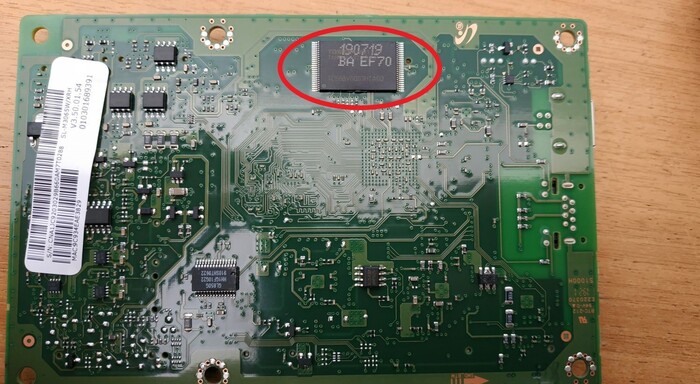
С обратной стороны платы находится вожделенная nand микросхема, которую я благополучно не сфотографировал, поэтому держите фото с интернета)
Эту микруху мы отпаиваем, чистим ножки и аккуратно вставляем в программатор, благо перед всей свистопляской с спецоперацией мы его приобрели.
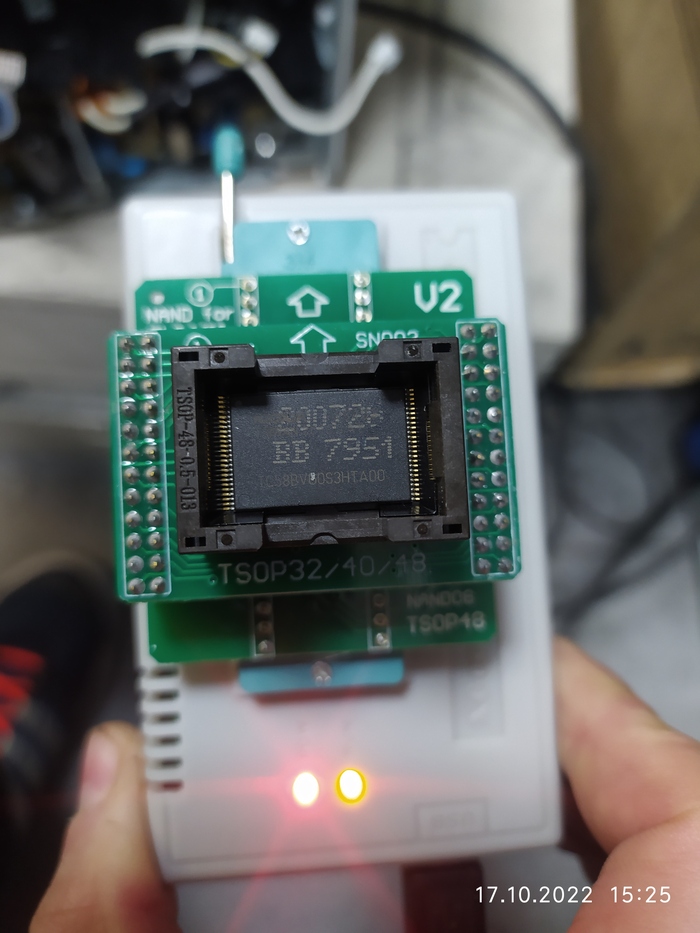
Если она не определилась, то осматриваем ножки под микроскопом, если требуется чистим, и снова вставляем. Если определилась, то считываем данные с микрухи и сохраняем их на всякий случай.
Прошивка легкая, чаще всего состоит из трех шагов:
Залитие новой прошивки
Проверка на ошибки при записи
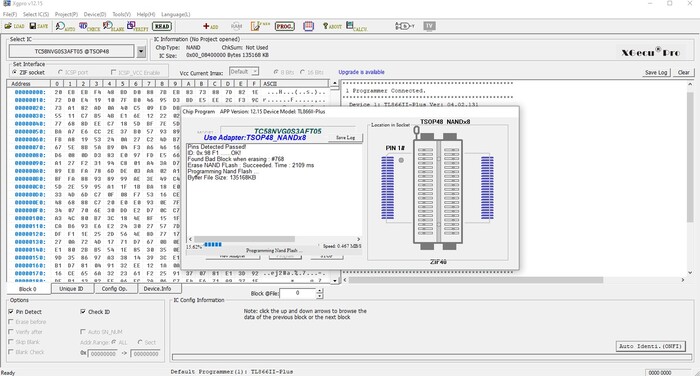
Когда все хорошо закончилось, то впаиваем микруху обратно на плату, стоматологическим зондом под микроскопом проверяем пропой всех лапок микросхемки и собственно устанавливаем это все чудо обратно в мфу.
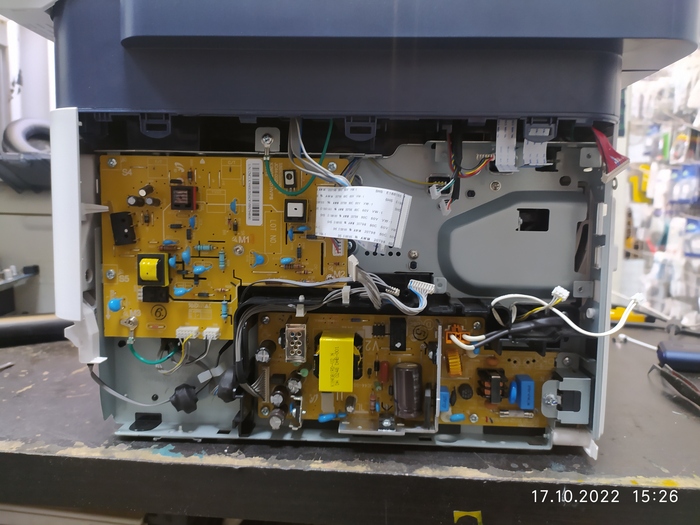
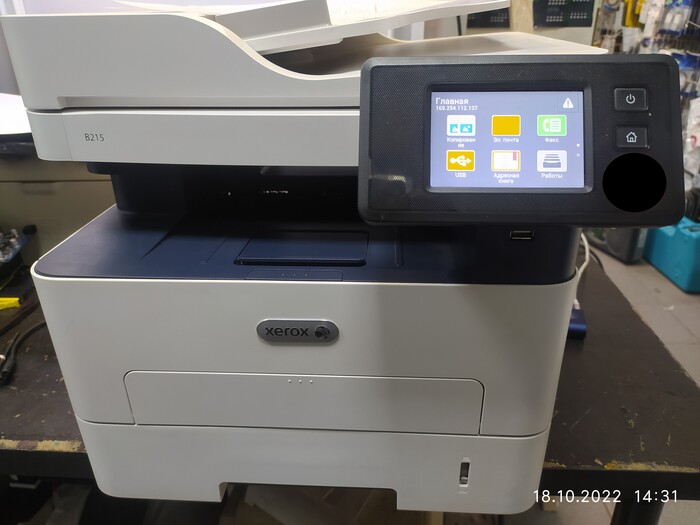
После установки платы и прошивки фикс прошивкой принтер запустился и о чудо, показал нам наконец менюшку.
И благодаря моей привычке проверять и чистить в качестве бонуса клиентам картриджи, что б отработкой не засыпало принтер я выявил одну важную проблему.
У данного клиента в тонер картридже вывернуло дозирующее лезвие и судя по сточенному резиновому валу уже довольно давно.
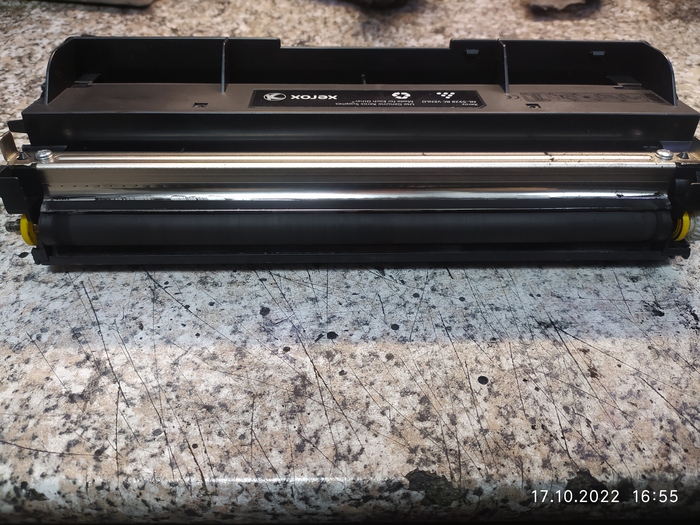
Так что картридж, либо лезвие ему придется менять (он в раздумьях).
Ну а драм картридж я почистил от отработки.
Мфу стал работоспособным и теперь уже прошитым, то есть отвязан от чипов.
Всем спасибо за прочтение данной сумасбродной статьи, от сумасшедшего меня).
Ссылка на телеграмм идет в жопу, бесит.
Показать полностью 11
Поддержать
1 год назад
Вторая жизнь принтера
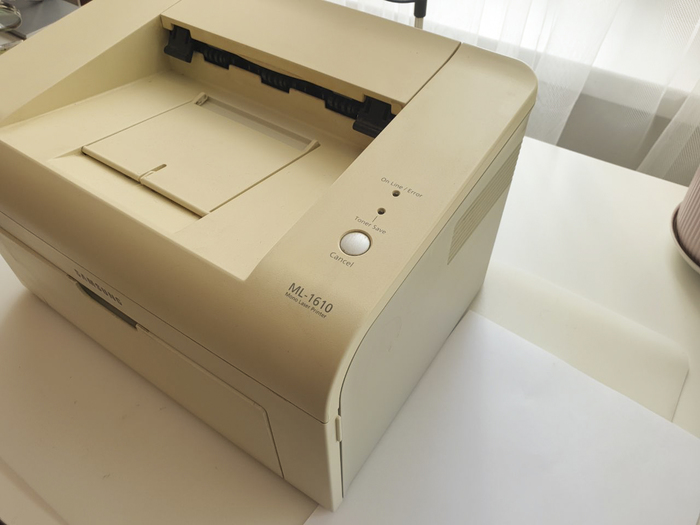
Есть у меня старичок лазерный принтер, еще со школьных времен служит верой и правдой, Samsung ML-1610. Принтер работал исправно, но последние пару лет, пылился на даче под солнцем, пока не появилась нужда в нем опять. Но вот проблема, принтер отказывался забирать бумагу автоматически, только если проталкивать рукой каждый лист. Начал гуглить, наткнулся на статью, в котором грешат на ролик подачи, решил заказать на одном китайском маркетплейсе, в надежде что поможет, а пока ждал, решил почистить его, заправить картридж + отбелить. Благо все уже было готово.
Собственно, сам старичок с 2005 года
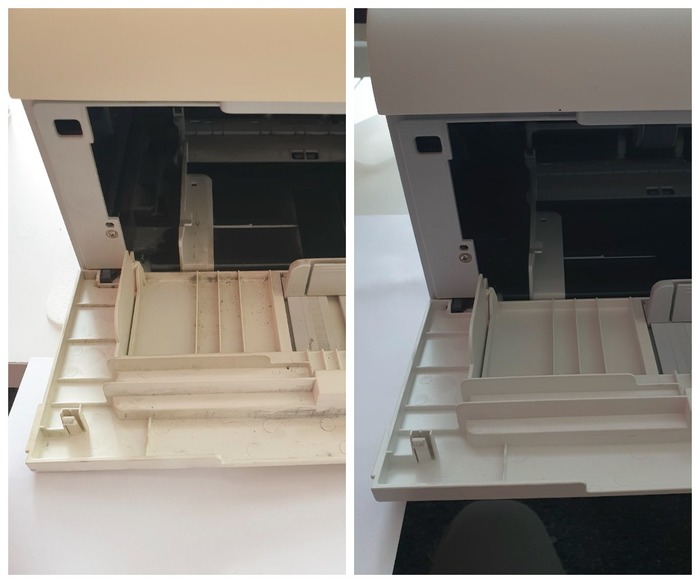
Первым делом разобрал его и помыл, отдельной каждую деталь не документировал, все стадии можно наблюдать на примере одной детали. Собственно: деталь до всех махинаций -> после чистки (вода + меламиновая губка) -> отбеливание (для внутренних деталей оно не требовалось, тк солнце не попадало, но решил если делать, то уделить внимание каждой детали).

Ну и дальше несколько фото(на каждом фото старался использовать белый лист бумаги, чтобы баланс белого был везде одинаковый), до и после:



Пока восстанавливал принтер, приехал виновник всего деяния, для сравнения черный — старый, серый — новый.

Ну и последняя фото.

Все подробности процесса отбеливания, можно найти в предыдущем посте. Результатом доволен: внешний вид на 9 из 10, работоспособность восстановлена в полном объеме + полный картридж, всем спасибо за прочтение.
Показать полностью 8
2 года назад

Отчаянный опыт владения Suzuki Desperado VZ400. Часть 2
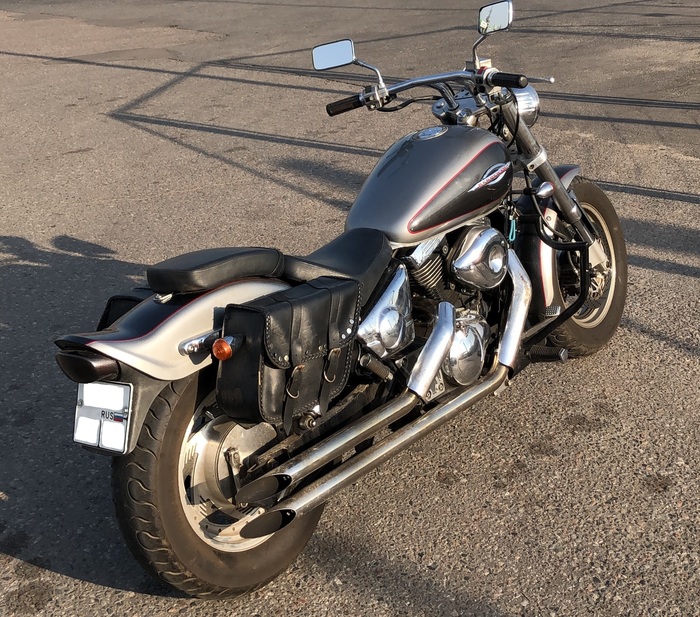
О чём будет пост:
Пока вспомнил:
— Под сиденьем обнаружил «лайфхак», личинка замка немного закусывала при открытии и чтобы всё было хорошо под неё подложили металлический стержень от отвертки.Такую экзотическую конструкцию конечно пришлось переделать =)
— Про компрессию.Цилиндр который ближе,в нём было 8, дальний в районе 9.Всё на сухую,проверял когда менял свечи.Они кстати были весьма подкопчённые.
Весна 2020.Время открытия мото сезона и жарки шашлыков.
Ну вот он долгожданный сезон,время кататься и радоваться хорошей погоде ! Чем собственно я и занялся в первые теплые выходные.
На мотоцикле с правой стороны были были установлены теплоотводы «холодильники» на выхлопной трубе.
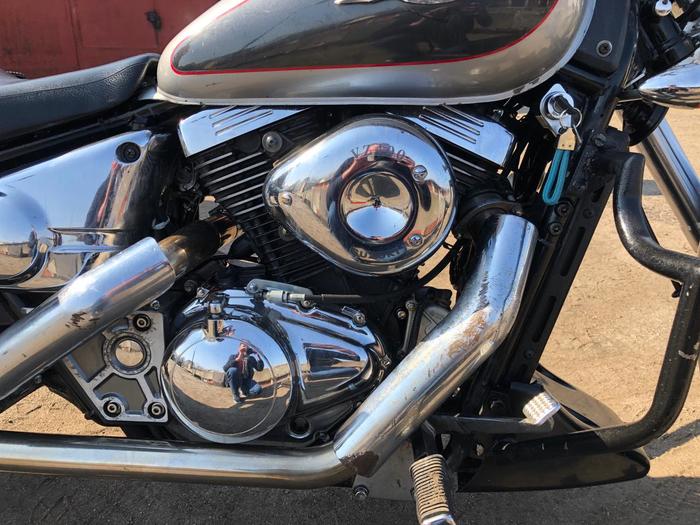
А вот на левой увы,его не оказалось.Причин мне установить так не удалось,но судя по погнутой дуге и сломанной ножке кпп,было падение и возможно его повредили или просто потеряли.
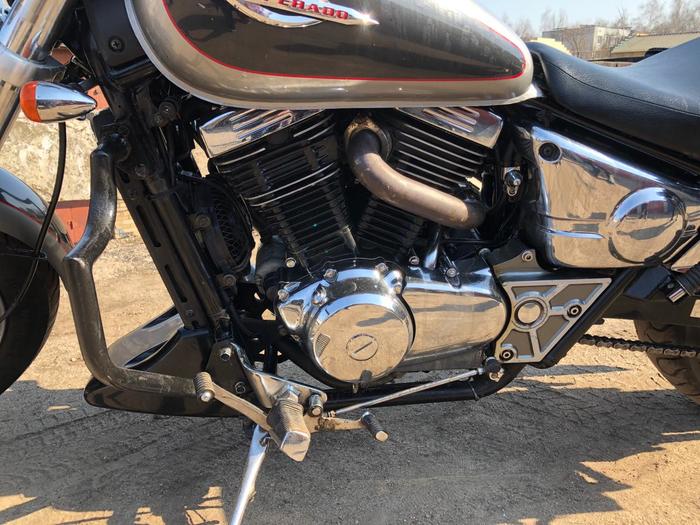
Благодаря этому в пробках моя нога достигала степени прожарки «Well Done». Ехать было проблематично,а это была только весна.
Из первых приятных ощущений:
+ Если кататься одному,то динамики вполне хватает,крейсерская скорость удобная мне была в районе 90 [км/ч],после 100 [км/ч] начинало сдувать.Да и куда на таком «малыше» больше 100 =).
+ В повороты входил хорошо, участие в «Moto GP Isle of Man TT» в ближайший век мне не грозит, поэтому всё вполне устраивало.
+ Седло сделано адекватно,сидеть мне было комфортно, но на дальние расстояние я не ездил,поэтому полноценно оценить не смог.
+ Понравилось переключение пяткой,передачи включались чётко.Ничего не вылетало,даже если специально сильно ускорятся под нагрузкой.
+ Выхлоп стоял шумный,хоть и были флейты.В пробках слышали и пропускали.
Один раз вынул,чтобы прокатиться по ГСК, начали срабатывать сигнализации машин внутри гаражей.
Были и подбешивающие моменты:
— Низковат.Для меня весом на тот момент 75 [кг], было нормально,но с пассажиркой (наш вес был близок к 150 [кг] ) частенько чиркал рамой об «лежачий полицейский».
— И кстати реле регулятор расположен в самой низкой точке.Пару раз нехило задевал его.Открутить его без подъёмника,наказание для рук и спины.
— Маленький объём бака.Там было всего 13 [л], Карл ! С учётом его прожорливости мне с трудом хватало на 150 -180 [км] при смешанном типе езды и не до конца синхронизированными карбюраторами.
— Пассажирке было крайне некомфортно ехать.Затекали ноги и немела попа.Хватало её на 30-40 [км] езды без остановки.Когда разговор был про поезду в IKEA дистанция увеличивалась до 50 [км].
— У меня были установлены дуги и педаль тормоза упиралась впритык, пришлось искать золотую середину в регулировке штока,чтобы использовать весь потенциал задних тормозов.
С учётом того,что ездил я по выходным и немного, ДО летнего периода обошлось без поломок.
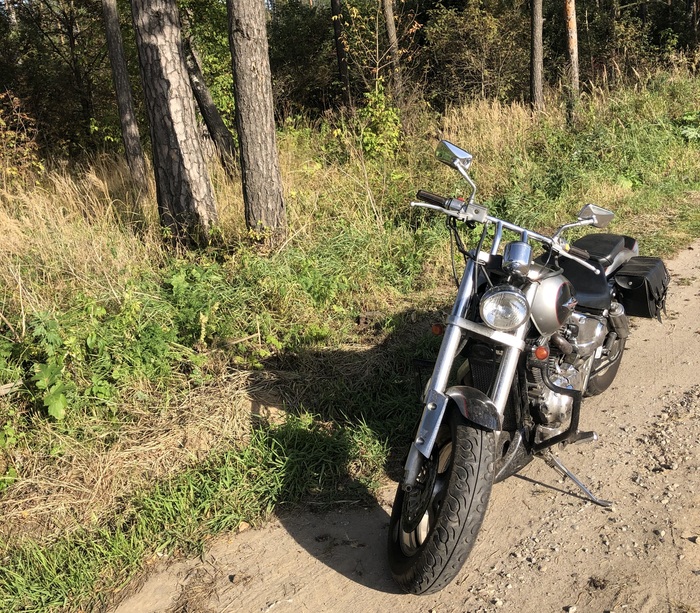
И я радостно катался по своим любимым местам.

Не ожидал,что мой мопед будет притягивать взгляды.Очень нравился жителям ГСК и их детям.Естественно я разрешал фоткаться с ним и на нём =) Мне льстило это =).
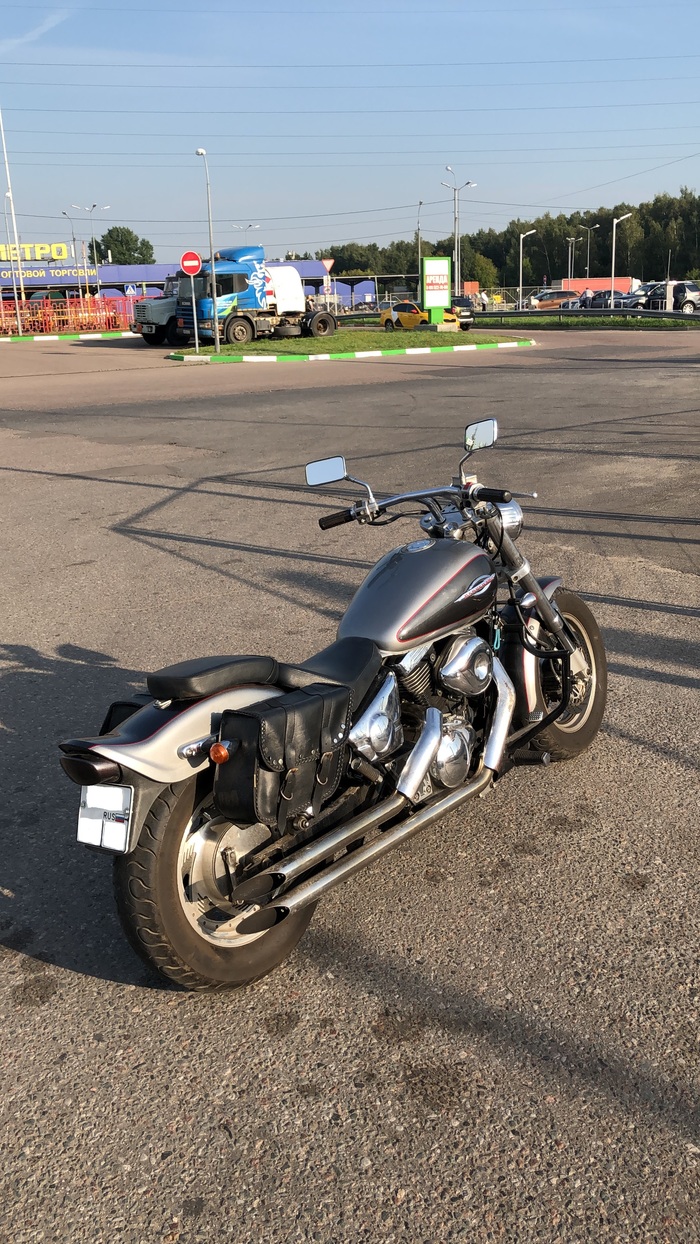
В один день мне нужно было помотаться по делам и я решил поехать на мотоцикле.На обратной дороге по Носовихинскому шоссе он заглох,не доезжая «весело и вкусно», причём метров 150[м], я провез его в потоке машин,так как по бокам были отбойники и не свернуть.Было страшно =(
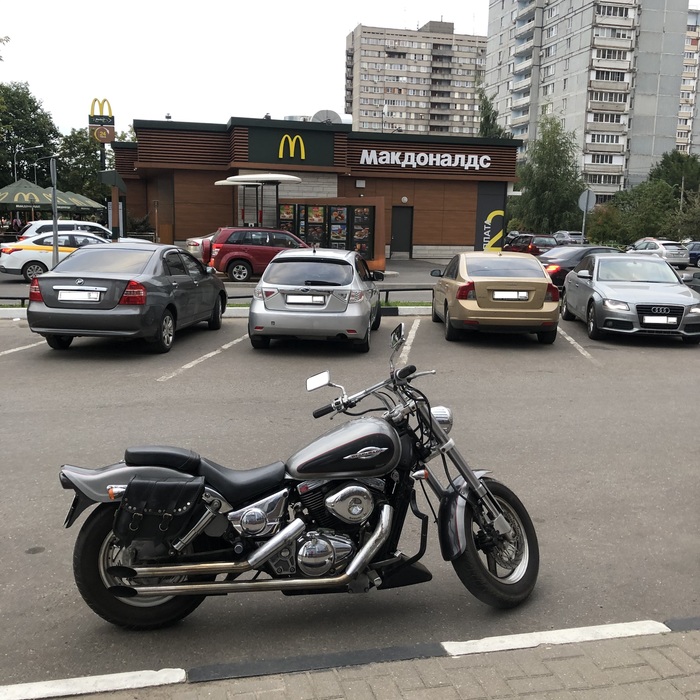
Результат был ожидаемо-неприятный.Плачевная проводка.Мопед снова увезли в мастерскую.
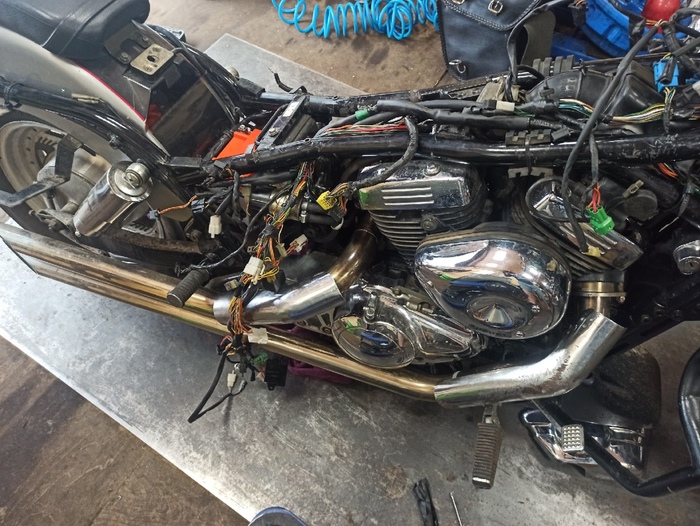
Она была не ремонтно пригодной, схема по которой её собрали была неизвестна.Единственный вариант купить с донора,но это конечно ещё тот «кот в мешке».
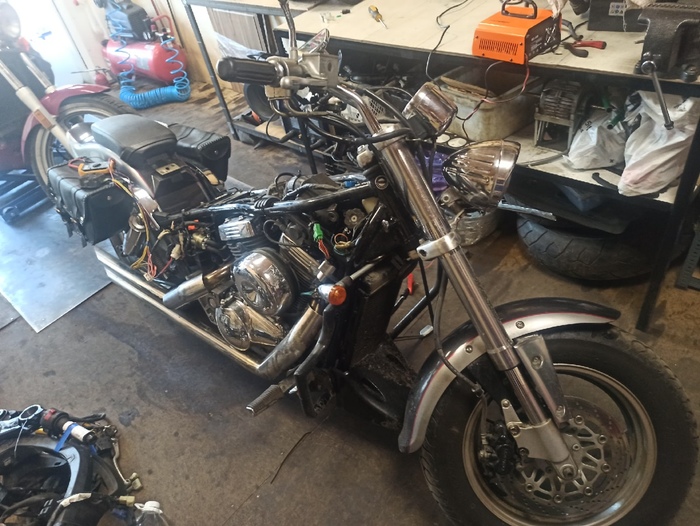
По мере отключения выяснилось, что не работало принудительное охлаждение.Клеммы идущие на вентилятор были окислены, контакт отсутствовал.
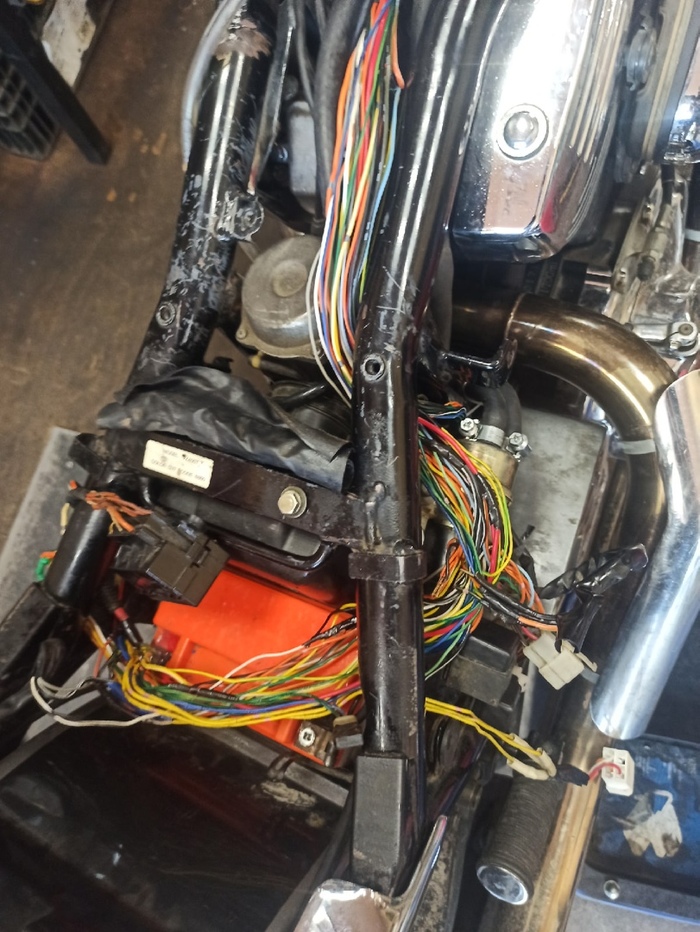
Чем дольше разбирали,тем больше ужасались =(
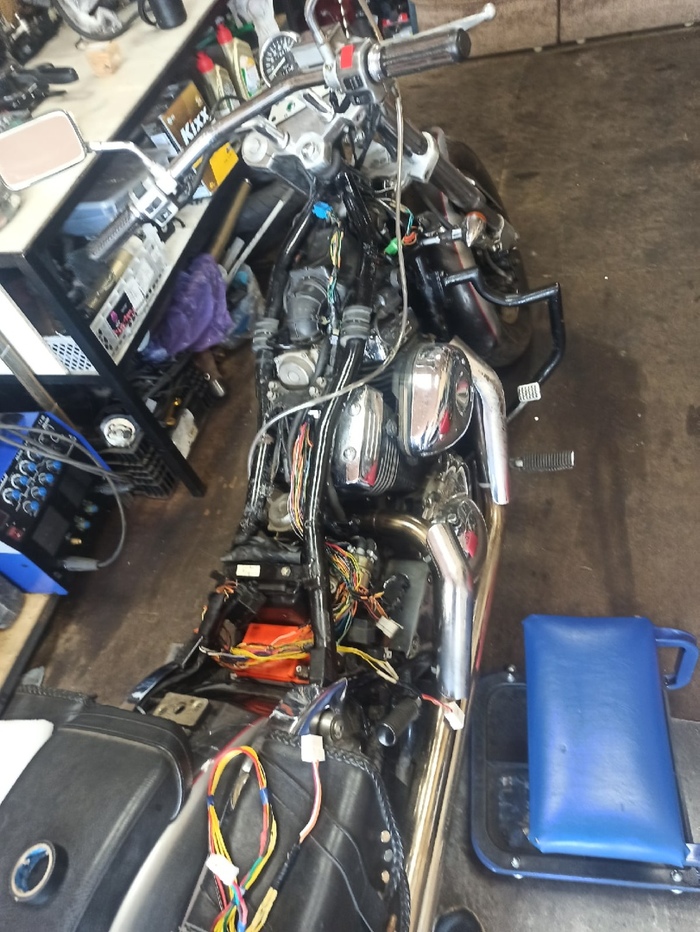
На тот момент не удалось найти нужного вариант под мой мотоцикл 1997 г.в.На разборках была проводка от более свежей модели 2000-x годов.Купил её.
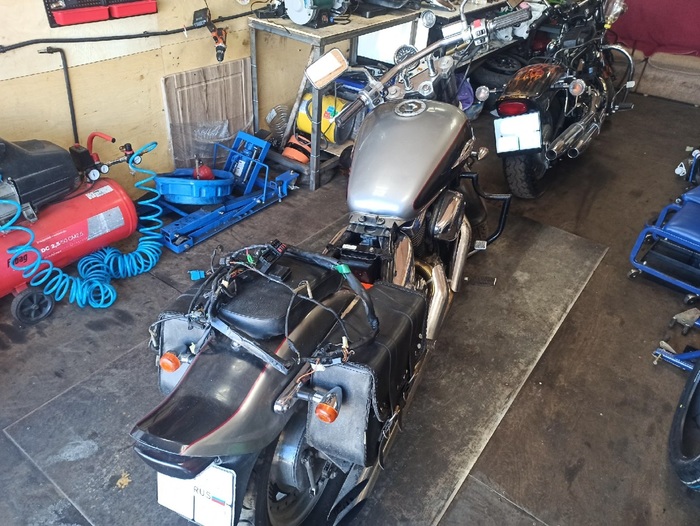
Подошло практически всё,единственное не нашлось реле ,которое отвечало за свет.Заколхозили времянку,через стандартное реле 12 [В].
+ Проводка с разборки и доставка ТК (Владивосток) 5000 [р]
+ Новое реле регулятор (не оригинал) 2500 [р]
+ Работа по замене проводки 5000 [р]
+ Различные реле нового образца/старые не подходили (нашёл в Москве всё) 2500 [р]
Общая сумма затрат 15 000 [р]
Мопед снова поехал.Но не долго =)
Далее началось «безудержное веселье» с карбюраторами.
Чтобы мотоцикл поехал,он должен был хорошенько «пропукаться». Цилиндры по разному прогревались,заводился он на первой (который ближе к седлу), а второй (дальний) подключался позже.
Синхронизировать эти карбы, было сущей проблемой.Но мото-форумах,много прочитал про них.
+ Чистка/синхронизация карбюраторов (и жижа для чистки) 5000 [р]
Время взять калькулятор в руки.Общие траты на конец лета 2020:
+ Моторное масло: MOTUL 7100 (Хотя можно было и попроще туда залить).
+ Масляной фильтр: HiFlo (не оригинал).
+ Антифриз: AGA Z40 G12++ (- 40 / +123)
+ Свечи: NGK DPR8EA-9 Стандартные.
+ Воздушные фильтры: HiFlo (не оригинальные).
+ Поменял топливные шланги (масло/бензо стойкие армированные) и установил отводы,рядом с выхлопной трубой.
+ Смазка для цепи на следующий сезон.
+ Поменял все лампочки.
+ Регулятор напряжения 2000 (не оригинал).
+ Реле стартера 1500 (не оригинал).
+ Предохранители в запас.
+ Сделал дубликат ключа зажигания / топливного бака / открытия седла 1000р.
— Дубликат замка защиты ,сделать не смогли,не было заготовок похожих.
+ Проводка с разборки и доставка ТК (Владивосток) 5000 [р]
+ Новое реле регулятор (не оригинал) 2500 [р]
+ Работа по замене проводки 5000 [р]
+ Различные реле нового образца/старые не подходили (нашёл в Москве всё) 2500 [р]
+ Чистка/синхронизация карбюраторов (и жижа для чистки) 5000 [р]
Total: 34 500,округлим до 35 000 я скорее все,чёт ещё забыл.
Спасибо за внимание !
Продолжение читайте в посте: Отчаянный опыт владения Suzuki Desperado VZ400. Часть 3.
Другие мото-заметки смотрите в профиле @MotoLegends .
Показать полностью 12 1
Поддержать
2 года назад
Ультразвуковая очистка карбюраторов К301 от мотоцикла К750, М72
✅0.О чём будет статья?
✏ Небольшая статья про очистку карбюраторов К301.
✏ Основная цель показать процесс очистки деталей ультразвуком с применением моющего средства Деталан А10.
✏ Статья не претендует на публикацию в РИНЦ,комментарии и рекомендации приветствуются.
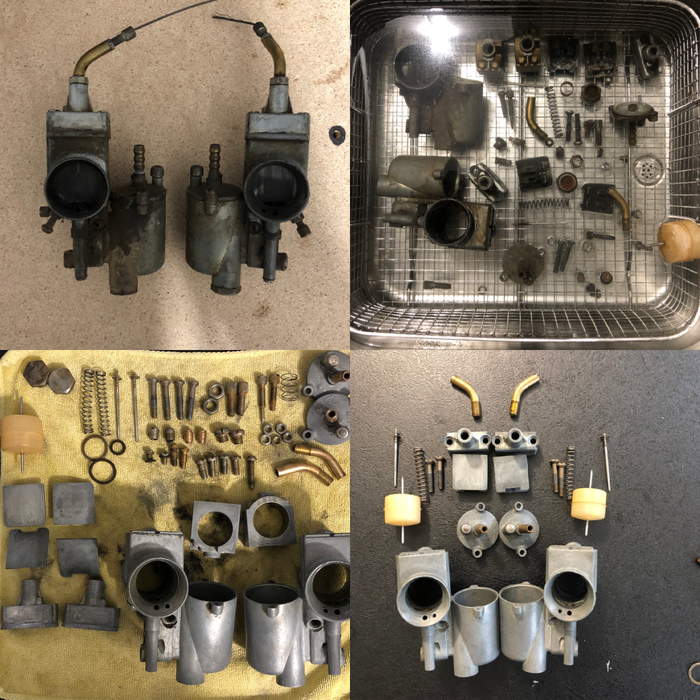
✅1.Что такое ультразвуковая очистка?
Это способ очистки поверхности твёрдых тел в моющих жидкостях, при котором в жидкость тем или иным способом вводятся ультразвуковые колебания. Применение ультразвука обычно значительно ускоряет процесс очистки и повышает его качество. Кроме того, во многих случаях удаётся заменить огнеопасные и токсичные растворители на более безопасные моющие вещества без потери качества очистки.
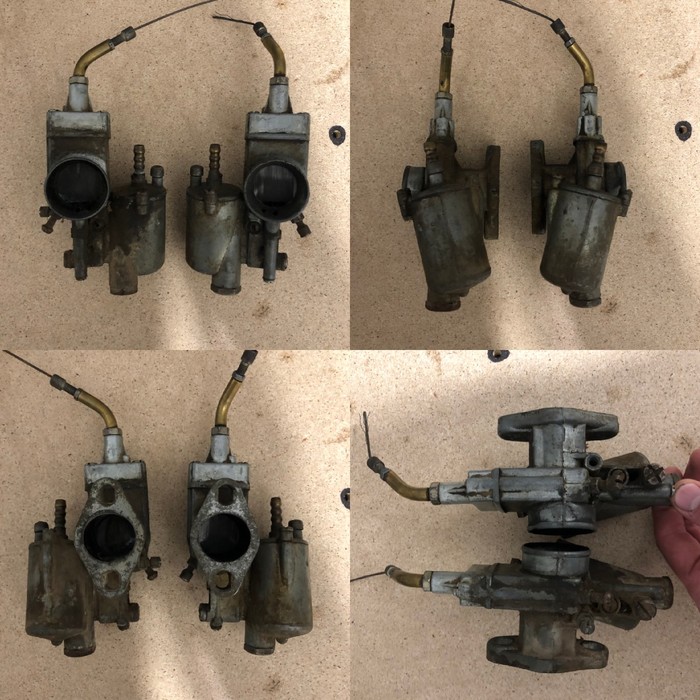
✅2.Исходное состояние карбюраторов в котором они были получены.
Судя по их внешнему виду не мыли их давненько.Грязь в перемешку с частицами масла и гари прилипла значительно,отчистить такой слой механическим путём удалось далеко не с 1-го раза.
✅3.Рабор карбюраторов полностью.
Далее был произведён разбор всех частей,выкручивать закисшие жиклёры нужно с особой осторожность.Иначе есть риск сорвать резьбу или сам паз по отвёртку жиклёра.
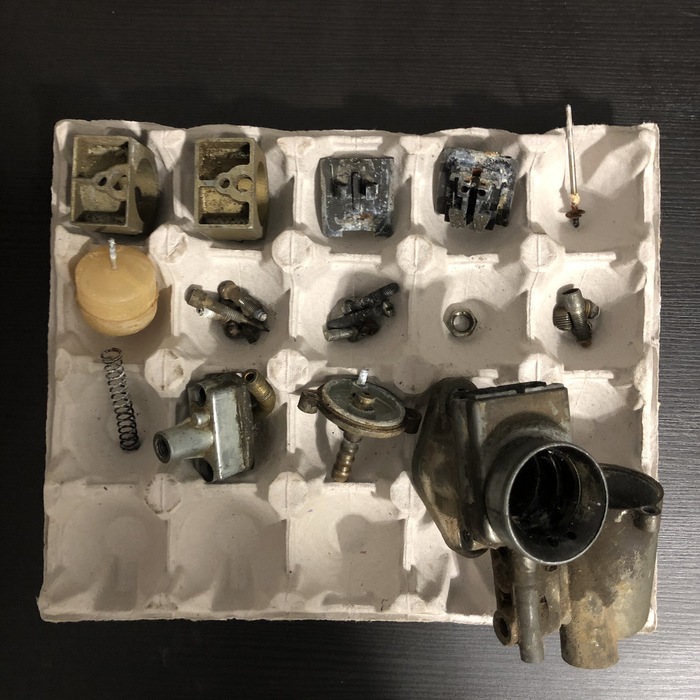
Чтобы очистка ультразвуком была максимально эффективна,все топливные каналы в корпусе должны быть сквозные.Сами детали по отдельности чистятся гораздо эффективнее.
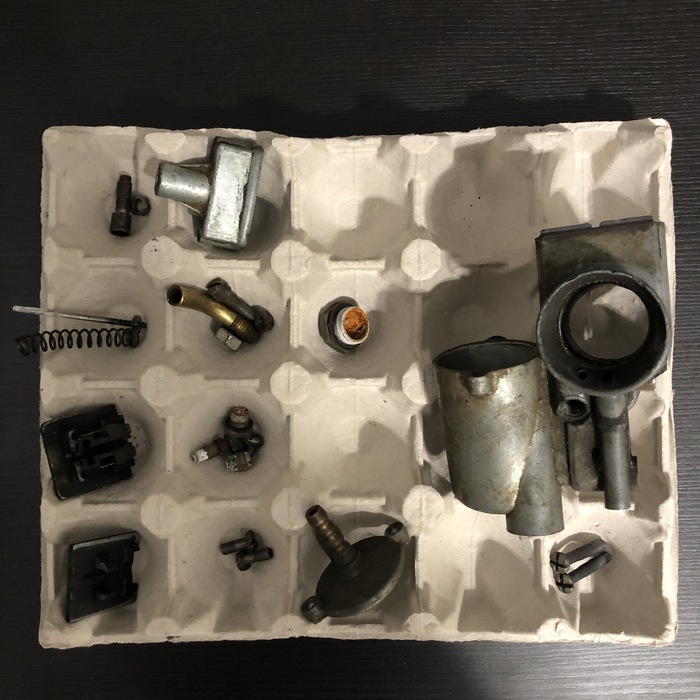
Крайне не рекомендуется чистить карбюраторы в сборе,иначе все образования и отложения которые убирает/размягчает ультразвук,могут остаться внутри и повторно заблокировать подачу топлива.
✅4.Помещение деталей в ультразвуковую ванну.
Детали не должны соприкасаться друг к другу.Подготовка моющей жидкости происходит согласно её инструкции.Мы используем Деталан А10.
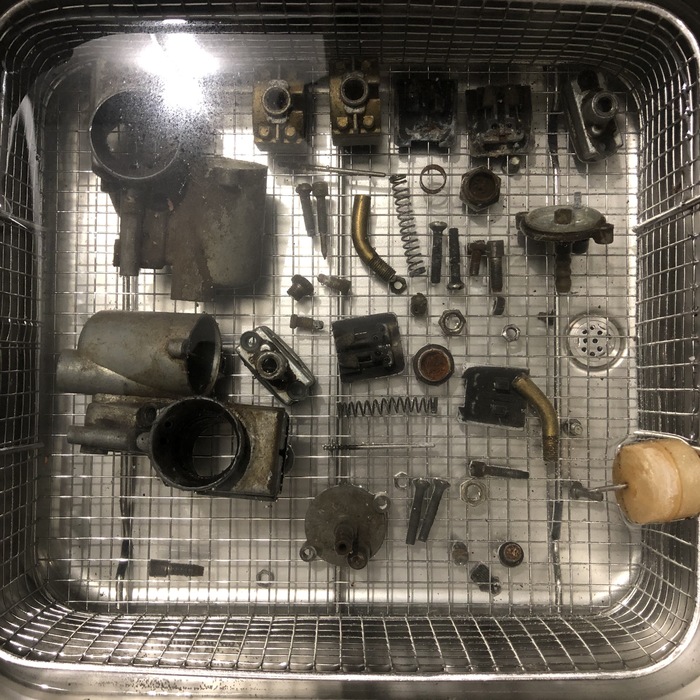
✅5.Механическая очистка деталей после ультразвуковой ванны.
Далее все детали необходимо просушить и механически протереть.Топливные жиклёры и каналы желательно продуть воздухом под давлением.
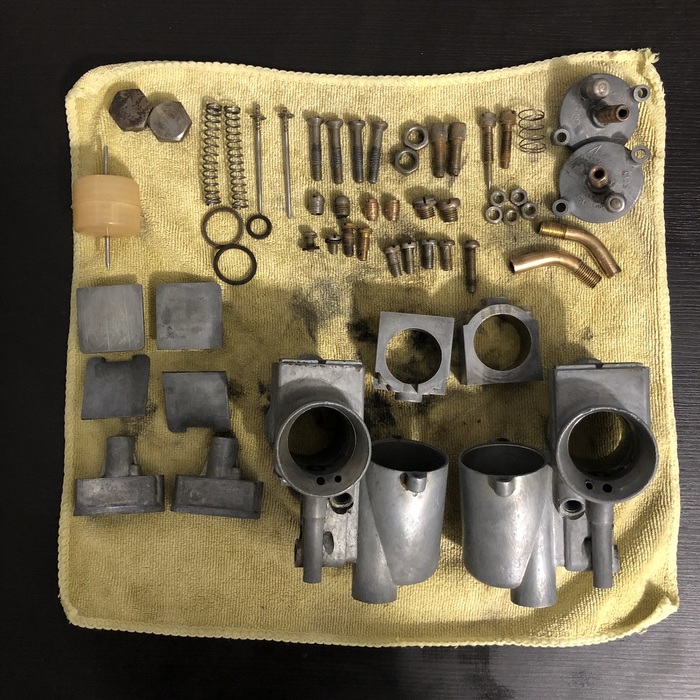
✅6.Итоговый результат.
По окончанию,вымытые детали необходимо собрать .
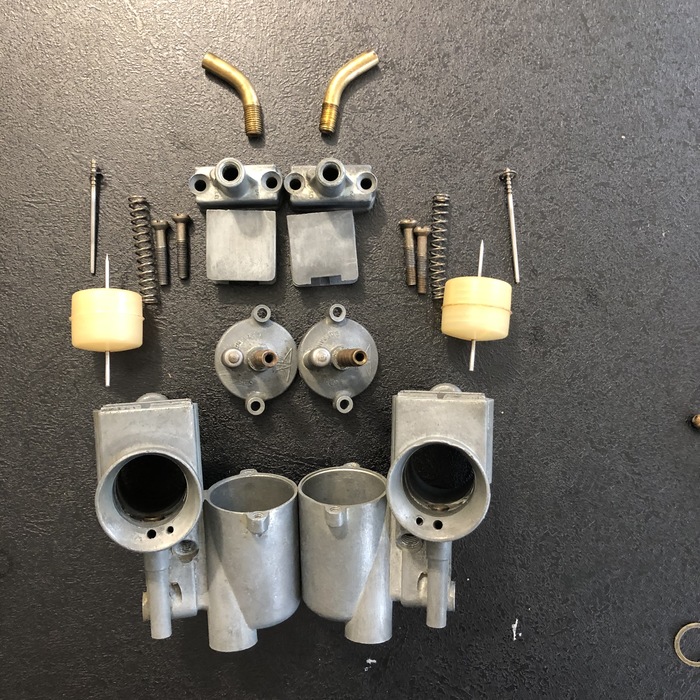
Спасибо за внимание !
Показать полностью 7
Поддержать
2 года назад
Последствия ковида
Вот еще такое бывает.
3 года назад
Сброс счётчика драм-юнита на цветном принтере Samsung C430
Давно не было постов на принтерную тематику и вот я созрел. Приехал сегодня принтер Samsung с «красным глазом» и ошибкой C3-6140. Данный код указывает на окончание срока службы драм-юнита. Аппарату совершенно безразлично, живой драм или уже умер, он блокирует печать исходя из показаний счетчика отпечатанных страниц. Для сброса нам понадобится резистор, номиналом до 56 Ом или предохранитель, номиналом до 100 мА. Чтобы понять, что установлен новый узел, аппарат пережигает предохранитель или резистор, понимая таким образом, что установлен новый узел.
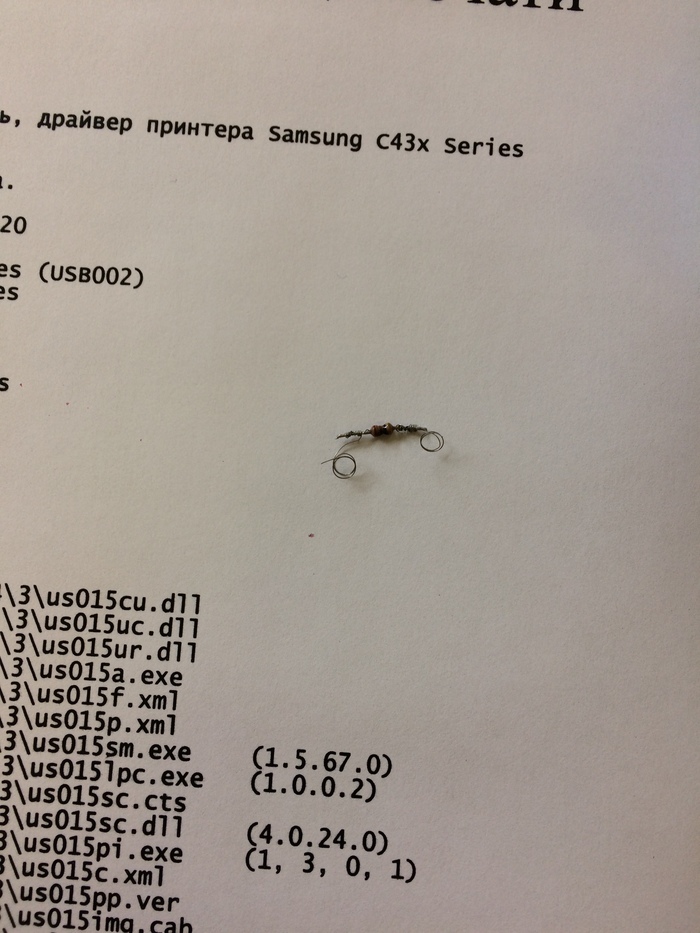
Обычно на драм-юните имеется контактная площадка с двумя контактами, внутри которой этот резистор и стоит, но в этом аппарате ее почему то не оказалось, и я зацепил резистор напрямую к контактам. После установки резистора закрываем крышку и ждём, пока аппарат пройдёт инициализацию. По готовности открываем крышку и убираем резистор. Все, можно печатать.
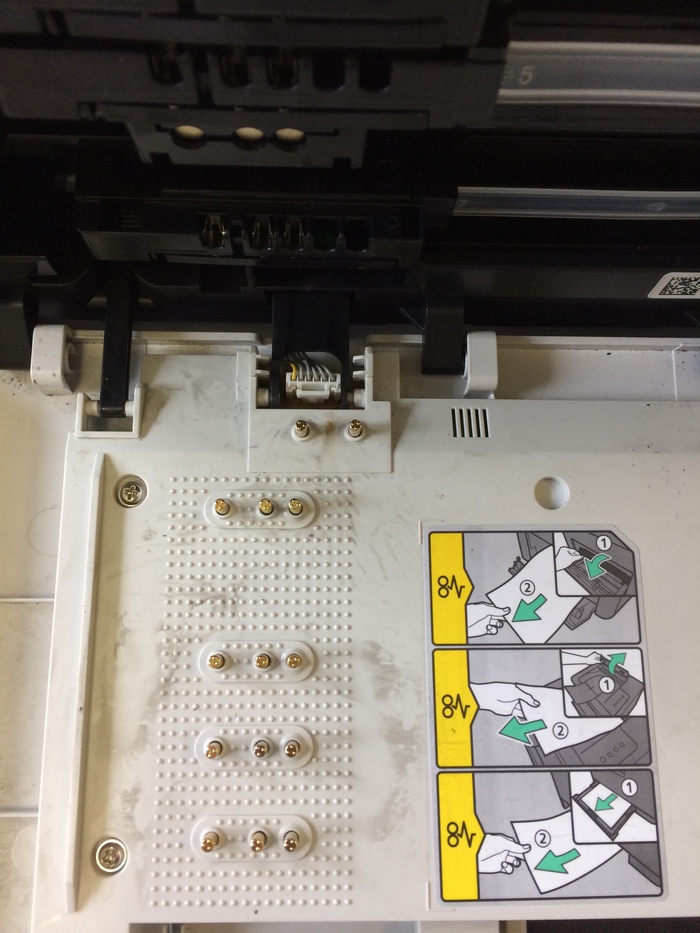
Данный способ должен работать и на принтерах CLX и CLP серий.
Показать полностью 2
3 года назад
Canon G3400. Ремонт после ремонта
Существует в природе такой чмошныйотстойныйбеспонтовый принтер Canon Pixma G2400. Всем бы он был хорош, если бы не был так плох.
Объясню, почему я такого о нем мнения.
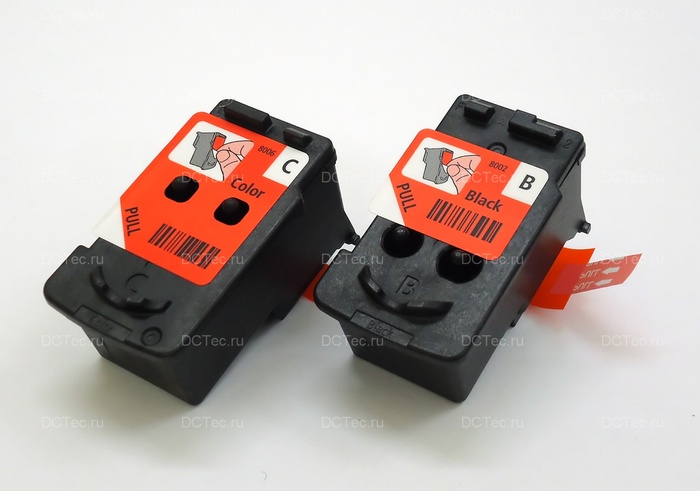
Причин всего две, но, они серьезные. Первая причина — это СНПЧ. Для тех, кто не знает — СНПЧ значит система непрерывной подачи чернил. Вещь, в общем то, хорошая. Но, не в этом аппарате. В этом принтере картридж и печатающая головка представляют собой единое целое.
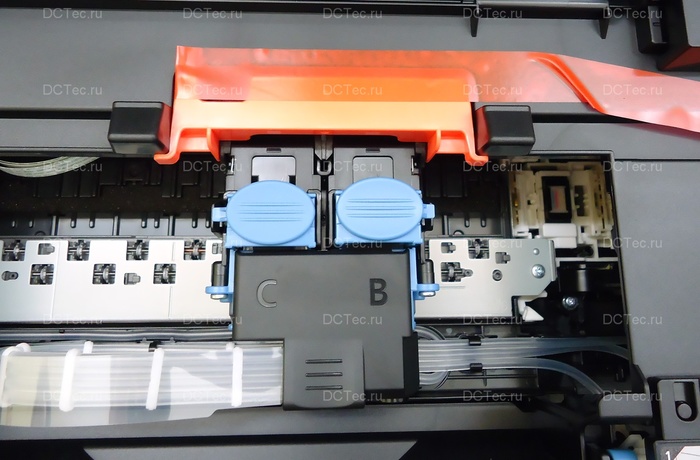
Картриджей два: черный и цветной. Сами картриджи древнего образца, которые компанией «Canon» всегда делались одноразовыми, не предназначенными для заправки. То есть, отпечатал 200-300 страниц, выкинул и купил новые.
Вторая причина вытекает из первой. Система трубок в комбинации с древними картриджами не удерживает внутри себя чернила. Они при простое принтера стекают обратно в емкость.
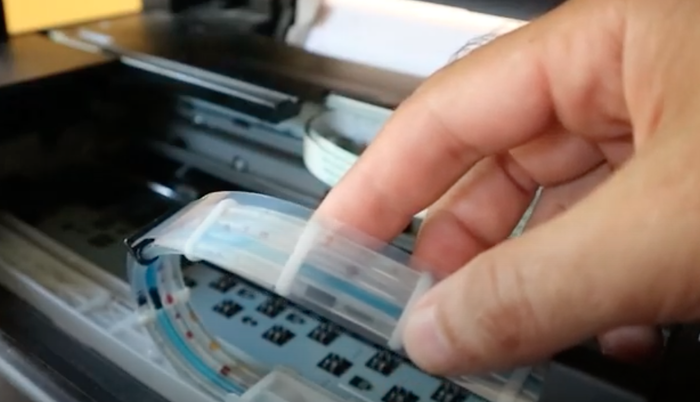
В общем то, из-за этого принтер перестает нормально печатать. Владелец начинает мучать бедный аппарат прочистками. Во время прочистки принтер прокачивает через картриджи приличное количество чернил. Это приводит к тому, что счетчик отработанных чернил в принтере переполняется и он перестает работать, выкидывая на экран компьютера угрожающее окно:
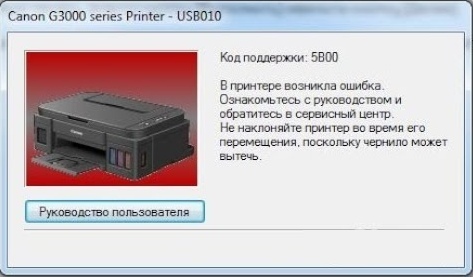
Есть специальная программа, которая сбрасывает этот счетчик при переводе принтера в сервисный режим. Но, как показывает практика, сброс счетчика с помощью этой программы тот еще геморрой))) У меня, например, ни разу не получилось))) В этом случае можно заменить микросхему, в которой хранится, помимо прочего, запись об уровне отработанных чернил. Все, вроде бы, просто и понятно. Казалось бы, какие проблемы могут возникнуть при такой плевой работе у квалифицированного специалиста? Однако же, могут))) Сейчас покажу)))
Принесли к нам как-то такой аппарат с жалобами:
«ВЫ ПИДАРАСЫЧМОШНИКИФУФЛОГОНЫПРОДАЕТЕХЕРНЮ Микросхемы, которые мы у вас купили, пустые». Пустые, понимаешь ли))) Вот совсем))) На мой вопрос с чего клиент так решил, заявлено было следующее: «Вот, мы купили у вас микросхемы, отнесли принтер с этими микросхемами к мастеру и он сказал, что они пустые».
Так, уже интереснее))) Мастер сказал же! Как ему не поверить))) Я сам лично прошиваю эти микросхемы. Процесс прошивки прост донельзя, и, используя оборудование, которым пользуюсь я в этом случае (программатор от Phyton «ChipProg»), ошибиться и не прошить микросхему крайне проблематично.
В общем, включаю аппарат. Вернее, нажимаю кнопку включения. А он, понимаешь, включаться отказывается. Ладно, и не таких побеждали! Посылаем клиента далеко и надолго погулять до завтра, я же приступаю к разборке аппарата. Снимаю плату и что же я вижу?
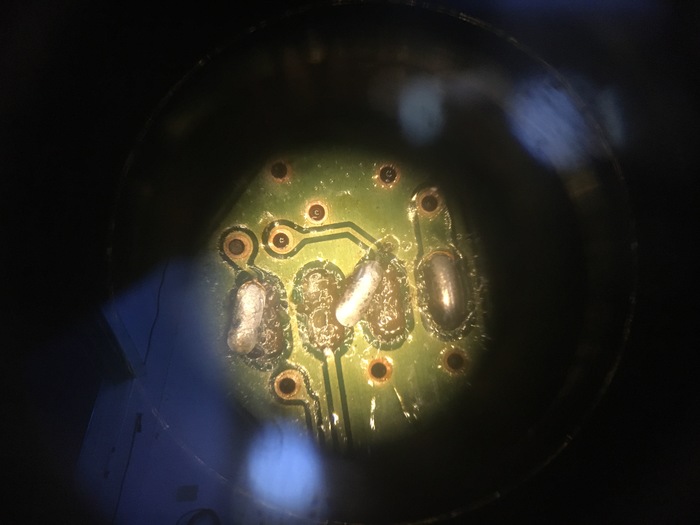
А вижу я то, что микросхема не припаяна, а контактные площадки оторваны от платы! Еще бы он в таком состоянии запустился!
Быстренько звоним клиенту, пока он не ушел совсем далеко и совсем надолго, чтобы срочно бежал к нам для решения вопроса с ремонтом.
Клиент вернулся, мы обрадовали его тем, что предыдущий мастер увалил ему аппарат. В подтверждение древней истины «кроилово ведет к попадалову» озвучиваем стоимость ремонта. Клиент, переборов жабу, соглашается, аппарат то ему нужен. Что же, приступаем к работе.
Первым делом удаляю остатки оторванных пятаков и дорожек. Зачищаю плату.
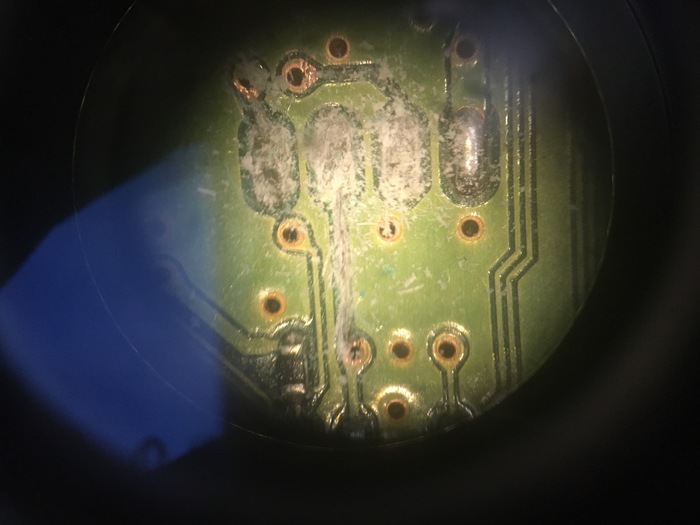
Далее очищаю плату от пыли для того, чтобы проложить проводники.
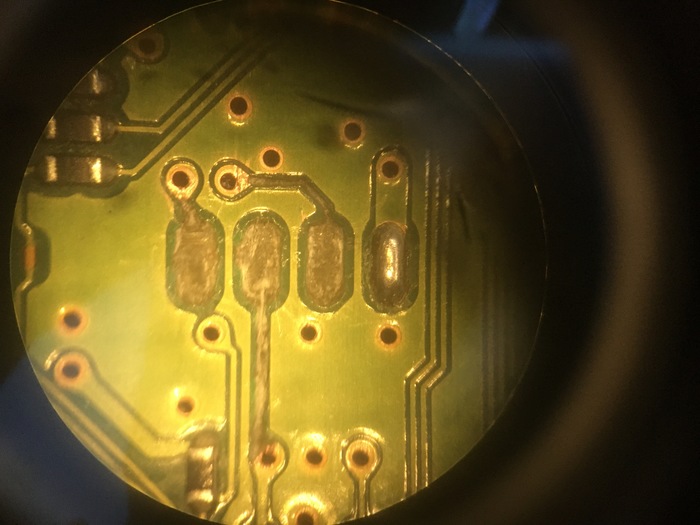
Приступаем к прокладке новых проводников.
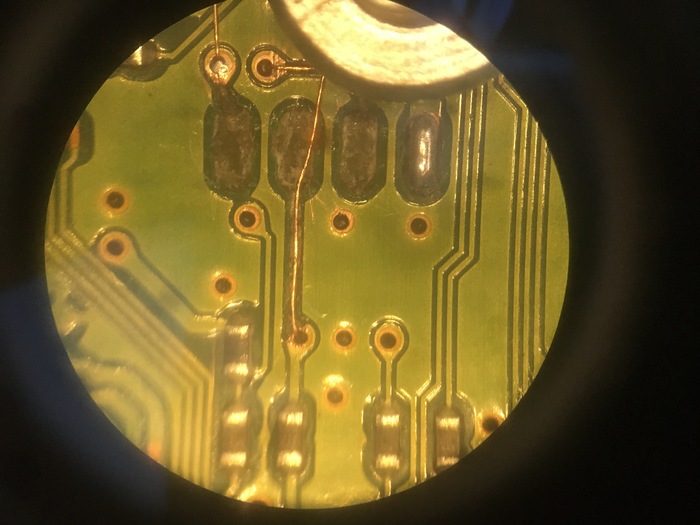
На фото выше вверху сегмент круга — это винтик, положив который на проводки я тем самым зафиксировал их. Теперь паяльной маской я фиксирую проводки в канавках. Далее кладу все это дело под ультрафиолетовый фонарь чтобы маска, затвердев, окончательно зафиксировала проводки в канавках.
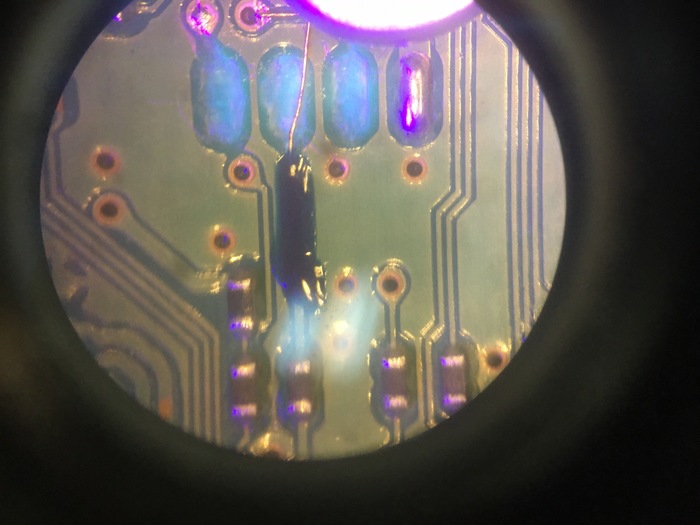
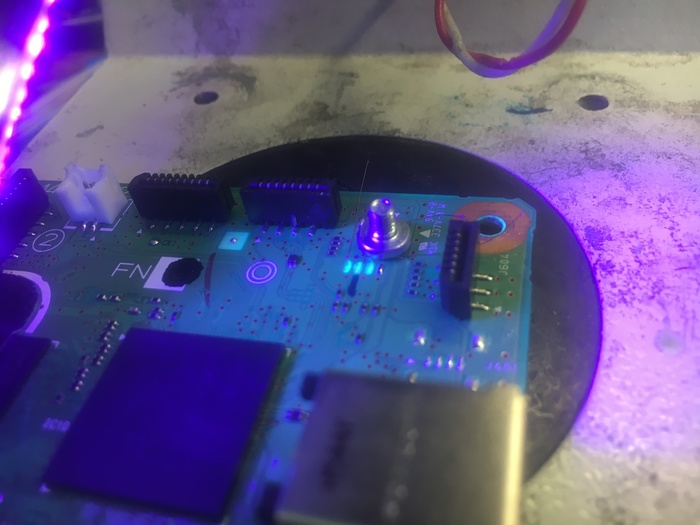
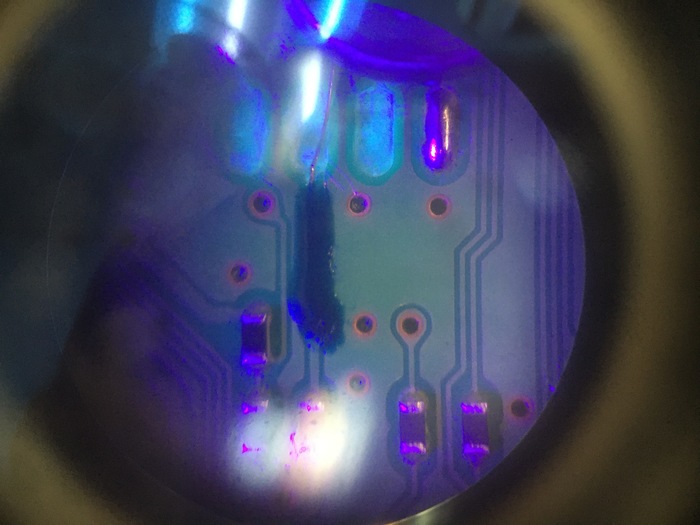
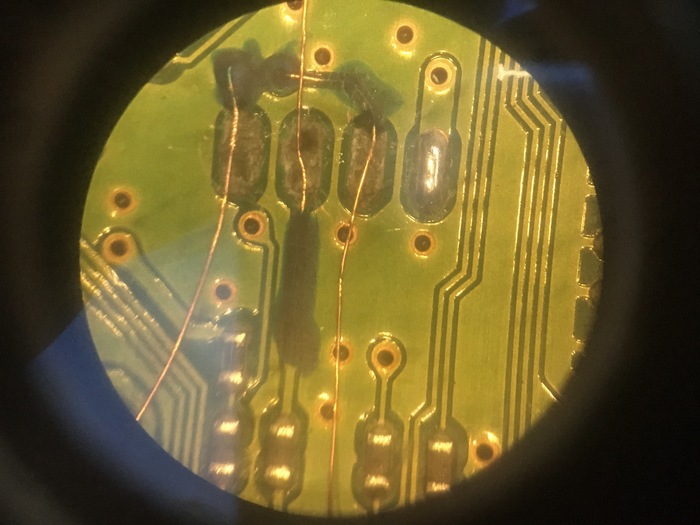
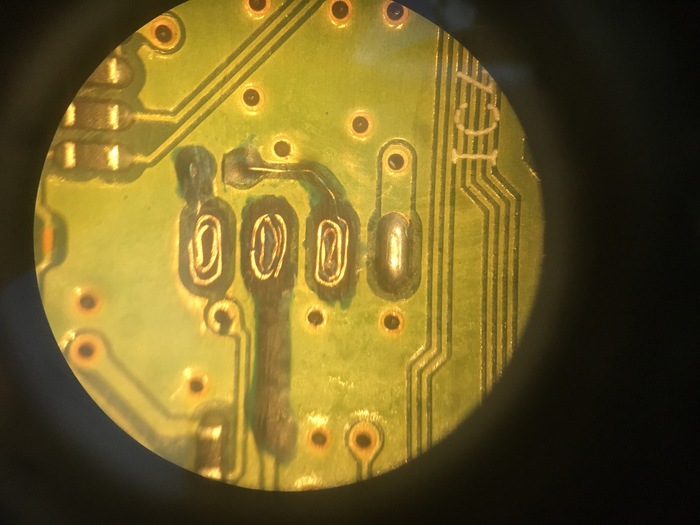
После отвердения маски приступаю к восстановлению самих контактных площадок. На месте старой контактной площадки я сворачиваю спиралькой уложенный в канавки проводник и фиксирую его той же паяльной маской.
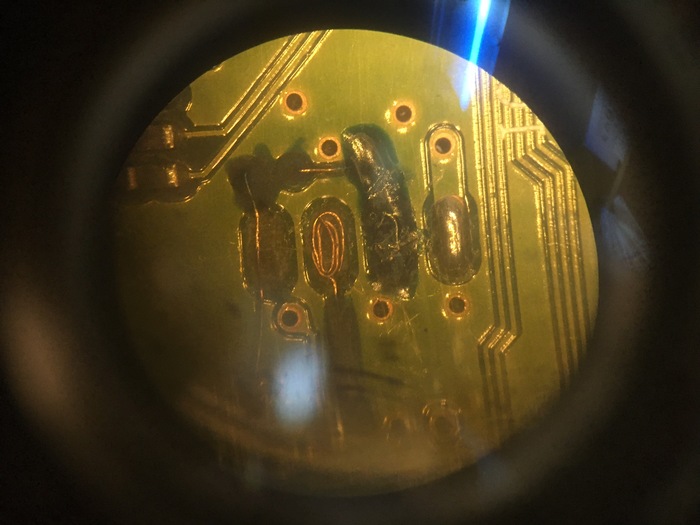
Так это выглядит во время отвердения.
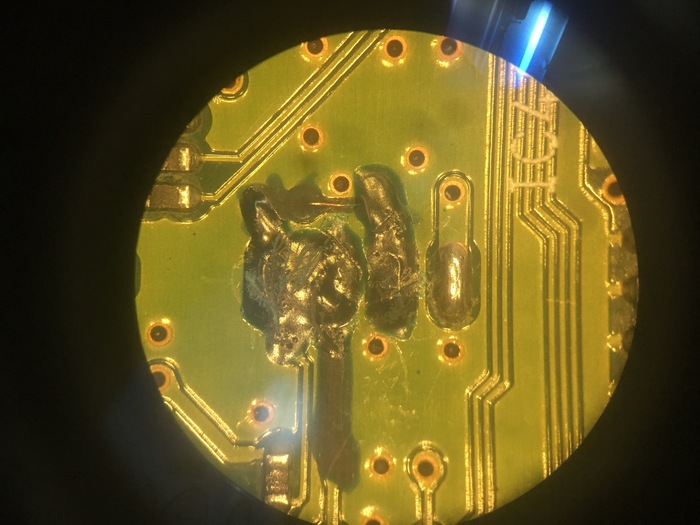
Вот так плата выглядит после отвердения паяльной маски. На месте оторванных контактных площадок новые в виде спиралей.
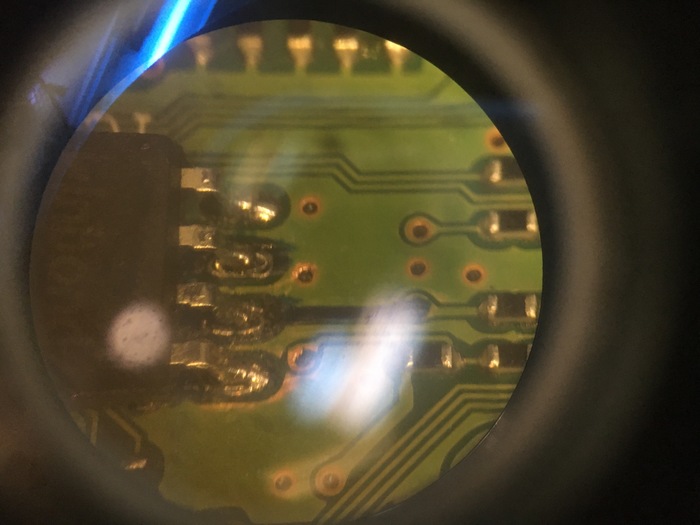
Устанавливаю новую микросхему на место. Ставлю плату на место, включаю аппарат и, проверив, ставлю его на полку для выдачи. Готово!
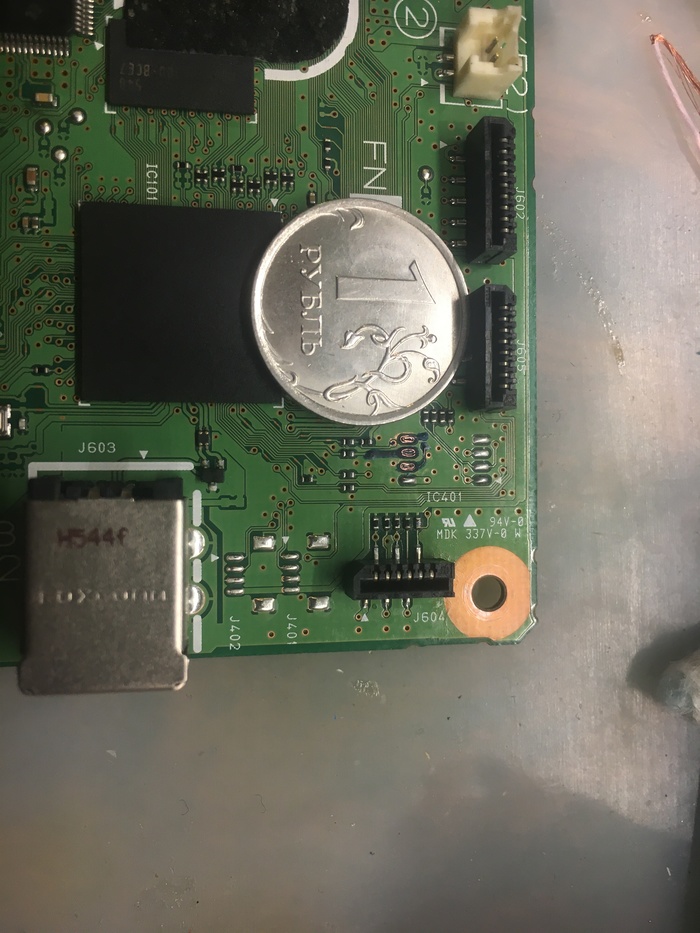
Вот фото для понимания масштаба работ)))
Подытожив все сказанное — принтер отстойный. Сброс счетчика отработанных чернил (замена микросхем памяти) необходим ему каждые 500-600 отпечатанных страниц. А возможно и меньше. Такой вот чмошныйотстойныйбеспонтовый принтер Canon Pixma G2400. Не покупайте такой. А если и купили — то отдавайте этот аппарат на процедуры только квалифицированным мастерам, после которых Вам не придется ремонтировать его в друго месте)))
Всем удачи и здоровья. Надеюсь, было интересно)))