Самый простой способ переноса приложений с Android на iPhone

“У меня недавно появился новый iPhone 12, и я хочу перенести на него данные со своего старого S8. Несмотря на то, что, я могу копировать свои фотографии и контакты, я не могу перенести приложения с Android на iPhone!”
Это недавний запрос, опубликованный пользователем iPhone 12/13/14 на ведущем онлайн-форуме. По правде говоря, перенос данных между разными платформами может оказаться утомительной работой. В отличие от переноса с Android на Android, пользователям часто бывает сложно перенести свои данные с Android на iPhone (или наоборот). Помимо медиафайлов и документов, пользователи также хотят переносить приложения с Android на iPhone. В этой подробной инструкции я помогу вам с этим, познакомив вас с разными решениями для кроссплатформенной передачи данных.
Часть 1: Как перенести приложения с Android на iPhone с помощью мобильных приложений
В наши дни пользователи ищут умные приложения для передачи своих данных с одного телефона на другой. Таким образом, вам не нужно подключать смартфоны к компьютеру, и вы сможете передавать данные по беспроводной сети. Есть несколько приложений, которые могут помочь вам переносить приложения с Android на iPhone, мы выбрали 3 лучших решения.
Решение 1: Перенос приложений с помощью MobileTrans — копирование данных на iOS
Если вы ищете универсальное решение для передачи данных напрямую с Android на iPhone, попробуйте как следует из названия, данное приложение. Оно может напрямую переносить 11 различных типов данных, таких как фотографии, видео, контакты, сообщения, музыка, приложения, календарь, журнал вызовов, черный список и многое другое. Поскольку оно поддерживает все ведущие устройства iOS и Android, вам не нужно беспокоиться о проблемах совместимости. Приложение даже поддерживает устройства, работающие на последних версиях Android 10.0 и iOS 14. Просто выполните следующие простые шаги для передачи данных с Android на iOS с помощью MobileTrans – копирование данных на iOS.
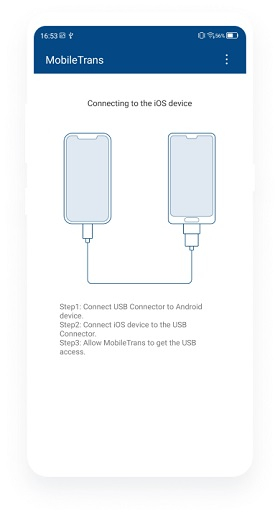
Шаг 1: Подключите оба устройства
Во-первых, вам необходимо подключить устройства Android и iOS с помощью кабеля USB. После того как вы установите соединение с вашим iPhone, вам необходимо нажать «Доверять» подключенному устройству и предоставить ему необходимый доступ.
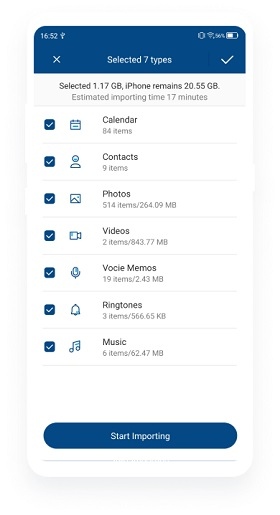
Шаг 2: Выберете нужные данные для переноса
После подключения ваших устройств запустите приложение MobileTrans, чтобы увидеть статус. Чтобы продолжить, вы можете просто выбрать тип данных, которые вы хотите передать, и нажать кнопку «Начать импорт».
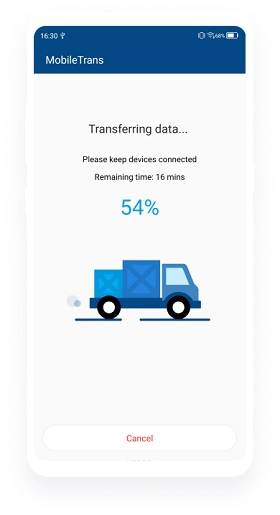
Шаг 3: Доступ к вашим перенесенным данным
Просто подождите несколько минут, пока выбранные вами данные будут перенесены с вашего Android на iPhone. После завершения процесса вы получите уведомление, что вы получили доступ к перенесенным данным на iPhone.
Решение 2: Использование приложения Apple Move to iOS
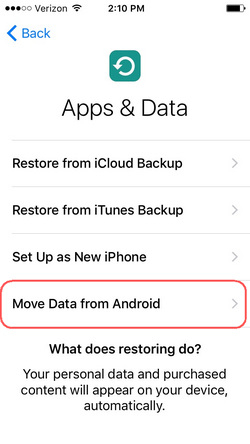
Move to iOS — это уникальное решение, представленное Apple, чтобы помочь пользователям перейти на новый iPhone с устройства Android. Для этого вам нужно загрузить приложение Move to iOS на свое устройство Android из Play Store (приложение бесплатное). Приложение может передавать ваши контакты, сообщения, фото и закладки. Следовательно, вы не сможете переместить все данные устройства с помощью Move to iOS. Кроме того, возможность переноса приложений с Android на iPhone будет предоставлена только при настройке нового устройства. В случае, если вы уже используете свой iPhone, вам необходимо предварительно сбросить его до заводских настроек, чтобы получить эту опцию.
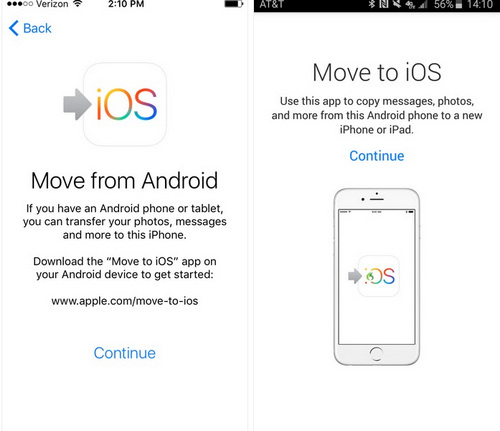
- Для начала зайдите в Play Store на своем телефоне Android и установите на него приложение Move to iOS. Также включите iPhone и начните настройку устройства. После включения выберите перенос данных с телефона Android.
- Теперь расположите оба устройства в непосредственной близости и убедитесь, что на обоих устройствах включены функции Wi-Fi и Bluetooth. Запустите приложение Move to iOS на своем телефоне и нажмите кнопку «Продолжить», чтобы перейти далее.
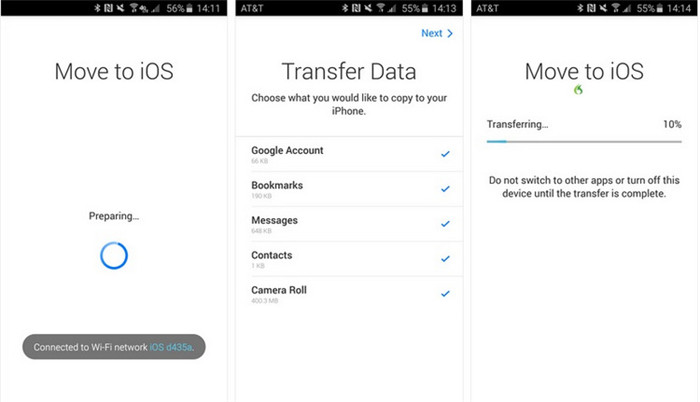
- Одноразовый сгенерированный код будет отображаться на экране вашего iPhone. Вам необходимо ввести его на вашем Android-устройстве для аутентификации соединения. Подождите, пока установиться надежное соединение.
- Когда будет установлено безопасное беспроводное соединение, вы получите уведомление. Теперь вы можете выбрать тип данных, которые хотите перенести на свой iPhone.
- • Бесплатный доступ
- • Поддерживаются только ограниченные типы данных, и пользователи часто сталкиваются с проблемами совместимости при перемещении приложений или мультимедийных данных.
- • Данная опция доступна только при первоначальной настройке нового iPhone.
- Во-первых, загрузите приложение SHAREit на свой Android и iPhone, загрузив его из в Play Store или App Store соответственно.
- Теперь поместите оба устройства в непосредственной близости и включите на обоих устройствах WiFi. Перейдите в раздел «Перенос» в приложении и выберите, какое устройство является отправителем и получателем.
- На телефоне отправителя (в данном случае это Android) вас спросят, что вы хотите перенести. Перейдите в раздел «Приложения» и выберите приложения, которые вы хотите перенести.
- Подождите некоторое время, пока приложение подключит оба устройства. Вам нужно отметить свой iPhone как получатель и выбрать доступный телефон Android для подключения к нему.
- На вашем телефоне Android появится сообщение о том, что ваше устройство теперь подключено к iPhone. Для аутентификации соединения может потребоваться ввести одноразовый код. После того как соединение установлено, вы можете начать переносить приложения с исходного устройства на iPhone.
- • Бесплатно
- • Беспроводной перенос
- • Пользователи часто сталкиваются с проблемами совместимости при переносе приложений.
- • Слишком часто происходит сбой работы устройства или приложение перестает работать между при переносе большого количества данных.
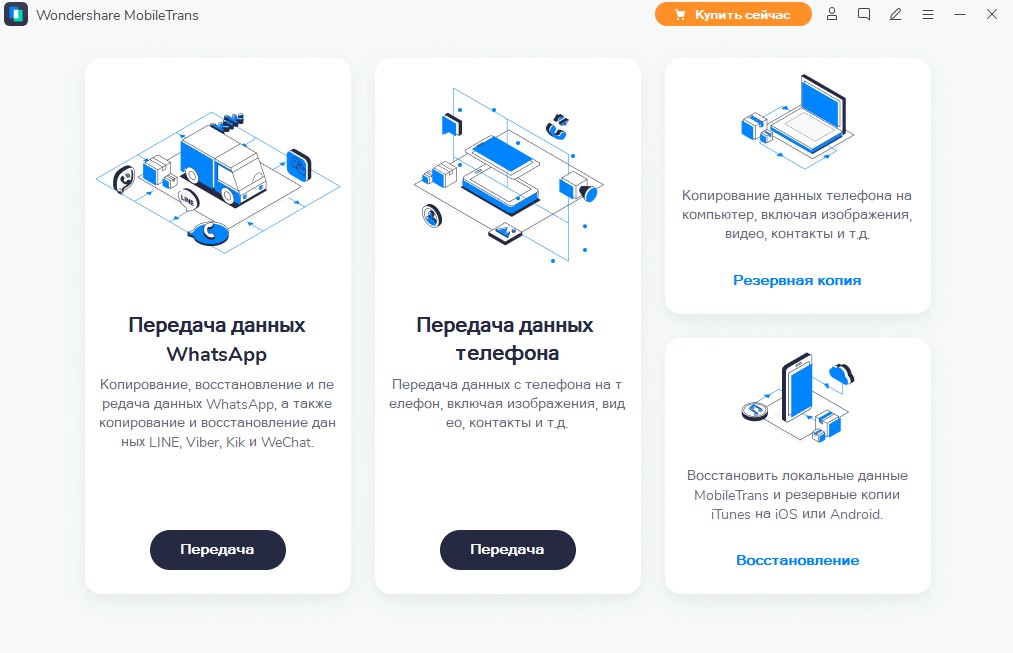
- Перейдите на официальный сайт MobileTrans и установите настольное приложение для системы Windows или Mac. Далее подключите к системе свои устройства Android и iOS и запустите MobileTrans. На начальной странице, выберите опцию “Перенос WhatsApp”.
- Приложение предоставит возможности для переноса, резервного копирования или восстановления данных WhatsApp в разделе “WhatsApp”. Нажмите на опцию “Перенос сообщений WhatsApp”, чтобы продолжить.
- В мгновение ока приложение обнаружит оба подключенных устройства и пометит их либо как источник, либо как место назначения. Если они помечены неправильно, вы можете использовать кнопку “Поменять местами”, чтобы убедиться, что устройство Android является источником, а устройством назначения телефон — iPhone.
- Теперь просто нажмите кнопку «Старт» и подождите некоторое время, пока ваши данные WhatsApp будут перенесены с вашего Android на iPhone. Не отключайте устройства от компьютера что в процессе передачи.
- Разблокировать и получить права суперпользователя.
- Установить Titanium Backup на два устройства — «донор» и «приемник».
- Создать бэкап нужного приложения и перенести полученные файлы в аналогичную папку на «пустое» устройство.
- Далее, на том же устройстве, в Titanium Backup, переходим во вкладку «Резервные копии» и восстанавливаем интересующее нас приложение.
- Удача улыбнулась и все сохранения на новом телефоне. Можете играть дальше.
- Скачать и установить программу iMobie AnyTrans на компьютер;
- Подключить андроид-устройство к компьютеру с помощью USB-кабеля и запустить программу;
- Выбрать раздел с играми и выбрать игру, которую вы хотите перенести;
- Сохранить игру на компьютере;
- Подключить iPhone к компьютеру с помощью USB-кабеля и открыть программу iMobie AnyTrans;
- Выбрать раздел для игр на iPhone и перенести сохраненную игру с компьютера на iPhone.
- Установить соответствующее приложение облачного хранилища на оба устройства;
- Выбрать игру на андроиде и поделиться ею через облачное хранилище;
- Загрузить игру на iPhone через приложение облачного хранилища.
- Местно: Игры, данные которых хранятся локально, всегда будут выполнять резервное копирование при выполнении резервного копирования iCloud или iTunes на iPhone. Таким образом, после восстановления резервной копии старого iPhone на новый, данные игры будут перенесены вместе с резервной копией на новый iPhone.
- Непосредственно в iCloud через Game Center: Если данные игры сохранены непосредственно в iCloud через Game Center, ваш игровой процесс будет восстановлен на новом iOS устройстве, как только вы войдете в тот же Game Center на нем.
- Сервер игры: Некоторые игры используют вход игроков в систему для хранения данных на своем сервере. Для такой игры достаточно установить игровое приложение на новый iPhone и войти в свой аккаунт, чтобы продолжить игру с того места, на котором вы остановились.
- • Выборочная передача данных с iPhone на iPhone или с iPhone на Android без удаления существующих данных.
- • Передача данных на более чем 6000 типов мобильных устройств, включая Android и iPhone.
- • Помимо передачи данных, MobileTrans также поддерживает резервное копирование и восстановление данных.
- • Надежная и безопасная передача более 18 типов данных.
- После этого установите флажок рядом с категорией данных, которые вы хотите перенести.

Плюсы
Минусы
Решение 3: Беспроводная передача данных с помощью SHAREit
SHAREit, которым пользуются более 600 миллионов человек, является одним из самых надежных способов переноса данных с одного устройства на другое. Помимо фотографий, видео, журналов вызовов, контактов и сообщений, он также может помочь вам перенести приложения с Android на iPhone (или наоборот). Поскольку SHAREit можно загрузить как на устройства iOS, так и на Android, с его помощью вы можете добиться полноценного межплатформенного переноса данных. Для перемещения файлов приложение использует Wi-Fi, который работает быстрее, чем Bluetooth, а также имеет несколько других мощных функций. Следуйте этой простой инструкции для переноса данных (и приложений) с Android на iPhone с помощью SHAREit.


Плюсы
Минусы
Часть 2: Самый простой способ перенести WhatsApp с Android на iPhone
Помимо мобильного приложения MobileTrans для iOS / Android, вы также можете использовать версию для компьютера — MobileTrans — перенос Whatsapp это откроет доступ к его дополнительным функциям. Например, с помощью компьютерного приложения MobileTrans вы можете создавать резервные копии своих данных, восстанавливать их или выполнять прямой перенос с телефона на телефон. Данное приложение также имеет специальную функцию для управления данными WhatsApp (резервное копирование, восстановление или перенос данных). Поэтому, если вы хотите перенести данные WhatsApp с Android на iPhone, вам нужно попробовать MobileTrans. Приложение может переносить ваши чаты, прикрепленные фотографии, видео, документы, групповые чаты и многое другое. Ниже расположена инструкция для прямого переноса WhatsApp с Android на iPhone с помощью MobileTrans.
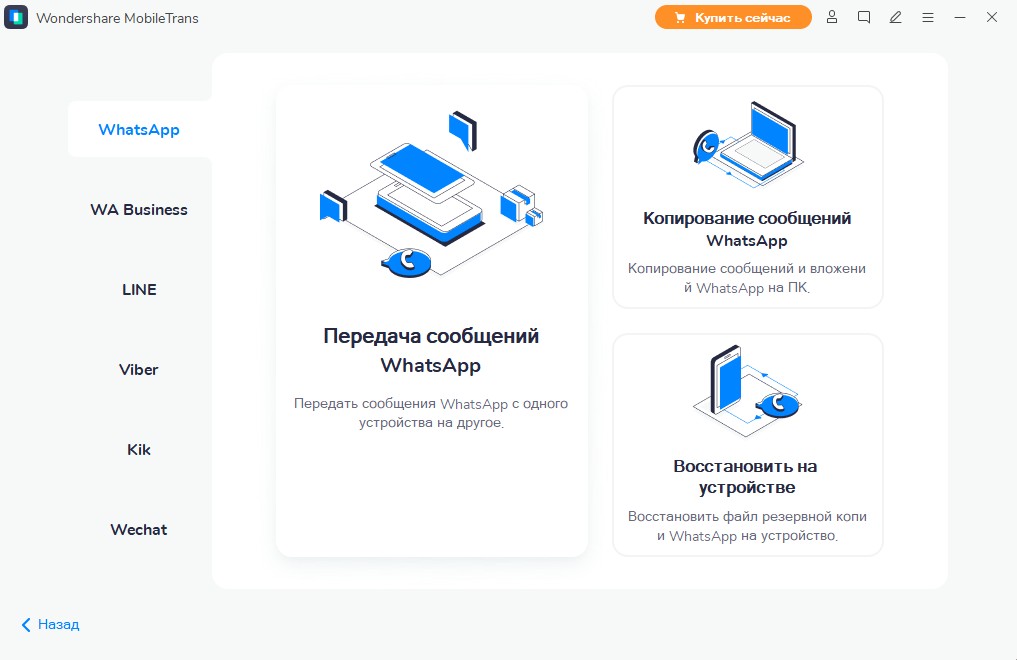


Когда процесс переноса данных будет завершен, вы получите уведомление от приложения. Теперь вы можете безопасно отключить устройства и получить доступ к перенесенным данным WhatsApp на вашем iPhone.
Вот и все! Прочитав это руководство, вы сможете переносить приложения с Android на iPhone как профессионал. Для вашего удобства мы перечислили не один, а три различных способа переноса ваших данных напрямую с Android на iPhone. Из перечисленных решений приложение MobileTrans станет идеальным вариантом для переноса приложений с Android на iPhone. Однако, если вы хотите перенести данные WhatsApp с Android на iPhone, вы также можете использовать приложение MobileTrans для компьютера. Используя его, вы можете напрямую перенести данные WhatsApp в мгновение ока без необходимости взлома вашего устройства.
Как перенести сохранения мобильных игр на другое устройство?


Сегодня мобильные игры популярны как Dendy 20 лет назад. Они идеальное спасение от скуки. Но, вот вы купили новый планшет — последнюю модель. Или же, вы решили сменить своего зеленого робота на надкусанное яблоко. Как же перенести все сохранения игр на новый девайс? Скоро узнаете.
Переносим сохранения с одного Андроид-устройства на другое
Операционная система Android имеет довольно много отличий от iOS. У нее множество преимуществ, но единое хранилище данных до сих пор не продумали. Нельзя просто так нажать копировать/вставить и перенести файлы с одного устройства на другое. Поэтому перемещение сохранений игры нужно с помощью специальных программ.
На выручку приходят файловые менеджеры. Пример такой программы TapPouch Wi-Fi File Transfer. Она бесплатна и подходит для всех Android, начиная с версии 2.2. Именно это приложение поможет перенести все файлы нужной игры на другое устройство.
.jpg)
Чтобы начать работу с менеджером файлов, установите его на два устройства, которые подключены к одному Wi-Fi. Далее — запускаем TapPouch, выбираем нужную папку с игрой и передаем все файлы с помощью опции Share files. На принимающем устройстве нужно подтвердить прием файла, и ввести пароль.
Но, если переместить сохранения так и не получилось, то на выручку может прийти только рутирование планшета и программа Titanium Backup, с помощью которой и будет произведен перенос файлов. Для этого нужно сделать следующее.
Переносим файлы с iOS на Android и обратно
А вот здесь все не так просто как в предыдущем варианте. Нельзя просто перенести сохранения на устройство с другой операционной системой. На таких устройстваъ совершенно разная архитектура. И даже если вы передадите файлы сохранения или целую игру с Андроида на iOS то результата не получите. Но, к счастью, все не так плохо. И вот почему.
Есть игры, которые для хранения информации используют не память телефона, а облачные хранилища. Чаще всего такие приложения используют Game Center. То есть все ваши сохранения хранятся в интернете. Например, Clash of Clans.
Если же приложение сохраняет файлы в памяти девайса, то перенести сохранение можно только на такую же операционную систему. То есть с iOS на iOS или с Android на Android. Так что если у ваши телефоны с разными операционными системами, то вам посчастливилось пройти любимую игру еще раз.
И что дальше?
Постепенно создатели игр приходят к тому, чтобы вся информация хранилась в интернете, и вы могли играть с любого телефона. Ну а пока что для переноса результатов игр с одного устройства на второе, нужно потратить немало времени. Если у вас так и не получилось перенести сохранения, то подумайте, может лучше начать игру заново или скачать новую.
Как перенести игру с устройства на Android на iPhone без потери прогресса
Андроид и айфон – две самые популярные операционные системы для смартфонов на сегодняшний день. Они имеют множество отличий, включая набор приложений и игр, доступных для каждой из них. Иногда пользователи сталкиваются с проблемой: как перенести игру с андроида на айфон? В данной статье мы рассмотрим несколько способов решения этой задачи.
Первый способ – использовать переносимые геймпады и контроллеры. Некоторые игры имеют поддержку подключения геймпадов, которые можно использовать как на андроид-устройствах, так и на айфонах. Если ваша игра поддерживает эту функцию, то вы можете перенести ее на другую платформу, подключив геймпад к новому устройству и синхронизировав его.
Второй способ – использовать облачные сервисы хранения данных. Многие игры сегодня предлагают возможность сохранения данных в облаке, чтобы пользователь мог играть на нескольких устройствах, не теряя прогресс. Если ваша игра имеет такую функцию, вам лишь нужно скачать ее на новое устройство и войти в свою учетную запись, чтобы загрузить сохраненные данные и продолжить играть с того места, где вы остановились.
Третий способ – переустановка игры. Если ваша игра не предлагает возможность переноса сохраненных данных или она не поддерживает геймпады, то вам придется переустановить ее на новое устройство. Обычно игры можно скачать из официальных магазинов приложений для каждой платформы – Google Play и App Store. Не забудьте зарегистрироваться под своей учетной записью в новом магазине, чтобы сохранить историю скачанных приложений и возможность их переноса между устройствами.
Методы переноса игр на айфон:
Перенос игры с андроида на айфон может вызывать определенные сложности, но существуют несколько методов, которые помогут вам осуществить эту задачу:
1. Поиск аналогичной игры в App Store:
Перед тем, как начать искать способы переноса игры, стоит проверить, доступна ли она уже в App Store. Возможно, разработчик уже выпустил версию для IOS. Просто введите название игры в поисковую строку App Store и посмотрите результаты.
2. Использование онлайн сервисов:
Если игра, которую вы хотите перенести, не найдена в App Store, вы можете воспользоваться онлайн сервисами, которые позволяют запускать андроид приложения на айфоне. Такие сервисы, как «Appetize.io» или «Appetize.io», предлагают загрузить apk файл игры и запустить его на устройстве с IOS. Однако, стоит отметить, что это может быть незаконно и может нарушить политику Apple.
3. Использование программного обеспечения для разработчиков:
Если вы являетесь разработчиком игр или имеете доступ к программному обеспечению для разработки приложений, вы можете перенести игру на айфон самостоятельно. Для этого вам потребуется преобразовать исходный код игры для андроид в код, совместимый с IOS, и выполнить процедуру компиляции и установки на устройство.
Важно: Перед тем, как использовать онлайн сервисы или программное обеспечение для разработчиков, убедитесь, что у вас есть право использовать и переносить данную игру на другую платформу, чтобы не нарушить авторские права.
Надеемся, эти методы помогут вам перенести вашу любимую игру с андроида на айфон и наслаждаться ей на новом устройстве.
Подготовка к переносу игр:
Перенос игры с андроида на айфон может быть сложным процессом, поэтому рекомендуется следовать определенной последовательности действий для успешного переноса. Вот несколько важных шагов, которые помогут вам подготовиться и перенести игру без проблем:
1. Запись данных:
Перед началом переноса игры рекомендуется выполнить резервное копирование данных с андроид-устройства. Это позволит сохранить все игровые достижения, прогресс и настройки, которые могут быть восстановлены на новом устройстве.
2. Проверка совместимости:
Перед переносом игры на айфон необходимо проверить совместимость игры с этой платформой. Хотя большинство популярных игр доступны на обеих платформах, некоторые игры могут быть доступны только для одной из них. Проверьте список игр, которые вы хотите перенести, и убедитесь, что они совместимы с iOS.
3. Аккаунт и подписки:
Если вы играете в игры с использованием аккаунта или подписки, убедитесь, что у вас есть аккаунт или подписка на iOS. В противном случае, вам может потребоваться создать новый аккаунт или приобрести подписку, чтобы иметь доступ к играм на айфоне.
4. Перенос данных:
Если у вас есть данные, которые хранятся внутри игры, такие как сохранения, прогресс или покупки внутри приложения, убедитесь, что вы сможете перенести их на новое устройство. Некоторые игры предоставляют функцию облачного сохранения данных, которая позволяет восстановить данные на другом устройстве.
Также, проверьте, есть ли у вас возможность перенести данные через проводное подключение или беспроводной способ, такой как Bluetooth или Wi-Fi. Если это возможно, следуйте инструкциям разработчика игры или обратитесь к службе поддержки, чтобы получить соответствующую помощь.
Следуя этим шагам, вы будете готовы к переносу игр с андроида на айфон. Помните, что некоторые игры могут не поддерживать перенос данных или требовать дополнительных действий, поэтому рекомендуется обратиться к разработчику игры или посетить форумы для получения более подробной информации и инструкций.
Сохранение прогресса игры:
1. Использование облачных сервисов.
Многие игры предлагают функционал сохранения игрового прогресса в облачных сервисах, таких как Google Play Games для Android и Game Center для iOS. Чтобы сохранить свой прогресс, вам обязательно потребуется аккаунт в соответствующем сервисе. Далее вы сможете авторизоваться на новом устройстве с тем же самым аккаунтом и восстановить свой прогресс.
2. Ссылка на социальную сеть.
Некоторые игры поддерживают привязку к социальным сетям, таким как Facebook или Twitter. Если ваша игра предлагает войти в нее с помощью аккаунта из социальных сетей, вам стоит воспользоваться этой опцией. После входа в свой аккаунт с нового устройства, ваш игровой прогресс будет восстановлен.
3. Резервное копирование данных.
Возможно, ваша игра не поддерживает функционал облачных сервисов или привязку к социальным сетям. В таком случае вы можете попытаться сохранить свой прогресс с помощью резервного копирования данных. Для этого вам потребуется утилита, позволяющая создавать резервные копии данных приложений на Android или iTunes для iOS. Скопируйте файлы с резервными копиями на новое устройство и восстановите прогресс вашей игры.
Не забудьте, что не все игры предоставляют такие возможности, поэтому убедитесь, что ваша игра поддерживает выбранный вами способ сохранения прогресса.
Выбор подходящего приложения:
Перекидывание игры с Android на iPhone возможно, используя специальные приложения, которые позволяют передавать данные между устройствами разных операционных систем. Вам понадобится выбрать подходящее приложение, которое поддерживает данную функцию.
На рынке существует несколько приложений, которые предоставляют возможность осуществить перенос данных с Android на iPhone. Некоторые из них бесплатны, другие требуют платной подписки или покупки в приложении. Перед выбором приложения необходимо убедиться, что оно поддерживает перенос игр и приложений, а также совместимо с вашими устройствами.
1. Приложение Airdroid:
Airdroid является популярным приложением для передачи данных между устройствами. Оно позволяет подключить ваш Android и iPhone к одной и той же сети Wi-Fi и передавать файлы, включая игры и приложения, с одного устройства на другое. Для переноса игр вам потребуется установить Airdroid на оба устройства и следовать инструкциям в приложении.
2. Приложение ShareIt:
ShareIt — еще одно популярное приложение для передачи данных между устройствами с разными операционными системами. Оно позволяет передавать файлы, включая игры и приложения, с Android на iPhone посредством Wi-Fi, без необходимости подключения к Интернету. ShareIt также прост в использовании и поддерживает быструю передачу данных между устройствами.
Прежде чем выбрать приложение, обязательно ознакомьтесь с его описанием и отзывами пользователей, чтобы убедиться, что оно подходит для ваших конкретных потребностей и имеет хорошую репутацию.
Помните, что процесс перекидывания игр с Android на iPhone может потребовать некоторых дополнительных действий и настроек на ваших устройствах. В случае возникновения проблем рекомендуется обратиться к документации приложения или поискать помощь на официальных форумах и сообществах пользователей.
Перенос игр через облачные сервисы:
Чтобы перенести игру с андроида на айфон, нужно сначала создать резервную копию игры на Google Play Games. Для этого откройте приложение Google Play Games на своем андроид устройстве и войдите в свою учетную запись Google. Затем выберите игру, которую хотите перенести, и найдите в настройках игры раздел «Сохранение в облаке». Нажмите на кнопку «Резервное копирование» и дождитесь завершения процесса.
После создания резервной копии игры на андроид устройстве можно перейти к переносу игры на айфон. Для этого установите приложение Google Play Games на свой айфон, войдите в свою учетную запись Google и найдите игру, которую хотите восстановить. В настройках игры найдите раздел «Сохранение в облаке» и нажмите на кнопку «Восстановление». Дождитесь завершения процесса восстановления и вы сможете продолжить игру на новом устройстве.
Обратите внимание, что не все игры поддерживают облачные сервисы и возможность переноса игр между разными платформами. Перед переносом игры рекомендуется ознакомиться с информацией о поддержке игры на официальном сайте разработчика или в описании игры в магазине приложений.
Перенос игр через компьютер:
Если у вас есть игра на андроиде, которую вы хотите перенести на iPhone, можно воспользоваться компьютером для этой операции. Вот несколько способов, как это можно сделать:
1. Использование программы для переноса данных:
Существуют специальные программы, которые позволяют передавать данные между устройствами разных операционных систем. Одним из таких программ является iMobie AnyTrans. С его помощью вы можете легко скопировать игру с андроида на компьютер, а затем передать ее на iPhone. Программа поддерживает широкий спектр данных, включая игры, фотографии, видео, музыку и другие файлы. Для этого вам потребуется:
Теперь игра будет доступна на вашем iPhone.
2. Использование облачного хранилища:
Если вы используете облачные сервисы, такие как Google Drive или Dropbox, вы можете сохранить игру на андроиде в облачном хранилище, а затем загрузить ее на iPhone. Для этого вам потребуется:
Теперь игра будет доступна на вашем iPhone.
Перенос игр с андроида на iPhone через компьютер — простой и удобный способ сохранить ваши любимые игры и продолжить играть на новом устройстве. Выберите наиболее удобный для вас метод и наслаждайтесь игрой на iPhone без потери прогресса!
Возможные проблемы при переносе игр:
Перенос игры с андроида на айфон может столкнуться с некоторыми проблемами, связанными с различиями в операционных системах и устройствах. Ниже приведены возможные проблемы, с которыми вы можете столкнуться при переносе игры:
| Проблема | Описание |
|---|---|
| Несовместимость операционных систем | Андроид и iOS имеют разные операционные системы, что может привести к тому, что игра, разработанная для одной системы, может не работать на другой. |
| Отсутствие поддержки игры | Некоторые игры могут быть доступны только для андроида или только для iOS, что ограничивает возможность переноса игры между платформами. |
| Разные системные требования | Андроид и iOS имеют разные системные требования, такие как процессор, оперативная память и свободное место на устройстве. Если устройство iOS не соответствует требованиям игры, она может работать неправильно или вообще не запускаться. |
| Разные магазины приложений | Андроид и iOS имеют разные магазины приложений (Google Play и App Store), поэтому нельзя просто перенести игру из одного магазина в другой. При переносе игры вам может потребоваться создать новое приложение и пройти процесс публикации заново. |
| Разные учетные записи пользователей | Пользователи андроида и iOS могут иметь разные учетные записи, поэтому при переносе игры важно обеспечить сохранение и восстановление данных игрока, чтобы они могли продолжить играть с того места, где они остановились. |
Перед переносом игры с андроида на айфон необходимо учесть эти возможные проблемы и принять соответствующие меры для их решения или минимизации.
Советы по переносу игр с андроида на айфон:
1. Убедитесь, что игра, которую вы хотите перекинуть с андроида на айфон, совместима с iOS. Проверьте, есть ли она в App Store и соответствует ли требованиям вашего устройства.
2. Перед переносом игры с андроида на айфон, убедитесь, что у вас установлена последняя версия операционной системы iOS. Это поможет избежать возможных проблем совместимости и обновить все необходимые компоненты.
3. Создайте резервную копию данных своей игры на андроиде. Это позволит сохранить все достижения, прогресс и настройки игры, которые вы хотите перенести на айфон. Используйте облачные сервисы или специальные приложения для создания резервных копий.
4. После создания резервной копии данных игры, перейдите в App Store на своем айфоне и найдите нужную игру. Установите ее на ваше устройство.
5. Войдите в игру на айфоне с помощью того же аккаунта, который вы использовали на андроиде. Это позволит вам синхронизировать данные и продолжить играть с сохраненным прогрессом.
6. Если ваша игра не поддерживает синхронизацию через аккаунт, вам придется начать игру заново на айфоне. В этом случае, обратитесь к ранее созданной резервной копии данных, чтобы восстановить свои достижения и настройки.
7. Проверьте настройки игры на айфоне и убедитесь, что все соответствует вашим предпочтениям. Некоторые игры могут иметь отличия в интерфейсе или настройках между платформами.
8. Если вы являетесь пользователем облачных сервисов, убедитесь, что ваш аккаунт на айфоне связан с теми же сервисами, что и на андроиде. Это позволит вам синхронизировать данные игр через облако и иметь доступ к ним со всех устройств.
| Пункт | Совет |
|---|---|
| 1 | Убедитесь в совместимости игры с iOS |
| 2 | Обновите операционную систему iOS |
| 3 | Создайте резервную копию данных с игры на андроиде |
| 4 | Установите игру на айфон |
| 5 | Войдите в игру с тем же аккаунтом |
| 6 | Восстановите данные из резервной копии, если необходимо |
| 7 | Проверьте настройки игры на айфоне |
| 8 | Синхронизируйте данные через облачные сервисы |
Наш сайт — это уникальный ресурс, который предоставляет доступ к статьям от профессионалов в разных областях на разные темы . Здесь вы найдете полезную информацию о многих важных аспектах жизни, начиная от здоровья и фитнеса, заканчивая бизнесом и технологиями.
Мы собрали команду экспертов, которые делятся своим опытом и знаниями с нашими читателями. Наши авторы — это профессионалы в своей области, которые имеют многолетний опыт работы и глубокие знания в своей сфере.
Мы публикуем статьи на самые разные темы, включая здоровье, красоту, фитнес, питание, бизнес, технологии и многое другое. Вы можете найти ответы на многие свои вопросы и получить полезные советы от наших экспертов.
Если у вас есть какие-либо вопросы или вы хотите узнать больше о какой-то теме, наши авторы всегда готовы помочь и ответить на ваши вопросы. Вы можете написать им через форму обратной связи, которая находится на нашем сайте.
3 действенных способа перенести игровой прогресс на новый iPhone
Приведенный выше запрос поступил от пользователя iPhone, который только что приобрел новый iPhone, но не хочет расставаться со своими игровыми данными на старом телефоне. Если вы оказались в подобной ситуации, не волнуйтесь, мы понимаем, каково это — повторять пройденные этапы игры заново.
Существуют надежные способы переноса игрового прогресса со старого iPhone на новый. Поэтому, чтобы помочь вам, мы описали три действенных способа, с помощью которых вы можете перенести игровой прогресс на новый iPhone без ущерба для ваших игровых данных.
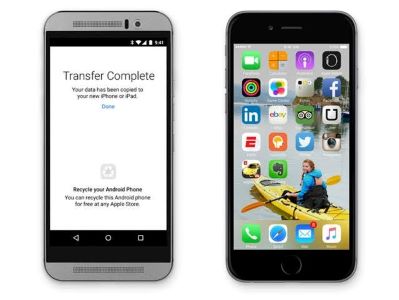
Часть 1: Можно ли перенести игровой прогресс на новый iPhone?
Вы можете перенести игровой прогресс на новый iPhone. Однако процесс выполнения такой операции зависит от того, как ваша игра хранит свои данные. Игровые данные могут храниться следующими способами;
Теперь у вас есть краткое представление о том, как могут храниться игровые данные, давайте обсудим процесс переноса игрового прогресса на новый iPhone.
Часть 2: Перенос игрового прогресса на новый iPhone 3 способами
Существует три способа переноса игрового прогресса на новый iPhone, но это зависит от того, как хранятся ваши игровые данные. Передать игровой прогресс можно либо с помощью резервного копирования, либо через синхронизацию iCloud, либо через Game Center. Итак, читайте дальше.
Способ 1: Использование резервного копирования iCloud
Как уже упоминалось ранее, игры, данные которых хранятся локально, всегда будут выполнять резервное копирование при выполнении резервного копирования iCloud или iTunes на iPhone. Таким образом, если игровые данные, которые вы хотите перенести на новый iPhone, хранятся локально, вы можете легко создать резервную копию игровых данных в iCloud, а затем восстановить их на новом iPhone.
Шаг 1: Запустите «Настройки» на старом iPhone и нажмите на «Профиль».

Шаг 2: Нажмите на iCloud и выберите iCloud Backup
Шаг 3: Подключите iPhone к соединению Wi-Fi и нажмите Backup Now, чтобы начать процесс резервного копирования.
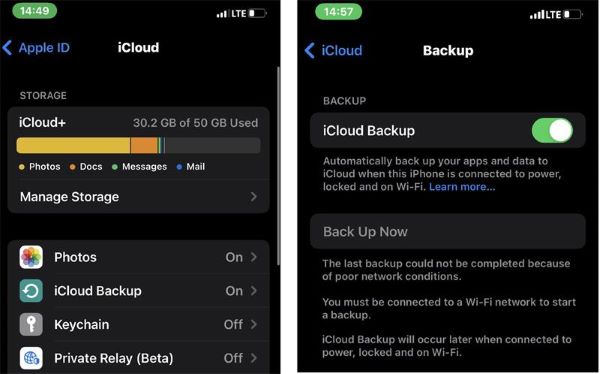
Шаг 4: Завершите процесс настройки нового iPhone, пока не дойдете до экрана Apps & Data, затем выберите Restore from iCloud Backup, чтобы восстановить данные из резервной копии старого iPhone.

Шаг 5: Наконец, загрузите приложение игры на свой новый iPhone, чтобы продолжить игру с того места, где вы остановились.
Note: Убедитесь, что в процессе восстановления данных на новом iPhone используется та же учетная запись iCloud, что и на старом iPhone.
Способ 2: Через синхронизацию iCloud
Если игровой прогресс может быть синхронизирован непосредственно с iCloud, не волнуйтесь, вы можете перенести его через iCloud, и самое замечательное, что этот процесс довольно прост по сравнению с использованием резервного копирования. Однако сначала обязательно сделайте резервную копию старого iPhone, чтобы убедиться, что все игровые данные, которые вы синхронизируете со старого iPhone, актуальны.
Приведенные ниже шаги объясняют, как перенести игровой процесс через синхронизацию iCloud.
Шаг 1: Убедитесь, что вы вошли в одну и ту же учетную запись iCloud на старом и новом iPhone.
Шаг 2: На старом iPhone откройте «Настройки» и нажмите на свой Apple ID.
Шаг 3: Выберите iCloud и найдите игру, данные которой вы хотите перенести на новый iPhone, затем включите переключатель рядом с ней.
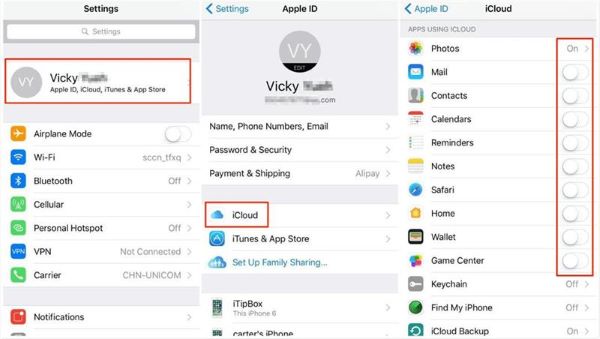
Шаг 4: Наконец, загрузите и установите приложение Game на свой новый iPhone из App Store. Затем перейдите в настройки и включите синхронизацию iCloud так же, как вы это делали на старом iPhone.
Ваш игровой процесс должен быть перенесен на новый iPhone.
Способ 3: Через Game Center
Вы хотите перенести данные игры, поддерживающей Game Center? Этот метод идеально подходит для вас.
Game Center — это функция iPhone, которая позволяет пользователям соединяться с другими геймерами на платформах Apple. Она позволяет пользователям наслаждаться многопользовательскими матчами, игрой в реальном времени и т.д. Кроме того, это позволяет пользователям без проблем перенести игровой процесс на новый iPhone.
О том, как использовать Game Center для переноса игрового процесса на новый iPhone, читайте ниже;
Шаг 1: Зайдите в Настройки на новом iPhone > прокрутите вниз и нажмите на Game Center.

Шаг 2: Прокрутите страницу до самого низа и нажмите на Sign Out, чтобы выйти из текущей учетной записи Game Center.

Шаг 3: Теперь включите переключатель рядом с Game Center и войдите в систему с Apple ID, который вы использовали на старом iPhone.
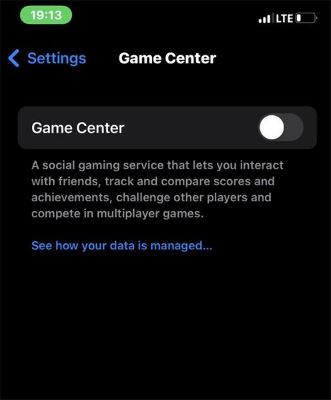
Шаг 4: Наконец, загрузите игровые приложения, которые вы использовали на старом iPhone, на новый iPhone из App Store. Ваш игровой процесс должен продолжаться с того места, где вы остановились.
Бонус: Перенос большего количества данных со старого iPhone на новый iPhone
Если, возможно, вы собираетесь перенести больше данных со старого iPhone на новый iPhone без сброса к заводским настройкам нового iPhone после установки, MobileTrans — идеальный инструмент для выборочного переноса данных с iPhone на iPhone без стресса.
MobileTrans — это ведущее программное обеспечение для передачи данных, которое может похвастаться множеством отличных функций, позволяющих пользователям передавать различные типы данных телефона, будь то данные WhatsApp, контакты, сообщения, фотографии, видео и многое другое на более чем 6000 типов мобильных устройств. Кроме того, он имеет простой интерфейс, что делает его удобным для использования как техническими экспертами, так и технически неграмотными людьми.
Ко всему прочему, программа MobileTrans может похвастаться молниеносной передачей данных, независимо от размера переносимых данных, и не нарушает существующие данные на телефоне.
MobileTrans — передача телефона
Перенос данных с iPhone на iPhone с помощью нескольких щелчков мыши!
4,085,556люди скачали его
4.5/5 Отличный
Шаг 1: Загрузите и установите на свой компьютер программу MobileTrans.
Шаг 2: Выберите Передача мобильного телефона и нажмите Передача с телефона на телефон. Затем подключите старый и новый iPhone к компьютеру с помощью соответствующего USB кабеля.

Шаг 3: Как только вы подключите оба iPhone, MobileTrans обнаружит их. Он поместит одного в качестве источника, а другого — в качестве назначения. Если размещение неверно, нажмите кнопку Flip, чтобы переключить старый iPhone на «Источник», а новый — на «Назначение».
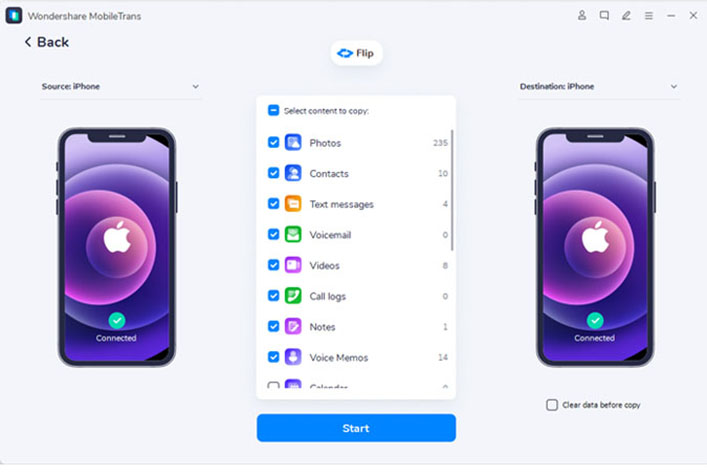
Шаг 4: Нажмите кнопку Start, чтобы начать передачу данных с iPhone на iPhone. Это займет всего несколько минут. После этого можно отсоединить iPhone от компьютера.
Передача данных с MobileTrans так же проста, как прогулка в парке.
Заключение
Переход на новый iPhone не означает, что вам придется начинать игру заново. В этой статье описаны шаги по переносу игрового процесса на новый iPhone с помощью резервного копирования, синхронизации iCloud или игрового центра. Все, что вам нужно сделать, это выбрать метод перевода, который идеально подходит для вас. Но что если вы хотите перенести другие данные на новый iPhone? Программа MobileTrans является отличным инструментом для выполнения этой работы без особых усилий.