У вас большие запросы!
Точнее, от вашего браузера их поступает слишком много, и сервер VK забил тревогу.
Эта страница была загружена по HTTP, вместо безопасного HTTPS, а значит телепортации обратно не будет.
Обратитесь в поддержку сервиса.
Вы отключили сохранение Cookies, а они нужны, чтобы решить проблему.
Почему-то страница не получила всех данных, а без них она не работает.
Обратитесь в поддержку сервиса.
Вы вернётесь на предыдущую страницу через 5 секунд.
Вернуться назад
У вас большие запросы!
Точнее, от вашего браузера их поступает слишком много, и сервер VK забил тревогу.
Эта страница была загружена по HTTP, вместо безопасного HTTPS, а значит телепортации обратно не будет.
Обратитесь в поддержку сервиса.
Вы отключили сохранение Cookies, а они нужны, чтобы решить проблему.
Почему-то страница не получила всех данных, а без них она не работает.
Обратитесь в поддержку сервиса.
Вы вернётесь на предыдущую страницу через 5 секунд.
Вернуться назад
Как обновить Windows 10 Домашняя до Windows 10 Профессиональная
Привет всем! На днях один приятель попросил меня обновить на его ноутбуке Windows 10 Домашняя до Windows 10 Профессиональная, но лицензионного ключа от PRO-версии у него не было, в итоге пришлось вводить ключ от официальной предварительной версии десятки и он подошёл. Забегая вперёд, скажу, что обновление закончилось удачно и все установленные программы остались работоспособны, а файлы невредимы.
Друзья, данная статья дана в первую очередь для тех, у кого есть лицензионный ключ от Windows 10 PRO. Если у вас такого ключа нет, то приведённый в статье ключ поможет обновиться до про-версии, но я не обещаю, что в вашем случае система после обновления будет активирована.
Перед началом работы обязательно создайте резервную копию Windows 10 Домашняя.
Как обновить Windows 10 Домашняя до Windows 10 Профессиональная
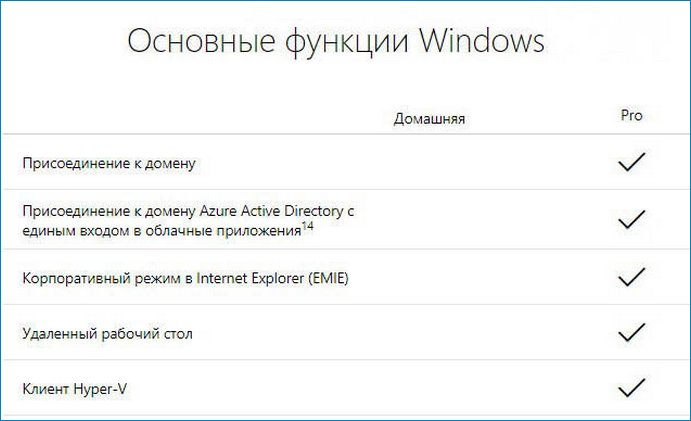
В прошлой статье на данную темуя уже говорил, что вовсе необязательно всем пользователям производить подобный апдейт, так как разница между ОС Home и PRO состоит в основном в тех функциях, которые нужны бизнесменам и профессиональным ИТ-администраторам, обычные юзеры пользоваться ими вряд ли будут. 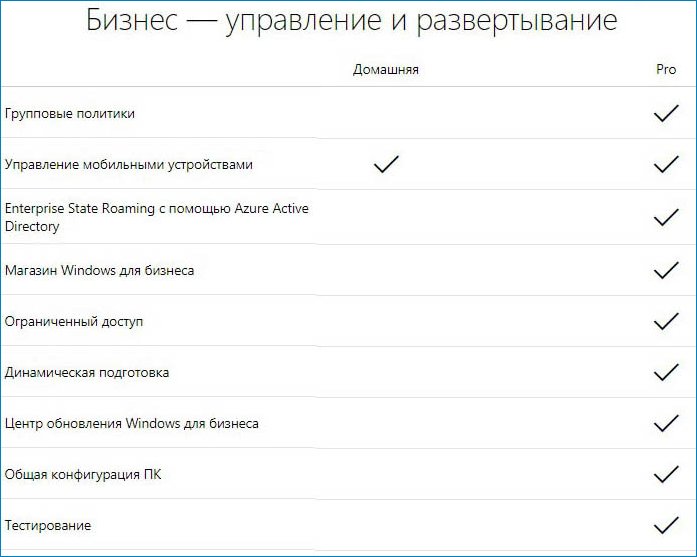
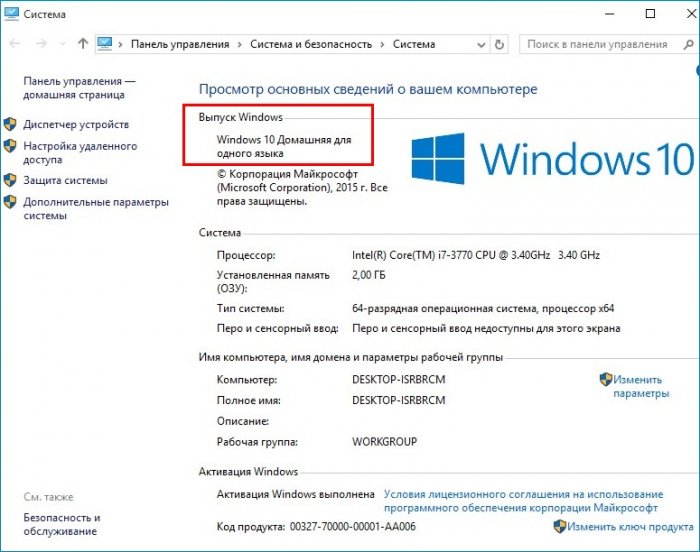
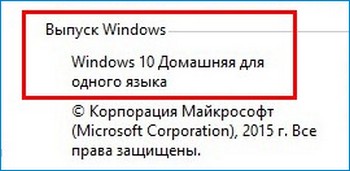
Итак, имеем ноутбук с установленной Windows 10 Домашняя для одного языка (Home Single Language), её и будем обновлять до Windows 10 Профессиональная. 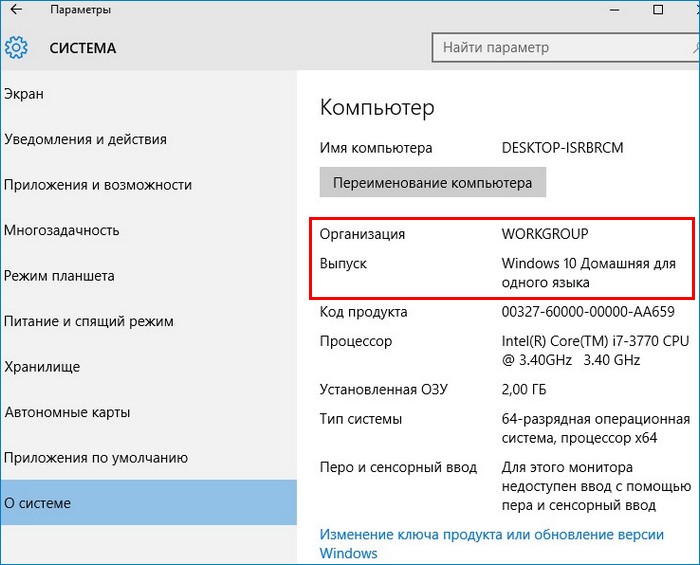
 В первую очередь скачиваем по нашей статье ISO-образ Windows 10 PRO, затем модернизируем дистрибутив по этой статье и начинаем обновление.
Скачивать или не скачивать последние обновления решайте сами. 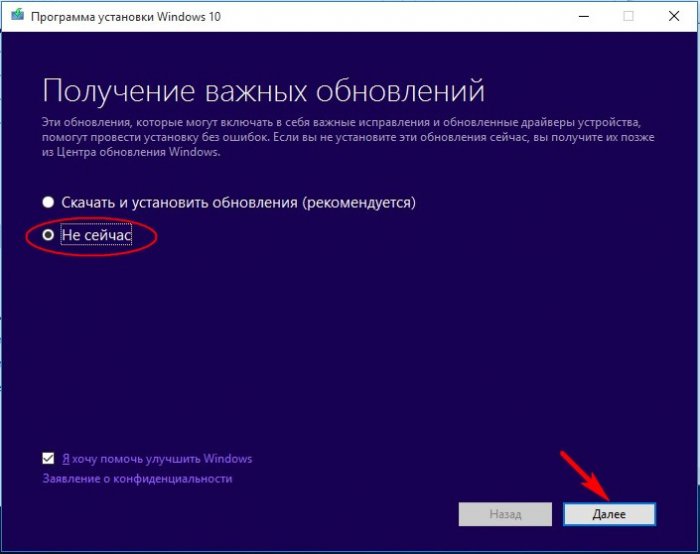
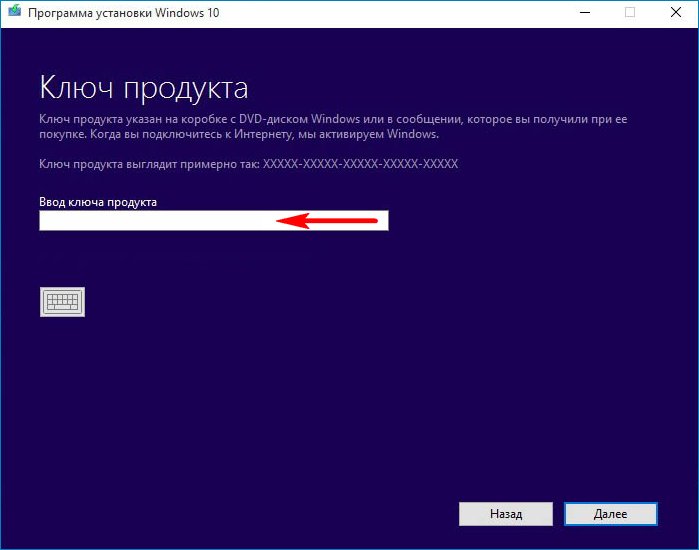
 Вводим лицензионный ключ от Windows 10 Профессиональная. Я ввёл ключ от официальной предварительной версии Windows 10 Professional (10240) — W269N-WFGWX-YVC9B-4J6C9-T83GX и он сработал!
  Далее.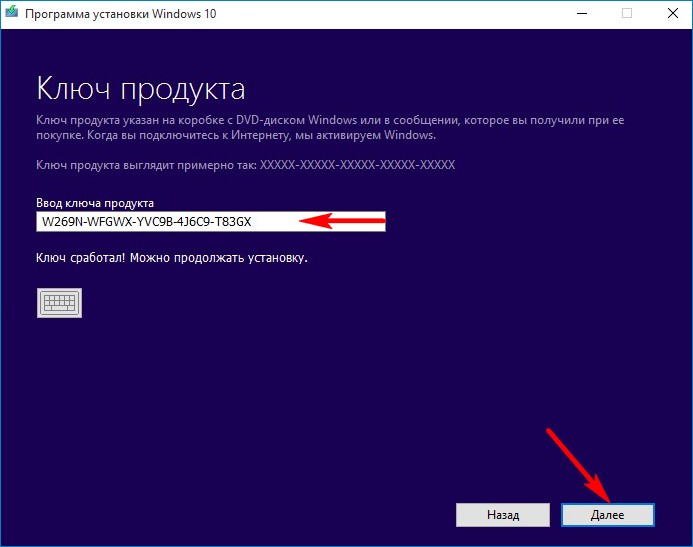
 Принимаем условия лицензии.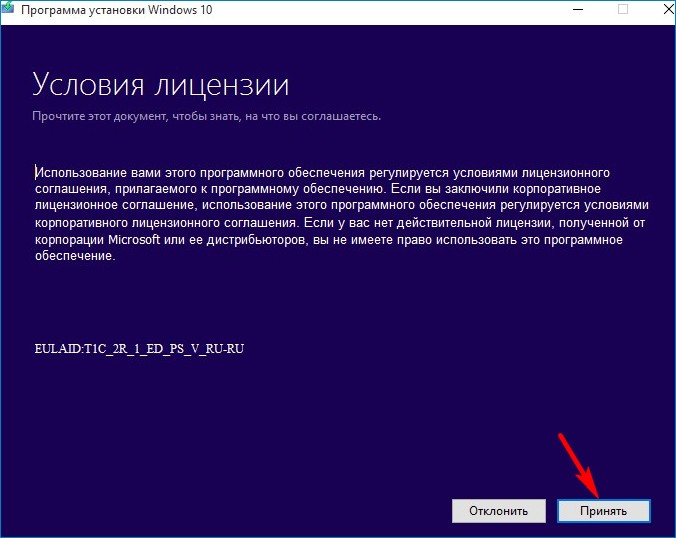
 Установить.
 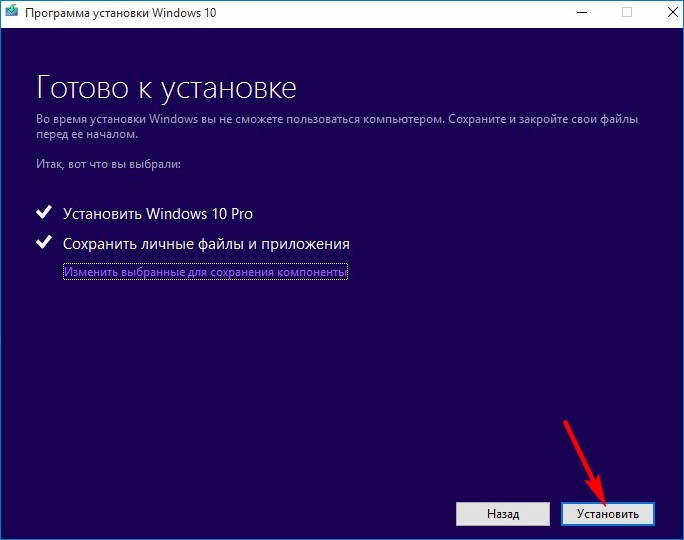 Начинается процесс обновления OS с несколькими перезагрузками.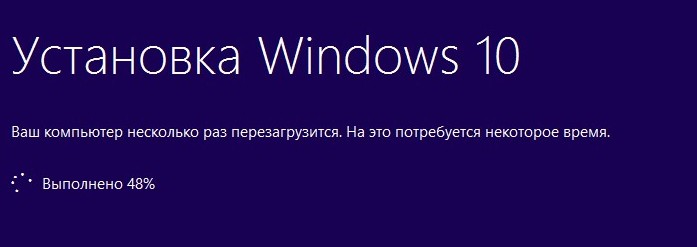
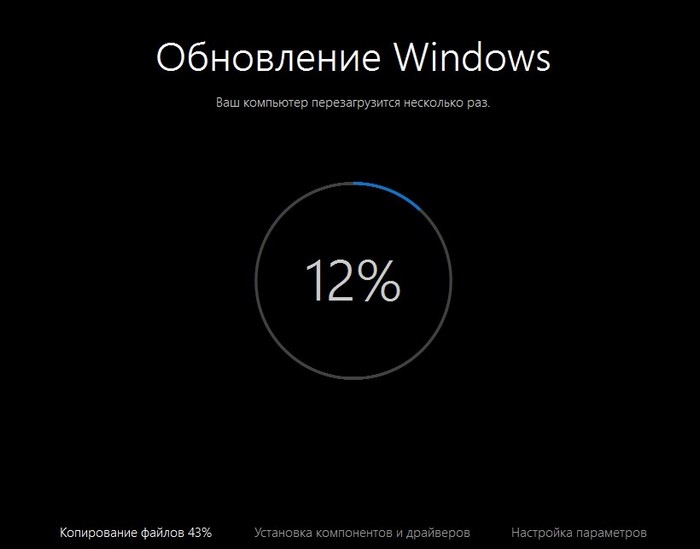
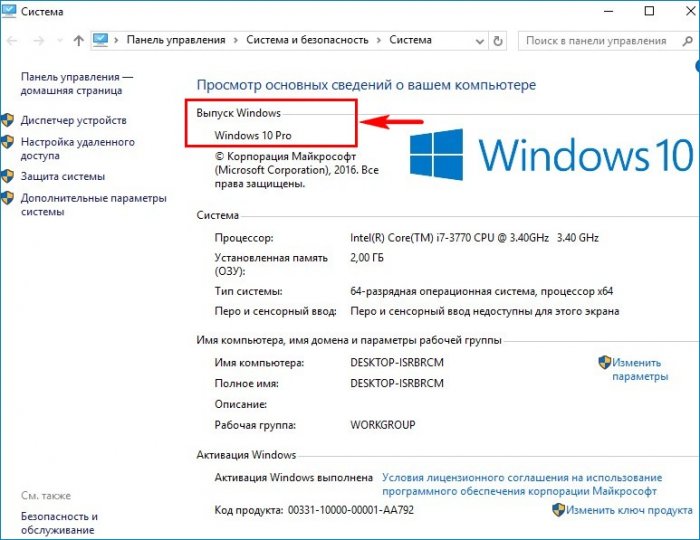
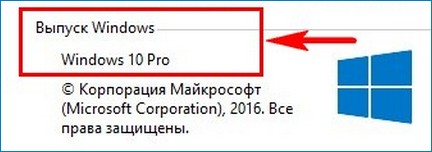
 И наконец загружается Windows 10 Профессиональная.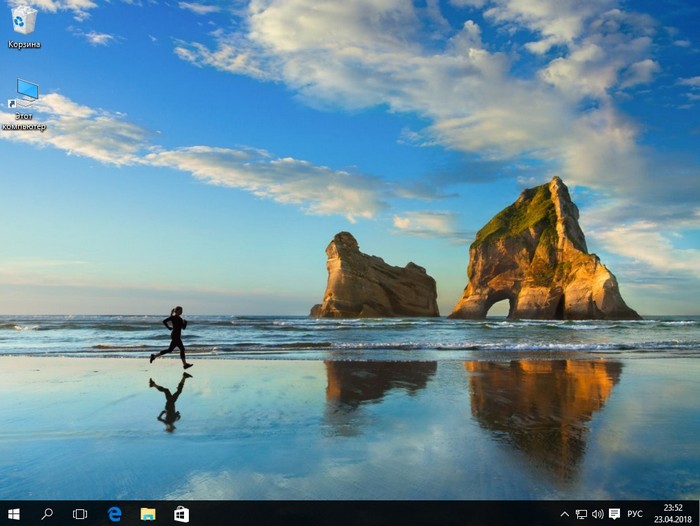
Как понизить редакцию Windows 8.1 и 10 с Professional или Enterprise до Home без потери программ и данных
Привет, друзья. Как понизить редакцию Windows с Professional или Enterprise до Home без переустановки системы? Чтобы наши программы, их настройки, системные настройки, наш профиль и файлы на диске С остались в целости и сохранности. Официальный порядок обновления до другой редакции Windows 8.1 и 10 предусмотрен только в случае её повышения. А вот понижение редакций невозможно. Но невозможно лишь официально. Если очень нужно, то можно кое-что проделать с реестром и обновить систему на пониженную редакцию. Как это делается в Windows 8.1 и 10, будем рассматривать ниже.
↑ Как понизить редакцию Windows 8.1 и 10 с Professional или Enterprise до Home без потери программ и данных
Итак, друзья, вам по какой-то причине (а это обычно переход на легальное использование системы с приобретением ключа самой бюджетной редакции) нужно понизить редакцию Windows 8.1 или 10 до Home, но процесс чистой установки вам не подходит. В таком случае операционку можно обновить с сохранением пользовательского профиля, установленных программ и внесённых системных настроек по типу того, как это делается при обновлении до новой версии или до сборки с новым накопительным обновлением в случае с Windows 10. Только перед обновлением нужно обмануть систему и сделать так, чтобы она «думала», что она уже и есть целевая пониженная редакция:
• Home в случае с Windows 10 и
• Core (аналог Home) в случае с Windows 8.1.
Для этого необходимо зайти в редактор реестра – нажать Win+R и ввести:
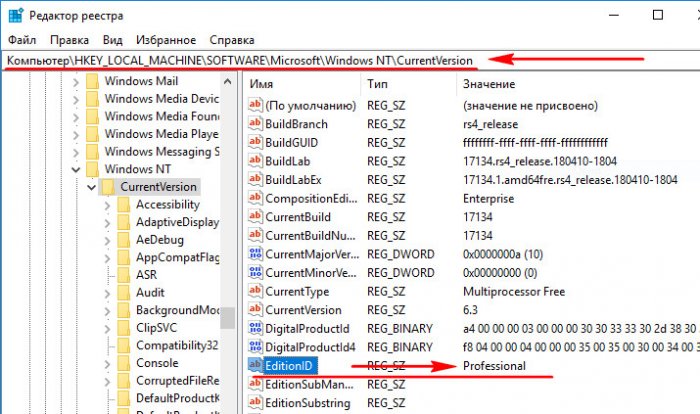
В редакторе реестра проходим путь:
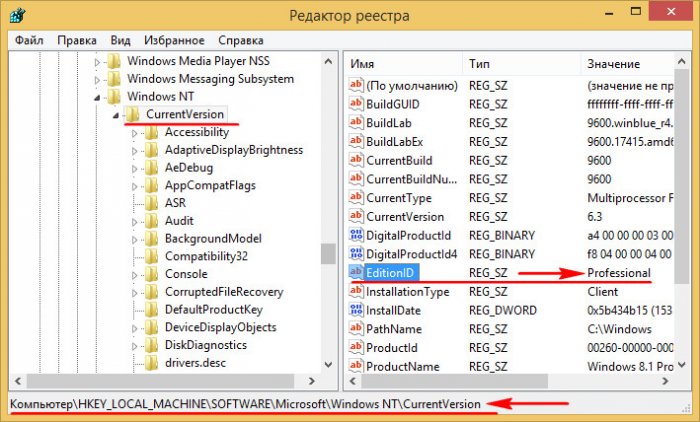
HKEY_LOCAL_MACHINE/SOFTWARE/Microsoft/Windows NT/CurrentVersion
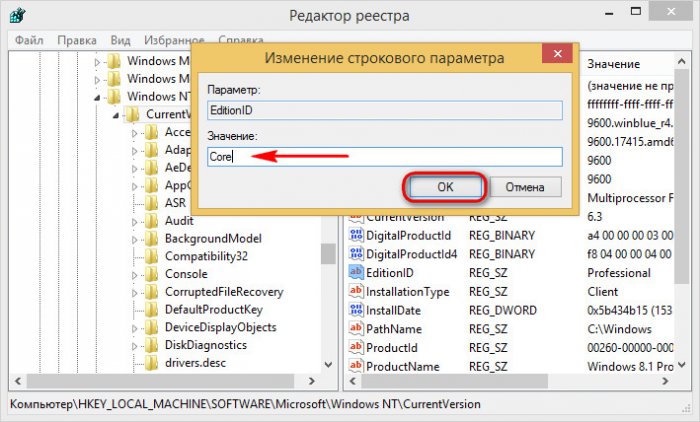
В папке CurrentVersion ищем параметр EditionID, открываем его. И текущее его значение Professional или Enterprise (в зависимости от текущей редакции Windows) меняем на Core. После этого сразу же запускаем процесс обновления. Как всё это выглядит на деле, рассмотрим отдельно для разных версий системы.
- Примечание: Друзья, вне зависимости от наличия дополнительных манипуляций типа правки редакции Windows в реестре процесс её обновления – это всегда потенциальный риск. Перед применением описанных ниже инструкций обязательно создайте точку восстановления, а лучше и вовсе резервную копию.
↑ Как понизить редакцию Windows 10 до Home
Имеем наработанную Windows 10 Professional.
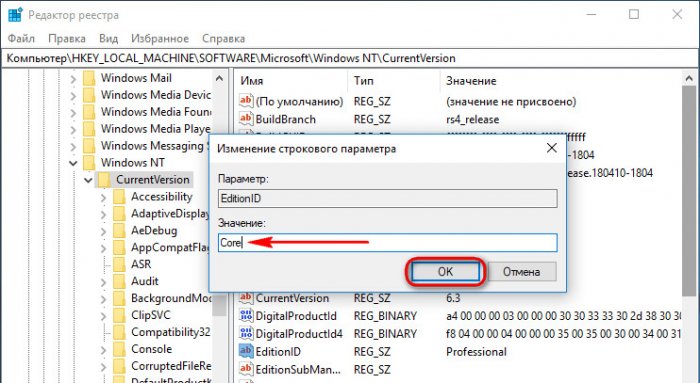
Открываем редактор реестра, проходим указанный выше путь. Значение параметра EditionID отображает текущую редакцию Windows 10.
Двойным кликом открываем параметр и вписываем Core. Жмём «Ок».
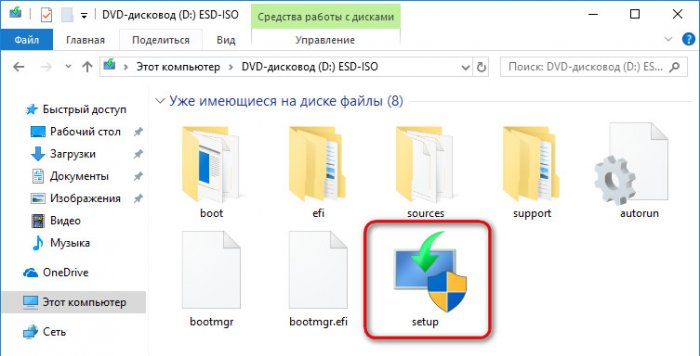
Теперь открываем в проводнике установочный носитель с «Десяткой» или подключаем для отображения ISO-образ с процессом установки. Запускаем setup.exe.
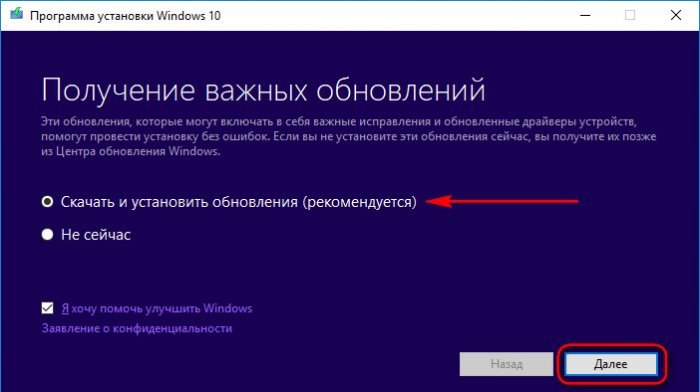
Выбираем скачивание и установку обновлений.
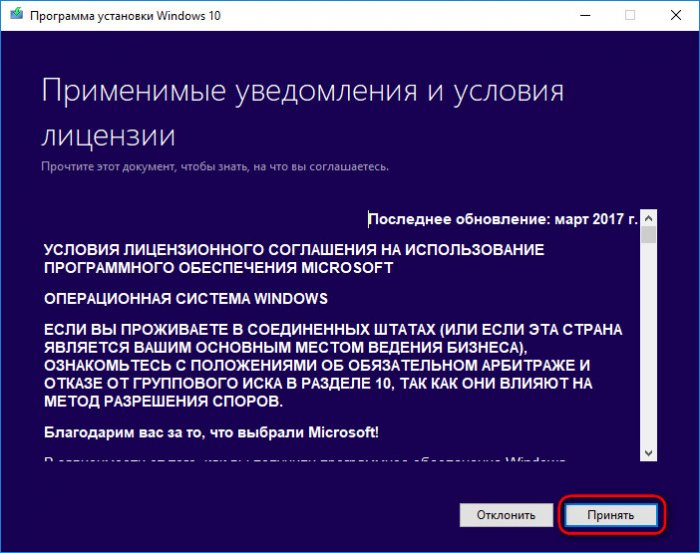
Принимаем условия лицензии.
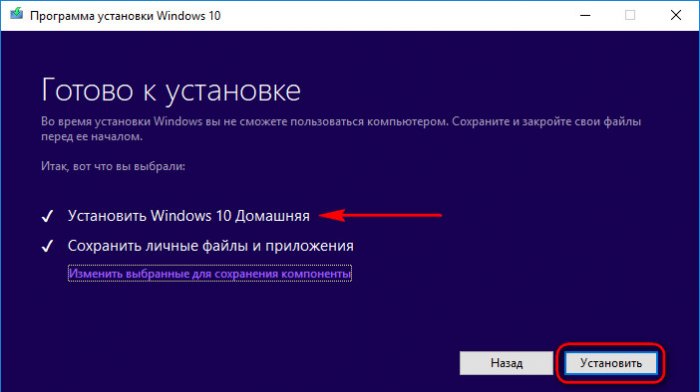
В окошке подготовки к обновлению видим, что обмануть систему получилось, и она «думает», что она Windows 10 Home (Домашняя). Теперь осталось только обновиться. Жмём «Установить».
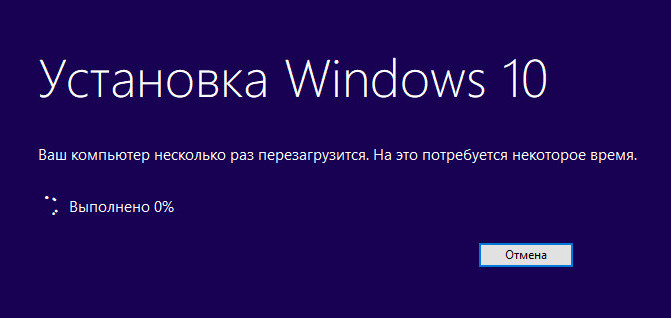
И наблюдаем, как система обновляется. На HDD обновляться она будет долго, навскидку с часок добрый придётся подождать.
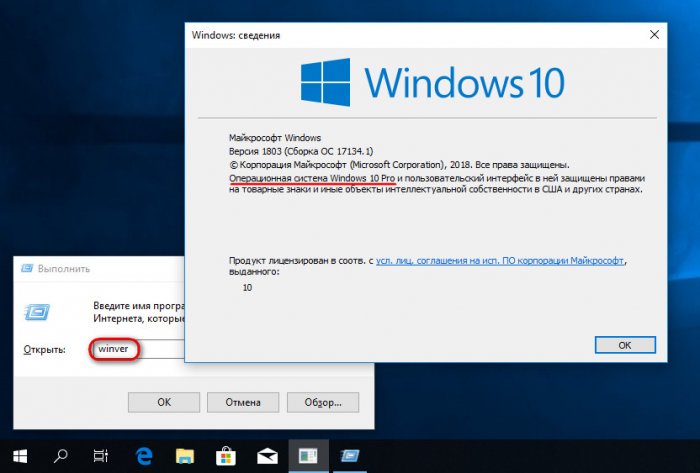
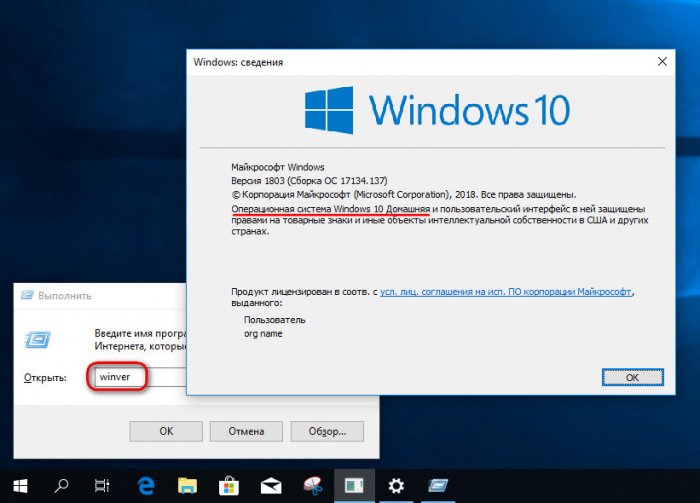
По завершении обновления смотрим версию Windows 10 – система успешно обновилась с редакции Professional до Home.
↑ Как понизить редакцию Windows 8.1 до Core
Вот у нас есть Windows 8.1 Professional.
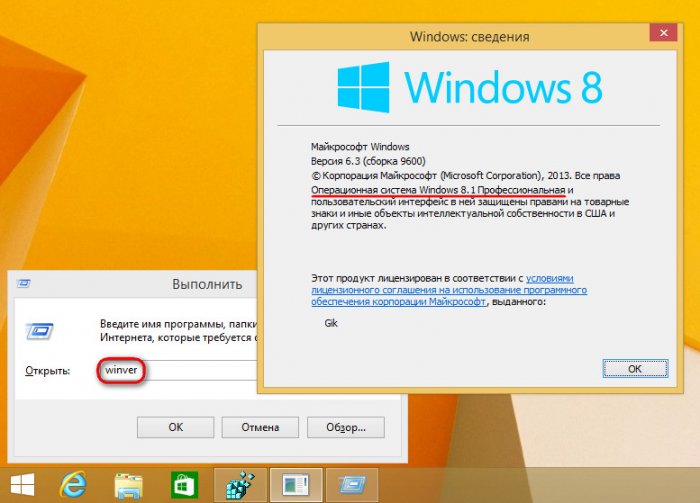
В редакторе системного реестра раскрываем указанную в начале статьи ветвь. И видим, что у параметра EditionID значение Professional, т.е. текущая редакция – Профессиональная.
Двойным кликом открываем параметр и вписываем Core. Жмём «Ок».
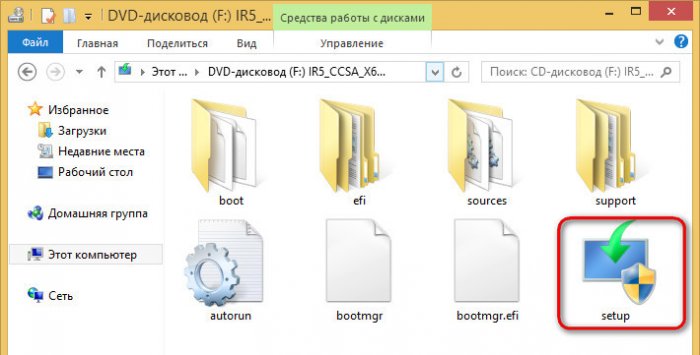
Подключаем ISO-образ с процессом установки Windows 8.1 или открываем в проводнике установочный носитель с ней. Запускаем setup.exe.
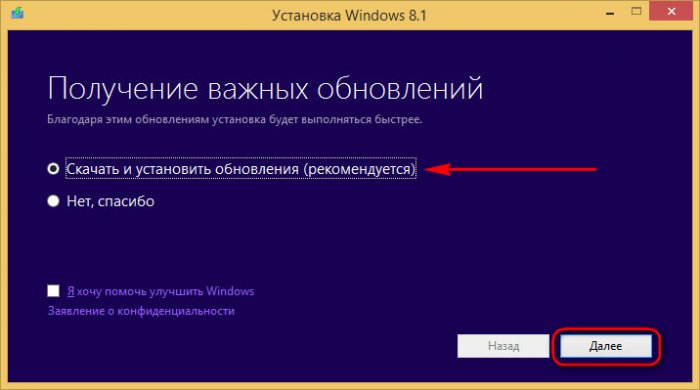
Выбираем скачивание и установку обновлений.
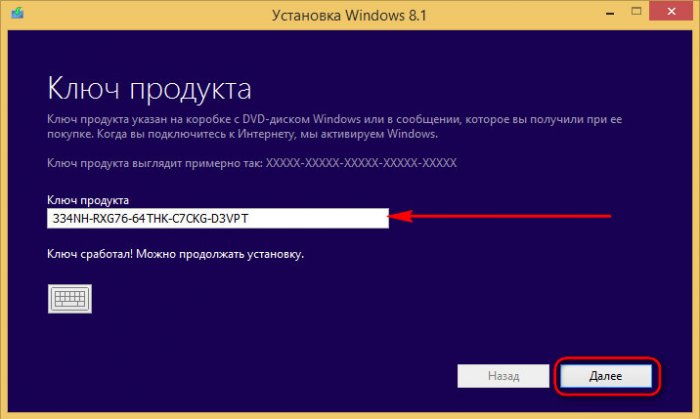
В отличие от Windows 10, версия Windows 8.1 при установке и обновлении запрашивает ключ продукта. Если ключ от редакции Core уже приобретён, именно его вписываем в окошко запроса ключа. Если ключа пока ещё нет, вписываем временный ключ для установки Windows 8.1 Core:
334NH-RXG76-64THK-C7CKG-D3VPT
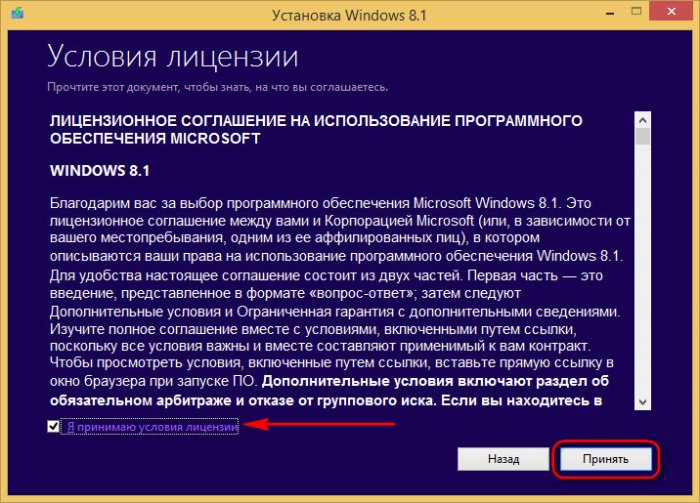
Принимаем условия лицензии.
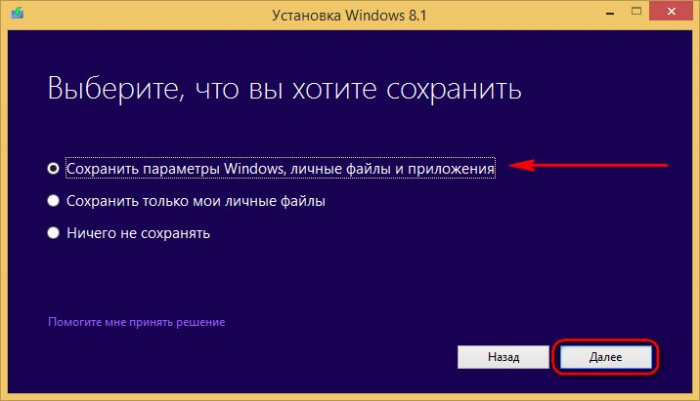
Далее выбираем сохранение параметров системы, личных файлов и приложений.
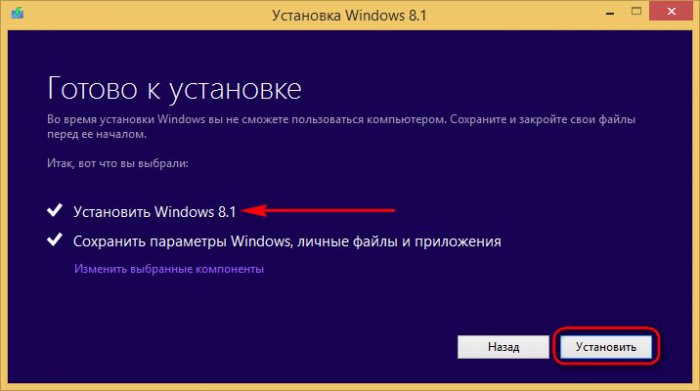
В окошке подготовки к обновлению видим, что Windows 8.1 «думает», что она таковая без приписки Professional, т.е. базовая редакция Core, аналог Home (Домашняя). Жмём «Установить».
И ждём, пока система обновится.
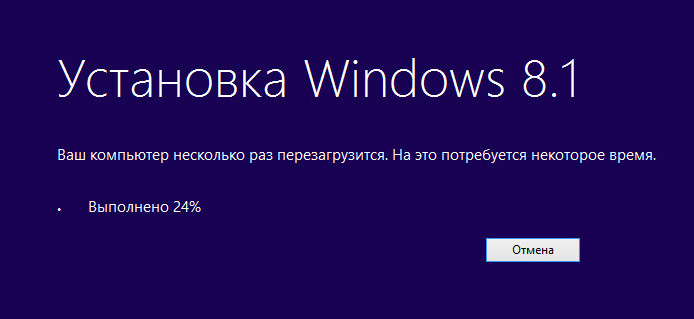
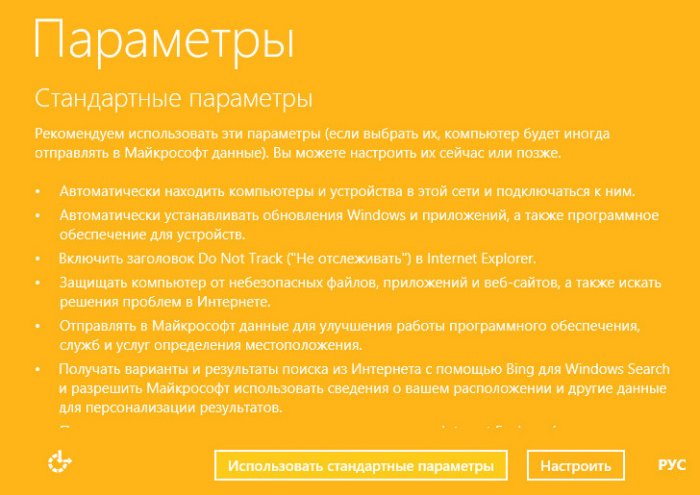
На завершающем этапе Windows 8.1 попросит настроить параметры или использовать стандартные.
Обновление завершилось, смотрим информацию о системе: в описании Windows 8.1 нет приписки Professional. И это значит, что текущей редакцией является Core.