3 способа перекинуть контакты с айфона на айфон
Если у вас не сколько iPhone или вы недавно купили новый, то перенос контактов – необходимость для вас. Поэтому, важно один раз освоить как перенести контакты с айфона на айфон, чтобы в будущем возвращаться к этому вопросу.
В данной статье рассмотрены три способа переноса контактов. Все они расписаны пошагово, а также представлены их преимущества и недостатки. Таким образом, если вы можете перенести все контакты через облачное хранилище iCloud, утилиту iTunes или утилиту iTransGo от производителя программного обеспечения для iPhone – Tenorshare. Последний способ отличается большей простотой и интуитивностью, чем другие. Поэтому, ознакомьтесь со всеми и выберите тот, который лучше всего подходит именно вам.
Также есть и другие способы перенесения контактов, но они намного сложнее и менее быстрые чем отобранные здесь.
- Как скопировать контакты с айфона на айфон через хранилище iCloud
- Как перекинуть контакты с одного айфона на другой через утилиту iTunes
- Как перекинуть контакты с айфона на айфон через Tenorshare iTransGo
Как скопировать контакты с айфона на айфон через хранилище iCloud
Перенос контактов через облачное хранилище iCloud – оптимальное решение для тех, кто купил новый смартфон, а также имеет стабильное Интернет-соединение на обоих смартфонах.
Шаг 1. Зайдите в настройки iPhone. Если у вас версия iOS 10.2 или более старая, то просто перейдите в меню iCloud. Если версия операционной системы новее, но сначала нужно зайти в раздел в вашим именем или названием телефона, а уже в нем во вкладку iCloud.
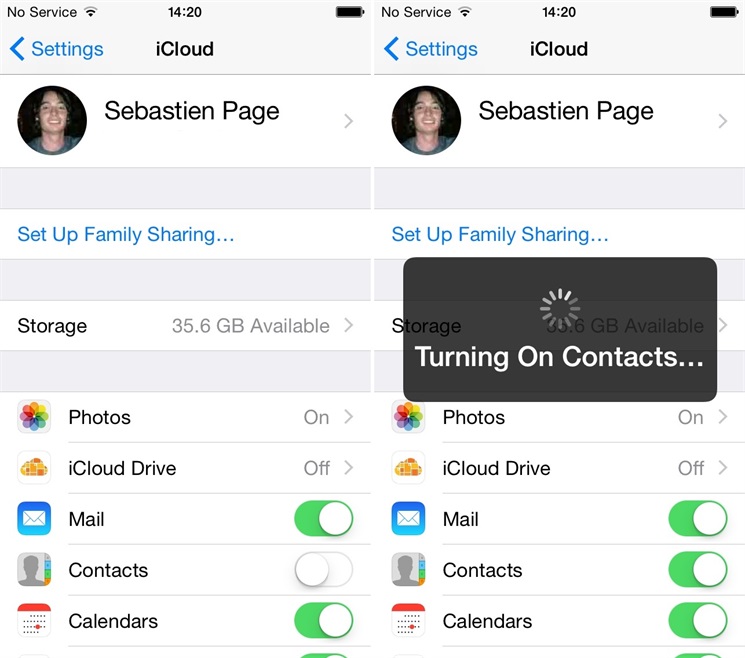
Шаг 2. Во вкладке выберите пункт Backup и в нем включите только бекап контактов. После этого нажмите на кнопку создать резервную копию.
Шаг 3. После создания копии зайдите в настройках в iCloud на втором iPhone если он также подвязан через один и тот же Apple ID. Теперь выключите все опции восстановления кроме контактов просто выключив соответствующие переключатели.
Шаг 4. Запустите восстановление с ранее созданной резервной копии, которое будет проводиться только для контактов. Теперь на данном устройстве будут все контакты из книги прошлого.
Такой способ позволяет осуществить перенос контактов с айфона на айфон только приличии интернета, что сейчас не является проблемой. Также использовать iCloud можно и для переноса настроек, фото, видео, данных приложений и любых других файлов, вплоть до переноса всех данных и настроек с одного iPhone на другой.
Как перекинуть контакты с одного айфона на другой через утилиту iTunes
Вторым способом для как перекинуть контакты с айфона на айфон является iTunes. Это стандартная утилита для работы с iPhone или любым другим мобильным устройством от Apple с компьютера. Данный способ наиболее актуальных для тех, что имеет проблемы с доступом в интернет.
Шаг 1. Подключите iPhone с которого хотите скинуть контакты в компьютеру и запустите утилиту iTunes. Дождитесь окончания синхронизации или прервите её.
Шаг 2. Выберите вкладку «инфо» под музыкой, видео и файлами. Вкладка будет содержать информацию о вашем айфоне, а также необходимую нам опцию синхронизации контактов. Убедитесь, что напротив пункта с синхронизацией контактов стоит галочка, то есть, контакты синхронизируются.
Шаг 3. Запустите синхронизацию. Дождитесь её окончания и подключите второй iPhone.
Шаг 4. На нем так же зайдите во вкладку «инфо» включите синхронизацию контактов и запустите синхронизацию. После этого на нем будут все контакты с первого iPhone.
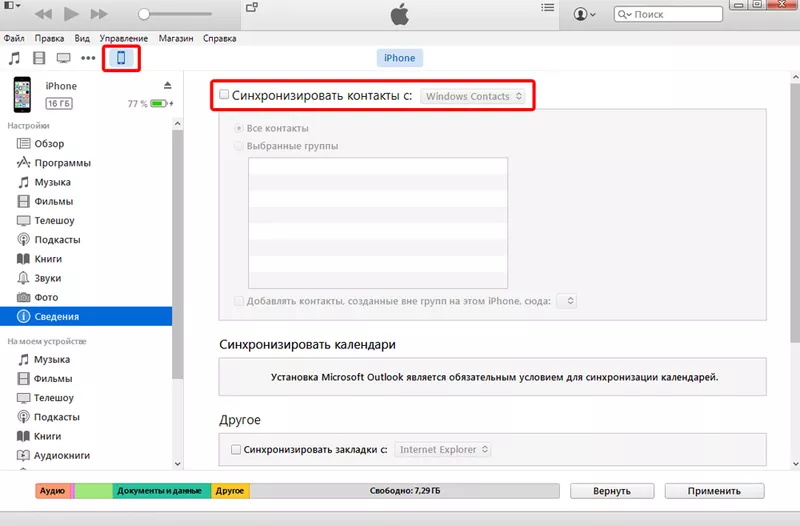
iTunes позволяет полностью синхронизировать не только контакты на ваших устройствах, но и все другие данные. Сама утилита доступна для бесплатного скачивания на официальном сайте Apple. Также доступны версии для Windows, начиная с Windows 7, и MAC. Утилита работает с iPhone любой модели, а также любым другим мобильным устройством от Apple. Доступна и русскоязычная версия утилиты.
Как перекинуть контакты с айфона на айфон через Tenorshare iTransGo
У нас хороший способ для того, чтобы перенести контакты с одного айфона на другой не используя облачные хранилища является утилита Tenorshare iTransGo. Утилита имеет простой ничем не загруженный интерфейс. В новых версиях продукта присутствует русский язык, что облегчает работу. Способ требует от вас всего несколько кликов.
Шаг 1. Подключите оба айфона во включенном состоянии к компьютеру. Запустите утилиту Tenorshare iTransGo и подождите пока она определит смартфоны.
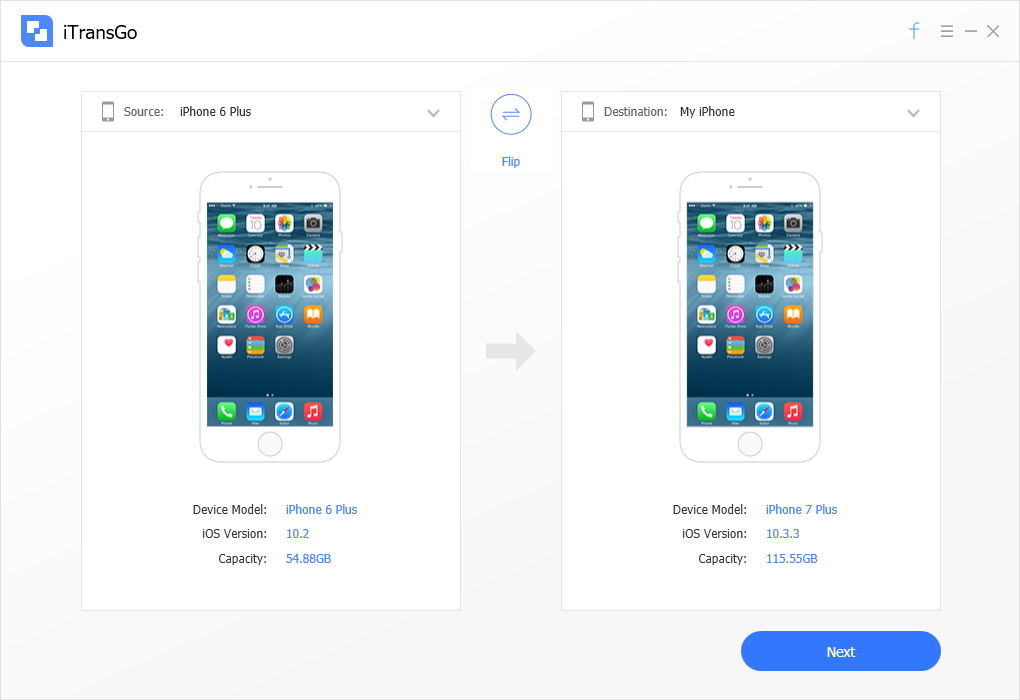
Шаг 2. Утилита покажет с какого на какой смартфон будут перекидываться данные, поэтому если порядок не подходит, то нажмите на кнопку «flip» для того, чтобы поменять смартфоны местами. Нажмите на кнопку «next» или далее.
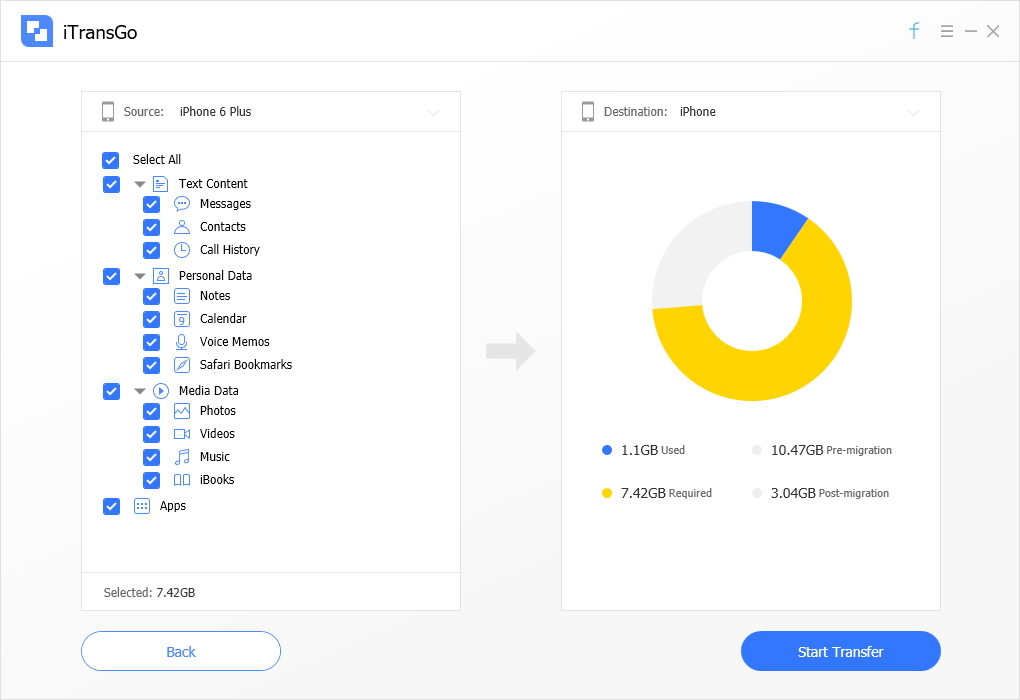
Шаг 3. Теперь перед вами появиться выбор всего спектра файлов, которые можно переместить с одного айфона на другой. Здесь просто выберите необходимый пункт «Text content» и в нем «Contacts». Нажмите кнопку «Start transfer» для того чтобы начать процесс переноса контактов с одного смартфона на другой.
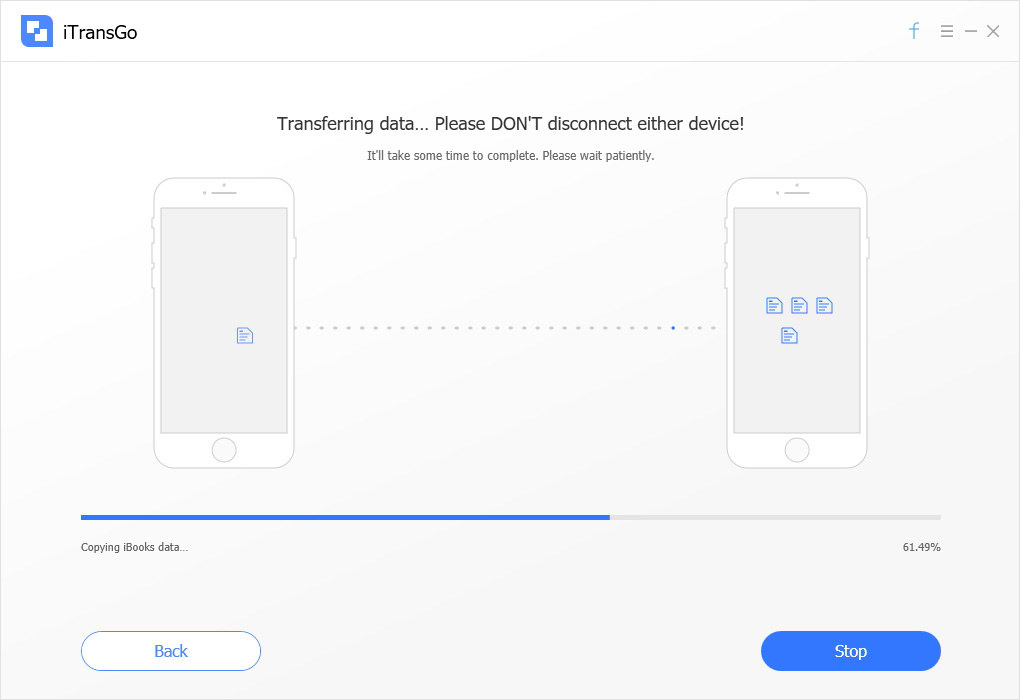
Шаг 4. Не отключайте оба устройства, пока не завершится процесс передачи данных. После этого, контакты со старого смартфона будут перенесены на новый.
Такой способ требует от вас только наличия компьютера и двух проводов для смартфона. Вес процесс едва занимает несколько минут и подходит для тех, кто не желает разбираться в тонкостях процессов синхронизации и работы утилиты iTunes.
Заключительная часть
Выбор способа трансфера контактов с одного айфона на другой крайне прост. Если вы хотите быстро перекинуть контакты и у вас есть стабильное Интернет-соединение, то наилучший способ — облачное хранилище iCloud. Для тех, кто постоянно работает с iTunes данная утилита является лучшим способом. Она позволяет сформировать общую базу контактов и в процессе синхронизации все контакты будут копироваться и на других устройствах, которые подвязаны к вашему Apple ID. Для большего удобства можно настроить синхронизацию по Wi-Fi.
Отдельно стоящим способом является iTransGo от компании Tenorshare. Утилита подходит для тех, кто в пару кликов хочет перенести контакты на другой айфон через компьютер.
Также стоит отметить, что разработчик Tenorshare выпускает и другие утилиты для пользователей портативной электроники от знаменитого американского производителя. Помимо iTransGo также есть приложение iFoneCare, которое позволяет работать напрямую с файлами на вашем смартфоне, а также очищать его от лишних данных, исправлять критические ошибки системы и перерошивать. С детальным списком утилит от Tenorshare и их возможностей вы можете ознакомится на официальном сайте разработчика.
Обновление 2020-07-15 / Обновление для Перенести iPhone данные
Как перенести контакты iPhone на iPhone: несколько методов для вас
Привет. Я только что получил новый iPhone 14 Pro, и я хочу знать, как перенести контакты iPhone на iPhone. У меня много контактов в моем старом iPhone XR, которые хотят переехать. Вы можете мне помочь? Спасибо!»
«Как синхронизировать контакты с iPhone на iPhone?» — частый вопрос, который задают многие пользователи iPhone. Многие люди, которые не разбираются в технологиях, часто застревают в процессе.
Пока вы читаете этот пост, мы знаем, что вы тоже застряли и хотели бы знать, как перемещать контакты с iPhone на iPhone. Ну, не волнуйтесь. Вы находитесь в нужном месте!
В этом посте мы углубимся в эту тему и дадим вам несколько способов переноса контактов с одного iPhone на другой. Без дальнейших промедлений давайте посмотрим, как обмениваться контактами с iPhone на iPhone.
- Способ 1: используйте iCloud для передачи контактов
- Способ 2: используйте AirDrop для передачи контактов
- Метод 3: перенос контактов с iPhone на iPhone без iCloud
Способ 1: используйте iCloud для передачи контактов
Простой способ перенести все контакты с iPhone на iPhone — это резервное копирование iCloud. Это потому, что этот метод является автоматическим. Ваши контакты автоматически сохраняются в iCloud, и когда вы входите в свой Apple ID на новом iPhone, вы автоматически видите там все свои контакты.
Однако обратите внимание, что это работает ТОЛЬКО в том случае, если у вас включена синхронизация iCloud для контактов на вашем старом iPhone.
Если у вас все еще есть старый iPhone, следуйте инструкциям, чтобы включить его сейчас.
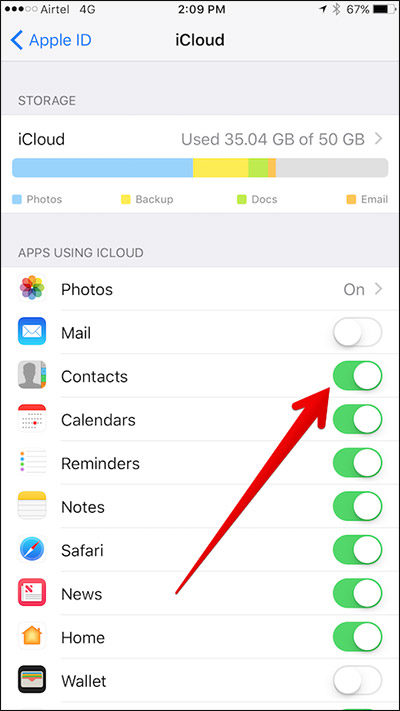
- На старом iPhone перейдите в «Настройки» и нажмите на свое имя в верхней части экрана.
- Нажмите на > «iCloud» > «Просмотреть все» и убедитесь, что тумблер «Контакты» включен.
Теперь просто войдите в свой Apple ID на новом iPhone, и ваши контакты появятся там.
Способ 2: используйте AirDrop для передачи контактов
Вы также можете использовать AirDrop для переноса контактов со старого телефона на новый. Этот метод тоже достаточно надежен.
Вот как перенести контакты с iPhone на iPhone через AirDrop.
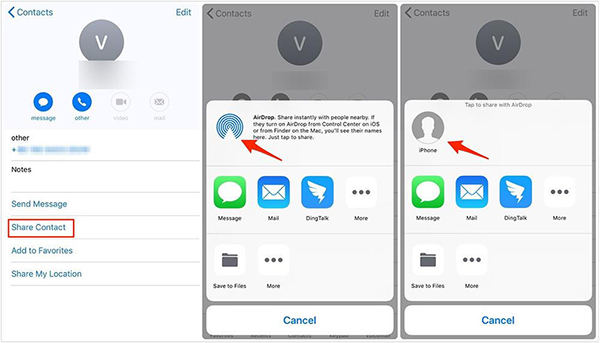
- На старом iPhone перейдите в приложение «Контакты» и выберите контакты, которые вы хотите передать. Чтобы выбрать сразу все контакты, можно провести двумя пальцами вниз от первого контакта в списке.
- Нажмите и удерживайте выделенную область одним пальцем.
- Нажмите на кнопку «Поделиться». Откроется новое меню.
- В меню нажмите на значок «AirDrop».
И вот как перенести контакты с iPhone на iPhone через Bluetooth (AirDrop).
Метод 3: Перенос контактов с iPhone на iPhone без iCloud
Если вышеупомянутые методы не работают для вас, вам может быть интересно, как перенести контакты с iPhone на iPhone без iCloud. Возможно, вам не хватает места в iCloud, и AirDrop, похоже, по какой-то причине не работает.
В таких случаях на помощь приходит Tenorshare iCareFone.
С iCareFone вы можете легко и эффективно передавать свои контакты в кратчайшие сроки. Вы можете использовать iCareFone для резервного копирования данных iOS на компьютер бесплатно, а затем восстановить их на своем устройстве в течение минуты.
Без каких-либо задержек, вот как отправить контакты с iPhone на iPhone с помощью iCareFone.
Во-первых, выполните следующие действия, чтобы создать резервную копию контактов со старого телефона.
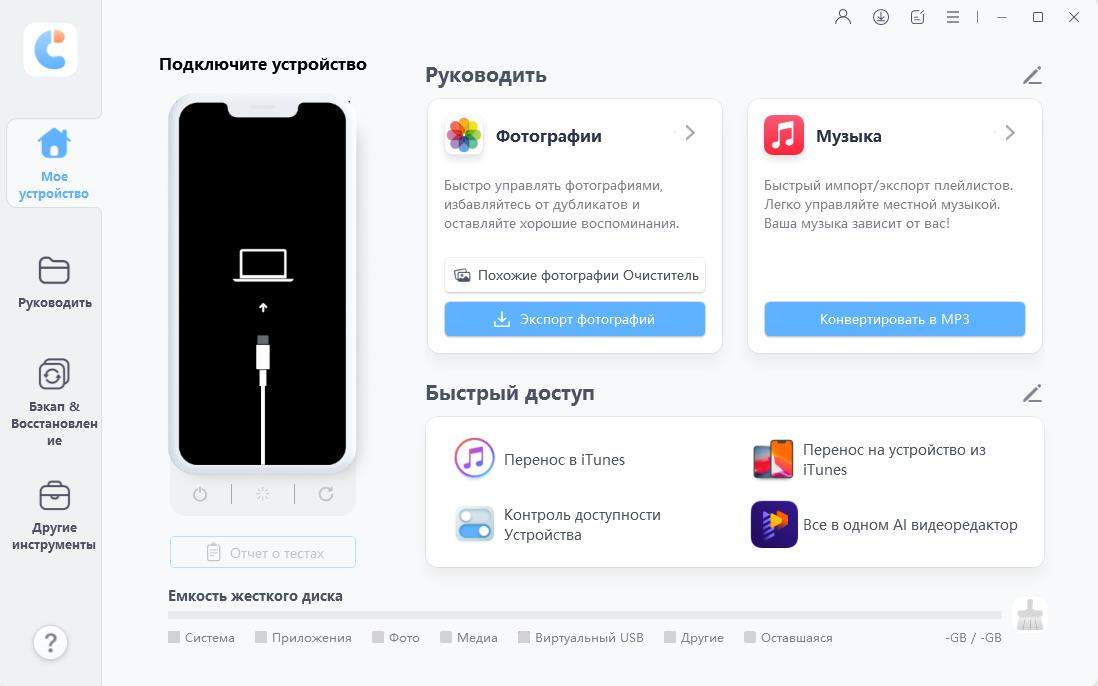
- Загрузите и установите Tenorshare iCareFone на свой компьютер. Подключите старый iPhone к компьютеру и выберите «Резервное копирование и восстановление» на боковой панели iCareFone.
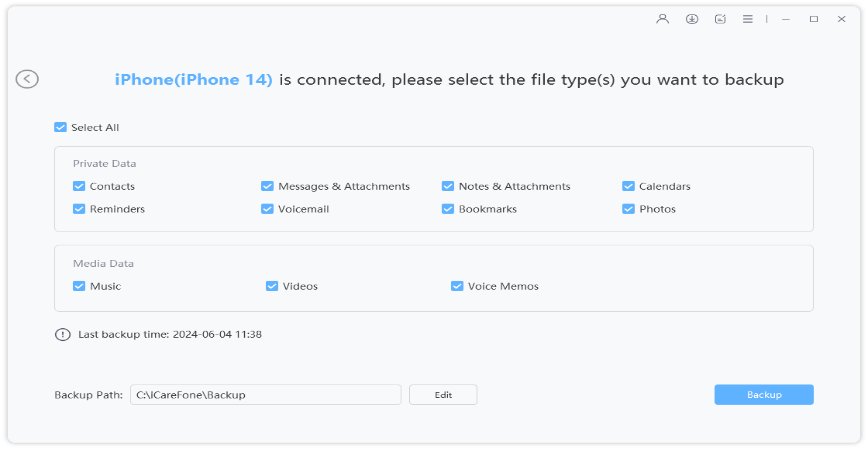
Выберите все данные, для которых вы хотите создать резервную копию. В нашем случае вы хотите выбрать «Контакты», но вы также можете выбрать любые другие данные, которые вы хотите передать. Нажмите «Резервное копирование».
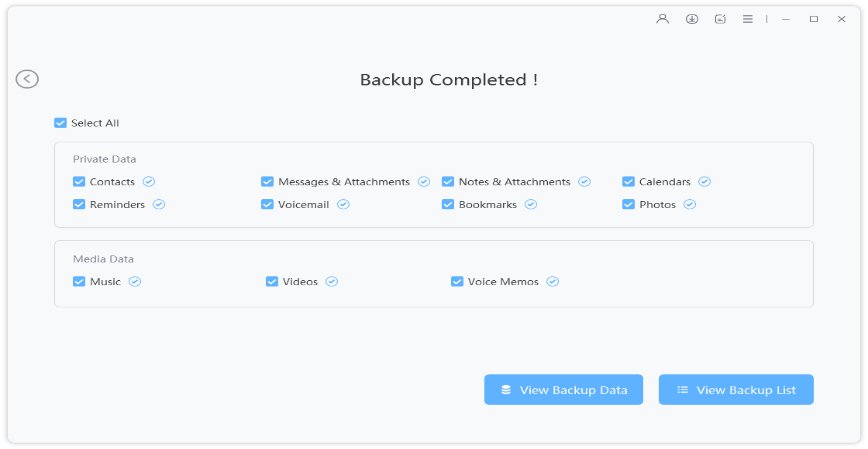
Дождитесь его завершения. Теперь ваши данные сохранены.
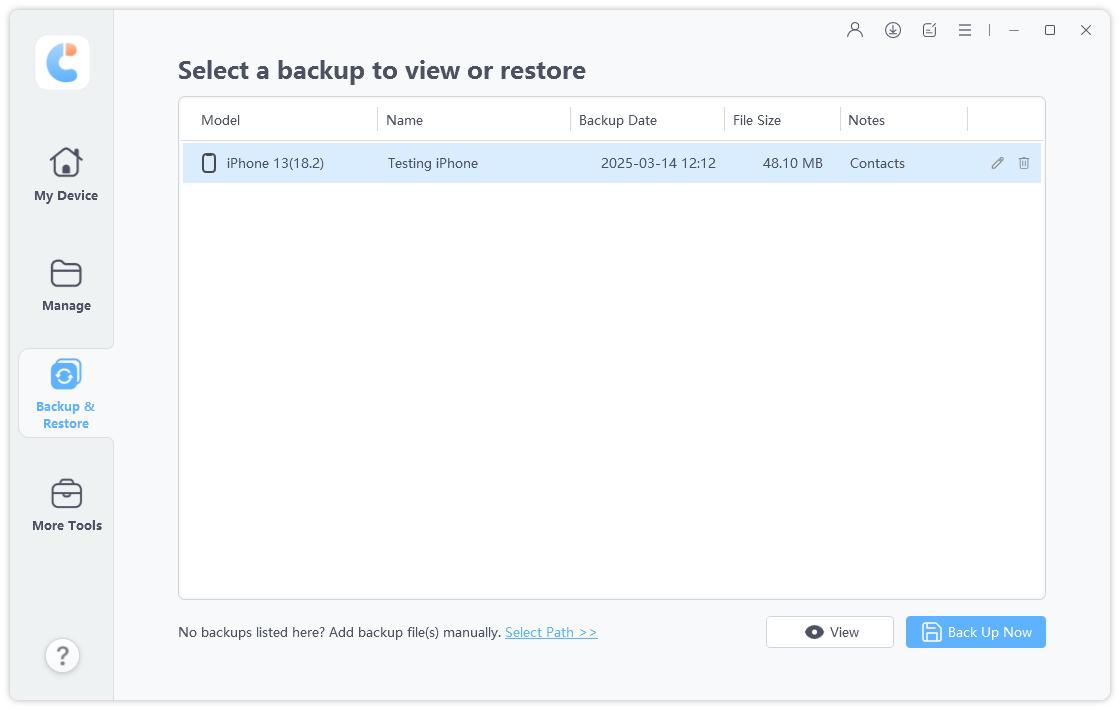
Теперь подключите новый iPhone к компьютеру. Выберите вкладку «Резервное копирование и восстановление» с левой стороны. Выберите последнюю резервную копию, которую вы сделали несколько минут назад, и нажмите «Просмотр».
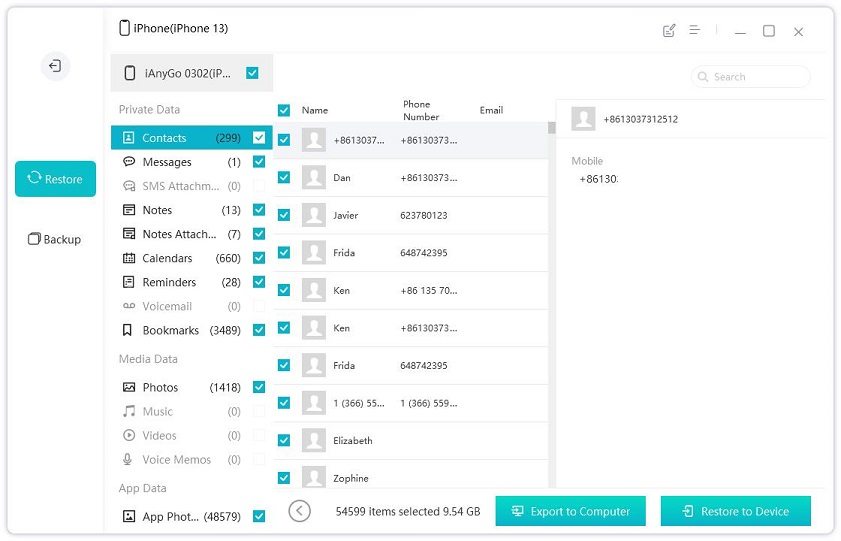
Выберите все контакты, которые вы хотите восстановить, затем нажмите «Восстановить на устройство».
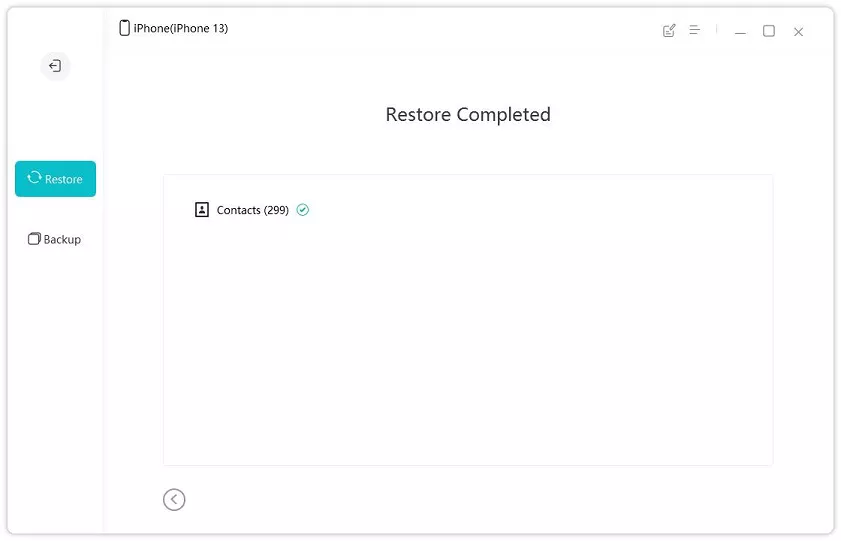
Дождитесь его завершения, и теперь ваши контакты будут доступны на вашем новом iPhone!
И вот как перенести контакты iPhone на iPhone.
Подводя черту
«Как перенести контакты с iPhone на iPhone?!» — этот вопрос беспокоит многих новых пользователей iPhone.
Однако, как вы прочитали этот пост, теперь вы знаете топ-3 лучших метода, как перенести контакты iPhone на iPhone.
Помните, что если резервное копирование iCloud или AirDrop не работают для вас, вы можете использовать Tenorshare iCareFone для легкой передачи ваших контактов.
Обновление 2023-04-14 / Обновление для Перенести iPhone данные
Как перенести контакты с IPhone на IPhone?
Как перенести контакты с IPhone на IPhone — обычно такой вопрос возникает у пользователей при смене устройств от Apple. Рассмотрели для вас самые распространённые ситуации и способы переноса для них.
Cинхpoнизaция ycтpoйcтвa c Google
Этот способ для тех, у кого есть аккаунт Google, а контакты хранятся преимущественно там.
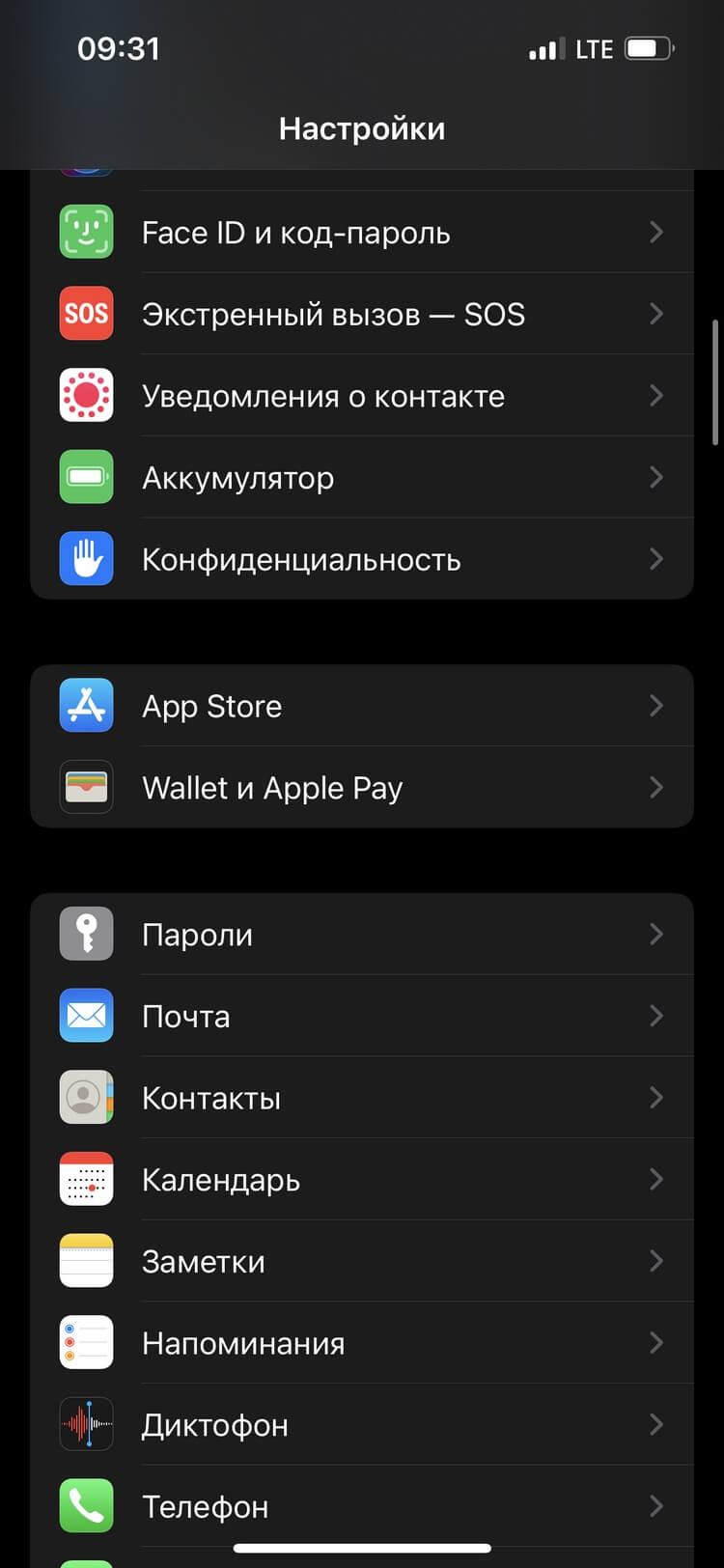
Откройте «Настройки» на старом айфоне. Выберите раздел «Контакты».
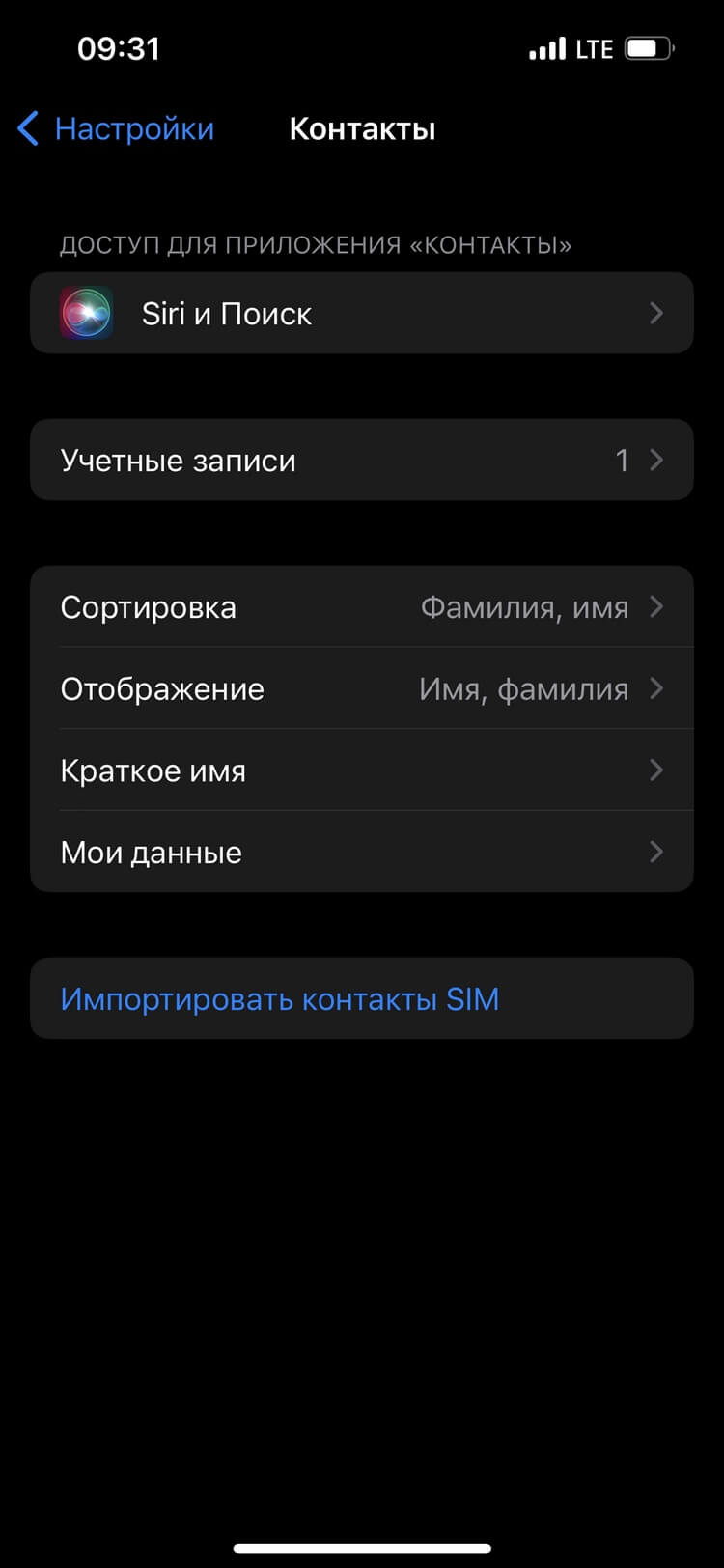
Нажмите на пункт «Учётные записи».

Далее опять — «Учётные записи».

Выберите Google.
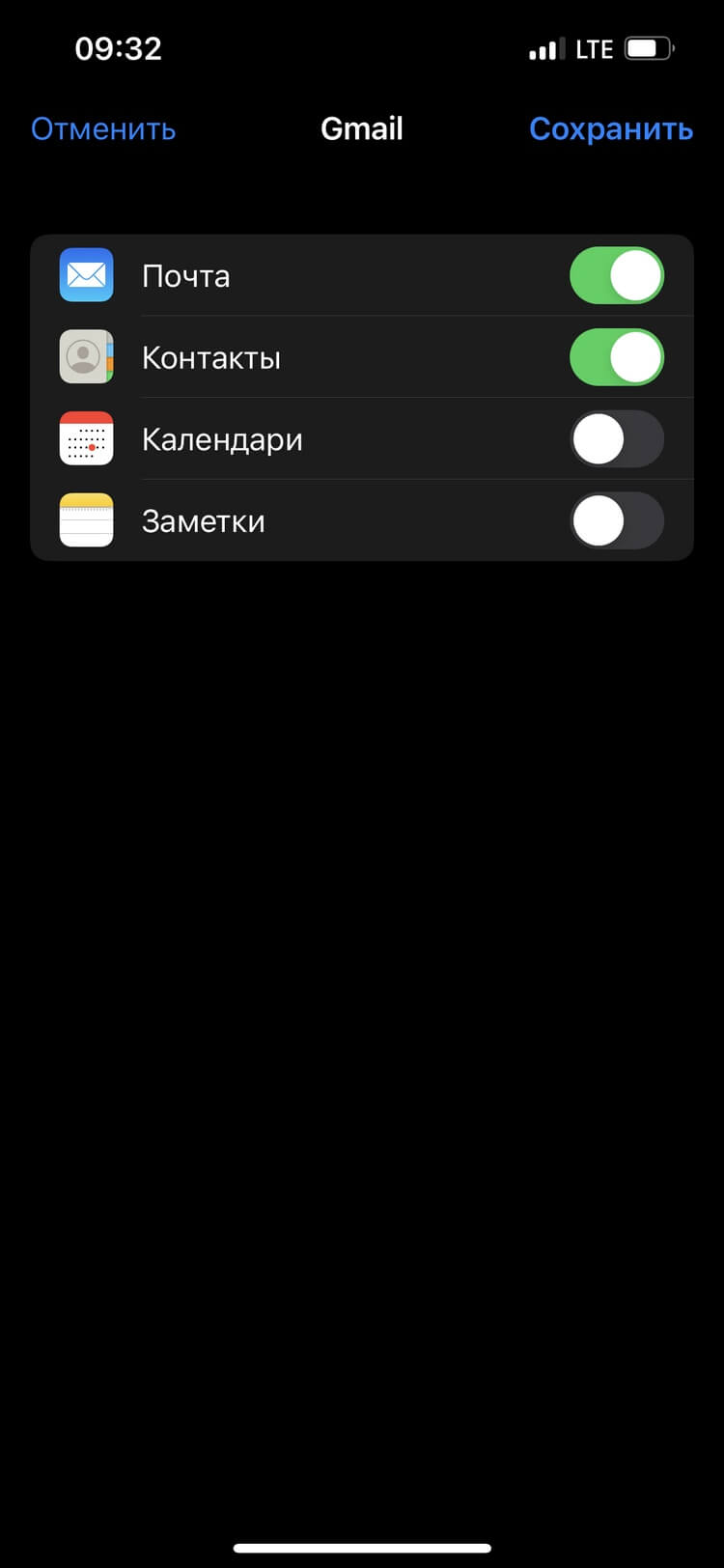
Активируйте переключатель напротив пункта «Контакты» и нажмите «Сохранить».
Готово — ваши контакты синхронизированы. Теперь вам нужно перенести их в новый IPhone:
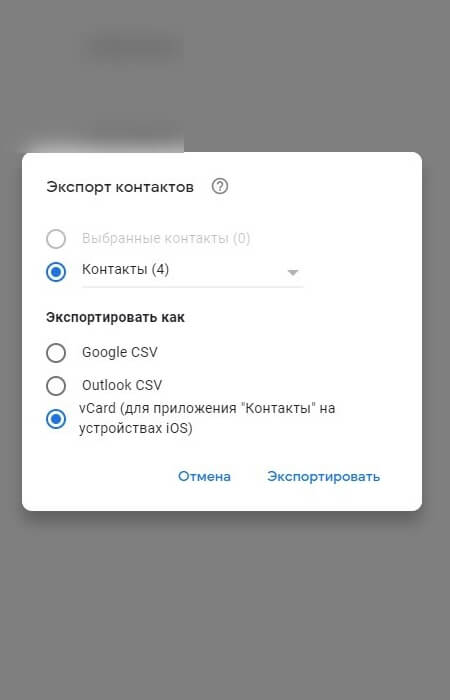
Откройте почтовый ящик Gmail в браузере на ПК. Нажмите на кнопку «Экспортировать» в верхней части экрана, выберите пункт vCard и нажмите на «Экспорт».
Созданный файл вы можете сохранить на ПК, переслать себе на почту, открыть его на новом iPhone и добавить файл контактов в телефонную книгу.
iCloud
Это штатная возможность для тех, кто старается экосистему Apple не покидать. Перенос контактов между айфонами поможет облачный сервис iCloud. Помните, однако, что вы ничего не сможете записать в облако, если там нет места: проблема с местом в iCloud довольно частая история, особенно сейчас, когда за этот сервис проблематично заплатить.
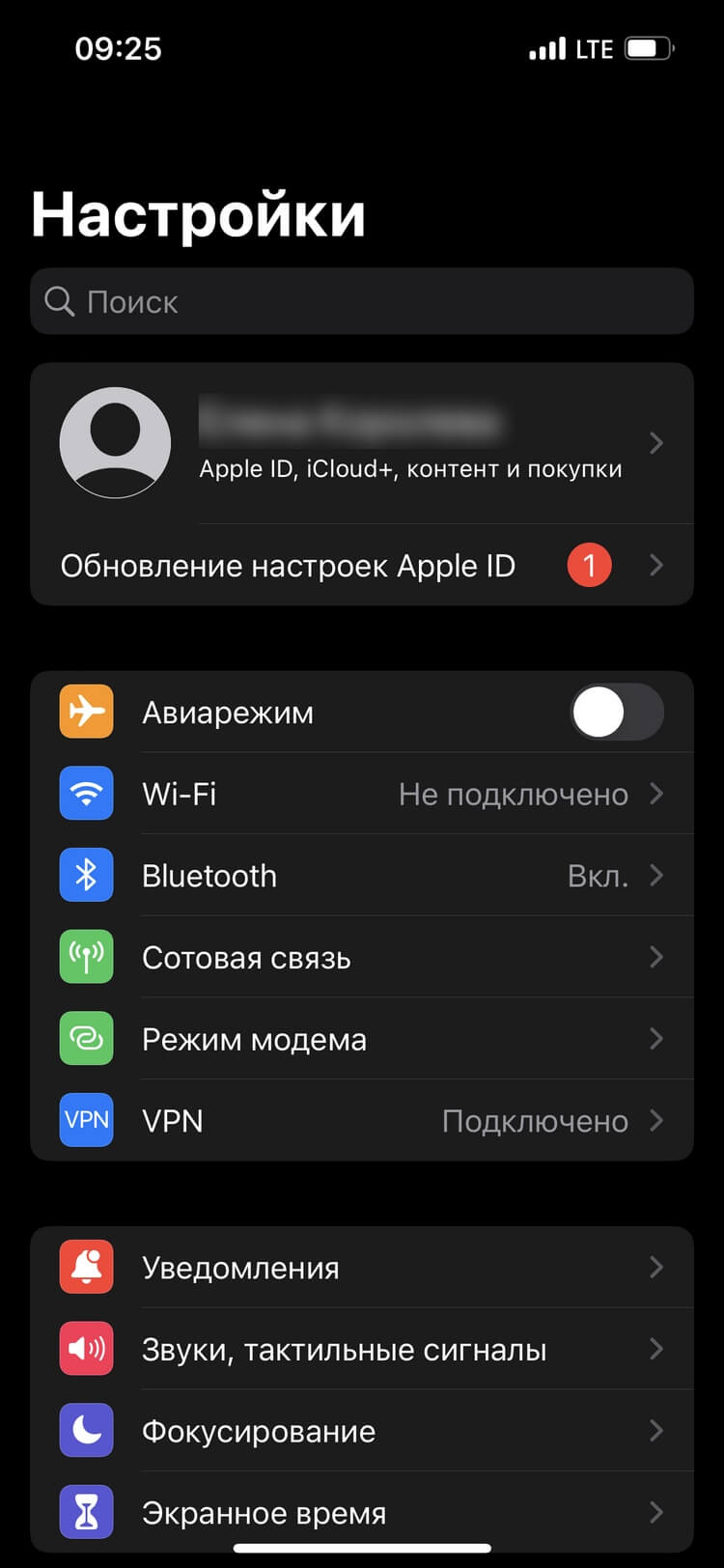
Выберите «Настройки» в айфоне. Зайдите в учётную запись Apple ID.
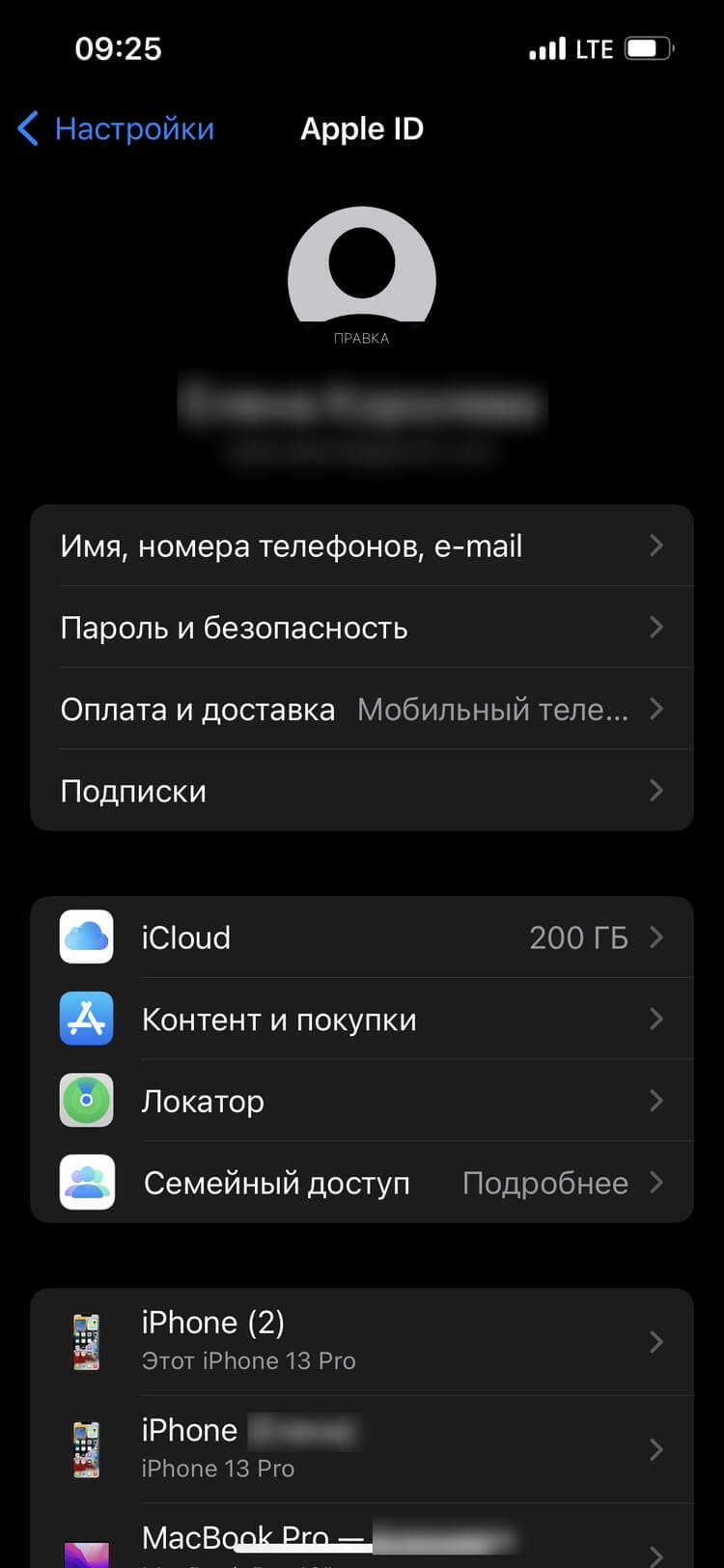
Далее нажмите iCloud.
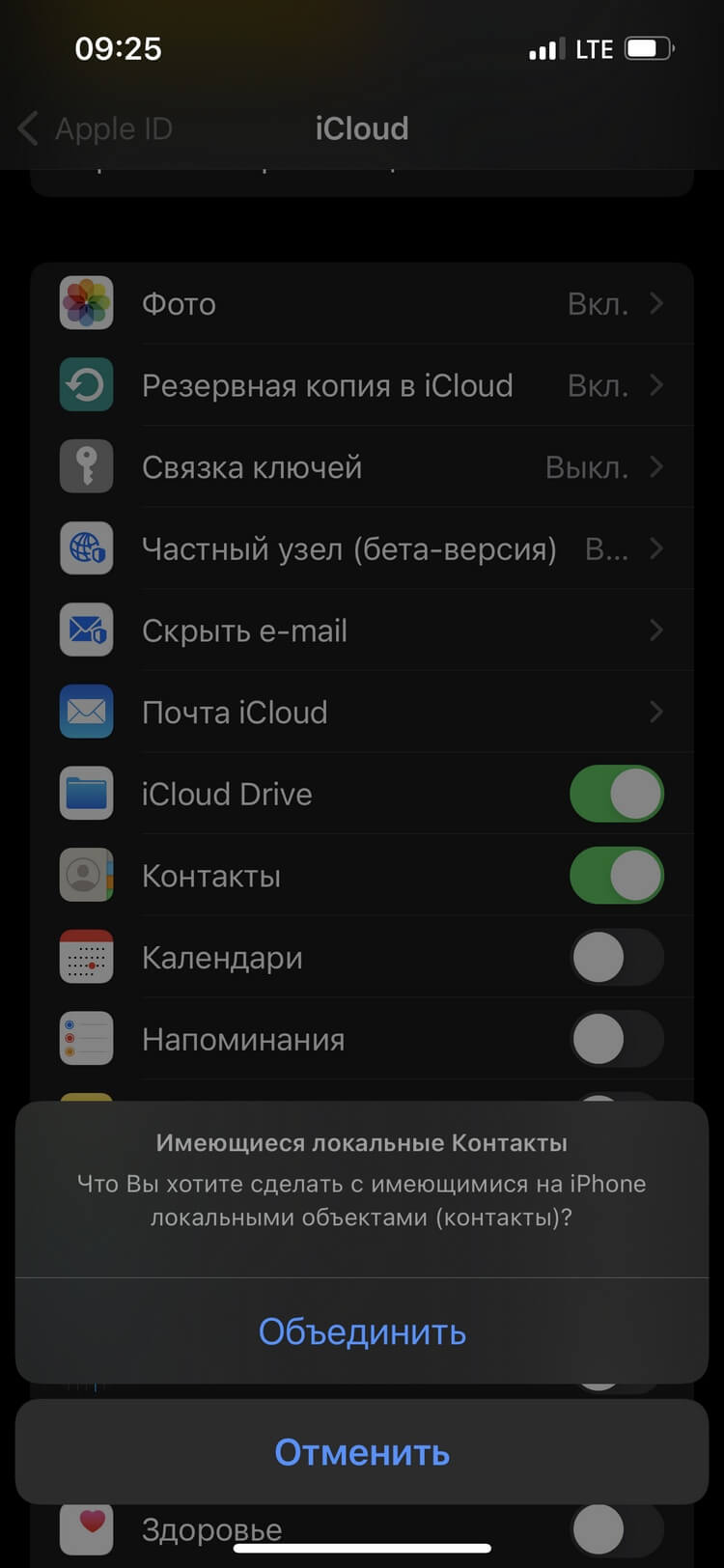
Включите параметр «Контакты». Нажмите «Объединить».
Вся информация отправится в iCloud. Далее на новом айфоне вам останется синхронизироваться с облаком и перенести из него сохранённые контакты.
Через резервную копию
Для создания резервной копии контактов вам понадобится ITunes на вашем ПК.
- Откройте программу и подключите старый айфон через USB-шнур.
- Зайдите в ITunes, откройте вкладку «Обзор» и нажмите «Создать копию сейчас».
- Откройте «Настройки» → «Устройства» и проверьте наличие резервной копии.
- Подключите к ПК новый айфон и нажмите в ITunes «Восстановить из копии».
- Нажмите на последний созданный файл — через 1–2 минуты контакты появятся в новом айфоне.
Через ITunes
Этот способ поможет выполнить синхронизацию контактов через ITunes.
- Подключите к ПК старый айфон и зайдите в ITunes.
- Нажмите на иконку с телефоном.
- Выберите пункт «Сведения»
- Отметьте галочкой «Синхронизировать Контакты» и выберите ваше устройство.
- После окончания синхронизации подключите новый айфон.
- Зайдите в раздел «Сведения» → «Дополнения».
- В поле «Заменить информацию» отметьте пункт «Контакты».
- Нажмите «Применить».
Через приложение Contact Mover & Account Sync
Это приложение необходимо скачать и установить на оба айфона.
- Подключите устройства к Wi-Fi или мобильному интернету.
- Откройте приложение и нажмите «+». Выберите контакты и нажмите на отправку.
- Запустите Contact Mover & Account Sync и подтвердите получение данных.
С помощью SIM-карты
Хранить контакты на симке давно не модно и не слишком удобно, но вдруг это именно ваш особый случай? Для этого способа вам понадобится ещё один смартфон — на Android. Дело в том, что в iOS нельзя переносить контакты с айфона на SIM-карту. Но можно наоборот. Поэтому придётся действовать обходным путём.
Материал по теме
Сначала синхронизируйте контакты с Google, как в первом блоке нашего текста. Далее перенесите SIM-карту из айфона в устройство Android.
Как перенести контакты с iPhone на другой iPhone
Приобрели новый смартфон и не знаете, как перенести контакты с iPhone на другое «яблочное» устройство? Воспользуйтесь функциональными возможностями iCloud или iTunes, которые разработаны специально для операционной системы iOS. Для каждого способа потребуется личный Apple ID и точное выполнение пошаговой инструкции.
Как перенести контакты с iPhone на iPhone через iCloud
iCloud — это настоящая экосистема мобильных устройств от Apple. Облачный ресурс связывает все содержимое на смартфоне и предоставляет возможность сохранять фото, видео, контакты, почту и многое другое на серверном хранилище.
С помощью представленного программного обеспечения можно передавать файлы между устройствами, используя один аккаунт. Каждый пользователь «яблочных» смартфонов заводит специальный профиль для управления доступных сервисов, включая iCloud.
Чтобы перенести контакты с iPhone на iPhone через iCloud, воспользуйтесь облачным хранилищем или резервной копией.
Хранение на облаке
Облачное хранение информации, которая содержится на смартфоне, включая контакты пользователей, позволяет в кратчайшие сроки перебросить записи на другой гаджет Apple. Как скинуть контакты с iPhone? Воспользуйтесь пошаговой инструкцией:
- При помощи утилиты «Настройки» зайдите в раздел, отвечающий за управление учетными записями и паролями.
- Найдите iCloud и откройте его.
- Из перечня содержимого найдите «Контакты» и установите ползунок в режим «Вкл.» (находится справа). О включенной синхронизации с облаком свидетельствует зеленый цвет. Теперь все, что было сохранено в телефонной книжке мобильного телефона, сохранится на облаке.
- Возьмите другой смартфон iPhone, запустите iCloud и выполните вход в профиль, указав такой же Apple ID, который использовали на предыдущем устройстве.
- Профиль на облачном хранилище синхронизируется с новым телефоном, и через несколько мгновений появятся контактные сведения.
Это простое и верное решение, как перенести номера с iPhone на iPhone, используя стандартные возможности устройств. Никаких ссылок копировать не придется.
Резервное копирование
Среди огромного перечня возможностей iCloud присутствует создание резервной копии, которое не только сохранит важные файлы в надежном месте, но и поможет скопировать контакты. Резервная копия — гарантия сохранности данных, когда устройство сломалось и отремонтировать нет возможности. Главное — знать свой Apple ID.
Теперь подробнее рассмотрим, как скопировать контакты с iPhone при помощи резервного копирования:
- Запустите iCloud и выполните вход.
- Перейдите в «Резервное копирование».
- Внизу найдите кнопку, при помощи которой создадите резервную копию.
- Подождите, пока устройство скопирует все данные. После этого появится возможность управления копией на облаке.
- Возьмите другой гаджет от Apple и откройте раздел «Программы и данные», который найдете в настройках.
- Будет представлен перечень действий. Восстановите ранее сохраненную копию, которая располагается на внутреннем хранилище. Процесс займет некоторое время, пока скопированные записи переместятся на новый смартфон.
Важно пользоваться одинаковым Apple ID на разных устройствах.
Как перенести контакты с iPhone на iPhone через iTunes
iTunes — это далеко не последняя по значимости программа, позволяющая упростить работу с iPhone. Она служит для синхронизации мобильных девайсов с компьютерами, хранения и переноса данных между смартфонами, просмотра медиаконтента.
Среди функциональных возможностей iTunes выделяют перенос контактов с iPhone на iPhone. Приложение устанавливается на компьютер с ОС MacOS или Windows, поэтому перед копированием записной книжки подготовьте кабель USB. Выполнить перенос можно двумя способами.
Синхронизация с мобильным устройством
Если собираетесь копировать контактную книжку через iTunes, то помните, что она окажется на компьютере:
- Загрузите и установите iTunes на ПК (при необходимости). Установочный файл найдете на официальном портале Apple или в магазине приложений от Microsoft. Оно бесплатное.
- Запустите программу и авторизуйтесь, указав данные Apple ID.
- Кабелем USB синхронизируйте старый iPhone с ПК.
- Внутри интерфейса iTunes вверху слева найдите значок телефона и нажмите на него.
- В левой части программного окна увидите список, где выберите «Сведения».
- В правой части интерфейса располагается основное окно. Вверху установите галочку рядом с синхронизацией контактов. Правее выберите способ сохранения данных, но рекомендуем оставить «Windows Contacts».
- Настройте количество контактной информации в соответствующем меню. Выберите копирование полного списка данных или выборочной группы.
- Ниже нажмите на кнопку, чтобы завершить процесс.
- Отсоедините гаджет и подсоедините к ПК тот iPhone, на который собираетесь перебросить контактную книгу.
- Выполните такие же действия, как и с предыдущим смартфоном.
Так переносятся не только мобильные номера, но и медиафайлы, документы и прочее.
Создание резервной копии
Как и в случае с облаком, через iTunes можно осуществить резервное копирование данных. Разница лишь в том, что в качестве хранилища копии используется не сервер, а жесткий диск ПК.
Каждому пользователю предоставляется бесплатных 5 ГБ памяти для хранения на облаке, но ее можно увеличить до 2 ТБ. На компьютере объем для сбережения скопированных данных зависит от объема HDD или SSD. В настройках iTunes при резервном копировании можно выбрать iCloud как место, куда сохранится скопированная информация.
Также хранение на iCloud сопровождается обязательным шифрованием резерва, когда на iTunes эта функция по умолчанию выключена. Учтите, что резервной копией, которую сохранили на облаке, можно пользоваться с любого «яблочного» устройства при подключении к Wi-Fi или мобильному интернету и верификации через Apple ID.
Рассмотрим подробнее, как скачать контакты с iPhone через резерв, сформированный в iTunes:
- В настройках смартфона отключите функцию «Find my iPhone». Для этого перейдите по пути: «Apple ID» → «Локатор» → «Найти iPhone». Для отключения механизма защиты укажите пароль от Apple ID.
- Запустите iTunes на ПК или MacBook (если программы нет, то выполните стандартный процесс установки, предварительно скачав APK-файл).
- Подключите смартфон к ПК, используя USB-кабель.
- Нажмите на значок мобильника и выберите пункт «Обзор».
- В правой части поставьте галочку напротив «Этот компьютер» или «iCloud». Если хотите зашифровать сохраненные данные, то ниже выберите соответствующий пункт.
- Справа найдите кнопку «Создать копию сейчас» и нажмите на нее. Если выбрали шифрование, то программа запросит указать пароль, с помощью которого в дальнейшем восстановите копию.
- Подождите окончания процесса копирования.
- Теперь остается подключить другой iPhone, перейти в раздел «Обзор» и восстановить ранее созданную копию.
При помощи представленного способа можно переносить файлы, документы и прочее с iPhone на iPad. Помните, что не перебросятся те файлы, которые не будут поддерживаться на устройстве другого типа.
Представленные способы простые в понимании и легкие в исполнении. Обратите внимание на резервное копирование. Специалисты рекомендуют выполнять эту функции раз в несколько месяцев, чтобы сохранить важные данные на устройстве в случае неожиданной поломки iPhone и невозможности его восстановления.