Как удалить карту из Гугл Pay в пару кликов!
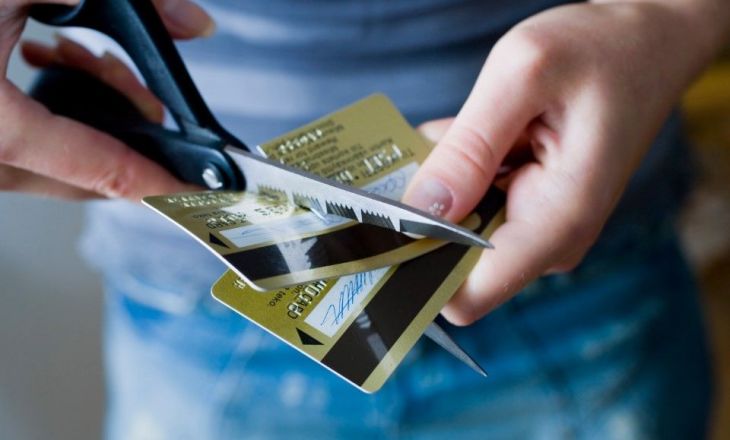
Отвечая на вопрос, как удалить карту из Гугл Pay, эксперты предлагают два решения — с помощью приложения на телефоне или через ПК на сайте. Ниже рассмотрим, в чем тонкости каждого из способов, и что делать при возникновении трудностей.
Как удалить карту из Андроид Пей?
Отвязка карточки в Google (Android) Pay вызывает ряд трудностей у владельцев смартфонов, пользующихся сервисом бесконтактной оплаты. Удаление «пластика» необходимо в таких случаях:
- Завершение срока действия, который прописывается на титульной части. После окончания отведенной даты пользователь должен поменять платежный инструмент, а в дальнейшем удалить карту из Google Pay. При этом номер счета владельца не меняется.
- Оформление карточки другого банка или получение «пластика» иного типа. В такой ситуации меняются реквизиты. Как и в прошлом случае, нужно удалить старую карту и добавить новую.
- Потеря или кража «пластика». Во избежание мошеннических действий лучше удалить платежный инструмент из профиля. Но это не обязательно, ведь прикрепленные карты не связаны с Гугл-аккаунтом. Это делается для безопасности и защиты информации о пользователе от посторонних глаз.

Теперь рассмотрим, как удалить карту в Гугл (Android) Pay через телефон или ПК. Для отвязки платежного инструмента в приложении сделайте такие шаги:
- войдите в приложение на смартфоне или планшете;
- перейдите в раздел банковских карточек;
- выберите тот «пластик», который необходимо удалить из Андроид Пей;
- нажмите на три точки сверху и выберите «Удалить способ оплаты»;
- подтвердите свое действие.
Этих шагов достаточно, чтобы убрать карточку из списка доступных в Google Pay. В дальнейшем можно нажать на «плюс» и добавить новый платежный инструмент.
Следующий вопрос — как удалить карту из Google (Android) Pay с помощью компьютера. Алгоритм действий:
- откройте любой браузер на своем ПК, к примеру, Опера или Хром.
- перейдите по ссылке payments.google.com и войдите в личный аккаунт Гугл;
- выберите подходящее действие — удаление или изменение;
- подтвердите принятое решение.

С помощью рассмотренных выше шагов можно удалить установленную карту из Андроид Пей и внести новую. При желании можно вовсе убрать приложение Android Pay со смартфона. Для этого сделайте такие шаги:
- откройте настройки смартфона;
- перейдите в раздел управления приложениями;
- найдите установленную программу Гугл Пей;
- жмите на кнопку удаления и подтвердите операцию.
Альтернативное решение — не удалять программу Андроид Пей полностью, а отключить только NFC модуль. Для этого перейдите в настройки, жмите кнопку «Еще» и войдите в раздел NFC. Там переведите тумблер в положение «Отключено». Для оплаты товара смартфоном с помощью Android Pay не забудьте включить модуль и разблокировать аппарат.
Что делать, если не получается отвязать карту
Если следовать приведенной инструкции, удалить карточку с Андроид Пей не составляет труда. Если возникли трудности при отвязке «пластика» через телефон, можно использовать второй вариант — воспользоваться официальным сервисом Гугл. Но нужно помнить, что на ресурсе Google представлены все платежные средства, в том числе счет мобильного телефона, электронные бумажники и другие инструменты.
Если нет возможности удалить «пластик» через ПК, деинсталлируйте приложение Андроид Пей и установите его заново. Предварительно обновите операционную систему телефона до последней версии.
Как отвязать карту от google pay
Будь в курсе последних новостей из мира гаджетов и технологий
iGuides для смартфонов Apple

Как удалить банковские карты из Google Pay (потому что зачем они там?)

Александр Кузнецов — 13 июля 2022, 20:45
Компания Google заблокировала платёжный сервис Google Pay в России, однако продолжает хранить в нём платёжные данные россиян. Это бессмысленно и небезопасно: использовать Google Pay нельзя, поэтому совершенно незачем держать там привязку своих карт.
К счастью, Google позволяет удалить из Google Pay привязанные банковские карты и платёжные системы, и грех не воспользоваться этой возможностью. Конечно, Google вряд ли будет тайком списывать с вас деньги, но в теории возможность у компании имеется, хотя вероятность такого события крайне мала.
Отвязать платёжные карты от Google Pay можно в настройках аккаунта Google. Для этого перейдите на сайт Google, залогиньтесь в свой аккаунт (если требуется) и перейдите в раздел «Способы оплаты». Здесь вы увидите все привязанные карты — удалите их.
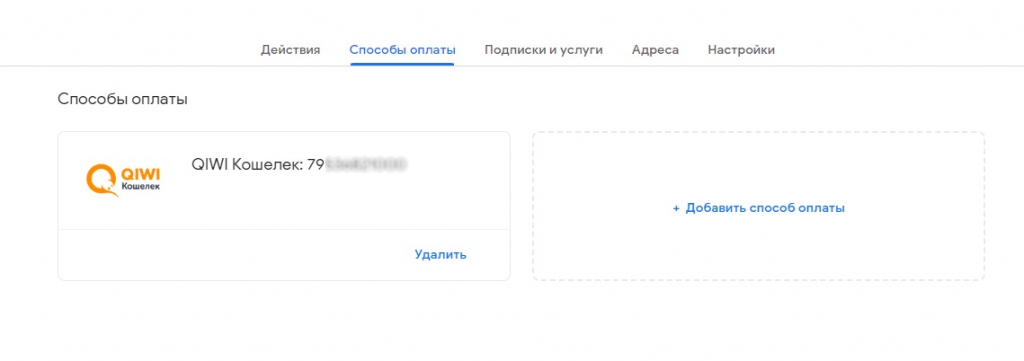
Также имеет смысл заглянуть в раздел «Подписки и услуги», чтобы отменить все платные подписки, которые у вас были оформлены. Хотя очевидно, что деньги за них не спишутся, если у вас не будет привязанных карт.
Кроме того, можно зайти в настройки платёжного профиля и полностью закрыть свой профиль, чтобы компания Google вообще потеряла любую возможность брать с вас плату за что-либо. Для подтверждения этого действия придётся ещё раз ввести пароль от аккаунта.
Как отвязать карту от всего куда она привязана
Сегодня сложно представить выполнение множества повседневных платежей без банковских карт. Удобные, компактные и износостойкие, они существенно упрощают нам ведение финансовых операций, позволяя быстро и удобно расплачиваться ими в магазинах по всему миру. Но приходит день, когда срок карты заканчивается, и нам необходимо отвязать её от привычных сервисов, а то и удалить её из настроек нашего аккаунта. Как же можно отвязать банковскую карту от сервисов, к которым она привязана, и что при этом необходимо учитывать? Расскажем в нашем материале.
Отвязка карты от сервисов – базовые правила
Обычно отвязка (удаление) карты от сервиса строится по стандартному шаблону:
- Вы переходите на сервис, где у вас привязана карта;
- Авторизуйтесь в нём;
- В настройках своего аккаунта выбираете раздел, посвящённый способам оплаты;
- Находите там свою карту, и жмёте на «Удалить» (Отвязать);
При наличии актуальной платной подписки на какую-либо услугу, отвязать карту может не получится. Это связано с правилом, при котором многие сервисы требуют оставить хотя бы один способ оплаты при действующей подписке. В этом случае рекомендуется сначала отменить подписку, а уже потом удалить или отвязать вашу карту.
Также учтите, что простое удаление приложения с привязанной картой и действующей подпиской не прекращает действие подписки, и не удаляет карту. Необходимо отменить подписку, удалить карту, а уже потом деинсталлировать ненужное приложение.
Прежде всего откажитесь от действующей подписки
Важно помнить, что некоторые сервисы не позволяют удалить карту, если на вашем счету имеется отрицательный денежный остаток. Необходимо погасить задолженность, а уже потом отвязать карту от всего куда она привязана стандартным путём .
Разобрав базовый механизм отвязки карты от всех сайтов и сервисов, где она привязана, давайте рассмотрим конкретные алгоритмы отвязки (удаления) карты на примерах различных популярных сервисов. Несмотря на то, что со временем такие сервисы могут менять отдельные алгоритмы удаления карты, общий механизм останется неизменным, и состоит в описанных ниже действиях.
Как отвязать карту в Google Play
Для отвязки карты в популярном сервисе Гугл Плей необходимо сделать следующее:
- Перейдите в Google Play;
- Нажмите на аватарку вашего аккаунта справа сверху;
Как осуществить отвязку карту в ВК
В социальной сети «Вконтакте» отвязка карты выполняется следующим образом:
- Перейдите на страницу платежей в ВК https://vk.com/login?u=2&to=/settings?act=payments;
- Нажмите на количество способов оплаты, после чего появится название вашей банковской карты;
Как удалить карту из Эпл ID
Для отвязки карты в Apple Pay выполните следующее:
- Перейдите в настройки вашего телефона;
- Прокрутите страницу до раздела «iTunes Store и Apple Store» и войдите в данное меню;
Как удалить карту из Apple Pay
Для отвязки вашей карты от Apple Pay понадобится сделать следующее:
- Перейдите в настройки;
- Прокрутите страницу настроек до раздела «Wallet и Apple Pay»;
- Выберите вашу банковскую карту, и тапните на неё;
- Прокрутите вниз страницу с данными о карте, после нажмите внизу на «Удалить эту карту» и подтвердите операцию. Карта будет удалена.
Как отвязать свою карту в Яндекс.Деньги
В популярном сервисе Яндекс.Деньги отвязка карты выполняется следующим образом:
- Перейдите в настройки вашего кошелька на Яндекс.Деньги;
- Найдите там вашу карту, нажмите на «Отвязать»;
Алгоритм отвязки карты в Samsung Pay
На популярном платёжном сервисе Самсунг Пей процедура отвязки карты выглядит следующим образом:
- Откройте Samsung Pay на своем телефоне;
- Тапните на кнопку меню в форме трёх горизонтальных линий;
- Далее нажмите на «Карты»;
- Выберите карту, которую хотите удалить, а затем нажмите «Дополнительные параметры» (кнопка в форме трёх вертикальных точек);
- Тапните на «Удалить карту», а затем укажите причину удаления карты;
Как удалить карту на PayPal
- Для удаления вашей карты на популярном платёжном сервисе «PayPal» выберите раздел «Счёт».
- Определитесь с картой, которую хотите удалить, после чего нажмите на «Удалить».
Как выполнить отвязку карты на Huawei
На телефоне Huawei отвязка карты выполняется следующим образом:
- Перейдите в настройки вашего телефона;
- Нажмите на «Управление аккаунтом»;
- Далее тапните на «Платежи и покупки»;
- Выберите вашу банковскую карту и нажмите на «Удалить»;
- Введите ваш пароль платежей для подтверждения операции.
Как отвязать карту в Плейстейшн Стор
Владельцы аккаунтов на Плей Стор могут удалить карту следующим образом:
- Перейдите в PlayStation Store;
- Авторизуйтесь в вашем аккаунте;
- Нажмите на вашу аватарку справа сверху, и в открывшемся меню выберите «Управление платежами»;
Как можно отвязать карту на Авито
На популярной площадке Авито отвязка карты выполняется следующим образом:
- Перейдите в ваш Личный кабинет на сайте Авито;
- Выберите раздел «Настройки»;
- Кликните на подраздел «Привязанные способы оплаты»;
- Найдите там вашу привязанную карту и кликните на красный крестик рядом с её номером для её удаления.
Сайт или сервис не даёт удалить карту – что делать
В некоторых редких случаях какой-либо сайт или сервис может не давать пользователю возможности отвязать или удалить свою карту в настройках вашего аккаунта. Это связано с желанием продавца привязать действующего клиента к себе, и обеспечить себе возможность постоянного доступа к карте и списанию средств. Так часто поступают полумошеннические сервисы, самостоятельно инициирующие различные платные подписки, и списывающие деньги с карты пользователя без его ведома.
В этом случае вначале рекомендуем обратиться в поддержку данного сервиса и потребовать удаления вашей карты. Если поддержка отказывается это сделать — обратитесь в ваш банк и укажите, что определённый сервис (контрагент, продавец) отказывает в отвязке вашей карты. После получения вашего заявления ваш банк может:
- Отменить любую финансовую транзакцию начинающуюся с даты подачи вами заявления о нарушении ваших прав и невозможности отвязать вашу карту;
- Выпустить бесплатно для вас новую банковскую карту, переведя на новую карту все ваши льготы – программы лояльности, кэшбек, бонусные баллы и так далее.
В случае завершения срока действия вашей карты рекомендуем не вводить на сервисе недобросовестного продавца данные вашей новой карты.
Если вы являетесь гражданином ЕС, то подобные случаи являются нарушение GDPR («Общего Регламента по Защите Данных»). В этом случае продавец может заплатить штраф, а в некоторых случаях и лишиться лицензии на ведение коммерческих операций.
Заключение
В нашем материале мы рассмотрели алгоритм отвязки карты от всех сервисов, сайтов и программ, в которых она привязана. В большинстве случаев достаточно авторизоваться в аккаунте нужного сервиса, выбрать там раздел со способами оплаты, найти там вашу карту и удалить (отвязать) её. Если отвязки карты по каким-либо причинам не происходит, то это может быть связано с действием актуальных услуг, предоставляемых данным сервисом (программой). Откажитесь от данных услуг, после чего вновь попытайтесь отвязать карту. Обычно после выполнения данного условия отвязка карты происходит без каких-либо проблем.
Как добавить карту в Гугл Pay – банковскую, платежную, лояльности

Бесконтактная система оплаты Google Pay позволяет добавить в смартфон с NFC-чипом банковскую карту и в дальнейшем оплачивать покупки прикладыванием устройства к терминалу. Несмотря на простоту того, как добавить карту в Гугл Pay, многие продолжают спрашивать о нюансах этого и в особенности том, что касается транспортных и скидочных карт.
Как сделать привязку карты?
Добавление карт и дальнейшее их использование в качестве платежного инструмента доступно для владельцев смартфонов под управлением операционной системы Android не ниже версии 5.0.
В обязательном порядке требуется NFC-чип — именно через него осуществляется передача платежных данных на терминал.
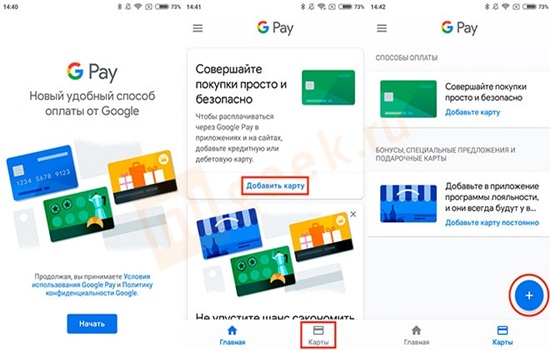
Кроме этого, нужно убедиться, что банк-эмитент карты поддерживает Gpay. В России практически все крупные учреждения подключены к этой системе, среди них Сбербанк, Тинькофф, Альфа-Банк, ВТБ и прочие финансовые компании. Добавить карточку легко, для этого нужно:
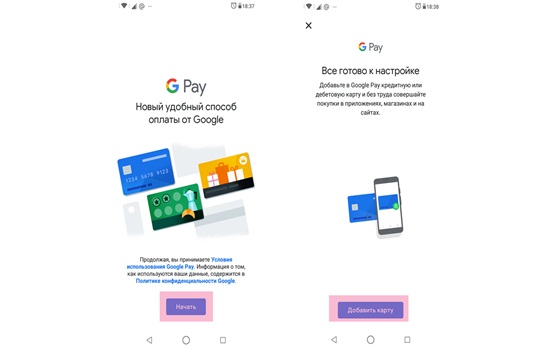
- Загрузить на телефон программу Google Pay, что можно сделать в Play Market.
- Войти в собственный Google-аккаунт или выбрать авторизованный на телефоне.
- Перейти в меню “Оплата” и нажать на кнопку, обозначенную как “+”.
- Навести на карту камеру для автосканирования, важно, чтобы цифры на ней были различимы.
- Если данные не удалось отсканировать, нужно вручную внести их вручную. Это имя и фамилия владельца счета, номер карты, срок ее действия, а также CVC-код с обратной стороны. В число данных, требуемых Google Pay, адрес также входит, он вводится на русском или английском языках.
- Согласиться с условиями использования сервиса.
- Дождаться проверки отправленных данных и подтвердить их с помощью кода, пришедшего в СМС-сообщении.
После этих действий карта будет привязана к телефону, но нужно будет активировать защиту в виде отпечатка пальца или кода. С добавленной карты будет списана небольшая сумма — около 1$, что необходимо для проверки работоспособности. Добавленная карта отобразится в основном меню сервиса, с нее можно будет перечислять деньги в счет оплаты товаров, услуг.
Что делать, если карт несколько?
У многих пользователей смартфонов несколько банковских карт, которые применяются в повседневной жизни, поэтому вопрос, сколько карт можно добавить в Google Pay, встречается часто. Порой они даже принадлежат разным банкам, но проблемы, как добавить вторую карту в Гугл Pay, просто не существует.
Официально в платежном сервисе нет ограничений на количество добавляемых карт, нужно будет только выбрать одну по умолчанию.
Это означает, что выбранный платежный инструмент будет применяться без дополнительного выбора, поэтому нужно отмечать ту карту, на которой всегда есть деньги. Добавлять в Google Pay несколько карт следует таким же образом, как и первую — нажимая значок “+” в приложении и вводя уникальные реквизиты.
В дальнейшем нужен выбор при оплате, когда перед перечислением средств открывается приложение и выбирается карты. Далее останется только подтвердить транзакцию.
Как отвязать карту от Гугл Пей, также интуитивно понятно. Нужно в общем списке выбрать карточку и задержать на ней палец на несколько секунд. Далее нажимается кнопка удаления и действие подтверждается, после этого запись удалится из телефона.
Добавление «Тройки»
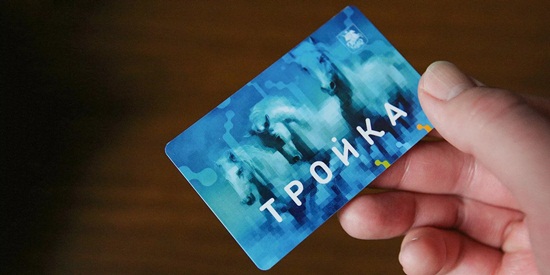
Карта Тройка используется для оплаты проезда в общественном транспорте Москвы, включая наземные виды, а также в метрополитене. Постоянно использовать проездной неудобно, ведь помимо того, что карта приходит в негодность, ее можно легко потерять.
На данный момент добавить карту Тройка в приложение G Pay нельзя, поскольку Правительство Москвы не имеет таких договоренностей с компанией-разработчиком. И хотя до конца 2019 года возможность загрузить Тройку в кошелек все же будет, по крайней мере, так обещают в дирекции метрополитена Москвы.
На данный момент остается возможность использовать функционал Тройки через специальное приложение “Мобильный билет”
.Это повлечет за собой большее количество манипуляций, чем в случае с банковскими картами, а также смену SIM-карты, как того требует технология. Возможность доступна для абонентов МТС, Мегафон и Билайн, как самых крупных операторов, участвующих в программе. Итак, активация Тройки на телефоне происходит по следующим этапам:
- Приобретается новая сим-карта с микросхемой, отвечающей за передачу платежных данных. Для уже действующих клиентов возможна замена карточки на более современную совершенно бесплатно.
- Сим-карта активируется через отправку сообщения на номер 3210, либо же подключается в меню SIM, где выбирается графа “Мобильный билет”. Оператор пришлет клиенту инструкции, которые необходимо выполнить для прикрепления Тройки.
- На балансе телефона должно быть не менее 160 рублей, ведь сразу же за Мобильный билет спишется 150 рублей, которые перейдут на счет сервиса.
- Для оплаты достаточно приложить телефон к валидатору задней крышкой и просмотреть сообщение об успешной оплате проезда.
Постоянный контроль баланса карты Тройка возможен с помощью приложения “Мой проездной”. Оно подойдет для Android не ниже версии 4.0 и также потребует наличия NFC-чипа в устройстве. При регистрации личного кабинета вводятся имя и фамилия клиента, номер его телефона, адрес электронной почты, также нужно придумать пароль.
Далее добавляется карта путем ее прикладывания к задней крышке телефона. В результате на экране должно отобразиться уведомление о записанном билете, а через программу станет доступна функция просмотра билета, его пополнения онлайн. Как привязать карту к Андроид Пей через этот сервис — неизвестно, она служит лишь для контроля баланса.
Карты лояльности и другие
К приложению Google Pay можно прикрепить не только платежные карты, но и карточки, участвующие в бонусных программах. Это всевозможные скидочные предложения, накопители бонусов и подарочные карты, приобретенные в сетевых магазинах.
Чтобы не загружать свой кошелек пластиковыми картами, можно добавить их в приложение Google Pay и использовать электронный вариант. Для их добавления в нижней части программы есть пункт “Подарочные карты” или “Программа лояльности”, в зависимости от типа инструмента следует выбрать раздел меню. В целом дальнейший процесс не отличается от добавления платежных инструментов:
- Выбирается компания, которая выпустила требуемую карточку. По умолчанию аппликация ищет ближайшие варианты, но также можно выбрать их в поиске, введя наименование.
- Если фирма есть в списке, при нажатии на нее откроется камера, в которой следует разместить штрих-код с карты. При сложностях в считывании пригодится возможность ручного ввода данных, активируемая нажатием на соответствующую кнопку.
- Карта будет моментально добавлена, и при необходимости использования ее нужно выбирать из списка в программе.
Таким же образом добавляются подарочные ваучеры, считываемые в дальнейшем без использования обычной карточки.
В Google Pay добавить карту лояльности не из списка не получится, даже при выборе сторонней компании номер просто не распознается.
Если возникли проблемы

При попытке добавить карты в Google Pay могут возникнуть сложности, связанные как с самим приложением, так и нюансами сотрудничества эмитента карты и корпорации Google. Самые распространенные проблемы таковы:
- смартфон не предназначен для работы с Google Pay — исправить можно только покупкой нового устройства;
- банк или магазин, выпустившие карточку, не сотрудничают с Гугл — остается только ждать, когда взаимодействие начнется;
- операционная система не подходит под условия приложения — если телефон позволяет, нужно обновиться на версию ОС выше 5.0;
- в телефоне нет NFC-модуля или он отключен;
- карточка повреждена, из-за чего не добавляется в автоматическом режиме — данные вводятся вручную.
Не желая решать проблемы, многие спрашивают, как удалить Google Payments. Для этого используются встроенные функции операционной системы. Достаточно на главном экране задержать палец на иконке приложения, после чего перенести ее в раздел удаления.
Приложение Google Pay используется для оплаты покупок банковскими картами через NFC-модуль смартфона. Нужно только добавить карточку с помощью встроенного функционала, причем Google Pay поддерживает две карты и более. Это могут быть ключи к программе лояльности и подарочные карты.