Как отсканировать двухсторонний документ
Выберите пункт ControlCenter4 (для этого выберите: Пуск / Все программы / Brother / ADS-XXXX , где «XXXX» — это наименование вашей модели устройства).
Выберите вкладку Сканирование .
Выберите пункт Дополнительные задачи в области Тип документа и нажмите кнопку Пользовательские настройки .
Откроется диалоговое окно Пользовательские настройки сканирования .
Установите флажок Двухстороннее сканирование .
Примечание
Если невозможно установить флажок Двухстороннее сканирование , выберите формат документа, отличный от пункта Длинная бумага , в раскрывающемся списке Размер сканированного изображения .
Выберите пункт Переплет по длинному краю или Переплет по короткому краю (в зависимости от расположения текста в документе, см. таблицу ниже).
Настройка двухстороннего (дуплексного) сканирования
Исходный документ
Результат сканирования
Переплет по длинному краю
Переплет по короткому краю
При необходимости настройте другие параметры (см. раздел Пользовательские настройки сканирования).
Нажмите кнопку ( Сканирование ).
Устройство выполняет сканирование, после чего появляется диалоговое окно Сканирование завершено , в котором отображается число отсканированных страниц. Отсканированное изображение появляется в области просмотра изображения.
Примечание
Если диалоговое окно Сканирование завершено не появляется, а вы хотите получить число отсканированных страниц, установите флажок Отображение результатов сканирования .
Нажмите кнопку со стрелкой влево или вправо, чтобы просмотреть каждую отсканированную страницу.
Выполните одно из следующих действий:
Нажмите кнопку ( Сохранить ), чтобы сохранить сканированные данные. См. раздел Сохранение сканированного изображения.
Нажмите кнопку ( Открыть в приложении ), чтобы открыть отсканированный документ в другом приложении. См. раздел Открытие в приложении.
Нажмите кнопку ( Отправить на e-mail ), чтобы вложить файл с отсканированным документом в сообщение электронной почты. См. раздел Отправка в программу электронной почты.
Нажмите кнопку ( OCR ), чтобы получить сканированный документ в виде редактируемого текстового файла. См. раздел Сканирование в редактируемый текстовый файл (OCR).
Как отсканировать двухсторонний документ
Загрузите документ.
Установите флажок Duplex (two-sided) Scanning (Двустороннее сканирование) и выберите Long-edge binding (Переплет по длинному краю) или Short-edge binding (Переплет по короткому краю) .
При необходимости отрегулируйте следующие параметры в диалоговом окне “Установка сканера”:
Resolution (Разрешение)
Scan Type (Тип сканирования)
Document Size (Размер документа)
Adjust Image (Настройка изображения)
Brightness (Яркость)
Contrast (Контрастность)
Нажмите Start (Пуск) .
Примечание
Не удастся настроить область сканирования.
Двустороннее сканирование не поддерживается моделями DCP-8070D, MFC-8370DN и MFC-8480DN.
Двустороннее сканирование недоступно для бумаги формата Legal.
Двустороннее сканирование можно выполнить только из автоподатчика.
Как установить двустороннее сканирование?
Положите документ, который необходимо отсканировать, в автоподатчик документов (АПД). Нажмите Конфигурация (Configuration) => Сканирование (Scan) => выберите требуемый тип сканирования . Установите флажок для двустороннего сканирования .
Как сделать двустороннее сканирование?
Загрузите документ. Установите флажок Duplex (two-sided) Scanning ( Двустороннее сканирование ) и выберите Long-edge binding (Переплет по длинному краю) или Short-edge binding (Переплет по короткому краю).
Как настроить цветное сканирование?
- Выберите Инструменты > Создать PDF > Сканер .
- Выберите предустановки: Автоопределение цветовой модели, Черно-белый документ, Цветной документ, Документ в градациях серого или Цветная фотография.
- Нажмите значок Настройки рядом с предустановками. .
- При необходимости измените настройки.
Как отсканировать двусторонний документ одним файлом?
- Поднимите крышку сканера.
- Положите документ на стекло сканера лицевой стороной вниз.
- Закройте крышку сканера.
- Откройте ScanSoft™ PaperPort™. .
- Выберите Сканер (Scanner) (1) и профиль сканирования (scanning profile) (2), и нажмите на кнопку Сканировать (SCAN) (3).
Как Сканировать 2 документа на 1 лист HP?
раздел Пользовательские настройки сканирования. Чтобы выполнить сканирование в формате » 2 в 1 «, снимите флажок Автоматический поворот изображения в диалоговом окне Расшир. настройки. Выберите пункт 2 на 1 в раскрывающемся списке Размер сканированного изображения.
Как сделать двухстороннее сканирование?
- Нажмите [ Сканирование ] или кнопку ( СКАНИРОВАНИЕ ).
- Расположите документ в устройстве АПД.
- Выберите способ сканирования . .
- Для нажатия [Duplex Scan ( Двустороннее сканирование )] выполните действия, представленные в таблице ниже.
Как отсканировать документ сразу с двух сторон?
С использованием функции автоматического сканирования
Установите флажок Сканировать обе стороны при сканировании из УАПД (Scan both sides when scanning from the ADF) в диалоговом окне «Параметры», затем щелкните Автоматически (Auto), чтобы начать сканирование.
Как Сканировать документы на принтере HP?
- Откройте крышку сканера и поместите оригинал лицевой стороной вниз на стекло сканера , как указано стрелкой под стеклом сканера .
- Закройте крышку сканера .
- Выполните одно из указанных ниже действий. .
- Выберите требуемый ярлык сканирования. .
- Щелкните Сканировать .
Как сканировать в определенную папку?
Нажмите кнопку Изменить и щелкните значок папки, чтобы изменить папку , в которую будет сохраняться сканированный документ. Щелкните значок папки и выберите папку , в которую будет сохраняться сканированный документ. Установите флажок Показать папку , чтобы целевая папка отображалась автоматически после сканирования .
Как отсканировать несколько документов в один файл?
- Поднимите крышку сканера .
- Положите документ на стекло сканера лицевой стороной вниз.
- Закройте крышку сканера .
- Откройте ScanSoft™ PaperPort™. .
- Выберите Сканер (Scanner) ( 1 ) и профиль сканирования (scanning profile) (2), и нажмите на кнопку Сканировать (SCAN) (3).
Как изменить сканер по умолчанию?
- В окне панели управления щелкните на отобразившейся ссылке Просмотр сканеров и камер.
- В окне Сканеры и камеры отобразится список установленных сканеров . .
- В диалоговом окне Профили сканирования выберите сканер и щелкните на кнопке Изменить .
Как сделать скан двух страниц на одном листе?
раздел Пользовательские настройки сканирования. Чтобы выполнить сканирование в формате «2 в 1», снимите флажок Автоматический поворот изображения в диалоговом окне Расшир. настройки. Выберите пункт 2 на 1 в раскрывающемся списке Размер сканированного изображения.
Как сканировать 2 документа одним файлом?
- Поднимите крышку сканера .
- Положите документ на стекло сканера лицевой стороной вниз.
- Закройте крышку сканера .
- Откройте ScanSoft™ PaperPort™. .
- Выберите Сканер (Scanner) (1) и профиль сканирования (scanning profile) ( 2 ), и нажмите на кнопку Сканировать (SCAN) (3).
Как сканировать 2 страницы паспорта на одном листе HP?
раздел Пользовательские настройки сканирования. Чтобы выполнить сканирование в формате » 2 в 1″, снимите флажок Автоматический поворот изображения в диалоговом окне Расшир. настройки. Выберите пункт 2 на 1 в раскрывающемся списке Размер сканированного изображения.
Как сканировать 2 документа на 1 лист PDF?
Для сканирования нескольких файлов в PDF нажмите значок Настройки . Откроется окно «Заказное сканирование ». Установите флажок Предлагать сканировать другой документ . Нажмите Сканировать
Как сканировать лист с двух сторон?
- Нажмите [ Сканирование ] или кнопку ( СКАНИРОВАНИЕ ).
- Расположите документ в устройстве АПД.
- Выберите способ сканирования. .
- Для нажатия [Duplex Scan (Двустороннее сканирование )] выполните действия, представленные в таблице ниже.
NAPS2: Сканирование с двух сторон односторонним автоподатчиком
В наше время все больше и больше устройств сканирования оснащаются автоподатчиком документов. Они весьма серьезно облегчают работу со сканированием документов, но не на всех устройствах они имеют возможность двухстороннего сканирования, что может доставить некоторые неудобства, если необходимый для сканирования документ состоит из нескольких страниц, которые заполнены с обеих сторон. Обычно в такой ситуации пользователь помещает документ одной стороной в автоподатчик, выполняет сканирование, потом повторяет сканирование для обратной стороны листов документа и уже затем вручную, на компьютере, меняет порядок страниц в отсканированном документе. И если для документа из нескольких страниц это не представляет особой проблемы, то для документа из десятка листов это уже займет достаточно времени.
Использование функции изменения чередования
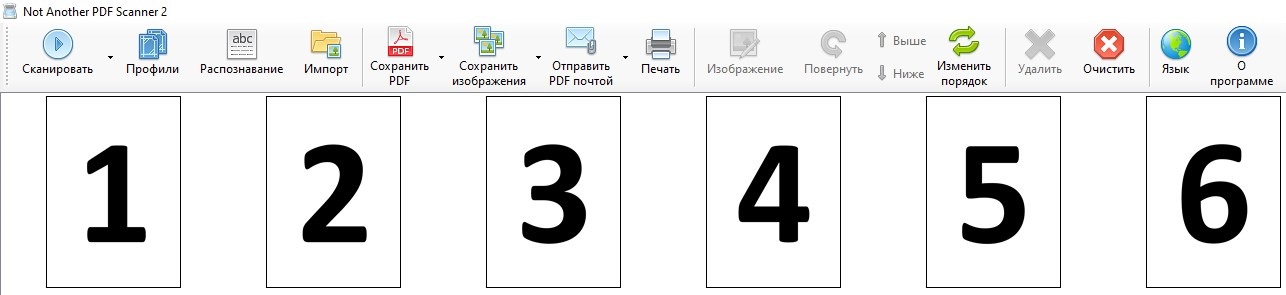
Облегчить данную задачу может программа NAPS2, разработчики которой предусмотрели подобный сценарий и добавили возможность автоматической сортировки для документов, отсканированных подобным образом. Вот как это делается:
В качестве примера рассмотрим документ, состоящий из 6 страниц, то есть из 3 двухсторонних листов.
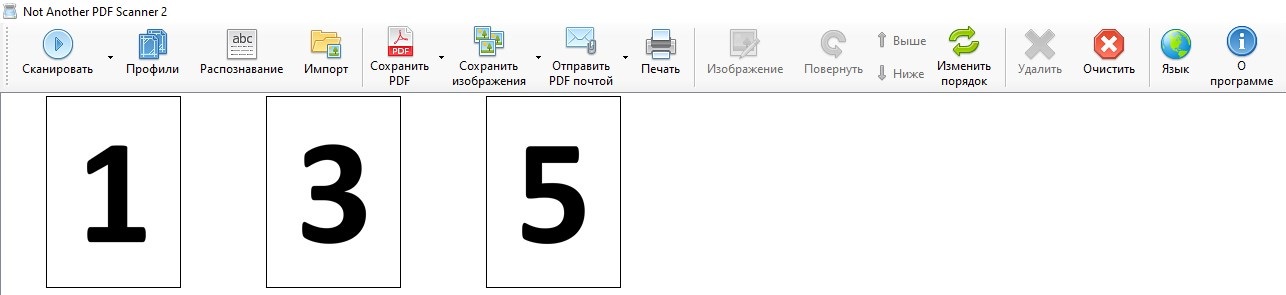
- Положим документ в автоподатчик и отсканируем его. В итоге получим первые три страницы, которые идут в нужном порядке.
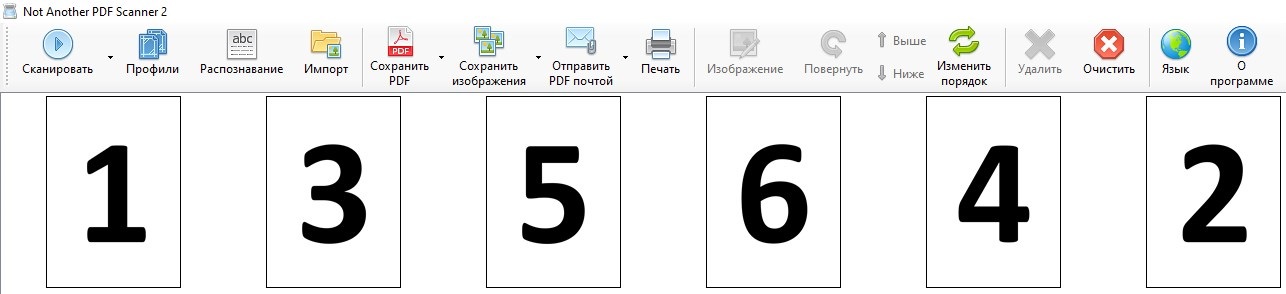
- Вновь кладем документ в автоподатчик, но уже обратной стороной, не меняя порядок листов, и сканируем их. В итоге, получим еще три страницы, которые будут отсортированы в обратном порядке.
- Нажимаем на кнопку «Изменить порядок«, и в появившемся меню выбираем пункт «Альтернативное чередование«.
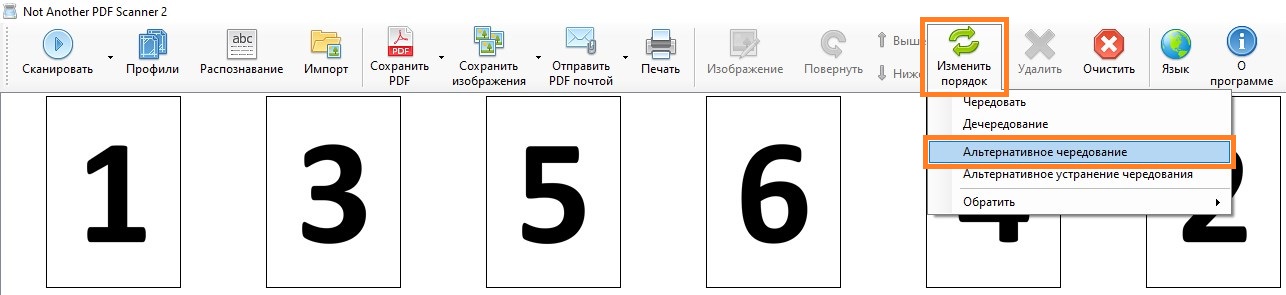
- В результате, страницы в документе должны автоматически выстроиться в нужном порядке.
Была ли эта статья Вам полезна?
Что в статье не так? Пожалуйста, помогите нам её улучшить!