У вас большие запросы!
Точнее, от вашего браузера их поступает слишком много, и сервер VK забил тревогу.
Эта страница была загружена по HTTP, вместо безопасного HTTPS, а значит телепортации обратно не будет.
Обратитесь в поддержку сервиса.
Вы отключили сохранение Cookies, а они нужны, чтобы решить проблему.
Почему-то страница не получила всех данных, а без них она не работает.
Обратитесь в поддержку сервиса.
Вы вернётесь на предыдущую страницу через 5 секунд.
Вернуться назад
Эффективная работа с Руководством пользователя PDFelement

PDFelement поддерживает различные способы обмена PDF-документами с другими пользователями. Отправка документа по электронной почте — это настолько полезная функция, что вы можете легко отправить документ другим пользователям одним щелчком мыши. Чтобы отправить файл PDF по электронной почте, выполните следующие действия:
- Нажмите на значок со стрелкой вниз, затем кнопку «Отправить электронное письмо» в левом верхнем углу, и откроется приложение электронной почты
- PDF-файл будет автоматически прикреплен к электронному письму.
- Введите тему и адрес электронной почты для отправки.
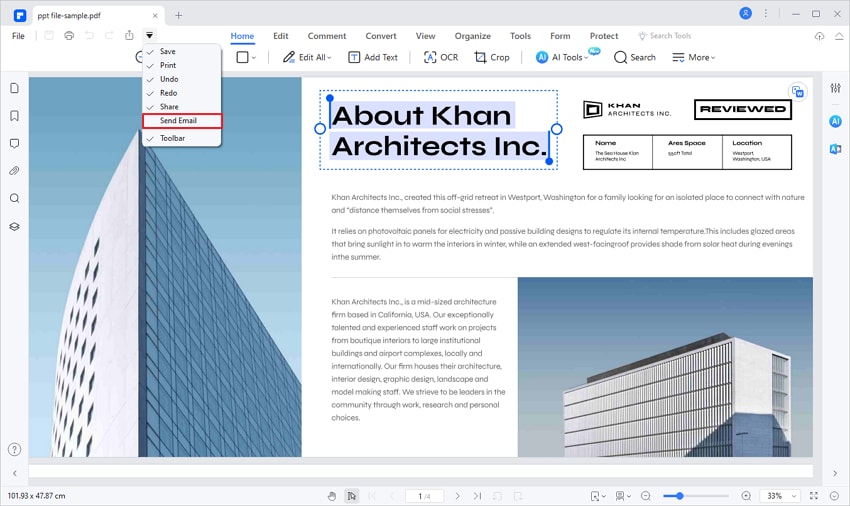
Отправить PDF на электронную почту
Статьи по теме
Избранные статьи
Узнайте больше о популярных статьях из Wondershare.
Добавить водяной знак в PDF на Mac
Посмотрите это руководство и узнайте, как добавить водяной знак в PDF на Mac с помощью PDFelement.
Редактировать изображения в PDF на Mac
Здесь мы расскажем вам, как редактировать изображения в PDF на Apple Mac с помощью PDFelement.
Читать PDF на Mac
Ознакомьтесь с этим руководством и узнайте, как читать PDF на Apple Mac с помощью PDFelement.
ЧаВо
Узнайте больше о часто задаваемых вопросах.
Как активировать PDFelement после обновления PDFelement?
Прочтите этот FAQ, чтобы узнать, как активировать программное обеспечение после обновления через страницу обновления.
Как я могу изменить язык интерфейса продукта?
Прочтите это руководство, чтобы узнать, как изменить языковую версию продукта.
Могу ли я проверить орфографию при редактировании PDF-файла?
Эта страница позволяет узнать, как использовать функцию проверки орфографии.
Отправка фотографий по электронной почте в виде файла PDF
Можно создать из выбранных фотографий файл PDF и отправить его по электронной почте. При открытии файла PDF содержащиеся в нем фотографии отображаются в режиме слайд-шоу.
Выберите фотографии, которые требуется отправить.
Выберите «Обмен» > «Слайд-шоу PDF».
Укажите размер файла и качество экспортируемых файлов. При увеличении этих значений размер файла PDF увеличивается.
Присвойте имя файлу PDF.
Если в клиенте электронной почты создана адресная книга, отображается список контактов. Выберите получателей в списке.
Нажмите Далее. Открывается клиент электронной почты по умолчанию (заданный в разделе «Обмен» > «Установки»). Сформированный файл PDF вкладывается в сообщение.
Как отправить электронный документ по почте

 3.4 Оценок: 12 (Ваша: )

Геннадий Шило


опубликовано

Пересылка файлов по e-mail – это актуальная тема для школьников, студентов и офисных сотрудников. Отправка «физической» почтой или курьерской доставкой используется все реже, поэтому людям, работающим с документацией, приходится осваивать электронный способ обмена данными — делиться таким образом файлами с коллегами или преподавателями значительно проще. В статье мы разберемся, как отправить документы по электронной почте посредством всех популярных в России и странах СНГ онлайн-сервисов, а также коснемся вопроса подготовки: как снизить вес файлов большого размера, как редактировать.
Хотите иметь возможность исправить любой электронный документ?
Скачайте лучший современный редактор PDF!

Поддержка систем: Windows XP, 7, 8, 10
- Как подготовить ПДФ-файлы к отправке
- Как заархивировать документы
- Как послать ПДФ документ через почтовые сервисы
- Gmail
- Mail.ru
- Яндекс
- Rambler
- В каких ещё форматах можно отправить электронную документацию
- Как отправить по электронной почте сканы документов
- Заключение
Как подготовить ПДФ-файлы к отправке
Почтовые сервисы работают со всеми форматами, однако в офисной и учебной среде наиболее популярным считается PDF. Это расширение, которое позволяет одним файлом пересылать текст и фото. При этом все загруженные данные упорядочены, как в вордовских документах. По сравнению с последними ПДФ имеет важное преимущество: формат позволяет безопасно распоряжаться данными. Файл с этим расширением защищается от копирования и редактирования, часть сведений позволяется скрыть, а добавление метаданных поможет сохранить информацию об авторстве.
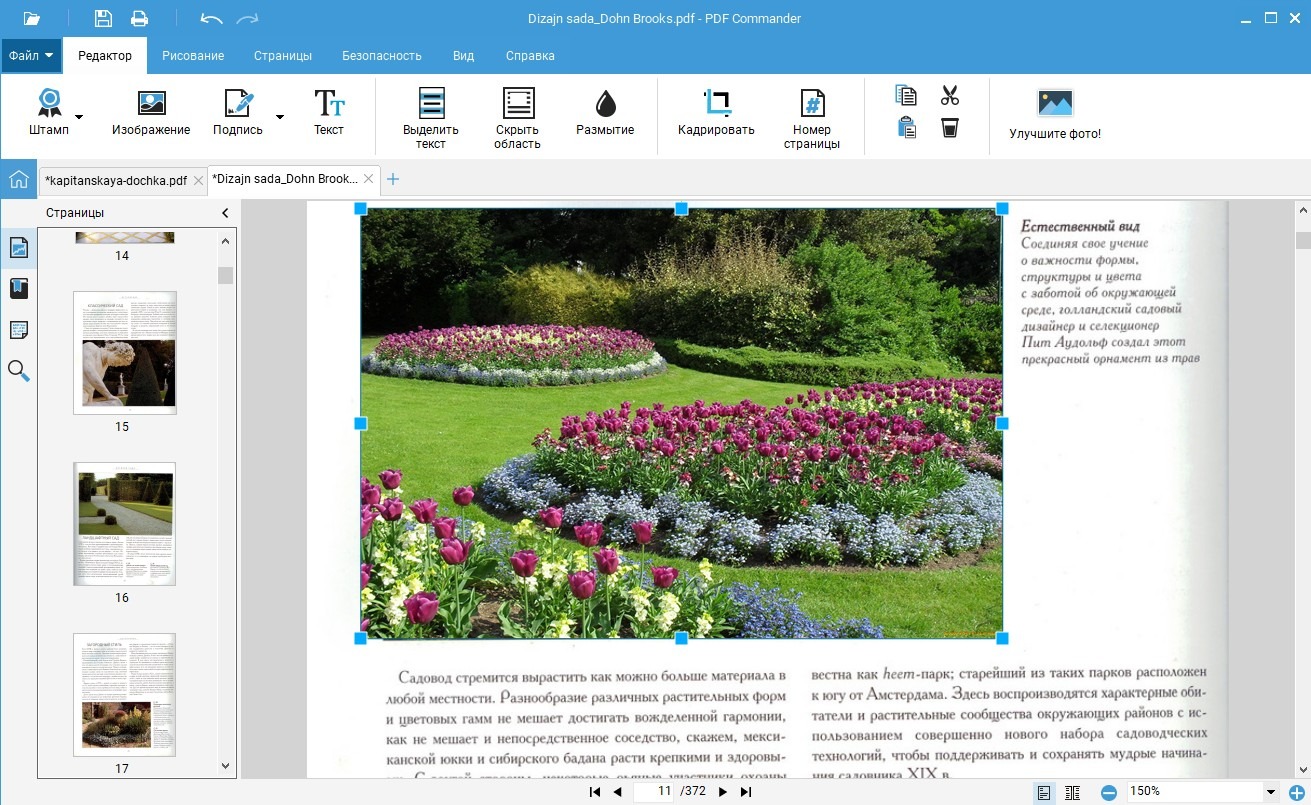
PDF – нестандартный формат. Его использование является одним их вариантов, как отправить фото по электронной почте с компьютера, но более активно расширение применяется для пересылки документации. Чтобы открывать, создавать и редактировать подобные файлы, нужно специальное программное обеспечение. Лучший софт для работы с ПДФ на данный момент – PDF Commander.
Приложение позволяет:
- Создавать и редактировать документы.
- Открывать ПДФ-файлы с рабочего стола.
- Объединяться несколько документов в один.
- Конвертировать PDF в форматы изображений: JPG, PNG, BMP, TIFF и другие.
- Защищать информацию установкой паролей и скрытием отдельных фрагментов.
- Ставить электронные подписи.
PDF Commander умеет включать в документ комментарии и закладки, текстовую информацию (шрифт, размер, расположение поддаются изменению), загружать картинки. В программу включена коллекция штампов, добавлять которые можно прямо в окне редактора. Если весь документооборот в компании осуществляется в электронном виде, полезно знать, как поставить цифровую подпись в электронный документ. В программе есть и данная функция.
Как заархивировать документы
Если вам предстоит отправить несколько тяжелых документов (зачастую это фотографии), с пересылкой возникнут проблемы: в почтовых сервисах есть ограничения на общий размер или количество файлов. Не все пользователи обладают интернет-соединением, позволяющим скачать все данные достаточно быстро. Что делать, если ваша документация слишком много весит? Рассмотрим способ решения.
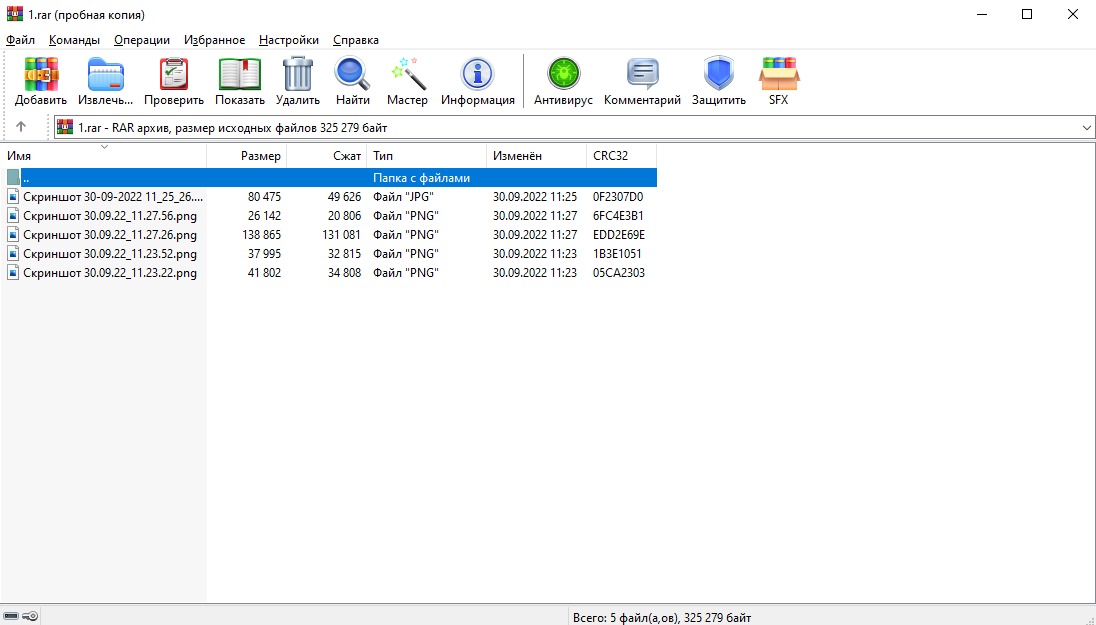
Отправляете папку с несколькими десятками изображений? Хорошим решением станет заархивировать ее. Для этого используются такие программы, как WinRAR или 7-Zip. Архив представляет собой единый файл, содержащий в себе произвольное число документов любого формата. Он сохраняет файловую структуру (то есть, если в директории есть папки, в архиве они сохранятся) и, что самое важное, снижает размер документов.
Разберемся, как быстро сжать PDF большого размера. На компьютере должна быть установлена одна из программ-архиваторов. Для примера используем WinRAR.
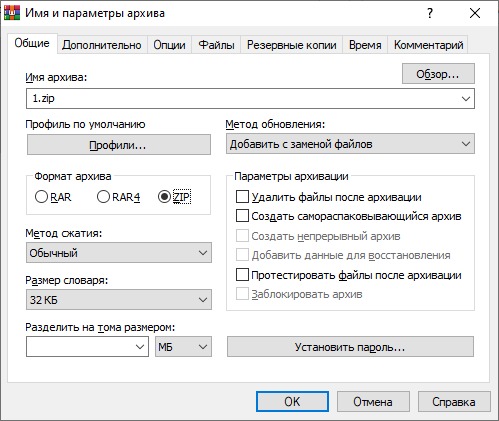
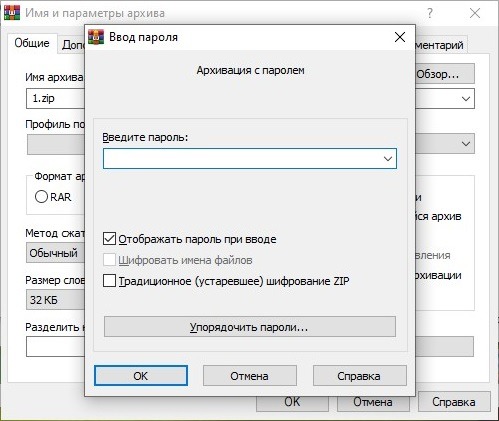
- В Проводнике находим директорию, содержимое которой требуется отправить. Кликаем по ней правой кнопкой мышки, выбираем Добавить в архив.
- Появляется окно, в котором можно задать название и формат. В качестве последнего рекомендуется ZIP: это универсальное расширение, которое открывается практически всеми архиваторами.
Как послать ПДФ документ через почтовые сервисы
При ведении деловой переписки общение зачастую идет рука об руку с пересылкой документации. Отправка осуществляется почтовыми сервисами: файлы прикрепляются напрямую к сообщению, без ссылки на сторонние файлообменники. Рассмотрим, как скинуть документ при помощи популярных в РФ электронных почт: Gmail, Mail.ru и других.ы
Gmail
- Перед тем, как отправить ПДФ файл по электронной почте, заходим в Google-аккаунт. К нему привязан адрес нашего e-mail. Если аккаунта нет, регистрируемся. Много времени это не займет.
- Попав на страницу Gmail, обнаруживаем в верхнем левом углу (если вы зашли с компьютера) кнопку Написать.
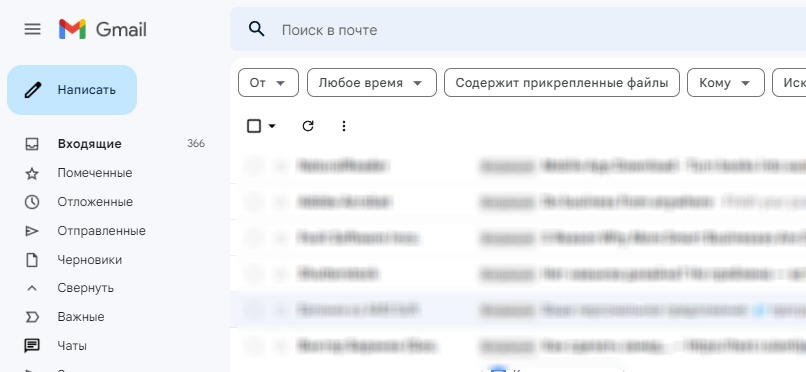
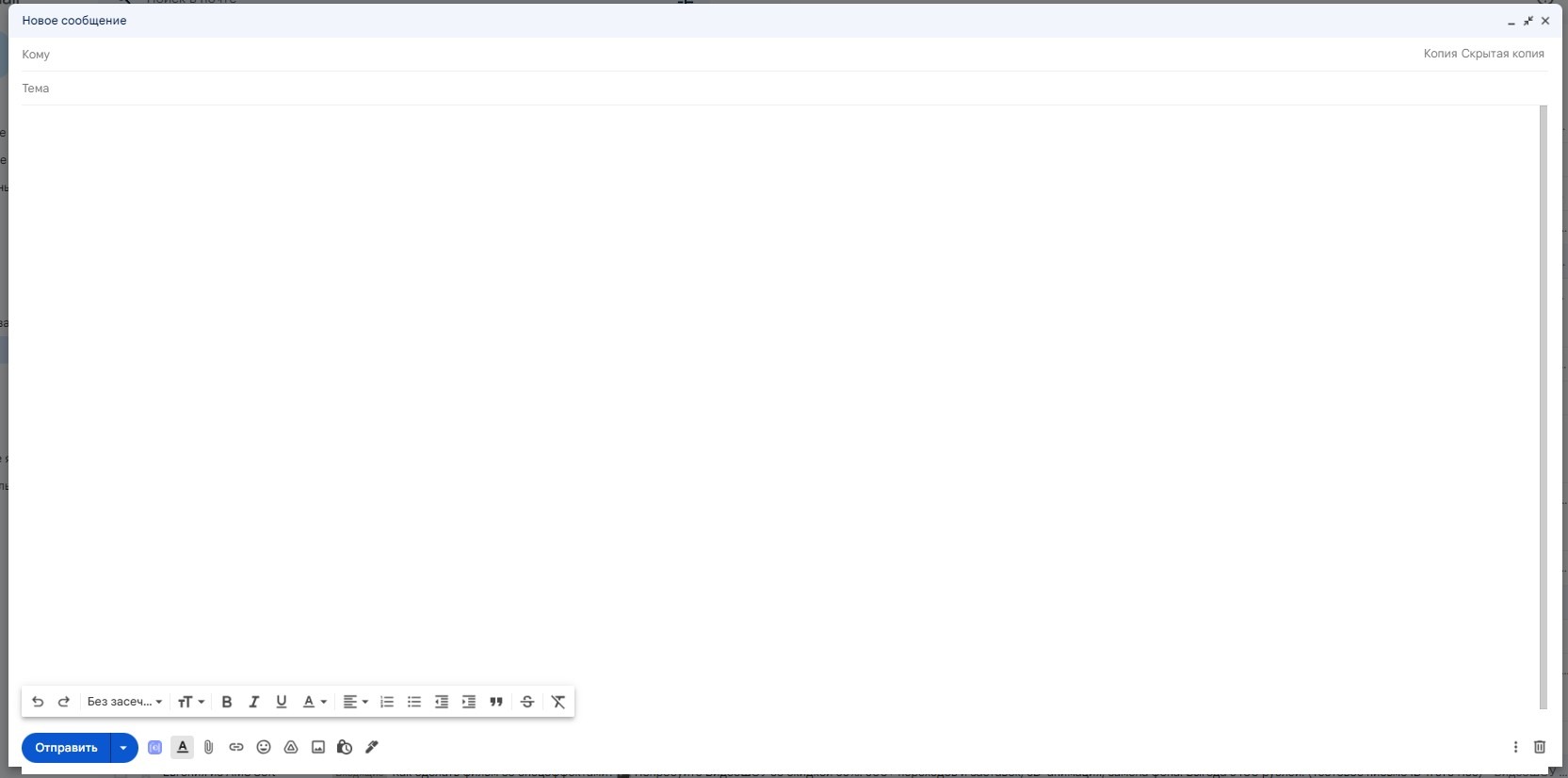
С телефона отправка документов выглядит примерно так же. Google разработала специальное приложение для Android и iOS, позволяющее просматривать почту и отправлять письма. Интерфейс в нем интуитивно понятен.
Mail.ru
- Вводим логин (который в то же время является адресом электронной почты) и пароль.
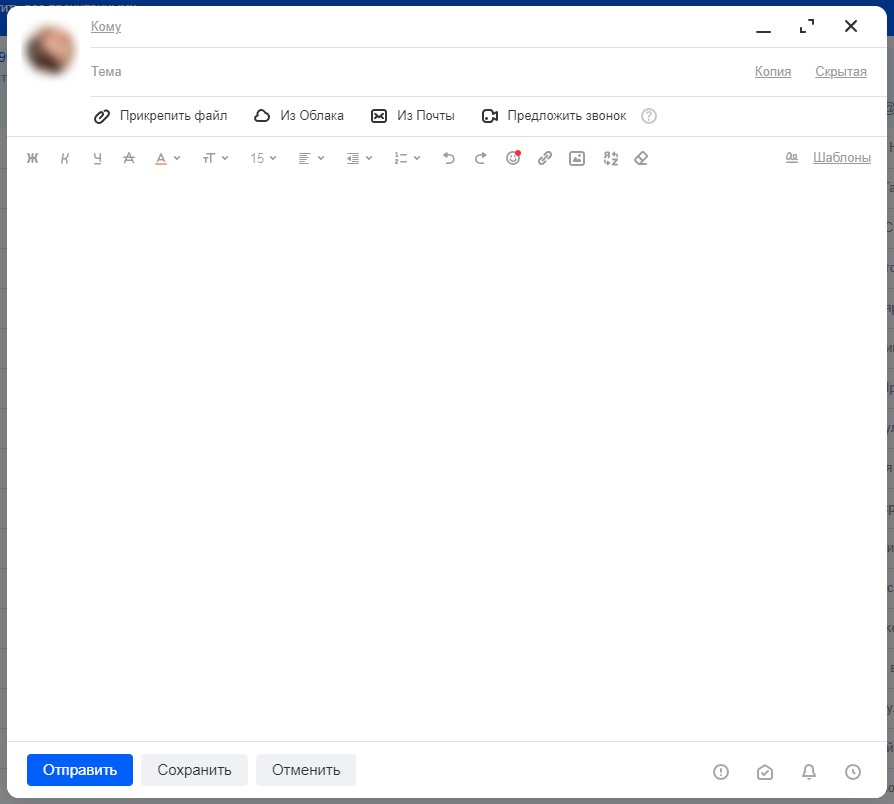
- На главной странице кликаем Написать письмо.
- В поле Кому вводим адрес получателя электронного письма. Ниже указываем название и пишем само сообщение.
- Чтобы добавить документ, кликаем Прикрепить файл. Указываем его расположение на диске.
Яндекс
Разберем, как переслать документ по электронной почте самым популярным в России онлайн-сервисом.
- Регистрируем учетную запись Яндекс.
- На главной странице находим сервис Почта.
- Под логотипом Яндекс обнаруживаем кнопку Написать.
- Пишем адрес, тему, само письмо.
- Для добавления документа кликаем по значку в виде скрепки. Выбираем Файлы с компьютера.
Rambler
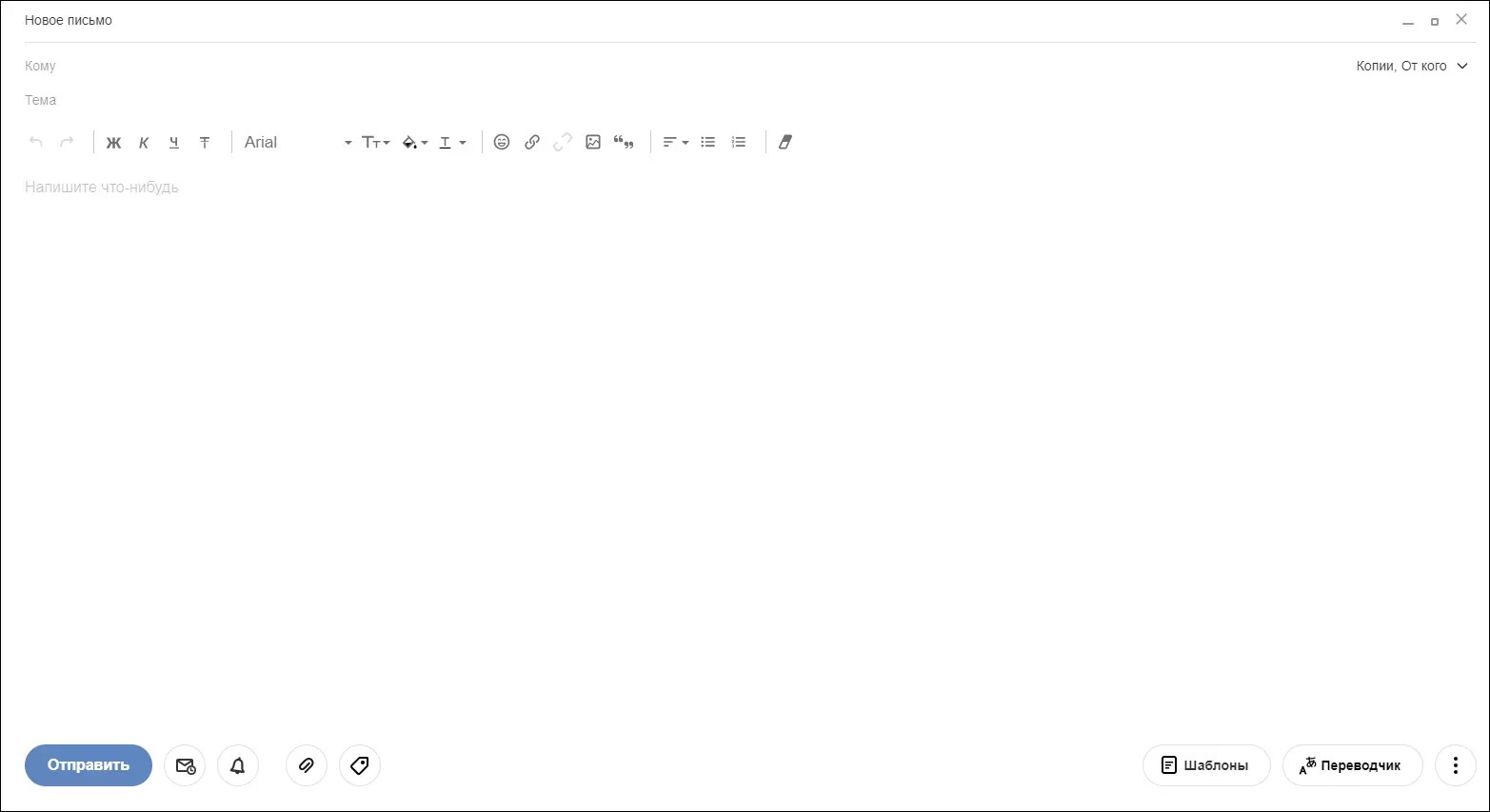
- Регистрируем аккаунт Рамблер. Потребуется ввести фамилию и имя, желаемый e-mail, пароль и дату рождения.
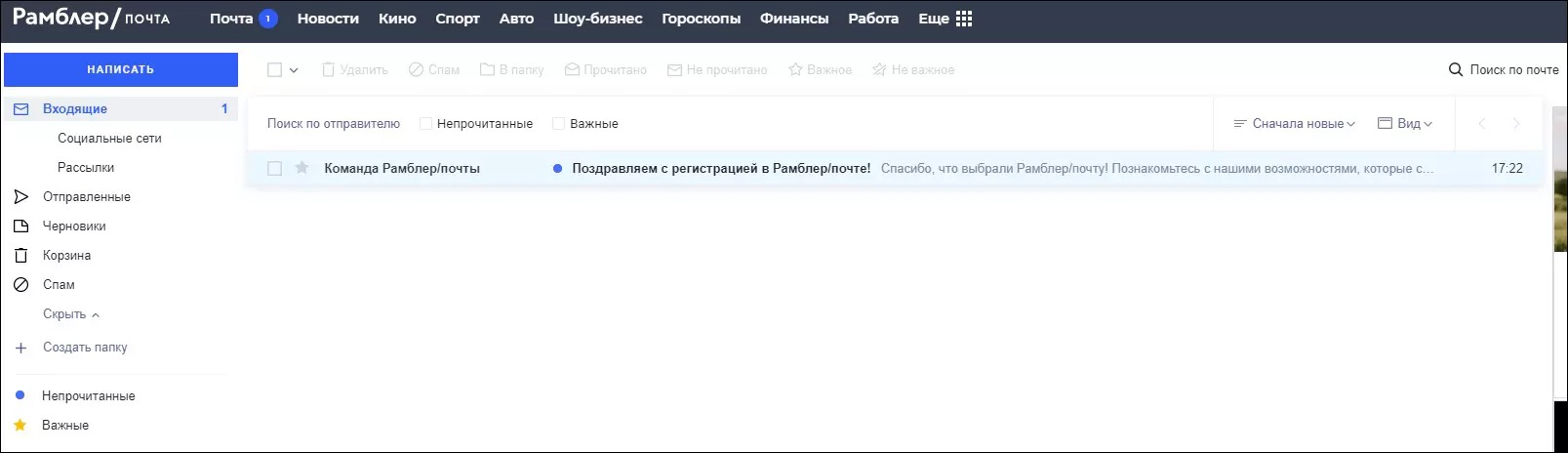
- Жмем Написать на главном экране почтового сервиса.
В каких ещё форматах можно отправить электронную документацию
Формат ПДФ достаточно распространен, однако у некоторых пользователей возникнут проблемы с его открытием. Разберем несколько альтернативных способов пересылки файлов:
- Doc/Docx. Word используется повсеместно, так как пакет Microsoft Office установлен на компьютер практически каждого.
- Изображения. Картинки открываются без установки стороннего софта. PDF Commander умеет преобразовывать ПДФ-документы в форматы растровых изображений. В таком виде можно и распечатать ПДФ-документ на принтере, чтобы передать ксерокопию лично другому человеку.
Изображения и вордовские документы можно так же легко отправлять почтовыми сервисами, как и ПДФ-файлы. Последовательность действий остается прежней.
Как отправить по электронной почте сканы документов
Используя принтер со встроенным сканером, можно не только обзавестись копией необходимой документации, распечатанной на бумаге. Отсканированные данные также позволяется получить в электронном виде. Как правило, для сохранения сканов на жестком диске применяются форматы изображений: JPEG, PNG и прочие. Существуют два способа, как отправить скан на почту:
- С помощью программы на ПК.
Тут не будет четкой инструкции, потому как у каждого производителя и даже модели алгоритм действий немного отличается. Нам нужно подключить принтер к ПК и установить официальные драйвера. С ними должен идти софт для сохранения сканов. Запустив программу, вы активируете сканер: он создаст на жестком диске цифровую копию документа. Отправляйте его по почте так же, как и любой другой файл. - Напрямую через функционал сканера.
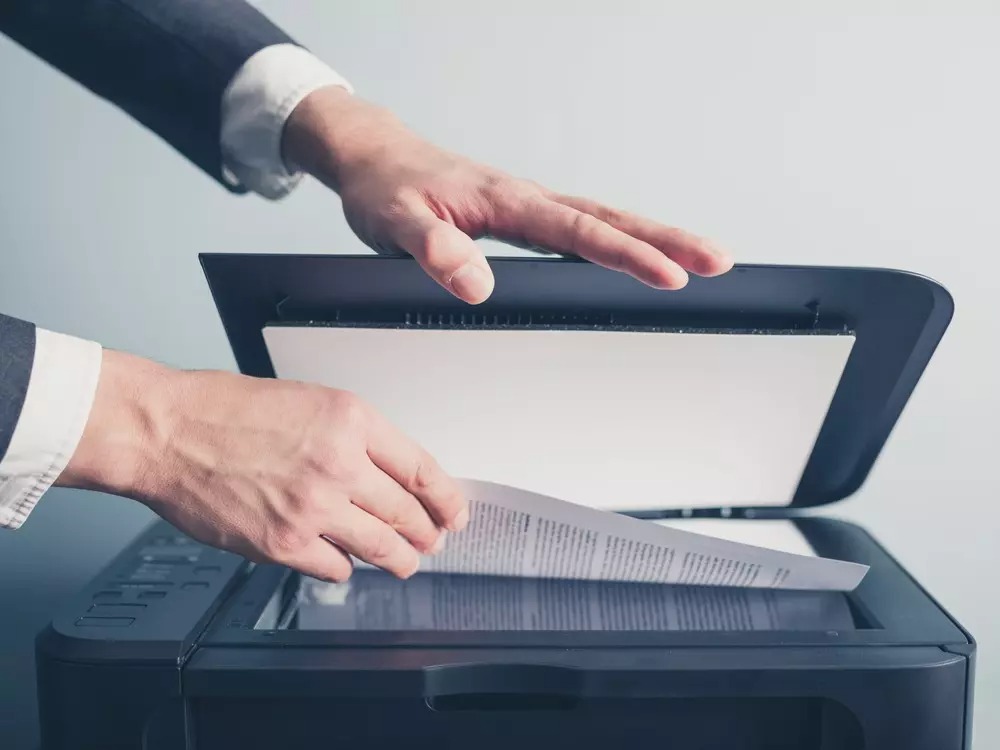
Разберем, как отсканированный документ отправить по электронной почте, используя функционал принтера. Современные модели позволяют сделать это без переноса файла на ПК. Положите документ в сканер, в интерфейсе найдите пункт отправки электронных писем, после чего выберите адрес из списка контактов.
Заключение
В офисной среде важно умение правильно работать с электронной документацией. Мы рассмотрели, как отправлять письма на ПК других пользователей, в каких форматах можно пересылать важные документы. Для работы с ПДФ рекомендуем PDF Commander — эта программа поможет создать или отредактировать документ, а также объединить несколько файлов для подготовки к отправке. Опробуйте софт в деле, скачав его бесплатно с нашего сайта.