Как отключить автояркость на iPhone с iOS 11 – 16
Раньше автояркость на iPhone можно было отключить в секции “Экран и яркость” и легко настраивать её вручную в Пункте управления. На в iOS 11 и iOS 12 функцию переместили в секцию Универсальный доступ. В статье расскажем как легко отключить автоматическую яркость iPhone.

На iOS 11 и iOS 12 автояркость включена по умолчанию. Её всё равно можно менять на слайдере в новом пункте управления, но когда освещение вокруг вас поменяется, функция сработает и сама изменит уровень яркости на вашем устройстве.

Apple настоятельно рекомендует не отключать автояркость на iPhone и iPad. Функция спрятана глубоко в настройках, и под ней ещё и есть предупреждение о том, что «Выключение автояркости может сократить время работы от аккумулятора».
Похоже, что Apple наконец-то улучшила систему до такой степени, что она может настраивать яркость экрана под любую обстановку и, соответственно, экономить заряд батареи. А больше заряда – это всегда хорошо.
Как отключить автояркость на iPhone
Но есть вероятность того, что на вашем устройстве автояркость не будет работать исправно. Или вы просто любите настраивать яркость самостоятельно.
В таком случае её можно отключить.
Шаг 1: Откройте Настройки и перейдите в Основные.
В более новых iOS раздел Универсальный доступ находится сразу в настройках, пролистайте вниз до него.

Шаг 2: Выберите Универсальный доступ.

Шаг 3: Далее зайдите в Адаптация дисплея (Дисплей и размер текста – в более новых iOS).

Шаг 4: Пролистайте вниз и отключите Автояркость.

Выключение автояркости в iOS 13 и новее (iOS 14, 15, 16)
В iOS 13 и новее настройки автояркости расположены немного в другом месте.
Настройки -> Универсальный доступ -> Дисплей и размер текста -> Автояркость
Как настроить яркость экрана на iPhone. Здесь все доступные способы
От яркости экрана на Айфоне зависит не только то, как быстро он разряжается, но и каким образом воспринимается содержимое на экране. Иногда необходимо сделать его максимально ярким, чтобы картинка была сочная и живая. А в некоторых ситуациях приходится опускать яркость до минимума, чтобы в темноте она не резала глаза и можно было спокойно разобрать информацию на дисплее. Однако не все знают, как легко можно настраивать яркость экрана на iPhone. Одним ползунком в Пункте управления все не ограничивается.
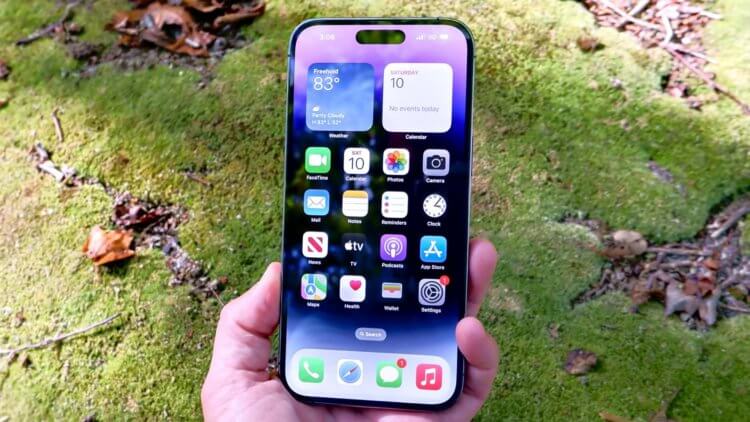
Яркость экрана на iPhone можно очень тонко настроить
❗️ПОДПИШИСЬ НА НАШ ДЗЕН. ТАМ КАЖДЫЙ ДЕНЬ ВЫХОДЯТ КРУТЫЕ СТАТЬИ
На выбор вам доступна еще автояркость, а с помощью специальных разделов в универсальном доступе можно опустить яркость экрана iPhone ниже минимального значения.
Как сделать яркость на Айфоне
Самый простой способ настроить яркость на Айфоне — это воспользоваться Пунктом управления. Наверняка, вы привыкли просто открывать его свайпом от правого верхнего угла вниз на iPhone с Face ID или от нижней части экрана вверх на iPhone с Touch ID и регулировать соответствующий ползунок. Но можно сделать это более тонко:
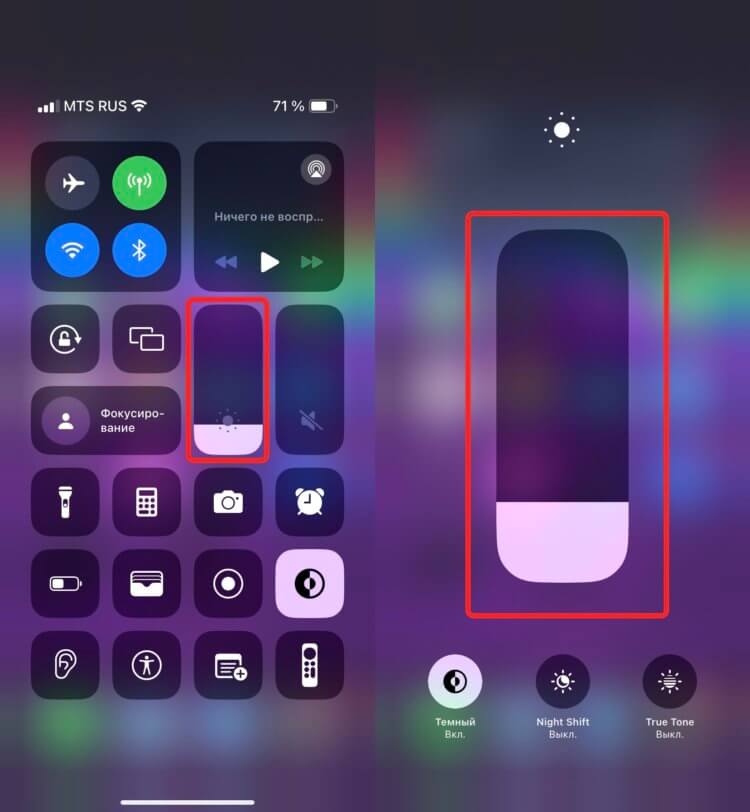
С помощью Пункта управления изменить яркость проще всего
- Откройте Пункт управления тем способом, которые соответствует вашей модели iPhone;
- Задержите палец на столбце, отвечающем за регулировку яркости экрана, пока он не увеличится на весь дисплей.
❗️ПОДПИШИСЬ НА ТЕЛЕГРАМ-КАНАЛ СУНДУК АЛИБАБЫ, ЧТОБЫ ПОКУПАТЬ ТОЛЬКО ЛУЧШИЕ ТОВАРЫ С АЛИЭКСПРЕСС
С помощью увеличенного столбца тонко настройте яркость экрана так, как вам требуется. Когда мне надо скорректировать ее вручную, то я делаю это именно таким способом.
Автояркость на Айфоне
Тем не менее самым удобным способом привести яркость в соответствие окружающему освещению является автояркость. Зачем лезть руками в настройки, если автоматика все может сделать за вас? На каждом своем смартфоне я включаю автояркость и стараюсь не мешать ей работать:
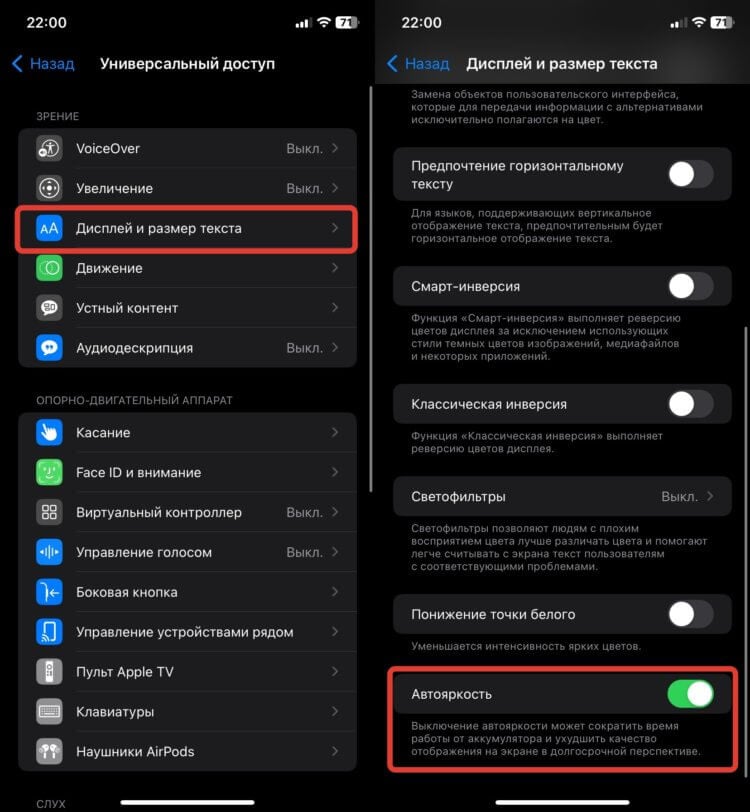
Автояркость самый удобный способ регулировки
- Откройте настройки на Айфоне и перейдите в раздел “Универсальный доступ”;
- В блоке “Зрение” выберите пункт “Дисплей и размер текста”;
- Пролистайте в самый низ и активируйте переключатель “Автояркость”.
Теперь смартфону необходимо привыкнуть к вашим привычкам. Как только система подстроит яркость под окружающее освещение, вы можете подкорректировать ее с помощью ползунка в Пункте управления. По итогу iOS, поймет какую яркость вы предпочитаете, и будет настраивать ее более точно.
Уменьшить яркость на Айфоне
Но иногда бывают ситуации, когда даже минимальная яркость Айфона может казаться слишком высокой для того места, где вы находитесь. В такой ситуации есть небольшая хитрость, которая позволяет сделать ее еще ниже:
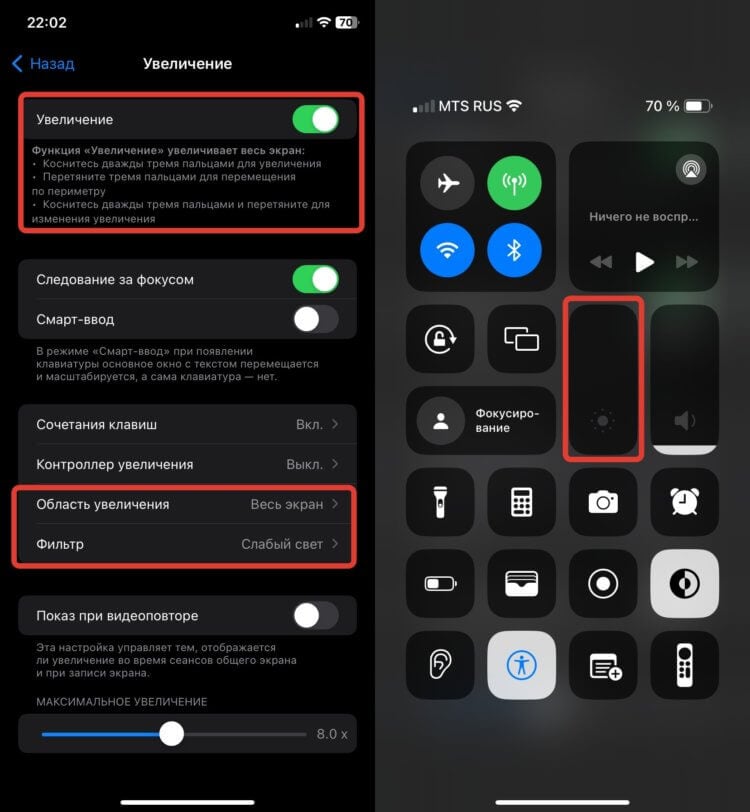
С помощью Увеличения можно снизить яркость ниже минимума
- Откройте настройки на Айфоне и перейдите в раздел “Универсальный доступ”;
- В блоке “Зрение” выберите пункт “Увеличение”;
- В строке “Область увеличения” установите галочку на “Весь экран”;
- А в пункте “Фильтр” выберите “Слабый свет”;
- Активируйте переключатель “Увеличение” в самой верхней части экрана и дважды коснитесь тремя пальцами экрана для отключения зума;
- Откройте Пункт управления и снизьте яркость до минимума.
❗️ПОДПИШИСЬ НА НАШ ТЕЛЕГРАМ-ЧАТ И ЗАДАВАЙ ВОПРОСЫ НАШИМ АВТОРАМ, НА КОТОРЫЕ ОНИ ОБЯЗАТЕЛЬНО ОТВЕТЯТ
Вы сразу сможете заметить, насколько тусклым стал экран. С моим не самым лучшим зрением прочитать информацию с него стало очень проблематично. Кстати, чтобы каждый раз не лазить в настройки для активации увеличения, можно сделать так:
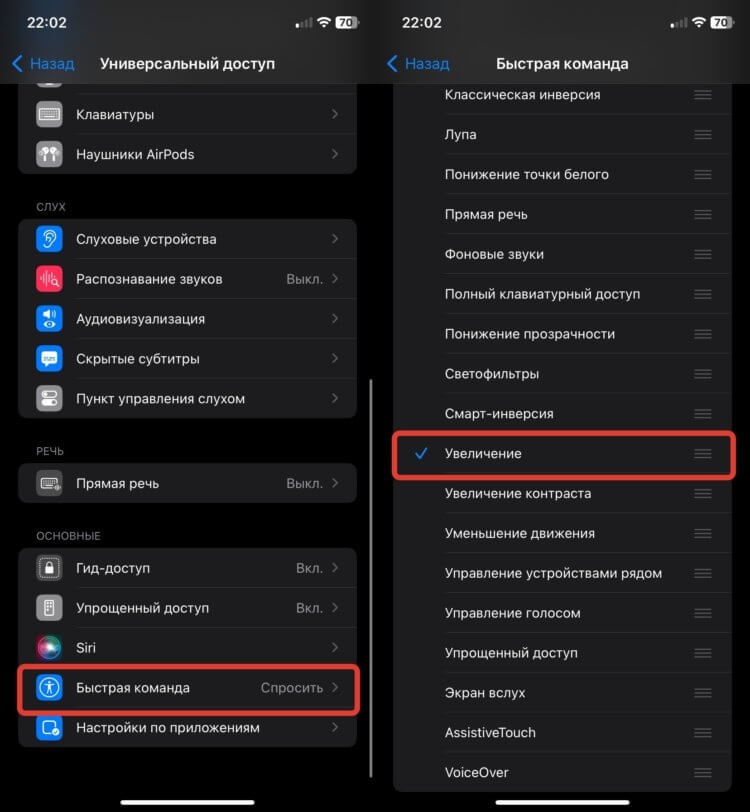
Увеличение можно активировать тройным нажатием кнопки блокировки
- В разделе “Универсальный доступ” пролистайте в самый низ;
- Откройте пункт “Быстрая команда”;
- Поставьте галочку на “Увеличение”.
Теперь вам достаточно уменьшить яркость до минимума, трижды нажать кнопку блокировки, два раза коснуться экрана тремя пальцами, и вы увидите, что яркость стала еще ниже.
Как сделать яркость ниже минимума
Аналогичного эффекта можно достичь при использовании другой функции универсального доступа — понижения точки белого. В какой-то степени они даже удобнее, чем увеличение, так как не придется делать дополнительные тапы тремя пальцами для возвращения экрана к нормальному масштабу:
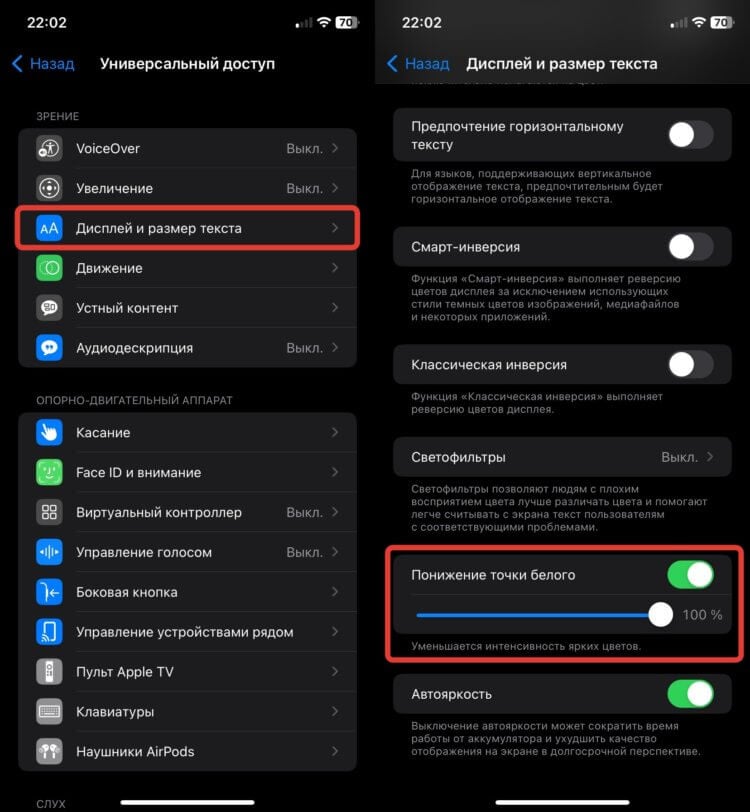
С помощью понижения точки белого можно уменьшить яркость ниже минимума
- Откройте настройки на Айфоне и перейдите в раздел “Универсальный доступ”;
- В блоке “Зрение” выберите пункт “Дисплей и размер текста”;
- Пролистайте немного вниз и активируйте переключатель “Понижение точки белого” и передвиньте ползунок на 100%;
- Откройте Пункт управления и уменьшите яркость до минимума.
Кстати, активировать понижение точки белого можно с помощью тройного нажатия на кнопку блокировки. Настраивается это так:
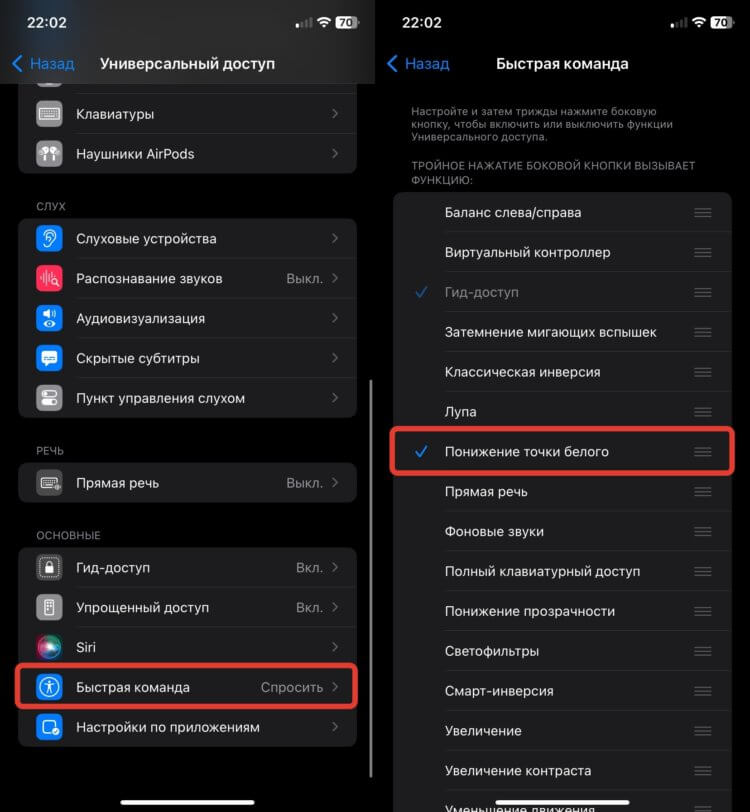
Понижение точки белого можно активировать тройным нажатием кнопки блокировки
- В разделе “Универсальный доступ” пролистайте в самый низ и откройте пункт “Быстрая команда”;
- Поставьте галочку на “Понижение точки белого”.
Для быстрого уменьшения яркости опустите ее до минимума через Пункт управления и трижды нажмите на кнопку блокировки. Сразу же увидите, насколько тусклее станет экран. Возможно, вам будет удобно пользоваться смартфоном с экраном на минимальной яркости, но мне это было очень некомфортно.
iPhone сам снижает яркость? Это можно исправить!
Привет! Мне кажется, или iPhone в последнее время стал каким-то чересчур «независимым»? Я уже писал инструкции про самостоятельное сбрасывание звонков, перезагрузки, удаление игр, приложений и… да чего там только не было! Но на этом неприятности не заканчиваются — теперь настал черёд решить ещё одну задачку:
Почему iPhone сам по себе снижает яркость дисплея и что, собственно говоря, с этим делать?
И действительно, такая проблема есть — сидишь, усердно работаешь (играешь в очередную стрелялку) на iPhone, а он взял и уменьшил яркость экрана. Сам. Без вашего (нашего, моего) ведома.
Безобразие? Безобразие! Будем разбираться? Будем! Раз, два, три. Поехали же!
Почему iPhone сам уменьшает яркость дисплея?
На самом деле, есть всего две причины подобного поведения:
- Автояркость. Здесь, думаю, обсуждать-то особо и нечего. «Автояркость» — это специальная функция, которая регулирует значение яркости экрана iPhone в зависимости от внешнего освещения. Включили свет (вышли на солнце) — яркость увеличилась. Сидите в темноте — яркость уменьшилась. Л — логика!
- Троттлинг. А вот это уже чуть интересней. Троттлинг — механизм защиты процессора от повреждений при перегреве системы. Может выражаться как в снижении производительности самого процессора, так и в побочных эффектах — например, снижении яркости. В общем, система делает так, чтобы ваш iPhone не перегрелся, не испытывал лишних «жарких» нагрузок и, в конце концов, не сломался.
Других вариантов снижения яркости дисплея iPhone без вашего ведома — нет.
Хотя… конечно же, можно представить ещё одну гипотетическую ситуацию:
На iPhone стоит джелбрейк и кто-то удалённо управляет вашим смартфоном — меняет яркость и делает другие пакости.
- Во-первых, это что-то из разряда фантастики.
- Во-вторых, это легко исправить — нужно полностью удалить джейлбрейк.
Поэтому, особенно сильно углубляться в «фантастику» мы не будем — тут и так всё ясно (удаляете джейлбрейк — iPhone скажет вам спасибо). Давайте лучше вернёмся к «классическим» причинам самостоятельного изменения яркости…
Что делать, если iPhone сам снижает яркость экрана?
В первую очередь:
Проверить функцию «Автояркость» (Настройки — Универсальный доступ — Дисплей и размер текста — Автояркость).
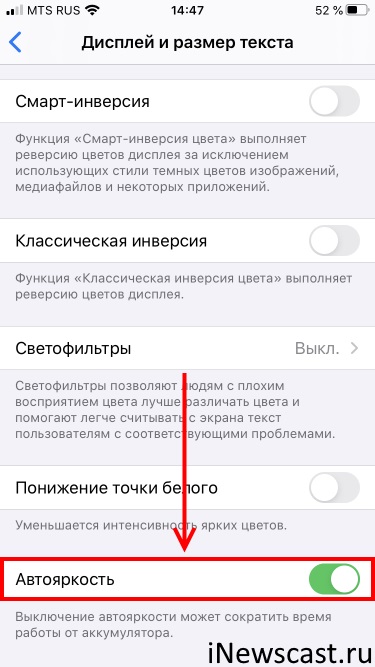
Отключаем опцию — iPhone не будет регулировать подсветку самостоятельно. Победа!
Впрочем, даже это может не сработать. Как мы уже выяснили, при сильной нагрузке и нагреве iPhone всё равно будет автоматически сбрасывать яркость. Что делать? Не давать смартфону греться — например, во время игр:
- Снять чехол.
- Подключиться к Wi-Fi и не использовать сотовую сеть.
- Не играть во время зарядки.
- Не «выкручивать» яркость на максимум.
- Использовать специальные штуки для охлаждения корпуса смартфона.
Кстати, о «штуках». Автор имеет в виду вот такие вещицы со всеми любимой площадки AliExpress.

Честно говоря, я ими не пользовался, но, судя по отзывам и сообщениям на форумах — кому-то помогает. А раз помогает, то надо брать!
Выводы
Если вкратце, то автоматическое уменьшение яркости — это вполне нормальное явление. Ваш iPhone не сломан, а даже наоборот:
- Корректно работает с функцией «Автояркость».
- Борется с перегревом и, как следствие, быстрым выходом из строя различных внутренних компонентов.
Получается, что iPhone
Вообще красаучек! © Неизвестный автор.
Ну ладно, ладно… не прям «настолько лучший, что спасу нет», но в общем и целом — достаточно продуманное и продвинутое устройство. В чём, собственно говоря, никто и не сомневался:)
P.S. Делитесь личным опытом (как вы боретесь с автоматическим уменьшением яркости и какие штуки используете для защиты от перегрева), задавайте вопросы (чем смогу — помогу), расскажите свою историю!
P.S.S. Ставьте «лайки», жмите на кнопки социальных сетей, пишите комментарии, подписывайтесь на канал, не забывайте про колокольчик, смотрите меня в TikTok, не болейте и будьте счастливы. Всем спасибо, всех обнял!:)
Так, так, так… А что это у нас здесь такое интересное? Правильно — наша группа ВК! Новости, советы, инструкции, вопросы, ответы и многое-многое другое из мира Apple… Присоединяйся же, ну!:)
Всем привет!
Меня зовут Михаил и это мой блог.
Добро пожаловать!
P.S. Иногда меня можно застать в прямом эфире. Залетай, поболтаем!;) В данный момент — OFFLINE!
Экран iPhone слишком тусклый? 15 способов это исправить
В этой статье мы расскажем вам, как сделать экран своего iPhone более ярким и не давать ему становиться тусклее автоматически, когда это не нужно.

Ниже мы расскажем, что делать, если экран iPhone слишком тусклый, яркость уменьшается автоматически, экран тёмный даже на максимальной яркости и т.п.
- Нормально, что iPhone сам меняет яркость?
- 1. Протрите верхнюю часть экрана iPhone
- 2. Вручную измените яркость экрана iPhone
- 3. Перезагрузите iPhone
- 4. Проверьте настройки универсального доступа
- 5. Отключите режим энергосбережения
- 6. Яркость экрана в VLC и других приложениях
- 7. Отключите режим «Не беспокоить»
- 8. Отключите автояркость на iPhone
- 9. Отключите увеличение экрана
- 10. Отключите функции распознавания внимания
- 11. Как сделать экран iPhone удобнее
- 12. Дайте своему iPhone остыть
- 13. Снимите защитное стекло
- 14. Сбросьте настройки iPhone
- 15. Обратитесь к специалисту
- Ответы на частые вопросы об экране iPhone
Нормально, что iPhone сам меняет яркость?
Да, это нормально. Экран iPhone может автоматически менять яркость, подстраиваясь под окружающее освещение.
У большинства смартфонов, включая ваш iPhone, есть датчик внешней освещённости и функция автоматической настройки яркости. Ваш смартфон анализирует окружающее освещение и подстраивает под него яркость экрана.
К примеру, когда вы на солнце, яркость экрана iPhone максимальная, чтобы вы могли разобрать содержимое экрана. Когда в помещении или на улице темно, яркость экрана падает, чтобы он не светил вам сильно в глаза.
В большинстве случаев функция автояркости работает хорошо. Однако иногда экран может становится тусклым, когда вам бы этого не хотелось. Теперь перейдём к тому, как решить проблему.
1. Протрите верхнюю часть экрана iPhone
Датчик освещённости находится в верхней части экрана вашего iPhone. Именно он и настраивает функцию автоматического изменения яркости.
После разговоров по телефону верхняя часть экрана iPhone может запачкаться, и это будет мешать корректной работе датчика.
Если яркость экрана вашего iPhone автоматически падает, даже если освещение не меняется, попробуйте протереть верхнюю часть экрана.
Возможно, после этого функция начнёт работать как надо.
Возможно, работе датчика мешает ваш чехол, который заходит прямо на экран. Снимите его и проверьте это.
2. Вручную измените яркость экрана iPhone
Есть три способа вручную увеличить яркость экрана iPhone.
Пункт управления
- На iPhone с Face ID проведите вниз от правого верхнего угла экрана.
- На iPhone с кнопкой Home проведите вверх от нижнего края экрана.
Потяните слайдер громкости вверх.
«Настройки»
- Зайдите в приложение «Настройки»>«Экран и яркость».
- Потяните слайдер яркости вверх.
Siri
Активируйте Siri привычным способом и скажите одну из этих фраз:
- Увеличь яркость экрана.
- Увеличь яркость экрана до 75%.
- Увеличь яркость экрана до максимума.

3. Перезагрузите iPhone
Иногда ваш iPhone может зависать без причины. Быстрый способ это исправить – отключить его, подождать минуту и снова включить.
4. Проверьте настройки универсального доступа
Если включить функцию «Понижение точки белого», то цвета на экране вашего iPhone будут менее насыщенными. Некоторым пользователям так удобнее. Если функцию включена, то экран будет тёмным даже при максимальной яркости.
Вот как отключить функцию:
- Откройте приложение «Настройки» и выберите «Универсальный доступ».
- Здесь выберите пункт «Дисплей и размер текста».
- Отключите опцию «Понижение точки белого».
- Если вы не хотите выключать функцию, то установите слайдер на 25%.

5. Отключите режим энергосбережения
Чем выше яркость экрана, тем больше энергии расходуется. Из-за этого при включении режима энергосбережения падает яркость экрана.
Чтобы повысить яркость экрана iPhone, попросите Siri отключить режим энергосбережения. Также можно зайти в «Настройки» > «Аккумулятор» и отключить режим там.
6. Яркость экрана в VLC и других приложениях
Во многих приложениях с видеоплеерами и приложениях для редактирования фото и видео есть свои слайдеры настройки яркости. Такие есть даже в некоторых браузерах, как Aloha. Вы можете случайно провести по экрану вниз, и это понизит яркость экрана.
Поищите кнопку или слайдер яркости в приложении и с их помощью измените яркость экрана. Попробуйте просто провести по экрану вверх или вправо, чтобы отобразить настройки яркости.

7. Отключите режим «Не беспокоить»
В iOS 15 при включении режима «Не беспокоить» затемняется экран блокировки. Чтобы отключить режим, нажмите значок в виде луны и выберите «Не беспокоить».

8. Отключите автояркость на iPhone
Отключив функцию автояркости, вы сможете быть уверены, что ваш iPhone больше не будет самостоятельно менять яркость экрана. Тем не менее, мы не советуем этого делать, поскольку функцию не только экономит заряд батареи, но и снижает нагрузку на ваши глаза.
- Откройте приложение «Настройки» и выберите «Универсальный доступ».
- Здесь выберите «Дисплей и размер текста».
- Отключите функцию «Автояркость».
- Теперь настройте яркость как вам хочется, и она не будет меняться автоматически.

9. Отключите увеличение экрана
Иногда экран iPhone тёмный даже при максимальной яркости. Возможно, это из-за функции универсального доступа, которая увеличивает экран. Это может влиять на яркость экрана. Чтобы исправить это, уменьшите экран или вообще отключите функцию через «Настройки > «Универсальный доступ» > «Увеличение».
10. Отключите функции распознавания внимания
Чтобы продлить работу устройства, iPhone X и более новые модели с Face ID автоматически затемняют экран, когда вы на него не смотрите. Отключить эту функцию вы можете через «Настройки» > «Face ID и код-пароль» > «Распознавание внимания».

11. Как сделать экран iPhone удобнее
Сделать экран iPhone удобнее помогут не только настройки яркости, но и другие.
Зайдите в «Настройки» > «Экран и яркость» и:
- Если вам не нравится тёмная тема, поставьте галочку рядом с пунктом «Светлое». Отключите опцию «Автоматически».
- Отключите функцию True Tone и проверьте, нравится ли вам экран больше.
- Выберите опцию «Автоблокировка» и установите её на 2 минуты и более, чтобы экран iPhone не затухал слишком быстро. Когда активен режим энергосбережения, экран автоматически затухает и блокируется через 30 секунд без активности.
- Выберите пункт «Размер текста» и увеличьте его с помощью слайдера. Возможно, вам так будет удобнее.
- Включите опцию «Жирный текст».
- Выберите опцию «Вид», а затем «Увеличенный».

12. Дайте своему iPhone остыть
Если вы использовали карты, навигацию т.п. на солнце, то ваш iPhone мог перегреться. В результате это могло повлиять на яркость вашего экрана. Принудительно закройте открытые приложения и дайте своему iPhone остыть. Лучше вообще отключить его на некоторое время.
13. Снимите защитное стекло
Пропускайте этот пункт, если проблемы с яркость экрана начались только недавно.
Если же экран iPhone тусклый с самого начала, в этом может быть виновато защитное стекло. Конечно, оно защищает экран вашего смартфона, но при этом может его и затемнять. Если вас это не устраивает, попробуйте снять защитное стекло.
14. Сбросьте настройки iPhone
Если ничего так и не помогло, попробуйте сбросить все настройки своего iPhone. Возможно, это решит проблему.
15. Обратитесь к специалисту
Если вы когда-то меняли разбитый экран своего iPhone у сторонних специалистов, наверняка был использован неоригинальный экран. Это сэкономило ваши деньги, но могло привести и к проблемам.
Лучше обратиться к авторизованному специалисту, чтобы тот проверил экран.
Ответы на частые вопросы об экране iPhone
Экран iPhone чёрный – как исправить?
Это может быть связано с тёмным режимом или инверсией цветов. Чтобы сделать экран обычным, зайдите в «Настройки» > «Экран и яркость» и выберите светлую тему. Если экран остался тёмным, зайдите в «Настройки» > «Универсальный доступ» > «Дисплей и размер текста» и отключите функцию «Смарт-инверсия».
Экран iPhone отдаёт оранжевым, что делать?
Это связано с функцией True Tone или Night Shift. Зайдите в «Настройки» > «Экран и яркость» и отключите их.
Экран iPhone чёрно-белый, что это значит?
Светофильтры могли сделать экран чёрно-белым или придать ему цветной оттенок. Отключить их можно через «Настройки» > «Универсальный доступ» > «Дисплей и размер текста» > «Светофилльтры».
Все цвета на экране темнее, чем должны быть. Как это исправить?
Возможно, у вас включена повышенная контрастность. Некоторым людям так проще разобрать содержимое экрана. Отключить функцию можно через «Настройки» > «Универсальный доступ» > «Дисплей и размер текста» > «Увеличение контраста».
Экран iPhone темнеет на солнце – что делать?
На ярком солнце разобрать содержимое экрана бывает сложно. Просто установите яркость экрана на максимум, и вы всё увидите. У более новых моделей iPhone более высокая яркость и качество дисплея, так что стоит это учитывать, если у вас старый iPhone.