Adobe Premiere Pro Урок #17 «Как изменить разрешение проекта»

Семнадцатый урок из цикла уроков по Adobe Premiere Pro 17 «Как изменить разрешение проекта» и количества фпс Если у вас есть какие либо вопросы пишите в комментариях, в личные сообщения https://vk.com/captainkryga или в сообществе https://vk.com/onrenderoff Приложение: Adobe Premiere Pro CC 2017 ################################################ канал: https://www.youtube.com/channel/UCxxbgbbQXsLTQPPEDHmV6aw/
Показать больше
Войдите , чтобы оставлять комментарии
Как изменить разрешение видео в Adobe Premiere Pro

Изменение разращения видео под нужные вам стандарты HD Full HD и т.д. Коротко и ясно — это канал с короткими и понятными ответами на всевозможные вопрос Как изменить разрешение видео Как изменить разрешение видео в Adobe Premiere Pro Как изменить разрешение Как изменить разрешение видео в адобе примьер про монтаж видео,монтаж Как изменить разрешение видео в адобе примьер адобе примьер про Как изменить разрешение видео, изменить разрешение видео в Адобе, Изменить размер кадра Adobe Premiere Pro, изменить размер видео adobe premiere, как масштабировать видео в adobe premiere, premiere pro уроки, Premiere Pro ответы на вопросы Какизменитьразрешениевидео #КакизменитьразрешениевидеовAdobePremierePro #Какизменитьразрешение #Какизменитьразрешениевидеовадобепримьерпро #монтажвидео #монтаж #Какизменитьразрешениевидеовадобепримьер #адобепримьерпроКакизменитьразрешениевидео #изменитьразрешениевидеовАдобе #ИзменитьразмеркадраAdobePremierePro #изменитьразмервидеоadobepremiere #какмасштабироватьвидеовadobepremiere #premiereproуроки #PremiereProответынавопросы
Показать больше
Войдите , чтобы оставлять комментарии
Основные настройки видео

Доступные настройки видео зависят от выбранного формата экспорта. Каждый формат имеет уникальные требования, которые определяют доступные настройки. Дополнительные сведения см. в разделе Поддерживаемые форматы файлов.
Примечание.
Некоторые карты захвата и внешние модули приложений содержат собственные диалоговые окна с определенными параметрами. Если отображаемые параметры отличаются от описанных в этом документе, см. документацию к карте захвата или внешнему модулю.
Найдите нужную настройку
Общие настройки видео
- С атрибутами исходного файла
- Частота кадров
- Размер кадра
С атрибутами исходного файла
Параметр «С атрибутами исходного файла» позволяет автоматически сопоставить параметры экспорта с настройками источника.
Следующие форматы поддерживают режим «С атрибутами исходного файла»:
- Анимированный GIF
- BMP
- Apple ProRes MXF OP1a
- DPX
- GIF
- H.264
- HEVC (H.265)
- JPEG
- JPEG2000 MXF OP1a
- MPEG-2
- OpenEXR
- PNG
- QuickTime
- Targa
- TIFF
Примечание.
Если текущий формат не поддерживает настоек, в точности соответствующих настройкам источника, используется значение, наиболее соответствующее параметрам источника.
Шаблоны настроек с атрибутами исходного файла
Использование шаблонов настроек С атрибутами исходного файла полезно тогда, когда необходимо передать несколько атрибутов видео из исходного файла, а также выбрать конкретные значения для других атрибутов. Параметры С атрибутами исходного файла можно сохранить в качестве нового стиля и применить их к любому источнику.
По умолчанию в меню Шаблоны настроек Premiere Pro для формата H.264 включено несколько адаптивных шаблонов настроек с атрибутами исходного файла:
- С атрибутами исходного файла — Адаптивный битрейт
- С атрибутами исходного файла — Адаптивный средний битрейт
- С атрибутами исходного файла — Адаптивный низкий битрейт
Эти шаблоны настроек соответствуют большинству параметров источника, а также настраивают битрейт в зависимости от размера кадра источника. Это обеспечивает более высокое качество видео при меньшем размере файла и более быстром экспорте.
Шаблоны настроек для повторной упаковки с атрибутами исходного файла
Некоторые форматы, такие как MXF OP1a, QuickTime и DNxHR/DNxHD MXF OP1a, включают шаблон настроек С атрибутами исходного файла (Повторная упаковка) , позволяющий видеокадрам проходить через конвейер экспорта без повторного кодирования из источника. Это обеспечивает ускоренный экспорт без потери качества видео.
Примечание.
Шаблоны настроек для повторной упаковки можно применять только к источнику, использующему кодек шаблона настроек.Например, шаблон настроек для повторной упаковки формата MXF можно применить только к источникам, тоже закодированным в кодеке MXF.
Размер кадра
Меню «Размер кадра» содержит список распространенных размеров видеокадров на выбор:
- 4K
- UHD
- Quad HD
- Full HD
- HD
- SD NTSC широкоэкранный
- SD NTSC
Для каждого параметра отображены точные размеры в пикселях (ширина х высота)
Также можно выбрать параметр Произвольный , чтобы задать собственную ширину и высоту экспортируемого файла.Перетащите элемент управления интерактивного текста, чтобы быстро настроить значения ширины и высоты, или щелкните в каждом поле, чтобы ввести необходимые значения. Чтобы ограничить соотношение сторон при настройке размера кадра, убедитесь, что значок замка включен.
Примечание.
Некоторые форматы и кодеки поддерживают размер кадра ограниченного диапазона.
Частота кадров
Частота кадров определяет, сколько видеокадров отображается в секунду во время воспроизведения. Как правило, чем выше частота кадров, тем плавнее движение, несмотря на то, что, если выбрать частоту кадров, отличную от частоты кадров исходных медиаданных, могут появиться нежелательные артефакты движения. Следует помнить о том, что для некоторых форматов и кодеков поддерживается только определенный набор частот кадров.
Порядок полей
Определяет то, имеет ли экспортированный файл прогрессивные кадры или кадры, составленные из полей с чересстрочной разверткой.
- Прогрессивная развертка предпочтительна для цифрового телевидения, веб-контента и фильмов.
- При экспорте в форматы с чересстрочной разверткой, такие как NTSC или PAL, выберите вариант «Верхнее поле первое» или «Нижнее поле первое», чтобы задать порядок отображения полей с чересстрочной разверткой.
Дополнительные сведения см. в разделе
- Чересстрочное и прогрессивное видео
- Чересстрочное видео, прогрессивное видео и прогрессивная развертка
Если установлено значение «С атрибутами исходного файла», Premiere Pro автоматически задает порядок полей, соответствующий исходному файлу. Более подробно об этом см. в разделе Чересстрочное и прогрессивное видео.
Пропорции
Попиксельная пропорция видео. Попиксельная пропорция (PAR) определяет отношение ширины к высоте одного пиксела видео. Форматы цифрового видео, такие как HD, 4 K UHD и 8 K, обычно имеют квадратные пиксели (PAR 1.0), тогда как аналоговые форматы, такие как NTSC и PAL, — прямоугольные пиксели. Экспорт при значениях PAR, отличных от значений PAR исходных медиаданных, может привести к искажению видеоизображения.
Дополнительные сведения о пропорциях можно найти на следующих страницах:
- Попиксельная пропорция
- Работа с соотношением сторон
Рендеринг при максимальной глубине
Если этот параметр включен, функция Рендеринг при максимальной глубине будет выполнять рендеринг эффектов с использованием максимальной битовой глубины, поддерживаемой текущим форматом (в большинстве случаев используется 32 битная обработка с плавающей запятой).
Сохранение большего количества цветовой информации из исходного видео позволяет уменьшить количество артефактов полос в областях с плавными цветовыми градиентами и сохранить больше деталей в областях с яркими светлыми тонами и темными тенями.
В некоторых сценариях включение параметра Рендеринг при максимальной глубине может увеличить время кодирования. Кроме того, системы с включенным ГП-ускорением всегда выполняют рендеринг эффекта на максимальной доступной битовой глубине независимо от значения этого параметра.
Прозрачность
Этот параметр позволяет экспортировать GIF-файлы с прозрачностью. На выбор доступно три параметра прозрачности:
- Нет : Прозрачность отсутствует.
- С переходом : Создается узор из прозрачных пикселей для имитации полного диапазона значений альфа-канала.
- Четкие края : Создает прозрачность на основе порогового значения альфа-канала 50%.
Наилучшее качество визуализации
Этот параметр помогает сохранить детали и избежать наложения при масштабировании до размера кадра, отличного от медиаданных источника, например при экспорте из последовательности 4K с высоким разрешением в формат HD или SD с более низким разрешением. Это также может повлиять рендеринг преобразований масштабирования, поворота и положения в последовательностях.Выбор этой настройки повышает качество, но необходимо учитывать приведенные ниже рекомендации.
- Время экспорта может значительно увеличиться, особенно в системах без поддерживаемого графического процессора.
- Системы с поддерживаемым графическим процессором автоматически настраиваются на максимальное качество рендеринга, если задано средство рендеринга Metal, CUDA или OpenCL.
Визуализировать только альфа-канал
Этот параметр можно использовать для источников, содержащих альфа-канал. Если флажок установлен, в выходном видео выполняется рендеринг только альфа-канала и отображается предпросмотр альфа-канала в градациях серого. Эта настройка полезна при экспорте таких форматов, как MXF, которые не поддерживают данные прозрачности. Можно использовать выход только альфа-канала для определения прозрачных областей видео в сторонних приложениях.
Интерполяция времени
Интерполяция времени вступает в игру, когда частота кадров экспортируемых медиаданных отличается от частоты исходных медиаданных. Например, если имеется исходный эпизод с частотой 30 кадр./с, однако необходимо его экспортировать в формат с частотой 60 кадр./с. Функция интерполяции времени создает или удаляет кадры следующими способами:
- Выборка кадров — копирует или удаляет кадры, чтобы добиться требуемой частоты кадров. При использовании этой функции некоторые видеоматериалы могут воспроизводиться с задержками и рывками.
- Наложение кадров — добавляет или удаляет кадры с наложением их на смежные кадры, позволяя сделать воспроизведение более плавным.
- Оптический поток — добавляет или удаляет кадры на основе интерполяции движения пикселов из соседних кадров. Эта настройка, как правило, обеспечивает самое плавное воспроизведение, хотя в случае существенной разницы между кадрами могут возникнуть артефакты. При возникновении такой ошибки попробуйте использовать другую настройку интерполяции времени.
Change Resolution in Premiere Pro Under 30 Sec (2024)
One of the fundamentals of editing is knowing how to change your video’s resolution – width, and height in Premiere Pro.
You should know the frame size (resolution) before creating a new project (even before shooting).
This is essential for your final delivery – like YouTube, Vimeo, Instagram, Film Festival, Cinema Projection, etc.
To change the resolution in Premiere Pro, create a new Sequence by going to “File” > “New” > “Sequence”. Click on the “Settings” tab. Select “Editing Mode” to “Custom“. Against “Frame Size“, change the horizontal and vertical resolution to, say, “3840” and “2160” for a 4K UHD project.
Now let’s go through the detailed – step-by-step process.
But before that…
The next thing you should know is the aspect ratio (the shape of your video). Your resolution determines your aspect ratio and vice versa.
You must know what aspect ratio is needed for your final delivery.
| Final Delivery Look | Aspect Ratio | Aspect Ratio (in Decimal) |
Width (Horizontal) |
Height (Vertical) |
|---|---|---|---|---|
| Old TV Look | 4:3 | 1.33:1 | 1920 | 1443 |
| Common Wide Look 1080p | 16:9 | 1.78:1 | 1920 | 1080 |
| Common Wide Look 4K UHD | 16:9 | 1.78:1 | 3840 | 2160 |
| Common Wide Look 8K UHD | 16:9 | 1.78:1 | 7680 | 4320 |
| 35mm Motion Picture Standard – Hollywood Movies for 4K UHD | 1.85:1 | 3840 | 2075 | |
| Widescreen Cinema Standard – Hollywood Movies for 4K UHD | 2.35:1 | 3840 | 1634 | |
| IMAX for 4K UHD | 1.43:1 | 3840 | 2685 | |
| Square Look | 1:1 | 1:1 | 1080 | 1080 |
| YouTube Shorts, Instagram Stories – Vertical Videos | 9:16 | 0.56:1 | 1080 | 1920 |
For a detailed step-by-step guide on changing aspect ratio in Premiere Pro, click on the below helpful guide:
There are two scenarios based on which you might need to change the resolution:
1. While creating a new sequence – when you will start a new timeline for editing.
2. For already existing sequences – when you are in the middle of editing.
How to Change Resolution in Premiere Pro For a New Sequence?
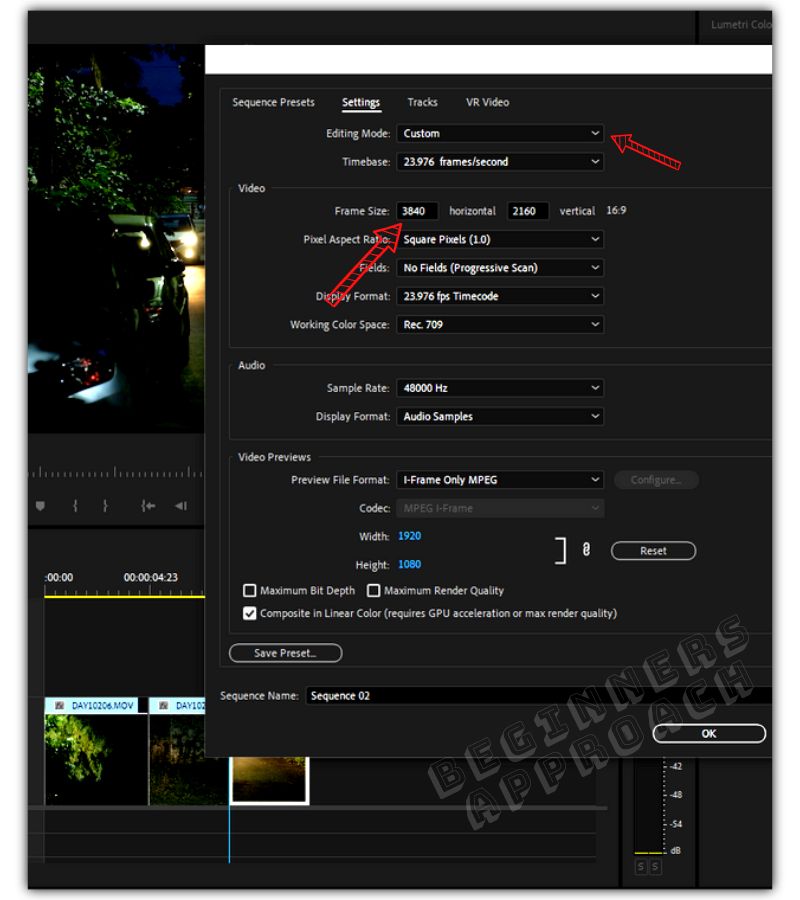
- Create a new Sequence by going to the menu “File” > “New” > “Sequence”. (Shortcut for the new sequence is “Ctrl + n” or “Cmd + n”).
- The “New Sequence” window will open up.
- Click on the “Settings” tab (next to the “Sequence Presets”).
- Select “Editing Mode” to “Custom“.
- Against “Frame Size“, change the horizontal and vertical resolution to, say, “3840” and “2160” for a 4K UHD project.
- Click on the “Ok” button.
- You have successfully changed the resolution!
How to Change Resolution in Premiere Pro For an Already Existing Sequence?
- In the “Editing” workspace, go to the “Project Panel“.
- Right-click on the sequence that needs to be updated and select “Sequence Settings”.
- The “Sequence Settings” window will be displayed.
- Against “Frame Size“, change the “horizontal” and “vertical” resolution to, say, 1920 and 1080 for a 1080p HD project.
- Click on “Ok“. Done!
To make a 1920 x 1080 video in Premiere, you need to set the “Horizontal” and “Vertical” values to “1920” and “1080” respectively, against “Frame Size” in the “Sequence Settings” window.
(To get the sequence settings, right-click on the existing sequence and click “Sequence Settings” or go to “File” > “New” > “Sequence”, for a new one).
You can update the resolution in the middle of your editing through the above steps.
How to Change the Video or Frame Size in Premiere Pro?
To change the frame or video size, c reate a new Sequence by going to “File” > “New” > “Sequence” . In the “ New Sequence ” window, click the “ Settings ” tab. Set the “ Editing Mode ” to “ Custom “. Against the “ Frame Size “, change the horizontal and vertical resolution to, say, “1920” and “1080” for an HD project.
(Changing the video size or the frame size, or the resolution – all mean the same thing.)
How to Change Project Resolution in Premiere Pro?
A project is a collection of sequences. You can change the resolution of a sequence that you’re editing by going to the “Editing” workspace > “Project Panel”. Right-click on your required sequence, and select “Sequence Settings”. Against “Frame Size”, change the “horizontal” and “vertical” resolution to, say, 3840 and 2160 for a UHD project.
You may also be interested in the below posts: