Проводник Windows

Проводник в операционной системе Windows – это программа, позволяющая работать с файлами и папками: просматривать их, осуществлять их поиск на компьютере, создавать, копировать, перемещать, открывать, переименовывать, удалять. Программу Проводник еще называют диспетчером файлов.
Оглавление:
- Как запустить Проводник Windows
- Как перезапустить Проводник Windows
- Еще по теме:
Как запустить Проводник Windows
Запустить проводник можно несколькими способами. Рассмотрим их на примере самой распространенной системы Windows 7 на момент публикации данного материала.
- Запуск проводника с помощью ярлыка на панели задач. Для запуска программы нужно просто щелкнуть левой кнопкой мыши на ее ярлыке, который находится на панели задач.

- Запуск проводника с помощью кнопки «Пуск». Для запуска программы нужно щелкнуть правой кнопкой мыши на кнопке «Пуск», в появившемся меню выбрать пункт «Открыть проводник».

- Запуск проводника с помощью «Главного меню». Для запуска программы нужно вызвать главное меню щелчком левой кнопки мыши по кнопке «Пуск», выбрать пункт меню «Все программы», в котором выбрать папку «Стандартные». В папке « Стандартные» найти ярлык проводника и запустить его щелчком левой кнопки мыши.

- Самый быстрый запуск проводника с помощью «горячих клавиш». Горячими клавишами называют определенную комбинацию кнопок на клавиатуре, нажатие на которые приводит к тому или иному действию. Для запуска Проводника нужно нажать клавишу «WIN» и, не отпуская ее нажать клавишу «E».

- Запуск проводника с использованием поисковой строки. Для запуска программы вызовите «Главное меню» щелчком левой кнопки мыши по кнопке «Пуск». Наберите в поисковой строке слово «explorer» (кавычки опустить), в поле результата поиска появится ярлык проводника, щелчок по которому запустит программу.

к оглавлению ↑
Как перезапустить Проводник Windows
Иногда случается, что в результате какой-либо ошибки Проводник самопроизвольно прекращает работу. На компьютерном жаргоне это звучит как «вылетел», «закрылся» или «аварийно завершил работу». Признаком аварийного завершения работы проводника является отсутствие ярлыков на рабочем столе и пропадание панели задач. Поэтому не найдя иконки и панели задач на привычном месте, не нужно паниковать, а следует просто перезапустить проводник. Для этого, одновременным нажатием клавиш «Ctrl+Shift+Esc», запустите программу «Диспетчер задач». В открывшемся окне в строке меню выбрать пункт «Файл», и в открывшемся подменю выбрать подпункт «Новая задача».

В открывшемся окне введите в поле ввода «explorer.exe» (без кавычек) и нажмите клавишу «Enter», после чего Проводник будет перезапущен.
Поделиться.
Что такое проводник Windows и для чего предназначен
Одной из наиболее полезных приложений на компьютере является проводник. С его помощью можно открывать файлы и папки, а также запускать другие программы. Этот объект также имеет большое количество дополнительных возможностей.
Что такое проводник в Windows?
Проводник является частью ОС Windows. Он загружается вместе с операционной системой и позволяет открывать файлы и переходить между папками. Его использование обеспечивает более комфортную работу с компьютером. В диспетчере задач, в более старых версиях Windows он отображался, как explorer.exe. В современных версиях, несмотря на то, что сам процесс так и называется explorer, в диспетчере он называется Проводник.

После запуска компьютера, пользователь может устанавливать различные программы и игры. Все они размещены на одном из дисков. Обычно, создаются два и более разделов. Первый, системный или диск С, предназначен для хранения файлов, которые обеспечивают работу операционной системы.
На остальные устанавливаются приложения пользователей и хранятся файлы. Такая структура позволяет разделить информацию, которая важна системе или человеку. Распределение обезопасит пользователя от удаления важных файлов.
Чтобы найти нужную программу, следует воспользоваться проводником. Именно он обеспечивает понятный интерфейс хранения всех файлов на компьютере. Достаточно найти нужный документ, открывая соответствующую папку.

Окно поделено на две части. В левой можно заметить древовидную структуру, которая позволяет быстро переходить из одного каталога в другой. В правой части находится обычный интерфейс. Папки можно открывать по определенной иерархии.
Если простыми словами, то все, что отображается на экране Windows, касательно папок и файлов – это работа проводника. Т.е. проводник предназначен для отображения окон на экране. Если его отключить, то пользователь увидит только обои рабочего стола и запущенные приложения. Меню пуск, панель задач, текущие процессы копирования и все открытые папки исчезнут.
Почему возникает ошибка atikmpag.sys с кодом 0x00000116 и как ее исправить
Функции и возможности
Проводник предоставляет пользователю определенные функции и возможности. Некоторые из ни используются каждый день. В то время как о существовании других пользователь может и не догадываться.

Данный объект служит не только для просмотра установленных программ. Он позволяет быстро перемещать файлы межу каталогами. Некоторые пользователи предпочитают открывать два окна или копировать содержимое. Но можно переместить нужные файлы с правого окна, в нужную папку левого.
Также, можно воспользоваться дополнительными параметрами, которые предоставляет окно. В верхней части экрана находится набор функций, которые облегчат работу с системой. Здесь можно сразу посмотреть свойства, добавить ярлык, переименовать, удалить объекты и многое другое.

Пользователь может самостоятельно ознакомиться со всеми возможностями. Доступно переключение между вкладками, для просмотра всех функций, которые предоставляет проводник.
История появления

Впервые проводник был внедрен в Windows 95. Он представлял собой окно с набором папок и файлов. От количества содержимого изменялся и размер окна. Так, если в директории находилось более 100 документов, то они представлялись списком.

В Windows 98 была добавлена навигация. Теперь можно было переходить между недавно посещенными каталогами. Также, появилась адресная строка, в которую можно ввести полный путь и панель инструментов.
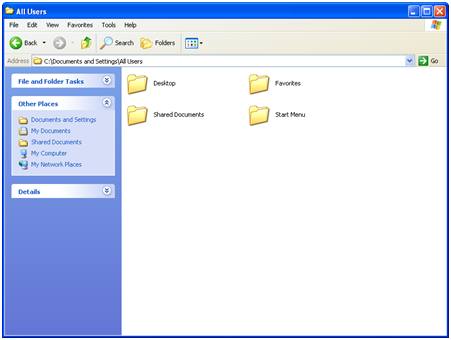
Проводник стал существенной частью системы в XP версии. Разработчики добавили большой набор функций. Изменился и внешний вид. Появился помощник в поиске. С его помощью можно найти необходимый файл, введя его имя в соответствующее поле.

К проводнику относятся не только каталоги. В Windows 7 существенным изменениям подверглась Панель задач. Теперь на нее можно закреплять программы, и запускать их без открытия сторонних окон. Кроме того, добавились каталоги «Избранное», «Сеть» и другие.

В восьмой версии операционной системы появился интерфейс Metro. Приложения можно закреплять в меню «Пуск», которое открывается на полный экран. Разработчики также вернули в область навигации кнопку «Вверх». Это считается одной из самых неудачных реализаций.
Что такое Active Directory – как установить и настроить

В «Десятке» расширились возможности, но внешний вид стал снова более напоминать «Семерку».
Как запустить проводник?
Проводник запускается автоматически при старте Windows, если этого не произошло, то пользователь увидит пустой рабочий стол. В этом случае можно выполнить принудительный запуск.

Для этого можно нажать сочетание клавиш «Win+R». После чего следует ввести explorer.exe.

Если ничего не произошло, можно нажать сочетание Ctrl+Shift+Esc. Появится Диспетчер задач, где нужно выбрать Файл – Новая Задача.
И в окне ввести explorer.exe.
Если оба действия не привели к нужному результату, сначала в диспетчере задач нужно найти сам процесс explorer.exe или проводник, завершить его, а уже после этого заново проводить запуск.
Также, можно провести запуск Проводника прямо из системы. Для этого есть несколько способов.

Пользователь может выбрать наиболее удобный для себя. Начиная с Windows 7, он закреплен на панели задач. Достаточно кликнуть по нужному значку.

В меню «Пуск» находится нужная команда. Необходимо найти надпись «Компьютер» или соответствующий ярлык, в зависимости от версии операционной системы.

В том же меню «Пуск» можно перейти в раздел «Стандартные». Для этого нужно нажать «Все программы», или отобразить все приложения. После этого следует нажать по соответствующей надписи.

Пользователь может кликнуть правой клавишей мыши по знаку меню «Пуск». На экране отобразится список команд. Следует выбрать команду, которая отвечает за открытие проводника.

Объект получится открыть через поиск. Достаточно ввести слово и выбрать из списка.
Часто используются горячие клавиши. Чтобы открыть проводник, нужно нажать на комбинацию «Win+E». При этом открывается «Мой компьютер».

Также, можно прописать команду в командной строке. Запустить ее можно через опцию выполнить (Win+R) и «cmd». В открытом окне следует ввести explorer.exe.
Подключаем Android к локальной сети Windows
Как закрыть?

Закрывается проводник как обычное окно. Достаточно кликнуть на крестик, который находится в правом верхнем углу окна.
Но этот способ закроет только текущее окно проводника. Полное закрытие происходит через Диспетчер задач:
- Нажимаем Ctrl+Shift+Esc.
- Выбираем процесс explorer.exe.

- Нажимаем «Снять задачу» и подтверждаем действие.

Все, что вам нужно знать о проводнике операционной системы Windows: определение, функции и особенности
Проводник операционной системы Windows является основным инструментом организации и управления файлами и папками, предоставляя широкий набор функций для работы с ними и настройки интерфейса.
Все, что вам нужно знать о проводнике операционной системы Windows: определение, функции и особенности обновлено: 23 октября, 2023 автором: Научные Статьи.Ру
Помощь в написании работы
Введение
В операционной системе Windows проводник является основным инструментом для работы с файлами и папками. Он представляет собой графический интерфейс, который позволяет пользователям управлять своими данными, перемещаться по файловой системе и выполнять различные операции, такие как копирование, перемещение и удаление файлов. Проводник также предоставляет доступ к различным настройкам и дополнительным функциям, которые облегчают работу с файлами и папками. В этой лекции мы рассмотрим основные функции проводника, его интерфейс, организацию файлов и папок, а также настройки и дополнительные возможности, которые помогут вам эффективно управлять вашими данными в операционной системе Windows.
Нужна помощь в написании работы?
Мы — биржа профессиональных авторов (преподавателей и доцентов вузов). Наша система гарантирует сдачу работы к сроку без плагиата. Правки вносим бесплатно.
Основные функции проводника
Проводник – это основной файловый менеджер операционной системы Windows. Он предоставляет пользователю удобный интерфейс для работы с файлами и папками на компьютере.
Основные функции проводника включают:
Просмотр файлов и папок
Проводник позволяет просматривать содержимое файловой системы компьютера. Он отображает файлы и папки в виде иерархической структуры, что позволяет пользователю легко найти нужные файлы и организовать их.
Создание и удаление файлов и папок
Проводник позволяет пользователю создавать новые файлы и папки на компьютере. Он также позволяет удалять ненужные файлы и папки, освобождая место на диске.
Копирование, перемещение и переименование файлов и папок
Проводник позволяет пользователю копировать файлы и папки из одной папки в другую, перемещать их между различными папками и переименовывать их. Это позволяет организовать файлы и папки по нужным категориям и упрощает работу с ними.
Поиск файлов и папок
Проводник предоставляет возможность поиска файлов и папок на компьютере. Пользователь может указать критерии поиска, такие как имя файла, тип файла, дата изменения и другие параметры, чтобы найти нужные файлы и папки.
Просмотр свойств файлов и папок
Проводник позволяет пользователю просматривать свойства файлов и папок, такие как размер, тип, дата создания и дата изменения. Это помогает пользователю получить дополнительную информацию о файлах и папках и управлять ими более эффективно.
Работа с сетевыми ресурсами
Проводник позволяет пользователю работать с сетевыми ресурсами, такими как сетевые папки и принтеры. Он позволяет подключать и отключать сетевые ресурсы, просматривать их содержимое и выполнять операции с файлами и папками на удаленных компьютерах.
В целом, проводник является важным инструментом для работы с файлами и папками на компьютере. Он облегчает организацию и управление файлами, позволяет быстро находить нужные файлы и упрощает выполнение различных операций с ними.
Интерфейс проводника
Интерфейс проводника представляет собой графическую оболочку, которая позволяет пользователю взаимодействовать с файлами и папками на компьютере. Он обеспечивает удобный способ просмотра, организации и управления файловой системой.
Основные элементы интерфейса проводника:
- Панель навигации: расположена слева и содержит список доступных дисков, папок и специальных папок, таких как “Мой компьютер” или “Сеть”. Пользователь может выбрать нужный элемент для просмотра его содержимого.
- Панель инструментов: расположена в верхней части окна проводника и содержит различные кнопки и команды для выполнения операций с файлами и папками. Например, здесь можно найти кнопки для копирования, вставки, удаления файлов и папок, а также кнопки для создания новых папок или переименования файлов.
- Область содержимого: занимает основную часть окна проводника и отображает содержимое выбранной папки или диска. Здесь пользователь может просматривать файлы и папки, открывать их, копировать, перемещать или удалять.
- Строка адреса: расположена вверху окна проводника и показывает текущий путь к выбранной папке или диску. Пользователь может вводить путь вручную или использовать кнопки навигации для перемещения по файловой системе.
Интерфейс проводника обычно имеет простую и интуитивно понятную структуру, что делает его удобным для использования даже для новичков. Он предоставляет пользователю широкий набор функций для работы с файлами и папками, позволяя легко организовывать и находить нужные файлы, а также выполнять различные операции с ними.
Организация файлов и папок в проводнике
Проводник предоставляет пользователю возможность организовывать файлы и папки в структурированную и логическую систему. Это позволяет легко находить нужные файлы и упрощает работу с ними.
Основными элементами организации файлов и папок в проводнике являются:
- Папки: Папки – это контейнеры, в которых можно хранить файлы и другие папки. Они используются для группировки связанных файлов и облегчения навигации по файловой системе. Папки могут быть созданы внутри других папок, что позволяет создавать иерархическую структуру.
- Файлы: Файлы – это наборы данных, которые могут быть открыты и обработаны программами. Они могут содержать текст, изображения, аудио, видео и другие типы информации. Файлы могут быть размещены внутри папок или находиться в корневом каталоге.
При организации файлов и папок в проводнике можно использовать следующие методы:
- Создание папок: Пользователь может создавать новые папки в проводнике для группировки файлов по определенным критериям. Для создания новой папки нужно выбрать место, где она должна быть создана, и нажать правой кнопкой мыши. Затем нужно выбрать опцию “Создать новую папку” и ввести имя папки.
- Переименование папок и файлов: Пользователь может изменять имена папок и файлов в проводнике, чтобы сделать их более понятными или соответствующими их содержимому. Для переименования папки или файла нужно выделить его и нажать клавишу F2 или выбрать опцию “Переименовать” в контекстном меню.
- Перемещение и копирование файлов и папок: Пользователь может перемещать и копировать файлы и папки в проводнике для изменения их расположения или создания дубликатов. Для перемещения или копирования нужно выделить файлы или папки, нажать правой кнопкой мыши и выбрать соответствующую опцию в контекстном меню.
- Удаление файлов и папок: Пользователь может удалять ненужные файлы и папки в проводнике. При удалении они перемещаются в корзину, откуда их можно восстановить или окончательно удалить. Для удаления нужно выделить файлы или папки, нажать правой кнопкой мыши и выбрать опцию “Удалить” в контекстном меню.
- Поиск файлов и папок: Проводник предоставляет возможность поиска файлов и папок по их имени или другим атрибутам. Для поиска нужно ввести ключевое слово в поле поиска и нажать Enter. Проводник отобразит результаты поиска.
Организация файлов и папок в проводнике позволяет пользователям эффективно управлять своими файлами, находить нужные файлы быстро и легко, а также сохранять их в безопасности.
Работа с файлами и папками в проводнике
Проводник предоставляет удобный интерфейс для работы с файлами и папками на компьютере. Вот некоторые основные операции, которые можно выполнять с файлами и папками в проводнике:
Создание новой папки
Чтобы создать новую папку, нужно щелкнуть правой кнопкой мыши в пустом месте проводника и выбрать опцию “Создать” в контекстном меню. Затем выберите “Папку” и введите имя новой папки. После этого новая папка будет создана в текущем каталоге.
Переименование файлов и папок
Чтобы переименовать файл или папку, нужно щелкнуть правой кнопкой мыши на нем и выбрать опцию “Переименовать” в контекстном меню. Затем введите новое имя файла или папки и нажмите Enter.
Копирование и перемещение файлов и папок
Чтобы скопировать файл или папку, нужно выделить его и выбрать опцию “Копировать” в контекстном меню. Затем перейдите в папку, в которую хотите скопировать файл или папку, и выберите опцию “Вставить” в контекстном меню.
Чтобы переместить файл или папку, нужно выделить его и выбрать опцию “Вырезать” в контекстном меню. Затем перейдите в папку, в которую хотите переместить файл или папку, и выберите опцию “Вставить” в контекстном меню.
Удаление файлов и папок
Чтобы удалить файл или папку, нужно выделить его и нажать клавишу Delete на клавиатуре или выбрать опцию “Удалить” в контекстном меню. При удалении файлы и папки перемещаются в корзину, откуда их можно восстановить или окончательно удалить.
Открытие файлов и папок
Чтобы открыть файл или папку, нужно дважды щелкнуть на нем левой кнопкой мыши. Если файл является исполняемым, то он будет запущен, а если файл является документом, то он будет открыт в соответствующем приложении.
Это лишь некоторые из операций, которые можно выполнять с файлами и папками в проводнике. Проводник также предоставляет возможность изменять атрибуты файлов, просматривать свойства файлов и папок, а также выполнять другие действия для управления файловой системой.
Настройки проводника
Настройки проводника позволяют пользователю изменять различные параметры и функции, связанные с работой проводника. Вот некоторые из основных настроек проводника:
Внешний вид и расположение
Пользователь может настроить внешний вид проводника, выбрав различные темы оформления, цветовые схемы и шрифты. Также можно изменить расположение панелей и панелей инструментов, чтобы удобнее работать с файлами и папками.
Параметры отображения файлов и папок
Пользователь может настроить способ отображения файлов и папок в проводнике. Например, можно выбрать, какие столбцы информации о файлах и папках должны быть видимыми, а также настроить сортировку и группировку файлов и папок.
Параметры поиска
Проводник предоставляет возможность настройки параметров поиска файлов и папок. Пользователь может указать, какие типы файлов должны быть включены или исключены из поиска, а также настроить другие параметры, такие как размер файла или дата изменения.
Параметры безопасности
Пользователь может настроить параметры безопасности проводника, чтобы защитить свои файлы и папки от несанкционированного доступа. Например, можно настроить пароль для доступа к определенным файлам или папкам, а также настроить права доступа для других пользователей.
Дополнительные параметры
Проводник также предлагает ряд дополнительных параметров, которые можно настроить в соответствии с потребностями пользователя. Например, можно настроить параметры автоматического обновления содержимого папок, параметры работы с сетевыми ресурсами и многое другое.
Все эти настройки позволяют пользователю настроить проводник таким образом, чтобы он максимально соответствовал его потребностям и предпочтениям при работе с файлами и папками.
Дополнительные возможности проводника
Проводник, помимо основных функций, предлагает ряд дополнительных возможностей, которые могут быть полезны при работе с файлами и папками. Рассмотрим некоторые из них:
Поиск файлов и папок
Проводник позволяет осуществлять поиск файлов и папок на компьютере. Для этого можно воспользоваться поисковой строкой, которая обычно располагается в верхней части окна проводника. В поисковой строке можно ввести название файла или папки, а также использовать различные фильтры для уточнения поиска.
Копирование и перемещение файлов
Проводник позволяет копировать и перемещать файлы и папки с помощью простых действий перетаскивания. Для этого нужно выделить нужные файлы или папки, затем щелкнуть на них правой кнопкой мыши и выбрать соответствующую опцию – “Копировать” или “Вырезать”. Затем нужно перейти в нужную папку и щелкнуть правой кнопкой мыши, выбрав опцию “Вставить”.
Архивация файлов и папок
Проводник позволяет создавать архивы из файлов и папок. Для этого нужно выделить нужные файлы или папки, затем щелкнуть на них правой кнопкой мыши и выбрать опцию “Добавить в архив”. Проводник предложит выбрать формат архива и указать имя и расположение архива.
Работа с сетевыми ресурсами
Проводник позволяет подключаться к сетевым ресурсам, таким как сетевые диски или удаленные компьютеры. Для этого нужно выбрать опцию “Сеть” в левой панели проводника и выбрать нужный ресурс. После подключения можно работать с файлами и папками на удаленном ресурсе так же, как и на локальном компьютере.
Персонализация интерфейса
Проводник позволяет настроить интерфейс в соответствии с предпочтениями пользователя. Например, можно изменить вид отображения файлов и папок, выбрать цветовую схему, настроить расположение панелей и многое другое. Для этого нужно выбрать опцию “Вид” в верхней панели проводника и выбрать нужные настройки.
Все эти дополнительные возможности проводника позволяют пользователю более удобно и эффективно работать с файлами и папками, а также настроить проводник в соответствии с его потребностями и предпочтениями.
Таблица проводника операционной системы Windows
- Позволяет просматривать содержимое дисков и папок
- Позволяет создавать, копировать, перемещать и удалять файлы и папки
- Предоставляет доступ к различным системным инструментам и настройкам
- Позволяет выполнять поиск файлов и папок
- Поддерживает функцию “Перетащи и брось”
- Просмотр содержимого дисков и папок
- Создание новых файлов и папок
- Копирование и перемещение файлов и папок
- Удаление файлов и папок
- Поиск файлов и папок
- Панель навигации для быстрого доступа к различным местам на компьютере
- Панель инструментов с кнопками для выполнения операций
- Область просмотра содержимого дисков и папок
- Панель задач для отображения текущих операций
- Файлы и папки могут быть расположены на различных дисках
- Папки могут содержать другие папки и файлы
- Файлы и папки могут быть перемещены и скопированы в другие папки
- Файлы могут быть отсортированы по различным критериям, таким как имя, размер и дата изменения
- Создание новых файлов и папок
- Копирование и перемещение файлов и папок
- Удаление файлов и папок
- Переименование файлов и папок
- Изменение атрибутов файлов и папок
- Отображение скрытых файлов и папок
- Выбор вида отображения (список, плитки, детали)
- Настройка панели инструментов
- Настройка параметров поиска
Заключение
Проводник операционной системы Windows является основным интерфейсом для работы с файлами и папками. Он предоставляет удобные инструменты для организации и управления файловой системой. В проводнике можно создавать, копировать, перемещать и удалять файлы и папки, а также настраивать его интерфейс и дополнительные функции. Проводник является неотъемлемой частью Windows и позволяет пользователям эффективно работать с файлами и папками на компьютере.
Все, что вам нужно знать о проводнике операционной системы Windows: определение, функции и особенности обновлено: 23 октября, 2023 автором: Научные Статьи.Ру
Зачем нужен Проводник в Windows
Пожалуй, ни для кого не секрет, что операционная система Windows имеет огромное число возможностей, о которых многие пользователи даже не подозревают. Более того, остаются невостребованными даже основные утилиты. Одной из системных утилит, которой мало кто понимает, как пользоваться, является Проводник. В этой статье выясним, где находится Проводник в Windows и для чего он нужен. Давайте же приступим. Поехали!
Проводник Windows — это системная утилита.
Ещё до появления первой ОС Виндовс вся работа, в основном, выполнялась в системе DOS. Вводить команды, чтобы вызвать какую-нибудь операцию либо открыть и отредактировать файл было весьма неудобно. Именно тогда появился один из первых файловых менеджеров под названием Norton Commander. Он имел два основных окна с рабочей областью, позволял осуществлять управление содержимым дисков, однако в приложении нужно было всё время перемещаться к основной строке, для входа/выхода из папки или раздела. Сделав выводы, компания Microsoft позаимствовала из Norton Commander всё лучшее, добавив новые идеи, по итогу создав собственную утилиту, которая и стала привычным всем «Проводником».
По сути, Проводник Виндовс — это файловый менеджер, позволяющий просматривать содержимое дисков, разделов, различных носителей, а также управлять им. Вместе с появлением более новых версий Windows усовершенствуется и Проводник, получая новые функции и возможности. Так, программа эволюционировала до средства решения различных необычных операций. Появилась даже возможность вносить изменения в настройки системы.
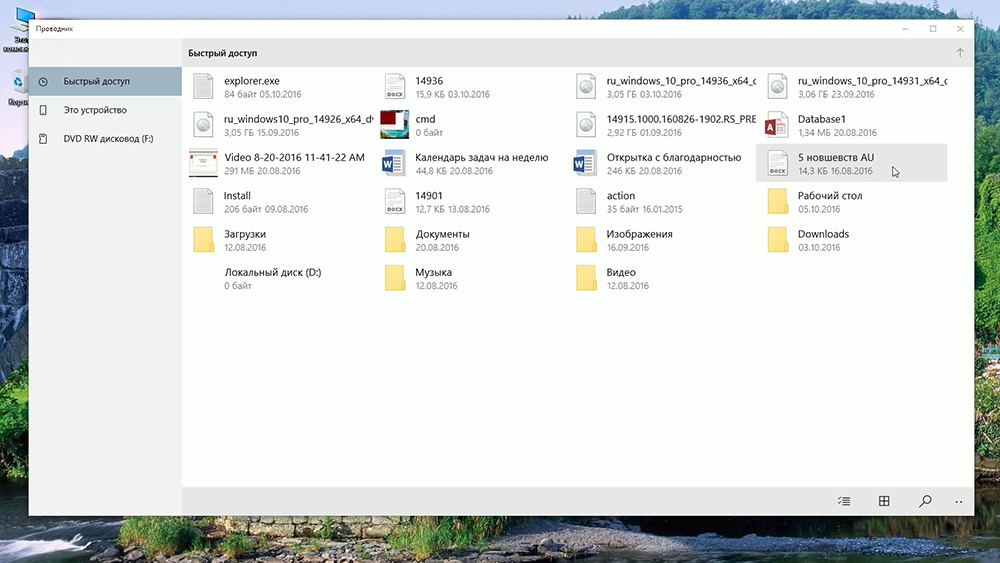
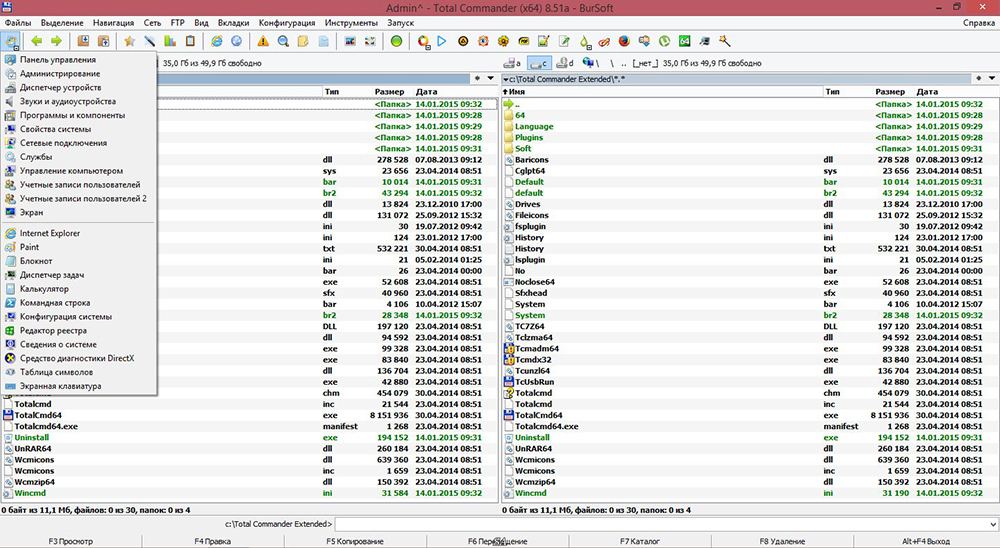
Преимущество утилиты в том, что она имеет древовидную структуру, что позволяет быстро найти нужный файл или папку на компьютере. Если кто-то пользовался программой Total Commander, то это практически то же самое, что и Проводник. Интерфейс утилиты с годами практически не меняется, лишь добавляются новые возможности и функции. Например, последние версии могут записывать диски, чего раньше не было, приходилось прибегать к использованию специального ПО.
Также с помощью Проводника удобно находить скрытые системой файлы и папки. Через контекстное меню можно даже настроить внешний вид папок. Имеется множество возможностей быстрого и удобного поиска по самым разнообразным критериям. Помимо всего прочего, имеется возможность отправки электронных писем, разумеется, только в том случае, если настроен почтовый клиент. Расположен Проводник в корневом каталоге Windows на диске C (если система установлена на нём). Запускается программа через исполнительный файл под названием explorer.exe.
Как же воспользоваться такой полезной утилитой? Существует несколько способов вызвать Проводник. Если у вас установлена одна из последних версий Windows, кликните правой кнопкой мыши по меню «Пуск» и выберите соответствующий пункт из открывшегося меню. Другой способ — вызвать окно «Выполнить», воспользовавшись комбинацией клавиш Win+R, а затем ввести команду (без кавычек) «explorer.exe». Наиболее простой вариант — воспользоваться горячими клавишами Win+E. Так вы сэкономите гораздо больше времени.

Теперь вы знаете, где можно найти Проводник Виндовс и зачем он, вообще, нужен. Как видите, программа весьма полезная, умеет решать множество разнообразных задач. Пишите в комментариях помогла ли вам статья разобраться, рассказывайте другим пользователям какими файловыми менеджерами предпочитаете пользоваться вы сами, и спрашивайте, если остались какие-либо вопросы по теме.