Ноутбук без порта Ethernet – что делать и как добавить сетевой порт
Когда вы покупаете ноутбук без порта Ethernet, как вы можете исправить ситуацию и подключить его через кабель? Почему вы должны беспокоиться о чем-то подобном, когда ваш ноутбук, скорее всего, уже имеет хорошую поддержку Wi-Fi? И какие у вас есть варианты, чтобы Ethernet всё же работал?
Я углублюсь в эту тему и связанные с ней вопросы.
Зачем использовать Ethernet на ноутбуке
Я хотел бы воспользоваться моментом, чтобы разобрать фундаментальные различия между подключением к Интернету через Wi-Fi и через проводное соединение Ethernet.
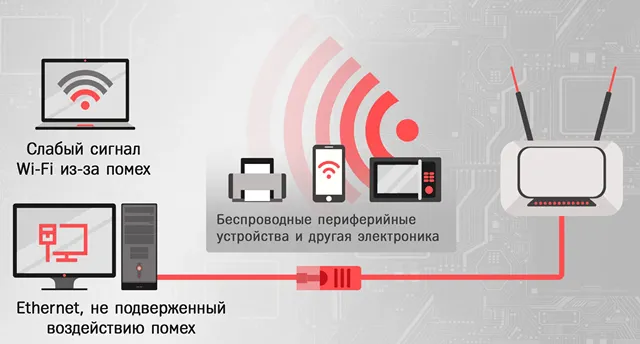
Wi-Fi, особенно современные реализации как на роутере, так и на устройстве, может быть довольно мощным и универсальным. Однако, беспроводные соединения по своей природе страдают от большего количества помех и несогласованности, особенно если вы занимаете переполненную полосу пропускания сетевого канала в больших жилых или деловых районах.
Два варианта использования, которые больше всего страдают от беспроводного соединения, включают две ниши, которые должны быть хорошо знакомы нашим читателям: чувствительные к задержкам профессиональные рабочие нагрузки, особенно удаленная работа высокого уровня, и… игры.
Это связано с фундаментальными недостатками беспроводной сети и скопления людей, упомянутыми ранее.
Проводное соединение с достаточной пропускной способностью, как правило, работает нормально, но беспроводные соединения просто не дают такой гарантии согласованности.
Конечно, это не значит, что нет хороших решений для Wi-Fi.
Wi-Fi в диапазоне 5 ГГц может ограничивать радиус действия, но предлагает довольно существенное снижение задержки по сравнению с традиционным Wi-Fi в диапазоне 2,4 ГГц.
Wi-Fi 6 поддерживает обе полосы Wi-Fi (2,4 и 5 ГГц), но Wi-Fi 6E добавляет полосу 6 ГГц, предлагая выбор большего количества каналов Wi-Fi, чтобы избежать перегрузки в переполненных сетях… до тех пор, пока «все» не перейдут на Wi-Fi 6E.
Соединение Ethernet просто… и не имеет этих предостережений. После того, как вы проложите кабель, вы можете забыть о нём, и он будет работать точно так, как задумано, пока вашему роутеру не потребуется перезагрузка или что-то в этом роде.
Помимо вышесказанного, вполне может быть, что вам предлагается только возможность использовать проводное Ethernet-соединение на вашем рабочем месте. Wi-Fi может отсутствовать из-за соображений безопасности и тому подобного.
Впрочем, хватит о Wi-Fi. Давайте сузим его до вашего фактического варианта использования и того, что вы можете с этим поделать!
Как устроен ноутбук без Ethernet-порта
Из-за развивающихся стандартов Wi-Fi и растущего спроса на более тонкие вычислительные устройства что-то должно было уйти.
Обычный порт Ethernet выше любого USB-порта, и без него ваш ноутбук можно сделать ещё тоньше.
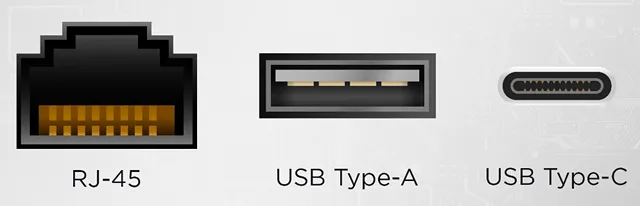
По крайней мере, в идеальном мире ноутбук, разработанный в соответствии с этой философией, был бы явно разработан без порта Ethernet.
Если ваш ноутбук не очень тонкий, и у вас всё ещё есть эта проблема, возможно, всё наоборот. Это вполне может быть мерой по сокращению расходов.
В случае со многими бюджетными тонкими и лёгкими ноутбуками это может выглядеть как и то, и другое.
Каковы преимущества такой конструкции?
Прежде всего, это возможность создавать более тонкие ноутбуки (при условии, что производитель удалил порт Ethernet).
Второстепенное преимущество, характерное для тонких и менее мощных ноутбуков, – превращение устройства в более дешёвый, лёгкий, вторичный компьютер.
С удаленным рабочим столом или приложениями для трансляции игр в хорошей сети такое устройство может легко превратиться в отличный второй экран, даже если оно само по себе не очень мощное.
Соединение Ethernet абсолютно улучшит эти рабочие нагрузки. Давайте выложим то, что вам нужно!
Что делать, если на вашем ноутбуке нет (работающего) порта Ethernet
Приобретите адаптер USB-Ethernet
Первое и наиболее очевидное решение – просто приобрести адаптер USB-to-Ethernet. Многие адаптеры USB-A для Ethernet можно найти менее чем за 2000 рублей, и большинство из них работают хорошо.
Приобретите док-станцию USB-C и/или Thunderbolt с портом Ethernet
Решение для тонкого и лёгкого ноутбука с парой портов USB , особенно если один из этих портов является портом USB-C или Thunderbolt, заключается в использовании док-станции. Чаще всего это наблюдается с бюджетными ноутбуками, ультрабуками и тонкими и лёгкими Macbook от Apple. Вместо простого адаптера USB-Ethernet вы превратите свой ограниченный USB-порт в специальную док-станцию USB для вашего Ethernet-соединения, нескольких портов USB и, возможно, даже вывод на дисплей, в зависимости от поддерживаемых вашим устройством и док-станцией стандартов. Если у вас есть поддержка Thunderbolt 4, Thunderbolt 3 или любой версии USB-C с использованием USB 3.0 или выше, вам следует приобрести совместимую док-станцию со встроенным портом Ethernet для вашего ноутбука. Большинство док-станций немного сложнее и дороже, чтобы их можно было рекомендовать в качестве мимолетной рекомендации в этой статье.
Часто задаваемые вопросы
Как использовать Ethernet с роутером в другой комнате?
Если стали пользователем Ethernet на ноутбуке, вы по-прежнему будете ограничены одним местом, куда вы может проложить кабель Ethernet, например, рабочий стол.
По крайней мере, при активном использовании Ethernet-соединения. Wi-Fi больше подходит для работы на ходу, когда у вас есть более быстрое и стабильное соединение Ethernet в качестве опции дома или в офисе.
В офисной среде вы, скорее всего, просто будете использовать уже существующую проводку сетевого кабеля для своих нужд. Например, порты Ethernet в стене в фиксированных местах или другие сетевые кабели на рабочем месте.
В домашних условиях вы можете либо проложить достаточно длинный кабель Ethernet между двумя комнатами, либо использовать Power Over Ethernet и кабели Ethernet меньшего размера на обоих концах, чтобы свести к минимуму хлопоты и потенциальные проблемы с маршрутизацией.
Как охладить ноутбук?
Если вы настраиваете ноутбук для использования в фиксированном месте с подключением Ethernet, вы также можете рассмотреть возможность использования методов охлаждения ноутбука.
Например, охлаждающая подставка для ноутбука может служить отличным способом улучшить тепловую производительность ноутбука под нагрузкой и предотвратить слишком быстрый троттлинг.
Как добавить больше портов USB на ноутбук?
Ещё один вариант, который следует учитывать, если вы собираетесь использовать свой ноутбук в фиксированном месте, особенно в рабочих целях, – это добавить к вашему ноутбуку больше USB-портов.
Конечно, вы не можете просто добавить больше USB-портов, как на настольном компьютере. Вместо этого вы будете полагаться на концентраторы USB, с питанием или без него.
Ноутбук или настольный компьютер – что лучше в качестве рабочей станции?
Не заблуждайтесь: с точки зрения чистой производительности вы всегда можете создать более быструю настольную рабочую станцию, чем рабочая станция на основе ноутбука.
В основном, это связано с ограничениями по размеру и дизайну системы охлаждения, а также с ограничениями по мощности.
Однако, это определенно не означает, что ноутбуки не следует рассматривать. Как подробно описано в этой статье, существует множество вариантов превращения ноутбука в рабочее устройство, даже если у него нет встроенного порта Ethernet.
Я скажу, что для продуктивной работы, а не для развлечений, ноутбуки с диагональю 15 дюймов и менее могут показаться немного ограниченными. Я рекомендую ноутбук с большим экраном или даже стыковку ноутбука с мониторами на рабочих станциях, где это возможно. Большинство ограничений ноутбука можно обойти, если у вас есть преимущества установленных рабочих станций.
Надеюсь, эта статья помогла вам, если вы оказались без Ethernet-решения.
Надёжное Ethernet-соединение является основой любой надёжной сети, особенно для работы с высокой пропускной способностью и малой задержкой. Даже пользователи ноутбуков не должны быть лишены этого.
Как подключить интернет от роутера к компьютеру (ноутбуку) по сетевому кабелю?
На тему подключения к интернету по беспроводной сети написано уже много статей. Инструкции по подключению, решению разных проблем, ошибок и т. д. А в этой статье мы рассмотрим подключение роутеар к компьютеру с помощью сетевого кабеля, который как правило идет в комплекте с роутером. С подключением по кабелю все намного проще, чем с Wi-Fi. Но не смотря на это, иногда возникают вопросы с подключением к роутеру с помощью сетевого кабеля (LAN).
В основном, конечно же с помощью кабеля к интернету подключают стационарные компьютеры, в которых нет встроенного Wi-Fi приемника. А если купить для компьютера специальный Wi-Fi адаптер, то и здесь можно отказаться от проводов. Я всегда советую подключать роутер по кабелю для его настройки, ну и кончено же обновления прошивки. Разные бывают случаи, может Wi-Fi не работает на ноутбуке, а к интернету подключится нужно, или скорость по беспроводной сети низка, здесь нам пригодится сетевой кабель. По кабелю подключение всегда работает стабильнее, чем по воздуху.
Все что нам понадобится, это сам сетевой кабель, которым мы и будем подключать компьютер к роутеру. Это обычная витая пара, с коннекторами RJ-45 с обоих сторон. Такой кабель должен быть в комплекте с вашим маршрутизатором. Правда, он там короткий (зависит от производителя роутера) . Если вам нужен длинный кабель, то вам его могут изготовить в компьютерном магазине. Можно и самому, но там нужен специальный инструмент. Инструкций полно в интернете.
Как правило, к роутеру можно подключить 4 устройства по сетевому кабелю. Именно 4 LAN разъема вы скорее всего найдете на своем маршрутизаторе. В отдельных случаях, LAN разъем может быть 1, или 8. Не важно, какая версия Windows установлена на вашем компьютер. Инструкция подойдет для Windows 7, Windows 8, и Windows 10. В Windows XP подключается все точно так же, но настройки IP будут немного отличаться.
Подключение к роутеру с помощью сетевого кабеля (LAN)
Все очень просто. Берем сетевой кабель, один конец подключаем к роутеру в один из LAN разъемов (они подписаны LAN, или Домашняя сеть) . А второй конец кабеля подключаем в сетевую карту компьютера. Выглядит это вот так:

Если вы к роутеру подключаете ноутбук, то там делаем все точно так же. Один конец кабеля к роутеру, а второй в сетевую карту ноутбука:

Вот и все подключение. Если роутер включен, то компьютер сразу должен отреагировать на подключение к роутеру. Поменяется статус подключения в трее (в нижнем правом углу) .
Если к роутеру подключен интернет, и он уже настроен, то скорее всего значок подключения будет таким:

Это значит что все хорошо, и интернет уже работает.
А если роутер еще не настроен (вы только собираетесь его настраивать) , или есть какие-то проблемы в настройках компьютера, то статус подключения будет с желтым восклицательным знаком. И без доступа к интернету. Интернет на компьютере работать не будет.

Если интернет от этого роутера на других устройствах работает нормально, а на компьютере который мы подключили без доступа к интернету, то нужно проверить настройки IP и DNS для подключения по локальной сети.
Без доступа к интернету при подключении по кабелю
Может быть такое, что после подключения интернет работать не будет. Подключение будет «без доступа к интернету», или «Ограничено» (в Windows 8 и Windows 10) . Если проблема не в роутере (он раздает интернет) , то нужно проверить настройки на самом компьютере.
Нажмите правой кнопкой мыши на значок подключения и выберите Центр управления сетями и общим доступом. В новом окне выберите Изменение параметров адаптера.

Дальше, нажмите правой кнопкой на адаптер Подключение по локальной сети, или Ethernet, и выберите Свойства.

И выставляем все как на скриншоте ниже. Нужно выставить автоматическое получение IP и DNS адресов.

После этого перезагрузите компьютер, все должно заработать.
Что делать, если компьютер не реагирует на подключение сетевого кабеля?
Может быть такое, что после подключении кабеля к компьютеру, статус подключения не поменяется, и там будет компьютер с красны крестиком (нет подключения) .

В таком случае, попробуйте сделать следующее:
- Подключить сетевой кабель на роутере в другой LAN разъем.
- Если есть возможность, замените сетевой кабель. Не исключено, что проблема в кабеле.
- Установите, или обновите драйвер сетевой карты.
- Зайдите в управление адаптерами, и проверьте, включен ли адаптер Подключение по локальной сети. Нажмите на него правой кнопкой мыши, и выберите включить.
- Если интернет по кабелю не работает на компьютере с Windows 10, то смотрите эту стать https://help-wifi.com/reshenie-problem-i-oshibok/ne-rabotaet-internet-v-windows-10-posle-podklyucheniya-setevogo-kabelya/.
Как показывает практика, по кабелю все работает сразу после подключения. Без каких-либо проблем и настроек. Если у вас не получилось соединить свой компьютер с роутером, то описывайте проблему в комментариях. Обязательно отвечу, и помогу советом.

637

1013666

Сергей

Разные советы для Windows
В ноутбуке нет разъема для интернета — что делать?

В некоторых ноутбуках нет разьема для кабеля Ethernet, именно он нужен для подключения сетевого кабеля интернета (витая пара). Сегодня я простыми словами расскажу что делать в такой ситуации.
В ноутбуке нет разъема для интернета
Пример ноута, где нет разьема:

А вот как выглядит кабель Ethernet:

- Использовать Wi-Fi. Когда уже есть роутер Wi-Fi это одно дело. Но если его покупать — то это нужно тратить деньги, с другой стороны можно будет легко пользоваться интернетом с смартфона и любых устройств, где есть Wi-Fi. Суть: к такому роутеру подключается кабель интернета и потом уже роутер раздает интернет по Wi-Fi, думаю понятно.
- Внешняя USB-сетевая карта. А вот это уже то что нужно. Такая карта просто подключается по USB, а в эту карту уже вставляется кабель. Это отличное решение, когда нет сетевой карты в ноуте, то есть нет порта разъема для интернета. Стоит не так уж и дорого, а китайские нонеймы вообще стоят копейки (но их брать не рекомендую).
Поэтому вам нужно купить USB-сетевую карту, важно чтобы она была не самая дешевая, то есть не самый откровенный китайский нонейм. Вот пример годной карты от ASUS:

Но на рынке полно также китайских устройств, которые я брать категорически не советую:

Важно! Лучше брать устройство проверенных производителей, где хотя бы скорость будет почти соответствовать характеристикам. Можно брать 100 мегабит, если вам хватит, или берите сразу гигабитную, чтобы с запасом.
В итоге у вас будет примерно такая картина:

Заключение
Мы выяснили — что если в ноуте нет встроенной сетевого адаптера, то решение простое — купить внешнюю USB-сетевую карту.
Минус пожалуй единственный — постоянно занят один USB-порт.
Надеюсь информация пригодилась. Удачи и добра, до новых встреч друзья!
Как подключить компьютер (ноутбук) к роутеру сетевым кабелем [LAN] (даже если нет Ethernet-разъема для интернет-кабеля)

Всем доброго дня!
Как правило, при подключении и настройки домашнего интернета, требуется хотя бы один раз зайти в веб-интерфейс роутера, подключившись к нему сетевым кабелем (через LAN-порт). Особенно, это касается не самых новых роутеров.
Вообще, обычно, проблемы больше возникают с настройкой Wi-Fi, чем непосредственно с подключением к LAN-порту устройств.
Однако, в ряде случаев происходят интересные «казусы»: когда соединил кабелем компьютер/ноутбук и роутер, но значок сети в Windows почему-то сообщает, что соединения нет — кабель не подключен (и на значке горит красный крестик ).
В общем, в этой статье рассмотрю последовательно все действия по подключению ПК/ноутбука к LAN-порту роутера. Думаю, статья будет полезна всем начинающим пользователям, которые пытаются настроить домашнюю сеть.
Подключение к роутеру сетевым LAN-кабелем
Основы: по шагам
Первое, что нам потребуется (кроме роутера и компьютера, разумеется) — это сетевой кабель. Вообще, обычно, такой кабель идет в комплекте к роутеру (в 99% случаев).
Чаще всего длина такого LAN-кабеля [из набора] не более 1÷2 м. Этой длины вполне достаточно [в большинстве случаев] для подключения и настройки роутера.
Примечание! Если у вас его нет, или его длины явно недостаточно — можете приобрести его в любом компьютерном магазине. Причем, там же можно попросить, чтобы вам обрезали кабель под конкретную длину.
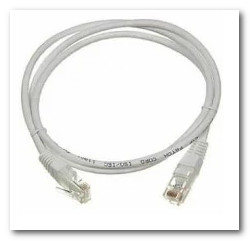
Сетевой кабель (1-2 м. кабель идет в комплекте ко всем роутерам)
Далее подсоедините к роутеру адаптер питания и включите его. Затем подключите к гнезду «Internet» кабель вашего Интернет-провайдера.
Один из синих (часто они бывают желтыми) портов (LAN) необходимо соединить с сетевым LAN-портом ноутбука/ПК.
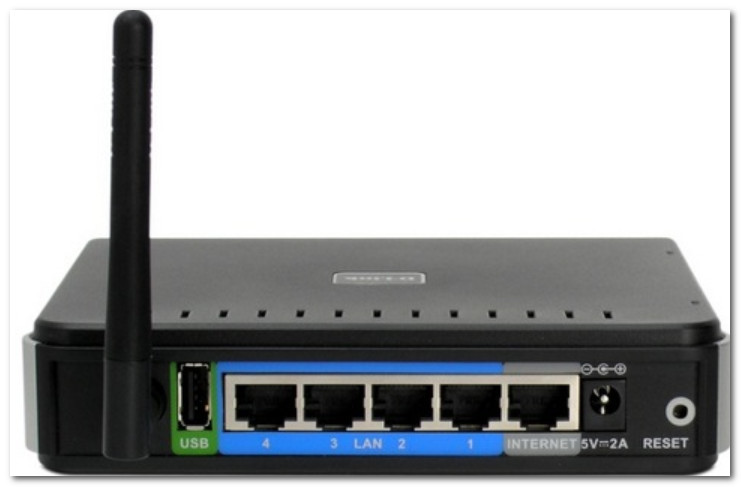
Типовой вид роутера (D-Link)
Если нет Ethernet-разъема для интернет-кабеля
С компьютерами , как правило, таких проблем не возникает. На большинстве моделей имеется, по крайней мере, встроенная в мат. плату сетевая карта, и ее порт легко найти на задней стенке системного блока.
С ноутбуками — может быть все несколько иначе. Дело в том, что современные ноутбуки, обычно, подключают к Интернет с помощью беспроводной сети Wi-Fi, и не на всех устройствах есть Ethernet-порт (особенно это касается ультрабуков).
Если у вас LAN-порта нет — то необходимо приобрести спец. адаптер-переходник на USB.
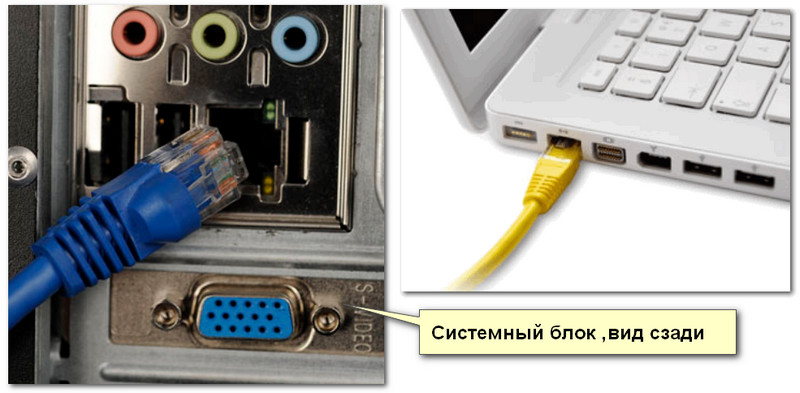
Подключаем кабель к ПК-ноутбука
Переходников таких достаточно много: есть подходящие как к классическому USB 2.0/USB 3.0 портам, есть и более универсальные (с поддержкой LAN, HDMI, USB) для USB Type-C. См. скриншот ниже. ��
�� Примечание!
Приобрести такие адаптеры можно за «копейки» в китайских онлайн магазинах
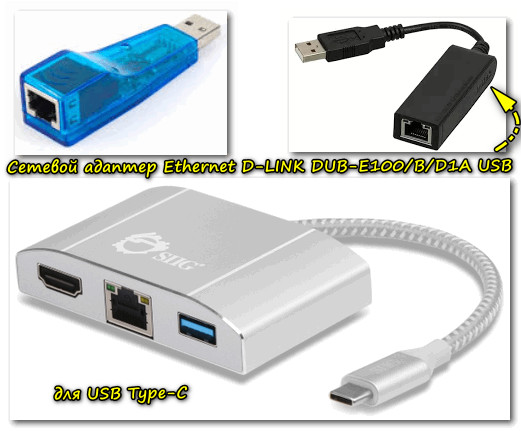
Различные варианты сетевых адаптеров для ноутбука (для подключения к роутеру через LAN порт)
Если и компьютер, и роутер включены, с кабелем все в порядке — то на корпусе роутера вы должны увидеть, как будут гореть (моргать) несколько светодиодов: отвечающие за питание, LAN-порт, Интернет (если соединение установлено).
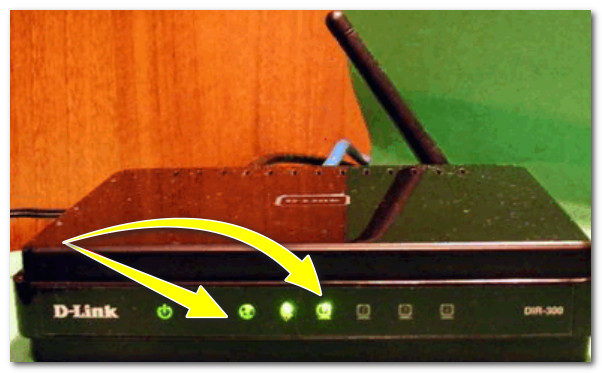
На роутере загорелись светодиоды (в том числе, загорелся светодиод, отвечающий за LAN-порт)
В идеале, вы должны увидеть в трее сетевой значок сети без каких-либо предупреждений (сигнализирующий, что соединение с роутером установлено, Интернет есть).

Значок сети (Windows 10). Все OK!
Но, к сожалению, в ряде случаев, далеко не всегда роутер сразу же автоматически начинает работать (иногда без ручной настройки — никак) .
Если на значке сети «горит» восклицательный знак (без доступа к Интернет)
Пожалуй, это наиболее популярный вариант (особенно при первом подключении и настройке роутера, например, после смены оборудования).
В этом случае, первым делом, порекомендую открыть сетевые подключения и проверить, все ли там в порядке. Для этого нажмите сочетание кнопок Win+R и используйте команду ncpa.cpl (см. скрин ниже ��).
Как открыть сетевые подключения / команда ncpa.cpl и Win+R
В окне сетевых подключений необходимо открыть свойства вашего подключения (обычно, оно называется «Ethernet» (как в моем случае ��) или «Подключение по локальной сети»).
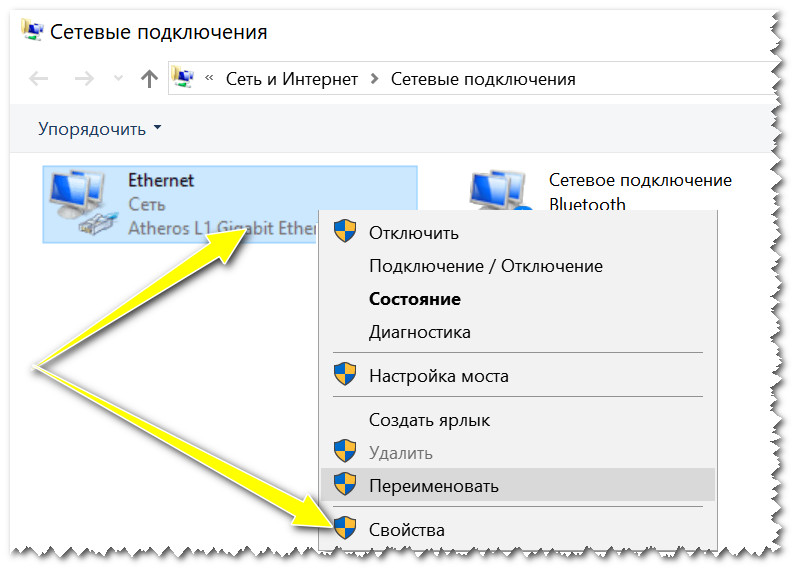
Далее найти строку «IP-версии 4» и открыть ее свойства . После поставить ползунки в режим:
- получать IP-адрес автоматически;
- получить адрес DNS-сервера автоматически (в некоторых случаях рекомендуется вместо авто-варианта, указать DNS 8.8.8.8 — это DNS от Google. Более подробно об этом здесь).
Сохраните настройки и проверьте работу сети.
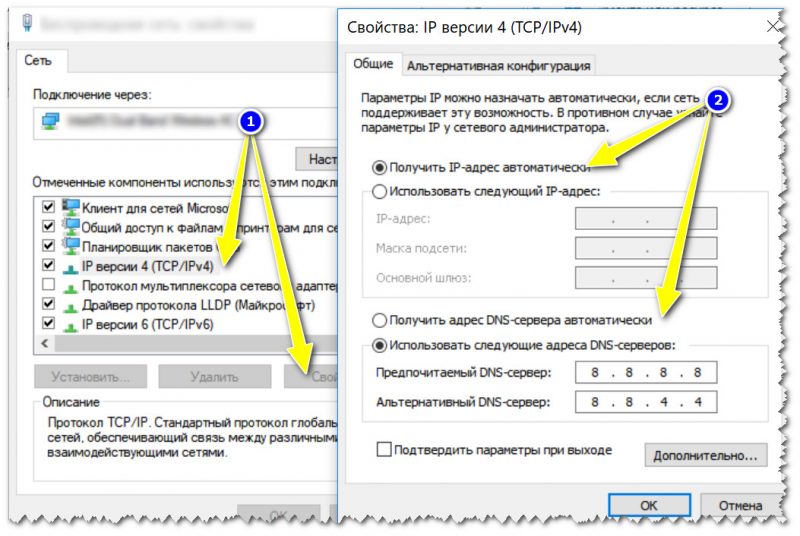
Свойства IPv4 — получить IP-адрес автоматически
Второй важный момент — это проверка настроек роутера. Если у вас ранее он не был настроен — то, в принципе, в большей части случаев — Интернета и не будет, пока не будут указаны параметры подключения.
У разных провайдеров разные требования: как правило, найти необходимые логины и пароли, IP-адреса и пр. параметры [которые нужно ввести в настройки роутера] можно в договоре с провайдером, который заключали при подключении к сети Интернет.
�� В помощь!
Как войти в настройки роутера [как раз туда, где необходимо задать параметры подключения] (для начинающих)

Настройка PPPoE подключения в веб-интерфейсе Tenda (для подключения к Интернет)
В этом плане порекомендую еще одну статью (о настройке и подключении роутера с «нуля»). Из нее сможете почерпнуть все «опущенные» моменты.
Если на значке сети «горит» красный крестик

Сетевой кабель не подключен — красный крестик (Windows 10 трей)
Такой значок означает, что у вас нет соединения между роутером и компьютером (ноутбуком). Происходить это может по разным причинам. Приведу ниже самые распространенные.
1) Проверьте состояние кабеля
Все ли с ним в порядке, не перегнут ли. Часто так бывает, что внешне кабель может казаться целым, но его несколько раз сильно перегибали, и внутри медные жилки были перебиты. Поэтому, я бы порекомендовал попробовать использовать другой кабель.

Кабель перегнут (скручен)
2) Посмотрите, плотно ли вставлен кабель в LAN-порт
Часто из-за небольших отклонений в изготовлении (а также резиновых прокладок, которые часто на них ставят, шероховатости и пр.) разъемов RJ-45 и LAN-портов — не всегда и не каждый разъем до конца вставляется в каждый порт.
В идеале после того, как разъем был вставлен — вы должны услышать легкий щелчок (а на сетевой карте ПК/ноутбука — должен загореться светодиод, что кабель подключен (такой же как на роутере)).
Если у ПК несколько LAN-портов — попробуйте задействовать другой.
3) Проверьте, включен ли ваш сетевой адаптер
В Windows может так стать, что сетевой адаптер будет выключен. Чтобы проверить, не так ли это, зайдите в сетевые подключения (для этого вызовите окно «Выполнить» сочетанием Win+R , и используйте команду ncpa.cpl ) .
Далее обратите внимание на то, какой значок: у выключенного устройства он черно-белый (как на скрине ниже).
Можно просто щелкнуть правой кнопкой мышки по адаптеру, чтобы увидеть статус работы и включить устройство (если необходимо). См. пример ниже.
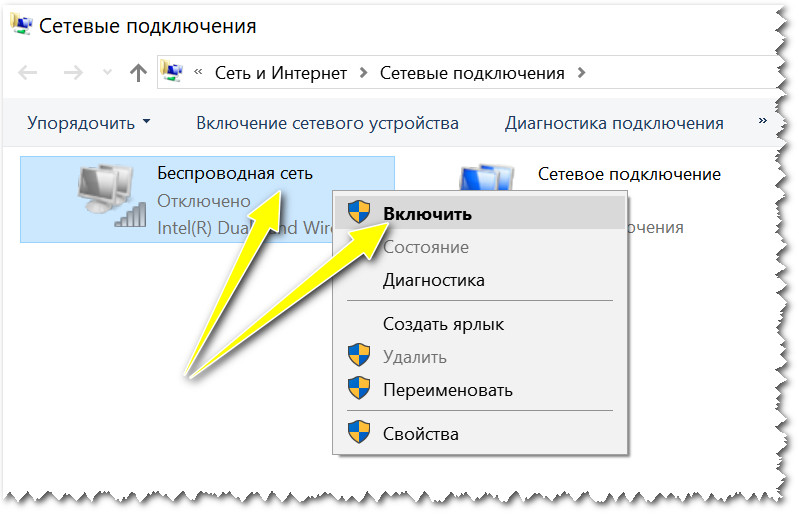
Включаем адаптер / Сетевые подключения
Также рекомендую зайти в �� диспетчер устройств (сочетание Win+R , и команда devmgmt.msc ) , и найти свой адаптер во вкладке «Сетевые адаптеры» .
Далее попробуйте его выключить/включить (достаточно кликнуть по нему правой кнопкой мышки). Пример показан ниже. ��
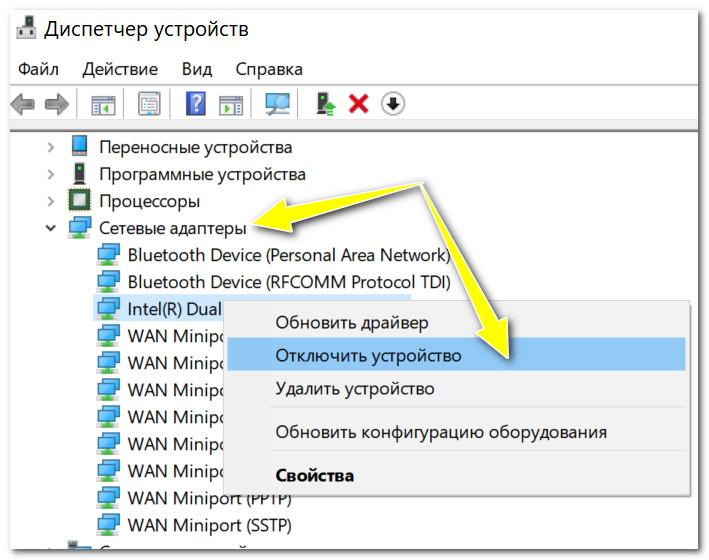
Отключить-включить устройство (диспетчер устройств)
�� В помощь!
Если это не помогло, рекомендую ознакомиться с одной из моих прошлых статей, в которой разбирается почему может не работать интернет по сетевому кабелю от роутера.
На этом пока все.
Всем удачного и быстрого подключения!
Первая публикация: 16.08.2018