Инструкция по установке LineageOS 20 + MicroG на Google Pixel 6 Pro
LineageOS — это одна из самых популярных прошивок с открытым исходным кодом для Android-устройств, которая основана на исходном коде операционной системы Android. Вот несколько причин, по я считаю LineageOS лучшим выбором по сравнению с другими прошивками:
- Свобода выбора: LineageOS предоставляет пользователям свободу выбора, которую не предоставляет официальная прошивка от производителя устройства. Вы можете устанавливать и настраивать прошивку по своему усмотрению.
- Безопасность: LineageOS активно обновляется и исправляет уязвимости безопасности. Это означает, что вы получаете более безопасную операционную систему, чем официальная прошивка.
- Поддержка старых устройств: LineageOS поддерживает широкий диапазон устройств, включая старые модели, которые больше не обновляются официально. Это означает, что вы можете продлить жизнь своего устройства, получив последнюю версию Android и новые функции.
- Нет предустановленных приложений: LineageOS не включает предустановленные приложения от производителя устройства или поставщика услуг.
В целом, LineageOS представляет собой отличный выбор для пользователей Android, которые хотят больше контроля над своим устройством и не хотят ограничиваться официальной прошивкой от производителя.
Для удобства, инструкция разделена на этапы.
Прежде чем начинать что-то делать обязательно нужно обновить телефон до Android 13, а так же я столкнулся с проблемой, я не смог закрыть загрузчик(bootload lock). Мне пришлось восстанавливать устройство через утилиту от компании Google прежде чем выполнять все действия ниже.
Этап 1. Разблокировка загрузчика
Загрузчик (bootloader) — это программа, которая запускается при старте устройства Android и предназначена для подготовки системы к запуску операционной системы. Загрузчик находится на специальном разделе во внутренней памяти устройства, и он ответственен за выполнение ряда задач, таких как проверка целостности системных файлов, загрузка ядра операционной системы и загрузочного образа (boot image), настройка системных переменных и запуск пользовательской среды.
Нужно на устройстве активировать режим разработчика.
Активация режима разработчика позволяет получить дополнительные функции и возможности для настройки и управления устройством. Этот режим предназначен для разработчиков Android, но может быть полезен и для обычных пользователей, которые хотят получить больше контроля над своим устройством.
В режиме разработчика нам нужно:
- Разрешить разблокировку загрузчика — это позволяет разблокировать загрузчик устройства и установить на него неофициальные прошивки и модификации.
- Разрешить отладку по USB — это позволяет подключить устройство к компьютеру и управлять им через Android Debug Bridge (adb), что может быть полезно для установки приложений, отладки и тестирования на устройстве.
Теперь выполняем в устройстве
Настройки -> О телефоне -> Номер сборки(нажимаем до тех пор пока не увидим надпись «Не нужно, вы уже разработчик»
Настройки -> Система -> Для разработчиков -> Заводская разблокировка(включаем эту опцию) -> Включить -> Отладка по USB(включаем эту опцию) -> OK
Этап 2. Подготовка инструментов
Прошивку моего устройства я делал из операционной системы Windows 11.
Нам нужна специальная утилита ADB, качаем последнюю версию от сюда для операционной системы Windows.
ADB (Android Debug Bridge) — это инструмент для отладки и тестирования приложений на устройствах Android. Он позволяет разработчикам подключаться к Android-устройствам по USB или Wi-Fi и выполнять различные задачи из командной строки компьютера.
После того как скачали архив, его нужно извлечь в удобное для вас место, я буду извлекать в корень диска C:\
Так же нам нужен будет драйвер для того что бы устройство через adb корректно определялось и работало. Скачивать от сюда
Подключаем устройство к компьютеру через USB кабель. Открываем диспетчер устройств( Winx+X -> Диспетчер устройств ) и проверяем, определилось ли устройство в системе, если устройство определилось, то продолжаем, если нет, то нужно указать вручную устройству где брать драйвер.
Так же нам необходимо скачать рекавери(vendor_boot.img) и сам образ LineageOS(lineage-20. смотрим на самую свежую дату в названии) по этой ссылке
Этап 3. Подготовка устройства
Если все выполнено правильно, то нужно проверить определит ли adb наше устройство. Запускаем командную строку или power shell, для удобства я буду везде говорить терминал. У меня не получилось быстро сделать так, что бы в терминале утилита adb работала всегда, поэтому я буду запускать утилиту adb из папки куда я ее извлек.
Это делать не обязательно
Если кого то смущает что нужно все время писать adb.exe , то добавьте директорию с утилитами adb в системную переменную PATH. Для этого нажмите Win+R на клавиатуре, введите «sysdm.cpl» и нажмите «ОК», чтобы открыть свойства системы. Нажмите на кнопку «Переменные среды» и найдите переменную PATH в разделе «Системные переменные». Щелкните на этой переменной и выберите «Изменить». Добавьте путь к директории с утилитами ADB в конец поля «Значение переменной», разделяя его от других путей точкой с запятой (;). Например, если у вас директория находится по адресу C:\platform-tools, то добавьте «;C:\platform-tools» в конец значения переменной PATH.
Переходим в каталог с adb cd C:\platform-tools
Выполняем команду в терминале .\adb.exe devices
После выполнения команды .\adb.exe devices в терминале будут отображены все подключенные устройства Android, у которых разрешен режим отладки по USB. Каждое устройство будет иметь уникальный идентификатор, известный как «Device ID».
Пример вывода в консоль:
List of devices attached
Если в терминале устройство отобразилось, то все хорошо.
Теперь перезагружаем устройство в bootloader
.\adb.exe reboot bootloader
Как только устройство загрузилось нужно проверить находит ли его компьютер с помощью утилиты fastboot
Если выводе в командной строки устройство отобразилось, то все хорошо.
Разблокируем загрузчик .\fastboot.exe flashing unlock
Качельками громкости выбираем что хотим открыть загрузчик, клавишей блокировки соглашаемся.
Этап 4. Прошивка
Прошиваем vendor_boot.img fastboot flash vendor_boot .img не забываем указать полный путь к файлу vendor_boot.img на диске
Грузимся в Recovery. Качельками громкости выбираем Recovery Mode, клавишей блокировки подтверждаем выбор. Ждем пока загрузится режим Recovery. Обязательно должен быть логотип LineageOS в Recovery Mode.
Делаем FactoryReset и FormatData, так же выбрав этот пункт качельками громкости и клавишей блокировки.
Factory reset -> Format data/factory reset -> Format data
Выходим назад, нажав на экране назад.
Теперь прошиваем сам образ LineageOS
Apply update -> Apply from ADB
Выполняем команду в терминале
.\adb.exe sideload .zip меняем на путь куда скачан образ LineageOS включая само название файла образа
У меня загрузка все время зависала на 6, 7, 8% пока я не подключил устройство через обычный USB-C — USB-A кабель. Из коробки с устройством идет USB-C — USB -C кабель.
После того как прошивка прошла перезагружаем устройство, делаем первичные настройки и подключаемся к беспроводной сети.
Этап 5. Magisk
Magisk — это программа, которая позволяет пользователям Android получать root-права на своих устройствах без изменения системных файлов. Это означает, что Magisk позволяет пользователю получить полный доступ к системе и выполнить различные задачи, такие как установка модификаций системы, настройка различных параметров, скрытие рут-прав от приложений, которые проверяют их наличие, и т.д., не изменяя саму систему и не нарушая ее целостность.
Скачиваем по этой ссылке Magisk для того что бы получить полные права в операционной системе. Нужно изменить у скаченного файла расширение с .apk на .zip и перезагрузить телефон в Recovery Mode.
.\adb.exe reboot bootloader
Грузимся в Recovery. Качельками громкости выбираем Recovery Mode, клавишей блокировки подтверждаем выбор. Ждем пока загрузится режим Recovery.
Выходим назад и выбираем
Apply update -> Apply from ADB
Выполняем команду в командной строке
.\adb.exe sideload .zip нужно заменить на название файла приложения Magisk
После того как процесс установки завершится перезагружаем устройство.
Запускаем приложение Magisk и в настройках включаем Zygisk
Zygisk — позволяет изолировать процессы приложений, которые требуют root-доступа, от остальных процессов на устройстве. Это позволяет предотвратить возможные конфликты с другими процессами и уменьшить нагрузку на систему.
Magisk -> Настройки -> Zygisk
Скачиваем последнюю версию LSPosed Zygisk(не путать с riru) по ссылке
LSPosed для Magisk позволяет пользователям использовать хуки, чтобы изменять и настраивать поведение приложений на устройстве Android, добавлять дополнительные функции, скрывать рекламу и многое другое. Кроме того, LSPosed для Magisk поддерживает модули, которые можно загрузить из репозитория, чтобы добавить дополнительную функциональность или изменить поведение системы.
Скаченный файл нужно скопировать на телефон, я скопировал в папку Downloads.
Magisk -> Модули -> Установить из хранилища -> выбрать скопированный файл(LSPosed) -> Перезагрузка
Свайпаем шторку, нажимаем на уведомление от LSPosed и нажимаем на
Ярлык -> Добавить на главный экран
Открываем приложение LSPosed
LSPosed -> Репозитории -> ищем модуль FakeGApps -> Версии -> Установить
Модуль FakeGApps LSPosed содержит набор имитированных сервисов Google Play, таких как Google Cloud Messaging, Google Location Services, Google Drive, Google Play Games и другие, которые могут использоваться в приложениях, требующих Google Play Services.
После того как модуль установился включаем его.
Этап 6. Установка MicroG
После установки и настройки LineageOS нужно опять включить режим разработчика и включить отладку USB.
Теперь почему microG, а не gapps.
MicroG — это альтернативный пакет приложений Google, который имеет открытый исходный код и позволяет использовать функциональность Google без необходимости устанавливать полный набор Google Apps (GApps). Это может быть полезно для пользователей, которые хотят использовать Android без Google, но все еще хотят иметь доступ к некоторым функциям, таким как магазин приложений Google Play. MicroG включает в себя ряд замененных Google сервисов, таких как Google Cloud Messaging (GCM), Google Maps API и Google Play Services.
OpenGApps — это пакет приложений и служб Google, доступный для установки на устройства с открытым исходным кодом операционной системы Android, такие как LineageOS. Эти приложения включают в себя Google Play, YouTube, Google Chrome и другие популярные приложения и сервисы Google.
Основная разница между MicroG и OpenGApps заключается в том, что MicroG предоставляет открытую реализацию сервисов Google, которая не требует установки настоящих сервисов Google, тогда как Open GApps предоставляет полный пакет приложений и сервисов Google, включая Google Play Store и Google Play Services.
Для установки нам понадобится утилита adb
Скачиваем по этой ссылке zip архив с названием microG_Installer_Revived.zip и копируем файл на телефон
Magisk -> Модули -> Установить из хранилища -> выбрать скопированный файл(microG_Installer_Revived.zip) -> Перезагрузка
Теперь открываем настройки microG
Настройки microG -> Проверка работоспособности
Должны стоять галочки везде.
Этап 7. Магазины
Скачиваем по этой ссылки магазин opensource приложений F-Droid.
F-Droid представляет собой альтернативу Google Play Store и предоставляет пользователю доступ к бесплатным и открытым приложениям, которые могут быть загружены и установлены на устройство без каких-либо ограничений. В каталоге F-Droid представлены приложения, которые соответствуют определенным стандартам, таким как свобода использования, безопасность и конфиденциальность данных, и которые не содержат встроенной рекламы или шпионских приложений.
С помощью командной строки устанавливаем все приложения
.\adb.exe install .apk за место указываем название каждого скаченного apk файла
Я не буду устанавливать Play Market , все нужные мне приложения такие как банкинги я буду брать с помощью приложения Aurora Store приложение ищем в F-Droid и устанавливаем его. Авторизацию в Aurora Store я не использую, скачиваю приложения анонимно.
Этап 8. Блокируем загрузчик
По поводу загрузчика, у меня так и не получилось его закрыть именно на этом устройстве, единственный способ который я нашел это само-подписанную сборку LineageOS
Перезагружаем в режим bootloader через терминал
.\adb.exe reboot bootloader
.\fastboot.exe flashing lock
Качельками громкости выбираем что хотим закрыть загрузчик, клавишей блокировки соглашаемся.
Почти unGoogled Android
Раз уж астрологи объявили месяц статей про прошивки для Android без гугловых сервисов, поделюсь и я своим опытом. Чтобы предвосхитить возможные вопросы к статье, сразу хочу сказать какие именно цели я преследовал при перепрошивке, а где приходилось срезать углы.
Желаемые (основные) цели:
- Избежать vendor lock-а.
- Не хранить все яйца в одной корзине.
- Свобода внутри своего устройства.
- Использовать приложения с открытым исходным кодом.
- Возможностью хостить данные на своих мощностях.
- Не убирать возможность пользоваться проприетарным ПО.
- Иметь возможность ограничивать приложения в доступе к данным.
- Увеличить время жизни устройства от подзарядки до подзарядки.
Цели, к которым я не стремился (но некоторые частично достигнуты за счёт предыдущих):
- Приватность и анонимизация.
- Блокировка слежки.
- Шифрование везде и во всём.
Я не считаю что достиг максимума в основных целях, но я осознаю “срезанные углы”, и получившийся результат меня более чем устраивает.
Немного подробней про каждую цель.
Избежать vendor lock-а — чтобы внезапно не потерять доступ ко всему, только потому что какой-то ИИ (или не ИИ) меня решил заблочить. Я осознаю что вероятность этого весьма мала, но в прошлом у меня был негативный опыт подобного характера, и я бы не хотел его повторения со своим личным телефоном.
Не хранить все яйца в одной корзине — полностью избежать vendor lock-а не получится, абсурдный пример — при полностью своём софте, и серверах у себя в квартире, всё равно есть lock на электрика, который в самый неподходящий момент может отключить электричество. Так что вторая цель — попытка баланса между хранением разных данных в разных местах, и преодолением неудобств от этого.
Свобода внутри своего устройства — тут подразумевается рут, а так же дополнительные надстройки к нему.
Использовать приложения с открытым исходным кодом, а также с возможностью хостить данные на своих мощностях — я уже давно большой поклонник решений с отрытым кодом. Осознаю, что я не буду изучать код каждого на предмет закладок, и более того, я не буду их лично компилировать, а предпочту скачивание, скажем, с F-Droid (где какой-нибудь злой гений мог бы внедрять закладки при сборке). Тем не менее, у меня на душе светлей от использования OSS-приложений, а ещё в прошлом я, бывало, пересобирал какие-то приложения с изменениями необходимыми лично мне.
Возможностью хостить данные на своих мощностях — это продолжение избегания vendor lock-а. Если софт предполагает хранение данных вне устройства, то хотелось бы чтоб эти данные хранились либо у меня на сервере, либо, на крайний случай, была возможность выгрузки данных в неком читаемом формате.
Не убирать возможность пользоваться проприетарным ПО — приятнось для души это одно, а работа и жизнь — это другое. Я не Столлман, и не готов настолько радикально сменить работу, банк, страну и многое другое, чтобы была возможность пользоваться исключительно OSS-софтом. Достаточно часто приходится пользоваться проприетарным ПО.
Иметь возможность ограничивать приложения в доступе у данным — в Android всегда был механизм permissions, а так же уже достаточно давно runtime permissions, где приложения могут в рантайме запрашивать необходимые им доступы. Но этим часто злоупотребляют, и приложение может просто отказаться запускаться если не предоставить все необходимые доступы. Хотелось бы, скажем, дать доступ к контактам, но к фейковым.
Увеличить время жизни устройства от подзарядки до подзарядки — без комментариев.
Анонимизация, блокировка слежки и шифрование везде и во всём — по этим пунктам отвечу старым добрым комиксом. Если кто-нибудь, ну вдруг, получит доступ ко всем моим данным, то будет обидно, досадно, но моя жизнь глобально не ухудшиться. А если государство захочет меня нагнуть, то ему для этого достаточно лишь собственного желания.
Выбор ОС и телефона
Будучи разработчиком под Android для меня выбор ОС был прост (хотя изначально я немного думал в сторону Sailfish OS). В качестве форка я выбирал между LineageOS и /e/.
Ранее у меня уже был положительный установки и использования CyanogenMod и LineageOS, а /e/ базируется на LineageOS. У /e/ есть некоторое преимущество в виде microG искаропки, но и у microG есть собственные билды LineageOS.
- LineageOS — свободный (как в понятии “free as freedom” так и в понятии “free as beer”) форк Android. От AOSP отличается готовыми сборками под большое количество устройств и некоторыми дополнительными “плюшками” (улучшенный рабочий стол, твики в настройках).
- microG — свободная (open source) реимплементация некоторых частей GSF (Google Services Framework). Особая ценность для пользователя в том, что microG добавляет поддержку PUSH-уведомлений, которые отправляются по механизму GCM.
- /e/ — если LineageOS представляет собой просто улучшенный AOSP без экосистемы, то /e/ предоставляет экосистему в виде /e/ account-а, email-хостинга, магазина приложений, карт, а так же предоставляет улучшенные основные приложения (т.к. я сам /e/ не устанавливал, то возможны неточности).
Для помощи себе в выборе телефона, я написал небольшой скрипт, который скачивает список устройств, для которых есть LineageOS, проверяет наличие /e/ и microG для этого устройства, парсит onliner и 4pda на предмет даты выхода устройства и максимальной доступной версии Android под неё у производителя и затем выводит список, отсортированный по “привлекательности” устройства (код не ахти какой, по этому вместо нормального репозитария выложил в gist).
- хотя microG теоретически может устанавливаться на любой форк Android-а, на LineageOS её сходу установить нельзя, т.к. мейнтейнеры LineageOS не хотят добавлять в апстрим небольшой патч, который необходим для корректной работы microG. Того патча, там, буквально несколько строчек, но придётся пересобрать LineageOS самостоятельно. К счастью, мейнтейнеры microG предоставляют свои сборки LineageOS уже с патчем, с самим microG а так же с предустановленным F-Droid.
- F-Droid — так называется и репозитарий свободного ПО для Android, и приложение-магазин, которая позволяет их из этого репозитария скачивать и устанавливать.
Взяв десяток устройств из верхушки списка, я добавил их в сравнение на онлайнере (не сочтите за рекламу, как мне кажется там действительно удобное сравнение), и выбрал наиболее подходящий для меня вариант. Несмотря на предубеждение у телефонам из поднебесной, это оказался Xiaomi Mi 8.
Использую этот телефон уже пол года, и каких-либо нареканий кроме слишком большого размера экрана у меня к нему нет. Но ни в коем случае на нём не настаиваю, тем более что у вас могут быть другие предпочтения, да и за эти пол года появилось больше моделей с поддержкой LineageOS.
Для этого телефона доступно как LineageOS for microG так и /e/, но я отдал предпочтение более чистому Android-у (LineageOS for microG).
Установка
Детально описывать установку я не буду, т.к. во-первых это было уже давно и я мог что-то подзабыть, а во-вторых вы можете выбрать другое устройство. Поэтому, лучше найдите ветку форума про интересующий вас телефон на 4pda — там будут более чем подробные инструкции и отзывчивое community.
Но чтоб не оставлять раздел совсем пустым, вот что вспомнилось про установку для моего телефона:
- Разблокировать загрузчик по инструкции с 4pda.
- Обновить официальную прошивку (MIUI) до версии Android, соответствующей той, которую будете прошивать (осторожно, версии самого MIUI и Android на котором он базируется не совпадают). Кажется что виртуалка с Windows не понадобилась, но точно не помню.
- Установить TWRP по инструкции с 4pda (там под Windows, но bat-ники очень простые, и можно всё сделать в любой OS).
- Устанавливаем LineageOS по инструкции с 4dpa, но только без OpenGApps. Хоть название намекает на открытость, но открыт там лишь код, который устанавливает GSF, а сами GSF как были проприетарными и под контролем у Google, так и остаются.
- Устанавливаем Magisk, и перезагружаем устройство.
- MIUI — форк Android-а использующийся с телефонах Xiaomi (а так же в некоторых других благодаря кастомным прошивкам). Отличается красивым внешним видом и обилием рекламы прямо в прошивке (sic).
- TWRP — Team Win Recovery Project, кастомное рекавери для андроид, с широкими возможностями и управлением тачем (в отличие от некоторых других, где управление производится кнопками громкости).
- Magisk — systemless root для Android (не требуется модификации никаких файлов в разделе system). Так же Magisk предоставляет API для плагинов, которые реализуют и другие (кроме root) вещи.
Сразу после перепрошивки и перезагрузки, нужно установить несколько важных приложений. Большинство из них находится в основном репозитории F-Droid, но некоторые в дополнительных (список других популярных репозиториев можно взять из приложения Aurora Droid).
Magisk Manager
Если он не был установлен сразу, нужно установить. Далее через него нужно включить Magisk Hide а так же переименовать имя пакета и название launcher-а — это позволит более чем успешно скрывать наличие рута на устройстве. Только учтите, что Magisk Hide не применяется автоматически, и его нужно включать индивидуально для нужных приложений.
Вопросом прохождения успешной аттестации SafetyNet я особо не занимался, т.к. пока что не сталкивался с таким приложением, где это было бы проблемой. Если такое будет, то либо попробую всё-таки настроить, либо подумаю над сменой приложения.
Google SafetyNet — механизм в GSF, который позволяет сторонним приложениям узнавать, насколько безопасно (по мнению Google) устройство, на котором работает приложение.
Есть два вида проверок — “basicIntegrity” и “ctsProfileMatch”. Первая из них не очень строгая, и отвечает на вопрос не “поддельное” ли (что бы это ни значило) устройство. Вторая более строгая, и успешно пройти её могут только устройства, которые прошли Android compatibility testing.
Чтобы пройти “ctsProfileMatch” на кастомной прошивке, нужно делать очень много странных вещей, и то, нет никаких гарантий.
Проверку “basicIntegrity” должно быть пройти проще (если верить многочисленным статьям), но в моём случае не проходит даже она 🙁
Из модулей я поставил “Riru (Riru — Core)” и “Riru — EdXposed” (сам по себе Xposed не работает на новых версиях Android, но это обходной путь через Magisk). Другие модули мне не пригодились, хотя выбор очень большой.
XPosed — фреймворк, который позволяет сторонним модулям внедряться в приложения, без необходимости модификации оных (XPosed внедряет себя в загрузчик приложений, позволяя на лету подменять классы и методы).
Для XPosed написаны тысячи (если не десятки или даже сотни тысяч) модулей, позволяющих кастомизировать Android до мельчайших деталей.
Через EdXposed я установил “App Locale 2” для принудительной смены языка в приложениях (я предпочитаю интерфейс телефона и большинства приложений на английском, но некоторые приложения хочу видеть на русском. К сожалению, не все предоставляют такую возможность в настройках (например, Яндекс Деньги), так что приходится действовать обходным путём.
Ещё я установил модуль “XPrivacyLua” для подсовывания фейковых данных особо любопытным приложениям, которые не запускаются если не разрешить пермишен, который бы мне не хотелось бы давать.
FoxyDroid, Aurora Droid
Сразу в системе будет установлен F-Droid (при условии установки LineageOS for microG). Мне приложение не кажется ни особо быстрым, ни особо удобным, по этому я дополнительно устанавливаю FoxyDroid и Aurora Droid.
FoxyDroid — быстрый и минималистичный магазин приложений. Aurora Droid очень красив, но местами глючноват. Из хорошего — там сразу есть список дополнительных репозиториев с OSS-программами. Я некоторые из них переношу в FoxyDroid (Bromite, IzzyOnDroid, microG), а сам Aurora Droid потом удаляю (но ни в коем случае не призываю делать точно так же).
Aurora Store
Полностью отказаться от магазина Google Play я пока не готов, по этому использую Aurora Store для скачки приложений оттуда. Там можно войти под своим аккаунтом, и получить доступ к купленным приложениям (внутри самого Aurora Store покупать нельзя, так что покупайте через Web либо с другого устройства). Осознаю что за использование своего аккаунта вне самого Google Play меня могут безвозбранно забанить, но я иду на этот риск.
Apple UnifiedNpl Backend, Deja Vu Location Service
Сам по себе microG не умеет определять координаты без GPS, но делегирует эту задачу сторонним приложениям через механизм UnifiedNlp. Сразу в прошивке уже есть Mozilla UnifiedNpl Backend, но по крайней мере в моём городе он не особо точен, по этому я устанавливаю дополнительные.
Apple Unified Nlp Backend — может показаться что это “шило на мыло” (зачем избавляться от слежки Google, если будет слежка от Apple), но как я писал вначале статьи, цели приватности я не преследовал, а OSS-приложений с названием похожим на “Google Unified Nlp Backend” я не нашёл.
Deja Vu Location Service — приложение ведёт локальную базу местоположений и их соответствия WiFi-точкам и мобильным вышкам. Через некоторое время использования, позиция без GPS будет определяться в тех местах, где вы часто бываете.
Flite TTS Engine
Синтезатор речи. Умеет только английский язык. Сразу после установки нужно скачать необходимые голосовые данные и настройть их. Хочу предупредить, что иногда кажется, что настройки не применяются. Тогда нужно “смахнуть” приложение, и открыть заново.
DAVx5
Это приложение служит для того, чтобы была возможность синхронизации контактов и календарей по протоколам CardDAV и CalDAV. Для календарей (и почты) я пользуюсь Fastmail, и там всё достаточно тривиально. Контакты же мои всё ещё в Google, и настроить DAVx5 для синхронизации контактов оттуда немного замороченно.
Адрес будет https://www.googleapis.com/carddav/v1/principals//lists/default/, а вот с паролем хитрее. Т.к. DAVx5 не умеет гугловскую авторизацию, а гугл больше не поддерживает вход по логину и паролю, придётся сделать специальный пароль для приложений.
В процессе создания пароля придётся включить 2-step verification, и для этого пригодится следующая программа.
Authenticator Pro
Это приложения для герерации кодов для двухфакторной авторизации. Альтернативно можно установить Google Authenticator, но тот который в F-Droid уже устарел (хотя и работает), а новый уже не open source.
Немного других приложений
Остальные приложения вы смело можете заменять на свой вкус, но мне нравятся именно эти:
- QKSMS — отличная программа для СМС.
- Simple Calendar — AOSP-календарь для меня не очень удобен, а вот Simple Calendar самое то — красивый, функциональный, но не перегруженный (не хватает только возможности задавать цвет для события в рамках одного календаря).
- Binary Eye — сканнер штрих- и бар-кодов.
- Fennec F-Droid — мой основной браузер.
- Bromite — если для просмотра какого-нибудь сайта нужен браузер на основе Chroimum. К слову, команда Bromite так же предоставляет билды чистого Chromium-а.
- LibreOffice Viewer — просмотрщик документов.
- Librera PRO — читалка книг (дизайн немного инопланетный, но программа очень функциональная).
- MuPDF viewer — минималистичный просмотрщик pdf. В F-Droid есть несколько вариантой MuPDF, но именно этот более-менее работает на последних версиях Android, и в котором есть хоть какие-то приятные анимации.
- NewPipe, SkyTube — замена приложению YouTube.
- OsmAnd — на мой вкус самые функциональные offline-карты на базе open street maps.
- Telegram FOSS — просто чтоб вы знали, что есть отдельная OSS-сборка. Там есть нюанс с настройкой уведомлений (в OSS-версии не используются уведомления через GCM), и постоянно будет висеть нотификашка, но по тапу на неё в самом телеграме будут инструкции как её скрыть.
- Tasks — я всё ещё не перешёл на него (пользуюсь проприетарным Todoist), но выглядит многобещающе, и умеет синхронизироваться с CalDAV-сервером (с Fastmail работает).
- Warden — приложение, которое сканирует установленные приложения, и прогоняет их по разным базам, после чего выводит трекеры и логгеры, которые внедрены в приложение. Не могу сказать что я им пользуюсь по делу (например, не пользуюсь приложениями, если в них много трекеров), но бывает интересно просмотреть какие приложения больше собирают инфы, а какие — меньше.
Это далеко не весь список моих приложений установленных из F-Droid и других свободных репозиториев, но остальные мне показались очень спецефичными, по этому я не стал их упоминать, как и приложения установленные из Google Play (тут у каждого будет свой набор любимых приложений).
Единственное, чего я не нашёл в Open Source, так это достойного почтового клиента, который умеет много email-аккаунтов, поддерживает Google-аутентификацию, не перенаправляет все письма на какие-то странные сервера, умеет unified inbox и прилично выглядит. K9-Mail мне неудобен, FairEmail выглядит интересно, но я пока не готов врываться в настройку (кроме того в OSS-версии недоступно много функций). По этому я продолжаю пользоваться проприетарным и платным приложением AquaMail (не сочтите за рекламу), но с радостью приму советы по смене приложения.
Итоги
Даже несмотря на то, что большинство желаемых целей было достингуто не на 100%, результатом я всё равно очень доволен, и возвращаться на прошивку с GSF или вообще на прошивку от вендора нет никакого желания. Подробней по каждой цели:
- Избежать vendor lock-а и не хранить все яйца в одной корзине — в какой-то мере удалось. Телефон теперь принадлежит мне (если не рассматривать возможные закладки в драйверах), а данные разнесены по разным провайдерам.
- Свобода внутри своего устройства — да, есть полноценный рут, мощное рекавери и много модулей для Magick и XPosed, что позволяет исследовать устройство, и изменять его поведение.
- Использовать приложения с открытым исходным кодом — частично удалось. Многие OSS-приложения ничуть не хуже, или даже лучше своих проприетарных аналогов (для моих сценариев использования), но для некоторых проприетарных приложений не удалось найти адекватную замену (Evernote, Pocket), а некоторые никогда не будут в OSS (приложения для банкинга). Ещё местами есть проблема, когда приложение open source, но билд, который есть в F-Droid либо устарел по сравнению с билдом в Google Play, либо не работает (привет, Rocket.Chat).
- Возможностью хостить данные на своих мощностях — частично удалось, и потенциально можно перенести ещё больше информации к себе. Почта, календари, контакты, задачи — всё это можно хостить либо вообще на своём сервере, либо выбрать провайдера себе по вкусу. Так же можно огранизовать свои сервера для некоторых чатов и мессенджеров. Но из-за специфики рабочих процессов что-то остаётся проприетарным (скажем, не получается перейти с Google Docs на OwnCloud или NextCloud).
- Не убирать возможность пользоваться проприетарным ПО — всё хорошо, можно без проблем устанавливать приложения из Google Play, в том числе и когда-либо купленные. Но вот что касается возможности покупать приложения на самом устройстве, либо пользоваться in-app покупками, то тут не всё так однозначно. Чтобы покупать, нужно иметь какое-либо другое устройство с установленным GSF — тогда можно будет покупать либо с этого устройства, либо через Web. С in-app-ами хуже, т.к. если статус покупки / подписки не хранится на сервере, то при оплате in-app-а на дополнительном устройстве, он не появится на вашем основном. Хотя с приложениями, которыми я пользуюсь (Todoist, Evernote, Яндекс.Музыка) всё хорошо.
- Иметь возможность ограничивать приложения в доступе к данным — да, это возможно через модули к XPosed.
- Увеличить время жизни устройства от подзарядки до подзарядки — это получилось, и да, это случилось после замены GSF на microG. Читал статьи, где авторы утверждают что GSF сами по себе отжирают совсем немного батареи, а вся вина на приложениях, которые часто получают пуши и / или “просыпаются” в фоне. Так вот, приложений у меня установлено очень много, большинство из них пользуются пушами через GCM, а некоторые и вовсе держат своё соединение. И несмотря на то, что я достаточно активно пользуюсь телефоном, заряжаю я его раз в несколько дней. Если хочется большего, то в настройках microG можно увеличить интервал проверки пушей, тогда батарея будет тратиться ещё меньше (но ценой того, что пуш-нотификация может прийти со значительно задержкой).
- Информационная безопасность
- Open source
- Смартфоны
Андроид без гугл сервисов как установить
Если Вы заинтересованы в использовании Android, но не хотите, чтобы все было связано с Google, есть способы полностью отказаться от Google. Благодаря правильному набору инструментов Вы можете иметь действительно открытый Android-интерфейс.
Зачем Вам это делать
Вот что: для большинства людей Google — это то, что делает Android хорошим. Службы Google, Google Play и постоянная синхронизация с Вашей учетной записью Gmail являются одними из самых ценных вещей в Android.
Но многие люди берут на себя ответственность за то, что Google знает о том, как они используют свои телефоны, поэтому мысль об устройстве Android просто не работает для них. Если Вам нравится идея Android, но не нравится иметь дело с Google, тогда Android-телефон без Google может быть хорошим решением для Вас.
Конечно, это требует некоторого вмешательства. Вы не можете просто отключить Google от любого существующего телефона. Вы удаляете операционную систему Google, которая поставляется на телефоне, и заменяя ее альтернативой, и для некоторых телефонов это лучшее решение.
Что Вам нужно будет сделать
Первое, что Вам понадобится, это правильный Android-телефон. Это потребует очистки телефона и загрузки пользовательского ROM. Что-то с разблокированным загрузчиком, как что-либо из старой линейки Nexus — или хорошим обходным путем для пользовательских ROM, отлично подойдет.
В противном случае Вам понадобится пользовательский ROM. Мы тестировали это с помощью LineageOS — он имеет отличную поддержку устройства и часто обновляется.
Как использовать Android без Google
Для тестирования мы используем ОС Lineage, установленную на Nexus 6. Прямо из коробки, опыт настройки довольно простой — просто нажмите, и Вы готовы к работе. Поскольку на устройстве нет сервисов Google, войти в него нечем.
- Amazon Underground: у Android-магазина Amazon есть самый большой каталог приложений за пределами Google Play, что позволяет устанавливать большинство Ваших любимых приложений без необходимости в Google.
- F-Droid: магазин приложений F-Droid — это менее известная альтернатива Google Play, но это отличный выбор для тех, кто хочет только программное обеспечение с открытым исходным кодом. Все, что есть в магазине F-Droid, доступно с открытым исходным кодом и доступно для использования, что делает его лучшим выбором для тех, кто предпочитает эту экосистему.
Существует также третий вариант, хотя это не настоящий appstore: APKMirror. Это веб-сайт APK (Android Package Kit), который отображает бесплатные приложения, которые Вы найдете в Google Play Store. Эти загруженные пользователем APK проверяются и утверждаются сотрудниками APKMirror вручную, поэтому Вы можете верить, что они всегда являются законными копиями, вытащенными на устройствах Google Play — они никогда не пиратствуют и не имеют шпионских программ.
Независимо от того, в каком направлении Вы идете, Вам понадобятся «Неизвестные источники», чтобы даже установить сам appstore, а также любые приложения из указанного магазина. Если Вы не знаете, как это сделать, у нас есть руководство по загрузке приложений.
Вы просто используете браузер телефона, чтобы загрузить соответствующий файл APK — либо appstore, либо автономный APK, — и затем установите его в обычном режиме.
Вещи, которые Вы пропустите без Google
Как мы уже говорили, сервисы Google добавляют большую ценность Android, и Вы, очевидно, проиграете, перейдя на Android без Google.
Вы пропустите синхронизацию контактов, что очень важно для большинства людей. Конечно, Вы можете экспортировать свои контакты и резервировать их до того, как решите покинуть Google, что является хорошей идеей.
В противном случае Вы пропустите такие вещи, как синхронизация Chrome и паролей Chrome, Gmail, Google Карты, Google Pay … почти все приложения Google. Это одно, о чем нужно помнить при загрузке чего-либо (особенно из APKMirror): если это потребует Google Play Services, оно просто не будет работать на Вашем новом телефоне без Google.
Есть альтернатива: MicroG
Есть альтернатива Google Play Services: проект под названием microG. Он предназначен для имитации всех сервисов Google Play, но имеет полностью открытый исходный код.
Он состоит из пяти ключевых компонентов, предназначенных для замены основных инструментов, имеющихся в Play Services. Это теоретически должно позволить работать приложениям, которые обычно требует Play Services — таких как Карты или Gmail. Но вот что: microG совместим только с ROM, которые поддерживают подделку подписи … и ОС Lineage не является одним из них. В результате microG имеет свою собственную ветку Lineage под названием LineageOS для microG.
Конечно, это также ломает всю цель проекта «Android без Google», но это альтернатива, если Вы хотите жить свободным от Google, но все же полагаетесь на доступ к одному или двум конкретным приложениям.
Итак, используете Android без Google? Возможно нет. Но если Вы хотите выйти из экосистемы Google, не являетесь большим поклонником Apple, и не против, загрузить пользовательский ROM, это определенно возможно. Если Вам не нужны какие-либо сервисы Google, это даже лучше.
Как пользоваться Android без сервисов Google

Хотите остаться на Android, но больше не пользоваться набором приложений и сервисов от Google? В этом руководстве вы найдете все необходимое.
Попытки обходиться без служб Google предпринимались многими пользователями. На этот раз своим опытом поделился блогер сайта MakeUseOf Бертель Кинг. У него получилось объемное и подробное руководство, которое мы посчитали полезным для наших читателей.
За последние несколько лет мои отношения с телефоном сильно изменились, и я пришел к решению использовать Android без Google Mobile Services.
И вы наверняка хотите спросить: а как же учетная запись Google, которая требуется при запуске Android? Можно ли пользоваться смартфоном без нее? Да, можно, причем ваш пользовательский опыт от этого почти не пострадает.
В этой статье я хочу рассказать о том, что я могу делать на своем Android, не полагаясь на какие-либо службы Google, включая Play Market, а также о том, чего мне пришлось лишиться.
Зачем отказываться от GMS?
Далеко не каждый человек задумается о том, чтобы отказаться от Play Store и привычных приложений от разработчика операционной системы Android. Еще меньше людей дойдет в своей цели до конца. Тем не менее, у вас есть шансы стать одним из них. Но для начала давайте поговорим о причинах, которые побуждают людей удалять с Android то, что является его существенной частью.
1. Google выходит за из-под контроля

Когда я впервые столкнулся с Google, он представлял собой поисковую систему. Затем в нем появился почтовый сервис, который позже вырос в систему обмена мгновенными сообщениями. Потом добавились карты с навигацией, а потом еще и облачное хранилище с функцией создания документов.
На этом дело не остановилось.
Google стал запоминать посещаемые мной веб-страницы и синхронизировать их друг с другом. Затем он превратился в платформу для скачивания приложений и управления ими, поиска устройств Android и удаленной очистки хранилища. Поисковая система на Android трансформировалась в Google Now, которая позднее стала Google Assistant – цифровым помощником, которому известно все, что Google успел собрать о вас.
Я понимаю, что каждому из этих сервисов нужны мои персональные данные, и я не против делиться ими, но сообщать все о себе одной компании – это как-то слишком. Отсюда вытекает следующая причина.
2. Вопрос приватности
Сервисы Google Play работают в фоновом режиме на всех устройствах Android, где установлен магазин Play Store. Они необходимы для выполнения задач от удаленной установки приложений до получения геолокационных данных. В некоторых случаях Play Store делится этой информацией со сторонними приложениями, не относящимися к Google.
Если вы начнете использовать Android без входа в учетную запись, вы сильно сократите объем информации, передаваемый в Google. Тем не менее, в призрака ваше устройство не превратится: подключение к вышкам сотовой связи в любом случае раскроет местоположение вашего телефона.
3. Приложения с открытым исходным кодом

Операционная система Android имеет открытый исходный код, чего нельзя сказать о большей части программного обеспечения, которое под нее разрабатывается. Если вы когда-либо задумывались перейти исключительно на опенсорсные продукты, начать следует вот с этого – сменить прошивку телефона с официального Android на один из его форков.
Вы гарантированно оставите при себе инструменты и функции, которые Google вносит в проект Android с открытым исходным кодом. За бортом останутся лишь некоторые проприетарные компоненты системы, связанные с работой радиомодулей и датчиков вашего смартфона, но это компромисс из той же оперы, что и переход с Windows на Linux.
На самом деле, довольно сложно узнать, какие приложения в Play Store имеют открытый исходный код, а какие нет. Только отказавшись от Play Store, можно наверняка исключить вероятность установки какого-либо неопенсорсного софта (кстати, сам мобильный софт тоже придется откуда-то скачивать, но об этом чуть позднее).
Почему не стоит отказываться от служб Google?
К этому моменту вас наверняка заинтересовала возможность настроить свой телефон так, чтобы ничего в нем не напоминало о Google. Не спешите. Вот несколько фактов, с которыми эта идея выглядит уже не так заманчиво.
1. Скорее всего вам придется отказаться от многих удобных приложений

Многое из того, чем вы привыкли пользоваться, придется оставить в прошлом. Расставание с Google сулит невозможность установки многих полезных программ, которые сама же Google и выпускает.
Если же вы решите зайти еще дальше и жестко придерживаться только ПО с открытым исходным кодом, как это сделал я, изменения в вашей жизни будут радикальными. Попрощайтесь с социальными сетями, сервисами потокового контента, популярными играми, большинством навигационных инструментов, облачными хранилищами и многими приложениями для повышения продуктивности.
В ряде случаев альтернативы можно подобрать, но все-таки с переходом на опенсорсную сторону потери будут ощутимыми.
2. Более медленные обновления
В альтернативных магазинах приложений дублируется большая часть софта из Google Play, однако обновления доходят до них не так быстро: некоторые источники отстают на несколько недель или даже месяцев.
И дело тут не только в том, что установленные на вашем устройстве программы будут медленнее получать новые функции.
3. Риски безопасности

Несвоевременное обновление программ делает ваше устройство открытым для известных мобильных угроз. Но основная проблема кроется в другом. Наиболее распространенный способ взлома смартфона – это установка на него вредоносного программного обеспечения. А чтобы пользоваться альтернативными магазинами приложений, вам придется дать системе разрешение устанавливать ПО из сторонних источников. Таким образом вам придется на свой страх и риск нарушить главную меру безопасности Android.
К сожалению, без этого никак, и тут каждый решает сам за себя. Хотите ли вы сохранить дополнительную защиту в виде антивирусных проверок Play Store? Или же вы готовы скачивать контент из сторонних источников, рискуя получить не совсем то, на что рассчитывали?
Какими приложениями можно пользоваться на смартфоне из коробки?
Без всяких дополнительных приложений наши смартфоны способны на многое: совершать звонки, отправлять смс, фотографировать, заполнять календарь, воспроизводить музыку, делать математические вычисления, создавать заметки и выходить в интернет. Вам не надо что-либо скачивать, чтобы пользоваться перечисленными функциями сразу после приобретения телефона.
Разумеется, это в разы больше того, на что способны кнопочные телефоны. Но давайте взглянем правде в глаза: миллионы людей все еще пользуются телефонами старого образца и не чувствуют себя ущемленными. Можно сказать, что Android без Google – это очень продвинутый сотовый телефон. Вы можете оставить его таким, как есть, и больше ничего не делать.
Насколько функциональным будет ваш смартфон из коробки, зависит от его производителя. У Samsung есть ряд предустановленных приложений, которые доступны только на устройствах этой компании. Синхронизация с аккаунтом Google им не требуется.
С Pixel ситуация особая: эти смартфоны буквально нашпигованы программным обеспечением Google. Даже если поудалять все программы, для работы которых требуется учетная запись, вы все равно потеряете некоторые функции в оставшихся приложениях.
К примеру, приложение «Телефон» само по себе будет функционировать корректно, но потеряет возможность автоматически подтягивать контакты. Иными словами, номера телефонов придется набирать всегда вручную и сохранять в памяти. Камера будет фотографировать, но создавать резервные копии в Google Фото появляться не будут. YouTube Music будет воспроизводить только файлы из локального хранилища.
Меня лично такая ситуация не особенно волнует. Несмотря на доступность потоковых музыкальных сервисов, я по-прежнему продолжаю покупать альбомы и храню музыку локально. Даже с облачными хранилищами я большую часть своих данных записываю на жесткие диски. Когда мне предлагают синхронизировать историю посещений и вкладки, я отказываюсь.
Мне пришлось выработать эти привычки из-за ограничений тарифного плана, неравномерного покрытия сети, нерегулярного доступа к стабильному интернету и дискомфорта при мысли о том, что придется доверять личную информацию каким-то посторонним компаниям. Наверняка есть и другие важные вещи, которых вы лишитесь, отказавшись от сервисов Google, но мне они просто не приходят в голову из-за особенностей моего образа жизни.
Тем не менее, минимальный объем софта в моем телефоне меня не устраивал. Чтобы продолжать выполнять привычные задачи, мне пришлось искать способ установить больше приложений.
Как устанавливать приложения на Android без Google?
Альтернативных магазинов приложений для Android много, я расскажу лишь о нескольких. На каком их них остановиться, зависит от причин отказа от учетной записи Google.
F-Droid
Я не просто принял решение использовать смартфон без Google. Моей целью был также переход на софт с открытым исходным кодом. Поэтому я решил установить F-Droid – магазин, где содержатся только бесплатные опенсорсные программы. Пользователям Linux его интерфейс напомнит репозиторий программного обеспечения. Сервис ведет журнал обновлений и позволяет при необходимости откатиться до старых версий программ.
F-Droid содержит более тысячи приложений. Мне этого достаточно. Я не играю в игры и не выхожу с телефона в социальные сети. Если две эти вещи – важная часть вашей жизни и вы не готовы от них отказаться – забудьте об F-Droid.
Amazon Appstore
Amazon Appstore существует с 2011 года и на данный момент предлагает более 300 000 приложений. Если вы не доверяете Google, но хотите получать ПО от надежного бренда, Amazon – это то, что нужно. Этот магазин контента по умолчанию присутствует на планшетах Amazon Fire. Его коллекция достаточно велика, чтобы покупатели этих устройств оставались довольны.
В Amazon Appstore нет программ, разработанных непосредственно Google, но у вас не возникнет проблем с поиском альтернатив. Также вы найдете там приложения известных социальных сетей. Но по мне так для людей, ставящих в приоритет конфиденциальность, переходить с Google на Amazon – все равно что менять шило на мыло.
Другие альтернативы Google Play
Помимо F-Droid и Amazon Appstore существует еще несколько хороших аналогов Google Play. Можете попробовать Aurora Store – анонимный клиент Play Store с открытым исходным кодом, или же магазин приложений Samsung, если у вас на руках смартфон от этого бренда.
Загрузка приложений непосредственно из браузера
В целях безопасности рекомендуется приобретать программы для Android только в надежных магазинах. Однако есть и другой путь – скачивать мобильный софт с веб-сайтов. Это рискованный шаг, он грозит заражением устройства вирусами, поэтому внимательно проверяйте сайты и изучайте отзывы о них.
Другой недостаток такого подхода заключается в том, что вы не сможете получать автоматические обновления, что опять же ставит под угрозу безопасность системы. Советую оставить этот способ как последний вариант для установки крайне нужных приложений, которых вы не смогли найти ни в одном их магазинов.
Замена важных функций Android
Смартфоны и правда достаточно умны, но есть некоторые функции, от которых многие из нас отказываться не захотят. У каждого человека тут будут свои предпочтения, но лично мне пришлось подыскивать хорошие аналоги для следующих служб.
Интернет-поиск и просмотр веб-страниц

Я не часто использую телефон для веб-серфинга. Если я и открываю браузер, то как правило для поиска какой-либо информации. И мне было очень приятно обнаружить, что у поисковой системы DuckDuckGo есть приложение, которые объединяет нужные мне функции.
DuckDuckGo не занимается сбором данных о пользователях.
Вы можете выполнять поиск и открывать нужную страницу в одной и той же вкладке. Также у DuckDuckGo есть виджет, которым вы можете заменить поисковую строку от Google в верхней части домашнего экрана.
Если половина ваших поисковых запросов приходится на Википедию, вам стоит установить отдельное приложение. Так поиск будет идти быстрее и удобнее, чем через браузер.
Навигация

Карты Google работают и без учетной записи, но я сократил свое обращение к ним еще до отказа от Play Store. В качестве замены я установил Sygic и Nokia Here. Они хороши тем, что их можно скачать и за пределами Play Store.
Но поскольку я решил придерживаться приложений с открытым исходным кодом, в итоге я остановился на OsmAnd. У этих карт не такой привлекательный интерфейс, но определенные преимущества имеются: например, возможность скачать карты практически всех областей мира. Рекомендую дополнить OsmAnd приложением для определения адресов, таким как Acastus, поскольку OsmAnd плоховато распознает номера домов.
Подкасты

Подкасты – одно из моих любимых развлечений. Раньше из всех приложений для подкастов моим фаворитом было BeyondPod, но теперь я переключился на AntennaPod.
В F-Droid найдется еще пара аналогов, но не больше. Если вы не собираетесь ограничивать себя только этим магазином, то наверняка отыщете что-то еще.
Заметки и списки задач

Мне нравится Google Keep, но не нравится, что мои данные отправляются в облако. По этой же причине меня не устраивают Evernote и подобные альтернативы. Я предпочитаю приложения, которые сохраняют мои заметки только локально. К счастью, их много:
И это все, что нужно?
В принципе да. На моем смартфоне хороший штатный проигрыватель музыки, да и сама оболочка меня вполне устраивает. Но если вы ждете каких-то рекомендаций по поводу музыкального плеера, попробуйте Shuttle, который доступен в Amazon Appstore. Есть еще Spotify.
Там же вы сможете скачать Facebook, Pinterest, Instagram и Twitter. За играми тоже обращайтесь к Amazon Appstore.
Жизнь без сервисов Google Play

Отказываясь активировать учетную запись Google на смартфоне, вы тем самым отрезаете пути Google к вашей личности, но не к вашему устройству. Чтобы полностью исключить присутствие Google в вашей жизни, необходимо избавиться от сервисов Google Play. А вот это задача не из простых: это не то приложение, которое можно просто взять и удалить одним нажатием кнопки.
Вариантов два. Наименее безболезненный – рутировать телефон, после чего откроется возможность удалять штатные приложения. Второй – заменить ОС по умолчанию на пользовательский ROM. Я выбрал второй вариант.
Даже после этого некоторые приложения продолжают требовать подключения к Google Play Services. От них придется отказаться. Кстати, у приложений Android нет маркировки, которая позволяла бы понять, какие из них требуют обязательной связи с Google Play Services, а какие нет. Очень жаль.
На практике я выяснил, что в моем случае достаточно контента из F-Droid. Вы можете заглянуть еще в Amazon Appstore и другие альтернативные площадки. Вы вряд ли столкнетесь с какими-то неприятностями, пока не начнете скачивать приложения с разных сайтов в интернете.
А если оставить службы Google Play?
Если вы хотите отказаться от услуг Google, то причина наверняка кроется в вашем нежелании доверять корпорации слишком много личного.
Зайдите на страницу Сервисы Google Play в Play Store и просмотрите список разрешений. Вам вряд ли приходило в голову делать это раньше, так как сервисы Google Play являются предустановленным приложением, которое работает в фоновом режиме и напоминает о себе только в случае сбоев. В общем, взгляните на список разрешений, и вы поймете, что на вашем смартфоне Google Play Services имеют доступ практически ко всему.

Это не секретная информация. Также вы можете посетить сайт Google Developers и узнать об интеграции сервисов Google Play с Android и приложениями. Именно для этой интеграции и требуется то огромное количество прав.
Тем не менее, настораживает факт, что как пользователь Android вы вынуждены давать чересчур много разрешений одному приложению, которое без каких-либо уведомлений обменивается данными с удаленными серверами.
Но нельзя же совсем без Google!
Ладно. Полностью избегать Google вас никто не заставляет. У вас остается возможность входить на сайты Google в мобильном браузере как на ПК. Это будет не так удобно, как при использовании специальных приложений, но в режиме инкогнито вы сможете убить двух зайцев одним выстрелом: воспользоваться нужной службой и сохранить свою личность в тайне от корпорации. А еще вы сможете очищать куки в любой момент.
Кастомный ROM Android дает возможность поставить на телефон microG – утилиту с открытым исходным кодом. С ее помощью получится запускать приложения, зависящие от сервисов Google Play, но при этом данные о вашем устройстве и вашей активности никто не будет собирать. А еще там есть возможность запрещать приложениями взаимодействовать между собой.
Стоит ли пользоваться Android без Google?
Волей-неволей мы уже слили через смартфоны огромное количество личной информации, и я сейчас говорю не конкретно об Android или даже iOS. Это соглашение мы подписываем с каждой социальной сетью, электронной почтой, онлайн-картами и прочими интернет-сервисами.
Это наша реальность, и есть много способов существовать в ней, но как мы видим в начале каждого пользовательского сообщения, у нас есть право принять условия или отказаться.

Я не призываю всех отказываться от Google. Компания сделала много хорошего для этого мира. Даже без Play Store и всех связанных служб Android все равно остается проектом Google. Однако тот факт, что устройства Android и Chromebook основаны на Linux, дает человеку вроде меня свободу манипулировать открытым исходным кодом и вносить в него персональные изменения.
Отказ от Google дает шанс эффективнее контролировать работу своих устройств, удалять посторонние службы за исключением тех, что нужны для совершения звонков и выхода в интернет, избавляться от цифровой слежки, не выбрасывая телефон.
Что значит Андроид без сервисов Гугл, как их удалить и можно ли вернуть
Сегодня сложно представить себе смартфон на Андроид без предустановленных Гугл-сервисов. И хотя такие модели есть, они меньше всего пользуются спросом. Вместе с тем есть люди, желающие избавиться от Google Mobile Services на своем устройстве. Сегодня разберемся, как работают телефоны без GMS, как можно избавиться от лишних сервисов и при желании установить их повторно.
Что значит Андроид без сервисов Гугл
Google Mobile Services – это пакет предустановленных приложений от компании Гугл. Он включает в себя такие популярные программы, как Play Market, YouTube, Google Pay, GMail и другие. Следовательно, определение «смартфон без Google-сервисов» означает устройство, лишенное пакета предустановленных утилит.

По умолчанию избавиться от пакета программ Google невозможно, ведь операционная система Android принадлежит американской компании, которая заинтересована в наращивании аудитории своих сервисов. Однако существует несколько способов избавления от GApps. И, если вам не нужны Google Mobile Services, вы можете от них избавиться.
На заметку. Смартфоны HUAWEI и HONOR, выпущенные после 2020 года, по умолчанию лишены GMS. Вместе с тем в 2022 году Гугл-сервисы вернулись на некоторые модели «Хонор», но на «Хуавей» их до сих пор нет.
Зачем их удалять?
Рядовому пользователю смартфона на операционной системе Android 10 или Android 11 может быть непонятно, почему некоторые люди стараются избавиться от Google-сервисов. Однако всему есть объяснение. И, если речь идет о GMS, то чаще всего называются следующие причины удаления предустановленных приложений:
- желание избавиться от слежки со стороны Гугл;
- увеличение времени автономной работы;
- освобождение места ПЗУ и ОЗУ.
Несмотря на кажущееся преимущество смартфона без сервисов Google, вы должны осознавать все минусы и риски. Так, на устройстве без GMS будет сложнее пользоваться популярными программами вроде YouTube и Instagram, а сам гаджет будет подвержен угрозам ввиду отсутствия системы защиты Гугл.

Как удалить сервисы и приложения Google
Если вы решили избавиться от Google Mobile Services, то для выполнения операции вам потребуется сторонний софт вроде утилиты Titanium Backup, доступной для скачивания через Play Market. Обратите внимание, что программа требует получения рут-прав, а это чревато многими проблемами в части технического обслуживания смартфона (устройство снимается с гарантии) и в части совершения транзакций. Если вас это не останавливает, то действуйте по инструкции:
- Установите Titanium Backup.
- Запустите программу.
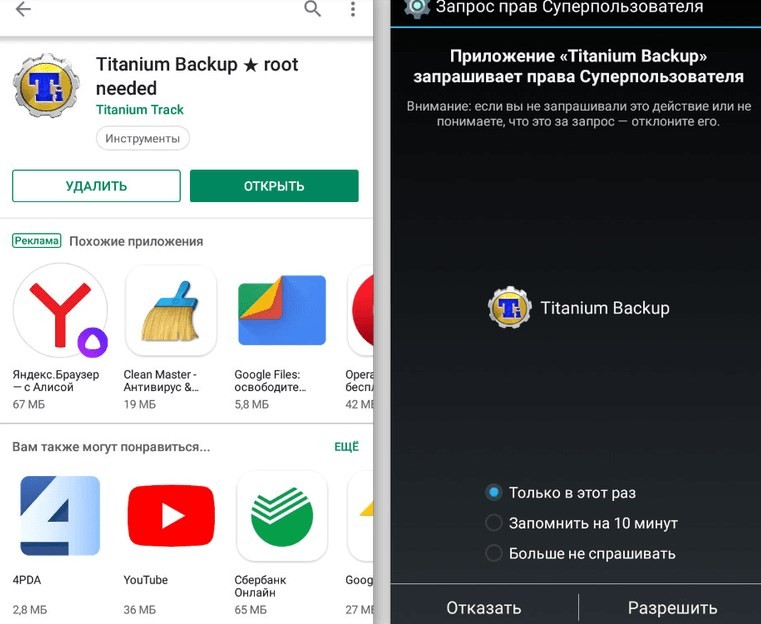
- Подтвердите получение рут-доступа.
- Перейдите в раздел «Резервные копии».

- Выберите интересующую прогу, входящую в пакет GApps.
- Нажмите кнопку «Удалить».
- Подтвердите выполнение операции.

По аналогичной инструкции нужно избавиться от всех программ, в названии которых присутствует «Google». Главным приложением в этом отношении является «Google Play Services».
Если вы попытаетесь убрать GMS без использования стороннего софта (например, через раздел «Приложения» в настройках телефона), то среди доступных функций увидите лишь «Удалить обновления». От некоторых не обязательных программ вроде Google Play Фильмы избавиться таким образом все-таки получится, но большинство приложений останется на своих местах.
Какими приложениями можно пользоваться?
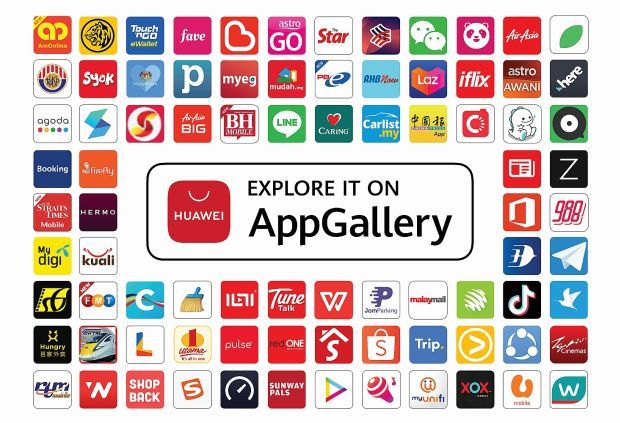
Избавившись от GMS, вы будете лишены возможности скачивать игры и программы через Play Market. В то же время никто не запрещает пользоваться другими магазинами софта вроде AppGallery, Aptoid, GetApps. Правда, в них нет софта, входящего в пакет Гугл. К примеру, отсутствует YouTube и Gmail. Но вы можете установить недостающие приложения через APK-файл, скачав его с любого популярного ресурса.
Как вернуть приложения и сервисы Google
Если вы поймете, что смартфон без Гугл-сервисов является неполноценным, у вас будет возможность вернуть все на прежние места. Для этого понадобится загрузить Google Mobile Services через действующий магазин приложений. Если найти GMS не удастся, то воспользуйтесь альтернативной инструкцией:
- Скачайте приложение Open GApps с официального сайта разработчиков https://opengapps.org/app/.
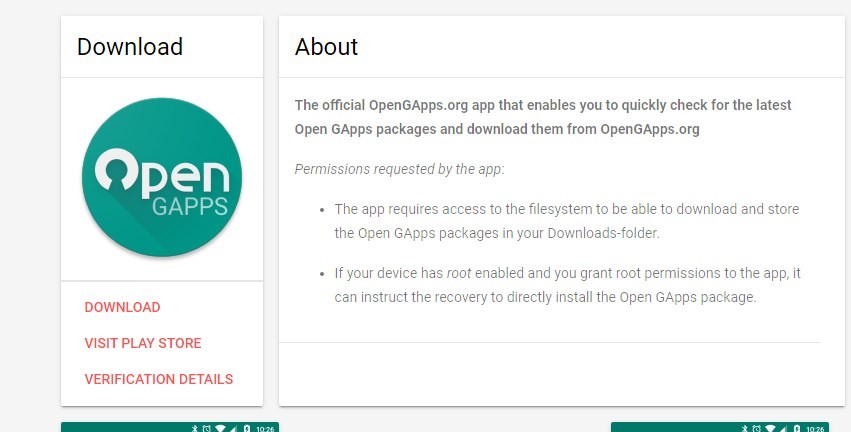
- Установите программу через скачанный APK-файл.
- Запустите приложение.
- Последовательно выберите архитектуру процессора, версию Андроид и вариант пакета GMS (некоторые параметры определяются автоматически).
- Нажмите кнопку «Готово», а затем – «Скачать».
- После этого начнется загрузка пакета, а по ее окончании нужно нажать кнопку «Установить» внутри Open GApps.

Важно. Эта инструкция не работает на смартфонах HUAWEI и HONOR, изначально лишенных GMS.
Если все сделано правильно, смартфон автоматически перезагрузится, а при повторном включении попросит создать учетную запись Гугл или авторизоваться в существующем профиле.
Похожие публикации:
- Где хранятся резервные копии itunes windows 10
- Как найти похожего на себя человека по фото
- Как отменить несколько действий в фотошопе
- Как сделать почту info домен в яндексе
Чистый Android без слежки Google: что такое GrapheneOS и кому она пригодится
Чистый Android — красивая и функциональная система, у которой есть пара недостатков. Конкретнее — большой набор предустановленных приложений от Google и сильная привязка к сервисам «корпорации добра». На фоне чистого «зелёного робота» весьма интересно выглядит сторонняя прошивка GrapheneOS, нацеленная на приватность пользователей. У неё открытый исходный код, поэтому можно не сомневаться в отсутствии встроенных трекеров. Установил и изучил прошивку; чем она отличается от «стока» — далее в статье.
Подписывайтесь на наш Телеграм
На какие устройства можно установить и как это сделать
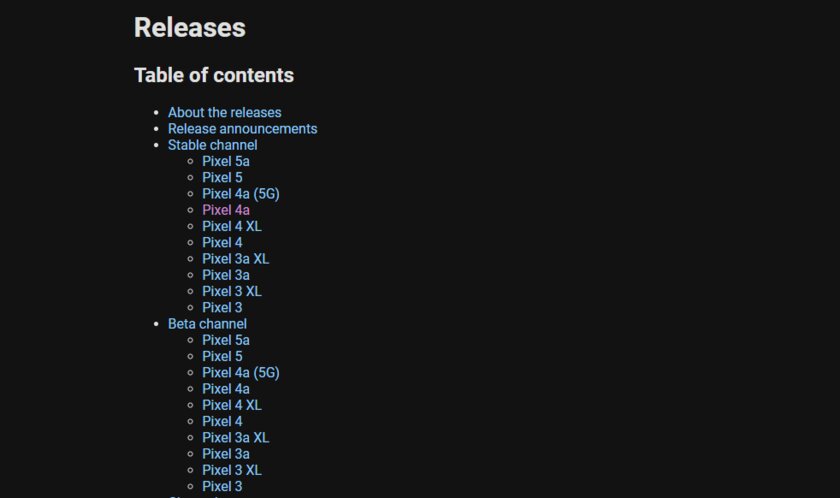
Официально GrapheneOS доступна только на смартфонах линейки Google Pixel. Процесс установки прост и подробно описан на сайте прошивки. Есть два способа: долгий с помощью скриптов и терминала и быстрый через браузер. Второй не вызовет затруднений даже у неопытных пользователей. Главное, не забыть сделать бэкап всех важных данных — они сотрутся при перепрошивке.
Что внутри
Первый запуск встречает изменённой бут-анимацией и до боли простым стартовым экраном. Чёрный фон, из ярлыков — базовые приложения. Никаких моднейших виджетов или нескучных обоев — чистый минимализм.
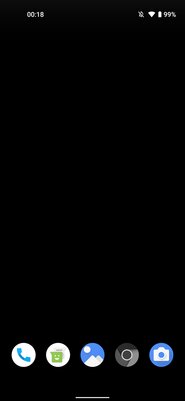
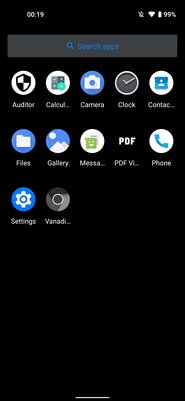
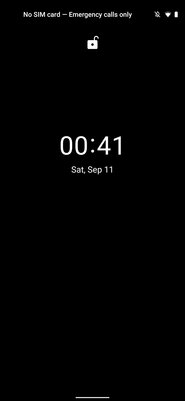
Меню приложений аскетичное — только набор важных утилит: браузер Vanadium на базе Chrome, «Телефон», «Камера», «Часы», «Калькулятор», «Галерея» и ещё парочка программ. Ни о каких сервисах Google речи не идёт. Даже клавиатура здесь — это специальная версия Gboard (которая дизайном застряла во временах Android 5).
Отличия в интерфейсе
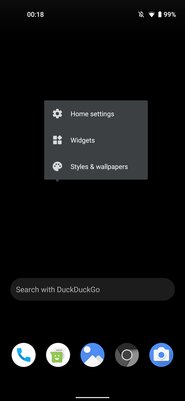
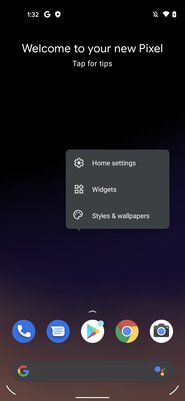
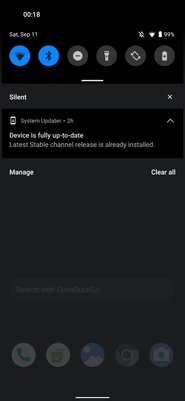
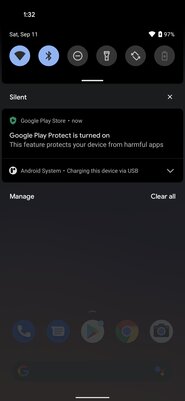
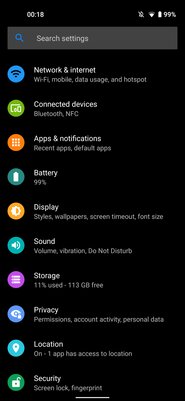
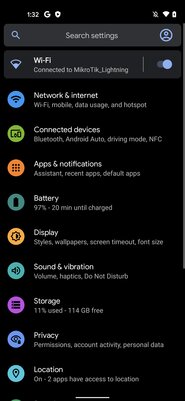
GrapheneOS (первое изображение) и Android 11 (второе изображение)
Интерфейс GrapheneOS почти ничем не отличается от чистого Android 11. Везде в системе такие же надписи, иконки и кнопки, даже тёмная тема есть. Никуда не делись и фирменные жесты. Выделяются только квадратные углы некоторых элементов: шорткатов, шторки быстрых настроек и карточек уведомлений. В «голом» Android 11 эти углы немного закруглены.
Функционал
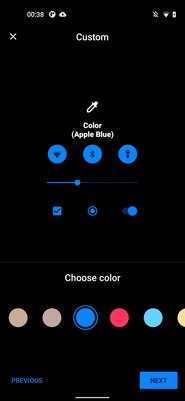
Местами прошивка уступает стоку по части функций. Например, здесь нет Always-On-Display, которая на системе, поставляемой вместе с Pixel, отображает название песен, звучащих рядом со смартфоном. Любителям кастомизации будет не хватать дополнительных системных шрифтов, выбирающихся в разделе стилей. Впрочем, это отчасти компенсируется новыми акцентными цветами из iOS.
Самый главный недостаток GrapheneOS — невозможность получить рут-права. С другой стороны, это сделано для максимальной безопасности, поэтому это правильнее записать в плюсы — прошивка всё-таки предназначена для приватности.
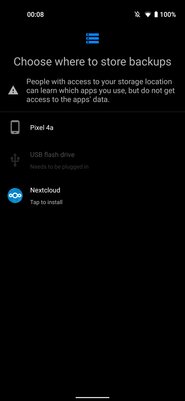
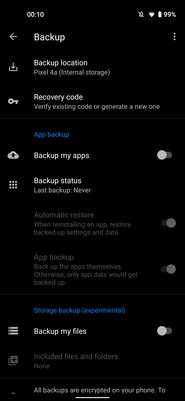
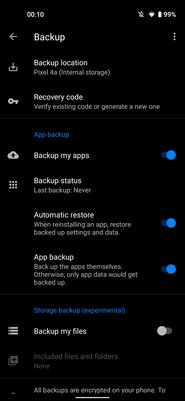
Зато в GrapheneOS есть апдейты по воздуху, позволяющие получать все новые фишки удобным способом. Кроме того, здесь особая система бэкапов, которые можно восстановить с помощью уникального набора слов. Резервные копии можно сохранять как в локальном хранилище, так и на внешнем носителе. Детально настраиваются данные, которые будут сохранены: приложения, их данные, файлы.
Основная работа по безопасности проведена «под капотом», но есть и видимые фишки. Например, встроенные приватные DNS-сервера, перемешивание кнопок при вводе пароля или запрет на доступ к камере до разблокировки.
Правда ли GrapheneOS безопасная
Раз GrapheneOS почти никак не привязана к сервисам Google, то и количество запросов к серверам в фоне должно быть незначительным. Проверить это удалось, подключив смартфон на чистом Android и на GrapheneOS к выделенной точке доступа и проанализировав трафик с помощью программы WireShark.
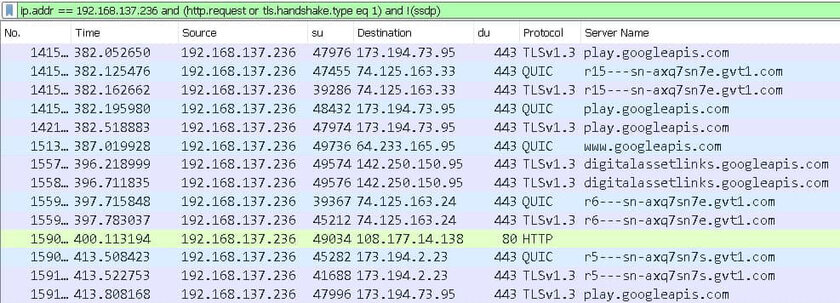
Запросы Android 11 за 5 минут

Запросы GrapheneOS за 5 минут
Результат оказался ожидаемым: за 5 минут стоковый Android сделал заметно больше запросов к сервисам Google. Это можно объяснить большим количеством предустановленных приложений от Google, но особой радости это не доставляет.
Производительнее ли стал смартфон
Я сравнил производительность смартфона на стоковой прошивке и на GrapheneOS. Для этого я прогнал несколько разных бенчмарков и проследил, сколько процентов батареи в фоне «улетят» за одно и то же время.
В бенчмарке Geekbench 5 безопасная прошивка показала себя хуже — результат в среднем на 10% ниже, чем у чистого Android. А в тесте браузера получилось ровно наоборот — тут скорее заслуга встроенного в GrapheneOS Vanadium.
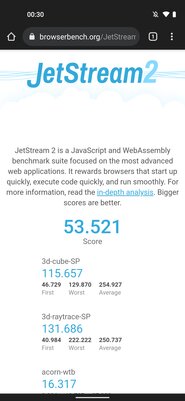
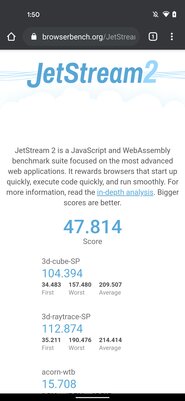
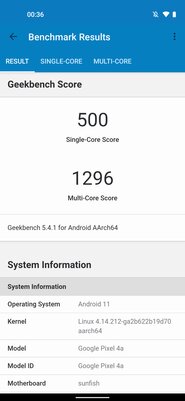
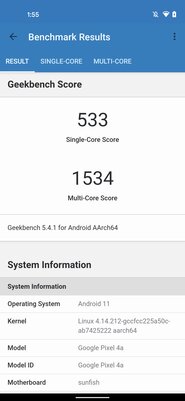
GrapheneOS (первое изображение) и Android 11 (второе изображение)
Спустя 5 часов Pixel 4a с прошивкой GrapheneOS вообще не разрядился. На стоковой системе за это же время «исчезло» 10%. Отмечу, что обе системы были чисты — сторонние программы не устанавливал.
Вывод
GrapheneOS — это система для тех, кого волнует приватность данных и кто готов пожертвовать некоторыми удобствами для максимальной защиты. На фоне скорого выхода Android 12 с полностью новым интерфейсом и фишками эта прошивка будет выглядеть особенно устаревшей, но её ценность в безопасности.
Материалы по теме:
- Как почистить Android-телефон от мусора и ненужных файлов: только работающие способы
- Какие смартфоны официально обновятся до Android 14: Xiaomi, OPPO, Realme и другие
- Как Nokia проиграла в Android: рождение и мгновенная смерть Х-смартфонов
- Сравниваем излучение телефонов: как оно влияет на организм и стоит ли остерегаться
- Теперь не боюсь за Windows: точки восстановления создаются каждый день. Вот как это настроить