Как настроить сканер Xerox B215
Xerox B215 — это современный многофункциональный принтер, который может также использоваться в качестве сканера. С его помощью можно быстро и удобно сканировать документы и изображения, сохранять их на компьютере или отправлять на электронную почту. В этой статье мы расскажем, как настроить сканер Xerox B215 и поделимся полезными советами для оптимального использования.
Первым шагом для настройки сканера Xerox B215 является подключение принтера к компьютеру или локальной сети. Для этого можно использовать USB-кабель или настроить беспроводное подключение. После подключения и установки драйверов, необходимо запустить программное обеспечение сканера, которое поставляется вместе с принтером.
В меню программы сканера можно выбрать тип сканирования, разрешение изображения, формат файла и другие параметры. Обычно рекомендуется выбирать разрешение не выше 300 dpi для текстовых документов и 600 dpi для фотографий или детальных изображений. Также можно выбрать один из предустановленных форматов (например, PDF или JPEG) или настроить свой формат.
После выбора настроек сканирования, необходимо поместить документ или изображение на стекло сканера и нажать кнопку «Сканировать». В процессе сканирования можно следить за прогрессом на экране компьютера и настроить дополнительные параметры, если это необходимо. По окончании сканирования можно сохранить файл на компьютере или отправить его на электронную почту.
Использование сканера Xerox B215 может значительно упростить работу с документами, позволяя быстро и качественно сканировать и сохранять нужные материалы. С помощью правильной настройки и использования программного обеспечения можно получить высококачественные сканированные копии и ускорить рабочий процесс.
Начало работы: подключение сканера Xerox B215
Для начала работы со сканером Xerox B215 вам потребуется выполнить следующие шаги:
- Распакуйте сканер Xerox B215 из упаковки и проверьте наличие всех комплектующих.
- Установите кассету с бумагой в сканер и закрепите ее правильно.
- Включите сканер, подключив его к электросети с помощью источника питания, предоставленного в комплекте.
- Подсоедините сканер к компьютеру с помощью USB-кабеля, так чтобы оба конца кабеля были надежно закреплены.
- Подождите, пока операционная система вашего компьютера обнаружит сканер и установит необходимые драйверы.
- Установите драйвера и программное обеспечение для сканера Xerox B215, следуя инструкциям, предоставленным в комплекте.
- После успешной установки драйверов и программного обеспечения вы можете начать использовать сканер для сканирования и печати документов.
Примечание: Перед началом работы с сканером Xerox B215 рекомендуется ознакомиться с руководством пользователя, чтобы получить более подробную информацию о функциях и настройках устройства.
Установка драйверов для сканера Xerox B215
Установка драйверов для сканера Xerox B215 необходима для его правильной работы. Драйверы представляют собой программное обеспечение, которое обеспечивает связь между компьютером и сканером.
Для начала установки драйверов необходимо подключить сканер Xerox B215 к компьютеру с помощью USB-кабеля. После подключения компьютер должен автоматически обнаружить новое устройство и вывести сообщение о готовности к установке драйверов.
Если компьютер не обнаружил новое устройство, необходимо скачать драйверы с официального веб-сайта производителя сканера Xerox B215. Для этого следует открыть веб-браузер и перейти на официальный сайт Xerox.
На сайте Xerox необходимо найти страницу поддержки и драйверы для модели Xerox B215. После перехода на страницу с драйверами следует выбрать соответствующую операционную систему (Windows, Mac OS, Linux) и скачать установочный файл драйверов.
После скачивания драйверов необходимо выполнить установку. Для этого следует найти загруженный файл драйверов и дважды щелкнуть по нему. Далее следуйте инструкциям на экране, чтобы завершить процесс установки драйверов.
После завершения установки драйверов для сканера Xerox B215 компьютер будет готов к использованию данного устройства. Перед использованием сканера рекомендуется выполнить его проверку, чтобы убедиться в правильной работе и настройке.
Как сканировать документы с помощью сканера Xerox B215
Сканер Xerox B215 обладает простым и интуитивно понятным интерфейсом, который позволяет легко сканировать документы и сохранять их в различных форматах. Чтобы начать сканирование, выполните следующие шаги:
1. Подключите сканер к компьютеру с помощью USB-кабеля или настройте его для работы по сети, следуя инструкциям в руководстве пользователя.
2. Убедитесь, что включено питание сканера и он готов к работе.
3. Разместите документ, который вы хотите отсканировать, на стекле сканера или в автоподатчике документов в верхней части устройства.
4. На панели управления сканера найдите кнопку «Сканировать», «Start» или иконку сканера.
5. Нажмите на кнопку «Сканировать» или «Start» для запуска процесса сканирования.
6. Настройте параметры сканирования, если это необходимо. Сканер Xerox B215 предлагает различные настройки, такие как цветность, разрешение, формат файла и др.
7. Подождите, пока сканер выполнит сканирование документа. Время сканирования может варьироваться в зависимости от сложности документа и настроек сканера.
8. После завершения сканирования сканер предложит сохранить отсканированный документ. Выберите место сохранения и формат файла в соответствии с вашими предпочтениями.
9. Нажмите на кнопку «Сохранить» или «Save», чтобы сохранить отсканированный документ.
10. Проверьте сохраненный файл, чтобы убедиться, что сканирование прошло успешно и документ выглядит так, как вы ожидали.
Теперь вы знаете, как сканировать документы с помощью сканера Xerox B215. Сканирование может быть полезно для создания электронных копий документов, отправки сканированных файлов по электронной почте, а также других ситуаций, когда требуется электронная версия физического документа.
Работа с настройками сканирования
При работе с сканером Xerox B215, вам может понадобиться настроить параметры сканирования в соответствии с вашими потребностями. Вот несколько шагов, которые помогут вам настроить сканер:
1. Нажмите кнопку «Меню» на панели управления сканера.
2. Используйте клавиши навигации для выбора пункта меню «Сканирование» и нажмите на кнопку «ОК».
3. Выберите тип сканирования, который вам нужен, например, «Одностороннее» или «Двустороннее».
4. Нажмите кнопку «ОК», чтобы подтвердить выбор.
5. Выберите формат файла, в который будут сохраняться отсканированные документы, например, «PDF» или «JPEG».
6. Нажмите кнопку «ОК», чтобы подтвердить выбор.
7. Установите разрешение сканирования, например, «300 dpi» или «600 dpi», и нажмите кнопку «ОК».
8. Установите яркость и контраст сканирования, используя соответствующие параметры.
9. Нажмите кнопку «ОК», чтобы подтвердить настройки.
10. Теперь вы можете начать сканирование, нажав на кнопку «Сканировать» на панели управления сканера.
Пользуясь этими простыми инструкциями, вы сможете настроить сканер Xerox B215 и получать отличные результаты при сканировании документов.
Как отправить отсканированный документ на электронную почту
1. Убедитесь, что ваш сканер Xerox B215 подключен к сети и настроен для работы.
2. Положите документ, который вы хотите отсканировать, на стекло сканера B215.
3. На управляющей панели сканера выберите опцию «Сканирование».
4. Выберите настройки сканирования в соответствии с вашими предпочтениями. Вы можете выбрать качество сканирования, формат файла, папку для сохранения и другие параметры.
5. Нажмите кнопку «Сканировать» или подобную кнопку на управляющей панели для начала процесса сканирования.
6. После завершения сканирования, выберите опцию «Отправить на электронную почту» на экране сканера.
7. Введите адрес электронной почты получателя в соответствующем поле. Вы также можете добавить тему и текст сообщения.
8. Нажмите кнопку «Отправить» или подобную кнопку на управляющей панели, чтобы отправить отсканированный документ на указанный адрес электронной почты.
9. Проверьте электронную почту получателя, чтобы убедиться, что отсканированный документ был успешно отправлен.
Теперь вы знаете, как отправить отсканированный документ на электронную почту с помощью сканера Xerox B215. Этот способ удобен и позволяет быстро и легко передавать документы в электронном формате.
Проблемы и их решения при работе со сканером Xerox B215
В работе со сканером Xerox B215 могут возникать различные проблемы, но большинство из них можно легко решить самостоятельно. В этом разделе мы рассмотрим некоторые распространенные проблемы и предоставим рекомендации по их устранению.
1. Не удалось подключиться к компьютеру
Если вы не можете подключить сканер к компьютеру, вам следует выполнить следующие действия:
- Проверьте соединение между сканером и компьютером. Убедитесь, что кабель подключен к соответствующим портам.
- Убедитесь, что вы используете правильное программное обеспечение для работы со сканером. Проверьте, что драйверы установлены и обновлены.
- Перезагрузите компьютер и сканер.
2. Качество сканирования низкое
Если качество сканирования не удовлетворяет ваши требования, рекомендуется выполнить следующие действия:
- Проверьте разрешение сканирования. Убедитесь, что оно установлено на достаточно высоком уровне.
- Очистите стекло сканера от пыли и загрязнений.
- Проверьте настройки контрастности и яркости сканирования.
3. Ошибка сканирования
Если во время сканирования происходит ошибка, вам следует принять следующие меры:
- Проверьте, что документ корректно расположен на стекле сканера. Убедитесь, что он не смещен или загрязнен.
- Проверьте доступное место на жестком диске компьютера. Убедитесь, что есть достаточное количество свободного пространства для сохранения сканированных документов.
- Попробуйте сканировать другой документ для проверки, возникла ли ошибка из-за конкретного документа или проблемы с оборудованием.
Если решение проблемы по указанным рекомендациям не дало результатов, рекомендуется обратиться за помощью к специалисту технической поддержки.
Советы по улучшению качества сканирования с помощью сканера Xerox B215
Сканер Xerox B215 предлагает широкие возможности для создания четких и профессиональных сканов. Однако, чтобы достичь оптимального качества сканирования, следует учесть несколько важных моментов:
1. Установите разрешение сканирования:
Сканер Xerox B215 позволяет выбрать различные разрешения сканирования в диапазоне от 75 dpi до 1200 dpi. Если вам необходимо получить детальные изображения высокого качества, рекомендуется использовать разрешение от 300 dpi и выше.
2. Правильно подготовьте документ:
Перед сканированием убедитесь, что документ или изображение находятся в идеальном состоянии. Исправьте помятости, пятна или другие дефекты, чтобы получить наилучший результат.
3. Выберите правильный формат файла:
Сканер Xerox B215 поддерживает различные форматы файлов, включая PDF, JPEG, TIFF и другие. При выборе формата учитывайте цель сканирования и требования по хранению или обработке полученных документов.
4. Оцените режим цветности:
Сканер Xerox B215 предлагает возможность выбора режима цветности сканирования, таких как черно-белый, серый, цветной и автоматический. Выберите подходящий режим в зависимости от характера документа или изображения для достижения наилучшего качества сканирования.
5. Проверьте настройки контрастности:
Настройте контрастность сканирования в соответствии с особенностями документа. Если документ содержит текст и графику, рекомендуется использовать режим автоматической контрастности для достижения наилучшего баланса.
6. Проверьте калибровку сканера:
Регулярно проверяйте и калибруйте сканер Xerox B215 для поддержания оптимальной производительности и качества сканирования. Следуйте инструкциям производителя для проведения процедуры калибровки.
Следуя этим советам, вы сможете максимально улучшить качество сканирования с помощью сканера Xerox B215 и получить четкие и профессиональные изображения и документы.
Xerox B215 Driver Download
Xerox B215 drivers & scanner drivers Windows 10/8/7. Download the full package driver contains and install the appropriate drivers for printing and scanning to your Xerox device.
Download available: Xerox B215 Print driver, Easy Document Creator, Easy Print Manager, easy Wireless Setup, TWAIN Scanner driver, OCR, Win PS Print Driver, Win PCL Print Driver, and Fax Driver.
Xerox B215 Windows PrintDrivers Utilities v3.70.43.08
Download the Xerox B215 full installer driver, this is the driver Xerox recommends for early access to your device. Xerox B215PrintDriver is very useful for downloading any appropriate drivers and software.
Note: Xerox B215 full software and drivers are only suitable for Windows 10, 8, 7, Vista, and Windows XP (32/64-bit). For Mac, Unix and Linux users, visit the official Xerox website for complete B215 drivers and other software.
Xerox B215 Windows PrintDrivers Utilities:
Filename: XEROX_B215_Windows_PrintDriver_Utilities_3.70.43.08.exe
Size: 164.55 MB
(DOWNLOAD)
Xerox B215 Firmware Download:
Desc: Xerox B215 Software General Release version 88,000,64,000 which is useful for updates and the latest features of your device.
Filename: B215_V3.50.01.64_20200715.zip
Size: 62.74 MB
(DOWNLOAD)
Printer update signed Patch for Xerox B215:
Desc: These are the drivers that are important for you to install on your B215. This is a patch driver to fix buffer overflow in the print driver installer package which can enable remote privileges and remote execution of Windows and Desktop drivers.
Filename: Printer_update_signed.zip
Size: 158.90 KB
(DOWNLOAD)
If there are broken driver links and questions about the Xerox B215 driver, contact Adriviera on the contact and comments page. Glad to help ��
How useful was this post?
Click on a star to rate it!
Average rating 0 / 5. Vote count: 0
No votes so far! Be the first to rate this post.
We are sorry that this post was not useful for you!
Let us improve this post!
Tell us how we can improve this post?
Как отсканировать на компьютер с принтера?
Перед началом процесса сканирования необходимо установить и настроить МФУ. Помните, что если устройство подключено через LPT-порт, а у вас не старый настольный ПК, а ноутбук или ПК нового типа, вам также потребуется приобрести специальный переходник LPT-USB. Как только принтер будет подключен к компьютеру с помощью USB-кабеля или через Wi-Fi, операционная система автоматически обнаружит устройство и начнет установку драйверов.
Драйвера также можно установить вручную с диска, который идет в комплекте с устройством, либо найти их на официальном сайте производителя устройства.
После этого можно приступать к настройке.
Специальное программное обеспечение

Любой принтер или МФУ в комплекте имеет диск, на котором установлены драйвера и ПО. При использовании этого метода выполняются следующие действия:
- открыть список программ;
- поиск приложений;
- запуск;
- нажмите кнопку сканирования;
- выбор типа, формата, яркости и разрешения;
- указать место хранения папки назначения;
- исправить ошибки, если они есть.
Бумага для фотопринтера
Что значит DPI при печати или копировании документа
Вы наверняка заметили пункт DPI при настройке параметров печати, значение которого можно изменить. Это аббревиатура, расшифровывающаяся как «точек на дюйм». Если вы видите значение: 200 x 400 DPI, вы можете представить себе прямоугольник площадью 200 x 400 пикселей. При этом точки в принтере могут по-разному наноситься на поверхность бумаги при копировании или печати. Так как он лазерный, струйный, матричный. Этот индикатор также поможет сделать сканирование более качественным.
Особенности сканирования документа на компьютер
Даже если ваше устройство является МФУ и имеет сканер, этого все равно недостаточно, чтобы сразу приступить к печати. Каждая аппаратная часть компьютера имеет свое собственное программное обеспечение. Он должен показать ПК, как работать с этим оборудованием. Если вы являетесь владельцем принтера, дискета с драйверами должна быть включена. Вам необходимо установить его на диск вашего компьютера и установить программу.

Диск с драйверами принтера
После того, как необходимое программное обеспечение будет установлено, принтер будет готов к работе. Теперь вы можете легко сканировать нужные вам документы.

Нажмите кнопку питания или включения/выключения
Вставьте шнур питания принтера в розетку и нажмите кнопку «Питание».
- Вам нужно открыть крышку, скрывающую экран сканера;

откройте крышку сканера, чтобы поместить документ - Затем вы помещаете изображение или текст в нижнюю часть бумаги, с которой хотите сканировать информацию;

Поместите документ на сканер - Закройте крышку принтера, чтобы прижать ее и таким образом распределить бумагу перед сканирующим лучом;

Закройте крышку принтера - Теперь вам нужно перейти к своему компьютеру, чтобы настроить процесс. Чтобы открыть Панель управления в любой Windows, нажмите вместе WIN + PAUSE и вверху выберите «Панель управления»;
- Далее найдите пункт под названием «Устройства и принтеры». Если его нет, вы можете ввести его в поле поиска выше;
- При входе в раздел с принтерами нужно выбрать курсором мыши тот, с которым вы хотите работать;

Выберите нужный принтер из предложенных - Нажмите кнопку «Начать сканирование» в верхней части панели. Если кнопки нет, щелкните правой кнопкой мыши значок принтера и выберите этот параметр в контекстном меню;

Нажмите кнопку «Начать сканирование - В новом окне вы можете настроить некоторые параметры сканирования. После завершения настройки нажмите кнопку «Сканировать» внизу.

Настроить параметры сканирования
Ход процесса будет виден на экране компьютера. После завершения дайте новому файлу имя, а также путь, по которому он будет сохранен. Таким образом, важные документы сканируются на экране ПК..
Установка сканера
После проверки совместимости можно подключать оборудование к компьютеру. Сделать это можно как после установки необходимых драйверов, так и после. Рекомендуемая инструкция по подключению следующая:
- Включите доступ в Интернет на вашем компьютере.
- Подключите принтер или сканер к источнику питания, затем подключите оборудование к ПК (обычно с помощью USB-кабеля).
- Убедитесь, что ваш компьютер распознает сканер. На панели задач должно появиться соответствующее уведомление.
- Драйвер должен автоматически загружаться из Интернета. Если этого не произошло, скачайте дистрибутив самостоятельно с официального сайта производителя.
Установка программного обеспечения завершает процесс подключения оборудования. После этого можно продолжить сканирование документов, которое осуществляется несколькими способами.

Простейший способ

Для его использования вам необходимо:
- зайти в панель управления, выбрать «оборудование…», «устройства…», «запустить…»;
- после выбора этих параметров нажмите на кнопку предварительного просмотра и пункт «сканировать».
Полученную информацию можно сохранить на персональном компьютере или распечатать.
Как пользоваться сканером?
2 варианта сканирования документа на компьютер:
- Редактируемый
- Недоступно для редактирования
Редактируемый документ — скан документа загружается через распознаватель (специальное ПО)
Нередактируемый документ — это отсканированный документ, который превращает любой текстовый документ в нередактируемое изображение.
Как сканировать на принтере HP?
HP — практически у любого человека можно найти технику этой марки. Простота в использовании, простые настройки, практичный функционал. Перейдем к мини-инструкции, как сканировать на принтере HP.
Способ 1: Программы из пакета HP
- Подключитесь к принтеру либо через WI-FI, либо через USB-кабель.
- откройте верхнюю крышку
- Поместите документ лицевой стороной вниз
- Заходим в программу «HP Deskjet» («ScanJet»)
- Если инструмент не найден, переустановите его или скачайте через диск с сайта компании.
- «Сканировать» (настройки можно оставить по умолчанию)
- «Сохранить»
Простые шаги для ответа на вопрос: Как сканировать на принтере HP.
Способ 2: Как сканировать на принтере HP — кнопка на сканере
- Повторите все пункты выше.
- Находим кнопку «Сканировать» или «Сканировать» на панели принтера
- «Сохранить»
(Можно воспользоваться аналогами программы, на случай утери лицензионного диска).
Программа VueScan

Это универсальное программное обеспечение, которое совместимо со многими типами оборудования, предоставляет возможность тонкой настройки и обработки изображений. Он также хорошо справляется с бумажной работой. Приложение постоянно обновляется, поэтому ему не составит труда поддерживать многие модели сканеров. Настройка основных параметров сканирования не займет много времени.
Благодаря обширному функционалу эта программа обеспечит гибкую подготовку ко всем процессам и получение отличных результатов. Приложение универсальное, станет отличной альтернативой софту. Принцип работы достаточно прост. Вам просто нужно скачать и установить инструмент, затем запустить сканирование и дождаться результата. Он появится через несколько минут.
Как происходит процесс ксерокопирования на принтере
Ксерокопирование – это точное воспроизведение информации (копирование) и изготовление дубликатов на бумаге.
Как сделать копию документов?
- Вам нужно МФУ
- Бумага
- Пополнение МФУ
-
- Загрузите бумагу во входной лоток
- При необходимости протрите стекло
- Поместите документ лицевой стороной вниз
- Отрегулируйте в соответствии с направляющей кромкой (линии вокруг стекла)
- Закройте крышку копира/принтера
- Выберите цвет печати на панели управления
- Если вам нужно большое количество копий одного и того же документа, нажмите кнопку Старт несколько раз.
- (За один раз в зависимости от устройства можно сделать от 1 до 20 копий за раз).
- Чтобы изменить формат бумаги — нажмите кнопку «бумага
Настройка для работы через Wi-Fi
Используя беспроводную сеть, вы можете сканировать документы на принтере даже со смартфона, находясь на другом конце города. Это очень удобная функция, которая включает в себя фирменные программы от производителей и является оптимальным вариантом для тех, кто работает дома.
Чтобы настроить МФУ через Wi-Fi, нужно расположить устройство так, чтобы оно могло легко ловить сигнал. Далее настраиваем роутер и подключаем МФУ к питанию. После этого настройка должна начаться автоматически, но если этого не произошло, сделайте это вручную. Затем вы можете подключиться к сети:
- включить Wi-Fi;
- выбрать режим подключения «Автоматическая/быстрая настройка»;
- введите имя точки доступа;
- введите и подтвердите пароль.
Теперь можно установить драйвера и подключиться к облачному хранилищу.
Каким образом перенести документ в Paint
Благодаря универсальности программного обеспечения мы можем запускать сканирование документов из разных программ. Например, из Paint, программы для редактирования фотографий, доступной во всех версиях Windows. А еще это очень удобно, нет необходимости искать раздел с печатью. Вам нужно найти программу Paint на вашем компьютере. Также убедитесь, что принтер подключен к компьютеру и установлены все необходимые драйверы.
- Нажмите кнопку «Пуск» (в Windows 7) или кнопку поиска (в Windows 10, 8) и введите «Paint»;

Найдите Paint на своем компьютере - Выберите результат, чтобы открыть редактор;
- В программе вверху слева нажмите кнопку «Файл» и внизу выберите «Со сканера или камеры»;

Выберите «Со сканера или камеры» слева - Если к компьютеру подключено несколько сканирующих устройств, может появиться окно с предложением выбрать нужное. Сообщите системе, с каким устройством вы хотите работать, чтобы создать сканирование;
- Далее необходимо выбрать объект для сканирования: цветное изображение, черно-белое изображение или текст. Или специальные опции. Также выберите другие параметры, такие как ориентация готового изображения;

Выберите объект для проверки в настройках - В правой части окна предварительного просмотра нажмите кнопку «Сканировать»;
- Когда процесс завершится, изображение документа появится в рабочем окне программы Paint. И здесь мы можем сразу изменить его с помощью инструментов редактирования.

Отсканированное изображение в Paint
Теперь готовый отсканированный файл можно распечатать, сохранить в виде изображения в одном из графических форматов или изменить. Все это можно сделать через кнопку «Файл», выбрав соответствующий пункт меню.
Приложение «Сканер»
Ранее мы говорили об инструментах производителя принтера, но в Windows 10 есть и стандартная программа, позволяющая сканировать документ в PDF или другой формат, в зависимости от предпочтений пользователя. Приложение называется Сканер. Сначала его необходимо установить через Microsoft Store.
Чтобы получить документ в виде файла в память вашего компьютера, вам необходимо:
- Поместите лист бумаги под крышку принтера.
- Запустите приложение.

- Введите необходимые настройки.

- Нажмите кнопку «Сканировать».

На заметку. По умолчанию отсканированные документы сохраняются в папке «Изображения», найти которую можно через раздел «Быстрый доступ» «Проводника».
Перед началом процесса сканирования вы можете проверить, насколько правильно документ размещен под крышкой устройства. Для этого универсальная программа предлагает нажать на кнопку «Просмотреть». Затем вы можете добавить еще один лист и отсканировать следующий.
Как сделать скан на принтере
Рассмотрим процесс изготовления скана на принтере HP Deskjet 2130 MFP. Модель очень старая, но принцип сканирования будет аналогичен другим принтерам. Вам достаточно включить принтер, положить носитель под крышку, запустить сканирование на компьютере удобным способом.
Чтобы отсканировать документ:
- Включите устройство, дождитесь его запуска. Устройство должно пошуметь в течение нескольких секунд и перестать издавать звуки. Потом можно сканировать.
- Поднимите крышку принтера. Поместите лист бумаги (или другой предмет) в соответствии со значком. В руководстве показано, как правильно расположить бумагу, чтобы готовый отсканированный документ находился в правильном положении, а не вверх ногами.


- Перейдите в раздел «Устройства и принтеры». Нажмите комбинацию клавиш «Win+R», а затем выполните команду «Проверить принтеры».


- Найдите нужный принтер, щелкните по нему правой кнопкой мыши и выберите «Начать сканирование».

Откроется «Мастер сканирования», встроенный в операционную систему». - Задайте параметры сканирования. Выберите цвет, разрешение (dpi, точек на дюйм), формат итогового файла. Если вам нужен документ, который нужно многократно увеличить на компьютере (например, электрические схемы с множеством мелких элементов), то ставьте разрешение повыше. Качество будет заметно лучше, но размер файла на диске может достигать больших объемов, вплоть до десятков МБ.
- При необходимости выполните предварительный просмотр листа, чтобы убедиться, что лист расположен правильно.
- Нажмите кнопку «Сканировать». Механизмы принтера запустятся, и появится окно выполнения создания цифровой копии документа.

- После завершения сканирования система предложит импортировать скан (сохранить). Введите имя файла и нажмите кнопку «Импорт». Документ будет сохранен в папке изображений по умолчанию в проводнике.


В состав драйвера принтера HP 2130 входит программа, также имеющая возможность сканирования, за что отвечает отдельный элемент. Программное обеспечение устанавливается по умолчанию вместе с установкой дров».
Запустите программу и выберите «Сканировать» в меню «Печать и сканирование», когда оно открыто. Запустится утилита HP Scan.

Выберите нужный вариант сканирования. Задайте правильные параметры документа и нажмите «Сканировать».

Принтер сканирует носитель и предлагает сохранить документ в любом месте после указания нужного имени файла.

Вы можете открыть скан в любом графическом редакторе, но проще всего использовать стандартный просмотрщик изображений».

Настройка через утилиту
У каждого бренда МФУ есть свои инструменты, с которыми можно ознакомиться на официальном сайте производителя. Убедитесь, что выбранная программа соответствует установленному ПО и загрузите нужную версию. Затем просто следуйте инструкциям на экране. После завершения ярлык инструмента появится на панели задач.
Учимся использовать сканер самостоятельно
Что такое скан и что значит копия?
Сканирование (сканирование) — это процесс, который переводит документы из бумажного в электронный вид.
Сканирование, ксерокопирование, печать — все это увеличивает скорость работы в офисной работе и не только.
Ксерокопирование – это точное воспроизведение информации (копирование) и изготовление дубликатов на бумаге.
Ксерокопия без ксерокса
При отсутствии МФУ, но с двумя раздельными устройствами для печати и сканирования можно легко сделать копию паспорта.
- Сначала оцифруйте свой паспорт на компьютере.
- Затем распечатать скан паспорта на принтере.
Результат не будет отличаться, если было выполнено стандартное фотокопирование.
Быстрое сканирование
Как следует из названия, это самый простой способ сканирования документов. Для начала включите сканер, а затем поместите лист с необходимой информацией под обложку. Что я должен делать дальше?
Для сканирования документов также можно просто использовать кнопки на корпусе принтера. Присмотритесь к своему снаряжению и нажмите соответствующую клавишу. Затем отсканированное изображение автоматически сохраняется на вашем компьютере.

Если кнопка на коробке оборудования не найдена, можно использовать программу сканирования. Итак, после подключения принтера на компьютере появляется стандартная утилита, позволяющая использовать как настольный, так и сетевой сканер. Чтобы это произошло, вам нужно сделать несколько шагов:
- Поместите лист бумаги под крышку сканера.
- откройте «Панель управления» через поле поиска в Windows или другим удобным способом.

- Перейдите в «Оборудование и звук», а затем «Устройства и принтеры».

- Щелкните правой кнопкой мыши имя вашего устройства.
- Нажмите кнопку «Начать сканирование».

- Укажите интересующие параметры. Например, включить улучшение изображения.
- Нажмите кнопку «Сканировать».

Через несколько секунд файл будет готов и сохранен в памяти компьютера, а по завершении операции на экране появится сообщение об успешном завершении процесса.
ПО для сканирования от производителей
Для обеспечения удобной работы с оборудованием компании-производители разрабатывают специальное программное обеспечение. В программном интерфейсе доступны все возможные функции для управления конкретной моделью устройства.
Функции могут незначительно отличаться в зависимости от бренда. Но основной набор настроек/параметров практически всегда идентичен. Вы можете задать разрешение сканирования, выбрать цвет (ч/б или цветное сканирование), формат (png, jpeg, jpg, pdf и другие).
Список инструментов сканирования:
- Сканирование HP;
- Эпсон Скан;
- Xerox Easy Printer Manager;
- Набор инструментов Canon MF.
Также есть ПО для Kyocera и Samsung, его можно скачать с официальных сайтов или установить с прилагаемого диска.
Как сканировать с принтера на компьютер?
Давайте рассмотрим несколько способов сканирования документа с принтера на ПК. После того, как все подготовительные действия выполнены, нужно обратиться к встроенным возможностям операционной системы или специальным программам.
Через мастер работы со сканером
Наиболее распространенным методом оцифровки «живого» документа является взаимодействие с мастером сканера, где для достижения результата необходимо следовать следующему алгоритму:
- Включите сканер и убедитесь, что он активен. Проверьте стеклянную панель под крышкой — на ней не должно быть пыли, мусора, разводов и т.д.
- Возьмите документ или изображение, которое хотите «перенести» на компьютер, положите предмет на стекло лицевой стороной вниз. Опустите крышку.
- Нажмите кнопку «Пуск» на своем компьютере, найдите вкладку «Панель управления».

- Далее — «Устройства и принтеры».

- В некоторых операционных системах после открытия панели управления может потребоваться нажать на раздел «Звук и оборудование», и только после этого мы сможем найти нужные нам «Устройства и принтеры».

- Перед вами откроется окно, в котором будут отображаться подключенные к ПК устройства. Найдите принтер по имени и щелкните правой кнопкой мыши изображение.

- Активируйте команду «Начать сканирование», вы увидите параметры, которые можно настроить в соответствии с индивидуальными предпочтениями, после чего вы сможете предварительно просмотреть, как документ будет выглядеть на скане. Чаще всего нужно изменить разрешение и яркость изображения.

- Все хорошо? Нажмите «Сканировать» и подождите, пока ваш файл появится на экране вашего компьютера. Тогда останется только сохранить.

С помощью сторонних приложений
Помимо стандартных возможностей операционной системы компьютера, пользователи сканеров часто прибегают к сторонним приложениям. Самые популярные из них:
- Сканлит. Как и в случае со всеми другими программами, после установки сканера на рабочем столе или в панели управления появляется соответствующий ярлык. Удобство данной разработки заключается в простом интерфейсе и необходимости выполнения минимального перечня манипуляций – пользователю достаточно ввести имя файла, указать путь для сохранения документа, а затем соответствующей кнопкой запустить процесс сканирования.
- ABBYY FineReader. Не только сканирует, но и распознает текст, кроме того, позволяет преобразовать документ в редактируемый формат. Минус — программа платная, но ее можно использовать в тестовом режиме.
- РиДок. Популярная программа для пользователей, которым необходимо иметь возможность сканировать документы разных форматов — как правило, для случайного сканирования в ней нет необходимости.
- Винскан2pdf. Продукт разработан для операционной системы Windows, прост в использовании, но позволяет сохранить файл только в формате PDF. Вы можете скачать и установить абсолютно бесплатно.
- Xerox Easy Printer Manager — это менеджер, разработанный специально для работы с принтерами/сканерами Xerox. Это приложение имеет не только удобный и интуитивно понятный интерфейс, но и большое количество функций.
Помимо обычной оцифровки, Xerox Easy Printer Manager представляет собой программу для улучшения качества фотографии или любого другого изображения. Рассмотрим процесс сканирования более подробно, предполагая, что приложение уже установлено на вашем ПК:
- Нажмите «Пуск» в левом нижнем углу экрана. Выберите вкладку «Все программы», затем папку «Принтеры Xerox», затем «Xerox Easy Printer Manager.

- Перед вами откроется окно программы, где нужно найти вкладку «Перейти в расширенный режим».

- Следующая необходимая активная ссылка в верхней части окна — «Настройки сканирования на ПК», где можно задать интересующие пользователя параметры работы (путь сохранения, разрешение, цвет и так далее).


- Затем перейдите на вкладку «Изображение» и настройте параметры по мере необходимости.

- Очистить? Переключитесь в основной режим и нажмите кнопку «Сканировать» — откроется окно с функциями программы, останется только запустить интересующий вас процесс и сохранить результат.

Следуя этой пошаговой инструкции, отсканировать документ или изображение сможет любой желающий, даже если он никогда раньше не пользовался программой.
Настройка для офиса
Обычно в офисе одно устройство используется для нескольких компьютеров одновременно. В этом случае есть два способа настройки МФУ.
- Подключите принтер к одному компьютеру и поделитесь им. Но в этом случае устройство будет сканировать только при работающем хост-компьютере.
- Настройте принт-сервер так, чтобы устройство отображалось как отдельный узел в сети, а компьютеры не зависели друг от друга.
Что касается нового типа устройств, имеющих встроенный принт-сервер, то они не требуют дополнительной настройки.
Ниже приведены несколько вариантов сканирования с принтера.
Использование стандартных средств Windows
Большинство популярных офисных программ уже установлены в базовой конфигурации в Windows 7 и более поздних версиях. Если вам не нужно сканировать в высоком разрешении, вы можете воспользоваться этим функционалом.
Давайте посмотрим, как отсканировать документ стандартными средствами Windows:
- Перейти в Пуск».
- В меню «Оборудование и звук» выберите раздел «Устройства и принтеры».

- В настройках сканирования дважды щелкните имя устройства, подключенного к компьютеру.

- Дважды щелкните по нему или нажмите «Начать сканирование».

- В новом окне нужно настроить параметры цвета, яркости и контрастности вручную и нажать «Сканировать».
- Затем нужно дождаться окончания процедуры.
Готовые файлы необходимо переименовать и сохранить на сменном носителе или в папке на компьютере.
Классический вариант
Это самый простой и распространенный способ отсканировать документ и перенести его с принтера на компьютер.
- Включите принтер, откройте крышку и поместите сканируемый лист лицевой стороной вниз. Чтобы разместить страницу максимально ровно, ориентируйтесь на специальные маркеры. Закройте крышку.
- Перейдите в меню «Пуск» и найдите вкладку «Устройства и принтеры» (для Windows 10, 7 и 8) или «Принтеры и факсы» (для Windows XP). Выберите нужное устройство и нажмите на вкладку «Начать сканирование» в верхней части меню.
- В открывшемся окне введите необходимые параметры (цвет, разрешение, формат файла) или оставьте настройки по умолчанию, а затем нажмите кнопку «Начать сканирование».
- Когда сканирование завершится, во всплывающем окне придумайте имя файла и нажмите кнопку «Импортировать».
- Файл готов! Теперь вы можете найти его в папке «Импортированные фотографии и видео».
Где найти драйвер для принтера
Часто мы теряем драйверы, которые идут в комплекте с компьютерными устройствами.
Если вы впервые подключаете принтер к компьютеру и у вас нет программного обеспечения на диске для него, следуйте приведенным ниже инструкциям для успешного сканирования:
- Подключите принтер к компьютеру и включите оба устройства;
- На ПК откройте диспетчер устройств. Для этого нажмите комбинацию клавиш WIN+PAUSE;
- Выберите «Диспетчер устройств» в меню слева»;

Нажмите «Диспетчер устройств» - Найдите в списке неизвестное устройство. Возле него обычно есть специальные значки;

Нажмите «Обновить драйверы» - Вам нужно выбрать такое устройство ПКМ и нажать «Обновить драйверы». На этом этапе у вас должно быть подключение к Интернету. Так как ПО будет загружаться из сети;
- Если эти действия не сработали, снова выберите устройство ПКМ и нажмите «Свойства»;
- Выберите вкладку «Подробности» и нажмите строку «Свойства» внизу. Щелкните в нем «Идентификатор оборудования»;

Выберите «Идентификатор оборудования» - Необходимо выбрать ПКМ первое значение в окне и щелкнуть по нему правой кнопкой мыши. Выберите «Копировать»;

Нажмите «Копировать» - Затем откройте браузер и перейдите к: ;
- в верхней части бокового меню выберите кнопку «Поиск» и вставьте скопированный идентификатор принтера в окно оборудования.

Найдите правильный файл для вашей версии Windows
Результаты для вашей модели устройства показаны ниже. Необходимо учитывать версию Windows, для которой подходит драйвер. Если нужной вам версии нет в списке версий, посмотрите остальные результаты. Если вы не можете найти нужное программное обеспечение на этой странице, попробуйте выполнить поиск по странице. После установки драйвера вы можете сканировать документы из приложения или драйвера принтера на вашем компьютере.
Как сканировать с помощью Paint?
Начиная с Windows 7, вы также можете сканировать с помощью встроенной в операционную систему программы Paint. Этот метод особенно полезен, когда вы просто хотите отправить изображение, например фотографию, на свой компьютер. Этому очень легко научиться.
- Во-первых, вам нужно открыть Paint. Нажмите на вкладку «Файл» в левом верхнем углу и выберите вариант «Со сканера или камеры».
- Выберите свое устройство в открывшемся окне.
- Введите необходимые параметры и нажмите «Начать сканирование».
- Сохраненный файл открывается программой Paint.
ABBYY FineReader
ABBYY FineReader предназначен для сканирования документов любого разрешения и качества. Для него не стоит искать специальные драйвера, так как он сделан для рабочих инструментов Windows. ABBYY FineReader умеет распознавать около 150 языков мира, а также сканировать рукописные тексты в высоком разрешении. Работать с этим приложением не сложнее, чем со стандартными компьютерными программами.
- Запустите программу и выберите вкладку «Файл».

- Выберите способ сохранения будущего скана в файл: Word, Excel или Изображение;
- Отредактируйте настройки и отправьте на сканирование.

Полноформатная версия программы платная — она подходит большинству пользователей ПК, редко использующих функцию сканирования. В ABBYY FineReader есть функция преобразования изображения документа в формат редактирования.
Мастер работы со сканером

После подключения сканирующего устройства к компьютеру необходимо установить драйвера. Для этого выполняются следующие шаги:
- использование технологии «Plug and Play», при наличии нужной опции на экране появится надпись «Найдено новое оборудование»;
- необходимо нажать на этот пункт и прочитать информацию;
- нажать на иконку поисковика «Да, прямо сейчас»;
- нажимайте «Далее», пока система не найдет инструмент и не продолжит его установку.
Стандартные средства Windows

Этот метод является наиболее практичным и проверенным. Используя возможности этой системы, вы сможете решить проблему, потратив на это минимум времени. Процедура следующая.
- Перейдите в меню «Пуск», найдите «Устройства и принтеры».
- Поиск имени определенного принтера, подключенного к компьютерному устройству.
- Щелкните значок, а затем нажмите кнопку «Начать сканирование».
- Укажите такую информацию, как профиль, цветовой формат, шаг, тип файла, разрешение, контрастность и яркость.
- Использование опции предварительного просмотра для целей предварительной проверки.
- Нажав на «Сканировать», дождаться самого процесса и последующего появления окна импорта фото и видео.
- Импорт с предварительным открытием параметров.
- Отправляет готовый файл в папку, где он должен быть размещен.
В процессе работы с изображением необходимо следить за чистотой и прозрачностью стекла устройства. Ведь даже если он немного испачкается, снимки будут некачественными. В самом начале сканирования не открывайте крышку, чтобы изображение не было пересвечено. Графические инструменты рекомендуется использовать после их запуска в сканере.
Сканируем паспорт
- Снимите обложку и удалите лишний материал с паспорта.
- Поместите документ на стекло и плотно нажмите на крышку. Убедитесь, что края документа не загнуты.
- В настройках сканирования выберите формат, обеспечивающий наилучшее качество (bmp или tiff). Установите максимально доступное разрешение.
Сканирование с помощью специального ПО
Существует несколько программ для сканирования документов. Работая с ними, можно добиться гораздо лучшего качества конечного файла. Упомянем некоторые из них.
ABBYY FineReader
Благодаря этому ПО легко сканировать большое количество текстовых документов, а также обрабатывать изображения с камер на смартфоны и другие мобильные устройства. Программа поддерживает более 170 языков, с ее помощью можно перевести любой текст в общепринятый формат и работать с ним как обычно.
OCR CuneiForm
Это бесплатное приложение позволяет конвертировать тексты с любым шрифтом, сохраняя исходную структуру.
Неоспоримый плюс — встроенный словарь, проверяющий орфографию.
Scanitto Pro
Программа имеет простой интерфейс, мощную систему сканирования, интеграцию со всеми платформами от Microsoft, а также практичные инструменты для работы с текстовыми документами и изображениями.
Readiris Pro
Инструмент выполняет все необходимые сканеру функции и с точностью распознает даже рукописный текст.
«Скан Корректор А4»
Этот инструмент идеален для новичков, которые хотят максимально просто и быстро отсканировать и исправить документ без дополнительного использования графических редакторов.
VueScan
А с помощью этого инструмента можно значительно расширить функционал устаревшего устройства, ведь оно совместимо практически с любым сканером и МФУ. Правда есть минус — отсутствие русскоязычного интерфейса.
Вы также можете использовать сканер, управляя им с телефона. Вот список лучших мобильных приложений для этой цели:
- КамСканер;
- Эверноут;
- СканАпп;
- Гугл драйв;
- Офисный объектив;
- ABBYY FineScanner;
- Adobe Fill and Sign DC;
- Фотомайн (только изображения);
- Захват текста;
- Мобильный сканер документов
- СканБи;
- Умный сканер PDF.
работа со всеми программами и мобильными приложениями интуитивно проста, поэтому даже новичку не составит труда сделать все правильно.
Вам просто нужно запустить инструмент и пошагово следовать инструкциям в условиях использования.
Как отсканировать и сохранить на компьютер документ, фотографию с помощью программы Paint?
Другой способ отсканировать и сохранить документ или изображение на компьютер — использовать стандартный графический редактор Windows Paint. Существенной разницы между этой версией и предыдущей нет. За исключением, разве что, более быстрой настройки и предпросмотра получившегося изображения. Процедура следующая:
- Запустите редактор Paint. Сделать это можно через меню «Пуск», в разделе «Все программы» папки «Стандартные».

Рисунок 5. Запуск графического редактора Paint.
- Вы увидите рабочую среду графического редактора Paint, который в дальнейшем будет использоваться для импорта изображения.
- В левом верхнем углу окна редактирования нужно открыть раздел меню «Файл», который имеет вид белого прямоугольника, и в появившемся контекстном меню нажать на строку «Со сканера или камеры».

Изображение 6. Перейдите к настройкам параметров сканирования.
- Вы увидите небольшое окно, в котором вы можете настроить параметры сканирования. Изначально кажется, что набор предлагаемых вариантов сканирования невелик, но его достаточно для создания изображения хорошего качества.
- Выберите нужные настройки и нажмите кнопку «Показать». Это позволит вам увидеть, как будет выглядеть окончательный результат сканирования.
- Если вас все устраивает, то нажмите кнопку «Сканировать» и дождитесь завершения процесса.

Рисунок 7. Установка параметров и запуск сканирования.
- После того, как документ будет отсканирован, изображение автоматически будет помещено в рабочую среду редактора Paint, где при необходимости можно сразу же внести некоторые изменения (добавить текст, повернуть под определенным углом или зеркально отразить).
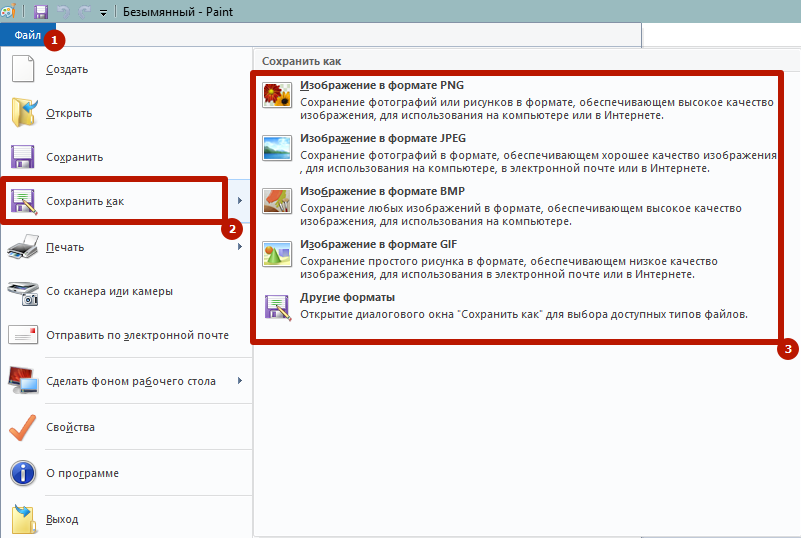
- Чтобы сохранить изображение на свой компьютер, необходимо снова открыть раздел меню «Файл», затем навести указатель мыши на стрелку рядом со строкой «Сохранить как». Таким образом, вы можете выбрать, в каком формате вы хотите сохранить изображение на своем компьютере.
- Для лучшего качества рекомендуется сохранять изображение в формате PNG. Если вам нужен баланс между качеством изображения и весом изображения, сохраните документ в формате JPEG.

Изображение 8. Выбор качества изображения и сохранение документа на компьютере.
Что делать если устройство не сканирует?
- «Начинать»
- «Панель управления»
- «Администрация
- «Управление устройствами»
- Найти имя сканера
- «Устройства обработки изображений»
- Нажмите +-, чтобы найти название модели
- скачать драйвер для сканирования.
- Если все работает, а сканирование не работает, скачайте или залейте программу для МФУ.
Также нужно проверить рабочее состояние устройства, а именно:
- Блок питания (шнур
- Видимые повреждения
- Напряжение сети
- Электрическое заземление
- Восстановить и проверить настройки
Другие программы
Приведенные ниже инструменты практически ничем не отличаются от официального ПО. Отличие только в некоторых программах, предназначенных для сканирования в определенный формат, например в PDF.
- FineReader. Программное обеспечение платное, но есть «бесплатная» пробная версия и онлайн-инструмент. Доступна работа со многими языками. Помимо простого сканирования, он умеет распознавать отсканированный текст и переводить документ в формат для дальнейшего редактирования.
- Винскан2pdf. Бесплатная программа имеет узкую направленность — сканирование в PDF. Чаще всего используется при работе в сети.
- РиДок. Полезно для тех, кому часто нужно получать отсканированные документы в различных форматах. Если такой необходимости нет, проще воспользоваться штатным средством или другими более простыми аналогами.
- Вью сканирование. Функционал аналогичен всем предыдущим программам. Есть встроенное преобразование изображения в текст.
- Куней Форма. Распознает текст и таблицы из сканов, имеет широкий набор настроек для настройки конечного качества скана. Скачал бесплатно из интернета.
- Строка сканирования. Небольшой и удобный инструмент. Содержит минимум настроек, получить скан можно буквально в пару кликов.
Как правильно сканировать через сканер фото: пошагово
Для загрузки изображений больше подходит ресурс Paint. Вы должны сделать следующее:
- откройте меню.
- Выберите Со сканера или камеры».
- Появится окно с просьбой выбрать параметры для отсканированного изображения (аналогично сканированию документов, шаг 3). Выбирайте цветной или черно-белый.
- Сохраните изображение в любом удобном для вас формате.

- https://stroy-podskazka.ru/skaner/skanirovat-s-printera-na-kompyuter/
- https://geekplus.ru/kak-skanirovat-dokumenty-s-printera-na-kompyuter/
- https://SdelaiComp.ru/nastrojka-sistemy/kak-skanirovat-dokumenty-s-printera-na-kompyuter.html
- https://pomogaemkompu.temaretik.com/2500933953964739281/kak-skanirovat-s-printera-na-kompyuter-podklyuchenie-i-ustanovka-na-windows-10/
- https://tehnofaq.ru/kak-otskanirovat-dokument-ili-foto-sdelat-kserokopiyu-na-printere-poshagovaya-instruktsiya/
- https://PoPrinteram.ru/skanirovat-dokument-na-kompyuter.html
- https://konekto.ru/kak-skanirovat-s-printera-na-kompjuter.html
- https://WiFiGid.ru/poleznoe-i-interesnoe/kak-otskanirovat-dokument-na-kompyuter-s-printera
- https://pro-naushniki.ru/dlya-doma/printer/kak-otskanirovat-dokument-na-kompyuter-s-printera
- https://heaclub.ru/kak-otskanirovat-dokument-fotografii-na-kompyuter-s-printera-skanera-instrukciya
Как отсканировать на компьютер через принтер: делаем электронную копию физического документа
Сканирование документов – процесс, который заключается в оцифровке физического носителя. Чаще всего речь идет про обычные бумажные листы и документы (паспорт, свидетельство о рождении, удостоверение и другие). Проще говоря, изначально имеющийся документ мы переводим в цифровой файл.
Называется сканом (скан-копией, образом документа). Открывается на любом электронном устройстве, которое поддерживает формат файла. Например, обычный графический файл в формате .jpeg можно открыть как на компьютере, так и на мобильном телефоне, планшете. Файлы можно отправлять по электронной почте.
Что хотите отсканировать?
Лист бумаги с текстовой информацией 43%, 20 голосов
20 голосов 43%
20 голосов — 43% из всех голосов
Документ 40%, 19 голосов
19 голосов 40%
19 голосов — 40% из всех голосов
Книжку 11%, 5 голосов
5 голосов 11%
5 голосов — 11% из всех голосов
Рисунок * 4%, 2 голоса
2 голоса 4%
2 голоса — 4% из всех голосов
электронную книгу * 2%, 1 голос
1 голос — 2% из всех голосов
Всего голосов: 47
Голосовало: 43
* — добавлен посетителем
Вы или с вашего IP уже голосовали.Отсканировать документ можно на самостоятельном сканере, предназначенном только для этой задачи. Но чаще всего выполняется сканирование с принтера на компьютер. В последнем случае речь идет не конкретно про принтер. Говорится про многофункциональное устройство (МФУ), в состав которого входит и печатающее. Это так называемый принтер 3 в 1. Включает в себя принтер, сканер и копир.
Что можно сканировать
Получится отсканировать все, что вмещается на стекло сканирующей техники (если говорится о всем знакомом планшетном сканере с крышкой). Но не удастся сделать сканирование сильно объемного предмета.
Наиболее частые объекты для сканирования:
- любые обычные листы бумаги формата А4 (рефераты, доклады, договора, заявления, фотографии, приглашения и другое);
- персональные документы, удостоверяющие личность (паспорт, пропуск на работу, удостоверение, справки, свидетельства и так далее);
- книги, но не слишком толстые, чтобы можно было успешно прислониться к рабочей поверхности сканера и прикрыть крышкой.
Есть также сканеры большего размера, что позволяет сделать скан документа, формат которого, например, А3.
В домашних условиях практически в 100% случаях используются обычные сканеры планшетного типа формата А4.
Что нужно для сканирования
Чтобы пользоваться сканером, обязательно нужен компьютер (или ноутбук). Также потребуется отдельный сканер или полноценное МФУ. Обычный принтер не подойдет, он предназначен только для печати.
Перед тем как сканировать документы с принтера на компьютер, оба устройства необходимо соединить между собой. Для этого практически всегда в комплекте с оргтехникой идет соединительный USB-кабель.
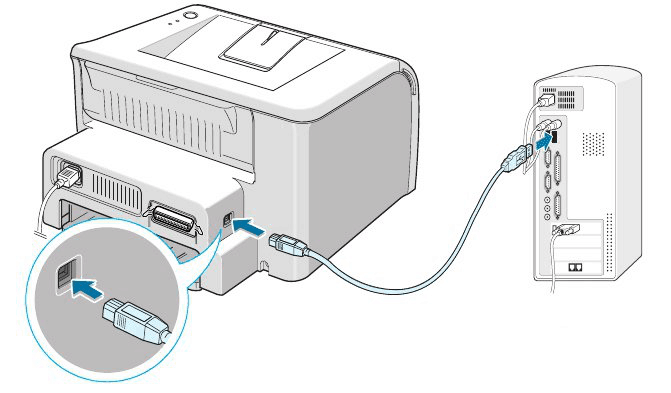
Если вкратце, то порядок подключения сканера к компьютеру выглядит следующим образом:
- USB-шнуром соединяете оба аппарата.
- Включаете сканер в розетку посредством сетевого кабеля. Может быть как встроенным, так и съемным. В последнем случае нужно самостоятельно вставить кабель в принтер (сканер) и в розетку.
- Нажмите кнопку включения на корпусе. Если включается МФУ, то сразу будут слышны механизмы.
- Работающий компьютер должен обнаружить подключенную технику и уведомить об этом. Возможно, даже начнется автоматическая установка. Если так, то нужно только дождаться завершения установки и можно пробовать сканировать или что-то напечатать.
- Если автоматическая инсталляция не началась, значит, следует поставить программное обеспечение (драйвер) вручную. Осмотрите комплектацию техники, найдите диск. Вероятно, что на диске находятся драйвера, которые позволят корректно работать устройству и пользоваться всеми функциями. Вставьте диск в дисковод компьютера и запустите установку. Завершите процесс, следуя пошаговым указаниям стандартного мастера установки программ.
Если диска с техникой нет, значит, драйвера нужно скачать самому. В поиске Яндекс или Google введите поисковый запрос «драйвер [модель принтера]». Перейдите на официальный сайт производителя вашего устройства.

На странице должна быть кнопка или ссылка для скачивания ПО с названием «Загрузить» или «Скачать».
Чтобы гарантированного обеспечить правильную работу техники, всегда скачивайте полный пакет драйверов. Особенно это актуально, если владеете МФУ. Часто для каждого узла (печати, сканирования и копирования) нужно устанавливать свой драйвер. Это как раз одна из причин, почему принтер не сканирует. Многие устанавливают только драйвер на принтер, а про сканер забывают.
Подключение через USB-интерфейс самый легкий и распространенный. Но многие современные аппараты поддерживают беспроводную связь.
Если техника содержит Wi-Fi модуль, можно подключиться без кабелей. В таком случае потребуется присоединиться компьютером и сканирующим аппаратом к одной Wi-Fi сети, что подразумевает наличие роутера и активного интернет-соединения. Более функциональные устройства могут сами создавать точку доступа. Это так называемое прямое подключение (Wi-Fi Direct). После, запустите драйвер на компьютере и закончите добавление устройства в Windows.
После действий по установке нужно убедиться, что МФУ или техника для сканирования работает без проблем.
- На клавиатуре нажмите одновременно «Windows+R».

- В открывшемся окне в пустое поле введите «control printers» и нажмите «ОК».

- Появится окно «Устройства и принтеры». По названию модели своего оборудования найдите его среди остальных устройств.
В нормальном режиме значок не должен быть полупрозрачным и содержать рядом с собой предупреждений. Последние выражаются в виде ярких знаков (например, восклицательный).
Если аппарат отсутствует в списке оборудования, значит, установка либо не выполнялась, либо прошла неуспешно. Повторите процедуру еще раз, пока не появится значок.
После, можно заняться сканированием, в чем поможет пошаговая инструкция ниже.
Что еще нужно знать про МФУ
Является скомпонованным в один агрегат набором из трех устройств – печатающего, сканирующего и копирующего (ксерокс). Принтер и копир работают с чернилами, то есть наносят краситель на бумагу. Значит, что как только чернила израсходуются печать заблокируется и пользоваться этими узлами будет невозможно. Возобновить работу получится только после заправки или замены картриджа на новый.
Со сканером ситуация другая. Это самостоятельный модуль, который никак не связан с чернилами.
Поэтому, даже когда печать и ксерокопирование невозможно из-за отсутствия чернил, запустить сканирование получится.
Как сделать скан на принтере (МФУ)
Не имеет разницы, хотите ли вы сканировать на устройствах марки Canon или HP, Epson, Brother, Xerox, Kyocera или принтерах других производителей. Алгоритм действий везде одинаковый. Нужно положить требуемый к сканированию носитель, запустить создание скан-копии на компьютере и дождаться готовности цифровой копии.
Инструкция по сканированию:
- Включите технику, дождитесь полного запуска механизмов. Можно приступать, когда аппарат перестанет издавать звуки.
- Подымите верхнюю крышку, которая прикрывает стекло сканера. Положите для начала обычный непустой листок бумаги. При расположении листа ориентируйтесь на направляющую. Стрелка указывает, куда нужно прислонять лист. Также стрелка соответствует верхней левой части на листе.
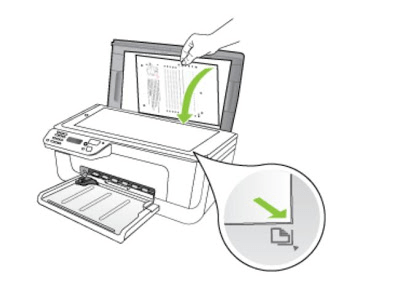
- Закройте крышку обратно.
- Откройте «Устройства и принтеры» через комбинацию кнопок «Win+R» и ввод команды «control printers».
- По значку устройства кликните правой кнопкой мышки и выберите «Начать сканирование».
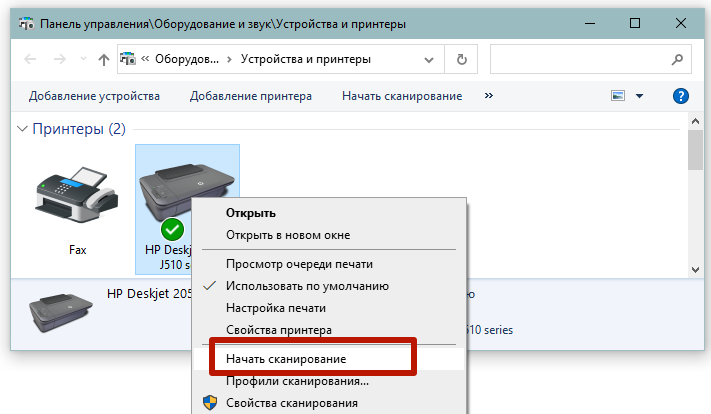
- Откроется штатное средство сканирования в Windows «Мастер работы со сканерами». Нужно выставить необходимые характеристики, с которыми на выходе получится отсканированный документ. Про параметры описано чуть ниже.
- Можно сделать предварительный просмотр скана. Это может занять немало времени. Поэтому легче сразу нажать на «Сканировать».
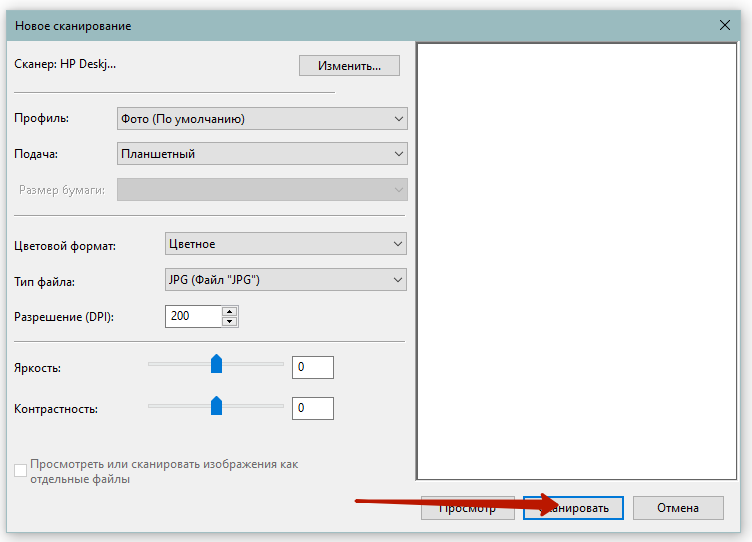
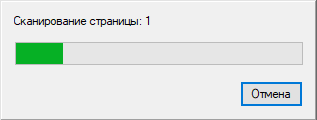
- Запустится шкала прогресса.
- После завершения сканирования система предложит дать имя скан-копии.
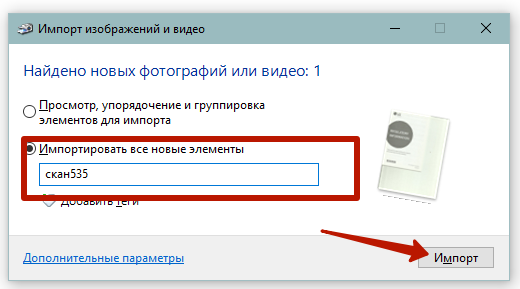
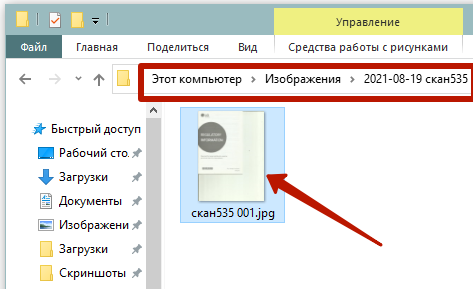
- После клика по кнопке «Импорт» документ поместится в новую созданную папку, которая назовется текущей датой и прописанным названием. Находится директория в «Мой компьютер»-«Изображения».
Параметры сканирования
Можно получать сканы, которые соответствует необходимым в каждом конкретном случае условиям. Для этого нужно выставить конкретные параметры и настроить значения. В соответствии с ними принтер на выходе предоставит файл скана.
Некоторые опции на скриншоте и в описании ниже недоступны или сильно ограничены. В зависимости от функциональности устройства возможности настроек будут расширяться или сужаться.
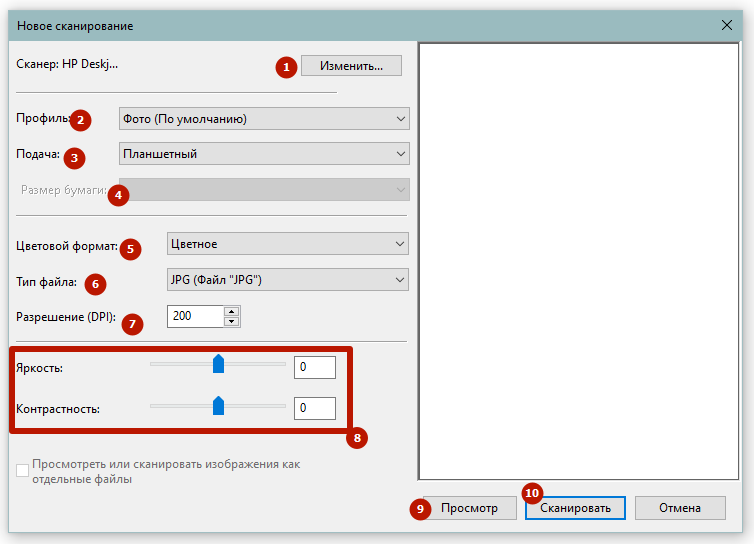
- Сканер. По кнопке «Изменить» выбирается устройство, которое будет сканировать.
- Профиль. Сюда можно добавить различные наборы настроек, чтобы в разных ситуациях каждый раз не выставлять параметры по новой. Один раз настроили параметры, например, для сканирования паспорта. Далее сохранили профиль, и в будущем, когда нужно отсканировать паспорт, выбираете соответствующий профиль. Так можно создать любое количество профилей.
- Подача. Определяет, как и куда будут помещаться листы бумаги. Есть сканеры разных видов. Наиболее популярны планшетные. Рабочая область располагается сверху аппарата под крышкой. Но есть еще протяжные сканеры. Принцип подачи бумаги в них напоминает обычный принтер. Лист захватывается с одной стороны и выходит с другой. Выберите тот формат подачи, которые соответствует вашей технике. Практически всегда параметр выставлен как надо, так как система сама определяет характеристики техники. Поэтому ничего менять не нужно.
- Размер бумаги. Опция доступна только для очень функциональных сканеров в плане размера носителя. Для обычных А4 сканеров строка неактивна.
- Цветовой формат. Определитесь, нужна вам цветная копия или черно-белая.
Цветное сканирование делается медленнее, а готовый файл весит гораздо больше, чем ч/б.
Сканирование на принтере через Paint
Стандартный графический редактор операционной системы Windows тоже позволяет сканировать различные документы на компьютер через принтер.
- Откройте Paint. В Win XP, 7-10 откройте меню «Пуск» и в папке «Стандартные» отыщите программу.
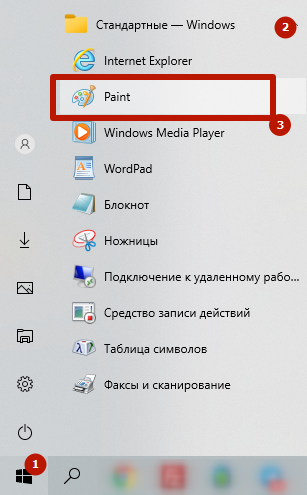
- Поместите документ на сканерное стекло.
- В Paint слева в самом верху нажмите на «Файл» и выберите подпункт меню «Со сканера или камеры».
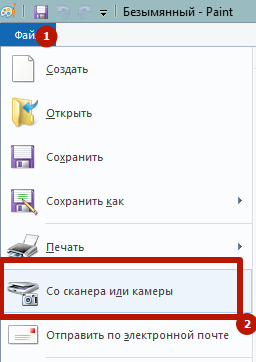
- Выберите цветность. Если требуется, кликните по ссылке «Настроить качество сканированного изображения». Далее задайте необходимые параметры.
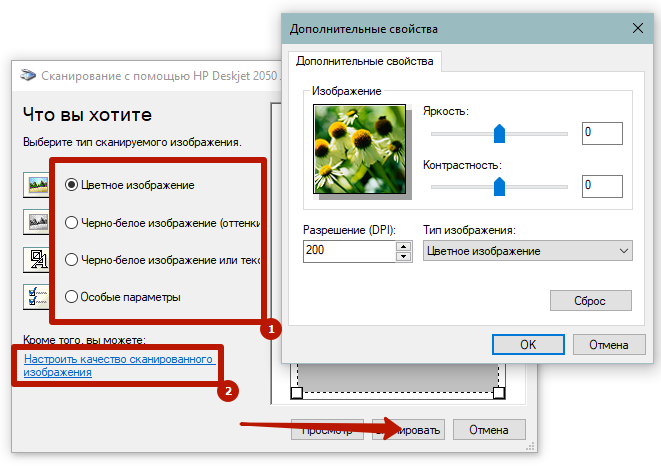
- Нажмите «Сканировать», дождитесь окончания сканирования. В итоге изображение появится в рабочем поле редактора Paint.
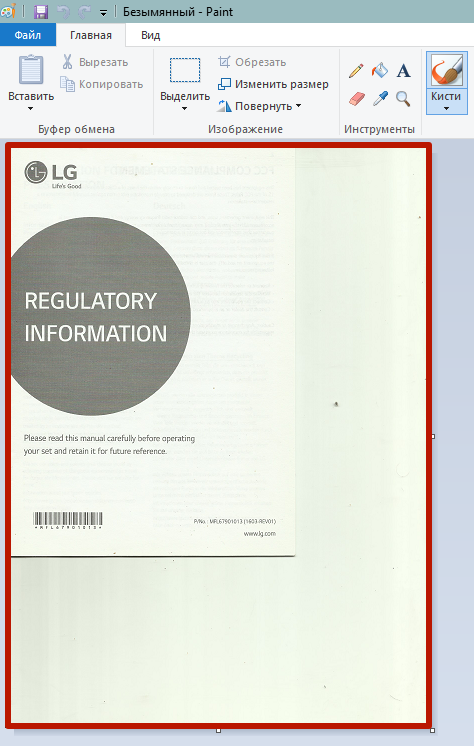
- Снова откройте меню «Файл» и в подменю «Сохранить как» выберите формат конечного файла. Выберите место сохранения на компьютере.
Еще стандартные средства для сканирования
В зависимости от выпуска OS Windows есть разные инструменты для работы со сканами.
- В Windows 7 есть средство «Факсы и сканирование».
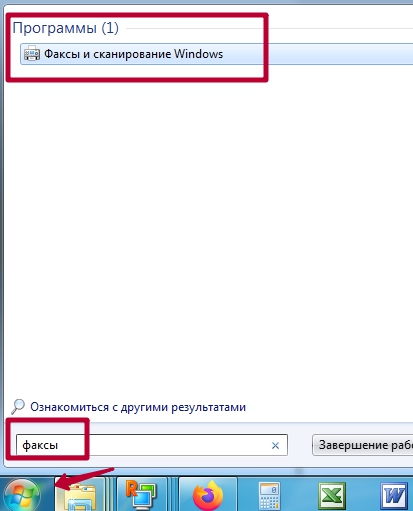 После запуска программы нужно нажать сверху «Новое сканирование», задать параметры и отсканировать.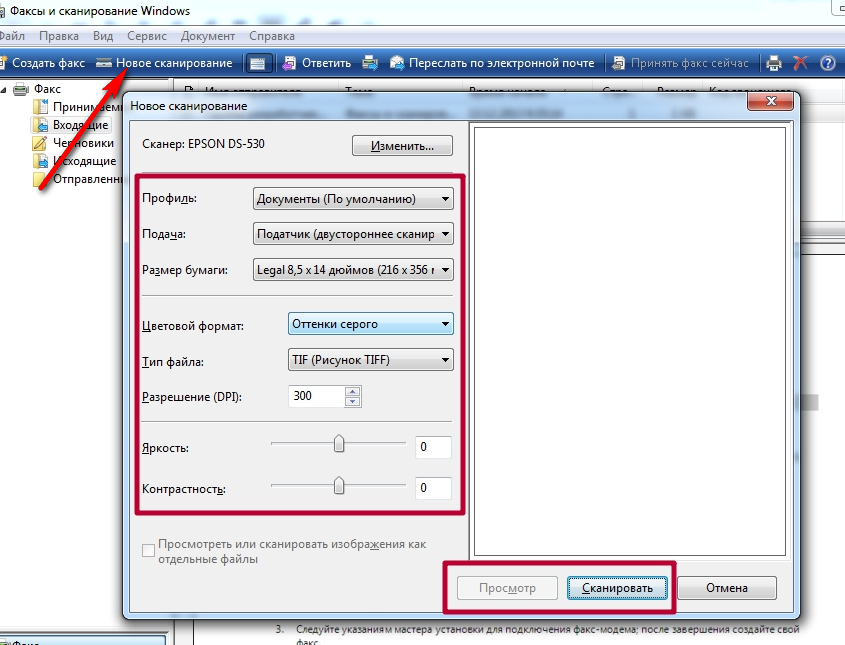
- Windows 10 включает отдельное специализированное приложения для сканирования. В меню «Пуск», в списке всех приложений или через поиск найдите «Сканер».
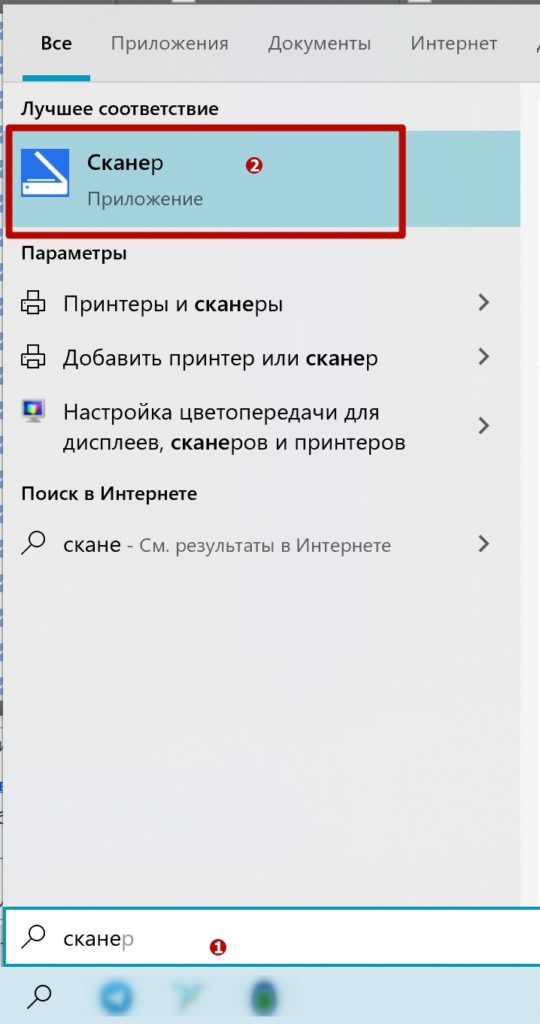 Запустите программу, настройте выходное качество и отсканируйте необходимый документ.
 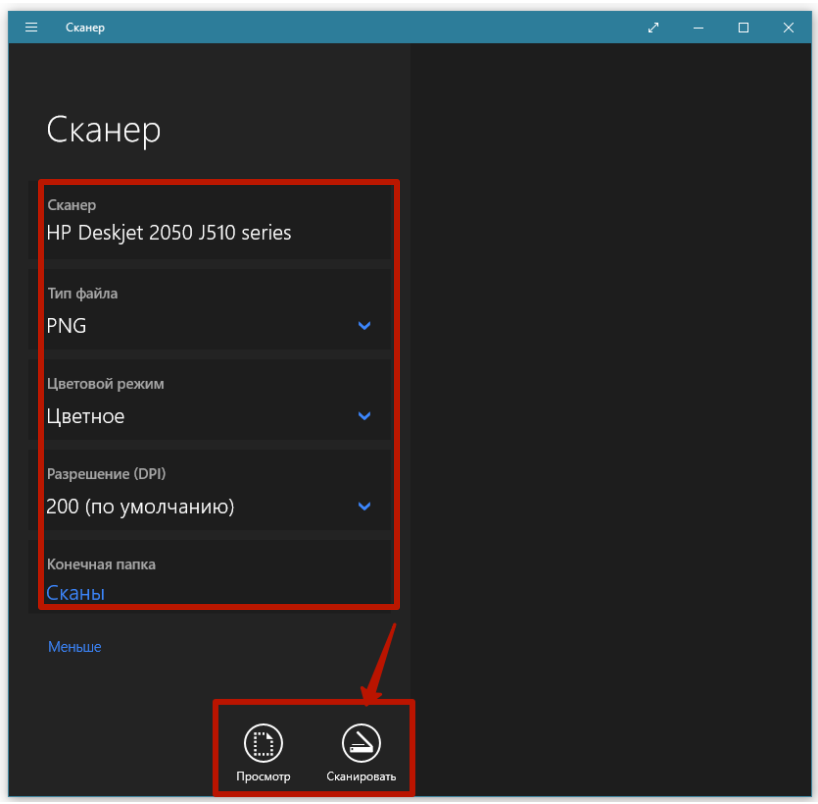 Утилита может отсутствовать сразу после установки Windows на компьютер. Тогда потребуется скачать «Сканер» с официального магазина Microsoft Store (находится в «Пуске»). Программа полностью бесплатная.
Программы от производителей оргтехники
Для выполнения базовых действий можно обойтись стандартными инструментами Windows. Но, чтобы управляться с принтером (МФУ) полноценно и расширить функциональность до возможного максимума, производители разрабатывают свои утилиты.
Интерфейс программ и набор возможностей может быть немного разным. Но общий принцип получения электронной копии документа с физической один и тот же.
- HP Scan;
- Epson Scan;
- Xerox Easy Printer Manager;
- Canon MF ToolBox.
Производители Samsung и Kyocera тоже имеют собственные разработки. Программы доступны для загрузки на официальных источниках.
Другие программы для создания скан-копий документов
Обращаться к стороннему софту нет необходимости. Вышеприведенные способы сканирования полностью удовлетворяют потребности рядового пользователя. К тому же полностью безопасны и бесплатны.
Но, если есть какие-то проблемы или нужно получить дополнительные функции, можно воспользоваться услугами другим разработчиков. Перечень функций для получения электронных версий документов на компьютер практически идентичен.
- FineReader. Софт стоит денег, но для тестирования можно установить бесплатную версию или использовать онлайн. Кроме стандартного сканирования, может считывать текст с документа и сохранить в файл с возможностью последующего редактирования.
- ScanLite. Легкая утилита для простого и быстрого сканирования. Нужно только запустить софт с ярлыка на рабочем столе, задать путь сохранения и имя копии.
- RiDoc. Имеет широкий перечень выбора конечных форматов компьютерных документов. Если есть такая необходимость, пользоваться софтом можно. В ином случае лучше прибегнуть к ранее рассмотренным вариантам.
- WinScan2PDF (бесплатно). Назначение программы – сканирование в PDF файл.
- VueScan. По функциональности обходит штатные инструменты возможностью распознавать текст. В остальном функциональность стандартная.
Как сделать ксерокопию без ксерокса
Способ полезен тем, у кого есть только два отдельные устройства – сканирующее и печатное, но нет полноценного МФУ с возможностью копирования с бумаги сразу на бумагу.
- Сделайте сканирование документа.
- Распечатайте файл на принтере через любую удобную программу.
Результат будет таким же, если бы делалась стандартная процедура ксерокопирования.
Устранение проблем
Если не работает сканер, сразу стоит воспользоваться штатным средством устранения неполадок.
Откройте контекстное меню сканирующего принтера и выберите «Устранение неполадок».
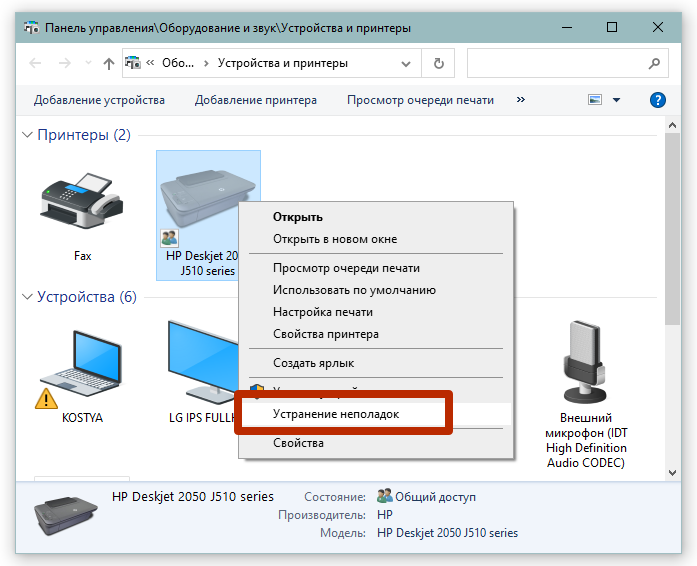
Запустите диагностику, а дальше следуйте подсказкам и указаниями компьютера.
Устранить системные проблемы можно кардинально через полное удаление принтера с Windows вместе с драйверами, а потом заново добавить устройство.