Как установить приложение для Android, если оно не поддерживается на вашем устройстве
Пытаясь установить и или обновить уже имеющееся приложение через Google Play, люди сталкиваются с самыми разными проблемами. В частности, некоторые пользователи вместо заветной кнопки видят надпись «Не поддерживается на вашем устройстве». Хотя это информационное сообщение красноречиво говорит, что вам можно забыть об установке программы, подобная ситуация не является безвыходной. У вас все равно есть шанс установить приложение, если оно не совместимо с устройством.
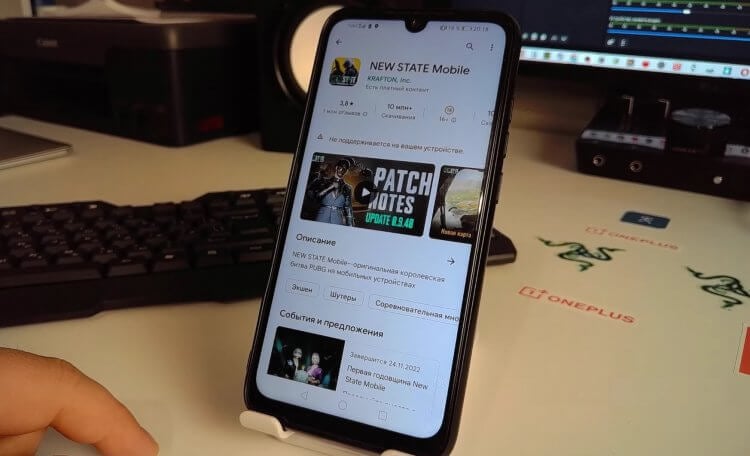
Если вам встречалось такое сообщение, то вы пришли по адресу. Фото: Данати
Почему приложение не поддерживается
Чтобы выработать решение проблемы, сначала нужно найти причину ее возникновения. Чаще всего сообщение о том, что приложение не поддерживается на вашем устройстве, появляется из-за отсутствия совместимости: либо на вашем смартфоне или планшете используется старая версия Андроид, либо его технические характеристики не соответствуют минимальным требованиям.
⚡ Подпишись на AndroidInsider в Дзене, чтобы получать новости из мира Андроид первым
Также причиной может служить сбой на стороне Google Play. Но вне зависимости от того, почему приложение не поддерживается, его с высокой долей вероятности получится установить. Правда, для этого придется совершить несколько манипуляций.
Что делать, если приложение не поддерживается
Если ранее вы никогда не сталкивались с сообщением «Не поддерживается на вашем устройстве», есть смысл удалить обновления Google Play. Тогда магазин приложений будет предъявлять старые требования к вашему смартфону или планшету, когда еще была разрешена установка программ:
- Откройте настройки устройства.
- Перейдите в раздел «Приложения».
- Найдите в списке «Сервисы Google Play».
- Удалите данные приложения и его обновления.
- Сделайте то же самое с программой «Google Play».
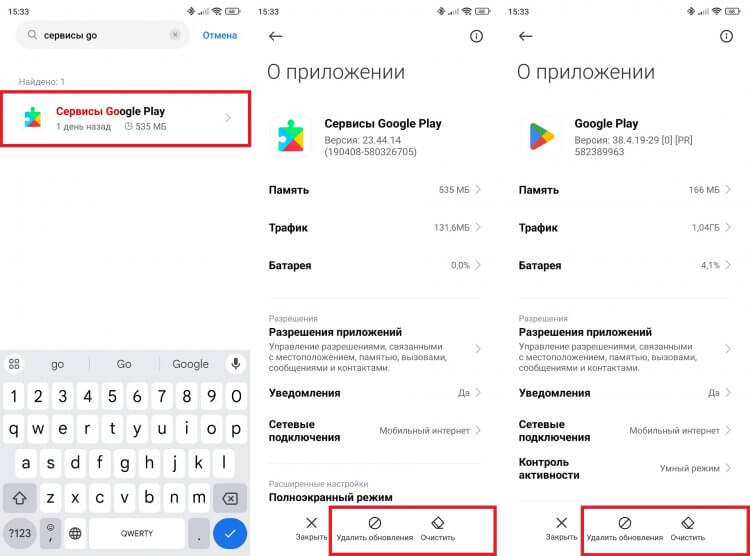
Иногда помогает удаление апдейтов Google Play
После этого надпись «Не поддерживается на вашем устройстве» должна пропасть, и вы сможете установить приложение. Но учтите, что сообщение появится после обновления Google Play, которое происходит в автоматическом режиме. Поэтому данный способ является лишь половинчатой мерой и необходимо найти другое решение.
Как обновить Андроид на телефоне
Поскольку отсутствие совместимости чаще всего связано с использованием старой версии операционной системы, нужно попытаться обновить Андроид:
- Откройте настройки.
- Перейдите в раздел «О телефоне», а затем — «Обновление ПО».
- Нажмите кнопку «Проверить наличие обновлений» и при наличии установите их.
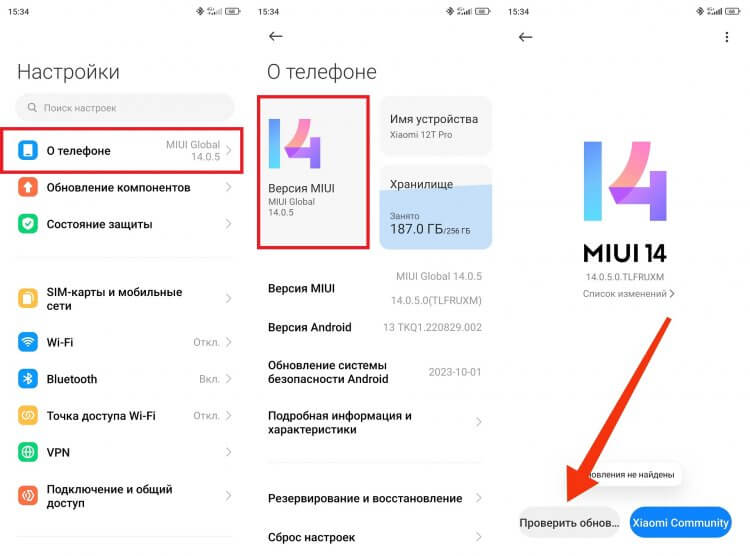
Если на вашем смартфоне доступно обновление системы, обязательно установите его
Если устройство не предлагает установку апдейтов, то, скорее всего, поддержка вашего смартфона или планшета уже прекратилась. Косвенно об этом будет свидетельствовать старая версия операционной системы (Android 10 и ниже). Для решения проблемы вам придется либо купить новое устройство, либо использовать другие способы установки приложений на Андроид.
❗ Поделись своим мнением или задай вопрос в нашем телеграм-чате
Как установить APK на Андроид
Не получилось установить приложение через Google Play? Тогда попробуйте загрузить игру или программу вручную. Но учтите, что этот способ не является полностью безопасным, и вам необходимо выбирать надежные источники для скачивания. Я рекомендую использовать магазин APKPure. На его примере мы и рассмотрим, как установить APK:
- Используя поиск, найдите интересующую программу.
- Нажмите кнопку «Скачать APK и подтвердите загрузку файла».
- Откройте файл по окончании загрузки и при необходимости разрешите установку из непроверенных источников.
- Нажмите кнопку «Установить.
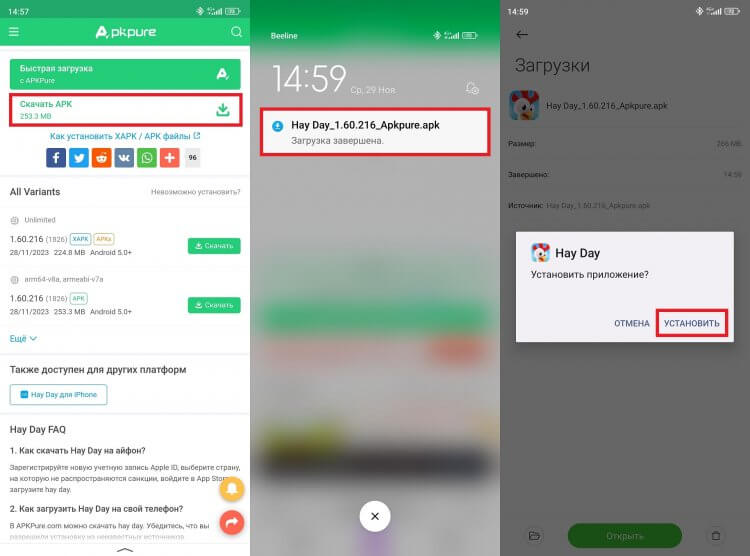
Если приложение не поддерживается через Google Play, установите его вручную
В большинстве случаев на этом все и заканчивается. Но у некоторых пользователей возникают проблемы с установкой через APK. Их тоже стоит рассмотреть.
�� Загляни в телеграм-канал Сундук Али-Бабы, где мы собрали лучшие товары с АлиЭкспресс
Что делать, если приложение не установлено
Если при запуске APK вы увидели надпись «Приложение не установлено», сначала нужно отключить Google Play Защиту, поскольку она может блокировать неподдерживаемые программы:
- Запустите Google Play.
- Нажмите на аватар своего профиля в правом верхнем углу и перейдите в раздел «Play Защита».
- Нажмите на кнопку настроек.
- Отключите все представленные опции.
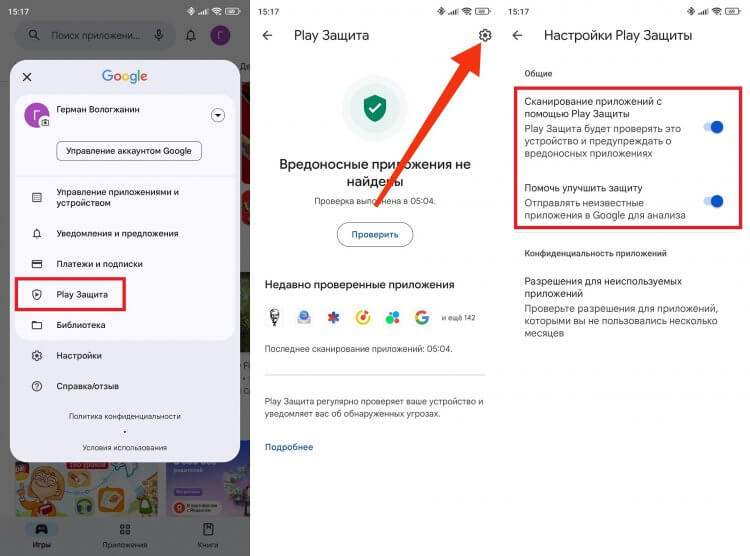
От Play Защиты больше вреда, чем пользы
Теперь попробуйте снова открыть APK и установить приложение. Не получается? Значит, ограничение совместимости — дело рук разработчиков программы, а не магазина. Снять их не получится, но можно установить старую версию программы. Для этого на странице приложения в APKPure откройте вкладку «Старые версии» и попробуйте другие варианты.
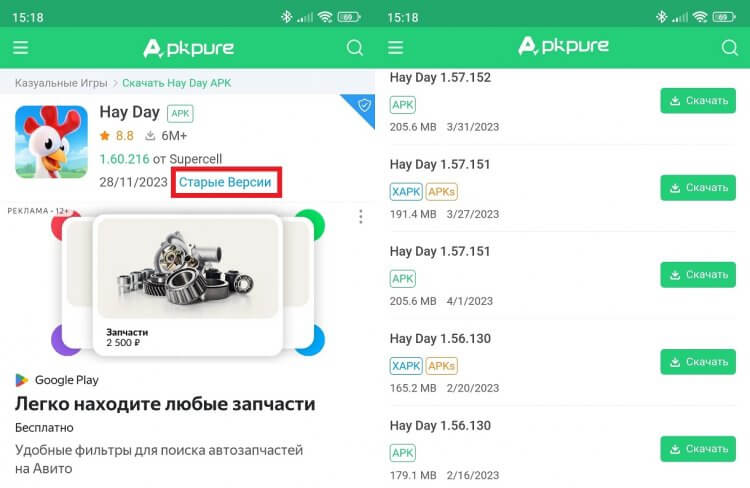
APKPure позволяет скачать старую версию приложения
Также не забывайте, что зачастую приложение не устанавливается из-за повреждения APK-файла. Поэтому иногда помогает повторное скачивание установочного пакета без обращения к помощи старых версий.

Теги
- Google Play
- Новичкам в Android
- Операционная система Android
- Приложения для Андроид
Наши соцсети
Новости, статьи и анонсы публикаций
Свободное общение и обсуждение материалов
Лонгриды для вас
В 2023 году даже в самых недорогих смартфонах можно найти качественные экраны. И чем они контрастнее и ярче, тем более сочную хочется установить картинку на заставку. Как только в телефонах произошел отказ от лишних физических кнопок на передней панели и большинство производителей перешли на безрамочные экраны, многие пользователи регулярно меняют обои на своих смартфонах. Каждая новая заставка сильно меняет восприятие телефона, особенно если она сочетается с каким-нибудь крутым чехлом. Именно поэтому всегда под рукой нужно иметь несколько приложений, в которых можно быстро скачать свеженькую картинку.

Бесконтактная оплата на Андроид — очень полезная функция, которая освободила наши руки от громоздких кошельков. Сегодня, имея на руках смартфон с NFC, вы можете поднести его к терминалу, чтобы подтвердить транзакцию, а в специальном приложении получится собрать все скидочные карты. Это невероятно удобно, но подходит далеко не всем. Почему? Да потому что в России все еще остаются люди, которые пользуются смартфоном без NFC или не имеют на руках банковскую карту МИР. Если вы один из них, то все равно можете бесконтактно платить в магазине, обратившись к одному из наших лайфхаков.

Как бы нам этого ни хотелось, но смартфон не способен жить вечно. Рано или поздно он все равно сломается и перестанет быть вашим помощником. Это может произойти совершенно случайно после падения, удара об стену или контакта с водой. Однако смартфоны ломаются и без физического воздействия, когда выходят из строя их внутренние компоненты. Чтобы однажды не оказаться у разбитого корыта и успеть вовремя купить новое устройство, важно познакомиться с признаками, которые говорят о том, что жизнь вашего Андроида подходит к концу.
Это приложение не оптимизировано для вашего устройства, что значит?
Что значит надпись в Google Play: «Возможно, это приложение не оптимизировано для вашего устройства»?
Если приложение не оптимизировано для устройства Андроид, стоит ли его устанавливать?
Что делать, если приложение не оптимизировано для вашего устройства в Плэй маркете?
Будет ли работать приложение нормально, если оно не оптимизировано для устройства?
Возможно, это приложение не оптимизировано для вашего устройства, андроид, что делать?

комментировать
в избранное бонус
Снежн аяЗим а [217K]
3 года назад
Такая пометка в Google Play всплывает довольно часто. Причем, случается это как с устройствами на более раннем Андроиде, так и с более новыми. Даже при самой последней версии Андроида на страницах отдельных приложений такая пометка стоит.
Зачастую обращать на нее какое-либо внимание не стоит. Почти все приложения, даже если имеется подобное предупреждение, запускаются нормально. Если подобной пометки нет, то разработчик, по сути, гарантирует, что приложение будет работать исправно и без ошибок. Хотя на практике далеко не всегда так получается. Если же приложение не оптимизировано для устройства, то разработчик не гарантирует, что на данном устройстве приложение будет работать без ошибок. Но в большинстве случаев приложения устанавливаются и работают нормально.
Так что стоит установить приложение и посмотреть на его работу. Ориентироваться на предупреждение, что приложение не оптимизировано для устройства, нет смысла. Лучше попробовать установить и запустить, скорее всего, оно будет работать нормально.
У вас большие запросы!
Точнее, от вашего браузера их поступает слишком много, и сервер VK забил тревогу.
Эта страница была загружена по HTTP, вместо безопасного HTTPS, а значит телепортации обратно не будет.
Обратитесь в поддержку сервиса.
Вы отключили сохранение Cookies, а они нужны, чтобы решить проблему.
Почему-то страница не получила всех данных, а без них она не работает.
Обратитесь в поддержку сервиса.
Вы вернётесь на предыдущую страницу через 5 секунд.
Вернуться назад
Приложение не оптимизировано для вашего устройства. Устанавливаем приложение, даже если оно несовместимо с вашим устройством. Удаляем службы и приложения
Как ускорить или оптимизировать Андрои устройство — рано или поздно любой владелец задается этим вопросом, ибо медленно но верно даже самый навороченный смартфон начнет засорятся лишними файлами, а износ микросхем не повышает скорость работы смартфона. Но даже самый тормозной девайс можно ускорить!
К оптимизации или ускорению устройства надо подходить комплексно, мы описали четыре основных этапа, выполнив которые вы гарантированно ускорите свой смартфон или планшет: это отразится как на FPS в играх, так и на скорости запуска приложений. Все этапы, кроме первого, улучшают стабильность устройства, а вот с файлом подкачки — предстоит экспериментировать самим, ибо он может дать как положительные так и отрицательные результаты.
Его основное преимущество в том, что он потребляет меньше ресурсов системы, довольно гибкий в настройке и максимально приближен к чистой ОС Android.
Особенно полезно устанавливать Nova Launcher для «слабых» устройств и устройств малоизвестных (китайских) брендов. Также кастомные оболочки используются для максимальной настройки смартфона под пользователя, и мы разберем основные в следующих статьях (следите за обновлениями).
В этой статье мы разобрали 3 основных способа как ускорить андроид: правильная настройка с помощью «Опций разработчика», использование специального ПО и регулярные действия для оптимизации андроид устройства, оптимизация и ускорение андроид с помощью кастомных оболочек (лаунчеров)
Каждый владелец смартфона на Android неоднократно сталкивался с подтормаживанием устройства. Это касается бюджетных и средних по цене гаджетов. В статье предложено 7 эффективных методов и проверенных способов оптимизировать Android-смартфон.
Оптимизация смартфона при помощи стороннего софта
В Play Market представлены тысячи программ для улучшения работы смартфона. Однако, мало из них действительно способна помочь решить проблему. Ниже представлены утилиты, признанные, по отзывам пользователей и рейтингу самыми лучшими и эффективными.
Известная программа для ПК зарекомендовала себя для мобильной платформы. С его помощью вы легко можете найти любые файлы, очистить смартфон от ненужного мусора и неиспользуемых приложений. Есть возможность произвести полную проверку гаджета на наличие файлов, засоряющих оперативную память.
Чтобы наладить работу своего устройства, зайдите в приложение и нажмите на «Мусор», программа быстро отсканирует накопитель и удалит ненужное.

Многофункциональная утилита, имеет самые важные настройки. Зайдя в программу, вы обнаружите не только очиститель мусора, но и ускорение памяти с антивирусом. Опции бесплатные, разработчики оставили лишь самое нужное, благодаря чему программа будет полезна для слабеньких Android-устройств.
Для очистки мусора или ускорения памяти нужно просто перейти в соответствующие вкладки и щелкнуть по иконке «Ускорить» или «Очистить». То же самое необходимо проделать, если устройство нужно просканировать на наличие вирусов. Опция, полюбившаяся многим пользователям – экономия заряда батареи.
Стоит знать, что такие способы относятся и к людям, кто имеет андроид планшет, все абсолютно одинаково.

Хороший вариант для людей, желающих содержать свой телефон в порядке и чистоте. Разработчики серьезно постарались и уверяют, что порой оптимизация с их программой увеличивает скорость работы аппарата на 60%. Несомненно — очень хороший результат. Существует режим, позволяющий оптимизировать игры, благодаря этому играть наслаждаться новыми релизами более долго.
Для увеличения быстродействия заходим в приложение и выбираем вкладки Accelerator и Trash Cleaner. Чтобы продлить жизнь батарее жмем на Battery Saver.
Важно: Данные приложения отлично работают на версиях Android 4.1.1, 4.1.2, 5.0, 5.0.2, 5.1, 5.1.1, 6.01 и выше.

Данный лаунчер отлично подойдет пользователям телефонов, чем планшетов. Довольно большие иконки, возможность изменять размерную сетку и ставить свой фон по вкусу очень понравится любителям все подстраивать под себя. CM Launcher отлично оптимизирован, разработчики сделали интерфейс приятным глазу и очень шустрым.
В распоряжении 9 рабочих столов, вы можете их полностью использовать, создавать папки. Док-бар дает возможность назначить 4 иконки под свои нужды. Искали не только программы оптимизации, но и полноценный лаунчер – этот подойдет вполне.

Обладает теми же возможностями, что и большинство «ускорялок». Отличная особенность – создавать черные списки для приложений. В него можно закинуть те программы, работа которых в фоне значительно расходует ресурсы смартфона. Данная утилита просто не даст им открываться автоматически. Очень удобно, не нужно каждый раз самому тратить на это время.
Основные проблемы в работе смартфона, особенно если речь касается стандартных приложений, связана с ОЗУ. Со временем она забивается, начинает тормозить тем самым всю систему. Apus Booster устраняет проблемы такого рода.

Для эффективного, быстрого удаления ненужное с девайса, стоит обратить внимание на Go Speed. Утилита отображает все скаченные и установленные файлы — делает их удаление более простым и быстрым.
Есть возможность отследить фоновые процессы, отображение всех неиспользуемых программ. Функция Black Hole способна оптимизировать устройство на 50%.
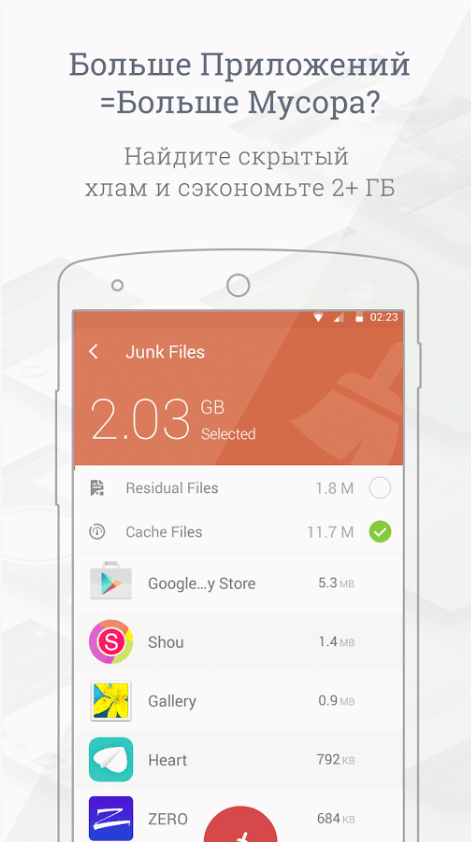
Улучшение производительности при помощи диспетчера задач
В смартфоне на Андроид версии Ice Cream Sandwich и выше есть центр управления задачами. Он необходим для быстрого перехода от одного приложения к другому. Чем больше программ находится в этом диспетчере, тем сильнее нагрузка на гаджет. Следовательно, необходимо сократить количество фоновых процессов. Открываем диспетчер задач и закрываем те приложения, которые висят в фоне. Таким образом, очищается оперативная память и устройству проще запускать программы. Особенно касается тех людей, кто в течение дня пользуется большим количеством приложений.
Работаем с анимацией
Последние версии Android перегружены большим количеством анимации. Со временем она начинает подлагивать, сильно мозолит глаза, особенно наблюдая такое десятки раз на дню. Такая проблема затрагивает девайсы практически любой ценовой категории.
Для уменьшения ее скорости или выключения, необходимо получить доступ в пункт настроек «Для разработчиков». Процедура делается следующим образом:
- Переходим в настройки, листаем вниз и видим надпись «Об устройстве».
- Нажимаем на нее.
- Ищем «Номер сборки».
- Нажимаем быстро 7 раз и видим сообщение о том, что мы стали разработчиком.
- Листаем назад и находим меню «Для разработчиков».
- Переходим во вкладки «Окно: масштаб», «Переход: масштаб» и «Скорость анимации».
Осталось выбрать подходящее значение. Обычно пользователи ставят 0.5 – зрительно ускоряет телефон, однако, теряется изначальная плавность. Полностью отключаем анимацию – девайс будет значительно быстрее открывать программы, но эстетически не каждому придется по вкусу.
В таком случае вам остается лишь экспериментировать и подстраивать все под себя. Несомненно, чем меньше анимации на вашем смартфоне, тем меньше процессор нагружается.
Ускорение телефона вручную
Уже установлена программа по оптимизации? Еще больше увеличить производительность можно вручную. Для этого внимательно просмотрите, какие приложение вы почти не используете. Часть из них могут быть очень объемными и не только занимать место, но и чрезмерно использовать ресурсы, что негативно сказывается на работе. Удалив пару-тройку таких программ, вы уже начнете замечать улучшения. Скиньте большинство фото и видео на компьютер или в виртуальные хранилища, таким образом, вы сэкономите лишнее место на своем девайсе.
Не забывайте периодически перезагружать устройство, лучше всего на ночь и ставьте режим энергосбережения на время сна. Во многих смартфонах есть «Ночной режим», его можно настроить индивидуально. Вы можете настроить и установить в какое время вы спите, и гаджет отключит все модули связи, а наутро (в заданный вами час) включит автоматически.
Важно! Используя вышеописанные методы вместе – результат будет гораздо заметнее, и ваше устройство будет гораздо лучше справляться с решением повседневных задач.
Насколько бы навороченным смартфон ни был, далеко не все способны дотянуть до вечера даже при средней нагрузке. Батарея очень сильно влияет на работу устройства в целом, ведь плохо оптимизированные программы способны очень съедать зарядку прямо на глазах, вызывая нагрев и подлагивания всей системы. Чтобы продлить жизнь аккумулятору, следует прислушаться к следующим советам:
- Не пользоваться смартфоном во время сильных морозов, многие гаджеты теряют проценты заряда за несколько минут, некоторые и при минус 5 отключаются;
- Чрезмерное тепло также не пойдет на пользу. Рабочая температура смартфона от 0 до +30. В таких условиях перегрев или охлаждение почти невозможен, если вы не играете в тяжелые 3D игры;
- Стараться держать заряд на уровне от 30 до 80%. Таким образом, вы не будете полностью использовать цикл заряда/разряда, что очень хорошо скажется на батарее.
Итоги
Перечисленные способы хороши, даже если не использовать их совместно. Однако если вы замечаете, что телефон уже не держит заряд, плохо работает со стандартными программами и постоянно виснет, то воспользуйтесь всеми способами сразу. Итак, чтобы добиться желаемого результата, необходимо проделать следующие шаги:
- Скачать любое вышеописанное приложение;
- Периодически чистить память диспетчером задач;
- Увеличить скорость анимации/вовсе ее убрать;
- Беречь аккумулятор от высоких/низких температур, держать заряд на уровне 30–80%;
- Перезагружать изредка смартфон.
Думаю, у каждого был такой случай, когда Вам на Google Play пригляделось какое-то приложение, но разработчик посчитал, что приложение не будет работать на Вашем устройстве или в Вашей стране.
Часто приходится видеть такие сообщения, как «Недоступно в вашей стране», «Не поддерживается на вашем устройстве».
Как скачать приложение, которое не поддерживается в Вашей стране?
Если приложение не доступно в Вашей стране, поможет VPN. Вот самый простой и быстрый VPN-клиент:
Скачиваем и устанавливаем его. Изначально пользователю доступно 500 Мб трафика, чтобы получить 1 Гб, нужно зарегистрироваться.
Для начала подключения нужно разрешить этому приложению отслеживать трафик:
В шторке должны отображаться два уведомления: системное (с ключом и идентификатором сервера VPN) и от Phantom VPN с доступным трафиком.

Затем заходим в настройки раздела «Аккаунты», и регистрируемся в Google заново, чтобы новый аккаунт был зарегистрирован на страну, где находится сервер. Заходим в Google Play Store, со всем соглашаемся, и качаем приложение, которое хотели!
Как скачать приложение, которое не поддерживается на устройстве?
Если разработчик приложения думает, что его творение не будет нормально работать на Вашем устройстве, то все равно есть выход, как скачать его.
Вам понадобится приложение .
Нужны права !

Например, у Вас планшет, а приложение предназначено только для телефонов. Открываем приложение, выбираем любую модель телефона, которая понравится Google Play, например Samsung Galaxy S3. Открываем Google Play Store, и скачиваем приложение!
Как скачать приложение, которое «не дружит» с оператором связи?
Если ваш смартфон подключен к сетям сотовой связи, то Google может использовать информацию оператора для определения вашей страны. Приложение
В данной статье я расскажу что делать, когда на вашем телефоне или планшете Android пишет «Оптимизация приложений» и дальше процесс не двигается, т.е. идет бесконечно. Это может быть как «1 из 1», так и другие цифры, означающие количество оставшихся/пройденных приложений.
Данная статья подходит для всех брендов, выпускающих телефоны на Android 9/8/7/6: Samsung, HTC, Lenovo, LG, Sony, ZTE, Huawei, Meizu, Fly, Alcatel, Xiaomi, Nokia и прочие. Мы не несем ответственности за ваши действия.
Бесконечная «Оптимизация приложений»
Данная процедура оптимизации приложений адаптирует ваш телефон/планшет под изменения в самой прошивке, чтобы все работало корректно. Происходит в следующих случаях:
- после обновления прошивки;
- после ;
- после восстановления устройства из бэкапа.
Многие пользователи сталкиваются с ошибкой, когда после каждой этот процесс запускается. Проблема состоит в том, что длиться оптимизация может до 30 минут, тратя заряд батареи и время пользователя. Нередко после завершения процесса гаджет отключается снова и все повторяется по кругу.
Давайте рассмотрим способы, как отключить бесконечную оптимизацию на Андроид.
Очистка кэша
Причина проблемы оптимизации Андроид приложений может заключаться во временных файлах. Процесс удаляет временные файлы, что решает проблему. Настройки и личные файлы после очистки кэш памяти останутся нетронутыми.
Осуществляется чистка кэш памяти через режим восстановления. Для каждого отдельного смартфона используется своя комбинация клавиш для перехода в данный режим. Рассмотрим на примере телефона Moto X пример очистки кэш памяти.
Выполняем следующие шаги:
- Сначала необходимо выключить телефон.
- Затем нажимаем и удерживаем кнопку «Включения» и кнопку «Громкость вниз».
- Через несколько секунд отобразится меню, где следует выбрать «Recovery».
- Потом будет продемонстрирована строчка «Нет команды». Просто нажимаем на кнопку «Включения».
- В появившемся меню выбираем раздел «Wipe cache partition».
- Когда процесс очистки кэш памяти завершится, нужно перезагрузить телефон. Для этого выбираем команду «Reboot system now».
Гаджет автоматически перезагрузится, после чего можно проверить, пропала или нет оптимизация приложений Андроид. Если проблема еще присутствует, то стоит выполнить сброс к заводским настройкам.
Сброс настроек до заводских
Этот способ также способен решить вопрос бесконечной оптимизации приложений на устройстве Андроид. Ошибку можно убрать одним из двух путей. Сброс настроек можно выполнить через настройки смартфона и Recovery.
Меню Андроид
Сброс настроек через меню Андроид более простой метод. Если не будет результата, то необходимо использовать более радикальные меры. При любом способе сброса настроек нужно сохранить свою личную информацию, чтобы при ее не утратить.
- Переходим к телефонным настройкам. Для этого опускаем вниз строку уведомлений с помощью свайпа и тапаем по иконке шестеренки. Данные операции проводятся на операционной системе Андроид 7.1. Для других версий системы последовательность действий имеет похожий вид.
 Увеличить
 - Теперь по меню двигаемся вниз, пока не отыщем необходимый пункт. Он показан на скриншоте ниже.
 Увеличить
 - Затем просто нажимаем на раздел «Сброс настроек».
 Увеличить
 - Стоит еще раз напомнить, что вся информация с внутренней памяти смартфона будет утеряна. При уже созданной резервной копии необходимо отметить пункт, представленный на скриншоте ниже.
 Увеличить
 - В завершение нажимаем кнопку «Стереть все».
 Увеличить
Затем начнется удаление пользовательских данных, а девайс возвратится к заводскому состоянию. Ожидаем завершение процесса и перезагрузки смартфона.
Иногда, зайдя в Google Market и выбрав приложение для установки, вы видите надпись: «Приложение несовместимо с вашим устройством», которая не дает загрузить его к себе на телефон. Связано это с тем, что разработчик, имея возможность устанавливать ограничения по модели телефона, стране и даже сотовому оператору, запрещает загрузку приложения на ваш смартфон.
Чаще всего, этот запрет не несет в себе ничего, кроме пустых слов, ведь программа или игра без проблем установилась бы и нормально функционировала. Яркий тому пример – хит лета 2016 игра Pokemon Go, которую официально невозможно было загрузить в России из-за «несовместимости», но, тем не менее, многие успели в нее поиграть. Если вы увидели сообщение «Приложение несовместимо с вашим устройством», то мы подскажем, что делать в такой ситуации. Об этом и пойдет речь в нашей статье.
Это, наверное, самый распространенный способ, как установить приложение, на которое наложено ограничение разработчиком. Как раз такой вариант использовали большинство российских игроков в Pokemon Go.
Достаточно просто найти в Интернете apk-файл программы и установить его на свой смартфон. Но прежде следует разрешить установку приложений из неизвестных источников. Для этого:
- Заходим в «Настройки»;
- Выбираем «Безопасность»;
- Ставим галочку напротив «Неизвестные источники».

Также apk-файл можно извлечь из устройства, где приложение уже установлено. Такие файлы находятся в папке data/app, зайти в которую можно после получения root-прав.
Через аналог Google Play
Если по версии Google Play «Приложение несовместимо с вашим устройством», то на помощь вам придет Market Helper. Его не найти в официальном магазине от Google, но скачать его можно с сайта разработчика. Прежде чем пользоваться этой утилитой, следует получить root-доступ для вашего смартфона.
Смысл приложения в том, что оно, редактируя системный файл, подменяет идентификатор вашего устройства, который сканируется магазином. Вот краткий гайд по работе с программой:
- После загрузки откройте Market Helper и выберите параметры устройства: тип, модель, страну и оператора – следует выбрать такие, с которыми загружаемое приложение будет совместимо на 100% (рекомендуем топовые модели популярных брендов);
- Нажимаем «Activate» и ждем применения параметров;
- Теперь авторизуемся в личном кабинете Google;
- Пробуем установить то, что раньше было несовместимо.

Для возврата к исходным настройкам нажмите «Restore», а затем – «Activate». В большинстве случаев такой способ помогает обойти сообщение «Приложение несовместимо с вашим устройством Android».
Для программистов
Этот способ подойдет людям, которые не привыкли доверять программам, а все делать своими руками. По сути, он аналогичен предыдущему, только теперь мы все сделаем сами. Опять же, для таких манипуляций потребуется root-доступ. Приступим:
- Для начала следует установить файловый менеджер. Мы рекомендуем Total Commander, как один из самых прогрессивных продуктов на рынке;
- С его помощью попадаем в папку «System», в которой находится нужный нам файл «build.php». Сохраняем резервную копию на всякий случай;
- Открываем наш «build.php» на редактирование и ищем строки «ro.product.model» и «ro.product.manufacturer», которые обозначают, соответственно, модель и производителя – их меняем на топовые марки;
- Теперь в «Настройках» в разделе «Диспетчер приложений» ищем в списке GooglePlay Маркет и, открыв сведения о нем, очищаем данные и кэш.

После перезагрузки попробуйте совершать установку – надпись «Приложение несовместимо с вашим устройством» исчезнет, и все должно получиться.
При использовании первого способа старайтесь использовать apk-файлы только из проверенных источников, так как велика вероятность подцепить вирус. Обходя ограничение «Приложение несовместимо с вашим устройством» третьим способом, обязательно сделайте резервную копию и будьте предельно внимательны при редактировании файла.
По-прежнему есть вопросы? Ждем вас в комментариях!