Полосы при печати: что делать?
Каким бы удобным и функциональным ни был принтер, со временем при печати возникают различные неполадки. Одна из таких – полоски черного или белого цвета на печатных листах. Обычно они располагаются по краю или посередине, проявляются в одном месте или хаотично. Поломку такого рода можно попробовать устранить без помощи мастера, если детали не повреждены. Самое важное – выяснить, по какой причине техника печатает с полосами.
Черная полоса при печати
Горизонтальные и вертикальные полоски чёрного цвета свидетельствуют о различных неполадках, связанных с картриджами. Если речь идёт о лазерных моделях, причина полосатой печати кроется в просыпавшемся тонере или переполненном резервуаре для отработанного порошка. Струйные принтеры полосят из-за засорившейся печатающей головки. Но иногда причина в других деталях, вышедших из строя.
Белая полоса при печати
Бесцветные полоски свидетельствуют о нехватке тонера в картридже. Иногда они возникают из-за частиц пыли, попадающих в корпус устройства. В таких случаях стоит бережно протереть картридж сухой салфеткой, но проверить наличие внутри него порошка также важно. Струйные модели печатают с белыми полосами из-за попадания грязи на диск энкодера.
Вертикальные полосы при печати
Полоски, расположенные вертикально, чаще всего свидетельствуют о засорении картриджа или нехватке в нём тонера. Что касается струйных принтеров, иногда они возникают после некорректной установки СНПЧ. Принтер может печатать с полосами из-за повреждения некоторых деталей.
Горизонтальные полосы при печати
Расположенные горизонтально полоски – признак износа фотовала лазерного принтера. Если тонера достаточно, и он не просыпался, стоит оценить состояние этой детали. Из строя может выйти и узел закрепления изображения. Чтобы избежать появления темных и светлых полос поперёк листа, важно следить, чтобы внутрь не попадали частицы пыли и грязи. Струйные модели также печатают с горизонтальными полосами из-за засорившейся печатающей головки.
Полосы при печати на лазерном принтере
Конструкция таких аппаратов отличается от внутреннего устройства струйных. Внутри Вы не найдёте стандартных для них картриджей с разноцветными чернилами, ведь печать осуществляется благодаря специальному порошку: тонеру. Он наполняет специальный бункер, состоящий из нескольких элементов. Чаще всего МФУ полосит из-за него.
Если плотные вертикальные полосы на листах появляются в случайных местах, и при распечатке документов не прослеживается закономерность в их расположении, полезно обратить внимание на состояние используемого картриджа. Если уплотнители и резинки стали недостаточно тугими или на корпусе появились трещины, а тонер высыпается наружу, его нужно заменить на новый.
При появлении неоднородных полосок, состоящих из точек или пятнышек, стоит проверить, правильно ли заправлен картридж. Такой вариант полосатой печати может свидетельствовать, что резервуар с отработанным сыпучим веществом переполнился. В редких случаях причина некачественной отпечатки в дозирующем лезвии (ракеле), которое было неправильно установлено.
Белые полосы, расположенные продольно и в определённых местах на странице, обычно говорят о том, что заканчивается тонер. Проблема решается дозаправкой. Иногда бесцветные линии – верный знак того, что под картридж попал посторонний предмет. Чтобы это проверить, нужно обесточить принтер, дать ему остыть. Только потом можно приоткрыть крышку аппарата, отсоединить бункер и осторожно убрать лишнее.
Если линии расположились горизонтально, это признак нарушения контакта между магнитным валом и фотобарабаном. Оно возникает из-за переполненного использованным тонером резервуара или его высыпания за пределы сосуда. Необходимо обесточить технику и аккуратно удалить порошок, не используя моющие средства. Вторая причина – повреждение барабана, вала или ракеля. Оптимальным решением будет замена деталей на новые.
Об износе полой трубки с сердечником также свидетельствуют волнистые поперечные полосы, точки, пятнышки. Чёрная линия с неровными краями, проходящая чётко по краю листа – признак неисправности фотовала. Все эти поломки не стоит пытаться устранить самостоятельно. Лазерный принтер достаточно чувствителен к механическому воздействию, поэтому его ремонт лучше доверить специалисту. Так риск повредить механизм сводится к нулю.
Полосы при печати на струйном принтере
Одна из распространенных причин неравномерной печати струйных моделей – недостаток чернил в картридже. Если до появления темных или светлых линий на листах Вы долго печатали, необходимо проверить их количество. Сделать это удобнее всего через меню, но чаще принтер сам выводит информацию о заканчивающейся краске на экран компьютера. Оптимальный способ решения проблемы – покупка новых расходников.
Если к оргтехнике подключена система непрерывной подачи чернил, сведения об их уровне не будут отображаться корректно. Его удобнее контролировать самостоятельно, определяя наполненность на глаз. Проблему с линиями поможет решить бережная дозаправка с соблюдением рекомендаций изготовителя. Важно внимательно рассмотреть шлейф, по которому в картриджи поступают чернила. Внутри не должно быть пузырьков, а перегибы и зажимы недопустимы. Можно проверить воздушные фильтры СНПЧ. Если они забились частицами пыли, это станет причиной появления полосок при распечатке документов.
Если Вы печатаете редко, и после 1-2 недель простоя принтер стал полосить, стоит осмотреть печатающие головки. Струйные модели так устроены, что красящее вещество в них периодически засыхает, если устройством не пользоваться регулярно. Засохшие чернила забивают дюзы – специальные отверстия, по которым они поступают на головку. Это приводит к образованию контрастных линий на бумаге.
Современные модели поддерживают автоматическую очистку картриджей. Чтобы выполнить её, достаточно запустить соответствующую опцию в меню аппарата. Процедуру следует повторить 2-3 раза, а затем оставить технику в состоянии покоя на полчаса. Если это не помогло, нужно промыть дюзы вручную. Но чистить ПГ с применением бытовой химии не рекомендуется. Это достаточно дорогостоящая деталь, поломка которой может обернуться более серьёзным ремонтом или покупкой новой техники. Если функции встроенной очистки недостаточно, стоит обратиться в сервисный центр.
Редкий случай – сбои в работе программного обеспечения. Иногда вирусы мешают корректной работе утилиты производителя. Если антивирусное ПО обнаружило их, следует очистить компьютер и переустановить драйвера оборудования. Их легко найти на официально сайте компании-изготовителя, а иногда в комплекте с МФУ продаётся диск. Реже полосы однократно появляются из-за перебоев в подаче электроэнергии.
Если перечисленные меры не помогают, причина может быть в нарушении герметичности картриджа. Неполадка часто возникает при попытке дозаправить его вручную. Чтобы проверить целостность, достаточно встряхнуть его над чистым листом бумаги. Если останутся точки или пятна, он не герметичен и нуждается в замене.
Если печатать длительное время, иногда возникает такая проблема, как засорение энкодерного диска или ленты. При попадании на них краски или пыли на распечатках будут появляться горизонтальные полоски. Чтобы избавиться от них, нужно аккуратно очистить поверхность от загрязнений. С этой целью рекомендуется использовать сухую или слегка увлажненную салфетку.
Как убрать полосы при печати на принтере
В домашних условиях можно заменить или дозаправить картриджи, но отремонтировать принтер своими руками будет сложнее. Однако есть незначительные проблемы, которые легко устранить за пару минут. Главное – соблюдать меры безопасности и не пытаться починить подсоединенное к электросети оборудование. Для разных марок принтеров существуют свои нюансы ремонта.
Epson полосы при печати
Если печатать с харатерными полосками вдруг начал принтер Epson, устранить проблему можно так:
- Откройте крышку принтера, чтобы проверить, нет ли внутри картриджей, в которых заканчиваются чернила.
- Нажмите на кнопку чернил и найдите картриджи, уровень заправки которых ниже рекомендуемого.
- Нажимайте на кнопку до тех пор, пока печатающая головка не переместится в положение, удобное для замены картриджей.
- Извлеките новые расходники и удалите с них заводскую упаковку.
- Откройте крышку отсека с картриджами и извлеките те, в которых закончились чернила.
- Поместите новые картриджи в специальный отсек на место старых.
- Закройте крышку отсека.
- Нажмите на кнопку чернил, чтобы подготовить оборудование к печати.
HP полосы при печати
Когда полосит устройство от HP, можно предпринять следующее:
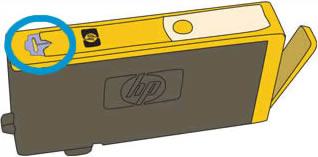
- Проверьте уровень чернил в картриджах.
- Отключите аппарат и откройте крышку, обеспечив тем самым доступ к картриджам.
- Извлеките их из гнезда.
- Аккуратно распакуйте новые картриджи и снимите с них защитные колпачки.
- Установите их в соответствующие гнезда.
- Если в картриджах достаточно чернил, но полосы всё равно появляются, проверьте их вентиляционные отверстия.
- Извлеките картриджи и осмотрите верхнюю плоскость.
- При наличии клея аккуратно прочистите вентиляционные отверстия острой булавкой.
- Установите картриджи в соответствующие гнезда и закройте дверцу доступа.
Kyocera полоса при печати
Если полосы появляются на листах при печати на Kyocera, стоит осмотреть и при необходимости заменить картриджи:
- Откройте крышку аппарата.
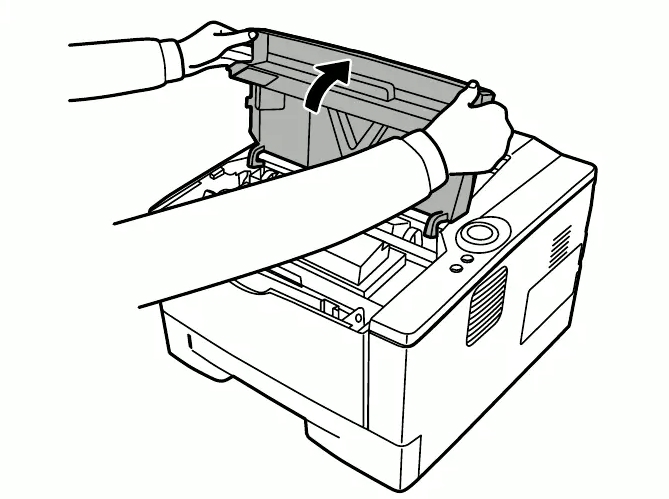
- Нажмите на кнопку разблокировки контейнера с тонером.
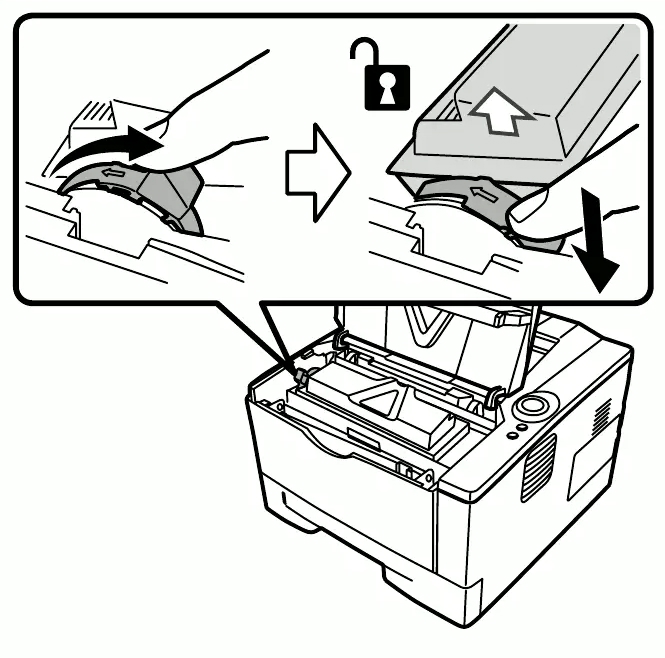
- Извлеките его и поместите в пластиковый пакет для мусора.
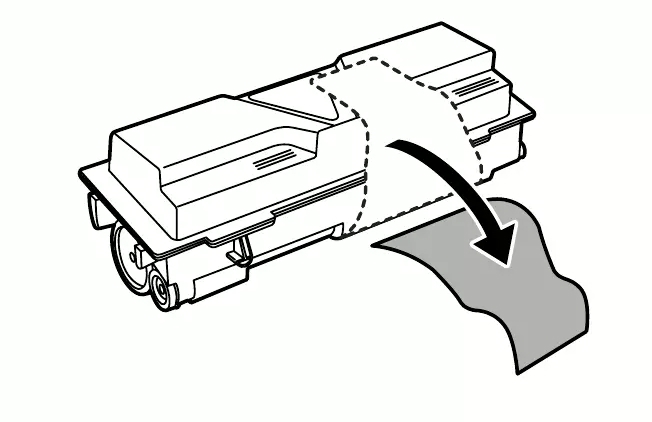
- Распакуйте новый контейнер с тонером и встряхните его.
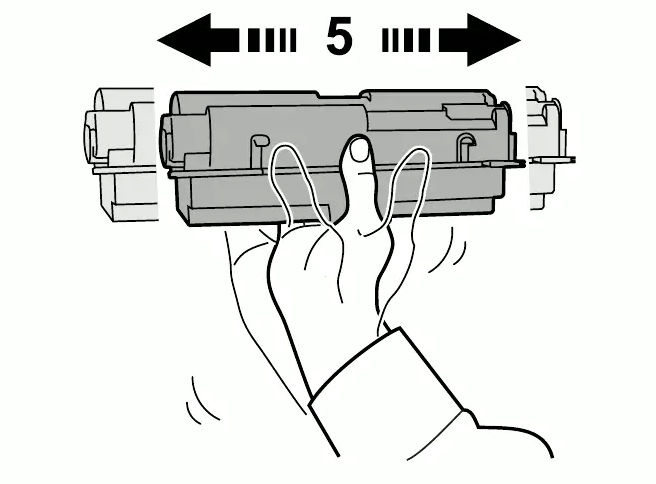
- Важно: категорически запрещено касаться отмеченных на рисунке контактов.
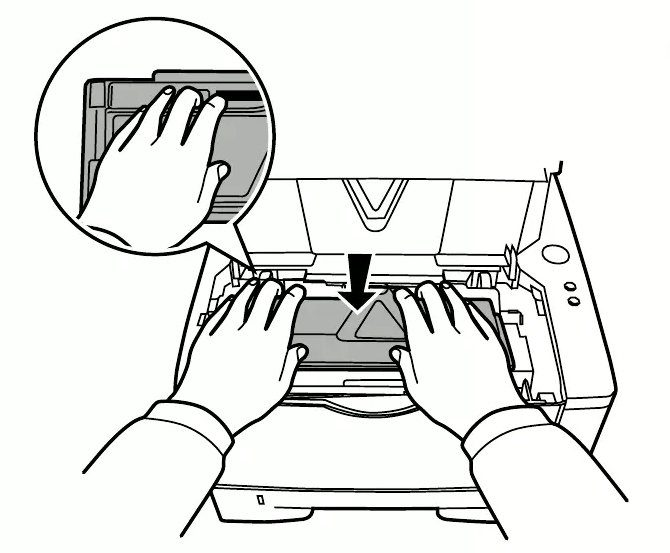
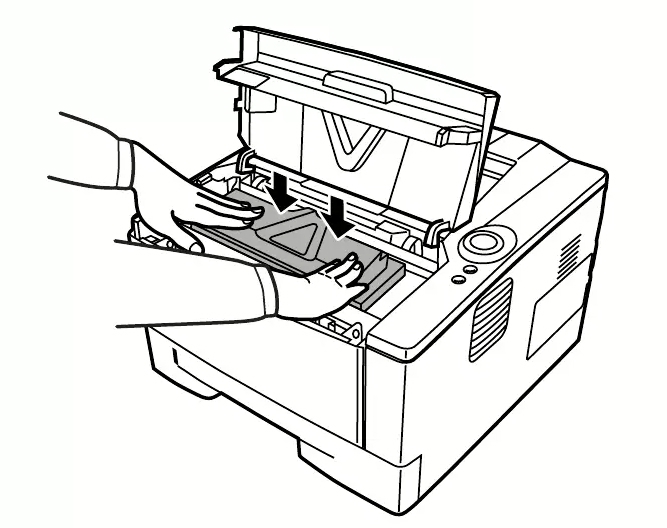
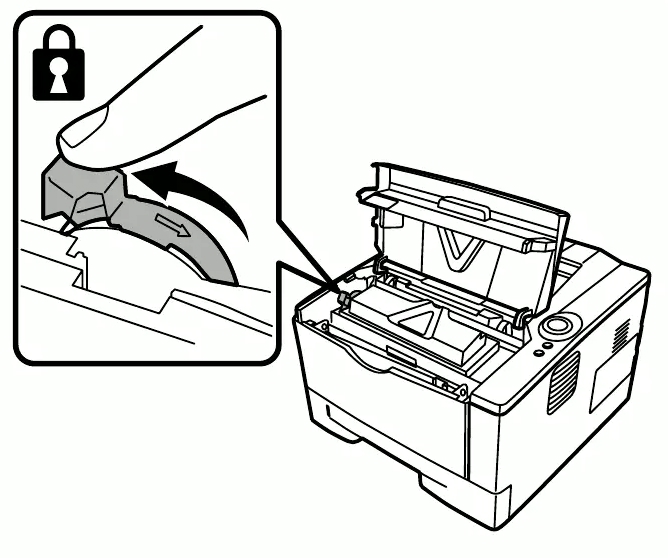
- Установите контейнер с тонером и убедитесь, что он зафиксирован корректно.
- Закройте крышку МФУ.
Samsung полосы при печати
При полосатой печати принтера Samsung, возникшей из-за нехватки тонера, нужно:
- Открыть модуль сканера и снять внутреннюю крышку.
- Извлечь старый тонер-картридж.
- Распаковать новый картридж с тонером и слегка встряхнуть.
- Вставить его в принтер.
- Закрыть внутреннюю крышку и модуль сканера.
Полосы при печати на принтерах Canon
Если полосить начал аппарат от Canon, стоит попробовать заменить картридж на новый:
- Отключите питание и закройте лотки для бумаги.

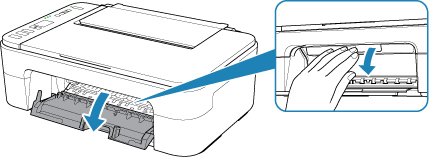
- Аккуратно откройте крышку и дождитесь, пока держатель картриджа сам переместится в нужное положение.
- Бережно извлеките расходный материал.
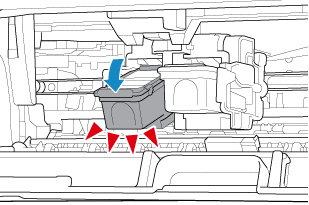
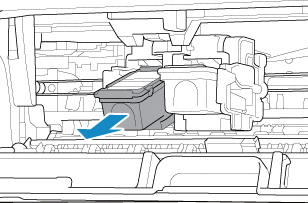
- Убедитесь, что с нового картриджа сняты все защитные элементы.
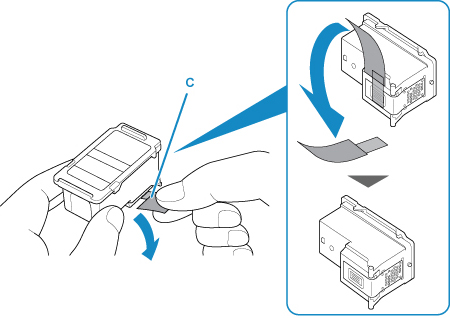
- Аккуратно установите его в нужное гнездо, стараясь не задеть электрические контакты держателя.
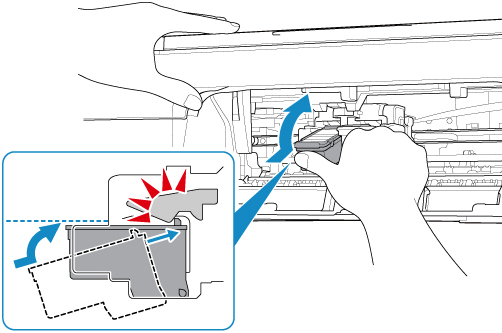
- Закройте крышку.
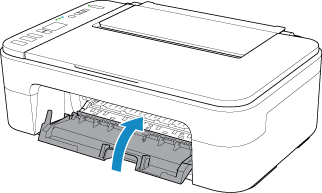
Если чистка или замена картриджа не помогают избавиться от полос при печати, стоит обратиться в сервис.

Богдан Максимов
Стаж работы мастером по ремонту оргтехники более 7 лет. Сертифицированный специалист Xerox. Проходил повышение квалификации по Konica-Minolta. Прошел обучение по технике HP и Epson. Участник форума авторизованных сервисных центров.
Почему принтер изображает зебру? Избавляемся от полос на бумаге
При печати документов или фотографий на бумаге могут появиться полосы. Мириться с ними не нужно — чем быстрее вы разберетесь с причинами, тем больше шансов решить проблему.
Вспомните, какой у вас тип принтера
Чтобы наметить план по спасению техники, определяем тип принтера: струйный или лазерный.
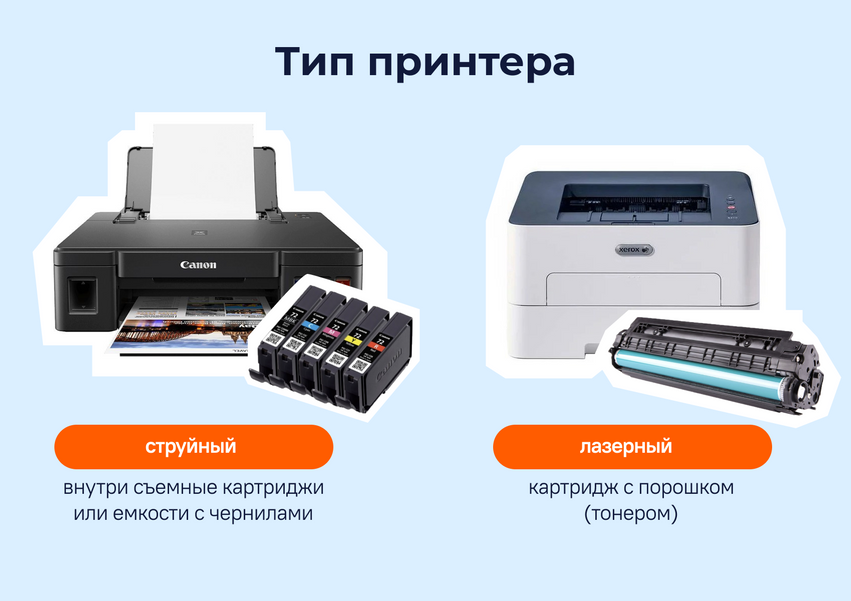
В струйных принтерах для печати используются чернила. В большинстве моделей они «упакованы» в картриджи, которые нужно периодически менять. Но есть и струйные принтеры с системой непрерывной подачи, в них чернила заливаются в специальные емкости. Например, как у HP Ink Tank 115 . Лазерные принтеры тоже работают с картриджем, но внутри не чернила, а порошок, который называют тонером.
Как реанимировать струйный принтер
- засорились дюзы печатающей головки;
- закончились чернила в одном из картриджей или емкости;
- в систему подачи чернил попал воздух.
Первая — самая популярная. При струйной печати изображение формируется за счет переноса чернил на бумагу. Чернила подаются через тонкие отверстия в печатающей головке (это и есть дюзы). Их толщина сравнима с толщиной человеческого волоса. Если на принтере пару недель не печатали, то чернила в соплах могли засохнуть. Поскольку чернила через некоторые сопла не поступают, на бумаге образуются «пробелы» в виде полос.
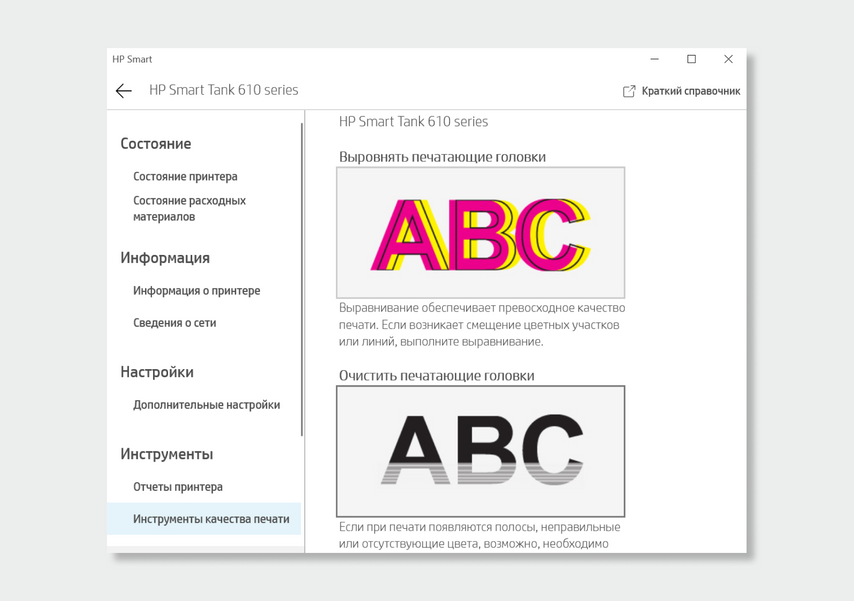
- Распечатайте тест дюз. Он есть в утилите, через которую работает принтер, или в его настройках.
- Запустите очистку печатающей головки. Если на тесте не хватает линий, в той же утилите запускаем очистку печатающей головки.
- После очистки распечатайте тест еще раз. Если ситуация изменилась к лучшему, но осталась одна или несколько полос, то повторяем прочистку еще раз.
Если успехов нет, скорее всего, придется везти принтер в сервис: там его разберут и отмочат головку. Хотя в промышленных принтерах печатающая головка — расходный элемент, и с ее заменой вы легко и сами справитесь.
Белые полосы появляются при недостатке чернил. Чтобы этого избежать, следует контролировать их уровень. В продвинутых моделях уровень выводится на экране или в приложении для печати, а в принтерах попроще есть окошко. Если ничего из этого нет, то придется доставать картриджи. Возможно, у них есть окошки для проверки уровня.
После дозаправки или замены картриджей запустите очистку печатающих головок, это поможет выгнать воздух из системы.
Совет: печатайте раз в неделю тестовую страницу, так чернила не засохнут. Имейте в виду, что оригинальные чернила высыхают медленнее аналогов. Если вы покупаете принтер в основном для печати документов, берите монохромный. Меньше печатающих головок — меньше потенциальных проблем.
Как избавиться от полос при лазерной печати
С лазерными принтерами всё проще: в них нет ни дюз, ни чернил, так что ничего засохнуть не может в принципе. Зато есть картридж с тонером.
Если при лазерной печати на бумаге появляются полосы, то в 90% случаев это значит, что тонер в картридже заканчивается. Так как картридж непрозрачный, проверить уровень на глаз нельзя. Можно попробовать уточнить остаток в фирменной утилите принтера, но там предоставляются расчетные данные исходя из количества напечатанных листов. Более того, если картридж уже перезаправляли, то они окажутся неточными, так как неизвестно, сколько тонера засыпали при заправке.
Можно сделать так: вынуть картридж из принтера, немного его потрясти и напечатать страницу. Если на ней полос не будет, то проблемы связаны с недостатком тонера.
Еще одна популярная проблема, которую можно решить самостоятельно, — переполненный накопитель отработанного тонера. В него попадает порошок, который не прилип к листу при лазерной печати. Если емкость переполняется, из нее высыпается тонер и оставляет следы на бумаге, в том числе и полосы. Очистка не требует специальных навыков. Просто загляните в инструкцию по эксплуатации принтера.
Если с тонером всё в порядке и накопитель еще не заполнился, скорее всего, проблема глубже — поврежден корпус картриджа или барабан. Придется везти принтер в сервис.
Совет: периодически очищайте накопитель и следите за уровнем тонера в картридже. Учтите, что производители не рекомендуют перезаправлять закончившиеся картриджи, а советуют покупать новые.
Не забывайте раз в неделю запускать струйный принтер и следить за уровнем чернил. В случае с лазерным принтером в большинстве случаев помогает замена картриджа.
Появляется широкая белая полоса при печати на принтере: варианты решения проблемы
Совсем недавно многие пользователи различной оргтехники столкнулись с проблемой появления широкой белой полосы по центру листа при печати. Полоса может быть как горизонтальной, так и вертикальной. К тому же, порой наблюдается смещение области печати ближе к левому или правому краю листа. При этом принтер может хорошо печатать текст, а дефект проявится лишь при печати фотографий или изображений. Бывают случаи, когда один и тот же принтер с одного ПК печатает нормально, а со второго выдает посредине белую полосу. Также эта проблема может возникать при печати с разных приложений. Например, через стандартную программу для печати создается отпечаток отличного качества, а при печати через приложения MS Office – полосит.
Немаловажным фактом является то, что появляется широкая белая полоса при печати не только на струйной оргтехнике, но и на лазерной. К тому же данный дефект наблюдается при использовании оргтехники различных производителей. Он затрагивает принтеры и МФУ Kyocera, Canon, Epson, Ricoh, HP и прочих брендов. Проведенная диагностика печатающего устройства не выявляет каких-либо отклонений (тест дюз отличный, калибровка в пределах нормы, картриджи новые, другие расходники не нуждаются в обслуживании и т.д.). В этой статье мы расскажем Вам, почему принтер печатает широкую полосу посредине листа, а также объясним, как решить данную проблему.

Почему посредине появляется белая полоса при печати на принтере
Проблема появления полос при печати на принтере далеко не новая. Однако в данном случае все известные способы ее устранения не приводят к требуемому результату. Кроме того, этот дефект может проявиться даже у нового печатающего устройства, которое было недавно куплено и введено в эксплуатацию.
После долгих поисков и тщательного изучения комментариев потребителей было определено, что принтер печатает белую широкую полосу в основном через компьютер под управлением Windows 10. Чтобы выяснить, так ли это на самом деле, пользователям было предложено переустановить операционную систему ПК и драйвер печатающего устройства. Однако результат оказался положительным лишь в нескольких случаях. Но это дало наводку на следующий этап поиска проблемы.
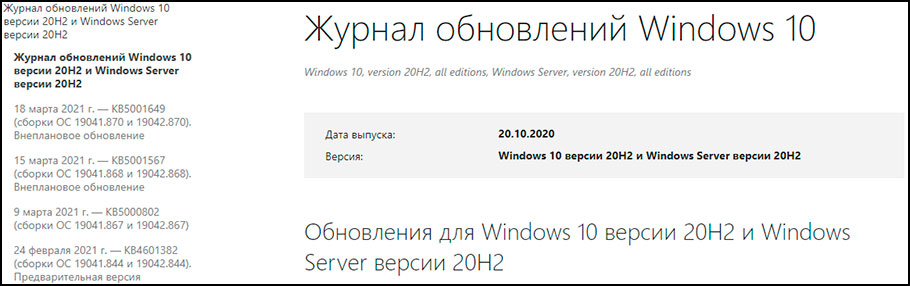
Если открыть журнал обновлений Windows 10, Вы обнаружите, что обновление операционной системы от 09.03.2021 года вызвало появление синего экрана смерти BSOD при печати на некоторых принтерах и МФУ Kyocera, Ricoh и Zebra. Тем не менее, эта проблема была быстро устранена дополнительным патчем обновления операционной системы от 15.03.2021 года (подробнее читайте в статье: «Как обновление Microsoft Windows 10 от 09.03.2021 повлияло на печать с компьютера: устранение синего экрана смерти (kartridge.org)»).
Ссылаясь на вышеуказанные данные, многие пришли к выводу, что принтер печатает широкую белую полосу из-за конфликта драйвера устройства и установленных последних обновлений MS Windows 10. Эту теорию также подтверждают многие пользователи оргтехники, которые заметили возникновение проблемы сразу же после обновления ОС. В свою очередь, компания Microsoft официально заявила лишь об ошибке BSOD при печати. Насчет появления горизонтальной или вертикальной широкой белой полосы при печати из-за обновления Виндовс 10 официальных заявлений от разработчика ОС не было.
Обратите внимание: Подобные проблемы также наблюдаются и на старшей версии ОС Windows 8.1. Девятого марта для нее также были выпущены ежемесячные накопительные пакеты KB5000848 и KB5000853, которые сломали печать через компьютер. Исправляется откатом операционной системы до предыдущей версии или установкой обновления KB5001640 от 22.03.2021 года.
Как устранить проблему возникновения широкой белой полосы при печати
Пользователям было предложено не просто переустановить ОС компьютера, а откатить ее до более старой версии или сразу установить Виндовс 10 без последних двух обновлений. Чтобы удалить обновление Виндовс 10, нужно нажать кнопку «Пуск», открыть «Параметры» (иконка шестеренки), перейти в «Обновление и безопасность», нажать на «Просмотр журнала обновлений», зайти в меню «Удалить обновления», найти и удалить обновление от 09.03.2021 года (или от 15.03.2021 года). Обновления Windows 10, подлежащие удалению (в зависимости от версии ОС):
- От 09 марта – KB5000802, KB5000808, KB5000822 и KB5000809;
- От 15 марта – KB5001567, KB5001566, KB5001568 и KB5001565.
Кроме того, удалить обновление Windows можно через выполнение команды wusa /uninstall /kb:xxxxxxx, где xxxxxxx – это номер обновления (например 5000822). Также стоит отметить, что можно обновить систему до самой последней версии от 15 марта. Но в некоторых случаях этот способ не позволяет устранить проблему появления широкой полосы по центру листа при печати.
Дополнение: Внеплановое обновление Windows 10 от 18 марта исправляет проблемы, возникающие при печати, из-за обновления ОС от 09.03.2021 года.
Принтер печатает полосами
В основном, если принтер печатает полосами, то это струйный принтер. Прежде чем отнести струйный принтер в ремонт, ознакомьтесь со статьей. Может быть какие-то проблемы принтера вы сможете устранить самостоятельно. Вы также можете воспользоваться услугами Комплэйс, если ваш принтер полосит или плохо печатает. Статья 2024 г.
Проблемы струйной печати, характерные для практически всех струйных принтеров.
К плохой печати струйных принтеров относятся:
- отсутствие одного или нескольких цветов в принтере
- принтер «полосит», т.е. печатает полосами
- временные пропуски в течение одной или нескольких строк, т.е. принтер печатает белыми полосами
- некачественные края вертикальных линий — размытие, пыль (точки после черного края)
- смещение вертикальных линий на прямом и обратном ходе каретки струйного принтера
- пропуски строк при идеальной головке
- постоянное выравнивание принтера, которое не дает печатать.
Далее рассказываем, почему плохо печатает струйный принтер и что нужно делать.
Пропал цвет в принтере
Пропадание цвета в струйных принтерах может происходить из-за подсыхания головки или из-за некачественного картриджа. Оно проявляется обычно при большом расходе чернил данного цвета, но на мелких деталях может не проявиться.
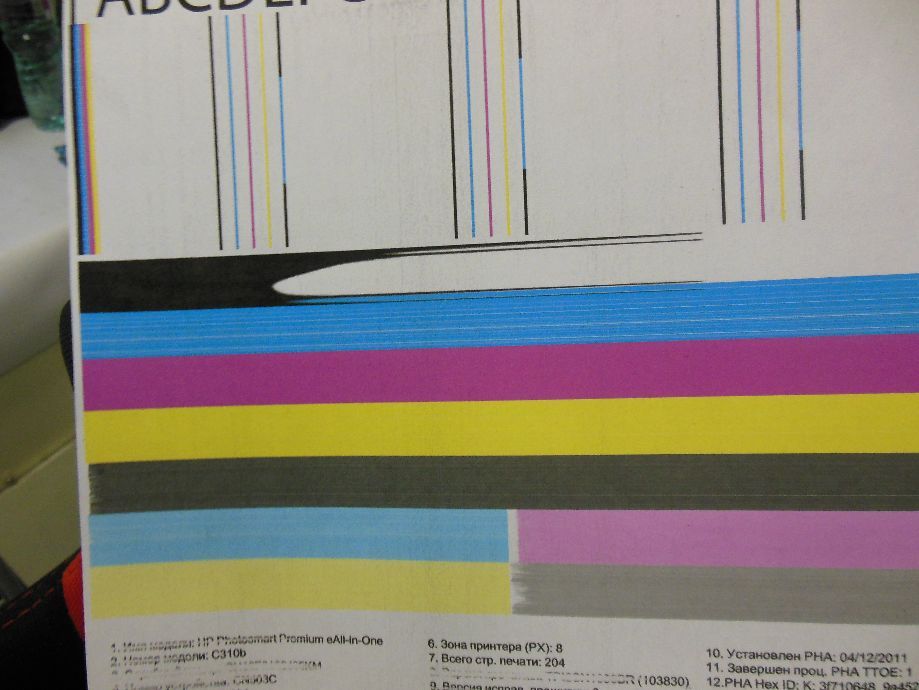
Пропадание черного цвета в струйном принтере
На тесте видно, что черный цвет сначала идет хорошо, но затем хуже и совсем пропадает. Все сопла прочищены. Причина в том, что чернила не поступают с нужной скоростью. А воздух, наоборот, попадает, потому что образуется разряжение. Принтер перестает печатать этим цветом. Внизу фото видим белые полосы при печати черным цветом. Неисправность решается чисткой канала поступления чернил, в том числе и картриджа.
Нет черного цвета в струйном принтере
Отсутствие цвета в струйном принтере возможно из-за:
- печатающей головки
- проблем с картриджем
- платы управления принтера
- неисправного чернильного насоса
Засохшая головка — это обычно следствие, а причина, как правило, в другом: отсутствие краски в картридже или его неисправность; не работающий насос.
Неисправность насоса струйного принтера- обычная причина отсутствия черного цвета.
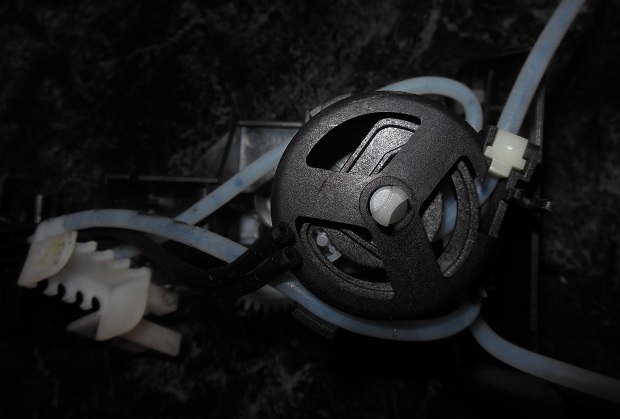
Чаще всего из-за насоса в принтере HP пропадает черный цвет, который формируется черными пигментными чернилами.
Если головку принтера прочистили, но цвет или часть цвета отсутствует, то проблема в электрической части — либо головки, либо платы управления.
Проблемы с головкой — принтер полосит или пылит

Головка струйного принтера пылит
Если принтер пылит, возможно, что в дюзах головки солевые отложения, которые не убрать прочисткой. Но бывает, что принтер пылит из-за плохих чернил.
Прочистка должна убрать засорение дюз (отдельные белые полосы), каналов и фильтров (временное пропадание цвета).

временное пропадание в синем цвете
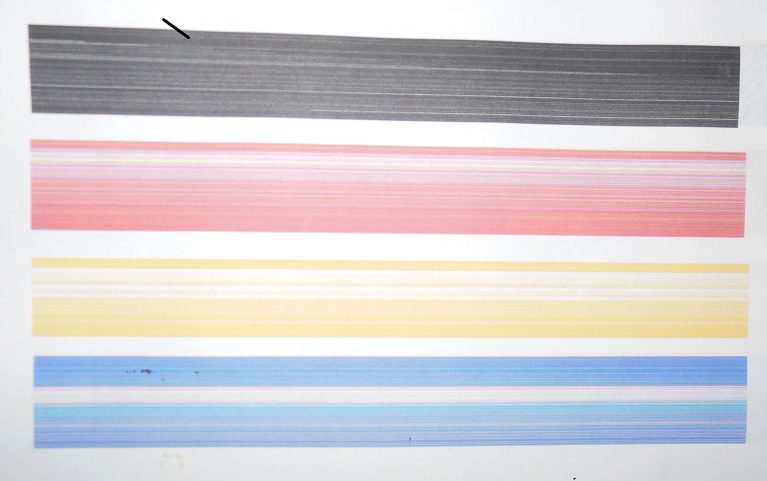
Засохшие дюзы в головке, принтер печатает с белыми полосами
Принтер HP и Canon может печатать с полосами из-за неисправной головки. Например, у принтера Canon часть дюз может вообще не работать при совершенно чистых дюзах.
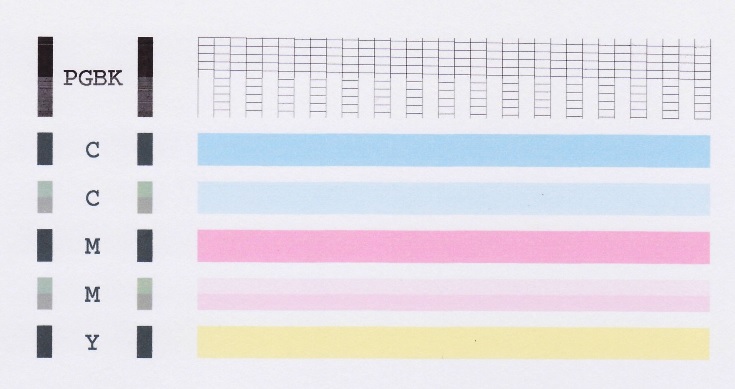
Часть дюз черного цвета и малые дюзы красного не работают из-за повреждений в головке принтера.
Принтер HP печатает полосами из-за картриджей
В картридже закончились чернила
Чаще всего пропадание цветов в принтере происходит из-за того, в картриджах кончились чернила и воздух попадает в головку, образуя воздушную пробку. Если вовремя не заменить картридж или не заправить его, то засохнет соответствующий цветовой канал принтера.

Проблемы и устройство струйных картриджей-чернильниц
Проблемы подсохших картриджей: в камере 1 удерживающим материалом является поролон, который в отсутствие чернил засыхает. Он превращается из мягкого проницаемого материала жесткий, плохо проводящий. Чернила с трудом проходят в к выходному отверстию 5, а также через межкамерную перегородку 6. Снизу чернильниц (HP 178, 655, 564, 364, 920) выходное отверстие закрывает впитывающая прокладка 5. Она также засыхает и перестает пропускать краску после заправки.
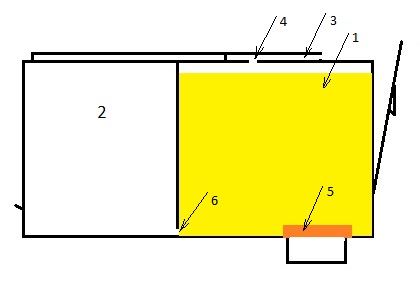
Это приводит к увеличению гидродинамического сопротивления и пропаданию цвета при печати изображения с большим расходом чернил.
К этому же дефекту может приводить закупорка воздушного канала 3 и вентиляционного отверстия 4. Решение: проколоть наклейку над вентиляционным отверстием.
Но особенно чувствительна струйная печать к подсыханию прокладки 5 перед выходным отверстием. Именно низкие пропускные свойства этой прокладки максимально затрудняют поступление чернил в головку. В результате даже полностью заправленный картридж не может обеспечить требуемую скорость их передачи. В головке создается разряжение, из-за которого в нее попадает воздух и печать прекращается. Это приводит к полосам на странице.
Принтер Epson полосит в нескольких цветах из-за картриджа
И еще нередкий случай с принтером Epson, когда он печатал с белыми полосами в двух цветах только из-за одного картриджа. Причем после каждой прочистки не работали разные дюзы. Не было регулярности.
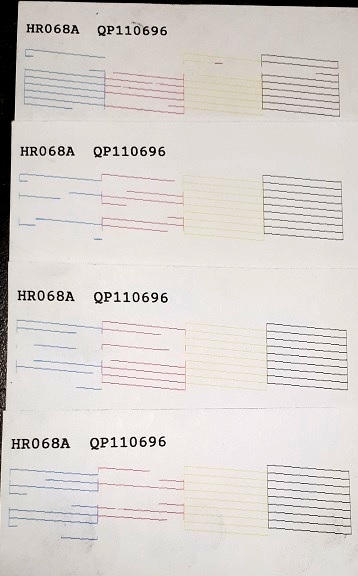
После замены только красного одного картриджа печать стала идеальной с одной прочистки.
Печать полосами из-за энкодера
В очень редких случаях нерегулярные полосы возможны в струйном принтере из-за дискового энкодера. Обычно такое случается, если его залили чернилами. Но, как правило, при такой неисправности возникает критическая ошибка и принтер не печатает.
Повреждение или загрязнение энкодерной ленты приводит к дефектам печати по горизонтали. Например, из-за пропуска части изображения во время прямого и обратного хода каретки. Из-за грязной энкодерной ленты появляются проблемы с позиционированием головки. Проявляется в ступеньках на вертикальных линиях.
Полосит принтер с печатающим картриджем
В случае использования в принтере картриджей с головкой (модели HP 21, 121, 56, 57, 131, 141 и т.п.) все обстоит совершенно аналогично, только нет подсоса воздуха.
Неплотный прижим картриджа к головке
Отсутствие любого цвета в принтере может быть вызвано плохим прижимом картриджа к резиновой прокладке. Нарушение герметичности приводит к подсосу воздуха и некачественной печати принтера.
Воздушный зазор может быть вызван:
- деформацией резиновой прокладки
- соринкой, мусором, сгустком чернил
- неровностями выходного отверстия
Решение: заменить прокладку, добавить дополнительный вкладыш, заменить картридж.
Проблемы печатающей головки
Засохшие головки
Что в головке сохнет: сопла, канал подачи чернил, фильтр тонкой очистки. Каждая из этих причин способна привести к плохому качеству и даже к потере конкретного цвета, но часто всего все 3 причины идут вместе. Но основное в том, что долго не пользовались принтером. Если произошло подсыхание, обычно требуется чистка печатающей головки.
Цена чистки от 1500 руб. до 3000 руб. в зависимости от количества цветов (4, 6, 8, 9), формата принтера (A4, A3), наличия СНПЧ (Системы Непрерывной Подачи Чернил). СНПЧ часто бывает причиной плохой печати принтера.
Однако чистка головки не всегда поможет при исчезновении черного пигментного цвета. Иногда причиной потери черного цвета может быть неисправность насоса. Поэтому мы сначала смотрим состояние помпы и только потом приступаем к чистке головки. Потому что при отсутствии прокачки принтер печатать не будет.
Неисправные головки
- электрические (обрыв или короткое замыкание управляющих шин)
- механические
Первую неисправность (КЗ или обрыв управляющих шин) обычно диагностирует сам принтер и работать с такой неисправностью принтер не будет. Однако, такое бывает не всегда, иногда неисправность бывает плавающей и принтер то работает, то обнаруживает ошибку и блокируется.
К механическим неисправностям относятся отсутствие герметичности с внешней средой и между цветами, в результате может быть подсос воздуха или подмешивание цветов (например, черного в желтом), обычно соседних. Сюда также относим и повреждение дюз — чернила через них свободно проходят, но печати нет. Очевидно, что повреждена или камера, или электроды.
К механическому повреждению относится и поломка рычагов головки, которые открывают и закрывают клапаны в принтерах HP D7160, D7355, D7360, D7460 и МФУ C5180, C5183, C6180, C6183, C7280, C7283, C8180, C8183, С8253 .
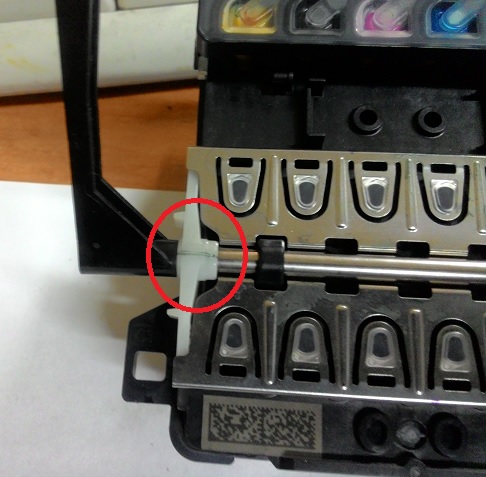
В результате отдельные цвета перестают прокачиваться и в конце концов пропадают. Ремонт такой головки стоит 2000 руб. Признак подобной неисправности: принтер залит чернилами.
Проблемы печати с подачей чернил под давлением
В некоторых МФУ, принтерах и плоттерах HP используется подача чернил под давлением. Распространено 3 разновидности систем подачи чернил:
- в системе давление создается чернильными насосами в картриджах (например, HP officejet 8000, 8500, 8500A);
- во второй системе воздушные насос нагнетает давление в картриджи, выталкивая чернила в головку (например, HP officejet 8100, 8600, 8610, 8620, 8630, 8640, 6100, 6700, 7600, 7610, 7612, плоттеры T120, T520);
- насос стоит между картриджами и головкой, прокачивая чернила туда и обратно (HP C5180, C5183, C6180, C6183, C7280, C7283, C8180, C8183, С8253, D7160, D7355, D7360, D7460).
Устройство и проблемы головок HP 940 88 72
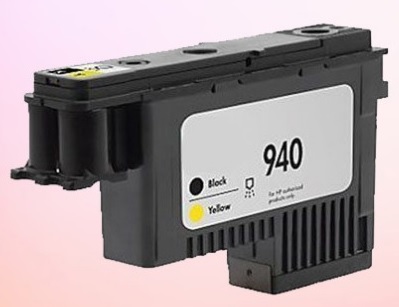
Особенностью печатающих головок НР 940, 88, 771, 72, 10, 11, 12, 14, 80, 81, 83 является обязательное их начальное заполнение чернилами. Иначе они работать не будут, потому что они имеют механизм саморегулирования их количества. Если нет чернил, то нет и регулирования. Краска уходит из головки, и она начинает засыхать, а также затвердевает пигмент в трубках.
Чистка таких головок выполняется только после их заполнения. Обычно цена чистки 1 головки, которая отвечает за 2 цвета, составляет 2000 руб.
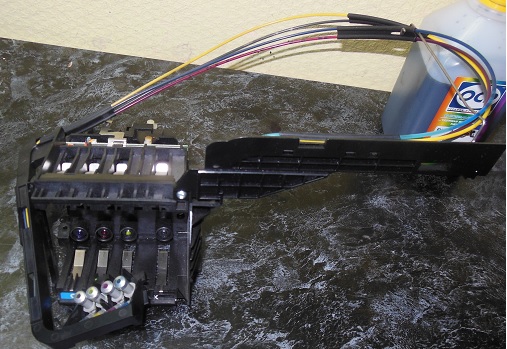
Следует заметить, что тонкие трубки могут забиться загустевшей массой из пигментных чернил. Если это произошло, трубки нужно прокачать. Но это долгий и сложный процесс.

Свою лепту в неисправность системы чернил могут внести картриджи с помпой (например, HP 940).
Проблема возникает при неисправности помпы или попадания в нее воздуха. Если головка подсохнет, принтер не сможет ее прочистить. К нам приносили МФУ с совместимыми картриджами HP 940, которые были вообще без помпы. Они в принципе не могли правильно работать.
Белые или черные горизонтальные полосы у струйного принтера
Это вопросы горизонтальной юстировки или выравнивания. Горизонтальные дефекты в струйных принтерах возникают из-за погрешности вертикального движения листа относительно головки. Например, нам нужно выполнить заливку прямоугольника. Идеально за нижней частью растра печати головки в одну сторону должен сразу идти растр печати в другую сторону. Однако реально из-за погрешности механизма протяжки бумаги имеем следующее (для наглядности сместим правый и левый проход).

Сверху изображен идеальный случай — в данном случае имеем идеальную заливку и идеальное качество.
В середине случай, если имеется зазор — между прямоугольниками получим белые полосы, как при засохших соплах головки.
Нижний рисунок соответствует наложению — на картинках с полутонами опять получим черные полосы на изображении. Вертикальное выравнивание призвано скорректировать смещение вертикальной подачи бумаги и полосы при печати.
Принтер с СНПЧ печатает полосами
Пустые демпферы и головки
Принтер может печатать с полосами, если у него есть СНПЧ. СНПЧ — это Система Непрерывной Подачей Чернил. Более того, все принтеры с СНПЧ рано или поздно сталкиваются с проблемой печати с полосами. Это касается всех принтеров с СНПЧ — Epson, HP, Canon, а также Brother. И совершенно неважно, используются там демпферы, как в принтерах Epson, или трубки сразу соединяют головку с баками.
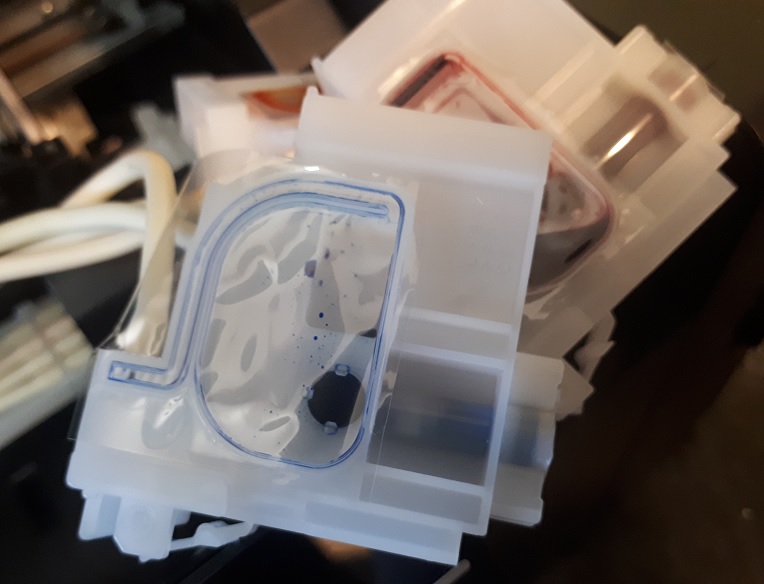
В определенный момент и демпферы и головки окажутся пустыми. С этого момента принтер начинает печатать с полосами. Демпферы нужно заполнять вручную. Пока они не будут заполнены, принтер будет полосить.
Если печать с полосами не устранить то начинает страдать головка. Во-первых, она начинает подсыхать и уже потребуется чистка головки. Во-вторых, она при отсутствии чернил может деградировать и даже сгореть. Например, печатающие головки принтеров Canon.
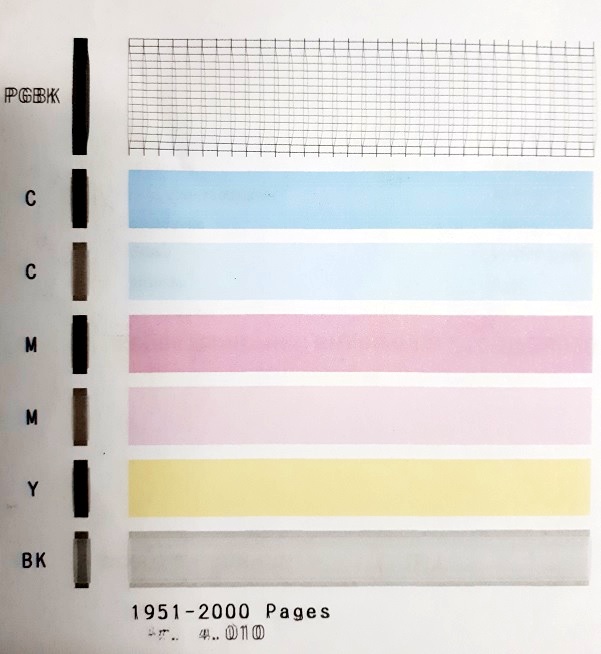
По черным прямоугольникам слева видно, что деградировали две головки Canon G3400 — черная и цветная. На черной фото части в самом низу видно, что заливка неоднородная сверху и снизу интенсивность плотная. А в середине принтер печатает бледно. Поэтому однородная заливка получится волнами.
Для восстановления качества требуется только замена головки. Никакая чистка не поможет.
Другие проблемы СНПЧ
Наличие СНПЧ обычно только ухудшает проблемы с качеством по следующим причинам:
- Повышенное гидравлическое сопротивление ухудшает подачу чернил.
- Нижнее расположение создает обратное давление, которое после печати отводит жидкость в контейнеры, а также засасывает воздух в головку. Чтобы и минимизировать дополнительные сложности, нужно следить за уровнем краски и высотой расположения контейнеров относительно головки.
- Но при высоком уровне расположения контейнеров все чернила могут вытечь в принтер и залить его.
- Необходимо регулярно проверять и пополнять уровень краски в демпферах.
- Засоры СНПЧ, неисправность клапанов демпферов и утечки в ней увеличивают вероятность печати с полосами.
Лазерный принтер печатает с полосами
В лазерных принтерах тоже сталкиваемся с полосами при печати. Подробно этот вопрос описан здесь. Чаще всего виноват картридж. Кратко покажем основные дефекты лазерных принтеров.
Серые вертикальные полосы
Серые или черные вертикальные полосы без повтора, могут быть из-за картриджа. Конкретно из-за переполнения бункера отработки или износа ракеля.
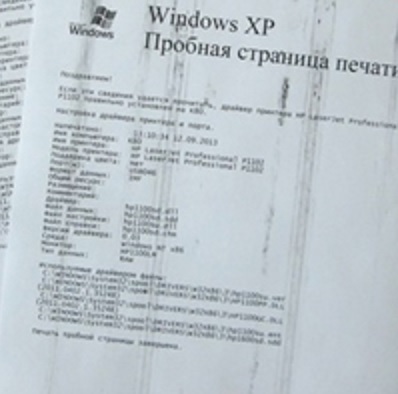
Убираем проблему принтера чисткой картриджа, заменой ракеля.
Черные горизонтальные полосы с периодом
Черные резкие горизонтальные полосы появляются из-за плохого контакта в фотовале. Устраняем подгибом контакта, смазкой или заменой фотовала.
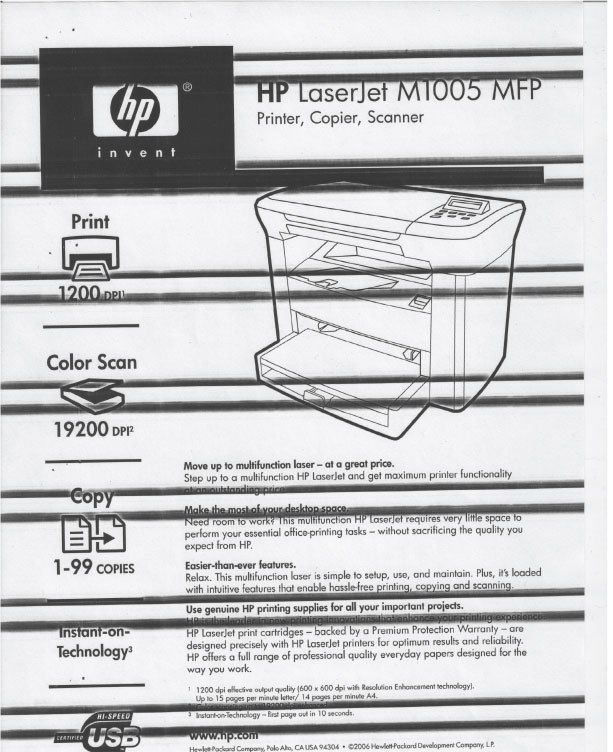
Периодические полосы и черные пятна
Горизонтальные дефекты с периодом повторения длины периметра фотовала появляются из-за повреждения поверхности фотовала.
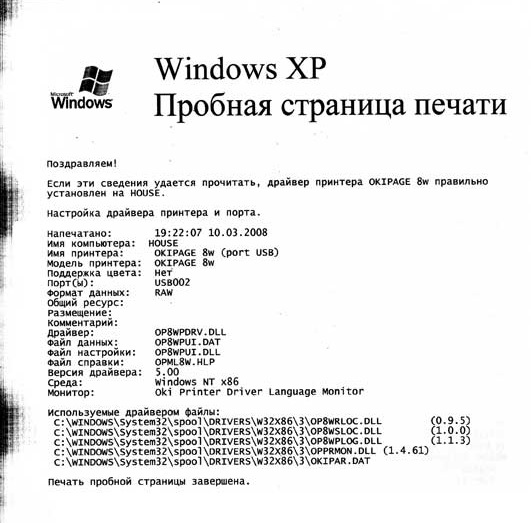
Устраняем заменой фотовала, термопленки, тефлонового вала.
Вертикальные и горизонтальные полосы с периодом повторения периметра вала заряда (раза в два чаще, чем при дефекте фотовала). Полосы скорее всего связаны с повреждениями вала заряда или его загрязнением.
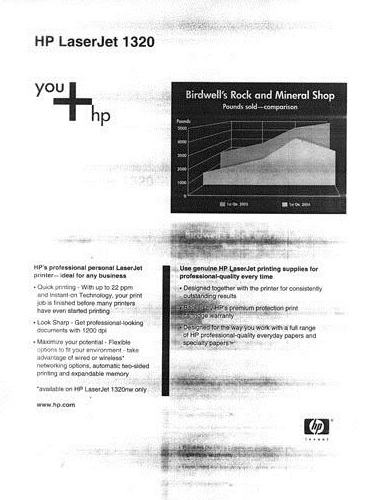
Вертикальные черные полосы из-за повреждения термопленки
Изношенная термопленка также может быть причиной вертикальных полос
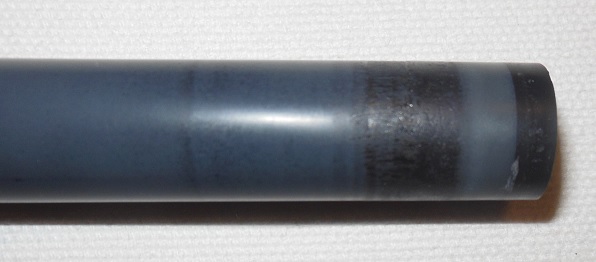
К изношенной части термопленки прилипает тонер, который потом переносится на страницу. Черная полоса вдоль страницы в месте износа термопленки.
Повторяющиеся волны
Так называемая «зебра».
Периодические волны, если тонер не подходит под магнитный вал. Еще причиной может быть смешение разных тонеров.
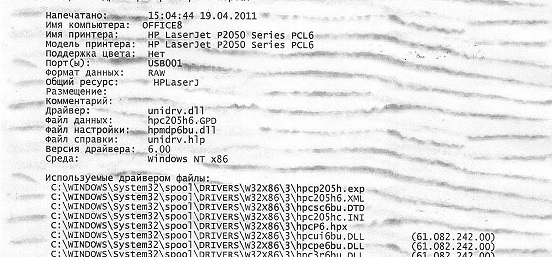
Устраняем дефект заменой тонера или магнитного вала.
Грязная печать по всему листу или тонкие полосы
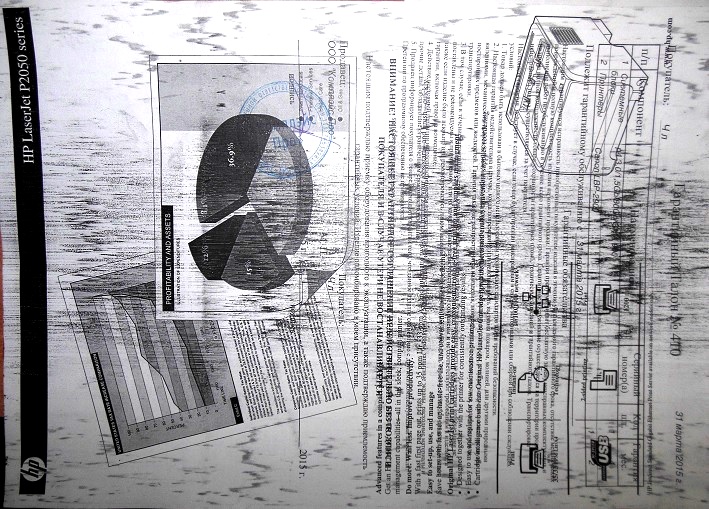
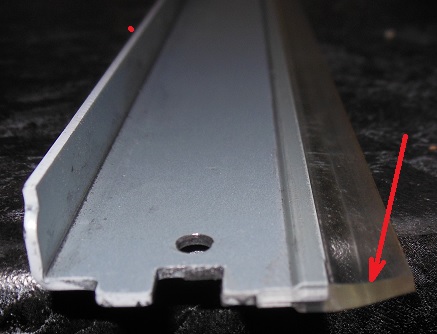
Проблема в ракеле, который не счищает лишний тонер кромкой, а прилипает к фотовалу. Часто встречаются зазубрены на ракеле. Проявляется в вертикальных узких полосах. Обычно приводит к повреждению ваза заряда и фотовала. Поэтому при током дефекте ракель нужно срочно заменить.
Белые вертикальные полосы при печати на лазерном принтере
Если лазерный принтер печатает с вертикальными белыми полосами, скорее всего есть загрязнение оптики в блоке лазера.
В частности вертикальные белые полосы — обычное явление в Panasonic KX-MB2000, если просыпался тонер из барабана. В цветных лазерных принтерах белые вертикальные полосы на всех цветах тоже свидетельствуют о проблеме в блоке лазера. Решается проблема чисткой оптики блока лазера.