0x3B проверки ошибок: SYSTEM_SERVICE_EXCEPTION
Проверка ошибок SYSTEM_SERVICE_EXCEPTION имеет значение 0x0000003B. Это означает, что при выполнении подпрограммы, которая переходит с не привилегированного кода на привилегированный код, произошло исключение.
Эта статья предназначена для программистов. Если вы являетесь клиентом, который получил код ошибки «синий экран» во время работы с компьютером, см. статью Устранение ошибок синего экрана.
параметры SYSTEM_SERVICE_EXCEPTION
| Параметр | Описание |
|---|---|
| 1 | Исключение, вызвавшее ошибку, проверка. |
| 2 | Адрес инструкции, вызвавшей ошибку проверка |
| 3 | Адрес записи контекста для исключения, вызвавшего ошибку проверка |
| 4 | 0 (не используется) |
Причина
Этот код остановки указывает, что при выполнении кода было исключение, а поток, который находился под ним, является системным потоком.
Это может произойти из-за разыменования указателя NULL или обращения к случайному неправильному адресу. Это, в свою очередь, может быть вызвано преждевременным освобождением памяти или повреждением структуры данных.
Сведения об исключении, возвращаемые в параметре 1, описаны в разделе Значения NTSTATUS. Коды исключений определяются в ntstatus.h, файле заголовка, предоставленном комплектом драйверов Windows. (Дополнительные сведения см . в разделе Файлы заголовков в комплекте драйверов Windows).
Распространенные коды исключений:
- 0x80000003: STATUS_BREAKPOINT Точка останова или ASSERT обнаружена, когда отладчик ядра не был подключен к системе.
- 0xC0000005: STATUS_ACCESS_VIOLATION Произошло нарушение доступа к памяти.
Решение
Чтобы определить конкретную причину и создать исправление кода, требуются возможности программирования и доступ к исходному коду модуля сбоя.
Чтобы устранить эту проблему, используйте команду CXR (запись контекста отображения) с параметром 3, а затем используйте кб (обратная трассировка стека отображения). Вы также можете задать точку останова в коде, который предшествует этому коду остановки, и попытаться перейти к коду сбоя на один шаг вперед. Используйте команды u, ub, uu (unassemble) для просмотра кода программы сборки.
Расширение отладчика !analyze отображает сведения об ошибке проверка и может быть полезным при определении первопричины. Следующий пример является выходными данными из !analyze.
SYSTEM_SERVICE_EXCEPTION (3b) An exception happened while executing a system service routine. Arguments: Arg1: 00000000c0000005, Exception code that caused the bugcheck Arg2: fffff802328375b0, Address of the instruction which caused the bugcheck Arg3: ffff9c0a746c2330, Address of the context record for the exception that caused the bugcheck Arg4: 0000000000000000, zero. . Дополнительные сведения о WinDbg и !analyze см. в следующих разделах:
- Использование расширения !analyze
- Анализ файла дампа в режиме ядра с помощью WinDbg
Дополнительные сведения об использовании памяти Windows см. в статье Windows Internals 7th Edition, часть 1 : Павел Yosifovich, Марк Е. Руссинович, Дэвид А. Соломон и Алекс Ионеску.
Определение драйвера
Если драйвер, ответственный за ошибку, можно определить, его имя выводится на синем экране и сохраняется в памяти в расположении (PUNICODE_STRING) KiBugCheckDriver. Вы можете использовать dx (отображение выражения объектной модели отладчика), команду отладчика, чтобы отобразить следующее: dx KiBugCheckDriver .
kd> dx KiBugCheckDriver KiBugCheckDriver : 0xffffe10b9991e3e8 : "nvlddmkm.sys" [Type: _UNICODE_STRING *] Используйте расширение !error для отображения сведений о коде исключения в параметре 1. Ниже приведен пример выходных данных из !error.
2: kd> !error 00000000c0000005 Error code: (NTSTATUS) 0xc0000005 (3221225477) - The instruction at 0x%p referenced memory at 0x%p. The memory could not be %s. Просмотрите выходные данные STACK TEXT из WinDbg, чтобы узнать, что выполнялось при сбое. Если доступно несколько файлов дампа, сравните их сведения, чтобы найти общий код, который находится в стеке. Используйте команды отладчика, такие как kb (отображение стека backtrace), чтобы исследовать код сбоя.
Используйте следующую команду, чтобы получить список модулей, загруженных в память: lm t n
Используйте !memusage для изучения общего состояния системной памяти. Вы также можете использовать команды !pte и !pool для изучения определенных областей памяти.
В прошлом эта ошибка была связана с чрезмерным использованием постраничного пула, что может произойти из-за того, что графические драйверы пользовательского режима пересекают код ядра и передают недопустимые данные. Если вы подозреваете, что это так, используйте параметры пула в средстве проверки драйверов для сбора дополнительных сведений.
Средство проверки драйверов
Средство проверки драйверов — это средство, которое выполняется в режиме реального времени для проверки поведения драйверов. Например, средство проверки драйверов проверяет использование ресурсов памяти, таких как пулы памяти. При обнаружении ошибок при выполнении кода драйвера он заранее создает исключение, чтобы эта часть кода драйвера была тщательно изучена. Диспетчер проверки драйверов встроен в Windows и доступен на всех компьютерах с Windows.
Чтобы запустить диспетчер проверки драйверов, введите средство проверки в командной строке. Вы можете настроить драйверы для проверки. Код, который проверяет драйверы, добавляет дополнительные затраты при выполнении, поэтому попробуйте проверить минимальное количество драйверов. Дополнительные сведения см. в разделе Средство проверки драйверов.
Комментарии
Для общего устранения неполадок кодов проверка ошибок Windows следуйте приведенным ниже рекомендациям.
- Если недавно были добавлены новые драйверы устройств или системные службы, попробуйте удалить или обновить их. Попробуйте определить, что изменилось в системе, вызвавшее появление новой ошибки проверка кода.
- Просмотрите диспетчер устройств, чтобы узнать, помечены ли какие-либо устройства восклицательным знаком (!), который указывает на проблему. Просмотрите журнал событий, отображаемый в свойствах любого драйвера устройства, неисправного. Попробуйте обновить соответствующий драйвер.
- Проверьте системный вход в Просмотр событий на наличие дополнительных сообщений об ошибках, которые могут помочь определить устройство или драйвер, вызывающий ошибку. Ищите критические ошибки в системном журнале, которые появились примерно в то же время, что и «синий экран».
- Если вы недавно добавили оборудование в систему, попробуйте удалить или заменить его. Или обратитесь к производителю, чтобы узнать, доступны ли какие либо исправления.
Дополнительные общие сведения об устранении неполадок см. в разделе Данные синего экрана.
См. также:
Bug Check Code Reference (Справочник с кодами критических ошибок)
Синий экран SYSTEM THREAD EXCEPTION NOT HANDLED — причины и варианты решения

При загрузке системы, во время работы или при запуске определенных игр и программ некоторые пользователи могут столкнуться с синим экраном с кодом остановки SYSTEM THREAD EXCEPTION NOT HANDLED. Причины могут быть разными и не всегда их легко определить, но в некоторых случаях решить проблему удается.
В этой инструкции подробно о возможных причинах синего экрана SYSTEM THREAD EXCEPTION NOT HANDLED в Windows 11 и Windows 10, а также о возможных способах исправить ошибку в зависимости от конкретной ситуации.
Драйверы и обновления системы как причина ошибки SYSTEM THREAD EXCEPTION NOT HANDLED
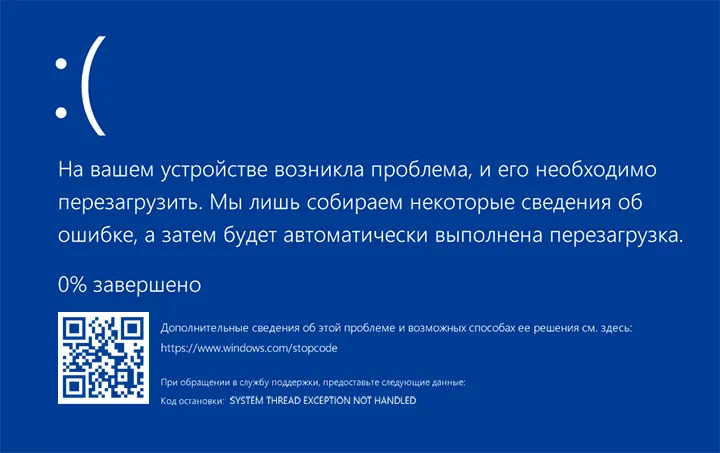
Одна из самых частых причин рассматриваемой ошибки — неправильная работа оборудования с установленными драйверами. Если проблема возникла после установки драйверов, в том числе автоматической, или синий экран стал появляться сразу после установки обновлений Windows, вы можете использовать следующие способы решения проблемы:
- Если после синего экрана SYSTEM THREAD EXCEPTION NOT HANDLED и перезагрузки появляется экран с сообщением о попытке восстановления и кнопками для перезагрузки или дополнительных параметров восстановления, нажмите «Дополнительные параметры восстановления».

- Запустится среда восстановления, в ней, в разделе (путь может отличаться) «Поиск и устранение неисправностей» — «Дополнительные параметры» вы можете использовать пункт «Восстановление системы» для запуска восстановления из точки восстановления, при наличии таковых.

- Пункт «Удалить обновления» позволит удалить последние обновления Windows.
- Используя пункт «Параметры загрузки» с последующей перезагрузкой, вы сможете выбрать загрузку в безопасном режиме, где проблема может не проявиться и уже там выполнить действия по отмене последних действий, которые привели к ошибке. Также можно попробовать выполнить загрузку с отключенной проверкой цифровой подписи драйверов.

- Если попасть в среду восстановления описанным способом не получается, вы можете использовать загрузочную флешку Windows 11 или 10: загрузитесь с неё и на втором экране внизу слева выберите пункт «Восстановление системы». Также средства восстановления системы можно использовать с загрузочного WinPE.

Перечисленные ваше подходы приведены на случай, если Windows не запускается и вход в систему невозможен. Если вход в Windows возможен, но во время работы появляется синий экран SYSTEM THREAD EXCEPTION NOT HANDLED, вы можете:
- Использовать точки восстановления системы на дату, когда проблема не наблюдалась
- Удалить обновления Windows (если предполагается, что проблема возникла после их установки)

Если вы увидите, что причина в каком-то стороннем файле драйвера .sys, по имени этого файла в Интернете можно найти, к какому устройству он относится: например, имя nvlddmkm.sys будет говорить о драйвере видеокарты NVIDIA, amdkmdag.sys — AMD, но не обязательно это будет именно драйвер видеокарты.
Определив, драйвер какого устройства приводит к сбою, вы можете скачать с официального сайта и установить для него оригинальные драйверы от производителя, либо, если именно после их установки стала появляться ошибка — установить стандартные драйверы Windows.
Для установки стандартных драйверов для известного вам устройства можно использовать следующие шаги:
- Нажмите правой кнопкой мыши по кнопке «Пуск» и выберите пункт «Диспетчер устройств».
- В диспетчере устройств нажмите правой кнопкой мыши по устройству и выберите пункт «Обновить драйвер».
- Нажмите «Найти драйверы на этом компьютере».

- Нажмите «Выбрать драйвер из списка доступных драйверов на компьютере».

- Посмотрите, какие совместимые драйверы для этого устройства уже присутствуют на компьютере. Обычно достаточно выбрать не тот, который установлен в данный момент времени.

Синий экран из-за неправильной работы памяти или других аппаратных компонентов
Если синий экран SYSTEM THREAD EXCEPTION NOT HANDLED стал появляться на новом компьютере или после того, как вы установили новые модули памяти, SSD, видеокарту или другие компоненты для старого ПК или ноутбука, попробуйте следующие варианты решения:

- Выполните сброс настроек БИОС/UEFI на настройки по умолчанию, либо — оптимизированные настройки. Обычно сделать это можно на вкладке выхода из БИОС, а пункт может называться Load Defaults, Load Optimized Defaults или аналогичным образом. Обратите внимание: при сбросе могут сброситься и настройки устройства загрузки, в этом случае порядок загрузки потребуется перенастроить.
- Выполните проверку оперативной памяти на ошибки: это можно сделать и с загрузочной флешки, если Windows не удается запустить, подробнее: Как проверить оперативную память на ошибки.
- Если ошибка возникла именно после обновления модулей памяти, убедитесь, что ваша материнская плата или ноутбук поддерживает установленные модули и конфигурацию RAM — для этого можно попробовать найти официальное руководство к вашей модели материнской платы или ноутбука в Интернете.
- Если ошибка появилась после подключения накопителей SATA, убедитесь, что кабели подключения в порядке, попробуйте другие кабели SATA.
По возможности проверьте работу оборудования на другом компьютере. Иногда причина не вашем ПК, а в браке вновь установленного оборудования.
Другие варианты решения проблемы
Некоторые дополнительные варианты, которые могут помочь при ошибке SYSTEM THREAD EXCEPTION NOT HANDLED:
- Если ошибка появляется только после завершения работы, спящего режима или гибернации, но исчезает после перезагрузки, попробуйте отключить быстрый запуск Windows.
- При появлении синего экрана после разгона памяти, процессора или видеокарты — отключите разгон.
- Выполните восстановление целостности системных файлов Windows, подробнее: Как восстановить системные файлы Windows 11 (подойдет и для Windows 10).
- При наличии новых версий БИОС на официальном сайте производителя ноутбука или материнской платы, попробуйте установить обновление, строго следуя инструкциям производителя по его установке, поскольку сбой в процессе может привести к неработоспособности устройства.
- Установите оригинальные драйверы чипсета и управления электропитанием (при наличии) с сайта производителя, даже если Windows установила более новые. Для Intel-устройств также попробуйте установить оригинальные драйверы Intel ME (Management Engine) с сайта поддержки именно вашей модели устройства.
- Иногда причиной оказывается статическое электричество. Можно попробовать такой вариант: выключите ваш ноутбук или компьютер, с ноутбука снимите батарею, выключите устройства из розетки, нажмите и удерживайте кнопку питания около 10-15 секунд, отпустите её, снова включите устройство.
- Также имеет смысл проверить работу системы в режиме чистой загрузки — без сторонних служб и фоновых программ: если при чистой загрузке синий экран SYSTEM THREAD EXCEPTION NOT HANDLED не наблюдается, стоит вспомнить, какие программы устанавливались на компьютере в последнее время.
- Теоретически возможна ситуация, когда ошибку вызывает работа вирусов (или их «борьба» с установленным антивирусом). Можно попробовать использовать загрузочную антивирусную флешку для проверки установленной системы на наличие угроз и их удаления при обнаружении.
- Если ошибка появляется только при работе в браузере, например, при просмотре видео, можно попробовать отключить аппаратное ускорение в браузере.
- При появлении ошибки при запуске какой-то конкретной игры или программы, причина может быть в ней: можно попробовать запуск в режиме совместимости, для не очень лицензионных программ — добавить в исключения антивируса.
Подводя итог: чаще всего, причина ошибки в неправильно работающих драйверах или оборудовании (обычно речь об оперативной памяти). Однако в некоторых случаях обновления Windows (или сбои при их установке), сторонние программы, в том числе вредоносные, также могут приводить к появлению синего экрана SYSTEM THREAD EXCEPTION NOT HANDLED.
А вдруг и это будет интересно:
- Лучшие бесплатные программы для Windows
- Не удалось запустить службу Windows Audio на Локальный компьютер — как исправить?
- Ошибка DXGI ERROR DEVICE HUNG — как исправить?
- Как сбросить Windows на заводские настройки в командной строке
- Как создать отчет о работе Wi-Fi сети в Windows 11 и 10
- Устройство tap0901 — что это и как установить драйвер?
- Windows 11
- Windows 10
- Android
- Загрузочная флешка
- Лечение вирусов
- Восстановление данных
- Установка с флешки
- Настройка роутера
- Всё про Windows
- В контакте
- Одноклассники
-
Виктор 14.12.2023 в 10:38
- Dmitry 14.12.2023 в 16:53
Ошибка SYSTEM SERVICE EXCEPTION в Windows 10 — как исправить
Одна из распространенных ошибок у пользователей Windows 10 — синий экран смерти (BSoD) SYSTEM_SERVICE_EXCEPTION и текстом «На вашем ПК возникла проблема и его необходимо перезагрузить. Мы лишь собираем некоторые сведения об ошибке, а затем будет автоматически выполнена перезагрузка».
В этой инструкции — подробно о том, как исправить ошибку SYSTEM SERVCIE EXCEPTION, чем она может быть вызвана и о самых часто встречающихся вариантах этой ошибки с указанием первоочередных действий по её устранению.
Причины ошибки SYSTEM SERVICE EXCEPTION
Наиболее частой причиной появления синего экрана с сообщением об ошибке SYSTEM_SERVICE_EXCEPTION являются ошибки работы драйверов оборудования компьютера или ноутбука.
При этом, даже если ошибка возникает при запуске определенной игры (с сообщениями об ошибках SYSTEM_SERVICE_EXCEPTION в файлах dxgkrnl.sys, nvlddmkm.sys, atikmdag.sys) сетевых программ (с ошибками netio.sys) или, что является распространенным случаем, при запуске Skype (с сообщением о проблеме в модуле ks.sys) дело, как правило, именно в неправильно работающих драйверах, а не в самой запускаемой программе.
Вполне возможно, что до этого на вашем компьютере всё работало нормально, вы не устанавливали новые драйверы, но Windows 10 сама обновила драйверы устройств. Однако, возможны и другие варианты причин ошибки, которые также будут рассмотрены.
Распространенные варианты ошибки и основные способы исправления для них
В некоторых случаях при появлении синего экрана смерти с ошибкой SYSTEM SERVICE EXCEPTION в информации об ошибке сразу указывается вызвавший сбой файл с расширением .sys.
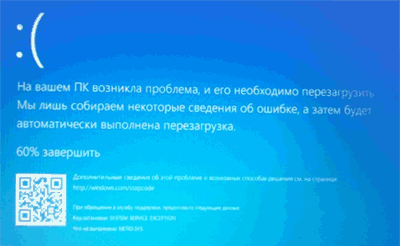

Часто по именам файлов можно найти (поискав имя файла в интернете) частью какого драйвера они являются и предпринять действия по удалению и установке другой версии этого драйвера.
Типичные варианты файлов, вызывающих сбой SYSTEM_SERVICE_EXCEPTION:
- netio.sys — как правило, проблему вызывают сбойные драйверы сетевой карты или Wi-Fi адаптера. При этом, синий экран может появляться на определенных сайтах или при высокой нагрузке на сетевое устройство (например, при использовании торрент-клиента). Первое, что следует попробовать при появлении ошибки — установить оригинальные драйверы используемого сетевого адаптера (с сайта производителя ноутбука для вашей модели устройства или с сайта производителя материнской платы именно для вашей модели МП, см. Как узнать модель материнской платы).
- dxgkrnl.sys, nvlddmkm.sys, atikmdag.sys — вероятнее всего, проблема с драйверами видеокарты. Попробуйте полностью удалить драйверы видеокарты с помощью DDU (см. Как удалить драйверы видеокарты) и установить последние доступные драйверы с сайтов AMD, NVIDIA, Intel (в зависимости от модели видеокарты).
- ks.sys — может говорить о разных драйверах, но наиболее распространенных случай — ошибка SYSTEM SERVICE EXCEPTION kc.sys при установке или запуске Skype. В данной ситуации причиной чаще всего являются драйверы веб-камеры, иногда — звуковой карты. В случае с веб-камерой возможен вариант, что причина — именно в фирменном драйвере от производителя ноутбука, а со стандартным всё работает исправно (попробуйте зайти в диспетчер устройств, нажать правой кнопкой мыши по веб-камере — обновить драйвер — выбрать «Выполнить поиск драйверов на этом компьютере» — «Выбрать из списка доступных драйверов на компьютере» и проверить, есть ли в списке другие совместимые драйверы).
Если же в вашем случае это какой-то другой файл, прежде всего попробуйте найти в Интернете, за что он отвечает, возможно, это позволит вам предположить, драйверы каких устройств являются причиной появления ошибки.
Дополнительные способы исправить ошибку SYSTEM SERVICE EXCEPTION
Далее описаны дополнительные шаги, которые могут помочь при появлении ошибки SYSTEM SERVICE EXCEPTION, если выяснить проблемный драйвер не удалось или его обновление не решило проблемы:

- Если ошибка стала появляться после установки антивирусного ПО, фаервола, блокировщика рекламы или иных программ для защиты от угроз (особенно нелицензионных), попробуйте удалить их. Не забудьте перезагрузить компьютер.
- Установите последние обновления Windows 10 (правый клик по кнопке «Пуск» — «Параметры» — «Обновление и безопасность» — «Центр обновления Windows» — кнопка «Проверить наличие обновлений»).
- Если до недавнего времени всё работало исправно, то попробуйте посмотреть, есть ли на компьютере точки восстановления и использовать их (см. Точки восстановления Windows 10).
- Если вы примерно знаете, какой драйвер вызвал проблему, можно попробовать не обновить (переустановить его), а откатить (зайти в свойства устройства в диспетчере устройств и использовать кнопку «Откатить» на вкладке «Драйвер»).
- Иногда ошибка может быть вызвана ошибками на диске (см. Как проверить жесткий диск на ошибки) или оперативной памяти ( Как проверить оперативную память компьютера или ноутбука). Также, если на компьютере установлено более одной планки памяти, можно попробовать работу с каждой из них по отдельности.
- Выполните проверку целостности системных файлов Windows 10.
- Помимо программы BlueScreenView можно использовать утилиту WhoCrashed (бесплатная для домашнего использования) для анализа дампов памяти, которая иногда может предоставить полезную информацию о модуле, вызвавшем проблему (правда, на английском языке). После запуска программы нажмите кнопку Analyze, а затем ознакомьтесь с содержимым вкладки Report.
- Иногда причиной проблемы могут служить не драйверы оборудования, а само оборудование — плохо подключенное или неисправное.
Надеюсь, какой-то из вариантов помог исправить ошибку в вашем случае. Если же нет, опишите в комментариях подробно, как и после чего появилась ошибка, какие файлы фигурируют в дампе памяти — возможно, мне удастся помочь.
А вдруг и это будет интересно:
- Лучшие бесплатные программы для Windows
- Не удалось запустить службу Windows Audio на Локальный компьютер — как исправить?
- Ошибка DXGI ERROR DEVICE HUNG — как исправить?
- Как сбросить Windows на заводские настройки в командной строке
- Как создать отчет о работе Wi-Fi сети в Windows 11 и 10
- Устройство tap0901 — что это и как установить драйвер?
- Windows 11
- Windows 10
- Android
- Загрузочная флешка
- Лечение вирусов
- Восстановление данных
- Установка с флешки
- Настройка роутера
- Всё про Windows
- В контакте
- Одноклассники
-
Huskar 08.05.2022 в 10:26
- Dmitry 08.05.2022 в 16:23
Bug Check 0x3B: SYSTEM_SERVICE_EXCEPTION
The SYSTEM_SERVICE_EXCEPTION bug check has a value of 0x0000003B. This indicates that an exception happened while executing a routine that transitions from non-privileged code to privileged code.
This article is for programmers. If you’re a customer who has received a blue screen error code while using your computer, see Troubleshoot blue screen errors.
SYSTEM_SERVICE_EXCEPTION parameters
| Parameter | Description |
|---|---|
| 1 | The exception that caused the bug check. |
| 2 | The address of the instruction that caused the bug check |
| 3 | The address of the context record for the exception that caused the bug check |
| 4 | 0 (Not used) |
Cause
This stop code indicates that executing code had an exception, and the thread that was below it, is a system thread.
This can happen because a NULL pointer dereferenced or a random incorrect address was accessed. This in turn can be caused by memory being freed prematurely, or data structure corruption.
The exception information that is returned in parameter 1 is described in NTSTATUS values. The exception codes are defined in ntstatus.h, a header file provided by the Windows Driver Kit. (For more info, see Header files in the Windows Driver Kit).
Common exception codes include:
- 0x80000003: STATUS_BREAKPOINT A breakpoint or ASSERT was encountered when no kernel debugger was attached to the system.
- 0xC0000005: STATUS_ACCESS_VIOLATION A memory access violation occurred.
Resolution
To determine the specific cause and to create a code fix, programming experience and access to the source code of the faulting module is required.
To debug this problem, use the .cxr (display context record) command with Parameter 3, and then use kb (display stack backtrace). You can also set a breakpoint in the code that precedes this stop code and attempt to single-step forward into the faulting code. Use the u, ub, uu (unassemble) commands to see the assembly program code.
The !analyze debugger extension displays information about the bug check and can be helpful in determining the root cause. The following example is output from !analyze.
SYSTEM_SERVICE_EXCEPTION (3b) An exception happened while executing a system service routine. Arguments: Arg1: 00000000c0000005, Exception code that caused the bugcheck Arg2: fffff802328375b0, Address of the instruction which caused the bugcheck Arg3: ffff9c0a746c2330, Address of the context record for the exception that caused the bugcheck Arg4: 0000000000000000, zero. . For more information about WinDbg and !analyze, see the following topics:
- Using the !analyze extension
- Analyzing a kernel-mode dump file with WinDbg
For more information on Windows memory usage, see Windows Internals 7th Edition Part 1 by Pavel Yosifovich, Mark E. Russinovich, David A. Solomon and Alex Ionescu.
Identify the driver
If a driver that is responsible for the error can be identified, its name is printed on the blue screen and stored in memory at the location (PUNICODE_STRING) KiBugCheckDriver. You can use dx (display debugger object model expression), a debugger command, to display this: dx KiBugCheckDriver .
kd> dx KiBugCheckDriver KiBugCheckDriver : 0xffffe10b9991e3e8 : "nvlddmkm.sys" [Type: _UNICODE_STRING *] Use the !error extension to display information about the exception code in parameter 1. Following is an example of output from !error.
2: kd> !error 00000000c0000005 Error code: (NTSTATUS) 0xc0000005 (3221225477) - The instruction at 0x%p referenced memory at 0x%p. The memory could not be %s. Look at the STACK TEXT output from WinDbg for clues about what was running when the failure occurred. If multiple dump files are available, compare their information to look for common code that is in the stack. Use debugger commands like kb (display stack backtrace) to investigate the faulting code.
Use the following command to list modules that are loaded in memory: lm t n
Use !memusage to examine the general state of the system memory. You can also use the commands !pte and !pool to examine specific areas of memory.
In the past, this error has been linked to excessive use of the paged pool, which may occur due to user-mode graphics drivers crossing over and passing bad data to the kernel code. If you suspect this is the case, use the pool options in Driver Verifier to gather additional information.
Driver Verifier
Driver Verifier is a tool that runs in real time to examine the behavior of drivers. For example, Driver Verifier checks the use of memory resources, such as memory pools. If it identifies errors in the execution of driver code, it proactively creates an exception to allow that part of the driver code to be further scrutinized. Driver Verifier Manager is built into Windows and is available on all Windows PCs.
To start Driver Verifier Manager, enter verifier at a command prompt. You can configure which drivers to verify. The code that verifies drivers adds overhead as it runs, so try to verify the smallest number of drivers possible. For more information, see Driver Verifier.
Remarks
For general troubleshooting of Windows bug check codes, follow these suggestions:
- If new device drivers or system services have been added recently, try removing or updating them. Try to determine what changed in the system that caused the new bug check code to appear.
- Look in Device Manager to see if any devices are marked with an exclamation point (!), which indicates a problem. Review the events log displayed in the properties for any faulting device driver. Try to update the related driver.
- Check the System Log in Event Viewer for additional error messages that might help pinpoint the device or driver that is causing the error. Look for critical errors in the system log that occurred in the same time window as the blue screen.
- If you recently added hardware to the system, try removing or replacing it. Or check with the manufacturer to see if any patches are available.
For additional general troubleshooting information, see Blue screen data.