Возвращаем свободное место на диске в Windows 7, 8, 10

14.8.2013
Всем привет! Т.к. самая популярная операционная система сейчас windows, я решил на ней показать как можно вернуть свое законное, на системном диске свободное место.
1. Сначала нам понадобится утилита сиклинер. В ней сразу убиваем весь лишний мусор. Эта программа стала на столько популярной, что ей уже моя мама уже наверно будет пользоваться �� Тут рассказывать нечего, запускаем, выбираем слева необходимые пункты и нажимаем очистить.
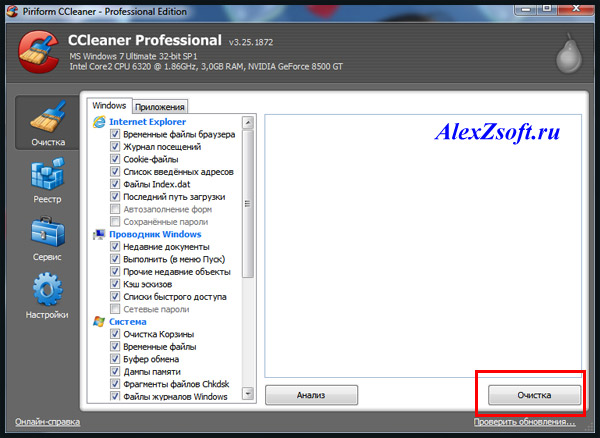
Тут сразу очистится весь системный мусор ну почти весь �� Смотрим дальше…
2. Теперь можно обратится за помощью, к так же системной утилите, под простым названием очистка диска (ничего личного не удаляет). Ещё можно найти по адресу пуск — все программы — стандартные — служебные — очистка диска.
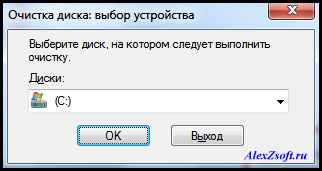
Выбираем ваш диск с операционной системой и ок.

Тут выбираем ненужные файлы (кстати тут можно удалить предыдущую установку windows, если она у вас есть). Но перед этим в соседней вкладке (дополнительно) вы можете удалить последние точки восстановления и оставить последнюю нажав очистить.
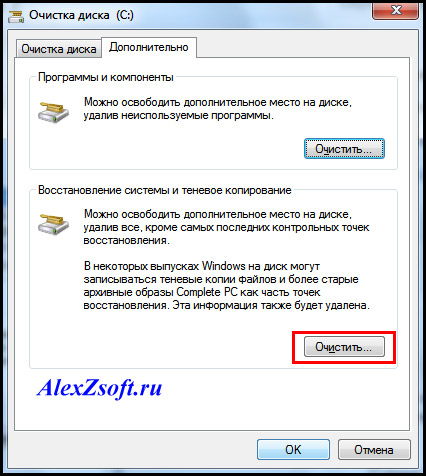
Если у вас включено восстановление системы, то места значительно станет больше. Потом нажимаем ок и утилита удалить то, что вы выбрали.
3. Теперь можно удалить ненужные компоненты, например если вы не играете в игры удалить игры, если не используете messengerom, то удалить его. Для этого заходим в мой компьютер и вверху выбираем удалить или изменить программу. Сначала посмотрите на список установленных программ, может что не нужно, так удалите и появится ещё свободное место на диске! Если удалили или нечего удалять идем во включение и отключение компонентов windows.
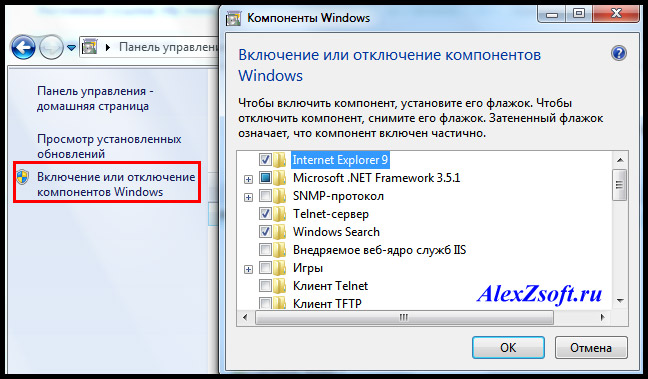
Выключайте не нужные компоненты и место свободное ещё прибавится. Кстати тут вы можете и включить необходимые компоненты.
4. Теперь ещё одним важным моментом является папка winsys, если папка windows много весит. C:\windows\winsys, иногда она занимает катастрофически огромных размеров! С этим нужно заниматься долго, так что не буду пудрить голову. Кому интересно будет узнать вот файл.
5. Смотрим вдруг у вас на диске лежат ненужные файлы. В самом начале диска должно выглядеть вот так (будьте внимательны, вдруг у вас лежит папка с программой):
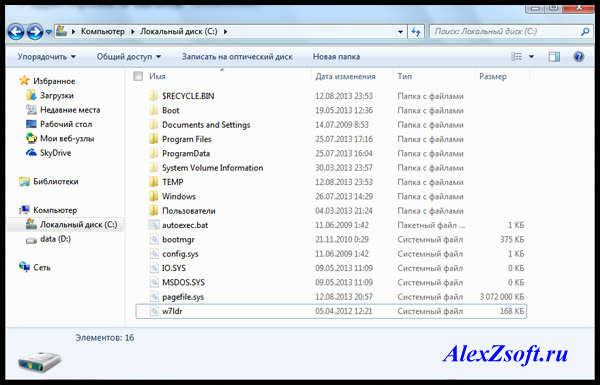
Далее смотрим в папке пользователи.
6. Если у вас один пользователь, будет проще, если нет, придется просмотреть всех пользователей. Мне почти повезло, у меня мой пользователь и мамин. А т.к. мама кроме как просмотра одноклассников ничего не делает, то лезть в её папку не стоит)
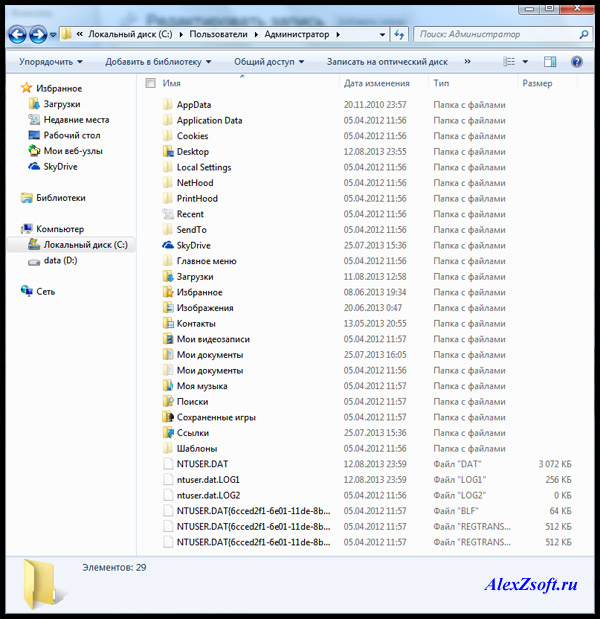
Тут конечно самая главная папка это загрузки (в свойствах её можно переместить). Все качается туда по стандарту. Так же можно найти и в других папках много файлов. Не забудьте так же, посмотреть что у вас на рабочем столе! У меня много файлов, т.к. у меня показаны ещё и скрытые файлы!
7. Теперь можно убрать файл подкачки или перенести на другой диск. Для этого заходим в:
пуск — панель управления – система — дополнительные параметры системы — дополнительно — быстродействие – параметры — дополнительно — виртуальная память — изменить
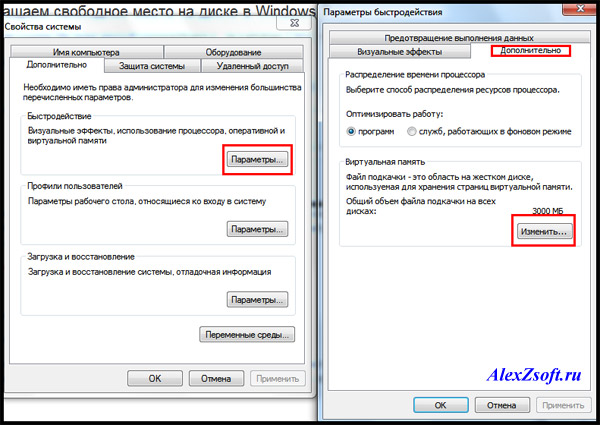
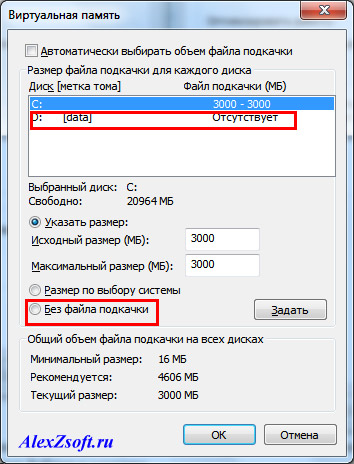
Выбираем без файла подкачки. А, чтобы перенести на другой диск, просто нажимаем на диск D например и выбираем размер файла подкачки или же по выбору системы.
8. Удалить одинаковые файлы. Возможно у вас на диске завалялись одинаковые файлы. Дубли редко бывают нужны, по этому ищем подходящую программу для поиска одинаковых файлов и удаляем.
9. Можно посмотреть сохранения от игр, бывает они много весят.
10. Удалить из карантина антивируса зараженные файлы. Если антивирус отправил в карантин весомый файл, можно его удалить)
11. Да кстати, посмотрите что у вас в корзине)
12. Удалить хелпы и мануалы, если вы ими не пользуетесь в папке:
13. Удалить весь кэш программ в папке: C:\Windows\Prefetch (что нужно, windows создаст заново) 14. Очищаем папку: C:\Windows\SoftwareDistribution\Download 15. Так вот с этим товарищем аккуратно! Папка может занимать много, это папки и инсталлированные пакеты программ, установленных у вас на компьютере. После их удаления, нельзя будет добавлять компоненты и деинсталлировать программы. Но это не для всех программ. Тут вы делаете на свой страх и риск, у меня например после удаления было все хорошо.
16. Тут хранятся драйвера, удаление на свой страх и риск, я удалять не пробовал, но говорят можно только придется постоянно пихать диски с драйверами. Вот эта папка:
17. Бывает много хлама ещё тут например — остаются старые папки от удаленных программ:
C:\Users\имя вашего пользователя\AppData
Если вам до сих пор не хватает места на диске, то нужно воспользоваться программа, которая покажет, какой файл занимает много места. Больше способов не вспомнил, если знаете — пишите в комментариях. А на этом все, надеюсь вы вернули свободное место на диске �� Теперь можно расслабиться)
Как освободить место на диске С в Windows 7
Вы стали замечать, что в последнее время компьютер стал долго думать и подвисать, а некоторые программы и вовсе не хотят запускаться. Причиной этому может быть простая нехватка свободного места на диске С:. Ведь для корректной работы компьютера на системном диске должно быть как минимум 2 Гб неиспользованной памяти.
В этой статье мы рассмотрим способы, которые помогут Вам освободить место на диске С:, и если повторять хотя бы несколько из них регулярно, то проблем со свободным местом в дальнейшем возникнуть не должно.
Первые шаги
Первое, что нужно сделать – это переместить личные файлы с рабочего стола на любой другой логический или физический диск. Дело в том, что все файлы рабочего стола хранятся именно на системном диске, соответственно занимают место. Это может быть и музыка, и фильмы, и различные документы word, excel, power point и прочее. Скопируйте их, к примеру, на диск D:, или на любой другой.
Второе – загляните в правой части проводника в раздел «Библиотеки» . Здесь Вы увидите четыре категории: «Видео» , «Документы» , «Изображения» , «Музыка» . Зайдите в каждую из них и посмотрите, какие файлы там хранятся. Если они стандартные, и Вы о них даже не знали – смело удаляйте. Если там есть Ваши личные файлы, переместите их на другой диск.

Третье, что нужно сделать – это почистить корзину . В ней хранятся удаленные пользователем с компьютера файлы – значит они Вам не нужны, а место на диске С: они занимают. Откройте корзину и нажмите на кнопочку «Очистить корзину» . Появится информационное окошко, где у Вас спросят, действительно ли Вы хотите удалить эти объекты, нажмите «Да» .

Очистка папки загрузок
Четвертый пункт – это очистка папки с загруженными файлами . По умолчанию эта папка хранится на диске С:, и если скачивать из Интернета игры, картинки, музыку, программы, то с каждым разом она будет занимать все больше места. Расположена она: С: – «Пользователи» – «Имя Вашего компьютера» – «Downloads» . Откройте ее и удалите от туда все файлы.

Очистка папки временных файлов
Пятое, что нужно сделать – это почистить папку с временными файлами . Если они попали в эту папку, то никакой ценности они не представляют и их можно смело удалять. Для начала нужно включить видимость скрытых папок. Для этого зайдите «Пуск» – «Панель управления» – выберите просмотр «Крупные значки» – перейдите в раздел «Параметры папок» .

Здесь на вкладке «Вид» поставьте маркер напротив пункта «Показывать скрытые файлы, папки и диски» и нажмите «ОК» .

Закрываем все окна и переходим по следующему пути: С: – «Пользователи» – «Имя Вашего компьютера» – «AppData» – «Local» – «Temp» . Выделяем все файлы – Ctrl+A , и нажимаем Delete . Если хотите удалить файлы с компьютера минуя корзину, нажмите Shift+Delete .

В результате в папке Temp у Вас останутся только те файлы, которые необходимы для работы операционной системы на данный момент.

Ищем еще одну папку с временными файлами на компьютере: С: – «Windows» – «Temp» , и удаляем из нее все файлы.

Удаление точек восстановления
Шестое – удаляем точки восстановления системы . Они создаются или автоматически, перед установкой некоторых программ и драйверов, или же Вы их создавали вручную. Перейдите «Пуск» – «Все программы» – «Стандартные» – «Служебные» – «Восстановление системы» .

У меня данная функция отключена, поэтому окно выглядит следующим образом. У Вас появится список контрольных точек восстановления, которые при возникновении проблем: неправильно установленная программа, драйвера и прочее, помогут сделать откат операционной системы в рабочее состояние. Оставьте одну точку восстановления, наверное последнюю, а остальные удалите.

Деинсталяция неиспользуемых программ
Седьмой пункт, который нам поможет очистить место на диске С: – это удаление ненужных или неиспользуемых программ . Перейдите «Пуск» – «Панель управления» – «Программы и компоненты» .

Здесь можно отсортировать программы по размеру, дате, названию. Просмотрите список, и если найдете программы, которыми Вы давно не пользовались, смело удаляйте их, нажав на кнопочку «Удалить» .

Очистка диска
Восьмой способ, для освобождения места на диске С: – это очистка диска . Для этого воспользуемся стандартной программой от Windows. Кликаем правой кнопкой мыши по диску С: и заходим в «Свойства» .

На вкладке «Общие» кликаем по кнопочке «Очистка диска» . Подождите пару минут, пока программа выполнит анализ.

Расставьте галочки напротив пунктов, которые хотите удалить и нажмите «ОК» .

Перенос файла подкачки
Девятый пункт – перенесение файла подкачки на другой диск. Файл подкачки – это виртуальная память компьютера, когда для работы программы не хватает оперативной памяти, она обращается к нему. По умолчанию, файл подкачки храниться на диске С:.
Чтобы переместить его на другой диск, кликните правой кнопкой мыши по ярлыку «Мой компьютер» и перейдите в «Свойства» . Дальше перейдите по ссылке «Дополнительные параметры системы» .

На вкладке «Дополнительно» в разделе «Быстродействие» нажмите на кнопочку «Параметры» .

В следующем окне на вкладке «Дополнительно» в разделе «Виртуальная память» нажмите «Изменить» .

Теперь выделите диск С: и отметьте маркером пункт «Без файла подкачки» , нажмите «Задать» . Выберите любой другой диск, кликните на нем мышкой, отметьте маркером «Указать размер» и задайте исходный и максимальный размер – исходный, как объем оперативной памяти, максимальный, в два раза больше. Нажмите «ОК» и перезагрузите компьютер.

Отключаем гибернацию
Десятый пункт, который поможет нам освободить место на диске С: – это отключение режима гибернации . Режим гибернации переводит компьютер в спящий режим, при этом все файлы, папки и программы остаются открытыми, и при восстановлении работы с компьютером, с ними можно будет продолжить работу.
Нажимаем «Пуск» и в строке поиска прописываем команду cmd , жмем «Enter» .

В окне командной строки набираем: powercfg.exe -h off и нажимаем «Enter» . Таким образом, мы отключили режим гибернации. Если в будущем Вы захотите его включить, наберите команду: powercfg.exe -h on .

Используем вспомогательный софт
И последнее, что я посоветую для очистки диска С: – это использование программ. Бесплатная программа Auslogics BoostSpeed и программа для оптимизации работы компьютера CCleaner, отлично подойдут для этих целей. Перейдя по ссылкам, Вы можете скачать их бесплатно и прочитать подробности их использования на нашем сайте.
Также можно использовать бесплатную программу для поиска дубликатов файлов DupKiller. Перейдите по ссылке, скачайте и ознакомьтесь с ней.
Используйте описанные в статье методы в комплексе, и Вы увидите, что освободить место на диске С в Windows 7 вполне реально и совсем не сложно.
Рекомендую также посмотреть подробный видеоурок по данной теме:
Как в Windows 7 очистить место на диске С
Что предпринять если ПК стал медленно загружаться. Программы не запускаются или зависают. Не спешите переустанавливать ОС. Возможно на HDD недостаточно свободного места. Рассмотрим, как в Windows 7 очистить место на диске C.
Почему так происходит
Уменьшение свободного места происходит из-за:
- Записи точек восстановления;
- Обновлений;
- Файла подкачки;
- Переполненного кэша обозревателя. Устаревшие данные приводят к зависанию, неправильному отображению контента;
- Неправильного удаления софта.
Рассмотрим, освободить место на диске c Windows 7.
Что сделать в первую очередь
Переместите информацию с Рабочего стола. Данные, находящиеся там сохраняются на HDD. Поэтому занимают место. Переместите их. Например, на диск D.
Библиотеки

Откройте Проводник. Далее:
Посмотрите какие данные там расположены. Удалите ненужные или переместите.
Очищаем Корзину

Информация, находящаяся в Корзине полностью не удалена. Откройте Корзину. Далее:
Директория загрузок

Скачанные игры, изображения и музыка по умолчанию помещаются в папку:
Удалите не используемые.
Как освободить место на диске с Виндовс (Windows) 7 удалив временные файлы
Данные расположенные в директории «Temp» не нужны. Чтобы удалить их, активируйте отображение скрытых папок. Перейдите: 
Откройте: 
Далее: 
Открываем директорию с временными файлами, расположенному по адресу: 
В папке «Temp» останутся файлы необходимые для работы ОС на данный момент времени.
 Удалим всю информацию из папки:
Как освободить место на диске С на Виндовс (Windows)7 удалив точки восстановления
По умолчанию создаются автоматически перед установкой драйверов и софта. Что предпринять?
Откройте С: 
Нажмите кнопку «Очистка». 
Начнется подготовка. Потом перейдите: 
ОС покажет два или три предупреждения, что удалятся точки кроме последней. Соглашайтесь. 
Очистка HDD
Воспользуемся штатной утилитой ОС. 
Нажмите кнопку «Очистка». 
Далее: 
Файл подкачки
Что это такое? Файл подкачки — виртуальная память ПК. При работе приложений если не хватает ОЗУ, программа к нему обращается. По умолчанию находится на диске С. Что предпринять? Переместите на другой диск.
Перейдите: 
Откройте: 
Нажмите кнопку «Параметры»: 
Нажмите «Изменить»: 
Отметьте С. Активируйте пункт «Без подкачки». Нажмите «Задать». Отметьте D. Задайте размер. Нажмите «ОК». Перезагрузите ПК. 
Отключение гибернации
Это режим, переводящий ПК в спящий режим. Файлы и программы не закрываются. Информация сохраняется в файле «hiberfil.sys». Отключив эту функцию, освободится место на HDD. Как это сделать? Перейдите:  Пропишите команду:
Для активации гибернации наберите команду: powercfg.exe -h on
Использовании специализированного софта

Что делать если описанные действия покажутся сложными. Установите приложение CCleaner. Запустите программу. Откройте первую вкладку «Очистка». Далее:
Исправляем проблемы с реестром
Перейдите: 
Нажмите «Исправить». 
Далее: 
Выберите директорию для сохранения резервной копии. 
Исправьте найденные ошибки.
Правильное удаление
Рекомендую деинсталлировать неиспользуемый софт CCleaner.

Откройте вкладку «Сервис». Найдите ненужную программу. Нажмите «Деинсталляция».
Удалите неиспользуемые драйвера
ОС в директории «FileRepository» содержит копии драйверов. При обновлении старые версии остаются. Используются для отката драйверов. Очистите эту директорию.
Очищаем «FileRepository»
В Командной строке пропишите: 
Команда создаст документ «driver.txt» со списком пакетов драйверов, в директории «FileRepository». 
Удалите неиспользуемые командой: pnputil.exe /d oemXX.inf
Вместо ХХ — номер драйвера, указанного созданном документе. Например, oem26.inf. 
Вывод
Мы рассмотрели, как в Windows 7 освободить место на диске С. Применяйте методы комплексно. Рекомендую пользоваться утилитой CCleaner. Это сэкономит время.
Куда исчезает место с диска C? Причины и решения
Нехватка места на системном диске (обычно под буквой C) приводит к потере производительности ПК. Начинают тормозить программы, на диск невозможно установить новые утилиты, общее качество работы на компьютере снижается.
Операционная система Windows и установленное ПО используют много места для «второстепенных» файлов. Это точки восстановления (резервные копии файлов), кэш, данные об изменениях, обновлениях программ и системе, файл подкачки и прочий «мусор». Разберемся, как увеличить место на диске C простыми способами.
Удаляем ненужное ПО
Для начала сделаем инвентаризацию всех программ. Мы часто устанавливаем программу, пользуемся однократно и забываем о ней. Все утилиты устанавливаются преимущественно на диск C и занимают место. Как удалить ненужные программы — в нашей статье. Также избавляемся от ненужных приложений в Windows 10. Как их удалить — здесь.
Настраиваем точки восстановления
Операционка Windows забирает значительное дисковое пространство под резервные файлы. Пользователь всегда может «откатить» тот или иной драйвер, восстановить начальную версию программы, вернуться к старым обновлениям. Функция полезная, но часто неиспользуемая.
Покажем на примере Windows 10, как управлять точками восстановления на системном диске. Через комбинацию клавиш Win+Pause/Break заходим в свойства системы и выбираем «Дополнительные параметры».

Дальше – вкладка «Защита системы». Выбираем системный диск и переходим в «Настроить».

В настройках можно полностью отключить точку восстановления или ввести размерное ограничение. У нас – 10 Гб, из которых используется больше 9.

Отключив точку восстановления, диск C не будет засоряться резервными файлами. Но помните, что тогда откатить драйвер или возвратиться к старым обновлениям Windows вы сможете. Если точка восстановления занимает критичное место на диске, советуем нейтральный вариант – отвести для нее минимум места. Передвиньте ползунок влево до нужного значения.
Файл подкачки
В системе Windows есть файл под именем pagefile.sys. Он является чем-то вроде второй оперативной памятью. Когда обычной ОЗУ становится мало, операционка обращается за помощью к файлу подкачки – отправляет туда временные данные используемых программ. Все это требует места.
Мы подробно писали о том, как отключить или увеличить/уменьшить файл подкачки.
Файл гибернации
Еще один файл (под именем hiberfil.sys)Оч, требующий места для временной информации. В нем сохраняются данные системы и используемых программ, когда пользователь отправляет компьютер в спящий режим. После возврата из «сна» все открытые документы и приложения сохраняются такими, какими были до отключения.
Если вы не используете спящий режим, можно отключить файл. Вызываем командную строку от имени администратора: клавиши Win+X и выбор соответствующего раздела. В «десятки» роль классической строки выполняет PowerShell.

В строке прописываем powercfg -h off. Соответственно, если нужно будет включить файл гибернации, вместо «off» прописываем «on».

Убираем «мусор» из системного диска
Все наши действия в операционной системе имеют последствия. Посещенные в браузере страницы, удаленные файлы, просмотр видео и проч. – вся информация сохраняется на диске C. Для работы на ПК она имеет второстепенную важность, но занимает приличное место.
Избавиться от «мусора» можно системным способом и сторонним ПО. Для первого нам нужно зайти в «Мой компьютер», кликнуть правой кнопкой на диск C и выбрать «Свойства». Здесь нас интересует «Очистка диска».

Нажимаем. После недолгого анализа встроенная программа очистки предлагает освободить определенное место. У нас получилось 118 Мб, куда вошли временные файлы интернета, эскизы и проч.
Удалением можно управлять. Оставьте галочки только там, где нужно удалить файлы.

Системная очистка не идеальна. Она работает только с операционными программами и не учитывает установленное дополнительное ПО. Для полноценного удаления «мусора» лучше воспользоваться утилитой CCleaner. Бесплатной версии вполне хватит для решения этой задачи. Скачать – на официальном сайте .
Заходим в программу. Перед нами сразу нужное окно «Очистка». Выбираем «Анализ». Перед проверкой закрываем все браузеры.

Утилита найдет мусорные файлы в выбранных разделах. Их можно настроить, поставив или убрав маркеры.

CCleaner нашел почти 900 Мб «мусора», почти в 9 раз больше, чем системная очистка. Нажимаем «Очистить». Файлы удалятся автоматически.
Старая версия операционной системы
Windows 10, после переустановки, сохраняет данные о старой версии. Информация хранится в папке Windows.old на системном диске. Иногда их несколько: сколько переустановок — столько и папок. Файлы занимают приличное место. Ранее мы уже разобрали, как правильно удалить папку Windows.old.
Чистка реестра
Реестровые файлы также занимают место, хоть и незначительное. Сделаем чистку реестра в том же CCleaner. Переходим в раздел «Реестр» и кликаем «Поиск проблем».

После завершения анализа нажимаем «Исправить выбранное». Нам предложат сделать резервную копию. Для обычного пользователя в этом нет необходимости. Смело кликаем «Нет».

Настройка загрузки в браузере
Очевидно, что на системном диске нужно хранить только системные файлы и файлы установленного ПО. Для музыки, фильмов, фотографий и прочего используйте другие диски.
Иногда пользователи скачивают файлы из интернета в папку по умолчанию. Находится она на диске C. На примере браузера Opera покажем, как настроить загрузку.
Заходим в настройки (через меню или комбинацией клавиш Alt+P). В «Дополнительно» выбираем раздел «Браузер». Пролистываем до конца и находим «Загрузки». Вы можете либо включить запрос о папке сохранения перед каждой загрузкой, либо изменить папку для загружаемых файлов.

Удалите из системной папки загрузки все файлы. Местоположение ее указано в настройках браузера.
Ищем дубликаты файлов
Иногда на диске появляются файлы-дубликаты. «Двойники» занимают место, но совершенно не нужны. Воспользуемся программой Auslogics Duplicate File Finder. Она бесплатная, скачивается на официальном сайте разработчика.
После установки заходим в утилиту. Попробуем найти файловые дубликаты на диске C. Оставляем в левом верхнем углу маркер только напротив системного диска. Выбираем один из пунктов:
- искать среди всех файлов;
- только определенные типы.
Выбираем второй вариант. Обычно системные файлы не дублируются, а создаются копии изображении, аудиофайлов и т.д.

Мы можем сразу запустить поиск с настройками по умолчанию. Можем нажать «Далее» и настроить поиск по размеру, имени и прочим параметрам. Не будем усложнять и сразу нажмем «Поиск».
Проверка прошла очень быстро. На нашем диске C оказалось всего лишь 23 файла заданного типа. И среди них не оказалось дубликатов.

Ради интереса проверили второй диск. Там было найдено 4 копии.

Предлагаемый способ не освободит много места на вашем диске. Но в острых ситуациях попробовать стоит и его.
Подводим итоги
Мы разобрали несколько причин, почему исчезает место с диска C, и простые способы, как это исправить. Много дискового пространства отводится под точку восстановления. Отключать ее не стоит, достаточно ограничить для нее место. Также много места засоряется результатами использования браузера. Поводите очистку с помощью CCleaner регулярно. Не лишним будет разобраться с файлом подкачки и гибернации, настроить загрузку в браузере и проверить диск на наличие файловых дубликатов.