В реестре отечественного ПО
Слайдер (Slider) Диаграммы это надстройка для офисных программ, которая помогает создавать профессиональные диаграммы за пару минут, улучшает макеты слайдов и автоматизирует процесс составления регулярных отчетов.
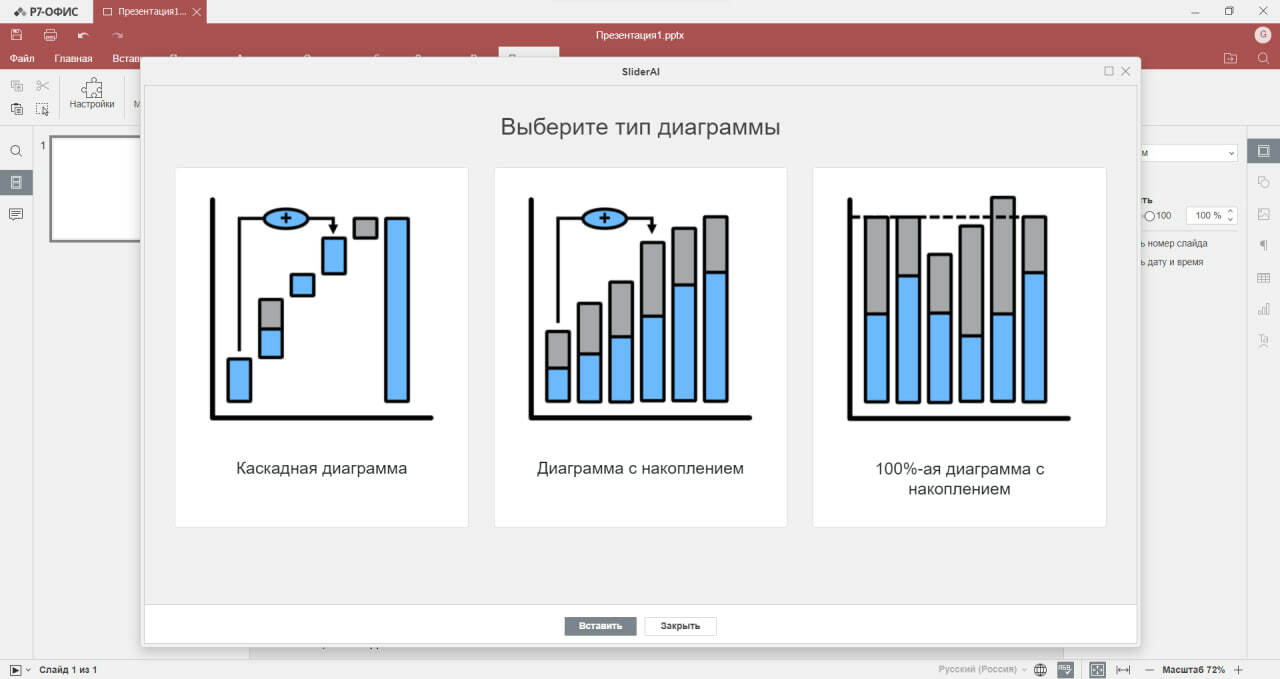
Бесплатная версия Слайдер Диаграмм для Р7-Офис дает возможность создавать 3 типа диаграмм:
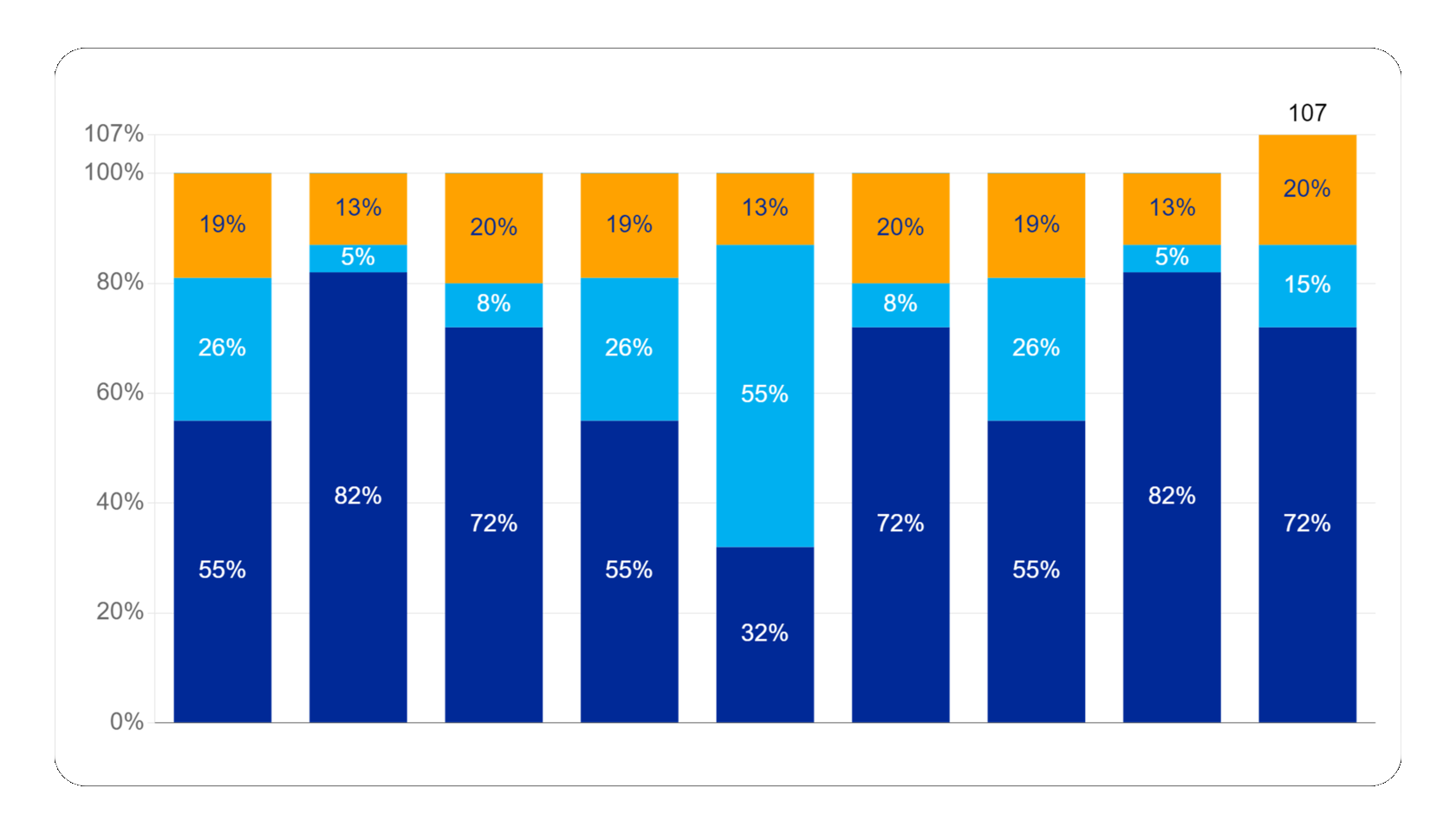
Каскадная диаграмма, диаграмма с накоплением и 100% диаграмма с накоплением.
Создавайте каскадные диаграммы (Водопад) для визуализации промежуточных итогов накопления и отслеживания отрицательных значений
Произвольное количество справочных соединителей
Разбивка столбцов на категории
Возможность перевернуть ось Y для создания диаграммы на снижение
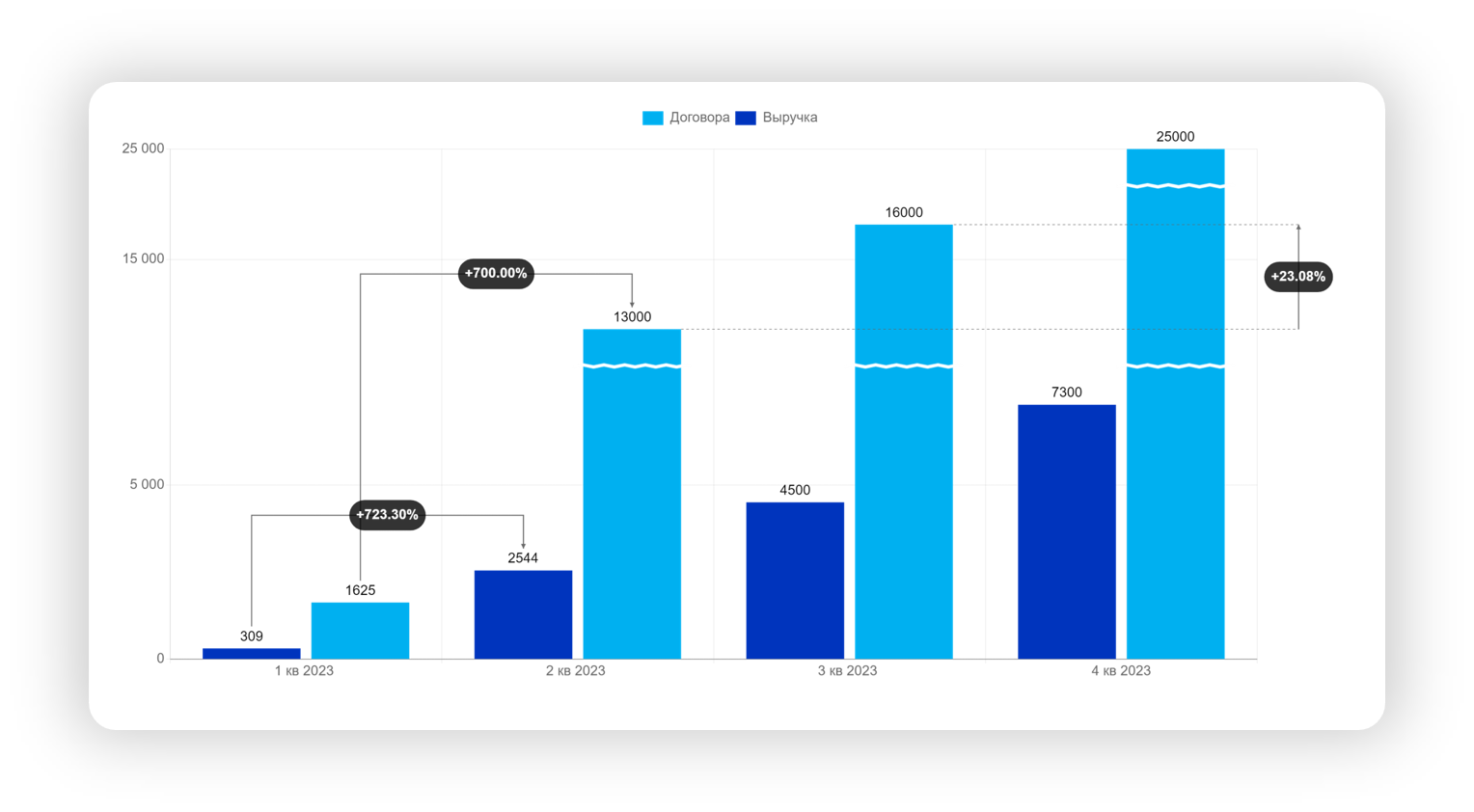
Стрелки, метки и разрывы в диаграммах
В стандартных диаграммах можно добавлять автоматический расчет разницы между рядами в виде стрелок либо меток
Добавляйте разрывы для того, чтобы большие значения визуально не скрывали средние значения
Меняйте значения из абсолютных в процентные одним кликом
Привязка файлов к диаграммам для автоматического обновления
Данные формируются в табличных файлах
и вставляются в отчетную презентацию?
Нет необходимости каждый раз копировать данные и вставлять в диаграмму, вы можете привязать табличный файл (xlsx)
к диаграмме и выбрать нужный диапазон. Данные автоматически подгрузятся
и отобразится диаграмма.
Это значительно сократит время, особенно если данные в табличном файле меняются постоянно!

Скачайте Слайдер Диаграммы для Р7-Офис на Windows и Linux.
Посмотреть инструкцию по установке и использованию можно здесь.
Нужно больше диаграмм?
15+ диаграмм такие как Ганта, Мекко и другие доступны в платных версиях продукта, попробуйте!
Инструкция по установке на Р7-Офис
1. Скачайте файл плагина для Р7-Офис.
2. Откройте Р7-Офис и нажмите на кнопку Создать «Презентация», чтобы открыть презентационный редактор.
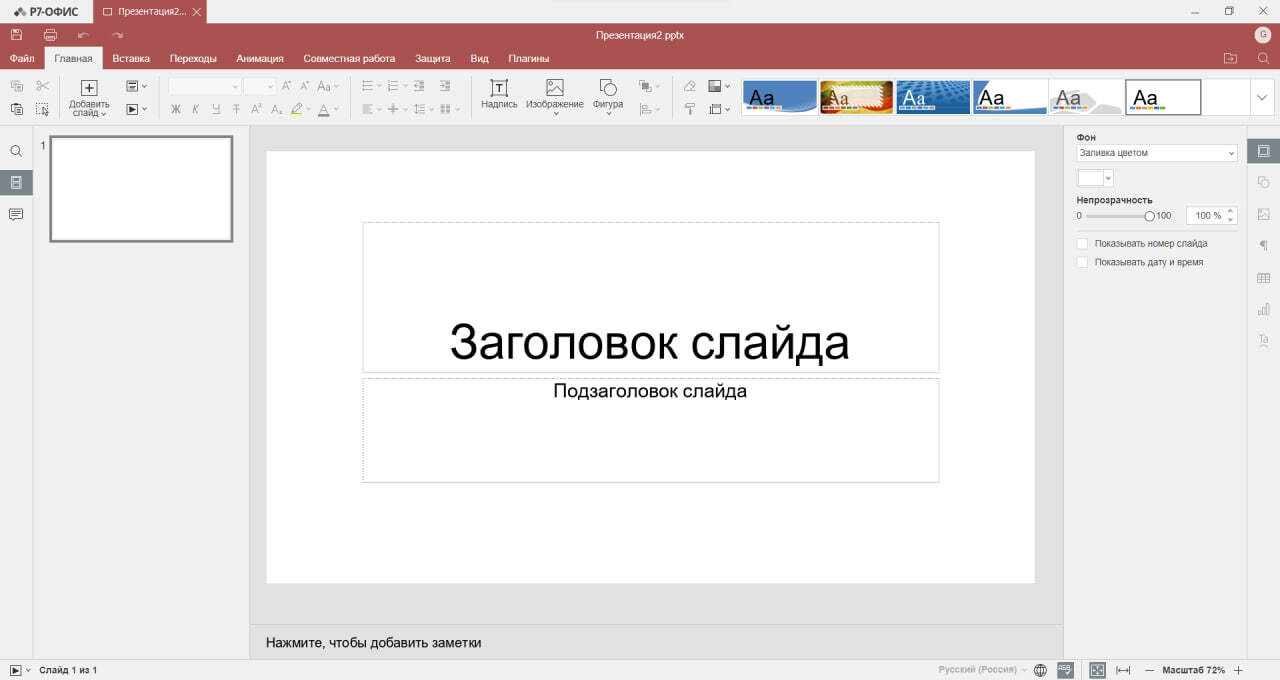
3. Откройте вкладку «Плагины» и нажмите на кнопку «Настройки»
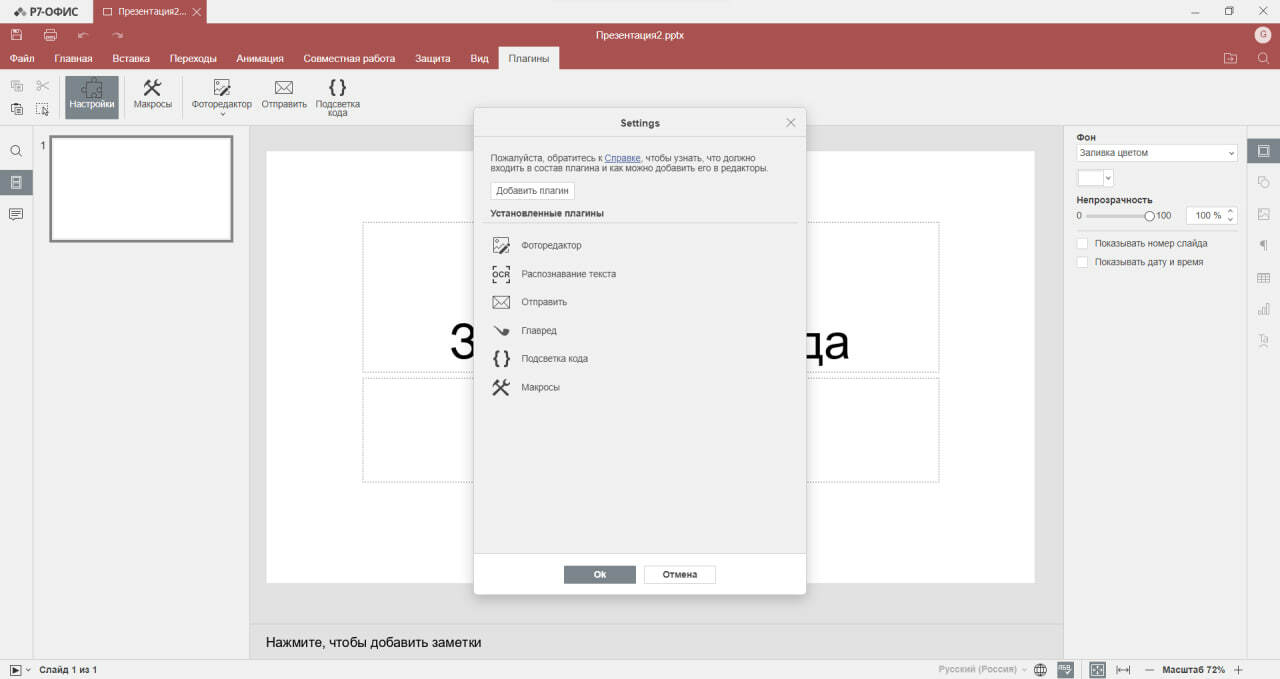
4. Нажмите на кнопку «Добавить плагин» и выберите из папки скаченный ранее файл плагина.
5. Нажмите на кнопку «ОК»
Установка плагина успешно завершена и кнопка Slider Диаграммы должна появиться во вкладке Плагины!
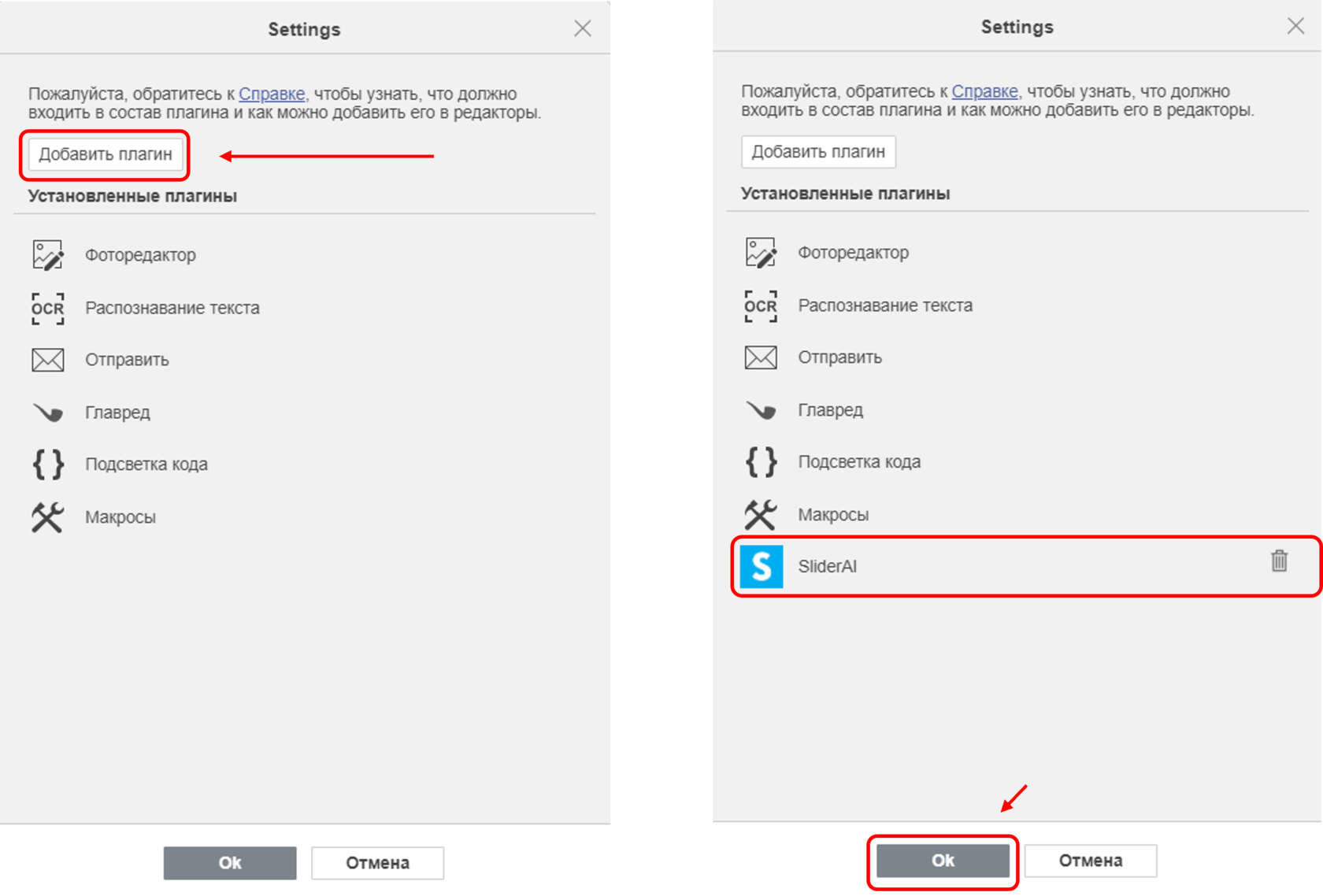
Добавление диаграммы
1. Нажмите на кнопку Slider, чтобы открыть список диаграмм. Вы выбрать нужную, чтобы начать работу.
2. После нажатия на нужную диаграмму откроется окно, которое состоит из редактора диаграммы в верхней половине и табличного редактора данных в нижней половине.
- ручной ввод в табличный редактор;
- копирование из другого табличного редактора с помощью комбинаций клавиш Ctrl+C и Ctrl+V;
- привязка данных к файлу .xlsx с помощью кнопки «Добавить привязку из другого документа» — данный способ позволяет в дальнейшем обновлять диаграмму, если данные в привязанном файле изменились.
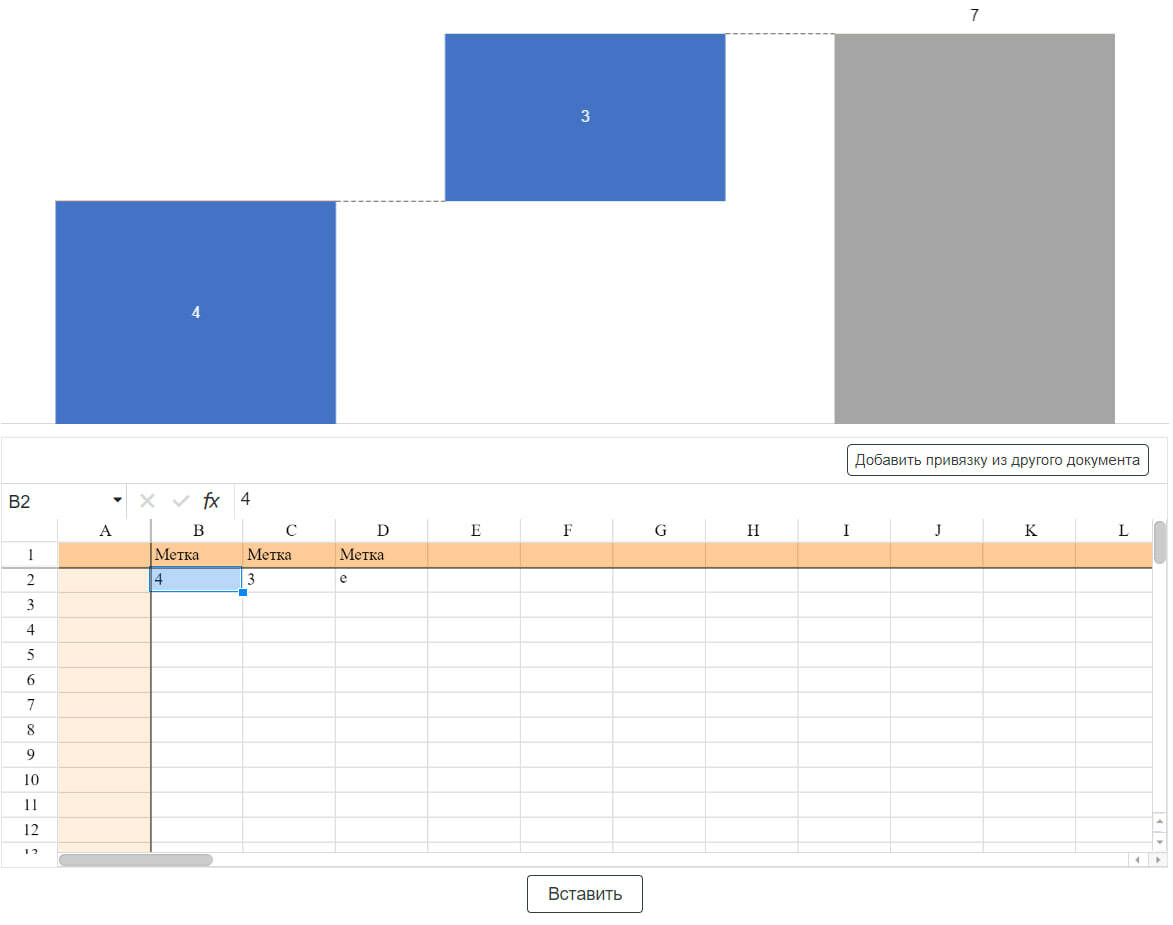
3. Нажмите на кнопку «Вставить», чтобы добавить диаграмму на слайд. Диаграмма будет добавлена на слайда в виде адаптивного изображения.
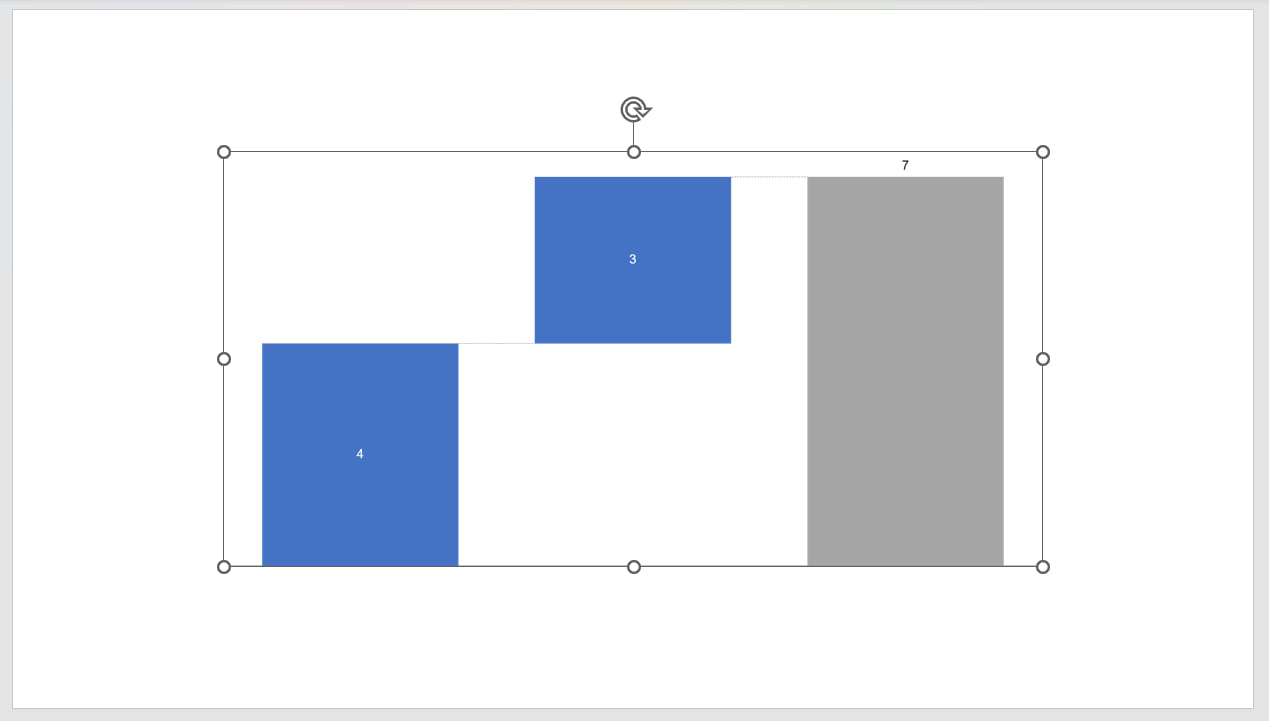
4. Адаптивное изображение позволяет вам масштабировать диаграмму по высоте и ширине без потери качества и без искажения размера шрифта (размер шрифтов в диаграмме всегда останется тот, который вы установили при создании диаграммы). Это позволит сохранить единую стилистику при работе с несколькими диаграммами на одном слайде.
При копировании адаптивного изображения, создается копия диаграммы, которая может редактироваться отдельно.
Как сделать круговую диаграмму в редакторе таблиц Р7-Офис

В данном видео я расскажу как можно сделать круговую диаграмму в редакторе таблиц Р7-Офис Р7-Офис – это профессиональный офисный пакет инструментов для дома, компаний, государственных и образовательных учреждений! Русский офисный пакет, аналог Microsoft Office. Пакет офисных программ входит в реестр разрешенного ПО.
Показать больше
Войдите , чтобы оставлять комментарии
В реестре отечественного ПО

Slider Диаграммы это надстройка для офисных программ, которая помогает создавать профессиональные диаграммы за пару минут, улучшает макеты слайдов и автоматизирует процесс составления регулярных отчетов.
Slider дает возможность создавать 15 типов диаграмм
в том числе диаграммы Ганта, Каскадные, Мекко и другие.
Создавайте профессиональные диаграммы Ганта для учета проектов на основе календаря
Возможность привязки к XLSX файлам для автоматического обновления
Автоподстановка меток активностей
Временные области охватывающие несколько задач
Каскадные диаграммы (Водопад) для визуализации промежуточных итогов накопления и отслеживания отрицательных значений
Произвольное количество справочных соединителей
Разбивка столбцов на категории
Возможность перевернуть ось Y для создания диаграммы на снижение
Стрелки, метки и разрывы в диаграммах
В стандартных диаграммах можно добавлять автоматический расчет разницы между рядами в виде стрелок либо меток
Добавляйте разрывы для того, чтобы большие значения визуально не скрывали средние значения
Меняйте значения из абсолютных в процентные одним кликом
Привязка файлов к диаграммам для автоматического обновления
Данные формируются в табличных файлах
и вставляются в отчетную презентацию?
Нет необходимости каждый раз копировать данные и вставлять в диаграмму, вы можете привязать табличный файл (xlsx)
к диаграмме и выбрать нужный диапазон. Данные автоматически подгрузятся
и отобразится диаграмма.
Какие виды диаграмм есть в р7 офисе

Программа MS Office Excel 2010 предоставляет мощные средства для создания диаграмм. В данной статье мы разберем на примерах, как сделать график в Excel 2010, как создаются гистограммы и некоторые другие наиболее часто используемые диаграммы.
Создание графика в Excel 2010
Для начала запустим Excel 2010. Поскольку любая диаграмма использует данные для построения, создадим таблицу с примером данных.
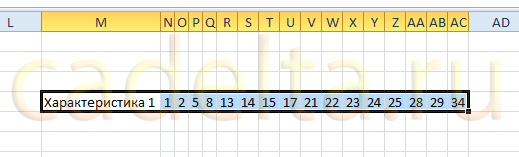
Ячейка M хранит название графика. Для примера указано «Характеристика 1», но там нужно указать, как именно будущий график будет называться. Например, «Цены на хлеб в январе».
Ячейки с N по AC содержат, собственно, значения, по которым будет строиться график.
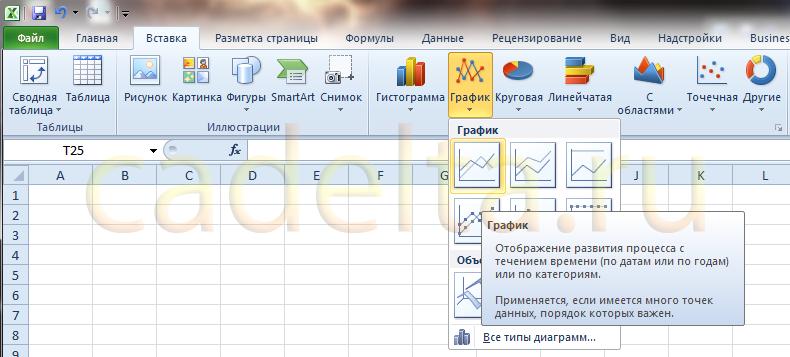
Выделите мышкой созданную таблицу, затем перейдите на вкладку «Вставка» и в группе «Диаграммы» выберите «График» (см. рис. 2).
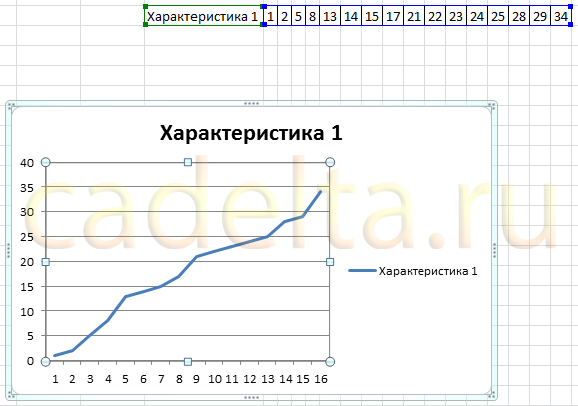
На основе данных в таблице, которую Вы выделили мышкой, создастся график. Он должен выглядеть, как показано на рисунке 3:
Кликните левой кнопкой мыши по названию графика и введите нужное название, например «График 1».
Затем в группе вкладок «Работа с диаграммами» выберите вкладку «Макет». В группе «Подписи» выберите «Названия осей» — «Название основной горизонтальной оси» — «Название под осью».
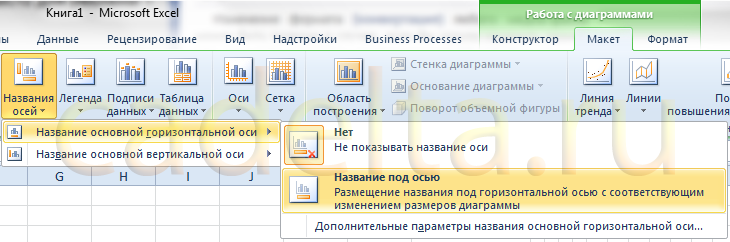
В нижней части диаграммы появится подпись «Название оси» под горизонтальной осью. Кликните по ней левой кнопкой мыши и введите название оси, например, «Дни месяца».
Теперь также в группе вкладок «Работа с диаграммами» выберите вкладку «Макет». В группе «Подписи» выберите «Названия осей» — «Название основной вертикальной оси» — «Повернутое название».
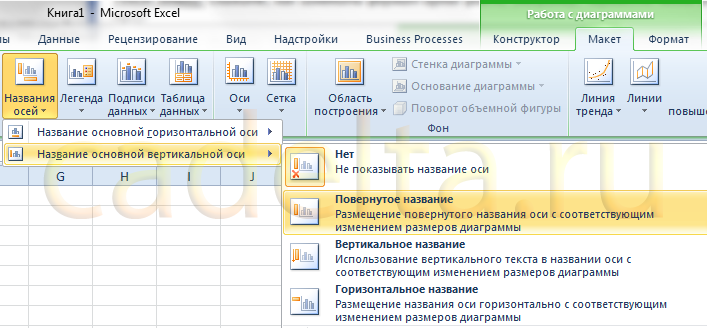
В левой части диаграммы появится подпись «Название оси» рядом с вертикальной осью. Кликните по ней левой кнопкой мыши и введите название оси, например, «Цена».
В результате график должен выглядеть, как показано на рисунке 6:
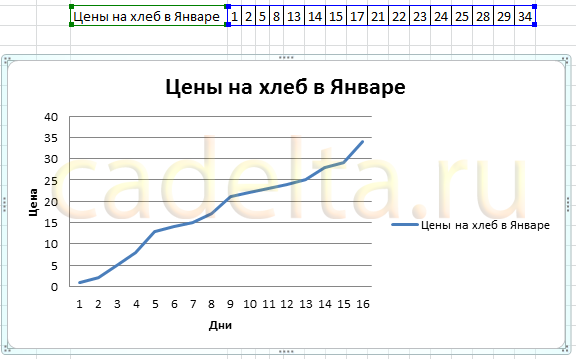
Как видите, все достаточно просто.
Теперь расскажем о дополнительных возможностях по работе с графиками в Excel.
Выделите график и на вкладке «Макет» в группе «Оси» выберите «Оси» — «Основная горизонтальная ось» — «Дополнительные параметры основной горизонтальной оси».
Откроется пугающее, на первый взгляд, окно (рис. 7):
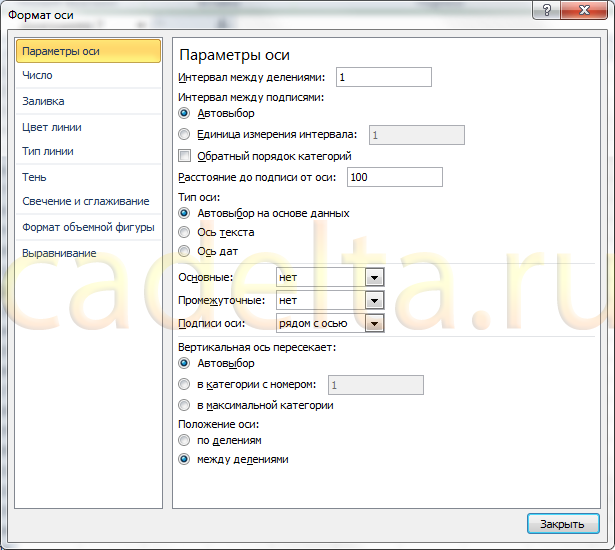
Здесь можно указать интервал между основными делениями (верхняя строка в окне). По умолчанию установлено «1». Поскольку в нашем примере показывается динамика цен на хлеб по дням, оставим это значение без изменений.
«Интервал между подписями» определяет, с каким шагом будут показываться подписи делений.
Галочка «Обратный порядок категорий» позволяет развернуть график «по горизонтали».
В выпадающем списке рядом с надписью «Основные» выберите «Пересекают ось». Это мы делаем для того, чтобы появились штрихи на графике. То же самое выберите в выпадающем списке у надписи «Промежуточные». Нажмите кнопку «Закрыть».
Теперь на вкладке «Макет» в группе «Оси» выберите «Оси» — «Основная вертикальная ось» — «Дополнительные параметры основной вертикальной оси».
Откроется немного отличающееся от предыдущего окно (рис. 8):
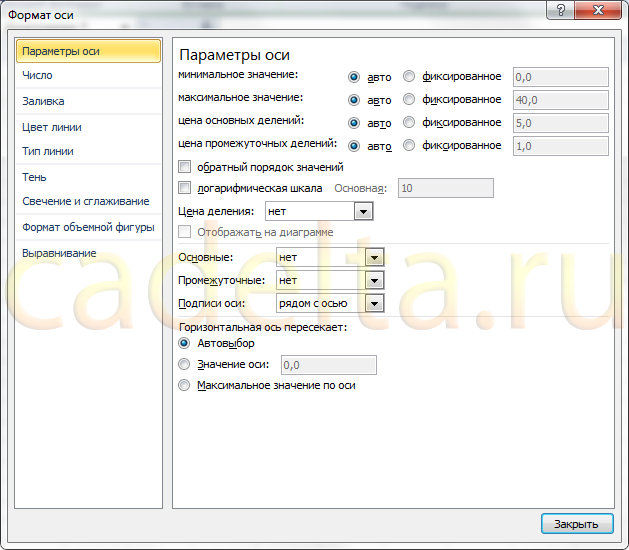
Здесь можно изменить начальное и конечное значение вертикальной оси. В данном примере оставим значение «авто». Для пункта «Цена основных делений» также оставим значение «авто» (5) . А вот для пункта «Цена промежуточных делений» выберем значение 2,5.
Теперь также включим отображение штрихов на осях. Для этого в выпадающих списках у надписей «Основные» и «Промежуточные» выберите «Пересекают ось». Нажмите кнопку «Закрыть».
После внесенных нами изменений график должен выглядеть вот так (рис. 9):
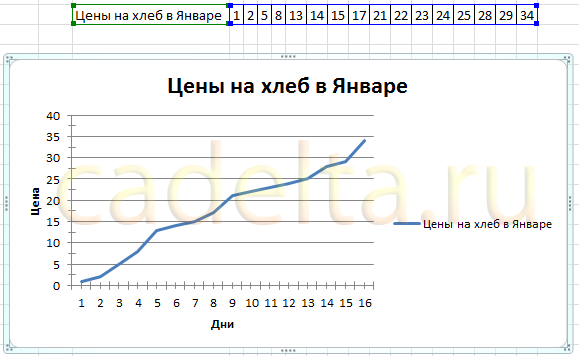
На график можно добавить еще одну линию, например, «цены на молоко в Январе». Для этого создадим еще одну строку в таблице данных (рис. 10):

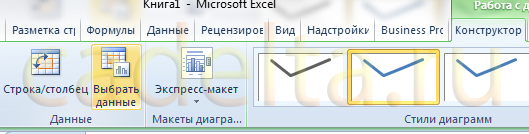
Затем выделите диаграмму, кликнув по ней, и на вкладке «Конструктор» нажмите «Выбрать данные» (рис. 11):
Появится окно, в котором нужно нажать кнопку напротив надписи «Диапазон данных для диаграммы», обозначенную рамкой (рис. 12):
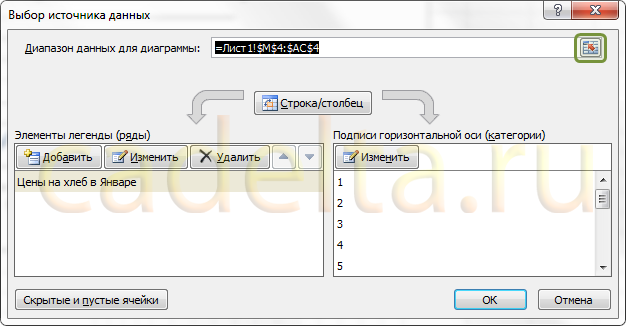
После нажатия на кнопку окошко «свернется», и нужно будет мышкой выделить область данных – обновленную таблицу. Затем нажать обозначенную кнопку еще раз и после этого нажать кнопку ОК.
В результате новая диаграмма с двумя графиками должна принять вид, как показано на рисунке 13:
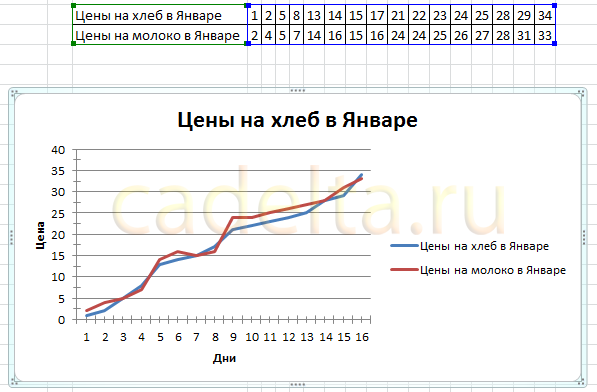
Описанным способом можно создать на одной диаграмме столько графиков, сколько потребуется. Для этого нужно просто добавлять в таблицу данных новые строки и обновлять диапазон данных для диаграммы.
Создание гистограммы в Excel 2010.
Гистограмма – это диаграмма, отражающая значения в виде прямоугольников. В отличие от графика, в котором значения соединены в одну линию, на гистограмме каждое значение обозначается прямоугольником. Также, как и в случае с графиками, возможно отображение нескольких рядов. Но обо всем по порядку.
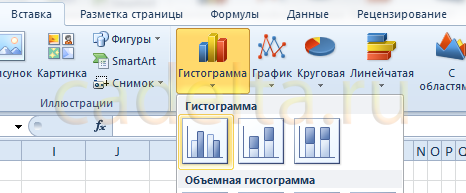
Чтобы создать гистограмму, воспользуемся уже имеющейся таблицей данных. Выделим в ней первую строку мышкой. Затем во вкладке «Вставка» в группе «Диаграммы» выберите «Гистограмма» — «Гистограмма с группировкой» (рис. 14):
Создастся график, как на рисунке 15:
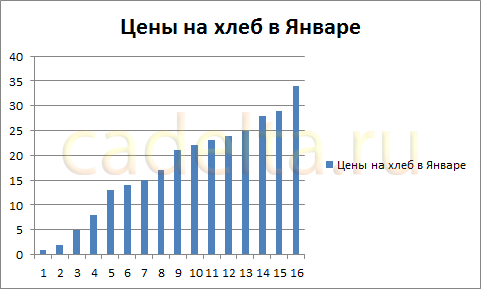
Настройка названий осей, штрихов, название диаграммы делается также, как было описано выше для графиков. Поэтому подробно на этом останавливаться не будем.
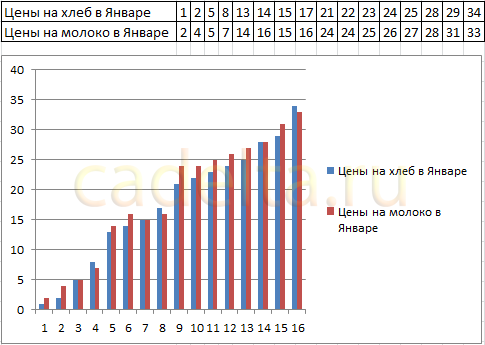
Добавление ряда в гистограмму осуществляется, как и для графиков. Чтобы добавить еще один ряд в гистограмму, выделите ее, затем на вкладке «Конструктор» нажмите «Выбрать данные» (рис. 11). Появится окно, в котором нужно нажать кнопку напротив надписи «Диапазон данных для диаграммы», обозначенную рамкой (рис. 12).
После нажатия на кнопку окошко «свернется», и нужно мышкой выделить область данных – обновленную таблицу. Затем нажать обозначенную кнопку еще раз и после этого нажать кнопку ОК.
В результате новая гистограмма с двумя рядами должна принять вид, как показано на рисунке 16:
Создание круговой диаграммы в Excel 2010.
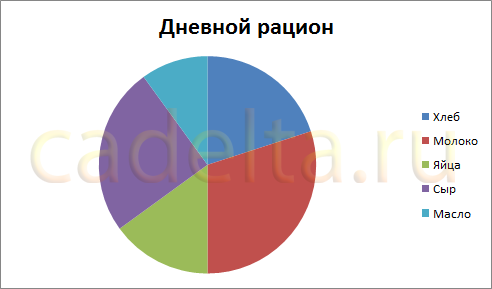
Круговая диаграмма показывает вклад каждой составляющей в общее целое. Например, в чьем-нибудь дневном рационе хлеб составляет 20%, молоко 30%, яйца 15%, сыр 25% и масло 10%. Чтобы создать соответствующую круговую диаграмму нужно таблицу следующего вида:

В первой строке таблицы указываются значения. Они могут быть процентные, и в таком случае их сумма должна быть равна 100, как в примере. А также могут быть количественные – программа Excel сама подсчитает сумму и определит процентный вклад каждого значения. Попробуйте указать для каждого значения цифру, например, в 10 раз больше – диаграмма не изменится.
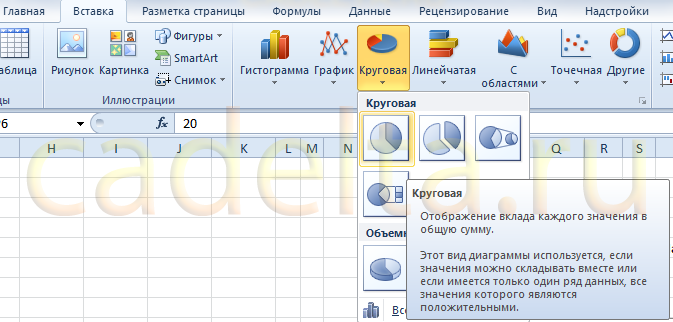
Теперь делаем уже привычные действия. Выделяем таблицу мышкой и во вкладке «Вставка» в группе «Диаграммы» выбираем «Круговая» — «Круговая» (рис. 18):
Добавится диаграмма, как на рисунке 19:
Дополнительных настроек для круговой диаграммы не очень много.
Выделите ее, затем во вкладке «Макет» в группе «Подписи» выберите один из вариантов «Подписей данных». Возможно 4 варианта размещения подписей на диаграмме: нет, по центру, у вершины внутри, у вершины снаружи. Каждый из вариантов размещения изображен на рисунке 20:
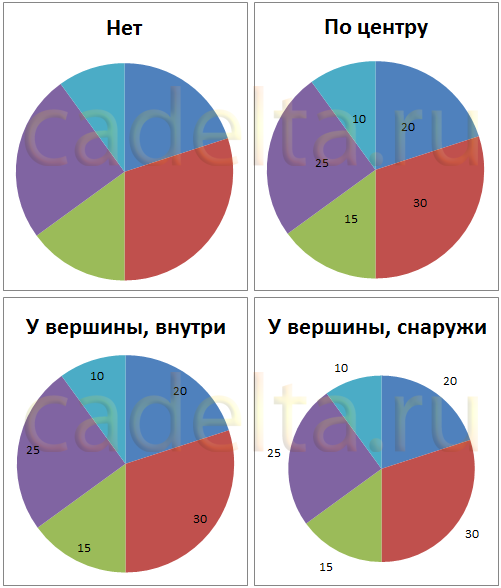
Для нашего примера мы выбрали вариант «У вершины, снаружи».
Теперь добавим на диаграмму процентный вклад каждого значения, а также названия долей. Для этого увеличим размер диаграммы, выделив ее и потянув за правый нижний угол мышкой. Затем на вкладке «Макет» в группе «Подписи» выберем «Подписи данных» — «Дополнительные параметры подписей данных». Откроется окно «Формат подписей данных» (рис. 21):

В группе «Включить подписи» поставьте галочки «Имена категорий» и «Доли» и нажмите кнопку «Закрыть».
На диаграмму добавятся названия областей и их процентный вклад:
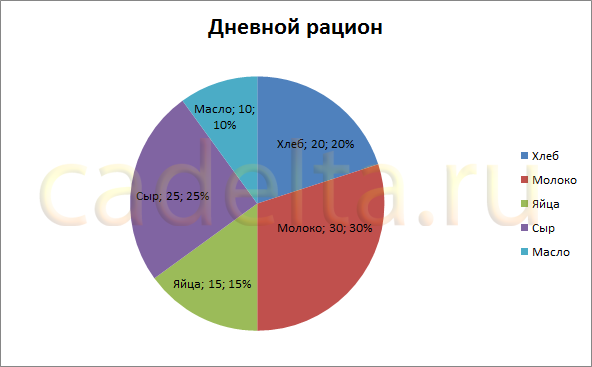
Поскольку в таблице данных мы указывали значения, в сумме дающие 100, добавление процентного вклада не дало зрительного эффекта. Поэтому для наглядности изменим данные в таблице, указав, например, затраты на продукты (рис. 23):

Данные на диаграмме изменились, но ведь мы добавили затраты, так логично выбрать формат данных такой, чтобы отображались, например, «рубли». Для этого в таблице данных выделите ячейки с числами, затем на вкладке «Главная» в группе «Число» нажмите кнопку «Финансовый числовой формат» и выберите «р. русский» (см. рис. 24):
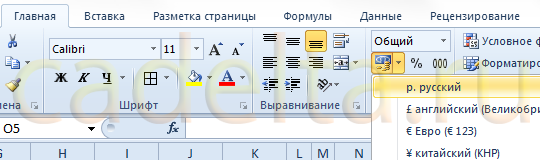
В результате наших действий, диаграмма приняла следующий законченный вид:
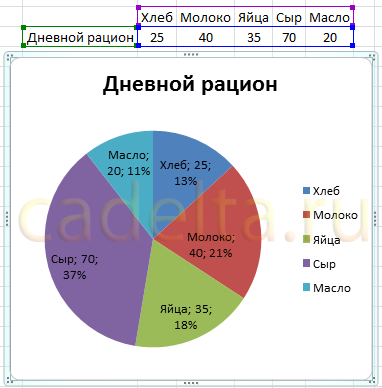
На этом краткий обзор возможностей программы Excel по работе с диаграммами завершен.
В случае, если у Вас возникли вопросы, предлагаем воспользоваться нашей формой комментариев ниже, либо ждем Вас для обсуждений на форуме!
Учимся говорить на языке диаграмм на всех версиях ворда

Здравствуйте всем, уважаемые читатели! На связи Федор Лыков. Сегодня я вам расскажу о том, как построить диаграмму в ворде.
Сперва рассмотрим определение и назначение этих графических объектов в документе, а после рассмотрим возможные способы их создания. Итак, поехали!
Как построить диаграмму в ворде?
Определение, виды и назначение
Диаграмма – это такое изображение или графический чертеж, который позволяет наглядно увидеть соотношение нескольких величин.
Используется для создания отчетов и более детального представления разницы в расходах, о доходах компании за квартал, о повышении или уменьшении прибыли.
Качественное и уместное использование данных графиков позволяет упростить ваш документ для восприятия, а также очень даже неплохо украсить его в визуальном плане. Согласитесь в разы приятнее глазами увидеть разницу с помощью какого-то красивого графика, чем бесконечно смотреть на черные цифры в тексте.
Существуют самые различные её виды, каждый из которых может подойти лучше всего для отображения каких-то конкретных данных.
- «Биржевая» исходя из названия создана для отображения повышения и понижения курса валют.
- «Круговая» отлично подходит для того, чтобы увидеть самый большой источник расходов.
- «Линейчатая» или «гистограмма» позволяет наглядно сравнить несколько различных кандидатов в сравнении. К примеру, с помощью подобных диаграмм сравниваются процессоры или видеокарты и данные вносятся исходя из результатов тестов конкурирующих продуктов.
И это далеко не все примеры. В самой программе я насчитал 17 разных видов у каждого из которых есть еще несколько разновидностей. В общем, на любой вкус и цвет.
Давайте уже наконец перейдем к рассмотрению возможности создания диаграмм в ворде по данным таблицы пошагово. Начнем с традиционного 2003, а закончим более современными 2007, 2010, 2016 и так далее.
Приятного вам чтения!
Создание диаграмм в 2003 ворде
Итак, создаем для тренировки новый текстовый документ. В нем нас интересует вкладка меню вверху окна программы «вставка». Кликаем левой кнопкой мыши по ней и наводим курсор на пункт раскрывающегося меню «Рисунок» и в нем уже выбираем «Диаграмма».

Перед нами появится гистограмма и окно с таблицей данных, в которую вы можете внести уже свои значения и названия элементов.

Внимательно посмотрите на таблицу и на гистограмму, чтобы верно ввести значения в каждой ячейке.
Для смены данной стандартной гистограммы на какой-либо другой вид необходимо нажать чуть ниже самого графика как на скриншоте ниже и выбрать из контекстного меню пункт «тип диаграммы».

Перед вами откроется окно выбора, в котором просто выбирайте подходящий вам вариант и нажимаете «ОК».
В конце статьи мы обязательно рассмотрим разные виды и их назначение, так что обязательно читайте статью до конца!

После ввода всех данный и выбора типа просто закрывайте окно таблицы и любуйтесь результатом вашей работы. Для повторного редактирования данных таблицы нажмите два раза левой кнопкой мыши по полученной диаграмме, чтобы ее область была обведена диагональными пунктирными линиями. После этого нажмите правой кнопкой мыши в этой области и выберите пункт «режим таблицы».

После этого табличка с данными снова появится и позволит вам отредактировать их.
Для редактирования цвета столбцов необходимо нажать на тот, который хотите изменить правой кнопкой мыши и выбрать пункт «Формат ряда данных». Так же можно просто дважды кликнуть по нему левой клавишей мыши. В открывшемся окне вы сможете настроить столбец более детально.

То же самое касается и фона столбцов. По выше написанной инструкции вы сможете изменить его цвет.
Теперь предлагаю рассмотреть возможность создания диаграмм из уже имеющейся таблички с данными.
Создать диаграмму по таблице в ворде 2003
Часто может возникать необходимость графически отобразить уже готовые таблички данных. В этом случае можете попробовать сделать автоматическую диаграмму на основании данных.
Для этого нам понадобится таблица для примера. Я сделал небольшую 3×4 со случайным расчетом расходов.

В рамках тренировки можете просто сделать точно такую же.
После этого выделяем все ячейки таблицы, зажав левую клавишу мыши и после этого выполняем те же действия, что и в прошлом случае.

Мы увидим созданную гистограмму, которая использует данные из таблицы.

Вот мы и разобрали как построить диаграмму в ворде 2003 пошагово для чайников. Теперь предлагаю рассмотреть данный вопрос на современных версиях офиса.
Создание диаграмм на современных изданиях офиса
Для добавления их в современную версию офиса так же не понадобится особых профессиональных умений.
Переходим на уже хорошо знакомую нам вкладку «Вставка» и нажимаем на кнопку «Диаграмма».

После этого откроется окно выбора макета. Как я уже упоминал в начале статьи их здесь 17 штук и еще в каждой есть свои разновидности.

Выбираем макет, выбираем его разновидность и нажимаем «ОК».
На листе появится выбранная нами диаграмма и также откроется окно таблицы Excel, в которую будет необходимо внести данные. В зависимости от выбранного макета будут различаться и имеющийся в ней стандартный формат данных. То есть, это зависит от прямого типа назначения макета.

В верхней части окна программы мы сразу можем обратить внимание на настройки. Здесь мы можем добавить элемент, выбрать экспресс-макет, изменить цвета, выбрать стиль, поменять данные со строки на столбец и наоборот, выбрать данные, изменить или сменить формат на какой-либо другой, если выбранный вами не подошел или не понравился.
После окончания редактирования просто нажмите в любом свободном месте листа, чтобы выйти из режима настройки параметров. Для повторного редактирования дважды нажмите по любой области диаграммы и снова попадете в настройки. Для изменения данных нажмите кнопку «Изменить данные» в верхней части окна на панели настроек и в этом случае снова откроется окно редактирования таблицы.

Создать диаграмму по таблице в современном издании офиса
Здесь следует сделать небольшое отступление. Не знаю по какой причине, но в современных версиях не работает это так, как в 2003. Как бы я не старался все равно пришлось вводить значения вручную. Лучше делать сразу таблицу средствами Excel в ворде.
Как это сделать я рассказывал в одной из предыдущих статей под названием «12 невероятных способа создания таблицы в ворде на всех версиях офиса», рекомендую ознакомиться.
Если у вас уже есть готовая таблица формата Word, то тогда можно просто построить диаграмму по предыдущему способу. Затем внести данные или преобразовать нынешнюю таблицу в Excel формат.
Разбор
Сейчас покажу как построить диаграмму в ворде 2010 по данным таблицы пошагово.
В начале создадим небольшую табличку Excel ради примера. Я сделал небольшую 3×4 со случайным расчетом расходов. Собственно, это такая же табличка, как и в случае со старой версией ворда, но уже в формате электронных таблиц экселя.

Так как сама программа Excel обладает куда более интересными возможностями в плане построения диаграмм, то это будет даже удобнее. Перейдите на вкладку «Вставка» и увидите большое количество кнопок для построения.

Здесь имеющиеся виды рассортированы по категориям, которые обозначены миниатюрными значками. Я предпочту в данной ситуации просто выбрать «Рекомендуемые диаграммы», чтобы приложение само подобрало подходящую. Для наших расчетов он выбрал несколько видов, в том числе график и гистограмму.
Остановился я на гистограмме, так как она мне больше всего нравится для подобного рода наглядных расчетов. Вы можете выбрать любую другую, читайте описание и смотрите пример. После выбора нажимайте кнопку «ОК».

После этого увидите получившийся результат в рабочей области экселя.

Для того, чтобы выйти из интерфейса Excel, нажмите в любое свободное место листа Word. Чтобы вернуться к редактированию дважды нажмите левой кнопкой мыши по таблице.
Если нет необходимости в изменении данных полученной диаграммы, то рекомендую выделить ее как на скриншоте выше (нажать в область ближе к краю). Затем скопировать (Ctrl-C или правой кнопкой мыши и выбрать «Копировать»). После выйти из режима экселя и вставить (Ctrl-V или правой кнопкой мыши и выбрать «Вставить»).
В этом случае наша гистограмма будет в виде картинки и более лаконично впишется в документ. Взгляните сами.

Рекомендую делать данные действия только в финальном форматировании готового документа, чтобы не вышла ситуация, что вам необходимо поправить какие-то данные, а у вас уже не таблица, а всего лишь картинка. Имейте в виду.
Заключение
Итак, мы рассмотрели все имеющиеся способы воплощения ваших таблиц в виде наглядного графика или гистограммы и тем самым разобрались с вопросом как построить диаграмму в ворде.
Предлагаю вашему вниманию небольшую таблицу с несколькими видами различных диаграмм, их описанием и назначением. Для того, чтобы вы смогли более точно наглядно изобразить в документе необходимые сравнения или подготовить отчеты.
| Название диаграммы | Описание | Назначение |
Гистограмма |
Значение параметров отображаются в виде прямоугольников, высота которых отображает большее значение. | Для сравнения расходов по кварталам или напротив для планирования будущих затрат. |
График |
Данные изображаются в виде точек, соединенных линиями. Для построения используется классическая система прямоугольная система координат | Целесообразно использовать при большом количестве данных в длительном промежутке времени, которые необходимо представить к сравнению |
Круговая |
Значения представляются в виде процентного соотношения и располагаются в кругу, разделенном на сектора, где каждый сектор – определенный параметр таблицы данных. | Удобно использовать при сравнении затрат, так как позволяет увидеть наибольшие элементы расходов. Поэтому данные представлены в процентном соотношении. |
Линейчатая |
Значение параметров отображаются в виде прямоугольников, длина которых отображает большее значение. | Аналогичное как у гистограммы. Применяется для сравнения нескольких значений. |
Каскадная (водопад) |
Значения представлены в виде прямоугольных столбцов разного цвета, который показывает положительный или отрицательный результат. Каждый столбец отвечает за конкретную категорию значения. | Позволяет определить общий эффект, последовательно представляя положительные и отрицательные значения факторов. Классическая диаграмма для проведения факторного анализа. |
А на этом я предлагаю закончить. Надеюсь, что статья была информативной и полезной. Остались вопросы? Милости прошу в блок комментариев, где я обязательно отвечу на ваши вопросы. Спасибо, что дочитали данную публикацию до конца. До скорых встреч в следующих публикациях!
Наглядности ради: как эффектно представить данные в табличных редакторах
Табличные редакторы представляют гораздо больше возможностей, нежели банально раскрасить ячейки разными цветами. Рассказываем, как представить скучные колонки цифр в понятном и визуально привлекательном виде.

В электронных таблицах, как известно, главное — цифры и данные. Современные офисные системы позволяют много интересного с этими цифрами делать — например, сортировать нужным образом, производить выборку, анализировать и так далее. Но не стоит забывать, что результат работы с теми или иными данными обычно приходится кому-то демонстрировать, в этом случае чем проще для восприятия будет информация, тем лучше. Эти инструменты могут сослужить добрую службу самым разным категориям пользователей, от HR-менеджера в компании, до завуча в школе или госслужащего, — в общем, всех, в чьи обязанности входит работа с цифрами в том или ином виде. И даже если вы ведете какую-то электронную таблицу только для себя, об инструментах повышения наглядности представления данных знать было бы совершенно не лишне.
Самое элементарное — настроить оформление обрамления ячеек, их цвет (такие возможности есть у всех более или менее популярных табличных редакторов). Однако есть ещё более продвинутые вещи, как, например, условное форматирование, спарклайны и диаграммы. Мы решили взглянуть на возможности современных офисных систем по этой части. Что можно использовать для того, чтобы представить информацию в более наглядном виде?
В свете не прекращающейся пандемии все более востребованной становится удаленная работа, причем желательно полностью онлайн, и поэтому мы обратим свой взор на самые популярные решения в этом секторе — Microsoft 365 online (понадобится нам, понятное дело, веб-версия Excel), Документы Google (Google Таблицы), и достаточно популярный Zoho Office Suite (Zoho Sheet). Также для сравнения возможностей мы решили взять набирающий популярность продукт отечественной разработки — платформу «Р7-Офис» (с ней можно работать как в браузере, так и в десктопном приложении), в состав которой входит, само собою, и табличный редактор. Было бы неправильным обойти вниманием LibreOffice: он, хоть на «онлайн» и не претендует (что ж, есть электронная почта), достаточно популярен среди альтернативных пакетов благодаря бесплатности.

Базовые возможности
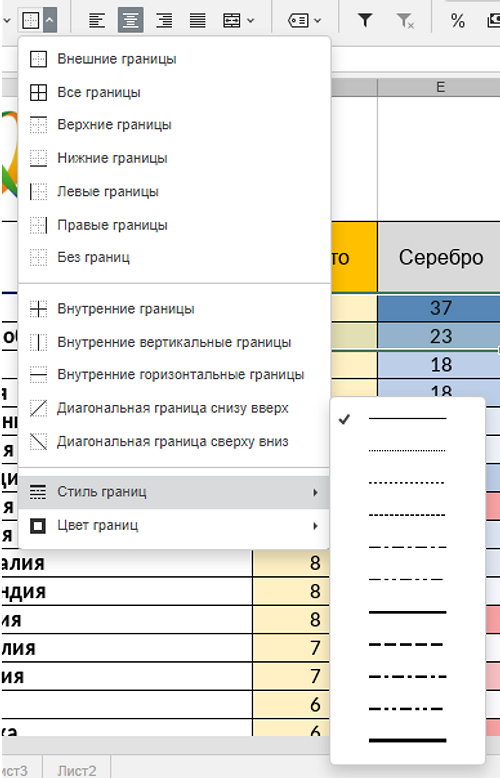
Они во всех пакетах плюс-минус одни и те же, разнятся лишь детали и широта возможностей: так, если в несложном Zoho Sheet и даже в Google Таблицах вариантов стиля рамки всего 10, то в редакторе от Microsoft — внушительные 16.
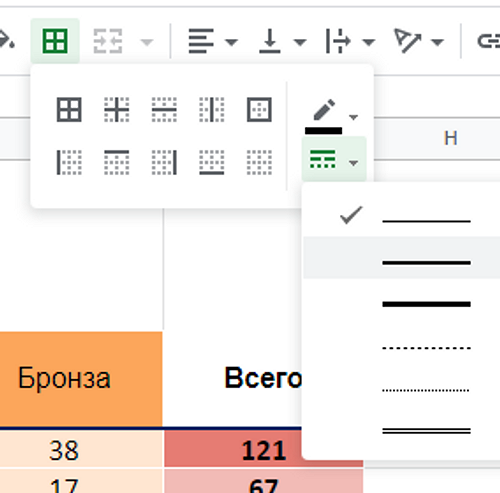
В отечественном же «Р7-Офис» доступно 12 вариантов отрисовки границ, и целых 11 вариантов стиля.
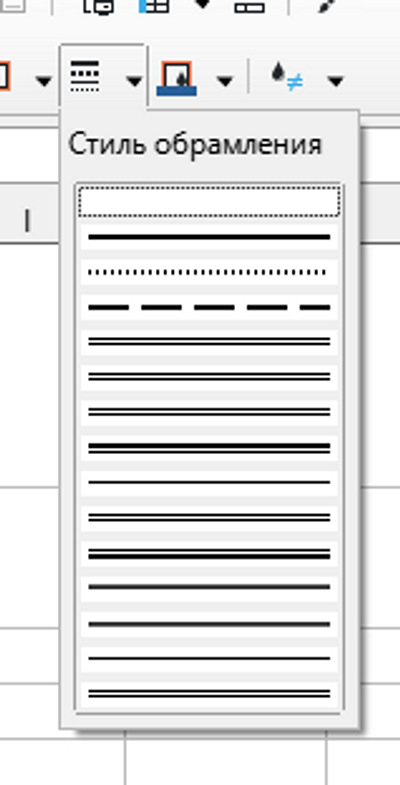
Еще больше вариантов в «Либре».
То есть, в базовом варианте настроить внешний вид таблицы можно в любом популярном редакторе. Однако резко повысить наглядность результатов вашей работы с таблицей можно и другими способами.

Спарклайны
Во-первых, стоит обратить внимание на такую вещь как «спарклайн» — простой, удобный и компактный инструмент визуализации, как правило, миниатюрный график или гистограмма. Умещается в одной ячейке, что удобно, например, когда графиков необходимо много, и в рамках одной диаграммы они будут плохо читаться, а строить отдельную под каждый параметр — непрактично и не нужно. Указываем, какие данные надо представить в виду спарклайна, указываем, где его (или их группу) надо разместить — готово. Во всяком случае, если ваш редактор такую возможность поддерживает.
Со спарклайнами отлично справляются Google Таблицы и Zoho Sheet, а осенью прошлого года функционал создания спарклайнов появился и в «Р7-Офис».
Похожие публикации:
- Svchost exe как отключить
- Как оплатить с телефона сбербанк онлайн
- Как подключиться к вайфаю чужому не зная пароля на ноутбуке
- Как уменьшить обороты кулера блока питания