Почему не работает тор на андроид. Как настроить Orbot (Tor для Андроид) и как им правильно пользоваться? Установка Tor на Android
Цель разработки программного обеспечения Tor – предоставление анонимности тем, кто хочет иметь такой статус во время пользования интернетом или разнообразными анонимными сервисами, коих сейчас развелось неисчислимое множество. Это отличный инструмент, дающий возможность пользователю, скрыв свою личность и предпочтения, находиться во всемирной сети в режиме инкогнито.
Tor (The Onion Router) представляет собой систему прокси-серверов, которые в виде анонимной сети виртуальных туннелей передают данные в зашифрованном виде. Такая система, пропуская трафик через три узла, выбранных спонтанно позволяет установить безымянное сетевое соединение, при котором отследить источник практически невозможно.
И вот, относительно недавно, появилась возможность использовать Тор для Андроид, который представлен в этой операционной системе в виде приложения Orbot. Этот софт для прокси-соединений позволяет сторонним программам полностью обезопасить пользование интернет соединением.
Как это работает? Сначала Орбот через TOR производит шифрование интернет трафика, который после этого прячется в результате пересылки через разные компьютеры, находящиеся в любых точках планеты, создавая максимально устойчивую конфиденциальность.
Как пользоваться приложением Orbot?
Если у вас есть root права, то можно свободно направлять трафик любого установленного приложения для Андроид через Тор. Это будет залогом анонимности и для Tor браузера android, и для почтового клиента всех программ быстрых уведомлений:

Если вы не обладаете правами «суперпользователя», тогда для Тор нужно установить браузер Orweb («Просматривайте конфиденциально»). Однако, это не самый оптимальный мобильный браузер, поэтому мы упомянули его для общего понятия.
Ещё один вариант – наличие браузера, поддерживающего прокси (право выполнять действия от чужого имени). Это может быть мобильный Firefox (с расширением ProxyMob), или Opera Mobile. Для использования Tor этим способом, потребуется настройка браузера на HTTP (S) и прокси 127.0.0.1:8118. Вот на этом способе мы сейчас остановимся поподробнее.
Orbot для Android — Как настроить
Сначала нужно скачать Orbot , затем запустить его, нажав на ярлык в меню своего устройства.
После первого запуска появится окно с мастером настройки. Выбираем язык (например, русский), после этого появится предупреждение программы о том, что просто установка «Орбот» ещё не значит, что ваш трафик автоматически станет анонимным.
Дальше жмём кнопку «Вперёд», после чего появится запрос прав «рут». Если они у вас есть, то даём разрешение (см. скриншот выше), но мы сейчас говорим о работе с нерутованными аппаратами, поэтому ставим чекбокс в поле «согласен продолжать без прав root (суперпользователя). После этого снова «Вперёд», затем ещё раз «Вперёд», и, финальный аккорд — «Завершить».
Остаётся запустить Тор – долго жмём на изображение логотипа Андроид с головой-луковкой (кнопка запуска) и дожидаемся подключения к сети. Момент, когда «луковый» Android позеленеет, подняв руки вверх, означает, что Орбот подключён к сети Tor:

Следующий шаг после подключения Orbot – настройка браузера (в нашем случае Firefox).
- Выбираем иконку Firefox в меню, открываем.
- В окне Фаерфокс жмём «Меню», затем «Параметры».
Переходим в раздел «Приватность», там выставляем такие настройки:
- «Куки» – «Включены» (за исключением сторонних сайтов).
- «Запомнить пароли» — «отключено».
- «Удалить данные при выходе» — «Включить»
Теперь нужно возвратиться в главное меню настроек (раздел «Mozilla»), убрать все флажки и закрыть параметры. В адресной строке вписываем about:config и перейдя по этому адресу попадём в раздел расширенных параметров Фаерфокс:

Здесь нам нужно настроить работу через proxy –сервер (кроме того, если есть желание, да и в целях большей безопасности, мы сможем отключить JavaScript). Ниже приведена таблица параметров и значения, которые нужно присвоить (вписать) каждому указанному параметру (значения true/false не вписываются, а переключаются кнопкой):

Теперь можно выдохнуть, и считать настройку оконченной. Осталось закрыть вкладку, и попробовать проверить результат своих стараний. Для этого, заходим на сайт 2ip.ru. , и если в пункте «Провайдер» (или «Откуда вы»)написана страна, отличающаяся от той, где мы (вы) в данный момент находимся, то можно бить в барабаны и трубить в горны, поскольку это означает, что всё сделано правильно и Тор на нашем планшете или телефоне настроен. Ну а если нет, то потребуется пересмотреть все пункты настройки, обратив особое внимание на расширенную настройку Firefox.

Все ваши действия, которые вы совершаете в сети, без особых проблем доступны другим пользователям, и это касается не только истории посещений разных ресурсов, уязвимы также и ваши сообщения, передаваемые файлы и звонки в скайпе. Чтобы обезопасить себя от стороннего вмешательства, советуем вам установить приложение Orbot на свой Android девайс.
Orbot использует Tor — систему, которая позволяет установить анонимное сетевое соединение, защищённое от прослушивания. Безопасность также достигается за счет того, что данные передаются в зашифрованном виде, а трафик распределяется между резными компьютерами по всему миру. Благодаря этому приложение делает работу в Интернете с Android девайса максимально безопасной. При этом немного теряется скорость.
Основные особенности Orbot :
- Не требует дополнительных разрешений
- Обеспечивает безопасный и анонимный веб-серфинг
- Обеспечивает безопасный обмен сообщениями в чате
- Обеспечивает интернет-соединение для приложений через Tor
- Позволяет обходить различные блокировки и ограничения
- Является официальным бесплатным клиентом

Используем Orbot на устройствах без root-доступа
- Устанавливаем Orbot на свой Android девайс
- Устанавливаем браузер Orweb: Proxy+Privacy Browser
- Настраиваем прокси: запускаем Orweb , открываем настройки, выбираем параметры прокси-сервера и в пункте прокси-сервер вводим 127.0.0.1. В пункте прокси порт — 8118.
- Готово.
Не стоит забывать, что при отсутствии root-доступа , Orbot не обеспечивает полную анонимность. Вы лишь можете безопасно серфить, но данные о местоположении и телефоне, которые используют другие приложения, по-прежнему остаются уязвимыми. Так что настоятельно рекомендуем получить root.
Используем Orbot на устройствах с root-доступом
- Заходим в насройки, выбираем раздел «Прозрачный прокси», напротив одноименной функции ставим галочку.
- Переходим к «Выбранным приложениям» и отмечаем те приложения, трафик которых будет идти через Tor .
- На этом все. Теперь, когда кнопка в приложении горит зеленым, Orbot направляет весь трафик через Tor . Серый цвет означает работу в привычном режиме.
Orbot
После приданию мной значения одному из наиболее важных и насущных вопросов — безопасности в сети Интернет, сохранения своих данных, переписки и другой личной информации мне пришлось использовать Тор браузер на своём Андроид смартфоне .
Множеству людей не хотелось бы, чтобы их жизнь в сети была «открытой книгой» для злоумышленников, желающих завладеть нужными сведеньями об избранном лице, поэтому Тор самое простое средство защиты которое мы обязаны использовать. Обилие программ для перехвата и анализа сетевого трафика, взлома аккаунтов и расшифровки паролей делают возможность сбора данных о ком-либо лёгким, быстрым и эффективным.
Какой же инструментарий мы можем противопоставить непрошеным гостям, желающим знать о нас всё? Задавшись этим вопросом, я предлагаю обратить внимание на приложение Orbot на Android, использующее в своей работе функционал браузера Tor – системы прокси-серверов, осуществляющих анонимное сетевое соединение. Ну, обо всём по порядку.
Orbot – это приложение, позволяющее пользователям устройств на базе ОС «Android» осуществлять серфинг в интернете, обмен мгновенными сообщениями и е-мейлом без возможности мониторинга или блокировки их личных данных со стороны других людей. Приложение представляет собой мобильную версию системы Tor для ПК – сети виртуальных туннелей, гарантирующих анонимность и безопасность вашего интернет соединения. Вся функциональность Тор, ранее доступная только для пользователей персональных компьютеров, теперь возможна и для пользователей Андроид устройств.

В приложение Orbot для Андроид входит сам браузер Тор, утилита obfsproxy (маскировка трафика) и privoxy (фильтрация HTTP).
Как работает Тор?
Чтобы скрыть ваше местоположение, система браузера Тор пропускает ваш трафик через три случайно выбранных узла своей сети, делая отслеживание проблематичным. Ваш IP также будет скрыт, а взамен пользователь получит IP любой другой страны, указанной в настройках приложения.

Приложение осуществляет шифровку наличного интернет трафика, поэтому программы-анализаторы сетевого трафика (снифферы) не смогут его распознать. После шифровки Orbot перенаправляет трафик через прокси-серверы, скрывая ваши следы от заинтересованных глаз. И хотя процесс интернет серфинга с помощью браузера Тор на Андроиде занимает чуть больше времени, полученная с его помощью конфиденциальность целиком оправдывает его использование.
Как начать пользоваться Тором на Андроид?

Также Orbot позволяет приложениям на устройстве Андроид работать через Tor c помощью VPN, которое активизируется с помощью соответствующей кнопки внизу экрана. Разработчики предупреждают, что функция новая и экспериментальная, и система может работать нестабильно.
Как выглядит включение Тор, и работа с Orbot вы можете посмотреть на видео:
Заключение
Приложение Тор в Orbot – эффективный и практичный инструмент для скрытия сетевого трафика через ваше Андроид устройство. Использование данного приложения позволит не испытывать беспокойства за конфиденциальность вашей информации, вы сможете серфить в сети и общаться с друзьями будучи абсолютно уверенным в безопасности ваших данных. Запустите Оrbot на базе Tor – и наслаждайтесь всей полнотой защиты вашего интернет соединения.


Orfox: Tor Browser for Android – удобный браузер, разработанный на основе Firefox, который поможет сохранить анонимность при просмотре веб-страниц. Программа использует все те же принципы что и другой известный обозреватель Tor. Приложение не сохраняет историю просмотров и куки, не даст загрузить некоторые файлы из-за отключенных по умолчанию скриптов, а открытой во время серфинга может быть всего лишь одна вкладка. Кроме того, чтобы использовать прокси необходимо также установить на устройство утилиту Orbot.
Программа автоматически создает новое соединение, что позволяет использовать браузер уже через несколько секунд после инсталляции. Проект будет полезным, если пользователь не хочет оставлять «следы» в интернете или же необходимо зайти на один из запрещенных в стране сайтов, которым сейчас являются большинство торрент-трекеров
Браузер стабильно работает на любом устройстве. Также стоит отметить удобный и простой интерфейс. При желании можно вообще не заходить в настройки – все и так отлично функционирует. Немного смущает отсутствие русского языка в меню. Разобраться в обозревателе получится и без знания английского языка, просто займет это немного больше времени. Orfox: Tor Browser for Android – полезный, удобный и надежный инструмент для серфинга. Приложение справляется со своим заданиями, безотказно защищая анонимность соединения.
Скачать приложение Orfox: Tor Browser на Андроид вы можете по ссылке ниже.
Разработчик: Tripod Technology GmbH
Платформа: Android 4.0.3 и выше
Язык интерфейса: Русский (RUS)
Состояние: Mod (рус)
Root: Не нужен
Orbot — это бесплатное прокси-приложение для телефона, которое позволяет вам и другим приложениям безопасно путешествовать по Интернету. Orbot использует Tor для шифрования мобильного интернет-трафика, а затем скрывает его, перенаправляя через цепочку компьютеров по всему земному шару.
Tor Browser для Андроид — бесплатное программное обеспечение и открытая сеть, которая помогает вам защищаться от всевозможных форм сетевой слежки, которая угрожает личной свободе и неприкосновенности частной жизни, конфиденциальной деловой активности и отношениям и безопасности государства, известной как анализ трафика. Orbot создает действительно приватное, защищенное мобильное интернет-соединение.
Анонимное общение в чатах
Используйте надстройку ChatSecure совместно с Orbot, чтобы общаться в чате с кем угодно, не беспокоясь о том, что ваше общение могут контролировать извне. Для этих целей советуем пользоваться специальным приватным приложением ChatSecure. Оно бесплатно и при этом обеспечивает защиту, прокси-соединение и шифрование переписки
Конфиденциальность в Твиттере
Orbot работает с официальным клиентом Twitter. Чтобы включить анонимайзер, просто измените настройки прокси на следующее:
- Прокси-сервер: localhost
- Прокси-порт: 8118
Конфиденциальность для Android-приложений
Любое приложение, установленное на телефон, может использовать Tor, если у него есть функция прокси, используя настройки, найденные здесь: https://goo.gl/2OA1y. Попробуйте также приватный поиск в Интернете с помощью DuckDuckGo: https://goo.gl/lgh1p
Использование приложений на телефоне через прокси
Благодаря Orbot, любое приложение на вашем телефоне может работать через прокси-сервер (при условии, что в нем есть соответствующие настройки подключения). Все, что нужно сделать — это применить указанные настройки — https://goo.gl/2OA1y.
Универсальный режим работы с прокси
Прозрачный прокси для андроид (реализован через Tor) для всех или указанных интернет-подключений на телефоне. Для его работы вам потребуется рут-доступ.
Анонимность в интернете — это просто
Ознакомьтесь с простым интерактивным пошаговым руководством на странице https://guardianproject.info/howto/browsefreely
Orbot можно настроить для транспарентного проксирования мобильного интернет-трафика через Tor. Вы также можете выбрать, какие конкретные приложения должны проксироваться через Tor.
Полный обзор сервиса Orbot — РЕАЛЬНО ли он анонимный?
Мы уже не раз писали про анонимность и Tor. К примеру, в статье «Как настроить Tor» мы рассказывали о правильной настройке Тор для ПК. Я также показывал как скрыть факт использования Тор. А сегодня я расскажу как настроить Orbot и как его использовать.
Как настроить Orbot?
По идее я должен начать с рассказа о том, что такое Tor, но я не буду рассказывать как работает Tor, об это уже давно было на сайте. Переходите по ссылкам и используйте поиск по сайту, найдете кучу всего по настройке и использованию Tor.
Скачать Orbot
Tor клиент для Android называется Orbot. Загрузить его можно бесплатно и без регистрации с Google Play.
Установка Orbot
Установка приложения Orbot дело не сложное. Как я уже говорил, переходите по ссылке выше, скачиваете и устанавливаете приложение на ваше Андроид устройство.
Настройка Orbot
Однако установка Orbot не означает, что теперь ваше устройство защищено, и вы можете безопасно передавать данные. Отнюдь. Требуется дополнительная настройка. Внимательно и неспешно выполните следующие действия (желательно сначала прочитать, а потом уже делать).
Запустите Orbot и выберите русский язык.
Первый запуск Orbot
Дважды нажмите кнопку «Вперед» — этим вы пропустите две информационные страницы.
Далее приложение Orbot попытается запросить доступ root. Доступ root нужен для расширенных функций программы, а именно — для прозрачной проксификации. Прозрачная проксификация позволяет защитить все сетевые приложения на вашем устройстве, даже те, которые не предназначены для работы с Tor.
Если включить прозрачную проксификацию, то все установленные браузеры и другие сетевые программы (Skype, Viber, Twitter и т. п.) станут работать через Tor. Следовательно, ваш трафик будет защищен и анонимизирован.
Если же прозрачная проксификация не используется, тогда, чтобы трафик был защищен, потребуется использовать специальные программы, которые предназначены для работы с Orbot.
Поскольку процедура получения прав root может быть крайне болезненной для вашего смартфона (об этом мы писали в статье «Безопасность смартфона Рутованного»), установите флажок «Я понимаю и хочу продолжить без прав суперпользователя». Нажмите кнопку «Вперед».
Запрос на получение прав суперпользователя
Далее программа подскажет, какие программы нужно установить, чтобы трафик был защищен.
Программы которые поддерживают Orbot
Понадобится как минимум браузер ORWEB — это обычный браузер, но настроенный для работы с Orbot.
Не следует нажимать кнопку для установки ORWEB в приложении Orbot — вы получите сообщение, что такого приложения не существует (небольшой недочет разработчиков Orbot). Лучше найдите и установите ORWEB из Play Маркет отдельно.
Так что пока ORWEB не запускайте, а вернитесь в Orbot и нажмите кнопку «Вперед».
Появится еще одно информационное сообщение, нажмите в нем кнопку «Завершить».
Далее вы увидите луковицу — это символ Tor, под ней находится кнопка включения Tor. Нажмите и удерживайте эту кнопку, пока она не поменяет цвет на желтый. Начнется процесс подключения к Tor.
Нажмите и удерживайте кнопку включения
Подключение занимает немного времени (несколько десятков секунд), так что придется подождать.
После запуска Tor вы получите соответствующее сообщение, а луковица поменяет цвет на зеленый.
Otbot готов к работе
Запустите приложение ORWEB — оно сообщит вам ваш IP-адрес, который увидят удаленные узлы, когда вы будете работать через ORWEB.
Запустите теперь обычный браузер (например, Chrome) и перейдите по этому адресу — вы получите свой реальный IP-адрес. Если адреса отличаются значит Орбот работает и можно безопасно и анонимно пользоваться браузером ORWEB.
Как пользоваться Orbot
В дальнейшем работать через Orbot нужно так:
- В начале запускаем Орбот, нажимаем кнопку включения и ждем пока Orbot подключится к сети Tor.
- После подключения к Тор можно запустить и использовать ORWEB.
Напомню, поскольку прозрачной проксификации нет, трафик будет защищен только в браузере ORWEB.
На этом все, друзья. Надеюсь вы поняли как настроить Orbot и как правильно пользоваться. В следующей статье я расскажу как на смартфоне с помощью Orbot запускать сторонние программы. Удачи! И не забудьте поделится с друзьями, если понравилась статья.
Published by Грей Уильямс on Март 13, 2019
Шумиха вокруг безопасности и приватности в Интернете продолжает нарастать. По мере распространения онлайн-сервисов наши персональные данные оседают на все большем количестве ресурсов, не все из которых достаточно защищены.
Если вас беспокоит открытость и безопасность Android-устройства, то приложение Orbot может зашифровать ваши данные ради полной анонимности.
Что такое Orbot?
Orbot — это приложение для Android с открытым исходным кодом, которое служит прокси для доступа к онлайн-сервисам.
Благодаря ему вы можете посещать сайты, отправлять письма и общаться в мессенджерах без риска блокировки или слежки со стороны мобильного оператора. По сути, приложение добавляет функции и возможности Tor в Android.
Использование Orbot с VPN
Хотя Orbot предлагает приличный уровень приватности и безопасности в Интернете, это приложение не является законченным решением для просмотра сайтов.
Его главные недостатки — низкая скорость и невозможность скачивания файлов. Кроме того, Orbot не умеет обходить географические ограничения по интернет-контенту, и для этого все равно потребуется VPN.
Вот некоторые из лучших VPN, которые изумительно работают вместе с Orbot:
1 ExpressVPN
- Свыше 2000 серверов в более чем 90 странах
- Шифрование AES 256 бит
- Раздельное туннелирование
- Приложения для Linux, Mac, а также смартфонов на iOS и Android
ExpressVPN один из самых надежных сервисов на сегодня. Он не ведет журналов активности, эффективно защищает от утечек DNS и использует протокол шифрования AES 256 бит для максимальной безопасности
В дополнение к этому здесь есть автоматический аварийный блокиратор, который защищает от обрывов соединения. И наконец, сервис гарантирует возврат денег в первые 30 дней, если вас что-либо не устроит во время его использования.
Попробуйте сейчас без риска
2 NordVPN
- Свыше 5000 серверов в более чем 60 странах
- Защита от утечек DNS с автоматическим аварийным блокиратором
- Шифрование AES 256 бит
- Гарантия возврата денег в первые 30 дней
Сервис NordVPN обладает огромными возможностями, но особенно впечатляет его обширная сеть серверов. Кроме того, здесь нет никаких журналов активности: сервис не регистрирует ни пользовательский трафик, ни метки времени, ни пропускную способность.
Что такое Tor, и как это работает?
Tor (The Onion Router) — это группа бесплатных серверов, входящая в более крупный проект по разработке и исследованию способов сохранения анонимности и приватности в Интернете.
При каждом подключении к Интернету вы получаете IP-адрес, по которому можно узнать некоторую персональную информацию, в том числе ваше местоположение. Ваш IP-адрес виден всем, поэтому третьи лица могут отслеживать вашу активность и без труда определять, какие данные вы отправили на определенный ресурс.
Чтобы не допустить нарушения приватности, Tor кодирует данные мощными алгоритмами шифрования, а затем пропускает через собственную сеть, поэтому отследить вашу активность будет практически невозможно.
Преимущество системы «луковой» (onion) маршрутизации — полная анонимность и усиленная приватность.
Это гибко настраиваемый браузер на основе Firefox с дополнительными функциями анонимизации. Его можно использовать для просмотра сайтов так же, как и любой другой браузер.
Однако из-за отключенных JavaScript и Adobe Flash возможности в Интернете будут сильно ограничены. Еще одна серьезная проблема, о которой стоит упомянуть, — это медленная работа браузера, так как луковая маршрутизация занимает много времени, поэтому мы не рекомендуем его в качестве основного браузера.
Какова роль Orbot в повышении безопасности Android-устройства
Onion-ссылки — это уникальные URL, содержащая различные символы, которые оканчиваются на .onion вместо .net, .com и других. Ссылки такого типа служат для доступа к контенту в «глубокой сети» и к таким известным сайтам, как DuckDuckGo и ProtonMail.
Это один из лучших способов просмотра с мобильных устройств веб-контента с ограниченным доступом. Также есть и другие настройки приватности:
- Приватный мессенджер —Orbot с функцией ChatSecure позволяет конфиденциально и бесплатно общаться с любым человеком в любом месте.
- Приватность в Twitter — Orbot хорошо взаимодействует с официальным приложением Twitter. Чтобы отправлять твиты анонимно, достаточно лишь изменить настройки прокси.
- Приватность приложений — можно настроить любое приложение на использование сети Tor в качестве прокси
Компании и частные лица, которым приходится работать вне офиса или за границей, предпочитают использовать для общения такие анонимайзеры, как Tor и Orbot, особенно когда нужно передать конфиденциальную информацию. Многие журналисты, проводящие собственные расследования, тоже активно пользуются этими сервисами при переговорах с информаторами.
Что такое Orfox и почему его стоит использовать вместе с Orbot?
Orfox — это браузер для Android, обеспечивающий безопасное и приватное взаимодействие по сети Tor.
В него встроены поддержка HTTPS и NoScript, а также другие настройки безопасности. Все эти возможности предназначены для усиления безопасности подключения к Интернету и защиты от вредоносного контента.
Orfox пропускает все данные из Android через прокси Tor, прежде чем они попадут в Orbot, что предотвращает утечки данных и нарушения приватности. Мы настоятельно рекомендуем использовать Orfox в связке с Orbot.
Вывод
Orbot предлагает пользователям Android приватность и безопасность с шифрованием трафика. Это мощное приложение, способное скрыть многие наши действия в Интернете. Оно призвано преодолеть строгие цензурные ограничения и обеспечить анонимность для информаторов и всех, кому она нужна.
Однако не забывайте работать с ним через NordVPN or ExpressVPN или другой VPN.
Обновлен 21 July 2014
Это руководство устарело
Страница программы:http://guardianproject.info/apps/orbot/
Операционная система: Android 2.3 и новее
Лицензия: бесплатная программа BSD
Используемая здесь версия программы: 14.0.8.1
Объем дистрибутива: 5.3 Мб
Последняя редакция этого материала: октябрь 2014 г.
Что почитать сначала
- Главу нашего руководства Как сохранить анонимность и обойти цензуру
- Главу Как сделать мобильный телефон максимально безопасным
- Главу Как сделать смартфон максимально безопасным
Что вы получите в результате
При использовании других Android-программ, совместимых с Orbot, вы можете:
- Скрыть свою «онлайновую личность» от веб-сайтов и прочих служб, которые вы используете.
- Скрыть подробности своего веб-серфинга и чатов от провайдеров доступа к интернету и прочих механизмов слежки.
- Обходить интернет-цензуру и всяческие фильтры.
Установка Orbot
Из Google Play
С официального веб-сайта
- Прочтите вступление к разделу Нужные программы
- На вашем Android-устройстве щелкните по значку Orbot ниже, чтобы перейти на https://guardianproject.info/apps/
- Прокрутите вниз, пока не увидите значок Orbot, а затем щелкните по ссылке Direct Download (.apk)
- Когда появится приглашение, щелкните Установить
Для адекватной работы доступного функционала нам понадобится и браузер, и клиент. В ПК версии две части одного целого объединены под одной крышей, для мобильных платформ пока такого нет предусматривается.
С каждым годом популярность Tor растет, так как ежегодно под государственные блокировки подпадают сотни и тысячи сайтов, которые кому-то были нужны.
Практическое использование
Технология работы с Тором проста, но сохраняет некоторую интригу для новых пользователей системы. Для удобства восприятия представим следующую информацию в виде маркированного списка:
- Для начала запускаем клиент Orbot, где проходим первичную настройку.
- Нажимаем на кнопку «Запустить».
- Дайте приложению доступ к сетевому мониторингу, если это потребуется.
- На этом настройка завершена и можно переходим в браузер Orfox, для этого можно тапнуть на иконку в виде странной лисы.
- Пройдите первичную настройку.
- По умолчанию используется «поисковик» DuckDuckGo, которая находит скрытые сайты для Тор браузера на Андроиде.
Если в поисковую строку ввести запрос «Мой IP», то можно увидеть, что адрес и страна автоматически подменяются.
Подведем итоги
Разработчики Тора гарантируют полную конфиденциальность персональных данных, но за все приходиться платить. Порой выдачи поисковика приходится ждать несколько десятков секунд, переходы также не блещут скоростью. Это объясняется «перевариванием» желания пользователя серверами в Европе, потом в США, после чего через китайское отделение, к примеру, дается доступ к желаемому контенту.
Основная цель разработки Тора – предоставление анонимности пользователям, которые желают оставаться скрытыми во время серфинга. Помимо того, что он создан для ПК-платформ, его можно использовать на мобильных устройствах. Перед работой необходимо знать, как его настроить и почему не работает Тор Браузер на Андроид.
Почему Орбот не работает
Онион Роутер (Тор для Андроид) является сетью прокси-серверов, которые передают данные через виртуальные маршрутизаторы в зашифрованном виде. Иногда он не работает по таким причинам:
- Неправильная установка;
- Отсутствие прав суперпользователя;
- Битая версия или конфликт со сторонними приложениями;
- Вирусы, отсутствие доступа к сети.

Шаг 1: Настройка Орбота
Загрузите Tor Browser и запустите его с рабочего стола своего девайса.
- При первом старте появится окно с параметрами. Первым делом выберите язык – русский присутствует, потом нужно подтвердить то, что установка Орбот не означает, что передача информации будет 100% анонимной;
Не открываются сайты onion в Tor Browser

- Нажмите кнопку «Вперед», появится окошко с запросом прав «Root». Если у вас есть – можно предоставить разрешение, но можно продолжить и без них, установив в отдельном поле согласен на доступ без супер-прав. Нажмите еще 2 раза «Вперед» — «Завершить»;
- Теперь нужно включить Tor Browser – зажать логотип луковицы в главном меню и дождаться подключения к интернету. Луковица станет зеленой, что означает успешное присоединение к сети ТОР.

Шаг 2: Настройка обозревателя
Разберем настройку на примере Файрфокс:
- Выберите значок данного обозревателя в меню и запустите его;
- Перейдите в «Меню» — «Параметры»;

- Далее в раздел «Приватность» и укажите там следующие опции: Куки – включены, удаление данных при выходе – включить, запоминание паролей – отключить;

- Теперь вернитесь в меню настроек, берите в нем все галочки и закройте раздел. В строке поиска напишите «about:config» и перейдите в другой раздел с расширенными настройками;

- Отредактируйте работу через прокси-сервер (также можно отключить JavaScript для большей безопасности).
Как включить Tor Browser
Используемые источники:
- http://www.spy-soft.net/kak-nastroit-orbot/
- https://ru.wizcase.com/blog/полный-обзор-сервиса-orbot-реально-ли-он/
- https://securityinabox.org/ru/guide/orbot/android/
- https://torrbrowser.ru/faq/how-to-use-tor-browser-on-android
- https://xn——7kcbac3ap3a7awcdpeoi3fze.xn--p1ai/faq/ne-rabotaet-tor-android
Tor для Андроид – Orbot как настроить на телефоне и планшете безопасный интернет

Цель разработки программного обеспечения Tor – предоставление анонимности тем, кто хочет иметь такой статус во время пользования интернетом или разнообразными анонимными сервисами, коих сейчас развелось неисчислимое множество. Это отличный инструмент, дающий возможность пользователю, скрыв свою личность и предпочтения, находиться во всемирной сети в режиме инкогнито.

Что такое tor для андроид и для чего нужен Orbot
Tor (The Onion Router) представляет собой систему прокси-серверов, которые в виде анонимной сети виртуальных туннелей передают данные в зашифрованном виде. Такая система, пропуская трафик через три узла, выбранных спонтанно позволяет установить безымянное сетевое соединение, при котором отследить источник практически невозможно.
И вот, относительно недавно, появилась возможность использовать Тор для Андроид, который представлен в этой операционной системе в виде приложения Orbot. Этот софт для прокси-соединений позволяет сторонним программам полностью обезопасить пользование интернет соединением.
Как это работает? Сначала Орбот через TOR производит шифрование интернет трафика, который после этого прячется в результате пересылки через разные компьютеры, находящиеся в любых точках планеты, создавая максимально устойчивую конфиденциальность.
Как пользоваться приложением Orbot?
Если у вас есть root права, то можно свободно направлять трафик любого установленного приложения для Андроид через Тор. Это будет залогом анонимности и для Tor браузера android, и для почтового клиента всех программ быстрых уведомлений:
Если вы не обладаете правами «суперпользователя», тогда для Тор нужно установить браузер Orweb («Просматривайте конфиденциально»). Однако, это не самый оптимальный мобильный браузер, поэтому мы упомянули его для общего понятия.
Ещё один вариант – наличие браузера, поддерживающего прокси (право выполнять действия от чужого имени). Это может быть мобильный Firefox (с расширением ProxyMob), или Opera Mobile. Для использования Tor этим способом, потребуется настройка браузера на HTTP (S) и прокси 127.0.0.1:8118. Вот на этом способе мы сейчас остановимся поподробнее.
Orbot для Android — Как настроить
Сначала нужно скачать Orbot, затем запустить его, нажав на ярлык в меню своего устройства.
После первого запуска появится окно с мастером настройки. Выбираем язык (например, русский), после этого появится предупреждение программы о том, что просто установка «Орбот» ещё не значит, что ваш трафик автоматически станет анонимным.
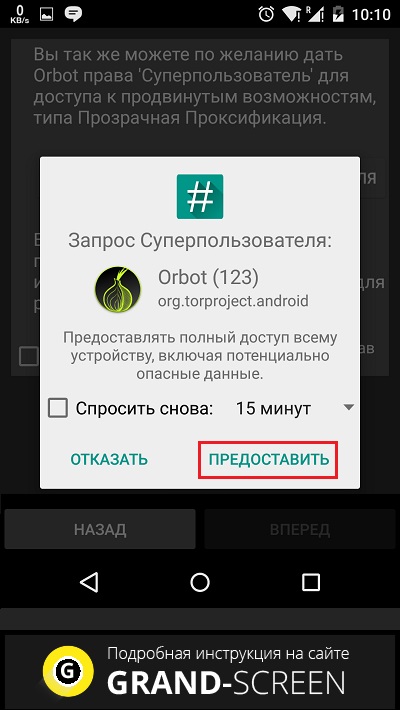
Дальше жмём кнопку «Вперёд», после чего появится запрос прав «рут». Если они у вас есть, то даём разрешение (см. скриншот выше), но мы сейчас говорим о работе с нерутованными аппаратами, поэтому ставим чекбокс в поле «согласен продолжать без прав root (суперпользователя). После этого снова «Вперёд», затем ещё раз «Вперёд», и, финальный аккорд — «Завершить».
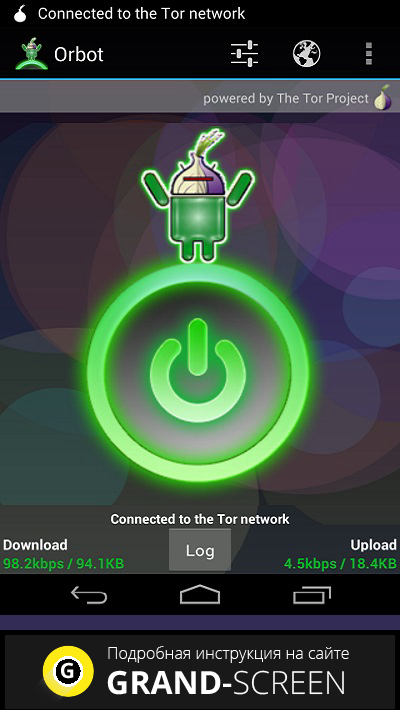
Остаётся запустить Тор – долго жмём на изображение логотипа Андроид с головой-луковкой (кнопка запуска) и дожидаемся подключения к сети. Момент, когда «луковый» Android позеленеет, подняв руки вверх, означает, что Орбот подключён к сети Tor:
Следующий шаг после подключения Orbot – настройка браузера (в нашем случае Firefox).
- Выбираем иконку Firefox в меню, открываем.
- В окне Фаерфокс жмём «Меню», затем «Параметры».
Переходим в раздел «Приватность», там выставляем такие настройки:
- «Куки» – «Включены» (за исключением сторонних сайтов).
- «Запомнить пароли» — «отключено».
- «Удалить данные при выходе» — «Включить»
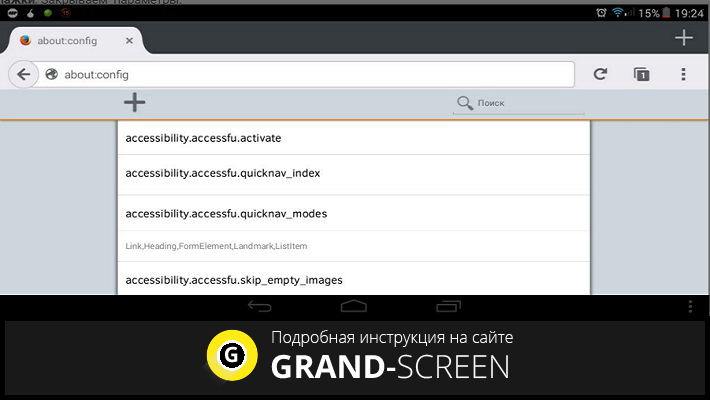
Теперь нужно возвратиться в главное меню настроек (раздел «Mozilla»), убрать все флажки и закрыть параметры. В адресной строке вписываем about:config и перейдя по этому адресу попадём в раздел расширенных параметров Фаерфокс:
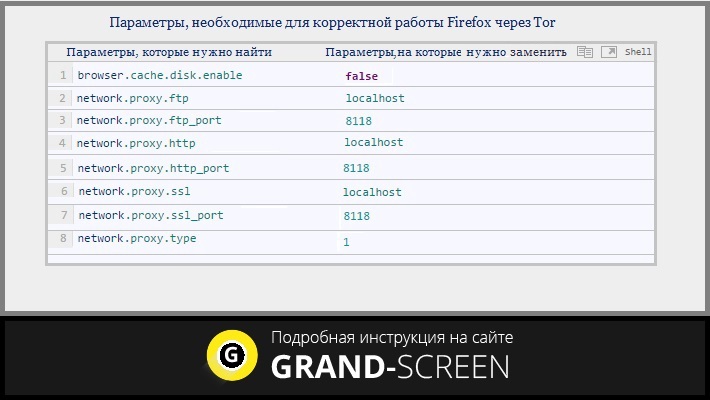
Здесь нам нужно настроить работу через proxy –сервер (кроме того, если есть желание, да и в целях большей безопасности, мы сможем отключить JavaScript). Ниже приведена таблица параметров и значения, которые нужно присвоить (вписать) каждому указанному параметру (значения true/false не вписываются, а переключаются кнопкой):
Теперь можно выдохнуть, и считать настройку оконченной. Осталось закрыть вкладку, и попробовать проверить результат своих стараний. Для этого, заходим на сайт 2ip.ru., и если в пункте «Провайдер» (или «Откуда вы»)написана страна, отличающаяся от той, где мы (вы) в данный момент находимся, то можно бить в барабаны и трубить в горны, поскольку это означает, что всё сделано правильно и Тор на нашем планшете или телефоне настроен. Ну а если нет, то потребуется пересмотреть все пункты настройки, обратив особое внимание на расширенную настройку Firefox.
Как использовать Тор на Андроид?

Tor Browser — самый популярный в мире метод доступа к темной сети. Большую часть времени люди используют Tor Browser на своем обычном компьютере. Это потому, что в целом проще в использовании и убедитесь, что все работает правильно, чем на мобильном телефоне.
Однако версии Tor Browser для Android существуют. Проект Tor недавно выпустил свою первую официальную версию браузера Tor для Android, но это не единственный вариант.
Вот что вам нужно знать об Orfox, Orbot и официальном браузере Android Tor, чтобы решить, какой из них лучше.
Что такое официальный Tor Project для Android Tor Browser?
В течение многих лет пользователи Tor Browser запрашивали официальную версию Android. Их желание сбылось в сентябре 2018 года, когда Tor Blog анонсировал альфа-релиз Tor Browser для Android.
Проект Tor признал, что мобильный просмотр не только растет, но и в некоторых частях мира это единственный способ выйти в интернет. В то же время онлайн-наблюдение и цензура продолжают расти, особенно в тех областях, где мобильный доступ в Интернет является нормой. В результате появился первый официальный Android Tor Browser.
В Android Tor Browser есть все, что вы ожидаете:
- Блокирует сторонние трекеры и другие формы наблюдения
- Останавливает использование уникального отпечатка браузера (fingerprint)
- Многоуровневое шифрование для защиты ваших данных
- Использует сеть Tor для обеспечения безопасности источника данных
- Предоставляет доступ к веб-сайтам, подвергнутым цензуре интернет-провайдерами.
- Разрешает доступ к скрытым сервисам Tor
Самое главное, новое официальное приложение Android Tor Browser будет получать частые обновления. Это означает, что официальное приложение получит улучшения безопасности и функций. В то время как альтернативы, как вы будете читать ниже, не будут.
Что такое Orfox и Orbot?
До официального релиза Android Tor Browser были Orfox и Orbot.
- Orfox — это версия Tor Browser, которую Tor Project рекомендовал до официального релиза.
- Orbot — это прокси-приложение, которое направляет ваши мобильные данные через сеть Tor.
Проект Guardian совместно с Tor Project работал над разработкой этих приложений, что позволило пользователям Android получить доступ к сети Tor. Однако с выходом официальной стабильной версии Android Tor Browser Orfox будет прекращен и перестанет получать обновления.
В настоящее время Orfox остаётся в Google Play.
Я всё ещё могу использовать Orbot?
В отличие от Orfox, Orbot будет оставаться доступным и по-прежнему получать периодические обновления. Вы можете использовать его для других приложений на вашем Android-устройстве, чтобы направлять их трафик через Orbot, например, через VPN.
Orbot имеет несколько удобных функций, которые отличают его от вашего обычного VPN. Например, Orbot шифрует ваш трафик, затем он проходит через несколько узлов, разбросанных по всему земному шару. Напротив, ваш обычный VPN шифрует ваши данные, но затем соединяет вас напрямую.
Эта конфигурация имеет еще одно важное отличие: скорость. Существует большая вероятность, что ваш обычный VPN намного быстрее, чем Orbot. Маршрутизация узлов Orbot означает, что вашим данным требуется больше времени, чтобы найти пункт назначения. Это более безопасно, но медленнее.
Первые несколько альфа-версий официального Android Tor Browser требовали приложения Orbot для маршрутизации трафика через сеть Tor. Однако самые последние версии теперь могут направлять трафик через Tor без Orbot.
Скачать: Orbot для Android (бесплатно)
Как установить и настроить браузер Tor на Android
Теперь вы знаете, почему разработка официального браузера Tor для Android отлично подходит для обеспечения конфиденциальности и безопасности. Давайте теперь посмотрим, как вы это настроили. Следуй этим шагам:
- На вашем Android-устройстве откройте Google Play. Найдите официальный браузер Tor и установите приложение.
Официальная версия имеет логотип с фиолетовым луком. (Тестовая версия Alpha имеет логотип с зеленым луком — вам нужна фиолетовая стабильная версия.) - Когда приложение откроется, нажмите Connect. Процесс подключения может занять минуту или более, в зависимости от вашего сетевого подключения.
- После подключения рекомендуется запустить тест. Есть два простых способа проверить, маршрутизируется ли ваше соединение через сеть Tor.
Введите мой IP- адрес в строке поиска Tor Browser. DuckDuckGo отобразит IP-адрес, с которого был создан поисковый запрос. Вы можете нажать одну из ссылок, чтобы точно узнать, откуда появляются ваши данные.
Пройдите в Скрытую Вики. Hidden Wiki — это своего рода каталог для темной сети. Это луковый сайт, а это значит, что если у вас нет правильной конфигурации браузера, вы не сможете получить к нему доступ. - Теперь вы правильно используете официальный браузер Android Tor.
Скачать: Tor Browser для Android (бесплатно)
Настройки безопасности браузера Android Tor
Как правило, мы не советуем копаться в настройках браузера Tor. Это касается Android, десктопов или других. Неправильно настроенный Tor Browser может раскрыть ваши данные, делая вас менее защищенным.
Тем не менее, есть одна настройка безопасности, с которой вы должны разобраться. Ползунок уровня безопасности Tor позволяет настроить параметры безопасности браузера на следующие уровни:
- Стандарт: все функции браузера Tor и веб-сайта включены.
- Безопаснее: отключает функции сайта, которые часто опасны. Это включает в себя JavaScript на сайтах, отличных от HTTPS, некоторые шрифты и символы, а также все аудио- и видеоматериалы, которые можно воспроизводить по клику.
- Безопасный: только те функции сайта, которые требуются для статических сайтов и базовых сервисов. Это включает в себя JavaScript на всех сайтах, шрифты, значки, математические символы и изображения. Все аудио и видео медиафайлы становятся воспроизводимыми.
Если вы хотите использовать Tor Browser в качестве ежедневного драйвера, Standard позволит вам просматривать clearnet (это обычный Интернет, а не темная сеть) почти как обычно. Вы можете столкнуться с некоторыми проблемами, так как некоторые сайты жалуются, если вы не разрешаете отслеживать.
Если вы хотите повысить свою конфиденциальность, посмотрите варианты Safer и Safest. Эти опции делают просмотр веб-сайта трудным, поскольку количество сайтов, использующих JavaScript по крайней мере для части своего развития, огромно.
Чтобы изменить уровень слайдера, нажмите трехточечный значок в правом верхнем углу браузера Tor, затем выберите «Настройки безопасности». (См. изображения выше для справки.)
Если вы используете VPN с Tor
Я бы посоветовал вам использовать VPN с Tor как на настольном компьютере, так и на мобильном устройстве. Если сетевое соединение Tor обрывается, VPN, по крайней мере, обеспечит второй уровень безопасности ваших данных. Загрузка веб-сайтов и служб займет дополнительное время, но это значительно повышает вашу конфиденциальность. Сказав это, это зависит от того, для чего вы используете Tor.
Если вы используете Tor для доступа к цензурированным данным или для избежания репрессивного правительства, тогда да, определенно используйте VPN в дополнение к Tor. Дополнительное время, необходимое для загрузки сайта, лучше, чем ваши данные попадают в чужие руки.
И если вы собираетесь использовать VPN, обязательно используйте оплаченный вариант. Платный VPN без регистрации защитит вашу конфиденциальность, если власти постучатся. Бесплатный VPN, который отслеживает ваши данные, всегда будет что передать.
Какой лучший браузер Tor для Android?
Официальный Tor Project для Android Tor Browser по-прежнему имеет несколько небольших проблем. Например, вы можете прочитать в списке приложений Google Play, что некоторые пользователи Android Q испытывают проблемы. Другие сообщают, что вы не можете просмотреть маршрут ваших данных между вашим устройством и сайтом, в то время как другие комментарии говорят, что их устройство вообще не может установить соединение.
Это, однако, все проблемы, которые Tor Project исправит с течением времени. Кроме того, многие пользователи привыкли к Orfox, поэтому переключение всех пользователей займет некоторое время. Но на данный момент официальный Android Tor Browser стал лучшим способом доступа к Tor на вашем Android-устройстве.
Насколько публикация полезна?
Нажмите на звезду, чтобы оценить!