Как включить тестовый режим в Windows 11 и Windows 10

Тестовый режим Windows позволяет использовать ПО и, в первую очередь — драйверы, которые в обычном режиме использовать не получится из соображений безопасности. Чаще всего задействовать его приходится, когда необходимо подключить устройство с использованием неподписанного драйвера из малоизвестного источника.
Командная строка
Самый быстрый способ включить тестовый режим, одинаково работающий в Windows 11 и 10 — использовать командную строку:
bcdedit.exe -set TESTSIGNING ON
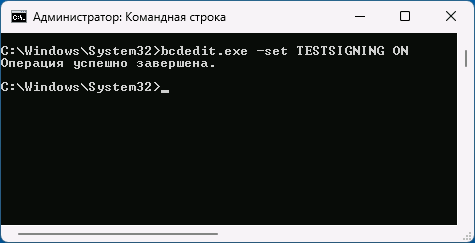
и нажмите Enter.
После перезагрузки компьютера и входа в систему тестовый режим будет включен.
Убедиться в этом можно будет по надписи «Тестовый режим» в правом нижнем углу экрана, при условии, что его отображение не было вами отключено (сделать это можно с помощью утилиты Universal Watermark Disabler).
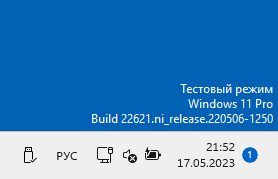
В дальнейшем, чтобы отключить тестовый режим в командной строке, используйте команду
bcdedit.exe -set TESTSIGNING OFF
Включение тестового режима с помощью WinPE если в обычном режиме Windows не запускается
Если после установки каких-либо драйверов устройств Windows перестала запускаться в обычном режиме, можно проверить загрузку в тестовом режиме.

- Если при сбое загрузки вам предлагается открыть «Дополнительные параметры», и вы попадаете в среду восстановления, можно использовать шаги, начиная со 2-го из следующего раздела инструкции.
- Если этого не происходит, при этом ваша система установлена в режиме UEFI, вы можете создать загрузочную флешку WinPE Sergei Strelec на другом компьютере, загрузиться с неё и в меню загрузки выбрать пункт «Search & Start Windows 7/8/10/11». При загрузке таким способом, ОС загружается именно в тестовом режиме.
Особые варианты загрузки — отключение проверки цифровой подписи драйверов без включения тестового режима
Если вам требуется простое отключение проверки цифровой подписи драйверов, вы можете сделать это через особые варианты загрузки. Шаги будут следующими:
- В меню завершения работы Windows, удерживая кнопку Shift, нажмите пункт «Перезагрузка». Либо зайдите в Параметры — Система — Восстановление (в Windows 11) или Параметры — Обновления и безопасность — Восстановление (в Windows 10) и нажмите кнопку «Перезагрузить сейчас» в разделе «Расширенные параметры запуска».

- Компьютер будет перезагружен, и вы попадете в среду восстановления. Дальнейший путь может незначительно отличаться на разных системах. Обычно требуется перейти в Поиск и устранение неисправностей — Дополнительные параметры — Параметры загрузки и нажать кнопку «Перезагрузить».

- После очередной перезагрузки появится меню со списком расширенных вариантов запуска. Нажмите клавишу 7 или F7 для выбора пункта «Отключить обязательную проверку подписи драйверов».

- Компьютер снова перезагрузится, с отключенной проверкой цифровой подписи драйверов.
А вдруг и это будет интересно:
- Лучшие бесплатные программы для Windows
- Не удалось запустить службу Windows Audio на Локальный компьютер — как исправить?
- Ошибка DXGI ERROR DEVICE HUNG — как исправить?
- Как сбросить Windows на заводские настройки в командной строке
- Как создать отчет о работе Wi-Fi сети в Windows 11 и 10
- Устройство tap0901 — что это и как установить драйвер?
- Windows 11
- Windows 10
- Android
- Загрузочная флешка
- Лечение вирусов
- Восстановление данных
- Установка с флешки
- Настройка роутера
- Всё про Windows
- В контакте
- Одноклассники
Как выйти из тестового режима Windows 10 и как его активировать?

Всем привет! Сегодня я расскажу вам, как отключить или включить тестовый режим Windows 10. В большинстве случаев надпись «Тестовый режим» и вообще сам режим включаются после того, как пользователь отключил проверку цифровой подписи драйверов. Напомню, что некоторые сборки Windows также могут специально выключать проверку подписи, чтобы нормально функционировать по сброшенной лицензии операционной системы.
Конечно, можно включить обратно проверку подписей, но в таком случае некоторое оборудование, для которого вы выключали эту проверку – может перестать работать. В таком случае у вас есть два выхода. Если вам очень сильно нужны эти драйвера, то можно просто убрать надпись в правом нижнем углу экрана. Если же эти драйвера не нужны, то мы попробуем просто выйти из тестового режима в Windows 10. Ниже в статье я описал два способа. Напомню, что вы всегда можете обратиться со своими вопросами в комментариях в самом низу.
Полное отключение/включение режима
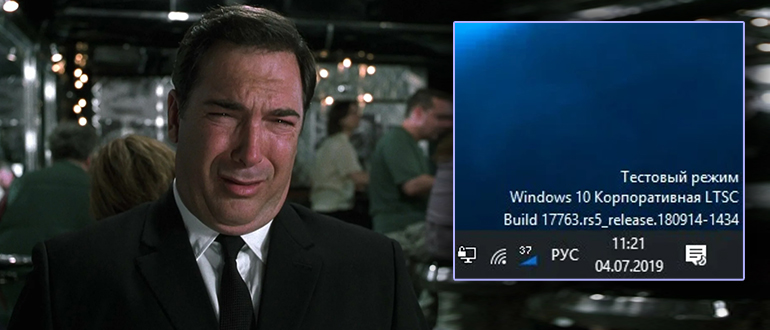
Итак, в этой главе мы попробуем отключить или включить тестовый режим в Windows 10. Если после отключения драйвера перестанут функционировать, то вы можете или удалить их, или опять отключить проверку подписи – об этом подробно написано тут.
- Откройте консоль с правами администратора – это очень важно, так как команда, которую мы будем выполнять, требует наличие ROOT‑прав. Проще всего открыть командную строку, нажав по лупе и вписав название в строку поиска.
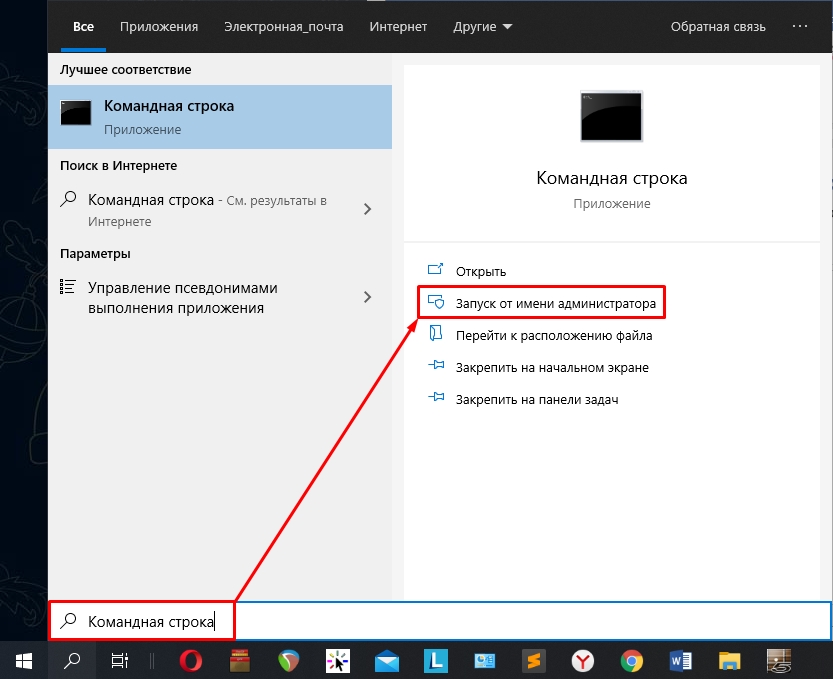
- Для отключения режима вписываем команду:
bcdedit.exe -set TESTSIGNING OFF

- Если же вам нужно наоборот включить режим:
bcdedit.exe -set TESTSIGNING ON
ПРИМЕЧАНИЕ! Если режим не включается, то смотрим последнюю главу этой статьи.
- На клавиатуре жмем Enter , чтобы применить команду.
- Далее вы должны увидеть, что команда применилась успешно.
Просто убрать надпись
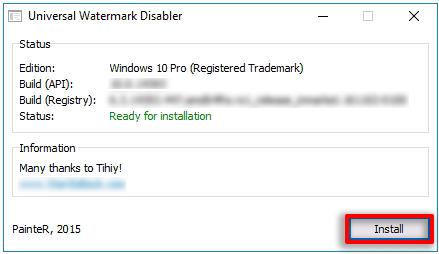
Второй вариант позволяет убрать только надпись: «Тестовый режим» в Windows 10. Еще раз уточню, что сам режим будет работать и дальше. Для того чтобы убрать сами буквы с рабочего стола, в стародавние времена все пользовались программой «My WCP Watermark Editor», но на новых версиях она почему-то не работает (возможно мне так повезло). Поэтому я советую использовать более продвинутую утилиту – «Universal Watermark Disabler». Её вы можете легко найти в интернете на любом ПО портале.
- Запускаем программу и жмем по кнопке инсталляции.
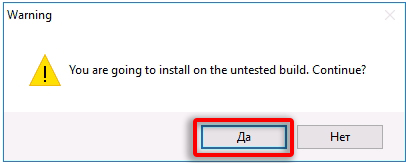
- Может вылезти вот такое вот окошко, где говорится, что на вашей версии еще не тестировалась эта программа. Жмем «Да», чтобы согласиться с условиями. В крайнем случае просто ничего не получится.
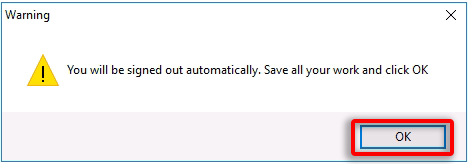
- Программа внесет определенные изменения и попросит вас перезагрузиться – жмем «ОК».
Еще раз повторюсь, что тестовый режим никуда не денется, но надпись должна исчезнуть. Если программа не сработала, то можете попробовать найти в интернете свежую версию этого приложения.
Не могу включить режим, что делать?
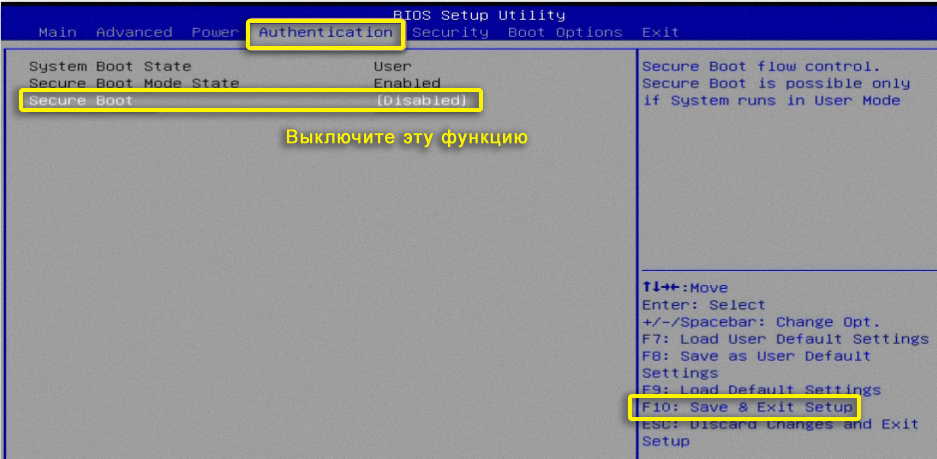
Как правило, такое бывает, когда на ноутбуках или компьютерах в BIOS включен режим «Secure Boot». Перезагрузите компьютер и в момент загрузки BIOS вам нужно зайти в её настройки. Для этого вам нужно зажать вспомогательную кнопку на клавиатуре. Кнопки могут отличаться в зависимости от версии системы: Del , F2 , Esc (смотрите на подсказку на начальном экране).
Как только вы попадете внутрь, вам нужно найти настройку «Secure Boot» и отключить её (Disabled). Системы могут сильно отличаться, и конфигурация может находиться разных местах, поэтому вам нужно будет её поискать самостоятельно. В конце не забудьте сохранить настройку, нажав по кнопке F10 .
Если это не поможет, загружаем ОС, запускаем консоль с правами админа и вводим команду:
bcdedit.exe -set loadoptions DISABLE_INTEGRITY_CHECKS
Тестовый режим Windows 10 как отключить

Иногда случается ситуация, когда в правом углу монитора компьютера, внизу, возникает текст «Тестовый режим». Такие ситуации возможны при самопроизвольном либо принудительном обновлении ОС, после загрузки драйверов либо программ, также игр.
В этой статье мы подробно расскажем, как отключить «Тестовый режим в Windows 10», и как выйти из тестового режима и войти в него опять.
Содержание:
Отключение оповещения тестового режима с помощью строки задач
Чтобы отключить тестовый режим в Windows 10, вам нужно запустить командную строку от имени «Администратора».
- Щёлкните на «Пуск» ПКМ (правой кнопкой мыши) и вы выберите командная строка (администратор)

- Далее вставьте запись: bcdedit.exe -set TESTSIGNING OFF и нажмите Enter.

- Следующим шагом будет перезагрузка ОС.
А вот возвратить компьютер в исходное положение удаётся применением похожей операции: bcdedit.exe -set TESTSIGNING ON.
Но если ОС не «послушалась» и текстовое сообщение не исчезло, то запускают ещё 2 операции в командной строке, не забывая о правах администратора:
- bcdedit.exe -set loadoptions ENABLE_INTEGRITY_CHECKS
- bcdedit -set TESTSIGNING OFFПри этом клавишей Enter запускают в действие каждую строку.
После операций отключения тестового режима положение системы изменяется, и для нормальной работы необходима перезагрузка ПК. Теперь «злополучное» сообщение ОС точно исчезнет, также Windows выйдет из положения: «в тестовом режиме».
Но, возможно, будут заблокированы некоторые ПО, касающиеся работы драйверов или программ, установленных с отсутствующей цифровой подписью корпорации Microsoft.
Тестовый режим на общую защищённость ПК практически не влияет. Единственное, что служба безопасности ОС не будет требовать наличия разрешения Microsoft от драйверов и приложений.
Его внедрили в ОС с 7-й версии Windows, XP такого состояния не имеет. Тестовый режим в Windows 10 сделан для того, чтобы на ПК беспрепятственно экспериментировать, разрабатывать, делать тесты драйверов и любого ПО — вот, что такое тестовый режим. Поэтому иногда бывает надобность оставить тестовый режим в Windows 10, но саму запись возможно удалить.
Как удалить надпись тестовый режим в Windows 10 смотрите ниже.
Удаление водяного знака «тестовый режим в Windows 10» с рабочего стола при помощи Universal Watermark Disabler
А вот как убрать надпись «тестовый режим в Windows 10» с рабочего стола? Для удаления надписи вам нужно будет скачать бесплатно программу Universal Watermark Disabler, утилита функционирует без запроса установки на компьютер.
- После запуска приложения с расширением exe открывается следующее окно.

- Активировав единственно предложенную кнопку, запустится опция, требующая подтверждения.

- Далее ОС предложит согласие на перезагрузку, по завершению которой водяной знак «Тестовый режим в Windows 10» удалится.

Надо учитывать, что этот плагин не решает задачу, как отключить тестовый режим в windows 10, он только удаляет текст «Тестовый режим» в правом углу рабочего стола. Выключить, либо задействовать эту функцию можно командной строкой. Но надпись оповещения состояния ОС исчезнет до полной смены Windows или её обновления.
Удаление водяного знака «Тестовый режим в Windows 10» посредством My WCP Watermark Editor
Можно не делать отключение тестового режима windows 10, но всего лишь удалить текст об этом состоянии. Для этого можно использовать утилиту My WCP Watermark Editor. Её применяют в ситуациях, требующих сохранить возможность быстро восстановить ОС в исходное состояние.
- Для удаления надписи «Тестовый режим в Windows 10» нужно только поставить галочку и активировать опцию Apply new setting.

- Дождитесь удаления водяного знака “Тестовый режим в Windows 10”
 Достоинство этой программы — настройки по умолчанию можно вернуть функцией Restore default setting.
Читайте также на нашем сайте: 6 способов создать учетную запись в Виндовс 10 и как добавить второго локального пользователя
Удаление водяного знака с помощью Re-Loader Activator
Имеется такая версия, как убрать надпись тестовый режим windows 10, а также можно удалить и другие сообщения системы, — надо применить утилиту активатор.

С её помощью удаётся удалить проблемы и неполадки, которые возникают при отсутствии лицензии и подборе необходимого ключа. Но прежде папку, куда будет загружен файл Re-Loader Activator, необходимо поставить в исключение Защитника Windows или другого антивируса, иначе он заблокирует это приложение.
Утилита хорошо справляется практически со всеми ОС Windows. При этом программы и драйвера без цифровой подписи от Microsoft будут работать на компьютере без проблем, но только, если они рабочие. А вот если они навредят ОС, то корпорация в этом никак не будет виновата, подобные программы пользователь устанавливает на свой страх и риск.
Появление тестового режима после обновления системы
- Если после какого-то процесса обновления появилась надпись «Тестовый режим в Windows 10», то необходимо открыть журнал обновлений. Там фиксируются все записи об их проведении с указанием даты и времени их установки.
Когда проблема возникла при обновлении, то такое обновление можно и нужно удалить. Подробную инструкцию можно посмотреть здесь

- В случае если владелец ПК всё же решил довериться корпорации Microsoft и включить тестовый режим windows 10 после совершённых манипуляций с программами, утилитами и активаторами, то это возможно через обновление ОС, которое во многих случаях делается само. Но вот обновления в настройках могут быть остановлены.
- Как включить тестовый режим в этом случае? Да так, чтобы не загрузить лишних ограничений от Microsoft?
Необходимо прочитать все имеющиеся сообщения системы от Центра обновления Windows, прокрутив колёсиком мыши вниз. Если есть надпись обновления функций до определённой версии, то используют её.

Загрузив и установив соответствующее обновление, компьютер примет состояние новой ОС с сохранением всех персональных данных и настройки имеющихся браузеров. Последующее включение тестового режима Windows 10 либо выключение делают командной строкой или применяют уже рассмотренные приложения и утилиты.
Итак, давайте подведём итоги. Мы разобрали все способы, как отключить тестовый режим Windows 10. Прошу вас обращать внимание на правильность ввода команд в CMD, если в командах будут какие-то ошибки, то это может привести к нарушению работы ПК. Также в статье разобрали рабочий способ, как можно убрать надпись «Тестовый режим Windows 10».
Если вы знаете еще способы, как можно убрать надпись «Тестовый режим Windows 10», то прошу вас поделитесь со мной, написав кратко об этом способе в комментариях ниже, или напишите мне на почту: skvortsov_mikhail97@mail.ru
Как отключить тестовый режим windows 10 ?


Появление надписей «ТестовыйРежим» внизу экрана справа означает, что ваша система перешла к тестированию. Для простого пользователя этот режим бесполезен, поэтому лучше сразу отключить тестовый режим в windows 10. Режим имеет свои недостатки, лучше постоянно в нем не находиться.
Что за тестовый режим windows 10 как отключить его?
Разберемся как убрать тестовый режим виндовс 10 двумя способами. Вы можете просто удалить надпись, которая мозолит глаза или перейти в обычный режим, что рекомендую я и большинство компьютерных профессионалов.
Такое сообщение может возникнуть после отключения проверки цифровых подписей для драйверов. Ситуация знакомая, нужен драйвер, но система отказывается его устанавливать, потому что нет «подписи». Пользователь отключил проверку и установил его, чтобы нужное устройство заработало как надо. Еще один вариант – у вас не лицензионная сборка виндос 10, в ней отключена проверка драйверов и их подписей.
Режим тестирования необходим для беспрепятственной установки любых драйверов, в том числе для Андроид-устройств и прочего оборудования. В стандартном режиме работает защита ОС, которая не даст возможности установить драйвер без подписи, чтобы сберечь систему от проникновения вирусов. Режим тестирования отключает все ограничивающие факторы. Владелец может установить что угодно (любые драйверы), но только с риском заражения системы вирусами, это теперь его ответственность.
Метод первый из приведенных ниже, просто убрать надпись, поможет когда отключение режима тестирования может привести к сбоям в работе устройств. Второй метод рекомендуется, если никаких проблем не возникнет. Дополнительная защита не будет лишней.
Метод 1 убираем надпись
Убрать надпись тестовый режим windows 10 не отключая сам режим поможет сохранить драйверы без подписей, с которыми система будет отлично работать. И перебоев в работе устройств не будет. Но, следует не забывать про безопасность, использовать антивирус и скачивать драйверы с проверенных ресурсов.
Скачайте утилиту «UniversalWatermarkDisabler» архивом с сайта производителя. Затем распакуйте архив и запустите программу двойным кликом ЛКМ (она в папке будет одна), далее:

- В раскрывшемся окошке появится «ReadyForInstallation» — готовность к установке;
- Кликните «Install»;

- Если появится запрос от системы: хотите (готовы) запускать неизвестную программу, которую не протестировала система, кликните «ОК»;

- Вопрос стандартный для всех систем, за исключением самых первых вариантов, не стоит волноваться, он всплывает при установке любых программ;
- Не пугайтесь, на несколько секунд пропадет «Проводник» системы и рабочий стол не отображается;
- Затем появится сообщение: «для сохранения изменений нужен выход из ОС, сохраните все процессы (игровые и прочие)»;

- Поэтому сохранитесь, закройте игры, документы, установку и прочие активные программы, затем кликните «ОК»;
- После выхода снова зайдите своей учетной записью, впишите пароль и логин, если это необходимо;
После этого надпись пропадет, но режим все равно останется тестирующим.
Метод 2 отключение тестового режима windows 10 полностью
Чтобы выйти из тестового режима windows 10 окончательно, понадобится открыть «КоманднуюСтроку» с правом администратора. Затем:

- Наберите в ней: «bcdedit.exe -set TESTSIGNING OFF» и используйте «Энтер»;

- Надпись сообщит что действие выполнено;

- Перезагрузите виндовс и убедитесь, что надпись исчезла;
В случае, когда после набора команды в строке выскакивает ошибка, следует сделать так:
- Войти в БИОС;
- Переключиться на BIOS/UEFI при необходимости;
- Открыть вкладочку «Security», используя клавиши со стрелочками;
- В подразделе «SecureBoot» установить «Disabled»;

- В некоторых БИОСах «SecureBoot» находится во вкладке «Authentification» либо «SystemConfiguration» либо «Main»;
- Для UEFI может быть вкладка «Boot»;

- Обязательно примените «F10», чтобы сохранить настройки;
После отключения тестового режима через «КоманднуюСтроку», как описано выше, вы можете снова активировать «SecureBoot»;