Экстрактор сообщений WhatsApp для Mac/Windows: Быстрый способ извлечения сообщений из Whatsapp
Благодаря чатам WhatsApp вы всегда будете в курсе всех событий, происходящих с друзьями и близкими. Для большинства людей сообщения, хранящиеся в WhatsApp, очень важны. И для восстановления потерянных или удаленных сообщений WhatsApp они полагаются на резервные копии iTunes.
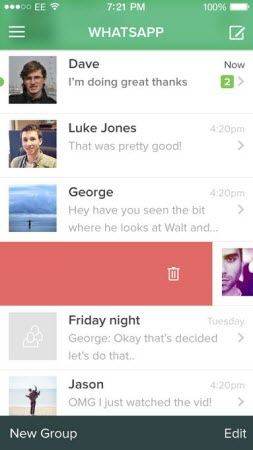
Но что делать, если резервная копия просто не восстанавливается или вы потеряли iPhone и отчаянно нуждаетесь в восстановлении сообщений WhatsApp из резервной копии? Существует ли Экстрактор сообщений WhatsApp? Да, UltData WhatsApp Recovery придет на помощь! Чаты WhatsApp, сохраненные в резервной копии iTunes в виде данных приложения, могут быть доступны и извлечены с помощью этой программы.
Что может делать программа Экстрактор сообщений WhatsApp для Mac/Windows?
С помощью программы Экстрактор сообщений WhatsApp (или Просмотр WhatsApp) можно извлечь и сохранить историю чатов WhatsApp на компьютере. Программа автоматически обнаружит и загрузит файлы резервных копий iTunes, хранящиеся на компьютере. Приложение полностью совместимо со всеми моделями Phone.
Еще одним достоинством программы Экстрактор WhatsApp для iPhone является возможность предварительного просмотра сообщений, а затем выборочного извлечения нужных сообщений. Вместо iTunes, который восстанавливает все содержимое резервной копии iPhone.
Как вытащить переписку из Whatsapp на Mac и Windows?
Действия по извлечению сообщений WhatsApp на Mac и на Windows в принципе одинаковы. Просто убедитесь, что вы загрузили правильную версию. В следующих шагах мы покажем, как вытащить сообщения WhatsApp на Windows с помощью программы Экстрактор сообщений WhatsApp — UltData WhatsApp Recovery для Windows. Загрузите ее на свой компьютер и давайте сделаем это вместе. Этот инструмент поддерживает все iOS-устройства под управлением iOS 17/16 и ниже.
- 1) Загрузите и установите программу UltData WhatsApp Recovery на компьютер. Выберите «Устройство» для васстановления.

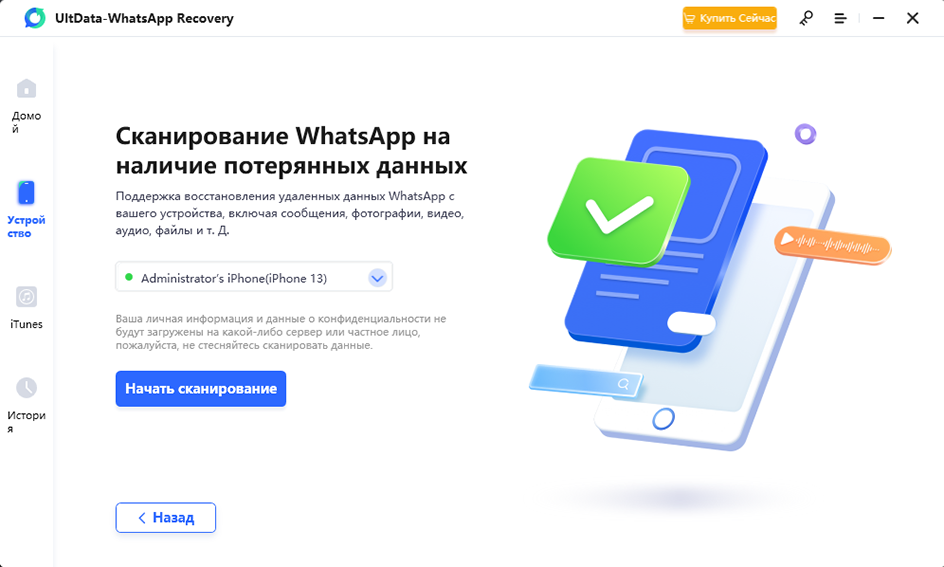

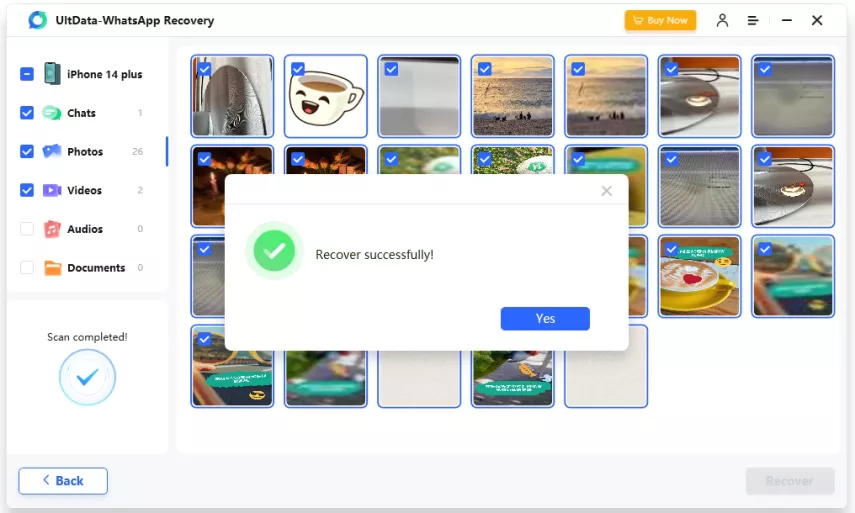
И так программа UltData WhatsApp Recovery поможет вам вытащить сообщения из Ватсапа. Это также доступно для Mac.
Дополнительно: Как создать резервную копию WhatsApp в iCloud
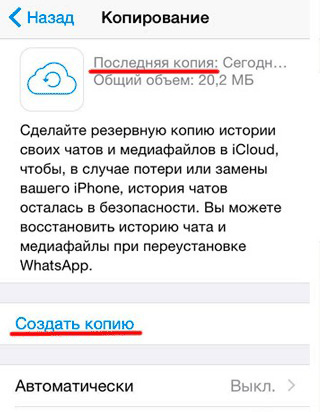
Помимо резервного копирования в iTunes, можно также создать резервную копию WhatsApp в iCloud.
- Сначала необходимо обновить WhatsApp до последней версии.
- Пройдите процесс самооптимизации WhatsApp и перейдите в раздел «Настройки».
- Выберите «Настройки чата», а затем «Резервное копирование чата» в нижней части списка.
- Вы сможете выполнять резервное копирование вручную или настроить приложение на автоматическое резервное копирование.
Заключение
Как вытащить удаленные сообщения в Ватсапе? Если вы сделали резервную копию, то можно восстановить сообщения Whatsapp из резервной копии через iTunes или iCloud. А если нет, мы рекомендуем вам Экстрактор сообщений WhatsApp — Tenorshare UltData WhatsApp Recovery, который специально помочь вытащить сообщения из Whatsapp без резервной копии на iOS/Android.
Ваше надежное ПО для восстановления данных WhatsApp
- Восстановить удаленные сообщения WhatsApp с устройств Android;
- Восстановить удаленные данных WhatsApp прямо с устройств iOS;
- Поддержка сканирования и чтения зашифрованных файлов резервных копий iTunes;
- Поддержка 7+ типов файлов (контакты, фото, чаты, голосовые сообщения и т. д.);
- Совместимость с последними версиями iOS 16 и Android 12/13.
Обновление 2023-08-02 / Обновление для WhatsApp
ТОП 5 способов восстановить Ватсап переписку Android
Общение с помощью Интернета очень популярно в наши дни– вы с легкостью можете отправить сообщение или сделать видео звонок человеку, который находится на другом конце земного шара при помощи мессенджера WhatsApp. Один из плюсов WhatsApp – это отсутствие платы за пользование, вы бесплатно можете делиться файлами, вести переписки и многое другое. Можно ли восстановить переписку ватсап, если вы ее удалили? Однозначно, да. Не стоит переживать из-за утерянных переписок в WhatsApp на Android. Ознакомьтесь с этой статьей, и вы узнаете 5 эффективных способов, которые помогут вам восстановить переписку на Android.
- Способ 1. Восстановить переписку Ватсап с помощью собеседника
- Способ 2. Восстановить переписку в Ватсапе из Гугл Диска
- Способ 3. Восстановить Ватсап переписку из резервной копии Google через официальный сайт
- Способ 4. Восстановить WhatsApp из локальной резервной копии
- Способ 5. Восстановить удаленную переписку Ватсап путём Tenorshare UltData WhatsApp Recovery
Способ 1. Восстановить переписку Ватсап с помощью собеседника
Начнем с самого простого способа, для которого нам не нужно использовать сторонние программы. В ходе диалога можно нечаянно удалить сообщение – это довольно часто происходит и этому есть решение. Ваши переписки сохраняется не только у вас, но и у вашего собеседника. Поэтому вы можете попросить его перенаправить те сообщения, которые вы удалили.
Чтобы восстановить переписку ватсап, необходимо сделать следующее:
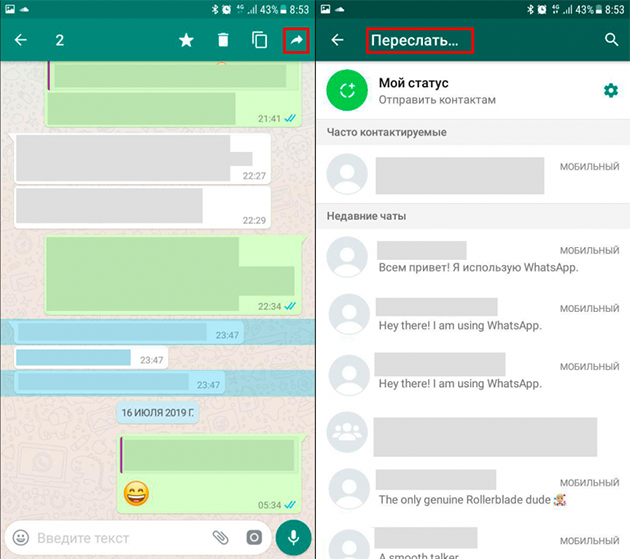
- Нажмите и долго удерживайте то сообщение, которое необходимо переслать.
- Затем сообщения выделятся, и вы сможете их переслать при помощи стрелочки, которая находится в самом верху.
- Нажмите на эту стрелочку и выберите собеседника, которому необходимо отправить сообщения.
Готово. Мы восстановили сообщения очень быстро и просто, не используя дополнительных сторонних программ. Этот способ можно применить, если у вашего собеседника сохранились ваши переписки.
Способ 2. Восстановить переписку в Ватсапе из Гугл Диска
Сервис, который предлагает Google Диск, является очень популярным среди пользователей гаджетов. Вы можете бесплатно хранить данные, создавать и редактировать документы. Кроме того, с помощью Google Диск вы можете создавать резервные копии. Если вы этого еще не сделали, то включите эту функцию: Нажмите Другие опции> Настройки> Чаты> Резервная копия чатов> Резервное копирование на Google Диск
Чтобы восстановить переписку whatsapp android, нужно выполнить эти шаги:
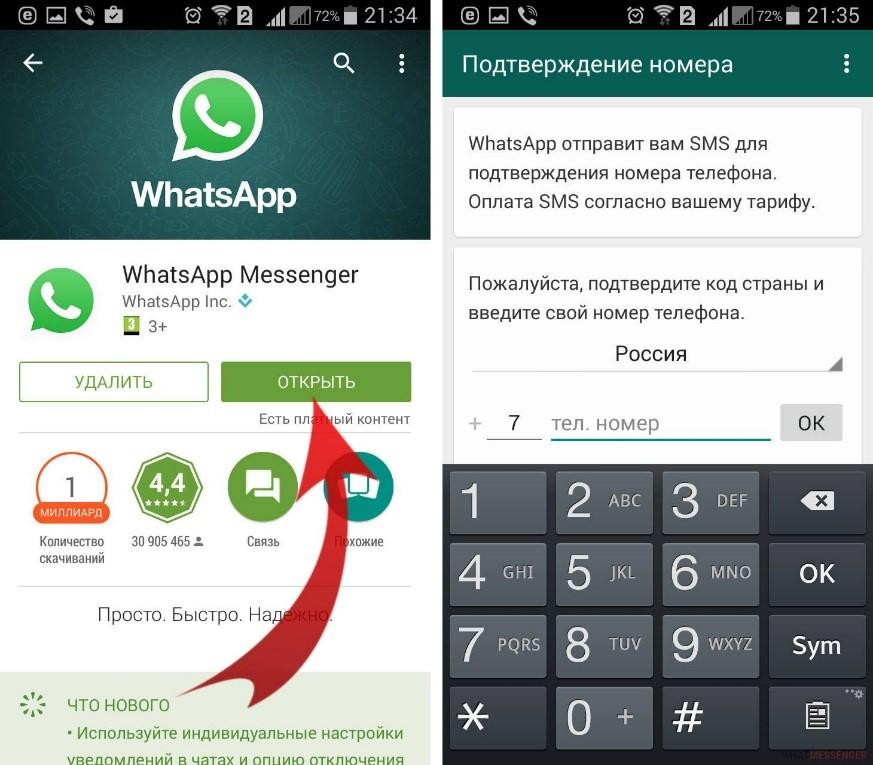
- Удалите приложение WhatsApp, если оно установлено на вашем устройстве.
- Затем заново скачайте в Google Play и установите на андроид.
- Нажмите «Принять и продолжить», чтобы принять условия предоставления услуг.
- Далее вам потребуется ввести номер телефона. Необходимо ввести тот номер телефона, который вы использовали ранее.
- Затем вам придет смс из 6 цифр. Введите комбинацию в поле.
Способ 3. Восстановить Ватсап переписку из резервной копии Google через официальный сайт
Можно ли в ватсапе восстановить переписку? Конечно, да. В данном способе мы рассмотрим, как это сделатьиз резервной копии Google через официальный сайт. Чтобы восстановить восстановить удаленную переписку в ватсап Android через официальный сайт Google, необходимо помнить номер телефона и учетную запись Google, которые Вы указывали при создании резервной копии. Данный способ поможет восстановить Ваши контакты, если с момента их удаления прошло не более 30 дней.
Выполните следующие шаги:
- Шаг 1. Откройте браузер на Вашем компьютере или телефоне и перейдите на страницу https://contacts.google.com/. Введите логин и пароль.
- Шаг 2. Вызовите левую боковую панель и в перечне доступных опций нажмите на «Еще».
- Шаг 3. В развернутом списке выберите опцию «Отменить изменения».
- Шаг 4. Далее укажите временной отрезок, за который необходимо восстановить контакты устройства. Вы можете выбрать один из предложенных вариантов либо настроить свой. Затем нажмите на кнопку «Подтверждение».
- Шаг 5. Дождитесь синхронизации контактов с телефонной книгой на Вашем телефоне Android, после чего в приложении «Контакты» и, следовательно, в приложении WhatsApp появятся имена владельцев номеров.
Способ 4. Восстановить WhatsApp из локальной резервной копии
Убедитесь в том, что у вас есть файловый менеджер. Он будет необходим для того, чтобы переименовать резервные копии. Обратите внимание, что если после удаления переписки прошло более 7 дней, то восстановить ватсап переписку из резервной копии будет невозможно.

- Переходим в файловый менеджер устройства Android;
- Далее заходим в содержимое файла мессенджера WhatsApp. Если файлы с резервными копиями хранятся на SD-карте устройства Android, то перейдите в /sdcard/WhatsApp/
- Теперь переходим в папку Databases, в ней содержатся резервные копии всех чатов, фотографий, видео и т.д. с названием msgstore-ГГГГ-ММ-ДД.1.db.crypt12. Обратите внимание на то, что папка Databases хранит все данные за последние семь дней;
- Теперь выберите необходимый файл для восстановления в соответствии с датой его создания, а затем переименуйте его в в msgstore.db.crypt12;
Способ 5. Восстановить удаленную переписку Ватсап путём Tenorshare UltData WhatsApp Recovery
Рассмотрим способ — как восстановить удаленную переписку WhatsApp Android, используя такую программу как Tenorshare UltData WhatsApp Recovery. Нельзя не отметить преимущества данной утилты: поддержка восстановления практически всех типов данных WhatsApp Android/iOS, такие как контакты, смс, история звонков, фотографии, видео, заметки и многое другое. Программа функционирует на многих моделях смартфонов Android, таких как Samsung, Huawei, Xiaomi, LG, Sony, Google. Даже если вы давно удалили переписку, программа сможет ее обнаружить и восстановить за считанные минуты. Утилита полностью совместима с Android 12/11/10/9/ 8.1/ 8/7/6/5/4.4.
Следуйте данному руководству:
-
После установки и запуска UltData WhatsApp Recovery на вашем компьютере, нажмите на Устройство.

Подключите к нему iPhone с помощью USB-кабеля. Когда он обнаружит ваш iPhone, нажмите «Начать сканирование».
Программа начнет сканирование данных WhatsApp на вашем телефоне. А отсканированные сообщения будут отображаться в категориях.

Выберите сообщения, которые вы хотите, и нажмите «Восстановить».
Итак, мы успешно восстановили удаленные переписки за пару кликов.
Заключение
Удаленная переписка может создать массу проблем, если в ней хранились важные данные. К счастью, существуют способы, которые могут устранить эту неприятную ситуацию. Один из проверенных способов является способ с помощью программы Tenorshare UltData WhatsApp Recovery. Программа способна быстро восстановить переписку ватсап без резервного копирования и root за считанные минуты. Даже если вы купили новый смартфон и вам необходимо восстановить переписки на Андроиде, то это совершенно не трудно сделать. Кроме того, если сбой привел к удалению чатов, вы сможете их восстановить. Вам всего лишь нужно установить программу на компьютер и с помощью встроенной инструкции восстановить данные.
Обновление 2023-03-20 / Обновление для Android восстановление данных
Как восстановить удаленную переписку в Ватсап? Простые методы!
WhatsApp – это мессенджер, который широко известен по всему миру и полюбился многим пользователям. Приложение дает возможность отправлять сообщение, записывать аудио сообщения, совершать видеозвонки и т.д. В вотсапе также можно также создавать бизнес-аккаунт, где можно вести переписки с клиентами. В процессе беседы в мессенджере есть вероятность случайно удалить очень важное сообщение, которое надо в срочном порядке восстановить. Или к примеру, вы удалили беседу в WhatsApp несколько месяцев назад, а теперь вам необходимо вернуть ее. Не нужно волноваться, поскольку существуют очень эффективные способы, которые мы подобрали для вас. Ознакомьтесь с этой статьей, и вы узнаете, как восстановить удаленную переписку в Ватсап.
- Способ 1. Как восстановить удаленные переписки в Ватсапе
- Способ 2. Как вернуть удаленную переписку в Ватсап из локальной резервной копии
- Способ 3. Как восстановить переписку в Ватсап после удаления через Google Диска
- Способ 4. Как в ватсапе восстановить удаленную переписку с помощью Tenorshare UltData for Android
Способ 1. Как восстановить удаленные переписки в Ватсапе
О том, как вернуть удаленную переписку в ватсап интересуются многие пользователи хоть раз столкнувшись с этой проблемой.
Для начала разберемся, как делать резервную копию чатов. Вам необходимо заранее войти в Google аккаунт на своем устройстве, проверить достаточно ли у вас памяти на устройстве, а также стабильно ли Интернет – соединение. После этого выполните следующие шаги:
- Шаг 1. Удалите на вашем устройстве приложение WhatsApp. Будьте внимательны, нельзя нажимать на «Очистить все данные» иначе все чаты WhatsApp удалятся и само приложение в том числе;
- Шаг 2. Затем заново скачайте приложение WhatsApp через Google Play Market и установите программу на устройстве Android;
- Шаг 3. Далее ознакомьтесь с политикой конфиденциальности и нажмите «Принять и продолжить», чтобы принять условия предоставления услуг;
- Шаг 4. Потом пройдите подтверждение мобильного номера. Введите номер телефона, которым вы пользовались ранее и нажмите «ОК». Программа отправит вам смс-сообщение для подтверждения номера. Обратите внимание, что при введении нового номера вы не сможете восстановить резервные копии.
Способ 2. Как вернуть удаленную переписку в Ватсап из локальной резервной копии
Удаляя те или иные переписки в вотсап, мы не можем предугадать через какое время они неожиданно будут нужны нам. Но как вернуть удаленную переписку в ватсап, если уже прошло несколько дней спустя удаления чата? В таком случае мы можем попробовать вернуть переписку WhatsApp из локальной резервной копии. Для этого нам нужно будет войти в папку Databases, где находятся архивы чатов с разными датами создания. Чтобы получить доступ к папке Databases, вам необходимо скачать любой файловый менеджер или проводник на устройство Android, которые дают возможность управления файлами и папками. Эти программы доступны для скачивания в Google Play Market. Выполните следующие шаги, чтобы вернуть удаленную переписку:
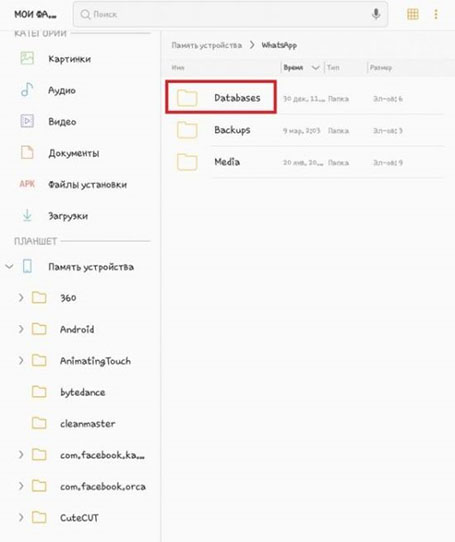
- Переходим в файловый менеджер устройства Android;
- Далее заходим в содержимое файла мессенджера WhatsApp. Если файлы с резервными копиями хранятся на карте памяти устройства Android, то перейдите в /sdcard/WhatsApp/;
- Затем находим папку Databases и переходим в нее. Там хранятся файлы с резервной копией. В резервных копиях мессенджера WhatsApp содержатся текстовые сообщение, аудио, фото, видео и т.д. Обратите внимание на то, что папка Databases хранит все данные за последние семь дней;
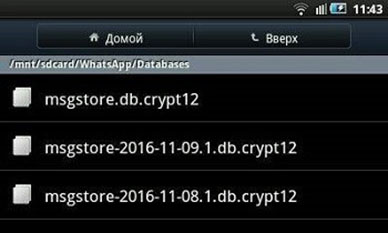
Вот так быстро и легко мы восстановили резервную копию чатов. Даже если прошло несколько дней, вы можете вернуть ваши переписки в мессенджере. С помощью этого способа вы теперь знаете как восстановить переписку в ватсап после удаления.
Способ 3. Как восстановить переписку в Ватсап после удаления через Google Диска
Google диск – это облачное хранилище, где хранится резервное копирование данных WhatsApp. Пользователи могут сами выбирать частоту созданий резервный копий на устройстве Android: ежедневно, еженедельно, ежемесячно или никогда. Приложение WhatsApp автоматически создает резервную копию чатов во внутренней памяти устройства каждый день около 2 часов ночи. Поэтому если вы случайно удалили сообщение и не знаете, как в ватсапе восстановить удаленную переписку, то для начала проверьте частоту резервного копирования в Google Диск.
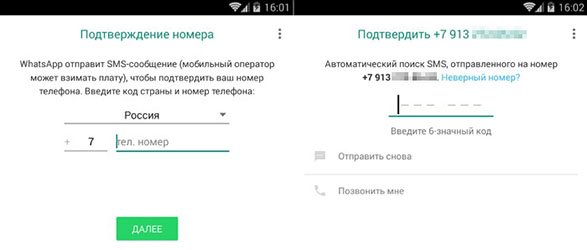
- Проверьте связано ли ваше устройство с Google аккаунтом, которое вы использовали при создании резервной копии;
- Удалите приложение WhatsApp на своем устройстве;
- Заново скачайте приложение через Google Play Market и установите его;
- Пройдите верификацию, введя номер телефона, который использовался ранее;
Если по каким-либо причинам не удастся восстановить резервную копию WhatsApp, то проверьте следующие пункты:
- Имеется ли у вас стабильное Интернет-подключение на устройстве;
- Достаточно ли памяти на устройстве для восстановления резервных копий WhatsApp;
- Был ли введен тот же самый номер, что и до этого;
- Используется ли та же самая учетная запись Google.
Если вышепоказанные способы не помогут вам, то можно попробовать следующий способ и вы узнаете, как восстановить удаленные переписки в ватсапе быстро и просто.
Способ 4. Как в ватсапе восстановить удаленную переписку с помощью Tenorshare UltData for Android
Некоторые пользователи забывают делать резервную копию чатов WhatsApp, что в дальнейшем создает большую проблему при восстановлении данных. Как прочитать удаленную переписку Whatsapp? Сделайте это вместе с программой Tenorshare UltData for Android легко и быстро. Tenorshare UltData for Android может восстановить удаленные сообщения WhatsApp на Android без резервного копирования и root, и восстановить данные WhatsApp, такие как фотографии, видео, документы.
-
Скачайте Tenorshare UltData for Android и установите на ПК или Мак;

Запустите программу и нажмите на опцию «Восстановить данные WhatsApp»; потом подключите устройство Android с помощью USB-кабеля к компьютеру;

Затем включите отладку по USB по инструкциям;

После этого программа обнаружит ваше устройство Android, и вы перейдете в следующий экран. Нажмите кнопку «Начать», чтобы найти удаленные данные WhatsApp на вашем устройстве;

Войдите в учетную запись WhatsApp на своем устройстве. Если вы уже сделали это, нажмите кнопку «Да, я хочу продолжить»; Примечание: Чтобы избежать потери данных, следуйте инструкциям на экране для резервного копирования WhatsApp;

Сделав Резервное копирование, UltData for Android начнет сканирование данных WhatsApp на вашем устройстве;

После выполнения сканирования, отобразятся все данные WhatsApp, включая удаленные данные. Выберите файл, который хотите восстановить, а затем нажмите кнопку «Восстановить». Потом ваши удаленные сообщения восстановлены на ваш компьютер.
Заключение
Теперь, благодаря этой статье, вы знаете как посмотреть удаленную переписку в ватсапе. Причины, по которым необходимо восстановить чаты вотсапа могут быть совершенно разными. Случается, что по неосторожности можно удалить целую беседу в WhatsApp. Или же вы приобрели новый телефон, установили на него мессенджер WhatsApp и не знаете, как вернуть чаты. Так или иначе, существует программа, которая эффективно работает с восстановлением чатов — Tenorshare UltData for Android и вам можно попробовать.
Обновление 2023-01-30 / Обновление для Android восстановление данных
Можно ли восстановить удаленные сообщения в WhatsApp: 6 способов

Всем привет! Сегодня мы решаем очередную проблему или вопрос – как восстановить переписку в ватсапе, найти и вернуть контакты, историю сообщений, а также фотографии и видео. Столкнулся я с этой проблемой, когда удалил достаточно важную переписку по работе, где хранились важные фотографии и документы. И, о чудо – у меня все получилось. Если у вас будут возникать какие-то вопросы при прочтении статьи – задавайте их в комментарии. Поехали!
Способ 1: После удаления переписки
На телефонах Android и iOS есть такая штука, как резервное хранилище – туда скидывают свои данные все установленные приложения, и в случае удаления программы или какой-то непредвиденной ситуации, эти данные можно оттуда достать. В смартфонах с ОС Android – данные могут храниться как на памяти телефона, так и на SD-карте. Также информация может сохраняться в облако Google или iCloud. Теперь давайте попытаемся восстановить WhatsApp переписку.
ПРИМЕЧАНИЕ! Далее я буду показывать на примере телефона с Андроид системой. У тех, у кого iPhone или iPad, нужно делать примерно то же самое – просто удаляем программу и устанавливаем её заново.
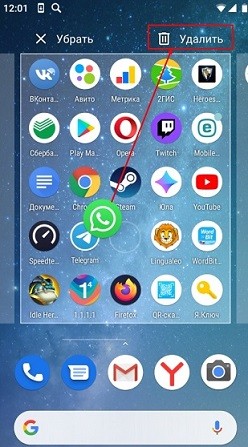
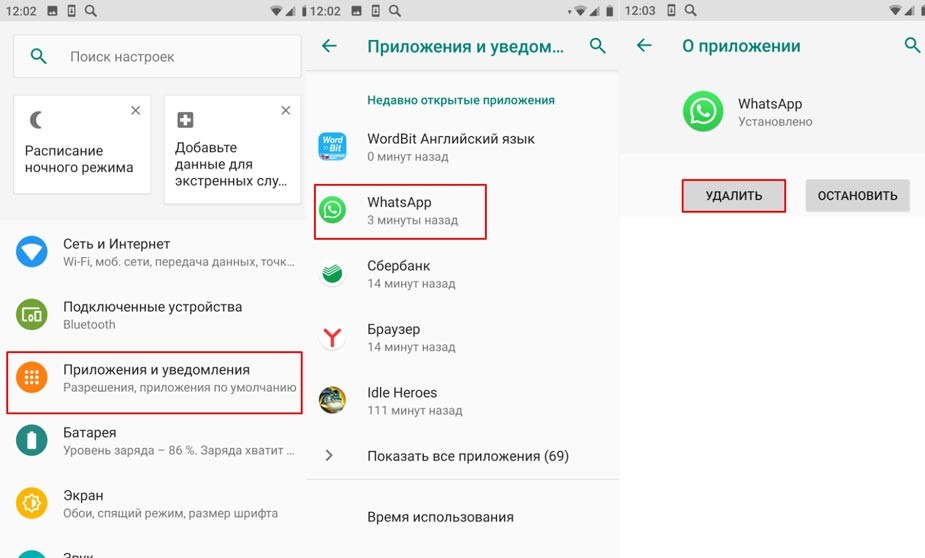
- Итак, в первую очередь нужно полностью удалить W Для этого вы можете на главном экране зажать пальцем на иконке приложения, а после этого перетащить в корзину. Второй способ – это зайти в «Настройки» (значок шестеренки), найти раздел «Приложения», выделяем нужную программу, нажимаем на неё и выбираем кнопку «Удалить».
- Теперь посмотрите – как восстановить удаленные из ватсапа сообщения. Заходим в «App Store» или «Play Market» и вводим в поисковую строку название программы. Останется перейти на страницу и установить мессенджер.
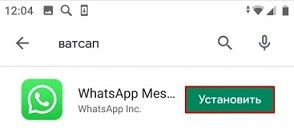
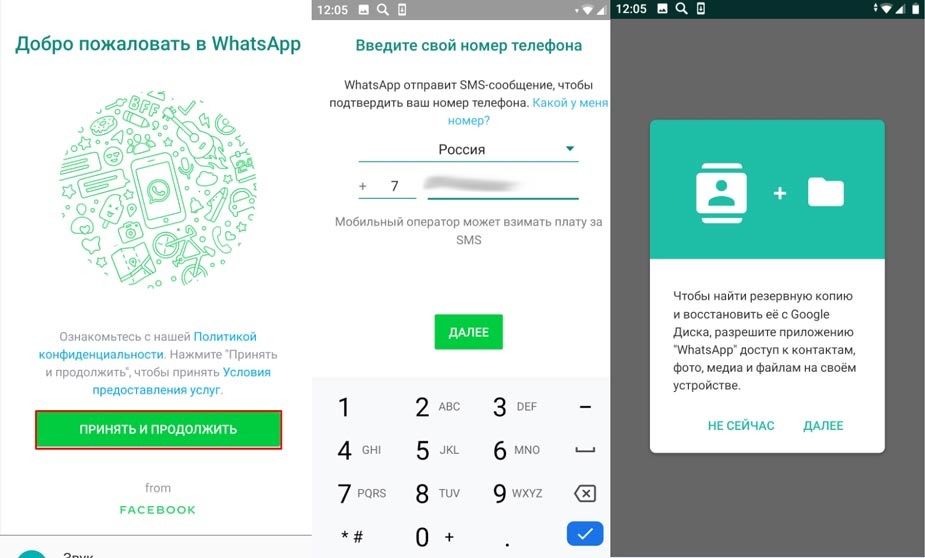
- После установки открываем приложение и нажимаем «Принять и продолжить». Далее вам нужно будет ввести номер мобильного телефона, на который был зарегистрирован ватсапп. Также на него придет SMS с проверочным кодом. Вылезет ещё одно окошко предупреждения, нажимаем «Далее».
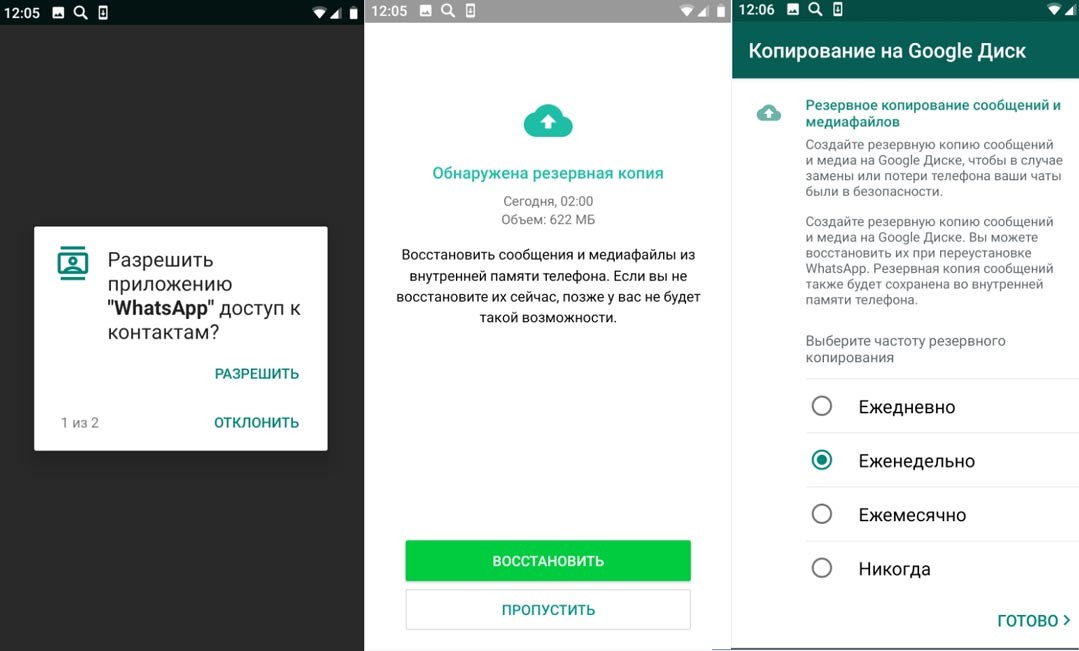
- После этого «WhatsApp» попросит вас разрешение использовать внутреннюю память и облако – два раза нажимаем «Разрешить». По идее все данные уже должны быть на облаке, и об этом вы увидите ещё одно сообщение. Нажимаем «Восстановить». Теперь вам будет предложено настроить резервное копирование всех переписок, которые будут отсылаться к вам на облако. Самый оптимальный вариант – «Еженедельно», но можете поставить и «Ежедневно», если вам важно сохранять данные в постоянном режиме.
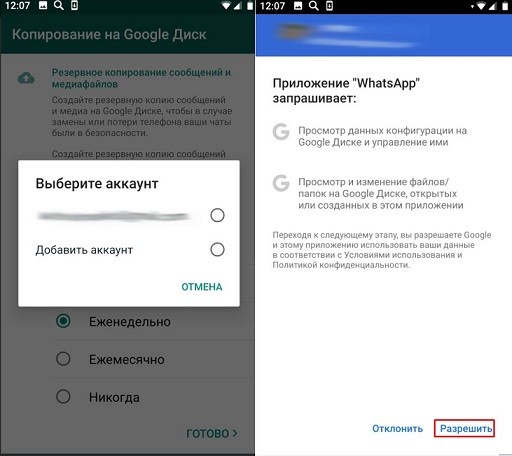
- После этого выберите аккаунт, на который будут сохраняться данные в облако. Лучше всего использовать тот, который есть на этом телефоне, но вы можете вписать и другой адрес. Нажимаем «Разрешить».
После этого вы должны увидеть все сохраненные данные, видео, картинки, СМС, который были загружены при прошлой синхронизации данных. Если же нужной переписки нет или сообщения не видно, то идём к следующему способу.
Способ 2: Восстановить на определенную дату
Восстановить переписку в ватсапе можно напрямую, указав резервную копию для восстановления. Их обычно бывает несколько – от 7 до 12, и хранятся они в определенной папке на смартфоне.
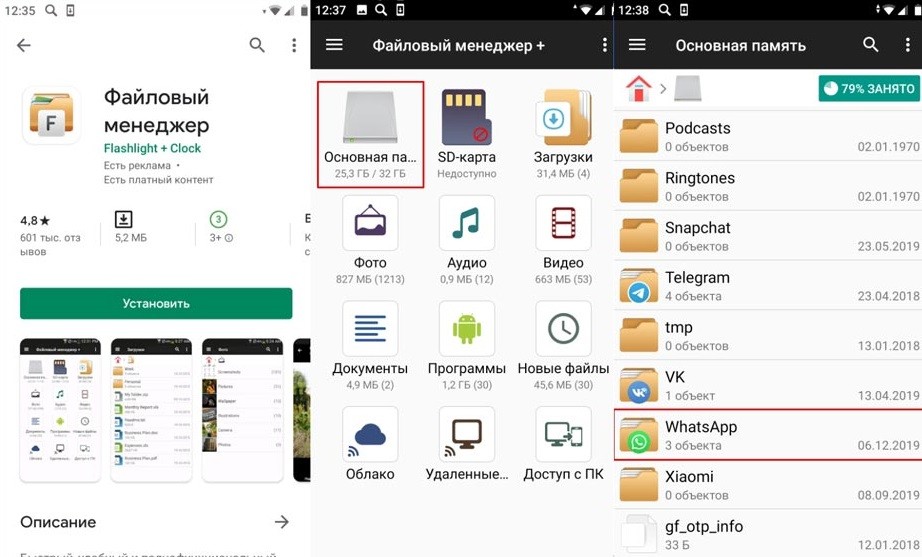
- В первую очередь нужен какой-нибудь файловый менеджер. На некоторых смартфонах он есть автоматом. Но его можно скачать и с Play Market. Можете выбрать любой – разницы особой нет. После установки запускаем программу и заходим в раздел «основной памяти», где хранятся все файлы. Далее находим там папку «WhatsApp».
- Заходим в папку «Databases». Вот тут у нас хранятся резервные копии по датам. Нужно выбрать определенную дату и зажать пальцем на этом файле, пока не вылезет окошко редактирования. Найдите внизу пункт «Переименовать». Теперь очень важный момент, нужно удалить цифры даты у архива, чтобы получилось примерно вот так – «msgstore.db.crypt12». Цифра в конце может быть любой, так как она показывает номер протокола, на котором работал тогда «ватс апп», так что её не трогаем.
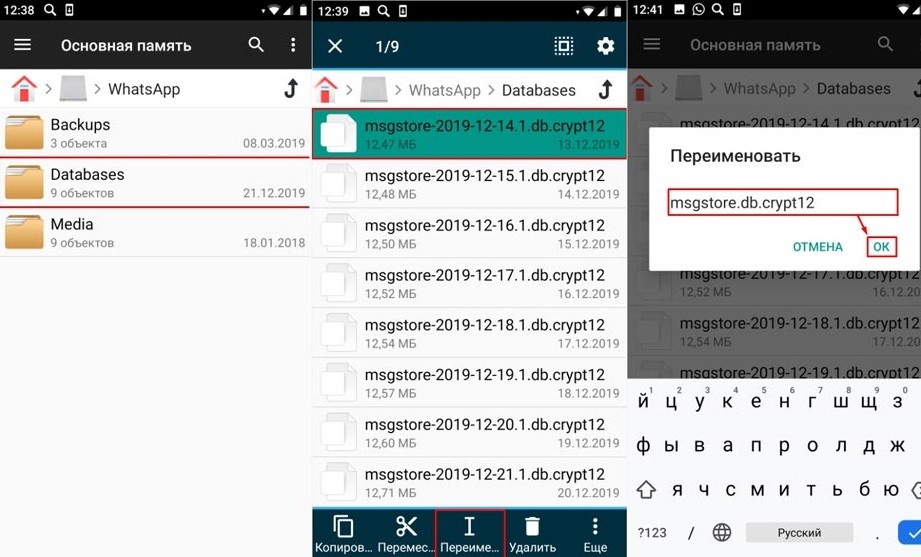
- Теперь все по стандарту, удаляем снова «Whats App» и устанавливаем его заново. В общем, все шаги прошлого способа. Это нужно для того, чтобы подтянуть именно эту резервную копию.
Данные будут восстановлены. Но, как видите, резервные копии действуют в течение определенного времени, а потом удаляются. Поэтому если вы не нашли нужной даты – идем к следующему способу.
ВНИМАНИЕ! После всех шагов данные будут восстановлены на выбранную вами дату, и информация, которая появились позднее, будут стерта. Именно поэтому настоятельно рекомендуется перед этим сохранить фотографии, видео и сообщения на текущий момент. Также вы можете восстановить текущую резервную копию таким же образом.
Способ 4: Посмотреть удаленные фотографии и видео
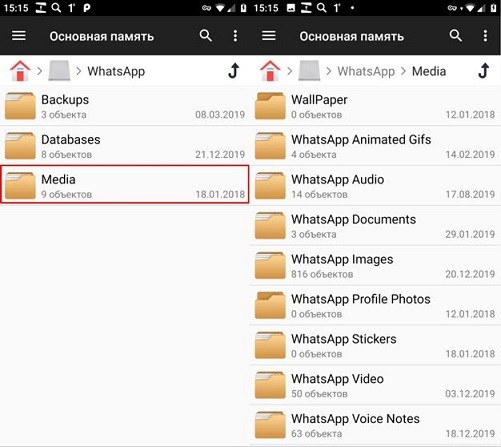
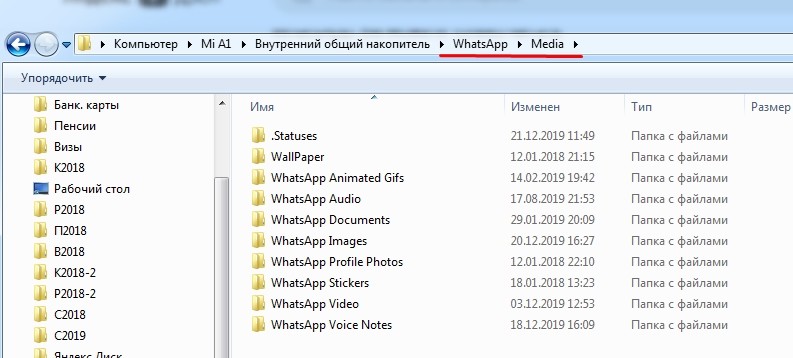
Если кто не знает – многие фотографии и видео аналогично хранятся в папке «Whats App» на телефоне. Через «менеджер файлов», который мы установили в прошлом способе. Зайдите в ту же папку «WhatsApp» и зайдите в «Media». Далее вы увидите другие категории папок с фотографиями, картинками, видео и даже с аудиосообщениями.
Способ 5: Восстановление давнейших данных с помощью программы
Данный способ чуть сложнее чем прошлые, но в некоторых случаях помогает восстановить даже самые древние и удаленные сообщения на «ватсапе». Принцип простой – вы подключаете свой телефон к компьютеру, включаете режим передачи данных, после этого компьютер воспринимает смартфон как жесткий диск.
Он находит «WhattsApp» папку «Databases» и пытается там восстановить резервные данные, которые были ранее удалены. Сразу скажу, что не всегда эти программы помогают. Поэтому отвечу на вопрос: можно ли восстановить? – да! Но вероятность не стопроцентная. Всё зависит от модели телефона, а также, как давно была удалена резервная копия.
- Подключите свой телефон с помощью кабеля к USB входу.
- Теперь на телефоне заходим в «Настройки» – «Система». Нужно найти раздел «Для разработчиков» (если этот пункт скрыт нажмите «Дополнительно»). Находим «Отладка по USB» и включаем бегунок, подтверждаем действия. После этого вы увидите, что на компьютере или ноутбуке появилось новое устройство.
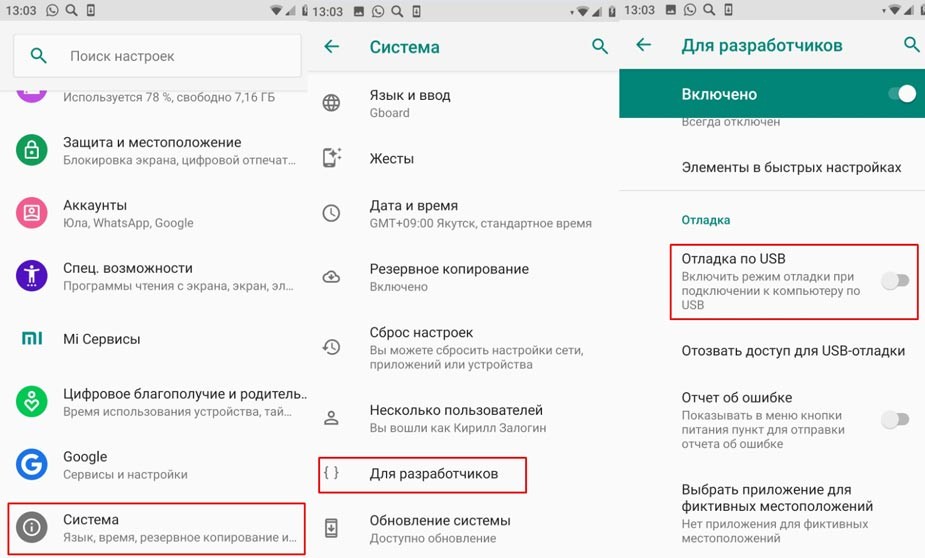
- Ещё на всякий случай в том же окне пролистайте до пункта «Конфигурация USB по умолчанию». Там нужно включить режим «Передачи файлов».
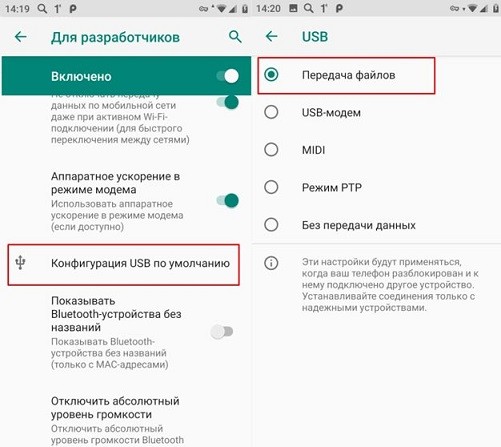
Теперь осталось самое сложное, найти программу «Android Data Recovery». Их бывает достаточно много, и все они работают по-разному. Есть платные и бесплатные приложения. Просто находим подобные программы в интернете, скачиваем их, устанавливаем и запускаем. Принцип один и тот же, вы выбираете ваш телефон и пункт «восстановление WhatsApp». Во время сканирования может понадобится включить отладку по USB с цифровым отпечатком ключа (как на картинке ниже).
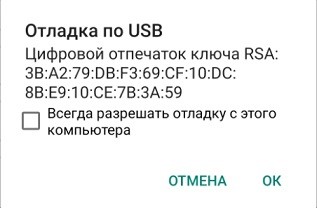
ПРИМЕЧАНИЕ! Я не стал указывать определенные программы, потому что ни одна из них мне не помогла. Но как пишут в интернете – некоторым пользователям удается восстановить данные, а некоторым нет. Так что тут просто нужно пробовать. Напишите в комментариях – получилось ли у вас.
Также можете попробовать бесплатное приложение «Hetman Partition Recovery», которое работает именно с жестким диском. К сожалению, данное приложение не видит мой телефон, но возможно с вашим все получится, поэтому пробуйте. Вам нужно восстановить данные в папке: «Ваш телефон/WhatsApp/Databases».
Тут же вы можете посмотреть фото и видео, которые были отправлены и приняты в «ватсаппе», прям с компа. Даже если вы их удалили, они по идее должны быть в папке с программой. Заходим на «Компьютер» и переходим на ваш телефон. Далее нажимаем на «Внутренний общий накопитель».
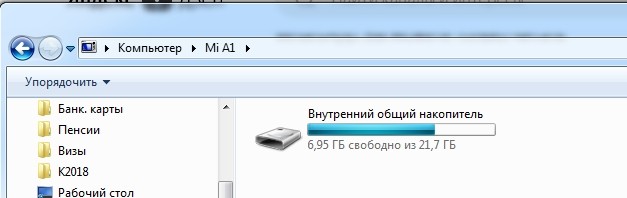
Там находим папку «WhatsApp» и переходим в «Media». Вы можете найти видео в папке «WhatsApp Video», а фотографии и картинки в «WhatsApp Images».
Способ 6: Перенос данных со старого телефона на новый
Если вы хотите перенести переписку, фотографии и видео на новый телефон, то вам нужно:
- Сделать резервную копию на старом телефоне – смотрим, как это сделать в последней главе этой статьи.
- На новом нужно будет подключиться к облаку от Google или iCloud, которые были подключены на старом аппарате. Поэтому поводу у нас есть отдельные инструкции по этой ссылке. Чтобы не читать всё, смотрите в оглавление по своей модели – там я рассказываю, как подключить облако.
- Просто устанавливаем «Whats App». Самое главное указать тот же номер, который был на старом телефоне.
Как сделать резервную копию
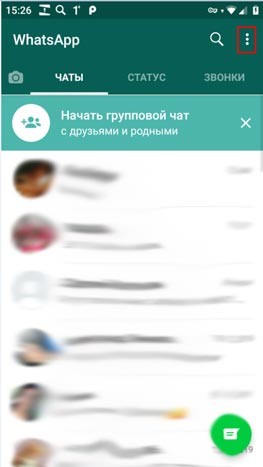
- В программе нажмите на три точки, чтобы открыть основное меню.
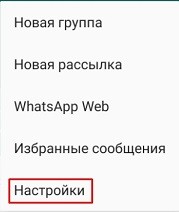
- Зайдите в «Настройки».
- Перейдите в раздел «Чаты». После этого чуть ниже выберите «Резервная копия чатов». Нажимаем на кнопку «Резервное копирование». Кстати, тут также можно настроить периодичность сохраняемых копий – смотрите пункты ниже.