Печать документов PDF
В некоторых случаях кнопки «Печать» и «Отмена» могут не отображаться. Причиной может являться низкое разрешение экрана. Reader не был разработан для дисплеев с низким разрешением экрана (рекомендуемый минимум — 1024×768). Тем не менее можно работать в программе при разрешении экрана, приближенном к этому значению. Чтобы напечатать документ, выполните одно из следующих действий:
- Нажмите клавишу Enter или Return.
- Если полоса прокрутки появляется справа от диалогового окна, переместите ползунок вниз, чтобы получить доступ к кнопкам.
Примечание.
(Windows) На некоторых экранах панель задач Windows закрывает собой кнопку «Печать». Скройте панель задач. Таким образом она будет появляться только при наведении мыши на нижнюю часть экрана. Нажмите панель задач правой кнопкой мыши и выберите пункт «Свойства». В диалоговом окне «Свойства» выберите «Автоматически скрывать панель задач» и затем нажмите «ОК».

Также ознакомьтесь со статьей HiDPI, поддержка дисплея Retina с информацией о настройке, которую можно выполнить в реестре.
Печать документа PDF

Выберите Файл > Печать или нажмите значок на панели инструментов.
Выберите принтер и количество копий для печати.
(Необязательно) Нажмите Свойства , чтобы открыть свойства принтера. Дополнительная информация приведена в документации принтера.
- Все – печать всех страниц файла PDF.
- Текущая страница – печать текущей страницы файла PDF.
- Страницы – печать указанного набора страниц. Можно ввести номер отдельной страницы, диапазон страниц или их сочетание. Например: 1, 6-18, 33, 98.
- Дополнительные параметры – указание дополнительных параметров, таких как печать четных или нечетных страниц, а также печать страниц в обратном порядке.

- Настройка размера и обработка страниц
- Ориентация
- Комментарии и формы
Примечание.
После изменения настроек отобразится предварительный просмотр. Нажмите кнопку стрелки в нижней части окна для просмотра других страниц.
При необходимости нажмите Параметры страницы для изменения формата бумаги, источника бумаги или ориентации.
Нажмите кнопку Печать .
Общие параметры печати
Печать с обеих сторон
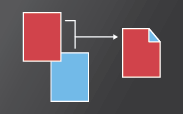
Можно напечатать двусторонний документ, если принтер поддерживает функцию двусторонней (дуплексной) печати.
Примечание. Двухстороннюю печать также называют дуплексной, смежной, печатью спереди и сзади или печатью с обеих сторон.
Параметрами управляет драйвер принтера, но не Adobe Acrobat или Adobe Reader. Сведения по возможностям принтера приведены в документации к принтеру.
- В диалоговом окне «Печать» включите «Печать на обеих сторонах бумаги» и выберите край, по которому переворачивать страницы.
Примечание.
В некоторых случаях принтер может поддерживать двустороннюю печать, но этот параметр не отображается в диалоговом окне «Печать». В таком случае откройте окно свойств принтера, чтобы получить доступ непосредственно к этому параметру настроек принтера.

Дополнительные сведения см. в разделе Двусторонняя печать статьи.
Черно-белая печать
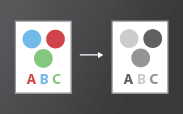
Можно напечатать цветной PDF, используя оттенки серого (также имеет название градаций серого или композитных цветов в градациях серого).
- В диалоговом окне Печать установите флажок «Печать в градациях серого».

Печать в различных форматах

Можно выполнить масштабирование страницы для уменьшения или увеличения размера страницы при печати. Можно автоматически установить масштаб по размеру страницы или вручную выполнить масштабирование по процентному соотношению.
- В диалоговом окне Печать нажмите Размер и укажите параметры масштабирования.

Печать документов больших размеров
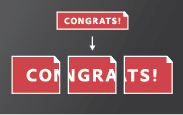
Можно напечатать документ большого формата, например постер или баннер, разделив страницу на несколько листов бумаги (т. н. «разбиение листов»). Параметр «Постер» определяет количество листов бумаги, которое необходимо. Можно изменить размер оригинала в соответствии с размером бумаги, а также определить количество листов для разбиения. Затем можно совместить разделенные сегменты.
- В диалоговом окне Печать нажмите Постер и укажите параметры разбиения листов.

Печать нескольких страниц на листе
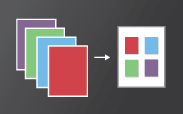
На одном листе бумаги можно напечатать несколько страниц файла PDF. Печать нескольких страниц на листе также называется «печатью n стр.» (например, 2 или 6). Можно указать способ упорядочения страниц: горизонтально на странице или вертикальными столбцами.
- В диалоговом окне Печать нажмите Несколько, затем укажите страницы для печати на одном листе и другие связанные параметры.

Печать брошюр
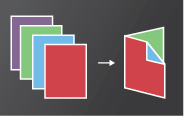
Можно напечатать документ с несколькими страницами как брошюру. Страницы расположены по две на один лист. В результате после складывания и сшивания листов получается книга с правильным порядком страниц.
- В диалоговом окне Печать нажмите Брошюра и укажите параметры.

Печать комментариев
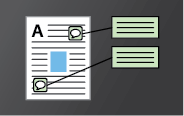
Можно напечатать комментарии, добавленные в документ (например, записки на странице), в качестве списка или сводки.
В области Комментарии и формы выполните одно из следующих действий:
- Выберите параметр из раскрывающегося списка.
- Нажмите кнопку Сводка комментариев.

Печать части страницы
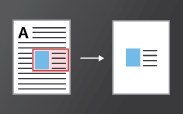
Помимо этого, можно напечатать часть страницы в PDF. Используйте инструмент Снимок для выбора области документа, которую необходимо напечатать. Областью может быть текст, графика или и то, и другое. Можно напечатать выделенную область реального размера или подогнать ее по размеру страницы.
- Выберите Редактирование >Сделать снимок.
- Нарисуйте прямоугольник, чтобы выделить часть страницы.
- Выберите Файл >Печать.
- В диалоговом окне Печать нажмите Выбранные изображения.

Почему не удается распечатать документ?
Ознакомьтесь с советами по устранению неполадок
Проблемы при печати могут возникнуть по различным причинам. Чтобы определить проблему, ознакомьтесь с полезным техническим примечанием Устранение неполадок при печати PDF | Acrobat и Reader
Если документ PDF защищен паролем, и возможность печати запрещена
Чтобы распечатать документ PDF, защищенный паролем, требуется указать соответствующий пароль. В некоторых защищенных документах есть ограничения, которые препятствуют печати, редактированию или копированию содержимого документа. Если в документе есть ограничения на печать, свяжитесь с автором PDF.
(Только для Windows) Защищенный режим препятствует печати
Защищенный режим по умолчанию значительно улучшает безопасность Acrobat Reader. Чтобы убедиться, что защищенный режим не препятствует печати, временно отключите его. Нажмите правой кнопкой мыши на документ и выберите Свойства документа . Нажмите Дополнительные , чтобы проверить, включен ли защищенный режим.
Чтобы отключить защищенный режим, нажмите Редактирование > Установки и выберите слева категорию Защита (повышенный уровень) . Снимите флажок с параметра Включить защищенный режим при запуске . Закройте Reader, перезапустите программу и повторите печать документа.
Примечание.
Для обеспечения максимальной защиты при завершении процесса печати повторно установите флажок Включать защищенный режим при запуске .
Имитация наложения красок
Имитация наложения красок позволяет определить, как будет выглядеть смешивание и наложение цветных графических объектов при печати на офсетной машине. Вы можете выполнить имитацию эффектов наложения на цветном настольном принтере, установив флажок в поле Имитировать наложение печати диалогового окна Дополнительные параметры печати . Имитация наложения преобразует плашечные цвета в триадные для печати. Если файл предполагается использовать для окончательного вывода на печать, параметр Имитировать наложение печати лучше не использовать.
Примечание.
Качество воспроизведения цветов в различных моделях принтеров значительно отличается. По этой причине обращение к поставщику услуг — это самый лучший способ узнать, каким будет окончательный вывод на печать.
Страниц на листе
Быстро и легко конвертируйте PDF файлы в PDFы с несколькими страницами на листе
Бесплатно Онлайн Без ограничений
Выбрать файлы
. или перетащите файлы сюда
Используя эту функцию, вы принимаете наши условия использования
Защита файлов активна
Защита файлов активна
- Защищенная с помощью SSL передача файлов
- Автоматическое удаление файла с сервера через один час
- Сервера расположены в Германии
PDF24 Creator
- Скачайте бесплатную, многофункциональную и простую в использовании программу для работы с PDF
- PDF24 Creator предлагает все инструменты PDF24 как автономную версию. Все файлы остаются на вашем ПК.
4.7 ( 144 голосов)
Оценка 4.72 из 5 звезд от 144 пользователей за последние 13 месяцев.
- PDF24 доставляет удовольствие, и вы больше никогда не захотите использовать другой инструмент.
Страниц на листе
Порядок страниц
Размер страницы
Добавить границы
Цвет границы
Ширина границы
Информация
Windows Linux MAC iPhone Android
Как изменить количество страниц на листе
Выберите ваши PDF-файлы, количество страниц в которых вы хотите изменить, или перетащите их в поле для файлов. Измените настройки, если это необходимо. Начните процесс. Через несколько секунд вы сможете скачать ваши преобразованные PDF-файлы.
Много вариантов
Вы можете управлять конвертацией PDF-файлов с помощью множества настроек. Среди прочего, вы можете установить количество страниц на лист, размер страницы, толщину рамки, цвет рамки, а также интервалы.
Просто в использовании
PDF24 делает процесс создания PDF с несколькими страницами на листе максимально простым и быстрым. Вам не нужно ничего устанавливать, просто выберите ваши файлы и начните конвертацию.
Поддерживает вашу систему
Чтобы преобразовать ваши PDF-файлы в PDF-файлы с несколькими страницами на листе, ваша система не требует особых условий. Это приложение работает на всех основных операционных системах и браузерах.
Не требует установки
Вам не нужно устанавливать никакое программное обеспечение. Конвертация ваших PDF-файлов производится на наших серверах. Ваша система не будет перегружена в процессе и не требует никаких специальных требований.
Безопасность важна для нас
Безопасность ваших файлов и ваших результатов важна для нас. Ваши файлы не хранятся на нашем сервере дольше, чем необходимо. Все файлы полностью удаляются из нашей системы через короткое время.

Разработано Stefan Ziegler
PDF24 Creator
Скачайте бесплатную, многофункциональную и простую в использовании программу для работы с PDF
�� PDF24 Creator предлагает все инструменты PDF24 как автономную версию. Все файлы остаются на вашем ПК.
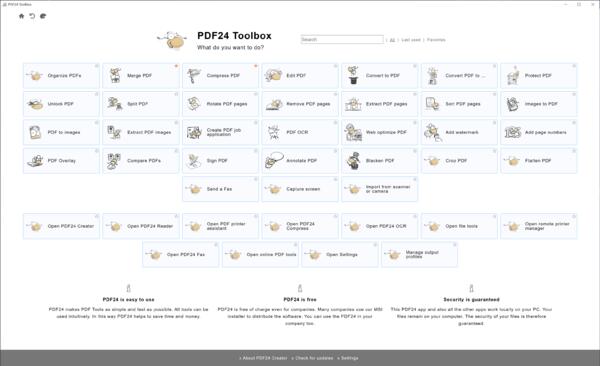
Бесплатно Без ограничений Без подключения к интернету Множество функций Переведено на множество языков

96,014 голосов
Оценка 4.88 из 5 звезд от 96014 пользователей за последние 3 лет.
- PDF24 доставляет удовольствие, и вы больше никогда не захотите использовать другой инструмент.
Последняя версия ( 2023-12-08 )
Версия 11.15.2
PDF-редактор
Легко создать и изменить PDF-файлы с удобными инструментами пользовательского интерфейса
- Соединить или разделить PDF-файлы
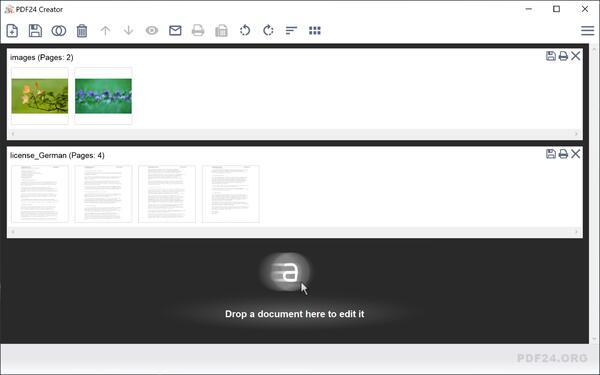
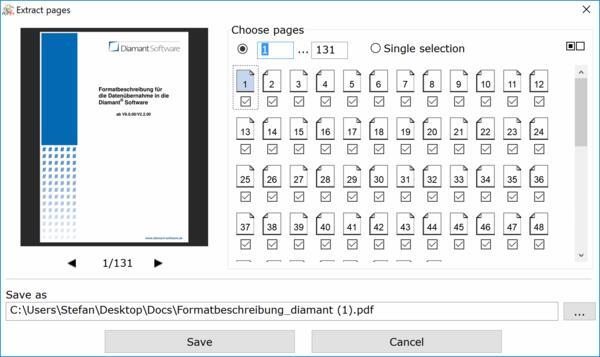
- Добавить, удалить, извлечь, повернуть, отсортировать, переместить PDF-страницы
- Импорт и автоматическое преобразование документов (Word, Excel, изображения и т.д. в PDF)
- Разные режимы предпросмотра для удобного редактирования PDF-документов
- Встроенный предпросмотр
- Возможность использования Drag & Drop
- Дополнительные инструменты: Сохранить, Распечатать, Отправить по электронной почте или факсу
PDF-принтер
Печатайте на этом принтере, чтобы создать PDF или использовать его в качестве универсального PDF-конвертера, который конвертирует любые печатаемые файлы в PDF.
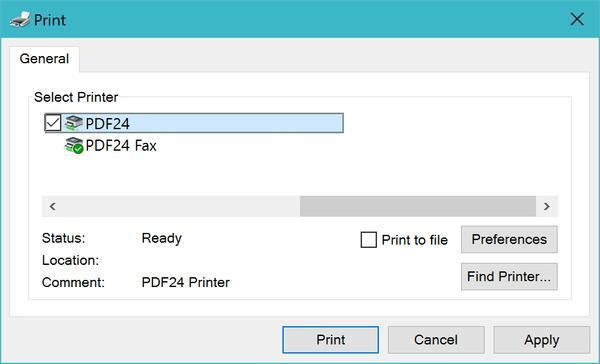
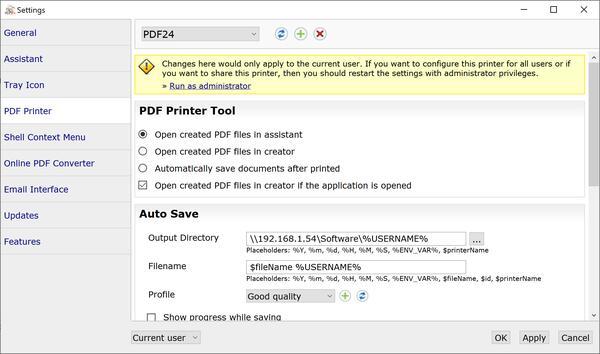
- Виртуальный принтер для создания PDF
- Множество PDF-принтеров для разных задач
- Автоматическое сохранение
- Профили для повторяющихся задач
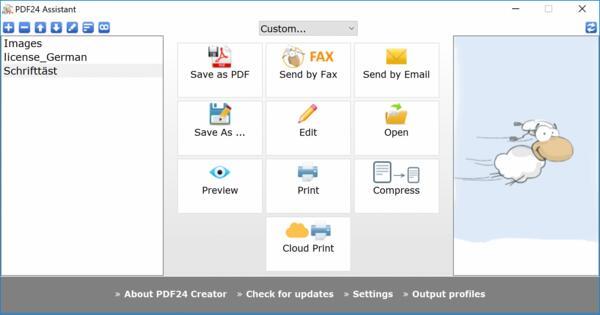
- Помощник PDF-принтера для сохранения, отправки по электронной почте, …
- Универсальный PDF-конвертер
- Цифровая бумага
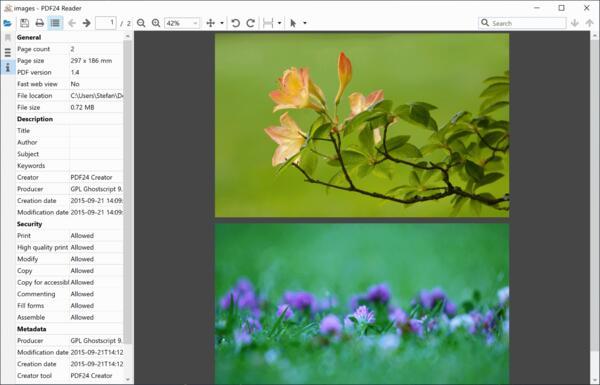
PDF Reader
PDF Reader для отображения PDF с полным набором функций, не занимает много места.
- Полноценный PDF Reader для просмотра PDF-файлов
- Не занимает много места, без балласта
- Не требует много ресурсов
- Быстрый запуск
- Имеет все свойства обычной программы просмотра PDF
- Заменяет другие программы просмотра PDF
PDF-конвертер
Конвертируйте файлы в PDF и PDF-файлы в другие типы файлов
Сжатие PDF
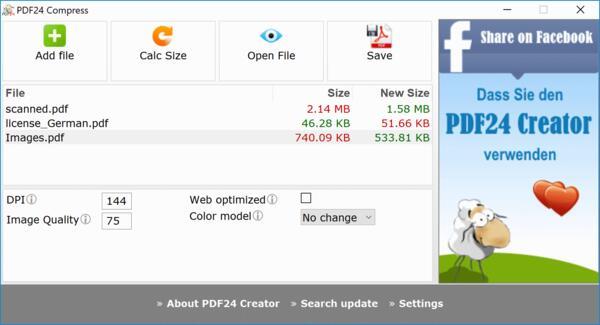
Слишком большой файл? Сожмите PDF-файлы со встроенным инструментом сжатия PDF.
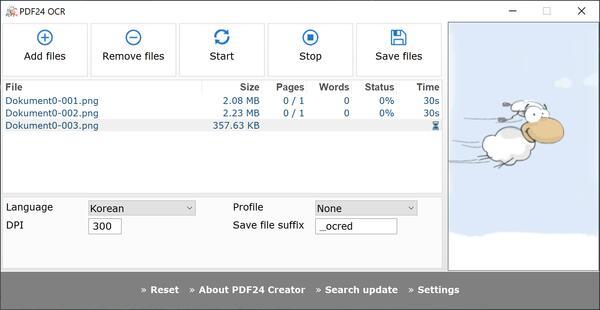
PDF OCR
Распознайте текст в PDF-файлах и изображениях через OCR и создайте PDF-файлы с текстом.
Наложение PDF
Наложение PDF-файлов для совмещения документа с цифровой бумагой
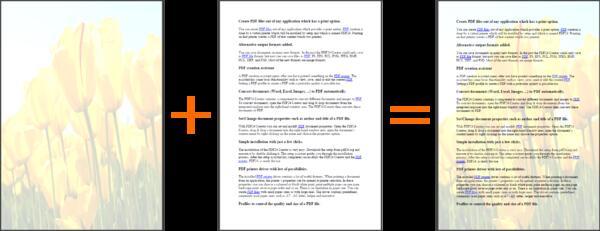
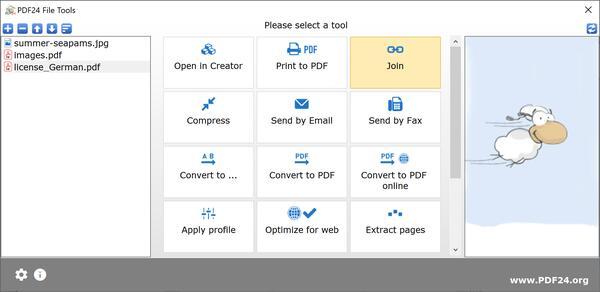
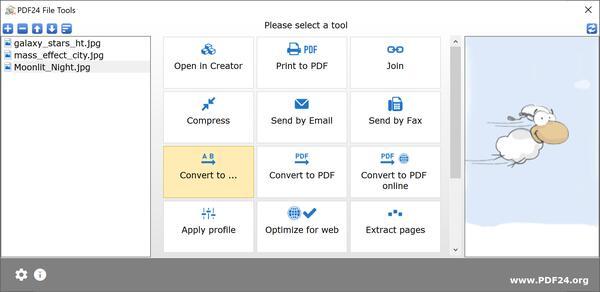
Инструменты для работы с файлами
Простые в использовании инструменты для стандартной работы с файлами
- Пользовательский интерфейс для стандартной работы с файлом
- Легко объединить несколько файлов, применить профили, защитить или разблокировать PDF, конвертировать, разделить, сжать, отправить файлы
- Обработка группы файлов
- Расширение контекстного меню файлового проводника Windows
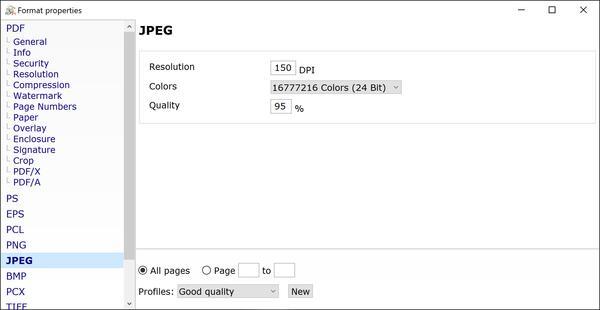
Свойства формата и профили
Огромное количество свойств формата и типов файла для экспертов
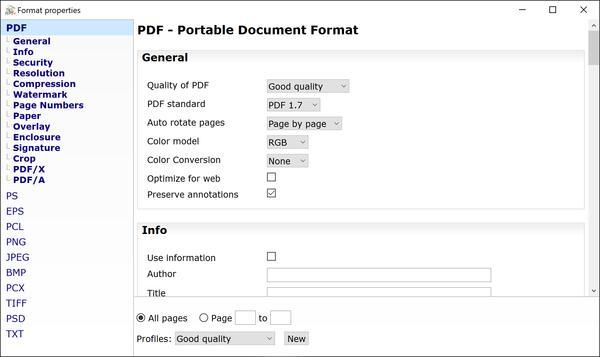
- Разные форматы получаемых файлов: PDF, PDF/A, PDF/X, изображения (JPG, PNG, . ) и другие.
- Пользовательские настройки для контроля функции «Сохранить как»
- Настройки могут быть сохранены для дальнейшего использования без необходимости их изменения при каждом запуске.
- Доступны параметры для метаданных PDF, безопасности пароля, сжатия и разрешения, водяного знака и номеров страниц, подложки и наложения, вложений, подписи
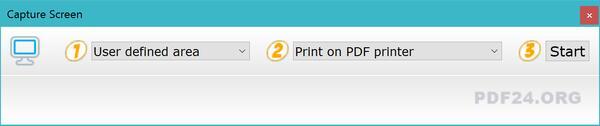
Снимок экрана PDF
Создать PDF и файл с изображением из содержимого экрана
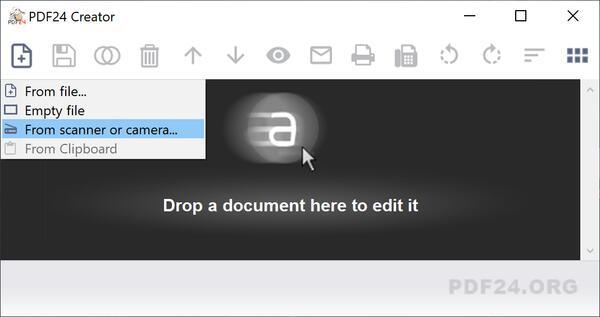
Сканер и импорт из камеры
Загрузите изображения со сканера или камеры и создайте PDF.
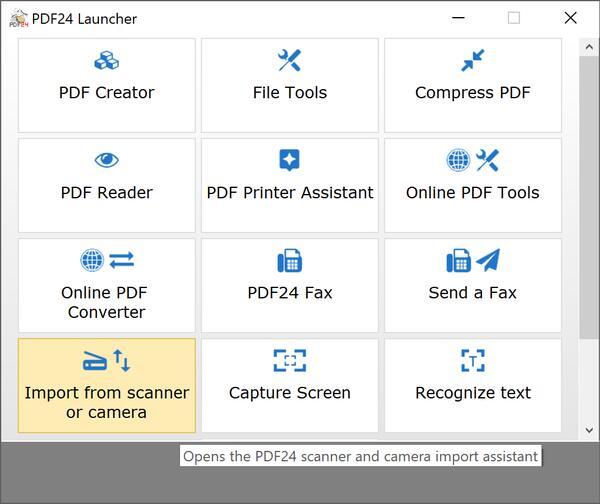
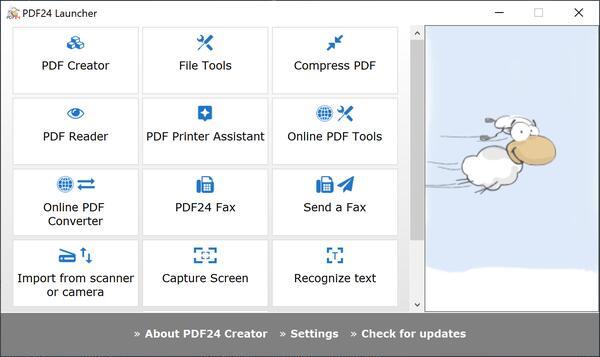
Программа запуска инструментов
С программой запуска инструментов легче открыть другие приложения программы.
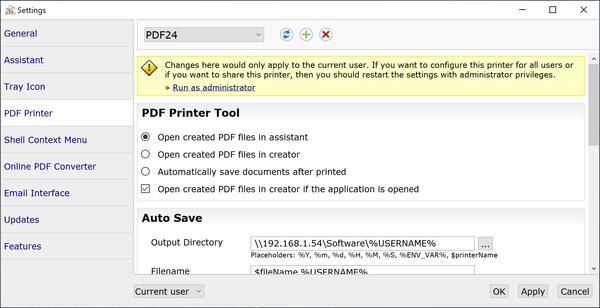
Настройки
Простой в использовании раздел настроек для изменения параметров по умолчанию
Вопросы и ответы
PDF24 Creator бесплатный?
PDF24 Creator можно использовать совершенно бесплатно и без ограничений. Компании также могут использовать PDF24 Creator бесплатно. Бесплатное удобство использования и большое разнообразие функций делают PDF24 Creator очень популярным программным обеспечением, которое постоянно совершенствуется.
Могу ли я использовать PDF24 Creator в Linux или MAC?
Нет, PDF24 Creator можно установить только в системах Windows. Linux и MAC в настоящее время не поддерживаются.
PDF24 Creator работает онлайн или офлайн?
PDF24 Creator — это настольное решение, работающее в офлайн режиме. Файлы остаются локально на вашем ПК и НЕ загружаются в Интернет. Поэтому вопрос защиты данных или GDPR не является проблемой.
Можно ли установить PDF24 под Citrix?
Да, PDF24 Creator можно использовать с Citrix. Многие компании делают так и довольны. Вы также можете бесплатно использовать PDF24 Creator в своей компании.
Скачать
Пожалуйста, нажмите на одну из следующих ссылок, чтобы скачать PDF24 Creator. PDF24 Creator является бесплатным как для личного пользования, так и для использования в бизнесе.
Печать нескольких страниц на одном листе бумаги с помощью Acrobat или Reader

На одном листе бумаги можно напечатать более одной страницы из PDF-файла Печать нескольких страниц на листе также называется «n-кратно уменьшенной печатью» (например, 2-кратно или 6-кратно). Можно указать способ упорядочения страниц: горизонтально на странице или вертикальными столбцами.
Выберите меню «Файл» > «Печать».
Во всплывающем меню «Масштаб страницы» выберите «Несколько страниц на одном листе».
Во всплывающем меню «Страниц на листе» выберите значение.
Во всплывающем меню «Порядок страниц» выберите «По горизонтали», «Горизонтально инвертированные», «По вертикали» или «Вертикально инвертированные»: