Как поставить пароль на приложения на телефоне Samsung
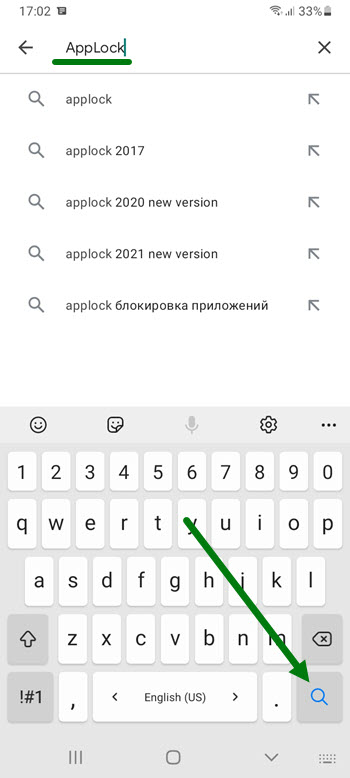
2. В строке поиска вводим название, после жмём на кнопку в виде лупы.
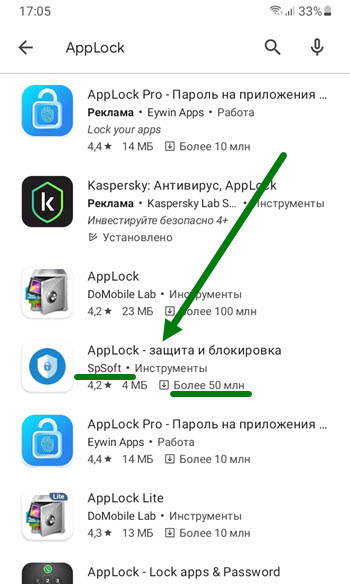
3. В результатах поиска появилось много различных утилит, но нас интересует разработчик SpSoft, программа довольно популярна, более 50 миллионов скачиваний.
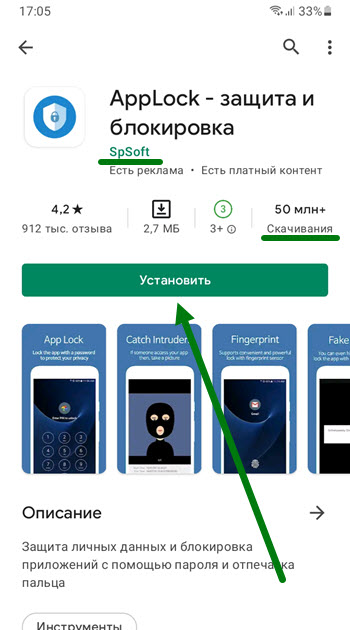
4. На открывшейся странице, читаем описание, после жмём на кнопку «Установить».
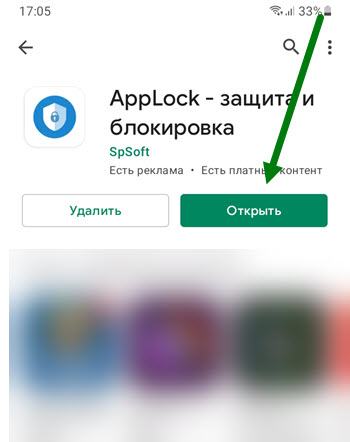
5. По окончании установки, жмём на кнопку «Открыть».
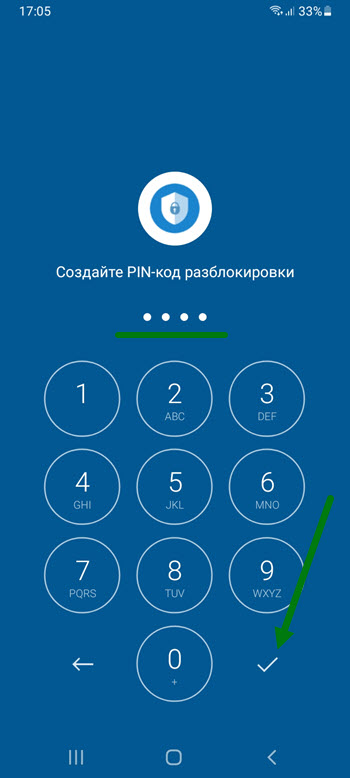
6. На открывшейся странице, нужно задать пин-код, с помощью него и будет происходить разблокировка в будущем.
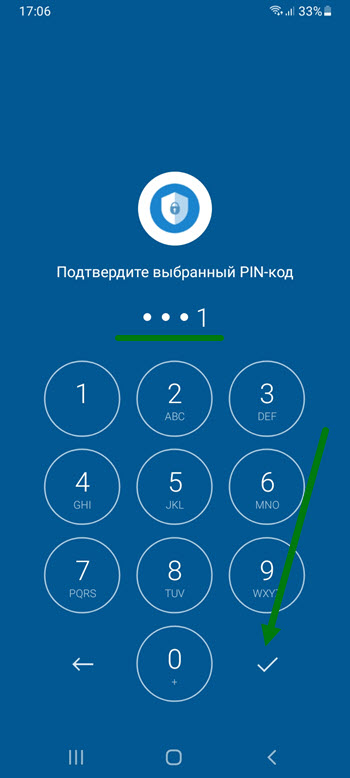
7. Подтверждаем введённый пин-код.
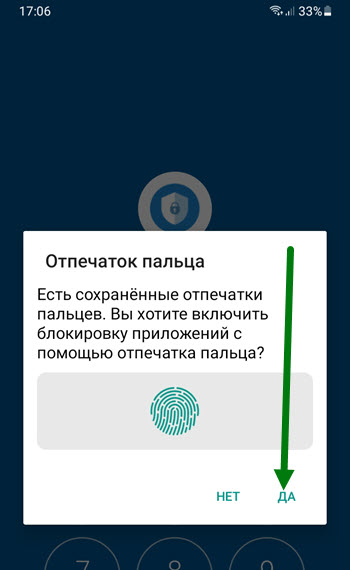
8. В открывшемся окне, можно добавить разблокировку с помощью отпечатка, я соглашусь, вы на своё усмотрение.
Включаем защиту
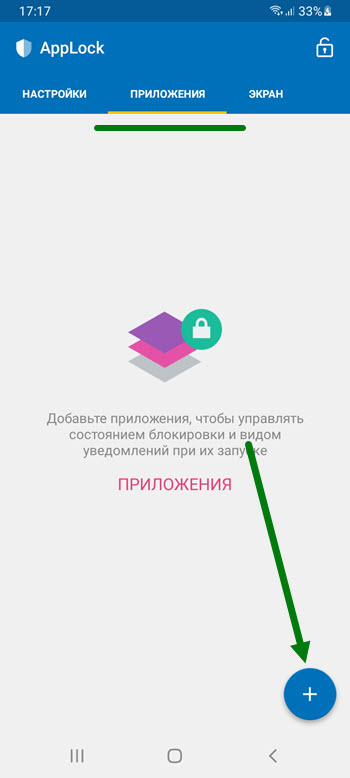
1. Открываем раздел «Приложения», далее жмём на кнопку «Плюс».
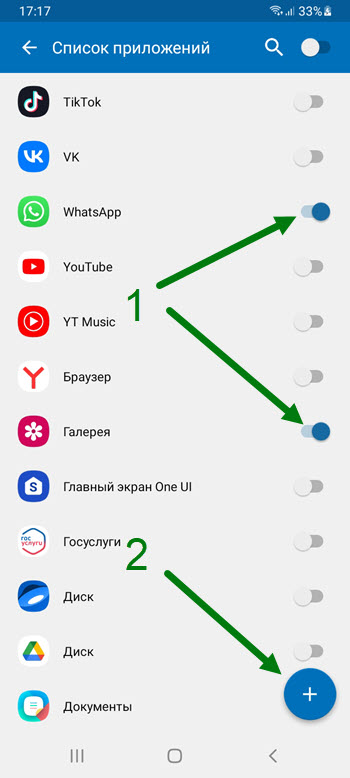
2. Выбираем необходимые, и опять жмём на кнопку «Плюс».
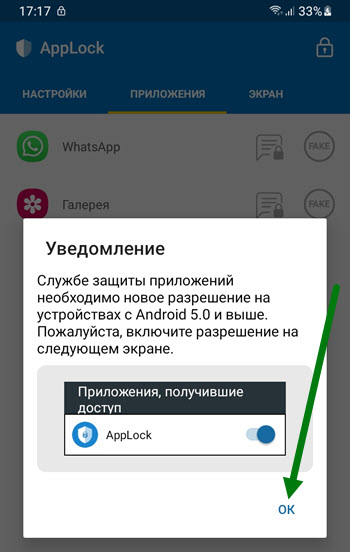
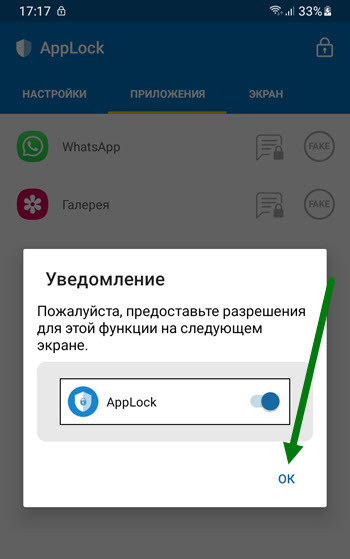
3. Далее последует процесс разрешений, которые необходимо дать, я не буду их описывать, а просто представлю скриншоты.
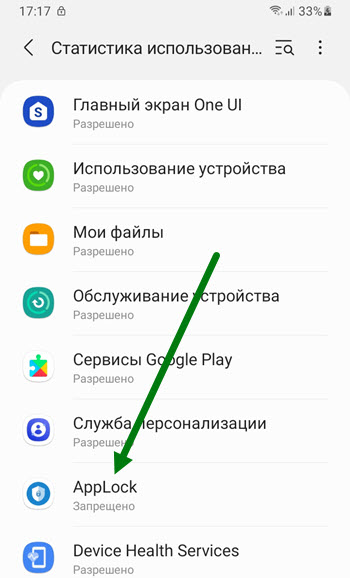
4.
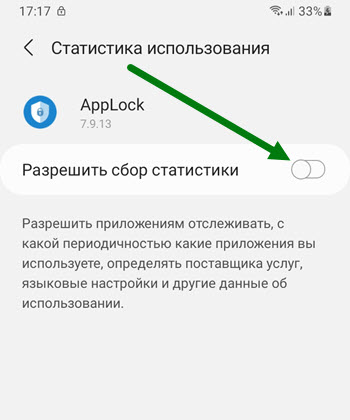
5.
6.
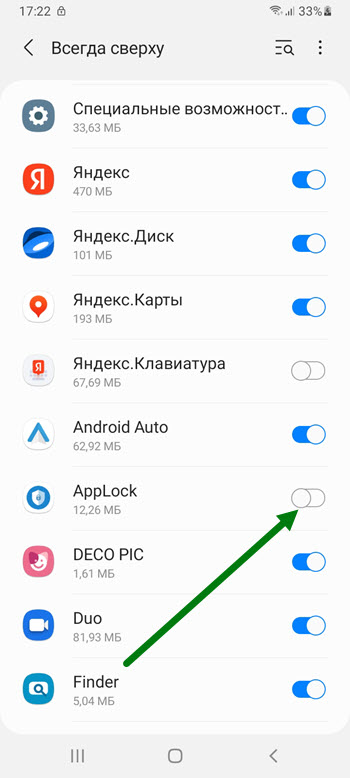
7.
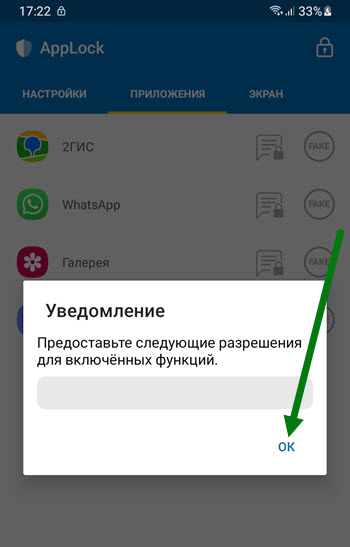
8.
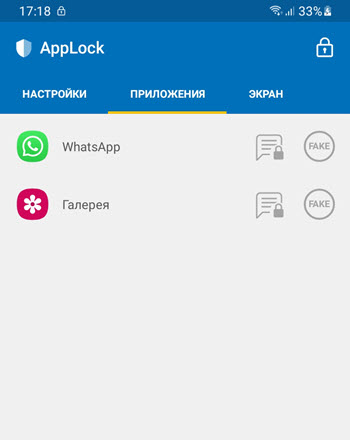
9. После того как мы дали все необходимые разрешения, выбранные приложения под защитой.
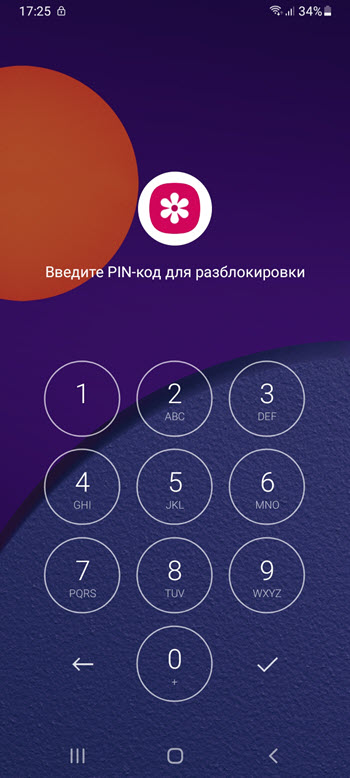
10. При попытке их открыть, потребуется ввести ранее указанный пароль.
- ВКонтакте
- Telegram
- Одноклассники
Как поставить блокировку на приложения на Samsung


Всех приветствую на WiFiGid! В этой статье мы покажем вам, как можно поставить пароль на приложение на телефонах Samsung. Конечно, это совсем не то, что нам бы хотелось увидеть, но на «безрыбье» и так пойдет. Просто пробуем повторять за мной, и что-нибудь обязательно получится
Способ 0 – Не для Samsung

С какой-то вероятностью в эту статью могли попасть люди, у которых не Samsung. Так как на других смартфонах есть отдельные методы запаролить приложения, отправляю вас в другую статью:
Способ 1 – Папка Knox
На Samsung нет официального способа запаролить любое приложение (вот такие они отстающие в этом плане). Но на некоторых новинках уже появилась защищенная папка Knox, и ее наличие настоятельно рекомендую вам проверить. Суть метода: у вас появляется на рабочем столе эта секретная папка, вы в нее перемещаете любые приложения. Перед заходом в папку нужно будет ввести пароль или отпечаток (как настроите). А уже при запуске из нее приложения не будет защиты кодом, но зато все данные останутся только в этой папке. Так, например, если сделать фотографию, то ее не будет видно в общей Галерее (а вот в Галерее из папки они как раз будут видны). Так что в этом вопросе ее использование вполне себе интересный вариант, хотя и не является полноценной заменой.
- Открываем «Настройки».
- Переходим в «Биометрия и безопасность».
- И здесь ищем или «Защищенная папка», или «Папка Knox». Нажимаем по этому пункту, и папка должна появиться где-то на рабочем экране.
- Теперь спокойно перетягиваем в нее все свои приложения (или открываем папку, а внутри находим кнопку «Добавить приложения»), которые хотите защитить, и смотрите за результатом.
И еще раз: этой папки на многих моделях Samsung до сих пор нет, и работает она не так, как нам хотелось бы. Но другого официального варианта пока нет.
Способ 2 – Сторонние приложения
В Google Play есть несколько годных приложений, которые могут защищать приложения паролем. Для других брендов телефонов я обычно не рекомендую их использовать, но здесь по ходу дела другого выхода и нет. Приведу пример неплохих приложений, хотя вы их можете и сами поискать в Google Play (находятся по ключу «блокировка приложений»):
- AppLock . Все относительно просто: задаем ключ для разблокировки, отмечаем приложения, которые нужно блокировать, радуемся. Если будет просить какие-то разрешения – одобряем. Если удалить приложение, то все блокировки отменятся, поэтому есть смысл поставить пароль на Настройки и Google Play, чтобы никто ничего нам не удалил.
- CM Locker. Еще один аналог, как и множество других похожих решений (актуальный скрин из магазина скидываю ниже).
7 способов установки пароля на приложения Самсунг A32 в 2022 году

Инструкции
Просмотров 22.2к. Опубликовано 2022-02-11
Как сказал Илон Маск, современные смартфоны уже почти превратили нас в киборгов. Ведь сейчас на них завязано все — общение, банки, услуги, электронные платежи и прочее. И потому, само собой, важным аспектом была и остается безопасность. Одним из ее составляющих является установка пароля на определенное приложение. Сегодня мы поговорим о том, как это сделать.
Как на Самсунг А32 самостоятельно поставить пароль на приложения
Для примера мы возьмем популярную модель смартфона Самсунг А32. В ней можно поставить пароль на приложение несколькими способами. И первым из них станет штатная возможность — защищенная папка Knox.
С помощью секретной папки
Из названия легко понять, что секретная или защищенная папка — это раздел в памяти, который внешне не отличается от других на рабочем столе, но при этом он позволяет скрывать данные, приложения, фотографии, видео, текстовые записи и вообще что угодно. При этом для доступа к хранилищу нужно будет подтвердить действие паролем или использовать иной метод идентификации — отпечаток пальца, распознавание лица и так далее.
Отметим, что все данные, перенесенные в эту папку, исчезнут с рабочего стола. Таким образом система будет защищать информацию от посторонних.
Вот как можно использовать этот каталог с секретом:
- Настройте «Защищенную папку»: зайдите в «Настройки» —> «Биометрия и безопасность» —> «Защищенная папка». В Android 11 функция называется «Папка Knox».

- Придумайте и введите пароль (можно отдельный) или добавьте отпечаток пальца.

- Перенесите приложение из основной памяти в защищенную папку. Можете также сразу установить программу туда — из Google Play или локального apk-файла.

Отметим, что после переноса программы в секретный каталог, она исчезнет из основной памяти. Система создаст ее копию со всеми данными в защищенной папке, что позволит обезопасить содержимое засекреченного файла с помощью пароля. Однако это не единственный способ решения проблемы,
Блокировка отдельных заметок в приложении Samsung Notes
Еще одним способом засекречивания данных является блокировка отдельных заметок. Для этого используем фирменную программу Samsung Notes, которая предустановлена на А32 (разумеется, речь идет о защите конкретных текстовых, а не исполняемых файлов):
- Открываем Samsung Notes, в ней можно установить блокировку на отдельную запись.
- Тапаем по иконке в виде плюса, создам новую заметку и вписываем нужные данные.

- Теперь открываем меню программы и жмем «Заблокировать».

- Также можно не открывать заметку, чтобы заблокировать ее. Для этого нажимаем на ней и удерживаем палец в течение двух секунд, а затем на панели снизу выбираем «Заблокировать».

- После этого потребуется ввод пароля, сканирование отпечатка или распознавание лица, чтобы система пропустила нас и открыла заметку. Это же потребуется, чтобы разблокировать запись.

- Для разблокирования вводим пароль, сканируем отпечаток или распознаем лицо, после чего в меню жмем «Разблокировать».

- И то же самое можно сделать на главном экране — нужно нажать на иноку с замком.

Этот способ подходит для блокировки только части информации в рамках программы. Так что не думайте, что там можно скрыть все приложение целиком.
Через «Родительский контроль»
В смартфонах Samsung есть функция родительского контроля, которая тоже может использоваться для блокировки данных. Вообще, у нее очень много сфер применения (контроль времени игр, отслеживание перемещений ребенка и так далее), однако мы рассмотрим именно аспект блокировки доступа к приложениям. Это реализовано с помощью PIN-кода.
Для начала давайте разберемся, как включить эту функцию:
- Свайпаем пальцем вниз по экрану, затем влево.
- Выбираем пункт «Детский режим» на панели уведомлений, чтобы произвести установку.
- После этого включаем режим, нажимаем «Далее» и вводим PIN-код. По умолчанию он — 0000.

Теперь, после включения режима, можно добавлять в «Родительский контроль». Это делается так:
- Нажимаем на кнопку с тремя точками и вызываем меню.
- Там выбираем пункт «Родительский контроль», вводим PIN-код (0000, если не меняли, или другой, заданный на предыдущем шаге).
- С помощью иконки + добавляем приложения, которые нужно скрыть с помощью «Детского режима»
После этого в рамках режима доступ будет только к разрешенным программам.
Но и это еще не все варианты, которые могут пригодиться для скрытия тех или иных программ. Если вам по какой-то причине не хватило функциональности в прошивке Samsung, на помощь придут сторонние помощники. О них мы поговорим в следующем разделе.

Мы подготовили для Вас пошаговую инструкцию Как скрыть фотографии на Samsung Galaxy S20
Вы забыли пароль или графический ключ на Samsung Galaxy S9 ? Не страшно, в нашей статье мы подробно объясним что делать
Только рабочие способы как восстановить и сбросить пароль на Samsung Galaxy J7 читайте в статье
Как установить защиту с помощью программ – лучшие бесплатные приложения
Итак, некоторые сторонние программы могут помочь решить нашу задачу — установить парольную защиту на приложения. Важно иметь в виду, что скачивание из неофициальных источников может нанести вред вашему устройству и открыть доступ злоумышленникам к личной информации.
Hide it Pro
Программа позволяет скрывать в «сейфе» любые данные — фотографии, видеозаписи, приложения, звонки и сообщения. При этом Hide it Pro полностью бесплатна и ничем не ограничивается. Она умеет скрывать фото и видеоматериалы из галереи, а для получения доступа к ним нужно ввести PIN-код. Это даст возможность предоставлять определенному кругу пользователей совместный доступ, не опасаясь, что данные попадут не в те руки.
Блокировщик маскируется под Audio Manager и позволяет регулировать громкость. Однако при нажатии на заголовок окна в течение нескольких секунд запускается уже защитная программа, которая и содержит в себе файлы, которые вы хотите скрыть от посторонних .
CM Locker
Этот умный блокировщик обладает внушительной функциональностью. Он может создавать защитную папку с доступом по паролю или PIN-коду. Также он умеет блокировать полностью экран, снимает фото того, кто вводит неверный пароль, позволяет найти телефон в случае потери.
Из приятных дополнений отметим поддержку персонализации, отображение погоды, управление музыкой, фотосъемкой и другими функциями на экране блокировки. Наконец, CM Locker умеет работать с уведомлениями, так что для ответа в мессенджерах не надо разблокировать телефон.
Vault
Эта утилита умеет блокировать доступ к приложениям, защищает фото и видео в памяти смартфона. Помимо этого она включает конфиденциальный браузер, который позволяет не оставлять следов в интернете. У блокировщика есть функция облачного бэкапа. Наконец, с помощью этого помощника можно перенести данные на новый телефон.
Из уникальных особенностей отметим:
- несколько копий приложения;
- возможность скрывать пусковой ярлык;
- функцию фотосъемки «взломщика».
AppLock
Еще один маскировщик для защиты данных. Умеет блокировать приложения, скрывать фото и видео. Для снятия блокировки можно использовать пароль, PIN-код или биометрическую идентификацию.
Как видите, существует достаточно способов, чтобы скрыть либо заблокировать те или иные приложения. Важно не забывать при скачивании сторонних программ о безопасности и обращаться за помощью только к проверенным ресурсам.
Как поставить пароль на любое приложение: инструкция для устройств iOS и Android
Не знаете, как защитить конфиденциальную информацию в своем гаджете? Или боитесь, что кто-то посторонний увидит секретную информацию из приложений, взяв в руки ваш телефон? Рассказываем, как сохранить свои данные и избежать неприятных ситуаций.
- Зачем устанавливать пароль на приложение?
- Установить пароль на приложение с помощью настроек телефона
- iOS
- Android
- Сделать вход по паролю с помощью специальных приложений
- Приложения-блокировщики для iOS
- Приложения-блокировщики для Android
- Детский контроль на смартфонах iOS
- Детский контроль на смартфонах Андроид
Зачем устанавливать пароль на приложение?
Задуматься о том, чтобы установить пароль на приложение, стоит тем, кто часто дает свой смартфон другим людям в руки, пусть даже знакомым: позвонить или отправить СМС. И чтобы в таких ситуациях избежать неловкостей, достаточно задать пароль для приложений, содержащих личную информацию.
Не помешает защитить телефон и от злоумышленников, если вдруг гаджет окажется у них в руках. Надеяться на защиту стандартного пароля, общего для всего устройства, стоит с оговорками: уже существует ряд способов обойти эту меру. Лучше на каждое приложение сделать свой пароль.
Установить пароль на приложение с помощью настроек телефона
Самый простой и в то же время надежный способ повысить степень защиты ваших персональных данных на смартфоне — поставить пароль на вход в приложение с помощью встроенных средств операционной системы. Они есть как на смартфонах андроид, так и на айфонах, хотя последовательность действий на этих устройствах различается.
iOS
На «яблочных» устройствах функционал несколько ограничен, хотя свою задачу вполне способен выполнить. Для этого придется использовать функцию «Экранное время», которая ограничивает время использования конкретных программ.
Чтобы задать пин-код для определенных приложений на iOS-устройствах, проделайте следующее:
- Запустите приложение «Настройки» и перейдите в пункт «Экранное время».
- Затем нажмите «Использовать код-пароль».
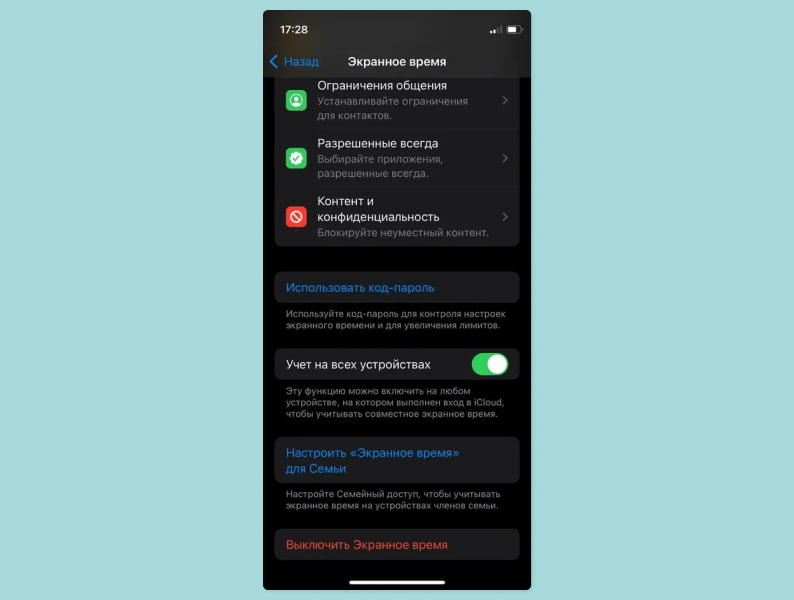
- При необходимости введите пароль от своего Apple ID.
- Потом перейдите в пункт «Лимиты приложений».
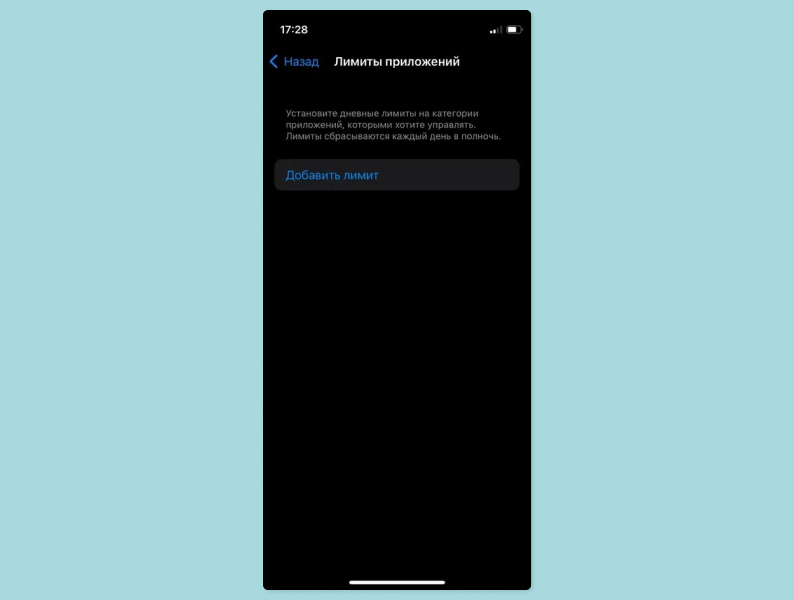
- Выберите нужные приложения и задайте минимальный лимит для использования — например, 0 минут 0 секунд.
- В конце обязательно нажмите кнопку «Блокировка в конце лимита».
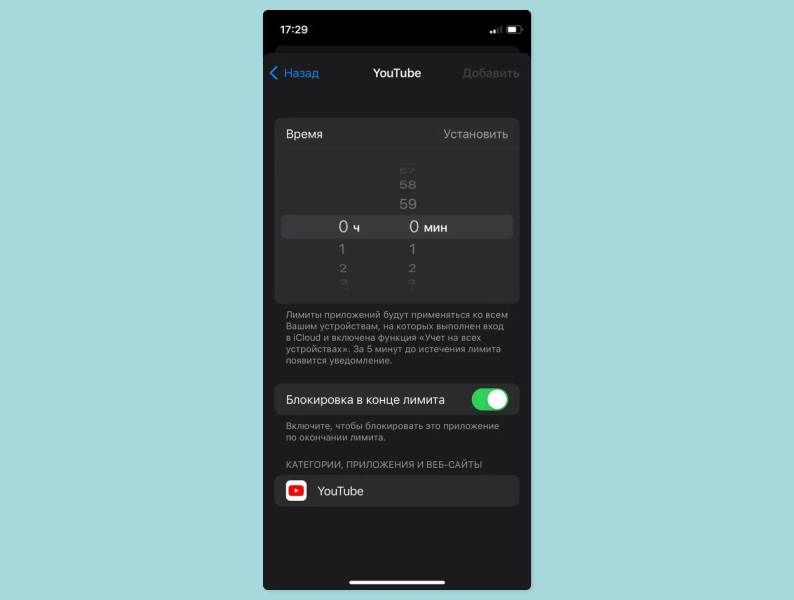
Теперь при запуске выбранных приложений на iPhone и iPad будет требоваться ввести код-пароль, что поможет скрыть информацию от посторонних пользователей.
Android
На Android-смартфонах встроенные возможности по установке паролей на определенные приложения гораздо шире. Тут можно настроить разблокировку как по лицу, отпечатку пальца, ПИН-коду, так и по обычному паролю.
В общем виде установка выглядит так:
- Запустите приложение «Настройки» и перейдите в пункт «Конфиденциальность».
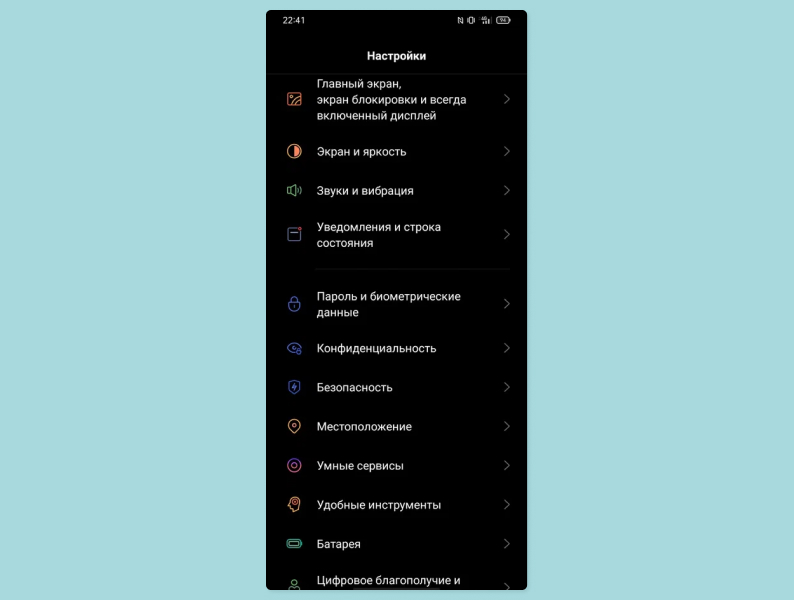
- Там выберите пункт «Блокировка приложений».
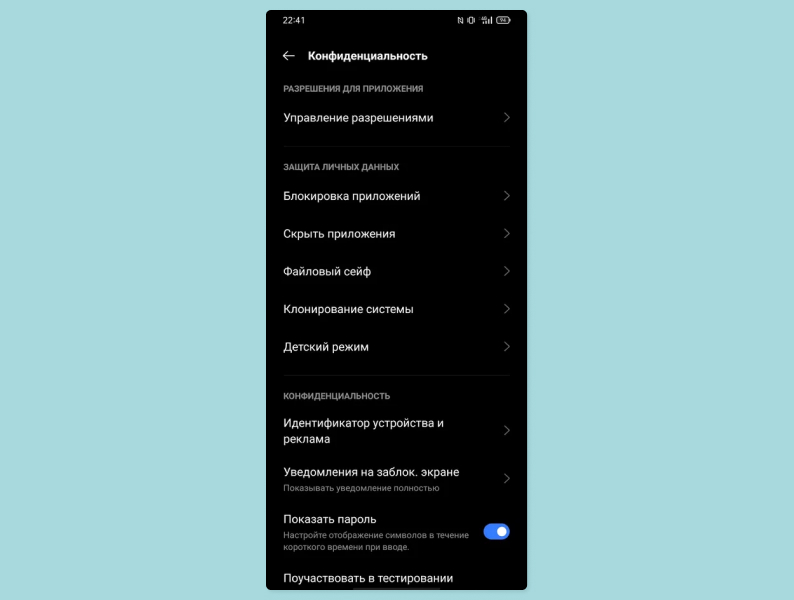
- Затем выберите нужное приложение и способ, которым они будут защищены.
Впрочем, на устройствах разных производителей этот путь выглядит по-разному:
- Для realme «Настройки», в них пункт «Конфиденциальность», затем «Блокировка приложений».
- Для Samsung Заблокировать приложения нельзя, но можно защитить папку. Для этого переходим в настройки, выбираем пункт «Биометрия и безопасность», а затем «Папка Knox».
- Для Xiaomi «Настройки», в них пункт «Приложения», затем «Защита приложений».
Поставить пароль с помощью настроек самого приложения
Некоторые программы автоматически предлагают настроить вход в приложение по паролю. Например, банковские приложения или «Госуслуги» при первом запуске уже начинают настройку входа через пароль, распознавание по лицу, ввод графического ключа и так далее.
Однако подобные функции содержатся не только в тех программах, которые выносят этот функционал на обозрение пользователя при первом же запуске. Так, например, требовать ввода кода для запуска умеет Telegram, WhatsApp и сервисы облачного хранения данных вроде Dropbox. Особенно полезны такие функции на iPhone, где возможности блокировки приложений на уровне операционной системы ограниченны. Так что всегда самостоятельно проверяйте настройки тех программ, где находятся ваши данные.
Сделать вход по паролю с помощью специальных приложений
Если просто поставить пароль на приложение вам кажется недостаточным, то можете воспользоваться отдельной программой, которая сможет защитить любое приложение с помощью пароля.
Приложения-блокировщики для iOS
Для iOS, где вопрос установки пароля стоит еще острее ввиду отсутствия такого функционала на уровне системы, такие программы особенно важны. К счастью, они не нарушают политику Apple, поэтому доступны для загрузки прямо в App Store.
Password Secure Manager
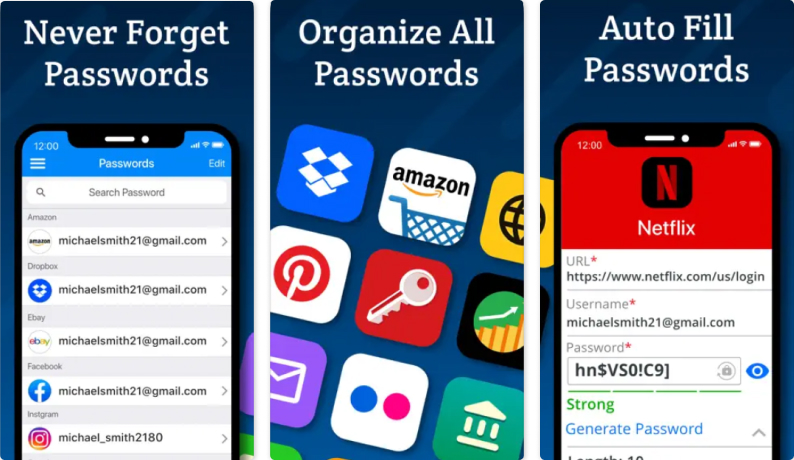
Приложение умеет ставить пароли на конкретные программы и скрывать личные данные, но только в полной версии за три доллара в месяц. При использовании Secure Manager в бесплатном режиме функционал заметно ограничен и позволяет лишь скрывать конкретные данные учетных записей.
Locker
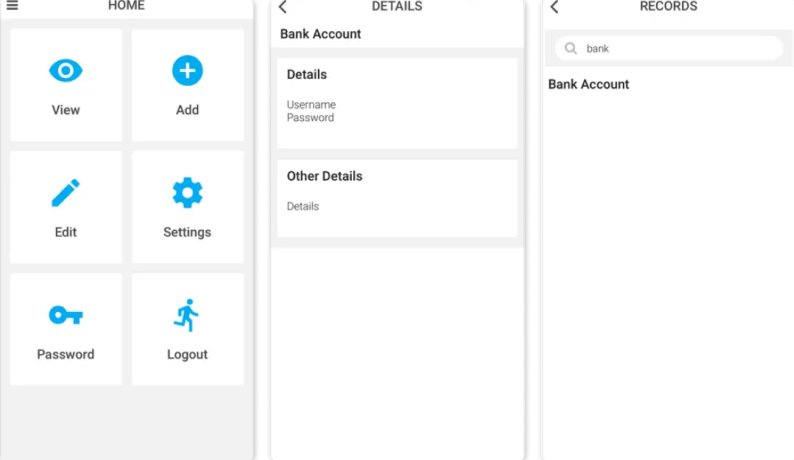
Эта бесплатная программа также позволяет зашифровать свои данные, причем речь идет как о паролях и других сведениях об аккаунте и текстовой информации, так и о фото с видео. При желании приложение позволит полностью скрыть данные с устройства и просматривать их только через интерфейс самого приложения.
Folder Lock
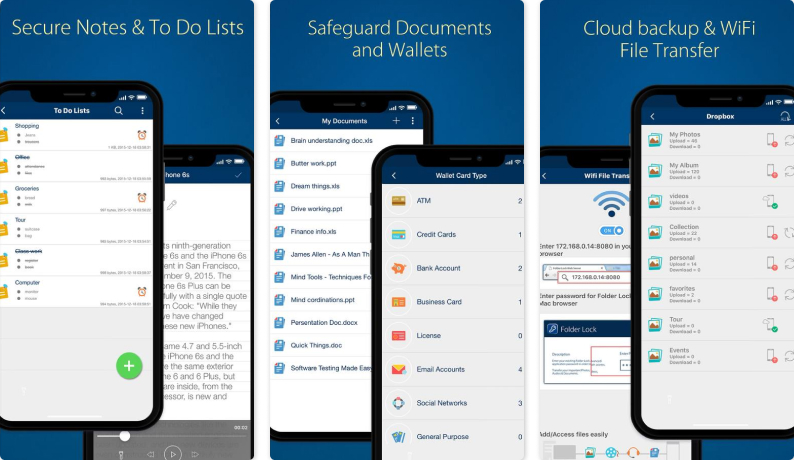
С тех пор как на iOS-устройствах добавился свой файловый менеджер, стали появляться и возможности по защите конкретных файлов и папок внутри файловой системы, а не просто отдельных фото или видео. Folder Lock предлагает не только защиту учетных данных, но и даже опции блокировки отдельных фото или видеофайлов в галерее, которые при их использовании попросят ввести пароль. Также в приложение встроены браузер, планировщик задач и функционал по ведению заметок, которые дополнительно защищены и называются разработчиком более безопасным решением, чем привычные приложения. Хотя основной функционал приложения бесплатен, остальные функции разблокируются за 50 долларов.
Приложения-блокировщики для Android
AppLock
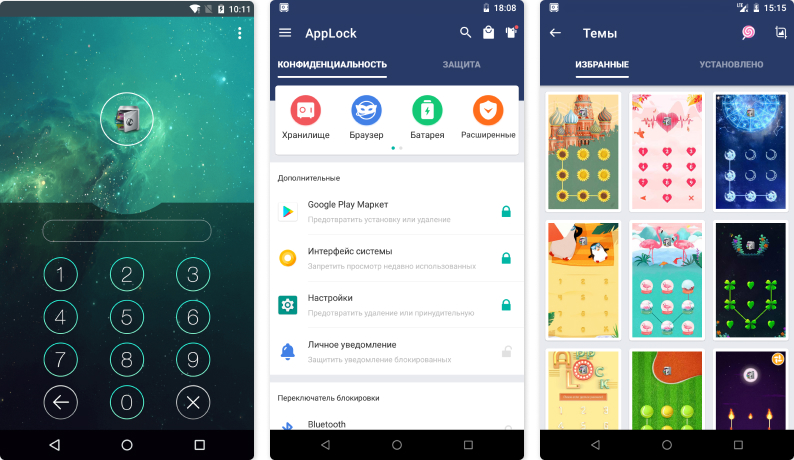
Наверное, один из самых популярных вариантов, который позволяет активировать блокировку любого приложения на смартфоне и запускать его только после ввода пароля. Также программа позволяет скрывать и отдельные фото- и видеофайлы, а их набор можно регулировать с помощью встроенной системы профилей. Это приложение бесплатно, но недавно в него добавили рекламу.
Norton App Lock
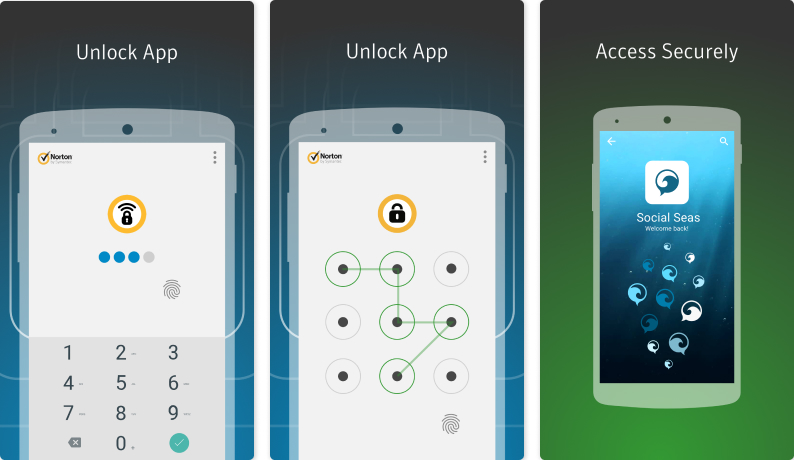
Отличное решение от разработчиков антивирусов Norton, к тому же полностью бесплатное и не содержит внутри рекламы. Впрочем, в этой программе нет никаких дополнительных функций — она дает пользователю только возможность заблокировать отдельные приложения, фото и видео с помощью ПИН-кода или шаблона разблокировки по лицу или сенсору отпечатков пальцев.
Privacy AppLock
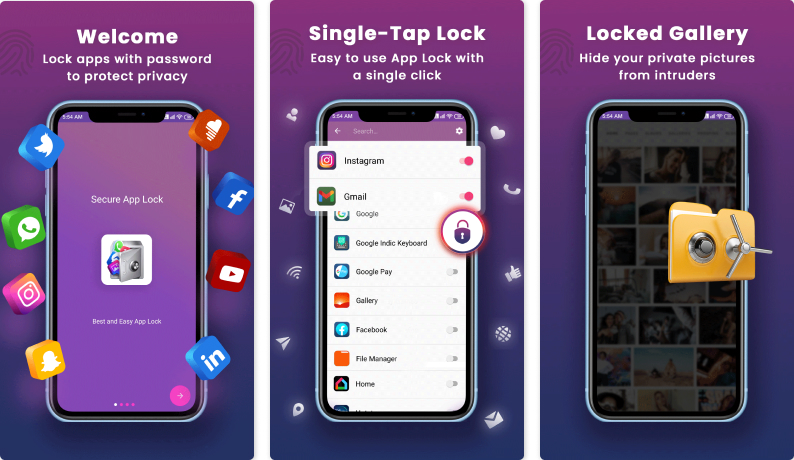
Это полностью бесплатное приложение также умеет запрашивать у пользователя коды доступа перед предоставлением фото и видео или запуском программ, однако у него есть ряд необычных функций. Например, Privacy AppLock позволяет поставить на разблокировку приложений физическое встряхивание смартфона или при запуске программы выдавать ненастоящее окно с ошибкой, выполнив на котором определенные действия можно все-таки запустить приложение.
Ранее мы рассказывали:
Настройка функции «Родительский контроль»
Еще одна частая проблема, которая и побуждает устанавливать пароль на разные программы и файлы на смартфоне, — это любопытные дети. Но функционал по ограничению доступа детей к неразрешенной информации есть практически на каждом смартфоне по умолчанию, достаточно лишь его активировать.
Детский контроль на смартфонах iOS
На устройствах от Apple эта функция называется «Гид-доступ» и позволяет работать только с одним приложением, что бывает полезно, если нужно дать ребенку поиграть на телефоне. Для ее активации нужно проделать следующее:
- Перейти в «Настройки» и выбрать пункт «Универсальный доступ».
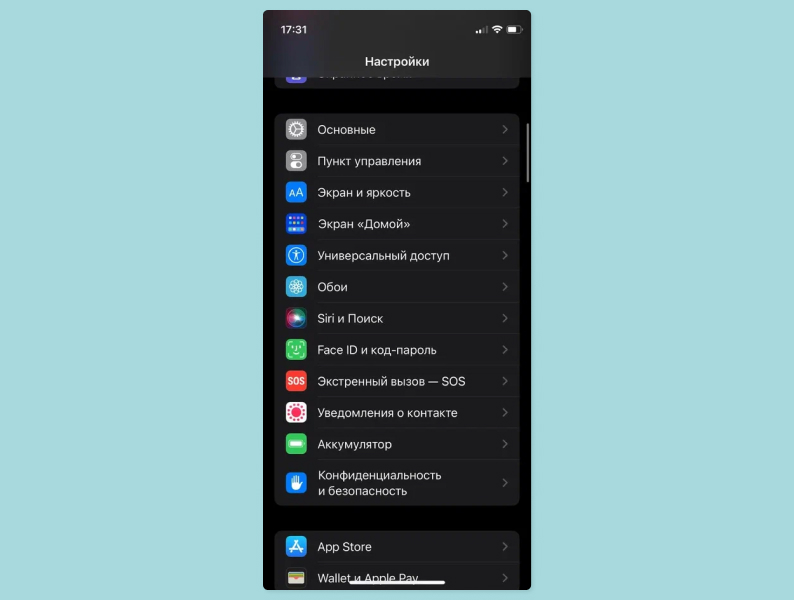
- Выбрать там «Гид-доступ» и активировать его. Тут же выберите способ, который позволит переключать приложения.
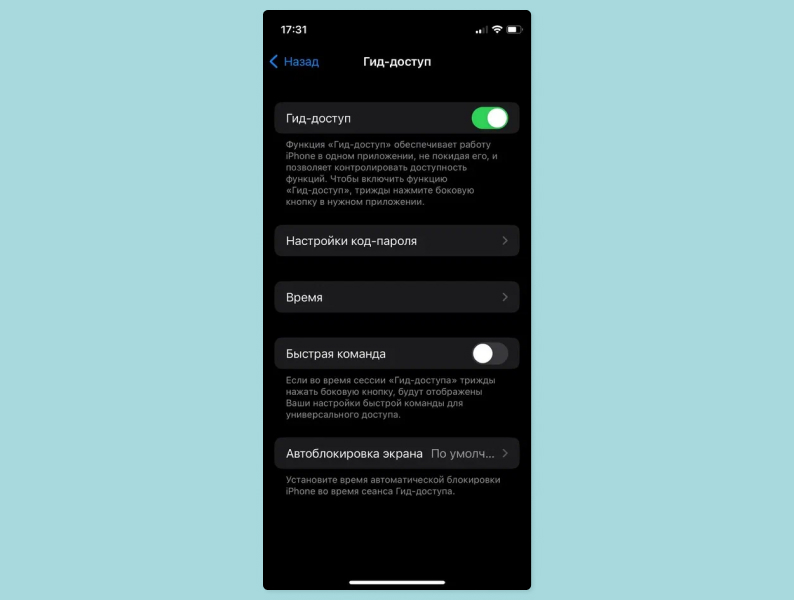
- Чтобы активировать этот режим, зайдите в нужное приложение и трижды нажмите кнопку разблокировки или к нопку Home (в зависимости от модели).
Детский контроль на смартфонах Андроид
На смартфонах с операционной системой Android эта функция чаще всего называется «Детский режим» — точнее, так ее называет Google, а остальные производители работают с этим на свое усмотрение.
По аналогии с Apple-устройствами этот режим позволяет запустить одно приложение и не давать детям закрыть его, пока они, например, просматривают ролик на YouTube или играют в игру.
Чтобы его активировать, нужно сделать следующее:
- Зайти в «Настройки» и выбрать пункт «Пароли и безопасность».
- Там выбрать «Безопасность системы».
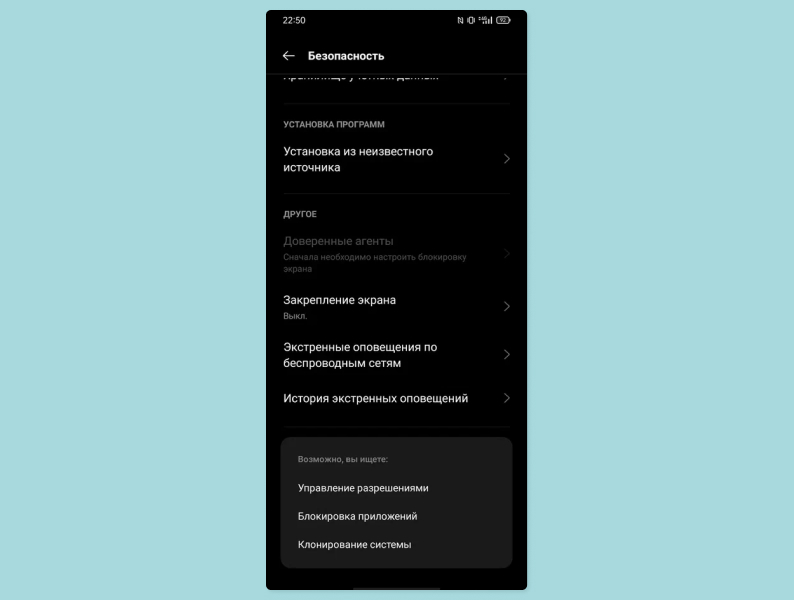
- Дальнейшее зависит от производителя операционной системы: например, у realme эта функция называется «Закрепление экрана».
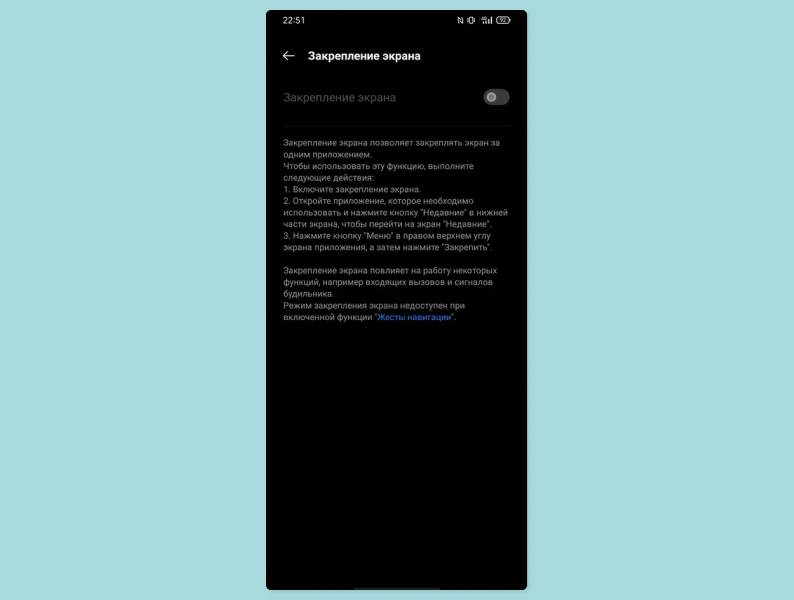
На многих смартфонах данная функция отсутствует полностью, а на некоторых моделях Samsung активация детского режима вынесена в шторку уведомлений — достаточно ее смахнуть, нажать на иконку и провести первичную настройку с заданием отдельного ПИН-кода.