Как установить и запустить Chrome OS Flex на любом ПК или ноутбуке
Хотите вдохнуть новую жизнь в старый ноутбук или компьютер на базе Mac, Linux или Windows? Компания Google выпустила новую версию Chrome OS под названием Flex, которую можно бесплатно установить на любое устройство, а не только на Chromebook. Поскольку данная система очень легкая и хорошо оптимизирована, даже старые компьютеры десятилетней давности будут на ней отлично себя чувствовать!
Что такое Chrome OS Flex?
Chrome OS Flex — это версия Chrome OS, разработанная специально для бизнеса и образовательных учреждений. Новая система основана на программном обеспечении CloudReady, разработанном Neverware, что позволяет ей работать практически на любом ПК, а не исключительно Chromebook.

Система распространяется Google абсолютно бесплатно, воспользоваться ей может любой желающий. Следует отметить, что это пока экспериментальная версия, предназначенная для ознакомления, поэтому в ней вероятны какие-то баги или проблемы. Так ли это — выясним чуть позже.
Прежде чем начать установку
В теории, для того чтобы работать с Chrome OS Flex, вы должны установить его на одно из сертифицированных Google устройств. Их список можно найти по этой ссылке: https://support.google.com/chromeosflex/answer/11513094
Однако опытным путем было замечено, что новую ОС без труда можно установить и на ноутбуки, не входящие в данный список, даже если они очень старые. Правда стабильность работы при этом не гарантирована в силу понятных причин. Попробовать в любом случае стоит, ибо вы ничего не теряете.
Минимальные требования к системе:
- 4 GB оперативной памяти
- 16 GB внутренний накопитель
- Возможность загрузки с USB-накопителя
- Доступ к BIOS для внесения настроек
- CPU и GPU желательно выпущенные после 2010 года.
Создание загрузочной флешки
Chrome OS Flex можно запускать с USB-накопителя, не устанавливая её на жесткий диск вашего ПК, также как live Linux USB дистрибутивы.
Вам понадобятся две вещи:
- USB флешка минимум на 8 GB.
- Расширение «Утилита восстановления Chromebook», которое можно установить в браузере из интернет-магазина Google Chrome
Обратите внимание: многие пользователи думают, что Chrome OS Flex надо сначала откуда-то скачать, а потом только установить на флешку или ПК. Это не так — качать вам ничего не надо, просто установите указанное выше расширение.
Сама утилита на русском, в ней всё очень просто. Нажмите кнопку «Начать»:

На следующем экране кликните ссылку «Выберите модель из списка» и в выпадающем списке укажите «Google Chrome OS Flex». Нажмите «Продолжить»:

Выберите подключенную к компьютеру USB-флешку, куда вы будете устанавливать систему, и снова «Продолжить». Не забудьте, что все данные на ней будут отформатированы!

На следующем экране кликните «Создать» и дождитесь создания загрузочной флешки.

Запуск Chrome OS Flex
Подключите созданную загрузочную флешку к компьютеру или ноутбуку, на котором вы хотите запустить Chrome OS Flex. В BIOS устройства поставьте первоочередную загрузку с USB-носителя и перезагрузитесь.

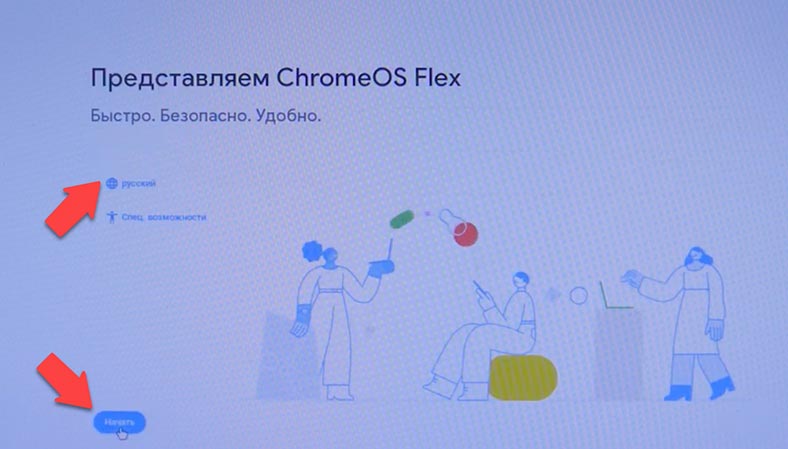
По мере загрузки системы с флешки вам будет предложено выбрать язык, а также один из двух вариантов работы с Chrome OS Flex:
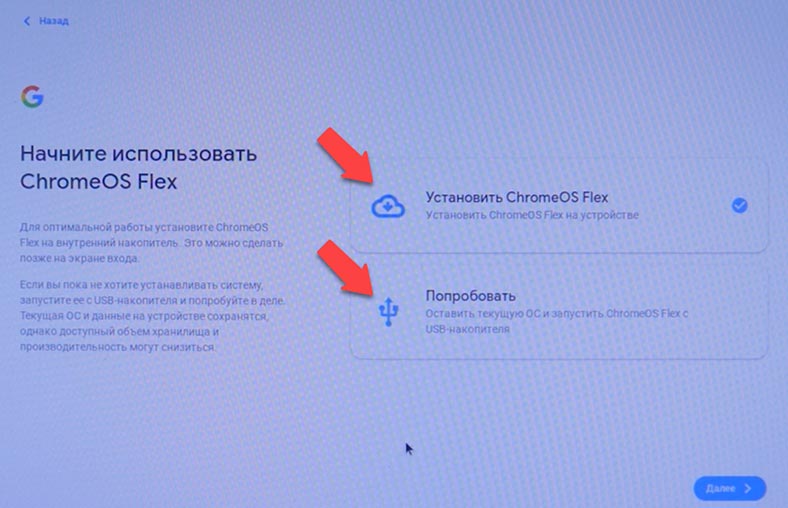
- Установка CloudReady 2.0 на устройство. Текущая ОС и все данные будут удалены.
- Попробовать, т.е. запустить CloudReady 2.0 с USB накопителя без установки (портативный режим). В этом случае текущая ОС и все данные на ПК или ноутбуке будут сохранены.

Рекомендую начать со второго варианта. А если система вам придется по душе, сможете потом её установить на постоянной основе.
Если вы испытываете какие-то проблемы с подготовкой флешки или установкой Flex, рекомендую посмотреть данное видео, где весь процесс будет происходить прямо на ваших глазах:
Работа в Chrome OS Flex
Если вы когда-либо использовали Chrome OS на Chromebook, вы не испытаете никаких затруднений с Chrome OS Flex. Операционные системы и выглядят, и работают одинаково.
Пользователи, которые успели опробовать новую ОС в действии, отмечают приятный интерфейс с плавной работой. Несмотря на то, что версия в настоящее время является экспериментальной, а потому не лишена возможных багов и ошибок, практически ни у кого не возникает никаких проблем.
- Как убрать нумерацию всех или отдельных страниц в Word
- Как понять, что кто-то заблокировал вас в Инстаграм?
- Решение проблемы черного экрана при воспроизведении видео с Youtube
- Как перемещать запущенную программу между виртуальными рабочими столами Windows 10
- Найти человека по фото при помощи нейросети
Понравилось? Поделитесь с друзьями!
Сергей Сандаков, 43 года. С 2011 г. пишу обзоры полезных онлайн сервисов и сайтов, программ для ПК. Интересуюсь всем, что происходит в Интернет, и с удовольствием рассказываю об этом своим читателям.
21 комментарий
Андрей 14.03.2022 Загружай любой linux и Gparted-ом все сотрёшь. Или в том же Сhrome (утилита восстановления — запиши образ по новой — она тоже все сотрет) удачи
Nikolaev 28.02.2022 1.Запускается, но только в пробном режиме, без установки на винчестер. Система работает.
2. Установка на винчестер проходит в штатном режиме и успешно завершается. После перезагрузки появляется шильдик с надписью Chrome, далее экран гаснет и на том все.
Сергей 28.02.2022 Поскольку система пока в режиме отладки, то конечно лучше запускать без установки, как я показывал в статье. В Гугл на данный момент рекомендуют именно такой вариант. А устанавливать есть смысл уже после того, как хотя бы через пару месяцев пофиксят известные баги.
Nikolaev 06.03.2022 И зачем устанавливать этот сырой дистрибутив (имеется ввиду OS Flex) , если реально существующая CloudReady прекрасно работает, а Flex практически ничем не отличается от нее. Лучше уж подождать стабильной версии и внятного объяснения, чем она лучше (или хуже). А так — это попытка использовать юзеров в качестве подопытных кроликов.
Divasco 27.02.2022 Не устанавливается на Acer AO722с установленной плашкой памяти на 4 гб (правда в биосе -256 на видео выделяется, может в этом дело..). При загрузке с флешки сначала значок Chrome на белом фоне, потом черный экран и всё. С флешки чтения нет
Пётр 22.02.2022 В общем, у меня не получилось. При перезагрузке появляется надпись хром, и на этом всё. Сколько ждать? Час? Два?
Сергей 21.02.2022 Друзья, у кого проблемы с установкой Chrome OS Flex, посмотрите видео, которое я добавил в статью. Там еще раз всё наглядно показано.
Пётр 21.02.2022 Наконец получилось. После перезагрузки появилась эмблема хром, минут через 10 погас экран, это нормально? На мышку не реагирует, загрузка с флэшки видимо идёт (мигает).
Logio 20.03.2022 И что дает это ваше видео. У меня не ставится на комп вообще. С этого же носителя на ноут жены ставится без проблем.
Пётр 20.02.2022 Уже наверное минут 20 как застряло на 3 шаге. Правда, подключил не флэшку, а внешний винчестер. Кто сколько ждал?
Олег 29.03.2022 чтобы установить загрузчик chrome os flex нужно устанавливать ОБЕЗАТЕЛЬНО через google chrome
Михаил 20.02.2022 Автору респект! Всё чётко разъяснено, уже не знаю как после этого объяснение у людей может что-то не получится) Походу у них не только компьютеры устарели)))
Александр 20.02.2022 В самом конце, когда уже происходило извлечение образа из архива, произошел какой то сбой. Флешка на 30 разбилась на 21 не опознаных разделов и ни чего теперь с флешкой не сделать
Сергей 20.02.2022 Как ничего не сделать? Отформатируйте да и всё.
Александр 20.02.2022 Уже удалил все разделы и отформотирлвал, но chromebook всё равно не может создать загрузочеую флешку. В самом конце после записи когда заканчивается проверка и даже появляется надпись, что загрузочная флешка создана, сразу же вылетает куча окон о создании неразмеченных разделов((
Xepo 19.02.2022 Создание образа для восстановления трижды уже закончилось неудачно с ошибкой: «Не удалось извлечь файл из архива. Повторите попытку.»
Странно, в процессе ранее в окне приложения (расширения в Хроме) в текстовом формате сообщалось о текущих операциях и результате, архив был успешно распакован на 150% (что также удивительно), закончился отсчёт секунд до завершения этой операции и опять та же ошибка «Не удалось извлечь файл из архива. Повторите попытку.»
Состояние флешки не изменилось, утилита восстановления создаёт в папке TEMP папку «scoped_dir3512_1053378075» с архивом chromeos_14516.0.0_reven_recovery_dev-channel_mp-v2.bin.zip размером 1 095 476 192 байт, в архиве chromeos_14516.0.0_reven_recovery_dev-channel_mp-v2.bin чем угодно разархивируется, но это уже другие танцы — танцы с бубном, на них могут обидеться соседи
Сергей 19.02.2022 Я бы попробовал использовать другую флешку.
vasia pupkin 19.02.2022 мне другая качественная флешка и помогла с этой проблемой. Но ОС не запустилась ни на одном из трёх компьютеров, которые у меня были. Зависает на белом экране с шильдиком гугл или даже раньше.
Сергей 20.02.2022 А комп соответствует минимальным требованиям?
Шйнт 21.02.2022 Такая же история 3 разных ноута и 2 флешки
Xepo 19.02.2022 Мой старый комп «впритык» соответствует заявленным минимальным требованиям, при этом MS Windows 7, установленный в актуальный некогда период времени, продолжает работать так, как это должно быть, конфигурация hardware для полноценного функционирования достаточна с избытком.
Чем интересным эта ОС меня удивит мне любопытно, пока флешка пишется я комментирую…
Как опробовать Chrome OS перед покупкой Chromebook?
Читайте, как установить Chrome OS на виртуальную машину или флешку. Какие программы и инструменты использовать для этого. В «Google Chromebook» работает под «Chrome OS», новой операционной системой на базе Linux, которая встраивает браузер Chrome в среду рабочего стола. Прежде чем покупать «Chromebook», вы можете попробовать «Chrome OS» установив её на виртуальной машине, в окне на рабочем столе.
- Что же мы получаем?
- Как установить «Chromium OS» на флэшку?
- Первый способ — «Win32 Disk Imager»
- Второй способ — «CloudReady USB Maker»
Перейти к просмотру

Что же мы получаем?
Вы не сможете заполучить официальную версию «Chrome OS», не покупая «Chromebook». «Google» не предлагает версию «Chrome OS», которую вы можете установить на ваш ПК, будь то на виртуальной машине или на полноценном ПК. Её можно получить только вместе с «Chromebook».
Однако «Chrome OS», как и сам браузер «Google Chrome», основана на проекте с открытым исходным кодом, который называется «Chromium OS». Он включает в себя большую часть «Chrome OS», кроме некоторых дополнительных функций, которые разработчики добавляют позже, включая поддержку приложений для Android.
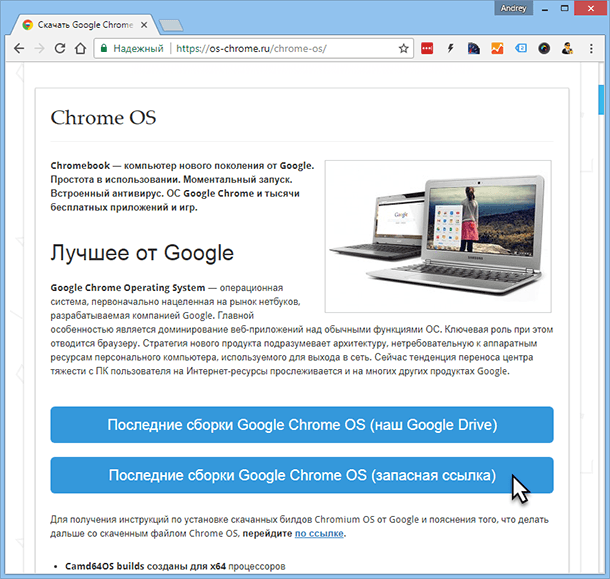
Чтобы скачать «Chromium OS» перейдите на веб-сайт «https://www.chromium.org/chromium-os» или скачайте установочный образ из «https://www.chromium.org/chromium-os/».
Как установить «Chromium OS» на флэшку?
Первый способ – «Win32 Disk Imager»
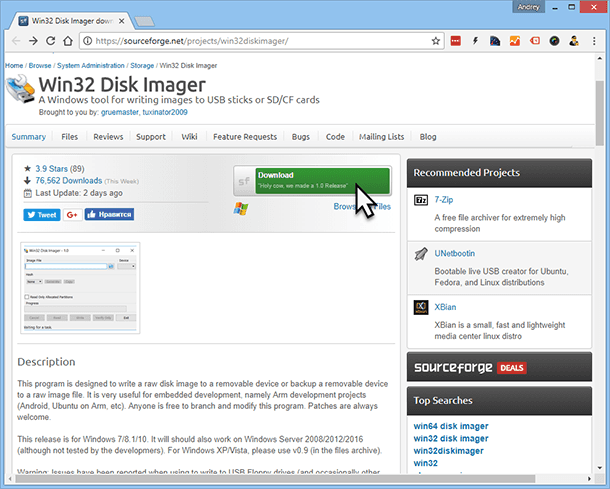
После скачивания, воспользуйтесь программой «7-zip» и извлеките «IMG файл» из файла загрузки. Далее вам понадобиться загрузить программу «Win32 Disk Imager» с официального сайта «https://sourceforge.net/projects/win32diskimager/». Это ПО предназначено для записи чистых, так называемых, RAW образов диска на USB устройство.
Внимание. Запись RAW образа на USB носитель может сделать флэшку не читаемой. Она может перестать определятся, как устройство записи, и, возможно, получит повреждение «низкоуровневых» данных (то есть, повреждение внутреннего ПО устройства). Восстановление работоспособности такой флэшки займёт много времени, а о восстановлении данных с такого носителя речь не идёт вообще.
Установите и запустите программу «Win32 Disk Imager»
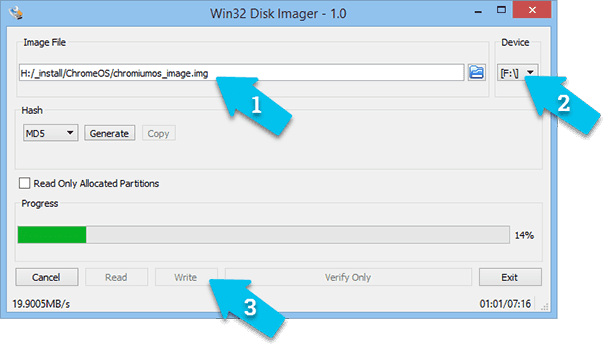
- В поле «Image file» выберите, только что распакованный «IMG» образ «Chrome OS».
- В поле «Device» выберите USB флэшку для записи.
- Нажмите кнопку «Write», программа выдаст сообщение о том, что флэшка в процессе записи может быть повреждена, и вы делаете запись на свой страх и риск. Такое случалось до версии программы 1.0. В настоящее время это редкость. Нажимаем «Yes» и ждём пока программа выполнит работу.
Сейчас необходимо перезагрузить компьютер. До загрузки ОС, в настройках BOIS выставьте в поле «Bootable device» свою флешку на 1-е место в приоритете загрузки. Или можно вызвать Boot Menu (меню загрузки) при включении ПК и выбрать флешку как устройство загрузки.
Второй способ – «CloudReady USB Maker»
Скачайте программу «CloudReady USB Maker» с официального сайта компании «Neverware» «https://www.neverware.com/freedownload». Подключите флешку с 8 или 16 Гб памяти. Запустите программу, пройдите мастер выбрав нужную флэшку, после этого программа автоматически загрузит образ «Chrome OS» и перепишет его на «USB носитель», таким образом создав вам загрузочную флэшку.
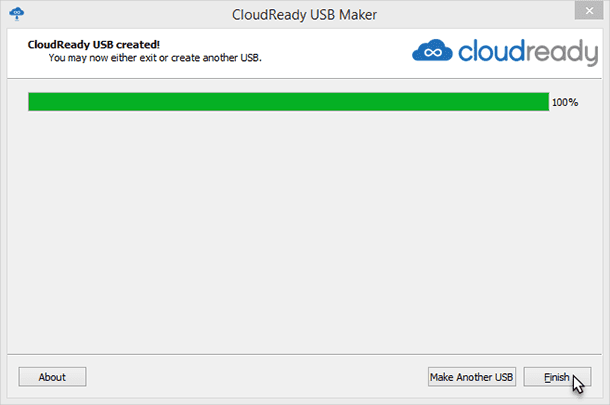
Загрузитесь с «USB диска» на устройстве, на котором вы хотите установить «Chrome OS». Нажмите на панель задач, выберите «Установить CloudReady» и следуйте указаниям мастера. После завершения установки можно использовать новую ОС!
Внимание. Запись RAW образа на USB носитель может сделать флэшку не читаемой.
Как установить «Chromium OS» на виртуальную машину?
Перейти к просмотру
Перейти к просмотру
Во-первых, вам понадобится приложение, собственно, виртуальной машины. Мы предлагаем бесплатное программное обеспечение «VirtualBox», но вы также можете использовать «VMware Workstation», или любое другое на ваш выбор. Скачать «VirtualBox» можно с официального сайта – «https://www.virtualbox.org/wiki/Downloads».
После того, как вы установили программу виртуальной машины, перейдите на страницу загрузки «http://getchrome.eu/download» и скачайте образ DVD диска «Chromium OS», или загрузите готовый образ для виртуальной машины. Нажимаем соответствующую ссылку, на наш взгляд самый простой и быстрый способ загрузки образа с помощью технологии «Torrent».
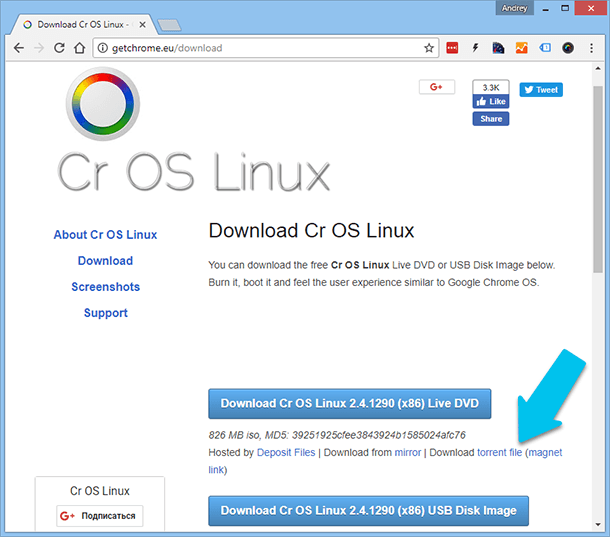
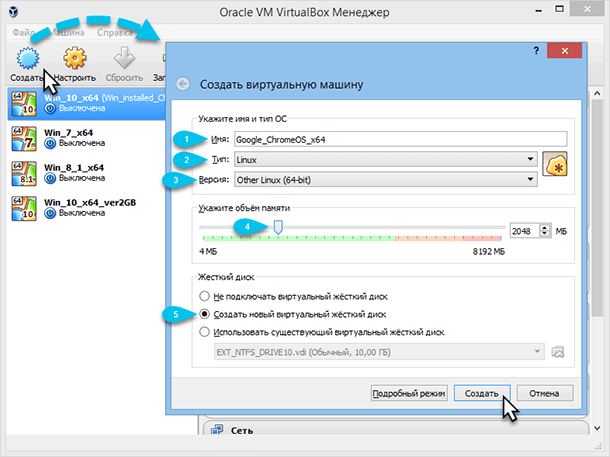
Мы загрузили «Live DVD ISO» образ. Теперь запускаем «VirtualBox» и создаём новую виртуальную машину. Перейдите на панель инструментов, расположенной в верхней левой части окна программы и нажмите «Создать». Далее откроется мастер создания новой виртуальной машины:
- Введите имя новой виртуальной машины, в нашем случае это «Google_ChromeOS_x64»,
- Укажите «Тип» – «Linux»,
- В поле «Версия» выбираем из выпадающего списка «Other Linux», и разрядность 32 или 64,
- Рекомендуется установить объём оперативной памяти, не менее 1GB (если вам понадобиться увеличить память, то это всегда можно сделать позже),
- Оставляем галочку «Создать новый виртуальный жёсткий диск» и жмём кнопку «Создать».
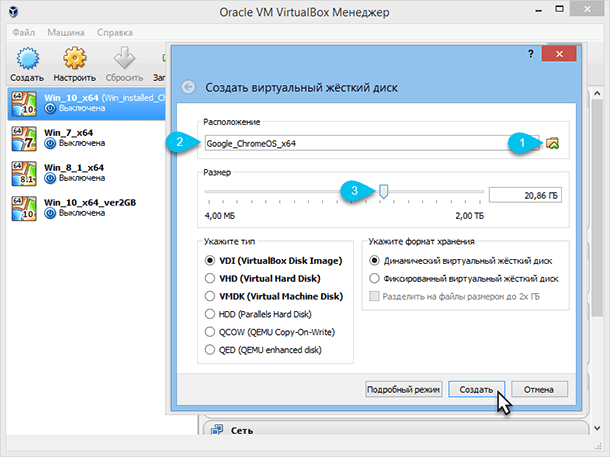
Далее, нужно создать новый виртуальный жесткий диск, мы рекомендуем, для нормальной работы ОС, не менее 10GB.
- В поле «Расположение» выбираем каталог, где будет находиться виртуальный диск,
- Вводим название диска,
- Перетаскиваем ползунок на нужную отметку и жмём «Создать».
Теперь виртуальная машина создана, кликаем на неё в списке машин и нажимаем кнопку «Настроить».
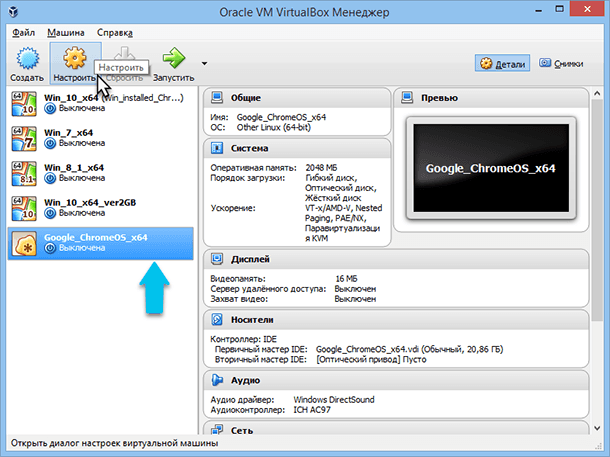
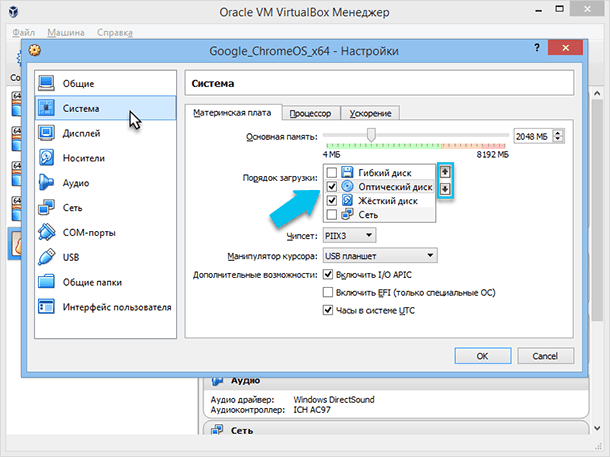
На вкладке «Система», которая расположена слева вверху окна настроек, убираем галочку «Гибкий диск», и, с помощью стрелочек, поднимаем «Оптический диск» в самый верх списка, так как мы будем загружать «Chromium OS» с «Live DVD».
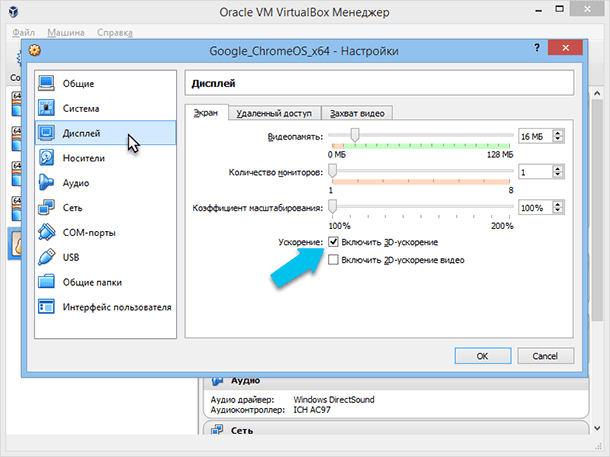
На вкладке «Дисплей», ставим галочку «Включить 3D-ускорение».
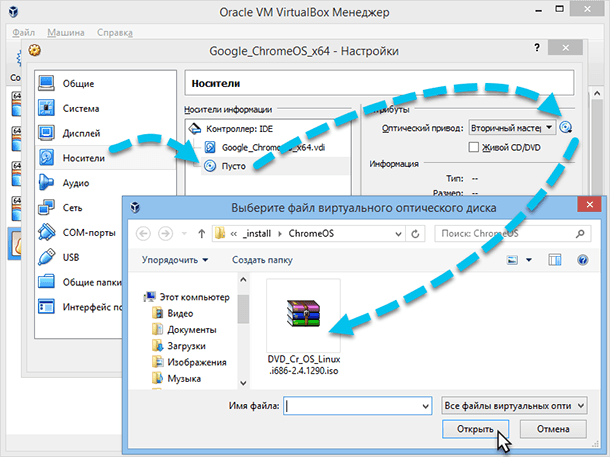
На вкладке «Носители», кликните на иконку пустого «CD привода», далее нажимаем на иконку «Выбрать образ оптического диска», теперь находим только что скачанный файл «ISO» и нажимаем открыть. Образ «Chrome OS» будет вставлен как «DVD диск».
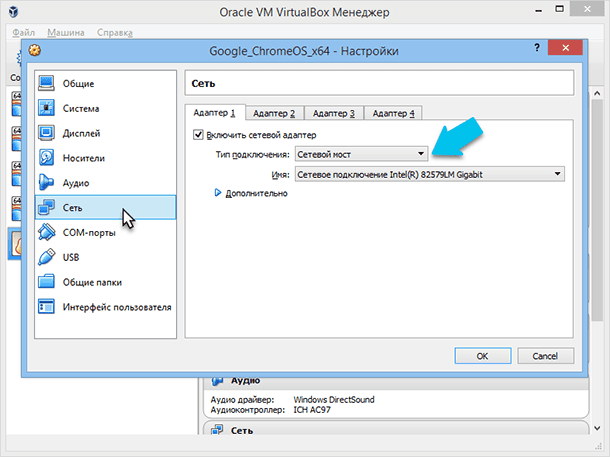
Для того чтобы включить поддержку сети Интернет на новой машине, переходим во вкладку «Сеть» и в поле «Тип подключения» выбираем «Сетевой мост». Также, если потребуется, вы можете создать общий каталог, который будет доступен как из Windows, так и из «Chromium OS». Когда все настройки выполнены, нажимаем «Ok».
Теперь, наконец-то, можно запустить виртуальную машину. Сразу, загрузка будет осуществляться с виртуального DVD. Если хотите поменять разрешение ОС на виртуальной машине нажмите «F3».
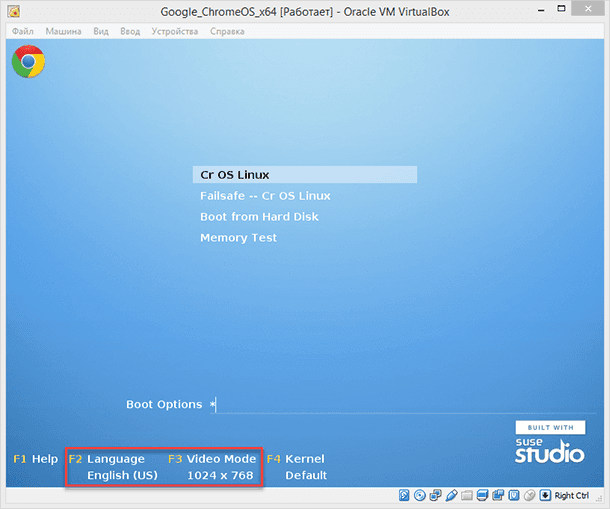
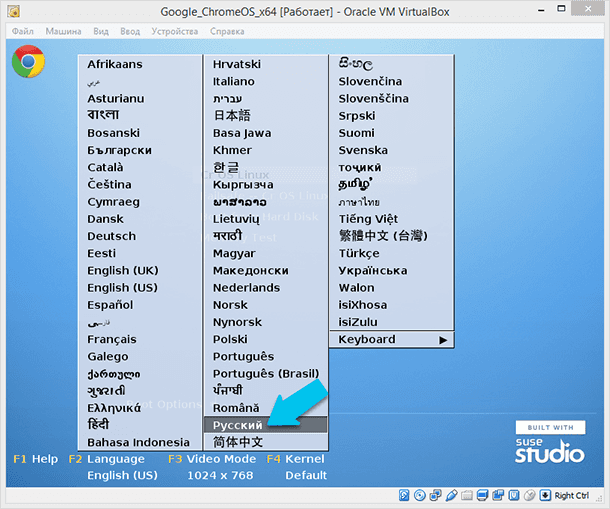
Находясь на главном экране нажмите «F2» на клавиатуре, найдите нужный язык и нажмите «Enter».
После этого, с помощью клавиатуры, переводим курсор на «Cr OS Linux» и жмём «Enter». Вот и все, вы запустили «Chromium OS» на ПК.
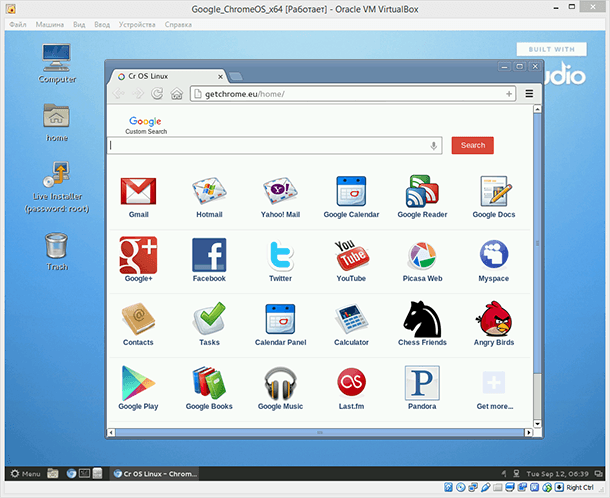
Использование «Chromium OS»
После первого запуска «Chromium OS» попросит ввести свой логин и пароль к учётной записи «Google». Если до этого вы использовали «Chromebook», то система установит все ранее используемые вами приложения. Если нет, то подтянет только настройки браузера, данные о которых сохранены в ваше учетной записи. Такое, сейчас, делает каждая современная операционная система, все они пытаются сохранять как можно больше информации о пользователях. Фактически, когда вы залогинитесь, то получите уведомление от «Google» о том, что в «Chrome» осуществлён вход из нового места.
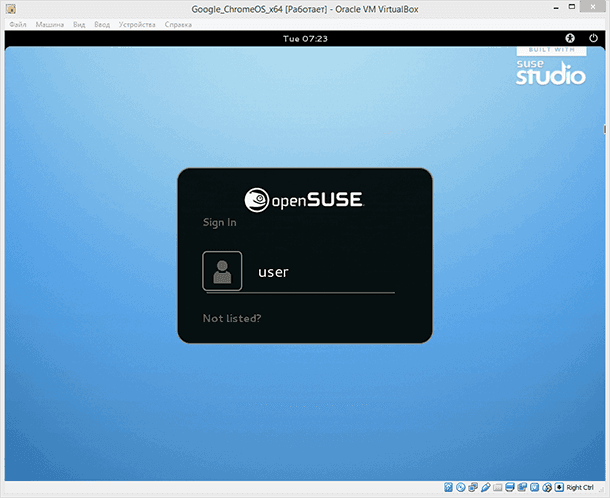
Таким образом вы сможете узнать что такое «Chrome OS» на примере «Chromium OS». Она уже сегодня может стать основной операционной системой для нетребовательных пользователей и, что самое главное, для нетребовательных ПК, для людей, которые основное время за компьютером проводят в браузере и социальных сетях. Google делает ставку на то, что фокус постепенно смещается в сторону смартфонов и планшетов под управлением «Android», а компьютеры уйдут на третий план. В таком случае, у «Chrome OS» действительно есть шанс заполучить весь мир.

Автор: Vladimir Mareev, Технический писатель
Владимир Мареев — автор и переводчик технических текстов в компании Hetman Software. Имеет тринадцатилетний опыт в области разработки программного обеспечения для восстановления данных, который помогает ему создавать понятные статьи для блога компании. Спектр публикаций довольно широк и не ограничивается только лишь темой программирования. Статьи включают также разнообразные обзоры новинок рынка компьютерных устройств, популярных операционных систем, руководства по использованию распространенных и специфических программ, примеры решений возникающих системных или аппаратных проблем и многие другие виды публикаций.

Редактор: Michael Miroshnichenko, Технический писатель
Мирошниченко Михаил – одни из ведущих программистов в Hetman Software. Опираясь на пятнадцатилетний опыт разработки программного обеспечения он делится своими знаниями с читателями нашего блога. По мимо программирования Михаил является экспертом в области восстановления данных, файловых систем, устройств хранения данных, RAID массивов.
- Обновлено:
- 16.11.2023 9:43
- Метки:
- Google Chrome браузер
- Google аккаунт
- Hyper-V виртуальная машина
- VirtualBox виртуальная машина
- VMware виртуальная машина
- Виртуальный жесткий диск
- Ноутбук
- Флеш-накопитель
Поделиcь
Вопросы и ответы
Сколько стоит Chrome OS?
Chrome OS является операционной системой, разработанной Google для использования на устройствах Chromebook и Chromebox. Она бесплатна и доступна для загрузки на официальном сайте Google. Однако, чтобы использовать Chrome OS, необходимо иметь устройство, на котором она может быть установлена, такое как Chromebook или Chromebox. Цены на такие устройства могут сильно варьироваться в зависимости от производителя, модели, характеристик и других факторов. В целом, стоимость устройств на Chrome OS может начинаться от нескольких сотен долларов и достигать более высоких значений в зависимости от модели и конфигурации.
Как установить программу на Chrome OS?
Для установки программы на Chrome OS можно воспользоваться Chrome Web Store или Android приложениями, если ваше устройство поддерживает их установку.
Chrome Web Store:
- Откройте Chrome Web Store в браузере Chrome на вашем устройстве Chrome OS.
- Найдите нужную вам программу, используя поиск или категории.
- Нажмите на кнопку «»Установить»» или «»Добавить в Chrome»».
- Если установка требует дополнительных разрешений, то вы увидите соответствующие запросы и должны предоставить разрешение.
- После завершения установки программа будет доступна в меню «»Приложения»» на вашем устройстве.
Android приложения:
- Убедитесь, что ваше устройство Chrome OS поддерживает установку Android приложений.
- Откройте Google Play Store на вашем устройстве.
- Найдите нужную вам программу, используя поиск или категории.
- Нажмите на кнопку «»Установить»».
- Если установка требует дополнительных разрешений, то вы увидите соответствующие запросы и должны предоставить разрешение.
- После завершения установки программа будет доступна в меню «»Приложения»» на вашем устройстве.
Обратите внимание, что не все программы доступны для установки на Chrome OS, поэтому убедитесь, что программа, которую вы хотите установить, поддерживается на вашем устройстве.
Чем отличается Chrome OS от Chrome OS Flex?
Chrome OS и Chrome OS Flex — это разные операционные системы, разработанные Google для разных типов устройств. Chrome OS — это операционная система, основанная на браузере Chrome, которая была разработана для использования на ноутбуках и настольных компьютерах. Она предлагает ограниченный, но достаточный набор функций для работы в Интернете и облачных сервисах, таких как Gmail, Google Drive и Google Docs. Она также поддерживает установку Android-приложений и расширений Chrome из Chrome Web Store. Chrome OS Flex — это операционная система, которая была разработана для использования на устройствах с сенсорными экранами, таких как планшеты и конвертируемые ноутбуки (2 в 1). Она предлагает те же базовые функции, что и Chrome OS, но с дополнительными возможностями, такими как поддержка ввода с помощью стилуса и жестов, а также оптимизация интерфейса для работы в режиме книги или таблетки. Она также поддерживает установку Android-приложений и расширений Chrome из Chrome Web Store. Таким образом, основное отличие между Chrome OS и Chrome OS Flex заключается в том, что последняя была разработана с учетом устройств с сенсорными экранами, что предоставляет дополнительные возможности для работы с устройством в различных режимах, например, использование стилуса для рисования и написания заметок.
Можно ли на Chromebook установить Linux?
Да, на большинство моделей Chromebook можно установить Linux, что позволяет использовать его как полноценный компьютер. Это можно сделать несколькими способами, включая установку специальных операционных систем, таких как GalliumOS, или установку Linux вместе с Chrome OS, используя программы, такие как Crouton. Однако, следует учитывать, что установка Linux на Chromebook может потребовать определенных технических навыков и может нарушить гарантию на устройство. Кроме того, не все модели Chromebook поддерживают установку Linux. Поэтому рекомендуется перед установкой проверить совместимость вашей модели с Linux и ознакомиться с инструкциями по установке.
Что можно установить на Chrome OS?
Chrome OS — это операционная система, основанная на браузере Google Chrome, и она предназначена для работы с веб-приложениями и хранения данных в облаке. Но, помимо веб-приложений, в Chrome OS можно установить и запускать приложения Android, что позволяет расширить функциональность устройства. Также Chrome OS поддерживает некоторые локальные приложения, которые могут быть загружены из Chrome Web Store, такие как текстовые редакторы, приложения для работы с таблицами, редакторы изображений и многие другие. Кроме того, в Chrome OS можно установить Linux, что позволяет запускать полноценные приложения и использовать устройство как классический компьютер. В таком случае, можно использовать множество приложений, доступных в Linux, такие как текстовые редакторы, браузеры, редакторы изображений, игры и многие другие.
Chrome OS Flex: как установить и настроить на ПК или ноутбуке
В нашей сегодняшней статье пойдет речь о новом проекте от Google, а именно о новой ОС Chrome Flex. Основная цель этой облегченной версии ОС заменить Windows, хотя бы частично. Сделана она под старое и не самое производительное оборудование ПК, поэтому мы не ждем от нее чего-то сверхъестественного.

Касательно требований к железу, для стабильной работы нужен 64-битный процессор от amd или Intel, с 4 гигабайта ОЗУ а так же 16 ГБ свободного места на USB накопителе. Для того, чтобы поставить новую ОС на свое устройство понадобится флешка с объемом памяти не менее 8 ГБ.
Перейти к просмотру
Установка образа
Для начала нам нужно установить утилиту восстановления Chromebook, это расширение Chrome, с помощью которого мы установим сборку Chrome OS Flex на USB-Накопитель. Открываем Chrome , переходим по ссылке: https://chrome.google.com/webstore/detail/chromebook-recovery-utili/pocpnlppkickgojjlmhdmidojbmbodfm?hl=en
Устанавливаем расширение для Chrome, кликаем по пункту «Добавить в хром», затем «установить расширение».
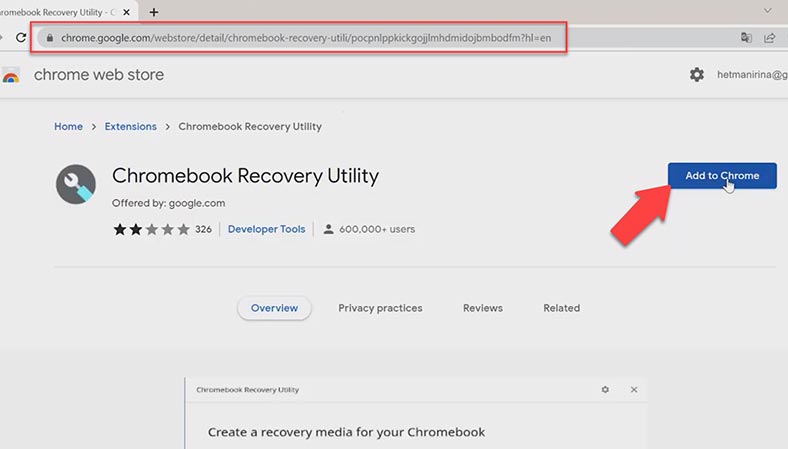
После открываем утилиту восстановления Chromebook, подключаем наш USB накопитель и нажимаем Начать. На следующей странице, кликаем по опции «Выбрать модель из списка», в раскрывающемся меню выбираем Google Chrome OS Flex.
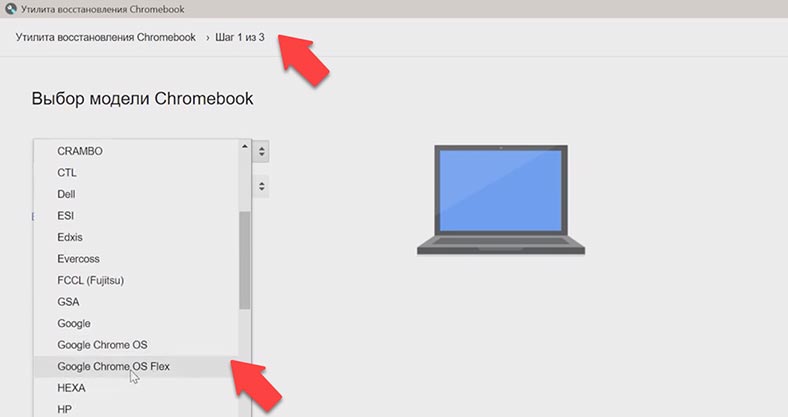
В следующем пункте выбираем тот же пункт, указываем нашу флешку и жмем Продолжить. И наконец, кликаем «Создать Сейчас».
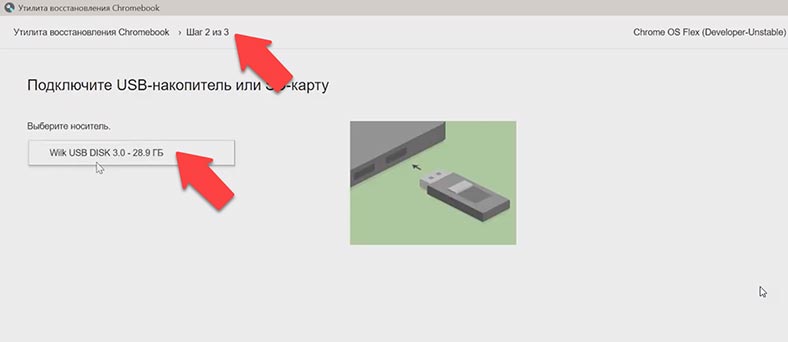
Процесс установки займет от 10 до 15 минут, в зависимости от скорости вашего интернет-соединения. После завершения процесса, перезагрузите компьютер и войдите в BIOS. Сделать это можно комбинацией клавиш, соответствующий производителю материнской платы.
Клавиши Производитель ноутбука/ПК F1 IBM F2 Dell Inspiron, Dell Precision, IBM E-pro Laptop F10 Compaq Del CompUSA, eMachine, Intel Targent, Revorbook, Tiger Esc Cybermax F1, F2 Gateway, HP (Hewlett-Packard) F1, F3 Dell 400 F1, Esc Toshiba F2, F3 Sony VAIO F2, Del Dell Dimension, Dell Optiplex F2, Fn + F1 Dell Latitude F1, F2, Dell Micron, Packard Bell F1, F2, Ctrl + Alt + Esc Acer Ctrl + Alt + Del, Ctrl + Alt + Esc AST Ctrl + Alt + Del, Ctrl + Alt + Ins IBM PS/2 После входа в BIOS, ищем меню с настройками загрузки обычно это «Boot» или «Startup», переходим в нужную вкладку, в меню «Boot priority» меняем порядок загрузки. Сделать это можно стрелками вверх/вниз. Нужно переместить нашу флешку в самое начало списка.
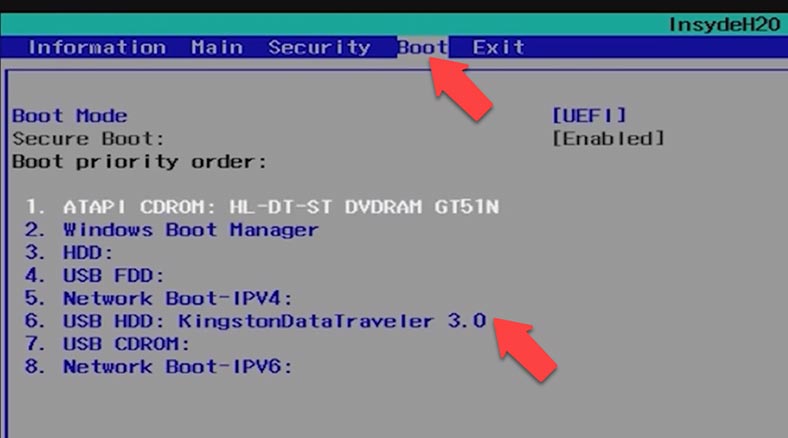
После того как установили приоритет загрузки, нажимаем F10 чтобы сохранить изменения и перезагрузить компьютер. После перезагрузки ПК появиться экран «Добро пожаловать в ChromeOS Flex». Указываем язык интерфейса и нажимаем Ок. Далее кликаем «Начать».
На следующем этапе мы можем выбрать установить ChromeOS на диск либо запустить с флешки. Я бы рекомендовал запуск с флешки, а я если вы все же хотите установить, то следуйте инструкции, кликаем далее.
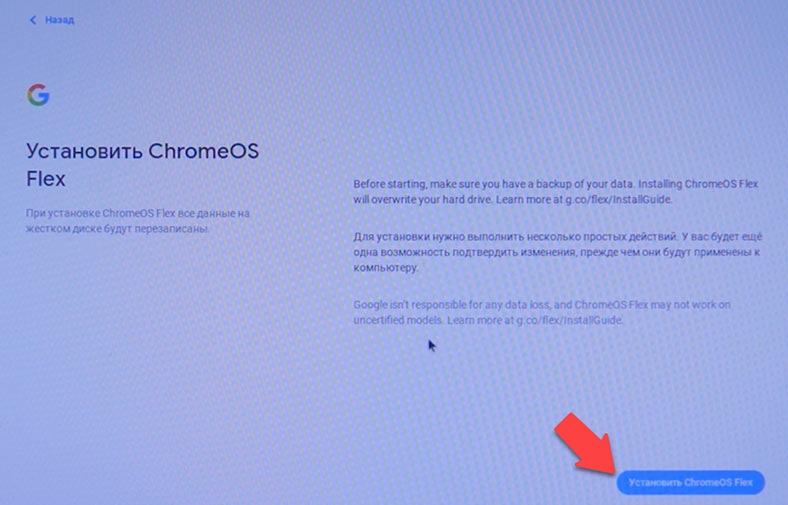
На следующем экране будет выведено предупреждение, что при установке ChromeOS Flex все данные будут удалены, кликаем по пункту «Установить» и ждем окончания установки. По окончанию установщик напомнит, что нужно извлечь USB накопитель.
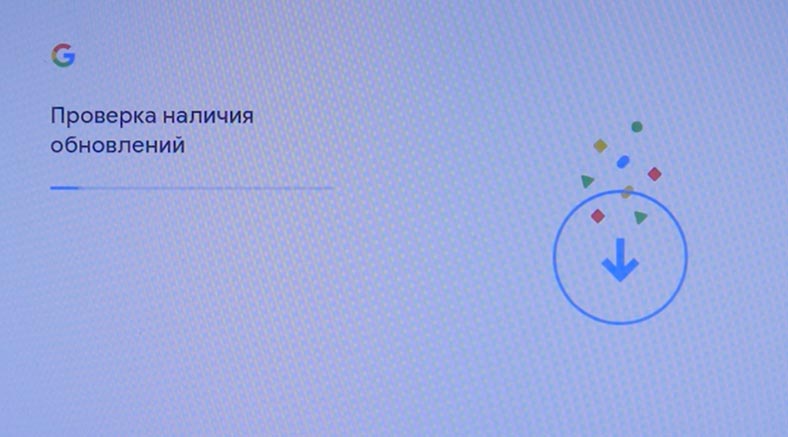
После перезагрузки подключаемся к интернету и жмем Далее, принимаем соглашения и ждем выполнение проверки на наличие обновлений.
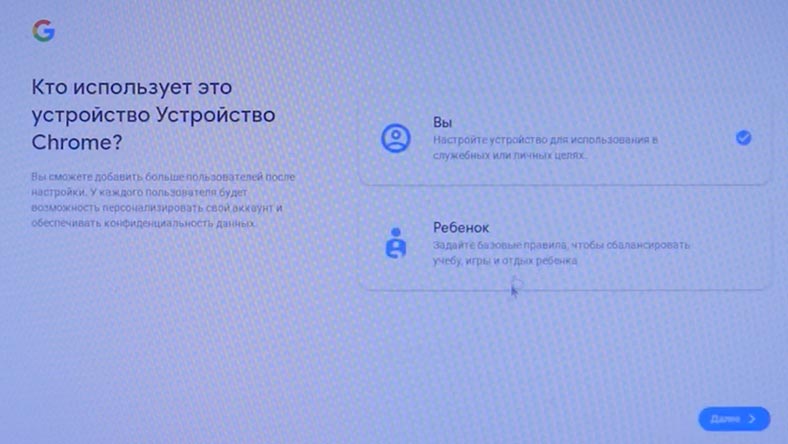
Выбираем кто будет использовать устройство, затем входим в свой Google аккаунт. После чего нам предложат синхронизировать наше устройство.
Так же можем включить Google Ассистент или подключить свой номер телефона для синхронизации контактов паролей с Google. После чего попадаем на рабочий стол.
В правом нижнем углу экрана расположился знакомая многим панель, если нажать мышью, то откроется интерфейс с различными пунктами, такими как Bluetooth, wifi, уведомления, запись экрана, ночной экран, функция широкий доступ. Что касается интерфейса то очень похож на планшетный, при желании его можно сжать.
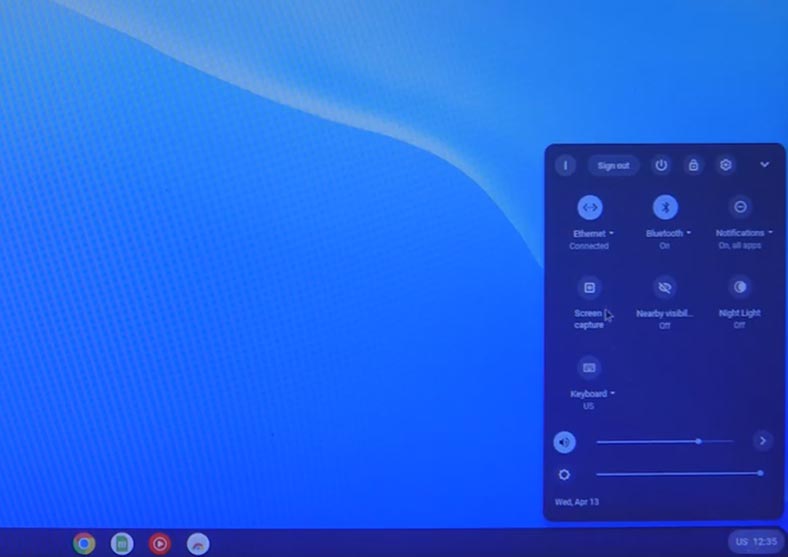
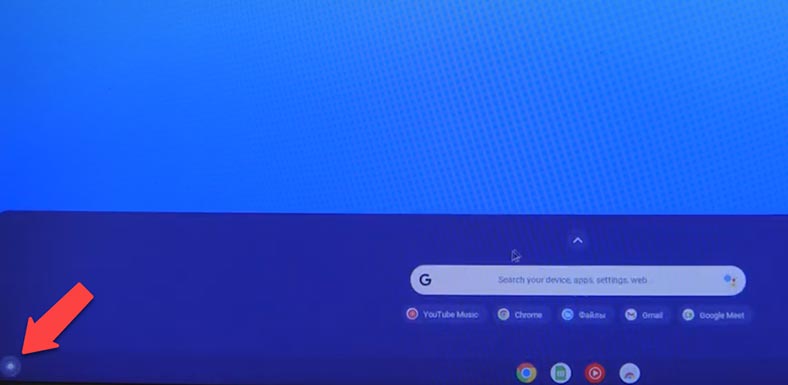
Посредине на панели можно увидеть значки в стиле macOS, которые и ведут себя так же. Индикатор, что под иконкой указывает, что приложения сейчас активно. А если какое-либо приложения имеет уведомления, то на иконке появляется соответствующая точка, почти ка как в Android. При нажатие правой кнопки мыши по иконке, появится контекстное меню, а слева в углу экрана, расположилась кнопка похожая на кнопку Пуск в Windows. Здесь же и поиск, и все установленные приложения.
Касаемо настроек там все просто: интернет, блютус, подключения к аккаунту вашего телефона, смена обоев на рабочем столе. Стоит отметить, что нужно самому добавить русскую раскладку в наборе текста, сделать это можно в пункте Язык, чтобы переключить язык нужно использовать комбинацию клавиш crtl + пробел. Так же можно включить среду для разработки Linux.
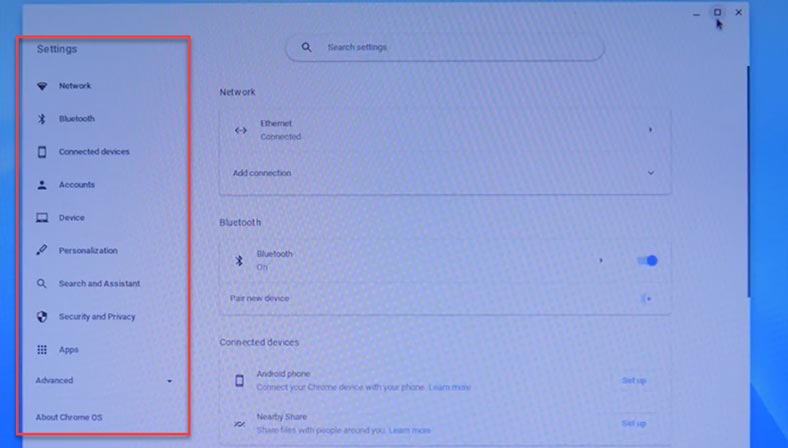
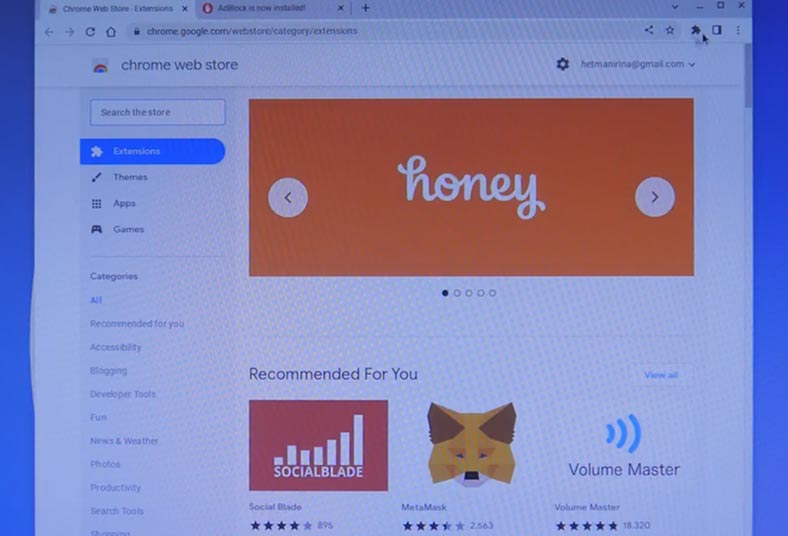
Что касается приложений, во-первых, они все являются веб-приложениями. Некоторые приложения открываются в браузере, другие в отдельном окне. Что касается Play Marketа, то пока его нет. Все приложения можно скачать только в интернет-магазине Chrome.
Заключение
Напоследок хочется сказать, что Google проделали огромную работу по разработке своей легковесной ОС и по адаптации системы под старое железо разных производителей. Проект получился интересный, и возможность установить ChromeOS на любой компьютер действительно порадовала.
Перейти к просмотру

Автор: Dmytriy Zhura, Технический писатель
Дмитрий Жура – автор и один из IT-инженеров компании Hetman Software. Имеет почти 10 летний опыт работы в IT-сфере: администрирование и настройка серверов, установка операционных систем и различного программного обеспечения, настройка сети, информационная безопасность, внедрения и консультация по использованию специализированного ПО. Является экспертом в области восстановления данных, файловых систем, устройств хранения данных и RAID массивов.

Редактор: Andrey Mareev, Технический писатель
В далеком 2005 году, я получил диплом по специальности «Прикладная математика» в Восточноукраинском национальном университете. А уже в 2006 году, я создал свой первый проект по восстановлению данных. С 2012 года, начал работать в компании «Hetman Software», отвечая за раскрутку сайта, продвижение программного обеспечения компании, и как специалист по работе с клиентами.
- Обновлено:
- 20.10.2023 11:29
Поделиcь
Вопросы и ответы
Что произойдет, если я отключу устройство?
Если вы используете консоль администратора Google для отключения устройств, к этим устройствам больше не применяются политики и функции, установленные в консоли администратора. Чтобы снова начать управлять устройствами, вам нужно будет повторно зарегистрировать их после отключения питания или переустановки ChromeOS Flex.
Сколько места на жестком диске требуется моему устройству ChromeOS Flex?
Для успешной установки Chrome OS Flex на устройство требуется не менее 16 ГБ свободного места на жестком диске.
Могу ли я установить Chrome OS Flex на устройство ChromeOS, срок действия которого истек?
У каждого Chromebook, Chromebase и Chromebox есть дата истечения срока действия автоматического обновления (AUE). В день выпуска и после этой даты устройства больше не получают обновления программного обеспечения от Google. Google не поддерживает установку Chrome OS Flex на устройство ChromeOS, срок действия которого истек.
Поддерживает ли Chrome OS Flex приложения Google Play и Android?
Хотя Google поддерживает приложения для Android на многих хромбуках, они не поддерживаются на устройствах ChromeOS Flex.
Могу ли я выполнить двойную загрузку ChromeOS Flex с другой ОС?
Двойная загрузка не поддерживается на устройствах ChromeOS Flex. Если вы хотите попробовать ChromeOS Flex, сохранив существующие данные и операционную систему вашего компьютера, вы можете запустить ChromeOS Flex из установщика USB, фактически не устанавливая его.
Комментарии (19)
Gilim 18.11.2023 13:36 #
При установке системы работает голосовой помощник однако черный экран
Hetman Software 21.11.2023 09:45 #Если у вас возникла проблема с работой голосового помощника в Chrome OS и при этом отображается только черный экран, есть несколько шагов, которые вы можете предпринять, чтобы попытаться решить эту проблему: Перезагрузите устройство: Попробуйте перезагрузить Chromebook. Иногда простая перезагрузка может решить временные проблемы. Обновите Chrome OS: Убедитесь, что у вас установлена последняя версия Chrome OS. Вы можете проверить наличие обновлений, перейдя в «Настройки» > «О системе» > «Обновление Chrome OS». Очистите кэш и файлы cookie: Перейдите в «Настройки» > «Конфиденциальность» > «Очистить данные просмотра» и попробуйте очистить кэш и файлы cookie. Отключите расширения: Временно отключите все расширения в браузере Chrome. Иногда расширения могут вызывать конфликты. Проверьте наличие вирусов: Хотя Chrome OS обычно защищен от вирусов, иногда могут возникнуть проблемы. Попробуйте выполнить проверку на наличие вредоносного программного обеспечения. Проверьте настройки микрофона и камеры: Перейдите в «Настройки» > «Система» > «Микрофон» и «Настройки» > «Устройства» > «Камера». Убедитесь, что правильные устройства выбраны. Проверьте наличие конфликтов с другими приложениями: Попробуйте закрыть все другие приложения и вкладки браузера, чтобы убедиться, что проблема не вызвана конфликтом с другими программами. Если ни один из этих шагов не решает проблему, возможно, стоит обратиться в службу поддержки Google Chrome OS или на форумы сообщества, чтобы получить более точную помощь в решении конкретной проблемы на вашем устройстве.
Н.М 3.11.2023 23:29 #
Здравствуйте. Хочу установить chrome os но не умею) 1 Шак это установить на стары ноутбук chromebook а затем os
Hetman Software 6.11.2023 10:39 #
Прошу прощения, но выражение «установить на старый ноутбук Chromebook а затем OS» звучит немного непонятно. Chrome OS — это операционная система, разработанная Google, и она обычно устанавливается на устройствах, предварительно настроенных для её работы. Старые ноутбуки Chromebook также должны иметь доступ к официальным обновлениям Chrome OS. Если у вас есть старый ноутбук Chromebook, и вы хотите установить Chrome OS или обновить его до последней версии, следуйте этим шагам: Подключитесь к Интернету: Убедитесь, что ваш Chromebook подключен к Интернету. Chrome OS обновляется через Интернет, поэтому это важно. Проверьте наличие обновлений: Откройте меню Chrome (кнопка «Chrome» в левом нижнем углу экрана) и перейдите в раздел «Настройки». Затем выберите «О Chrome OS». Здесь вы увидите информацию о текущей версии операционной системы и сможете проверить наличие обновлений. Если доступны новые обновления, установите их. Восстановление Chrome OS: Если у вас есть проблемы с текущей установкой Chrome OS на вашем старом ноутбуке Chromebook, вы можете попробовать восстановить операционную систему. Это можно сделать, следуя инструкциям на официальном сайте Chromebook от Google: https://support.google.com/chromebook/answer/1080595 Обновление аппаратных компонентов (опционально): Если у вас старый ноутбук Chromebook, и вы хотите улучшить его производительность, попробуйте обновить его аппаратные компоненты, такие как SSD (накопитель) или оперативную память, если это возможно и поддерживается вашим устройством. Если вы хотите установить Chrome OS на другое устройство, отличное от Chromebook, то это может быть сложной задачей, так как Chrome OS обычно привязано к конкретным хардварным компонентам и лицензиям. Это не так просто, как установить операционную систему на обычный компьютер.
Sergiy 22.09.2023 21:58 #
установил эту систему ОС версии 116.0.5845.210, но меня достало, что каждый раз при включении компа ОС требует вносить все параметры, как при первой регистрации. Как настроить автоматический вход?
Hetman Software 23.09.2023 11:22 #
Для настройки автоматического входа в операционную систему Windows (предположим, что вы используете Windows, так как у вас нет указания на другую операционную систему), вам следует выполнить следующие шаги: Win + R: Нажмите комбинацию клавиш Win + R на клавиатуре. Это откроет «Выполнить» (Run) диалог. netplwiz: В поле «Открыть» (Open) введите команду netplwiz и нажмите «OK». Это откроет окно «Пользователи учетных записей» (User Accounts). Снять флажок «Требовать ввод пароля. «: В этом окне вы увидите список учетных записей на компьютере. Снимите флажок с опции «Пользователям необходимо вводить имя пользователя и пароль» (Users must enter a user name and password to use this computer). OK: После снятия флажка, вас попросят ввести учетные данные (имя пользователя и пароль) для аккаунта, который вы хотите использовать для автоматического входа. Введите эти данные и нажмите «OK». Применить и ОК: Завершите настройку, нажав «Применить» (Apply) и «ОК» (OK). Автоматический вход: Теперь при следующем включении компьютера операционная система должна автоматически входить в учетную запись, которую вы настроили. Обратите внимание, что включение автоматического входа может снизить безопасность вашей системы, так как кто-то, имеющий физический доступ к компьютеру, сможет получить к нему доступ без необходимости ввода пароля. Поэтому удостоверьтесь, что ваш компьютер находится в безопасном месте и вы понимаете потенциальные риски.
Я поставил на ноутбук Chrome OS. И он преобразился

В закладки
Девайсы не вечны. Даже самый навороченный ноутбук через пару лет превращается в компьютер «среднего уровня». После 5-6 лет со дня покупки он и вовсе рискует стать тыквой.
Так произошло с моим старичком HP Pavilion g7. В 2011 году поставлялся ноутбук с фейловой Windows Vista, которая была тут же снесена на более адекватную Windows 7. Но производительность девайса в среде Windows в 2018 году оказалась уж очень сомнительной.
Устанавливать Linux не хотелось – для этой ОС есть отдельный девайс + облачный сервер. Поэтому было решено найти наиболее оптимизированный вариант. После штудирования десятков форумов все-таки решил опробовать операционку, которую до сегодняшнего дня упорно обходил стороной.
Как оказалось зря.
Что за Chrome OS
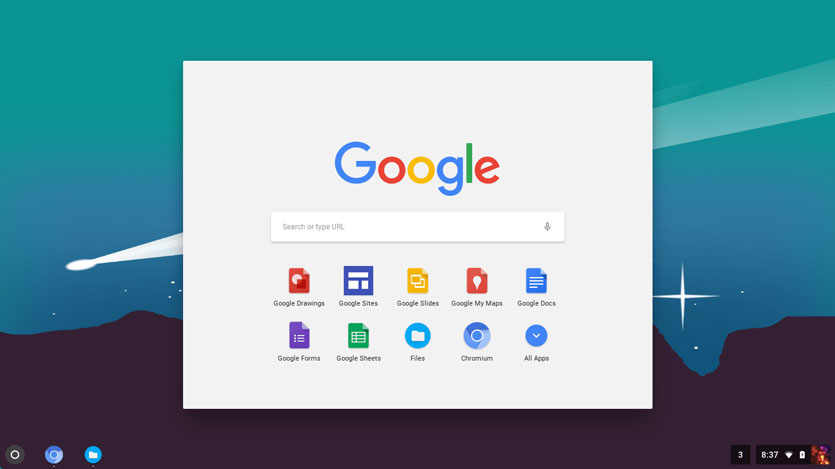
Google давно подумывала о выпуске собственной десктопной операционной системы. О проекте Chromium OS впервые услышали в ноябре 2009 года. Потом Google пообещала представить работающие под управлением этой ОС ноутбуки и к 2011 году все-таки анонсировала пару моделей.
Основа Google Chrome OS — гибридное ядро, некая смесь Linux и служб Google. Предусмотрена специально разработанная оконная система, а главным инструментом для работы выступает браузер. Разумеется, наличие постоянного доступа к интернету строго обязательно.
По сути, Chrome OS — это компактный дистрибутив, который потребляет минимум системных ресурсов ноутбука, а все основные вычислительные процессы осуществляются на серверах Google – в облаке.
В результате, получается отличное решение для маломощных компьютеров, которое можно запускать как с флешки, так и установив вместо популярных Windows и Linux систем.
Как установить Chrome OS
Перед установкой нужно немного подготовиться. Для Chrome OS необходимы:
- ноутбук
- USB-флешка или SD-карта от 4 ГБ (карта предпочтительнее)
- активная учетная запись Google
- стабильное интернет-подключение
- 30-40 минут
Приступаем к установке. Подготовку флешки желательно выполнять на вашем основном ноутбуке, будь то Windows, Linux и Mac-совместимый лэптоп.
Шаг 1. Переходим на сайт Neverware по этой ссылке и качаем дистрибутив Chrome OS от CloudReady. Объем образа для macOS составляет чуть больше 900 МБ.
Загружайте 64-битную версию, если ваш ноутбук выпущен после 2007 года.
Шаг 2. Распаковываем загруженный архив.
Шаг 3. Для создания флешки понадобится браузер Google Chrome. Без него никак. Запускаем браузер и тапаем по ссылке для установки расширения Chromebook Recovery Utility.
Шаг 4. Запускаем установленное расширение и перед тем, как нажать Начать, вставляем флешку или SD-карту (объем от 4 ГБ).
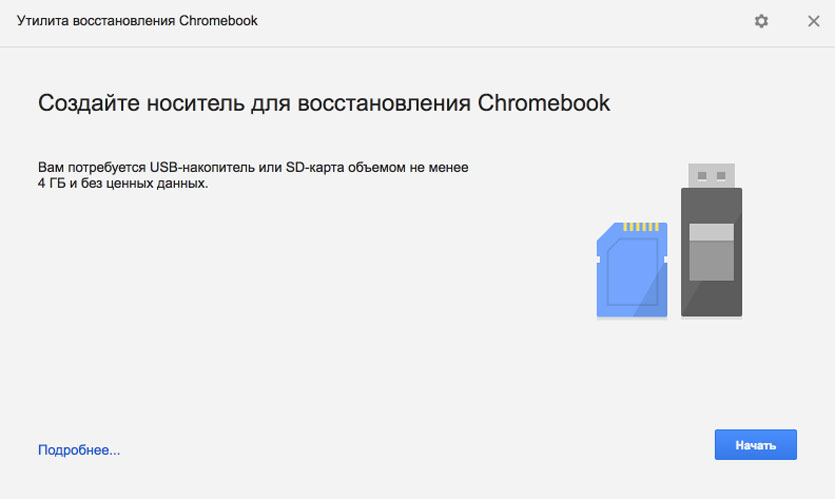
Дополнительно необходимо нажать на шестеренку и выбрать пункт Использовать локальный образ, указав путь к распакованному в пункте 2 дистрибутиву.
Теперь можно приступить к созданию флешки.
Шаг 5. Выбираете вашу флешку и нажимаете Начать.
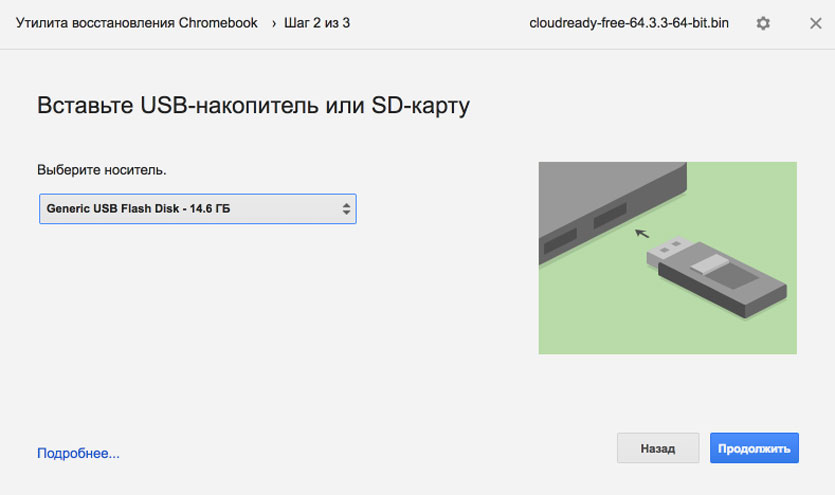
В зависимости от скорости USB-флешки/SD-карты процесс создания накопителя занимает от 2 до 10 минут.
Шаг 5. MacBook откладываем в сторону и вставляем флешку в наш потрепанный жизнью ноутбук.
Включаем ноутбук и выбираем накопитель, с которого следует загрузиться. Для этого в настройка BIOS (вызывается нажатием клавиши Del сразу после включения) находим пункт First Boot Devise и выставляем USB Flash или имя вашей флешки.
После перезагрузки ноутбук увидит флешку и начнется процедура установки.
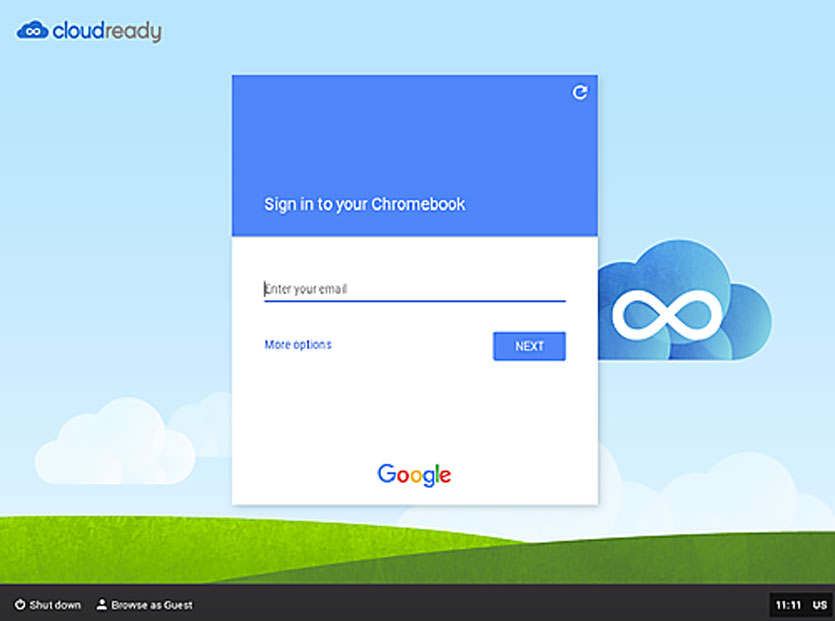
Шаг 6. Через пару секунд на экране появится логотип системы, а вам останется лишь указать желаемый язык системы и подключиться к WiFi. На этом установка Chrome OS окончена.
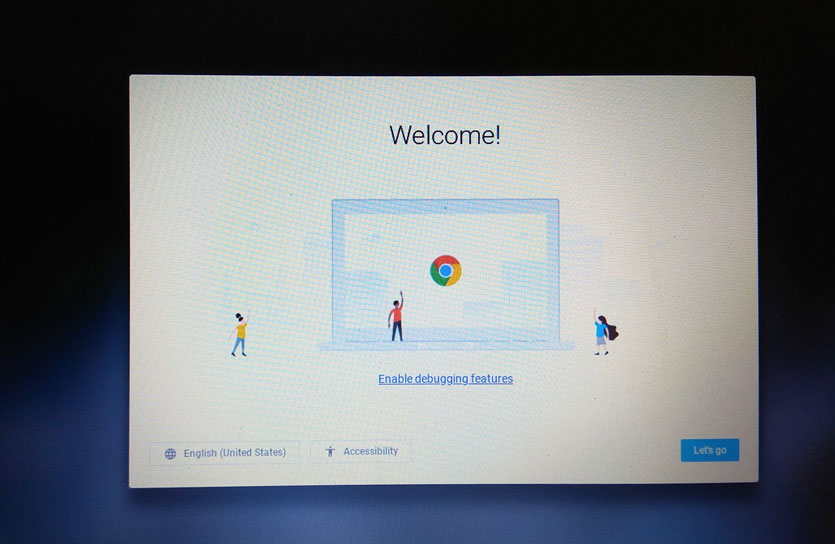
Обратите внимание, система требует постоянного подключения к интернету и наличия флешки или SD-карты. В связи с этим предпочтительнее использовать именно SD-карту.
После запуска с флешки можно установить систему и на встроенный в ноутбук накопитель. Но тут уже решать вам.
Впечатления от работы
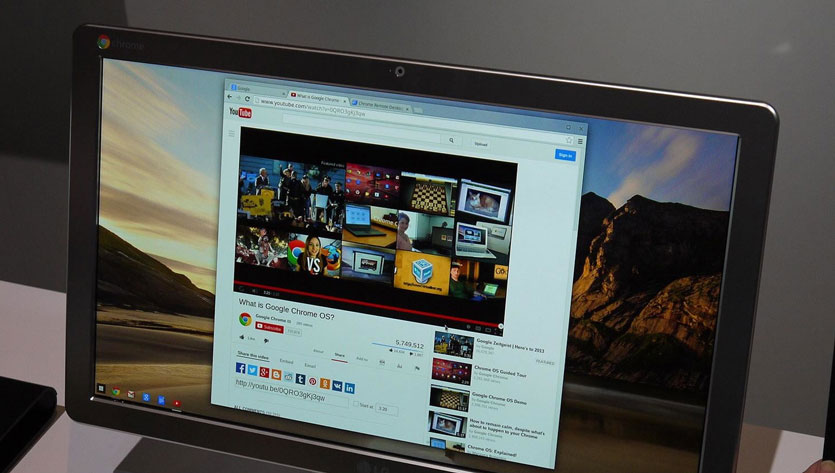
Один из лучших способов проверить производительность ноутбука — запустить видео в высоком разрешении на том же YouTube.
На Windows 7 старенький HP Pavilion g7 в базовой комплектации с трудом вытягивал HD-ролики с разрешением 720p. На Windows 10 ситуация примерно такая же. И это при включенном режиме Высокой производительности.
После установки Chrome OS первым делом решил протестировать возможности старичка и запустил видео на YouTube.
360p/480p — летает (но хуже по качеству уже некуда)
720p — ни одной глюка, все плавно, перемотка срабатывает моментально
1080p — тормоза ощущались первые 2-3 секунды, а дальше стабильная и нормальная картинка без замедлений и утомительной буферизации
1440p — всему есть предел, и с таким разрешением ноутбук уже справляется с трудом.Тем не менее, ноутбуку намного легче работать практически с «голой» системой. Все окна переключаются моментально, при вводе с клавиатуры нет никаких задержек и фризов, приложения запускаются моментально.
Да, о приложениях. В Chrome OS есть встроенный магазин приложений. Представлен он стандартным маркетплейсом, знакомым пользователям браузера Chrome.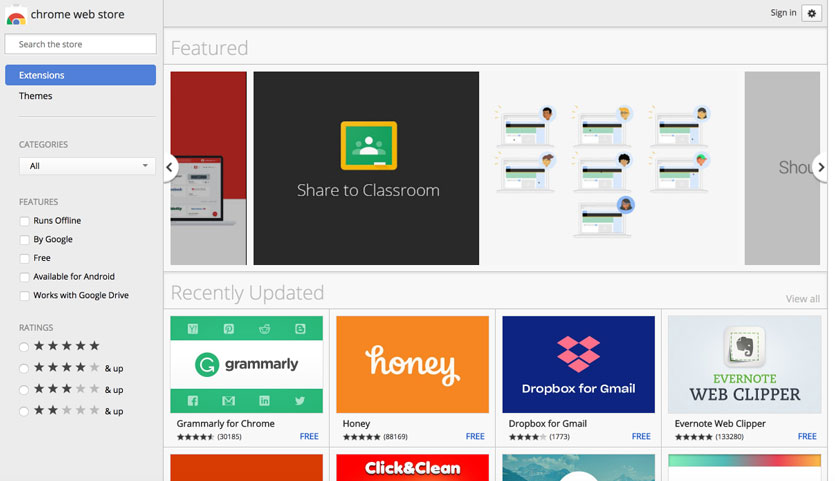
Софт там самый разноплановый и разношерстный, но для практически для любых задач можно найти необходимую утилиту: от графических редакторов до менеджеров задач и т.д.
Chrome OS — это удобный и быстрый способ воскрешения старого ноутбука, который еще послужит в качестве печатной машинки, устройства для серфинга, прослушивания видео или просмотра видеороликов.