Как удалить файлы и папки на Mac, чтобы освободить место

Всемогущий эксперт по написанию текстов, который хорошо разбирается в проблемах Mac и предоставляет эффективные решения.
Привет! Я новичок в Mac и хочу учиться как удалить файлы на Mac.
Они говорят, что файлы расположены не так, как в Windows.
Как мне искать такие вещи, как кеш и другие ненужные файлы?
Хотя удаление файлов на Mac очень просто, поиск таких файлов может быть немного сложным.
Этот пост поможет вам в этом. Мы также рекомендуем использовать инструмент, если вы хотите удалить множество файлов всего за несколько кликов.
Это новое руководство покажет вам полные решения, о которых вы должны знать как удалить файлы на Mac следующим образом.
Часть 1. Зачем вам нужно удалять файлы на Mac?
В обычный день пользователь Mac может удалить хотя бы один файл. Это может быть потому, что этот файл больше не нужен.
В других случаях удаление файлов означает очистку вашего Mac. Освобождение места на вашем Mac важно поддерживать его работоспособность в лучшем виде.
Это помогает ускорить ваш Mac совершенно бесплатно и без особых усилий. Процесс удаления файлов довольно прост, но вам нужно знать, где искать. К счастью для вас, это руководство о том, как удалить файлы на Mac, поможет вам.

Часть 2. Как удалить файлы на Mac вручную?
Планируете ли вы удалить множество файлов или просто пара, ошибки обязательно произойдут. Вы можете случайно удалить важный файл или внезапно передумать.
На случай, если вы по ошибке удалили файл, просто нажмите кнопку Command ключ + Z. Это отменит последнее действие.
Если вы удалили файл несколько дней или недель назад, вы можете просто открыть корзину, а затем перетащить файл из корзины. Другой способ сделать это — выбрать файл, нажать «Файл» и нажать «Вернуть».
Решение 1. Общие файлы
Прежде всего, найдите файл или папку, которую вы хотите удалить. Как только вы найдете файл, нажмите на него, чтобы выделить файл.
Перетащите его в корзину, которую вы найдете в доке внизу экрана. Другой способ удалить файл — выбрать файл и нажать кнопку Command (⌘) и Delete ключи вместе. Нажмите «Продолжить» для подтверждения.
Решение 2. Музыка и видео
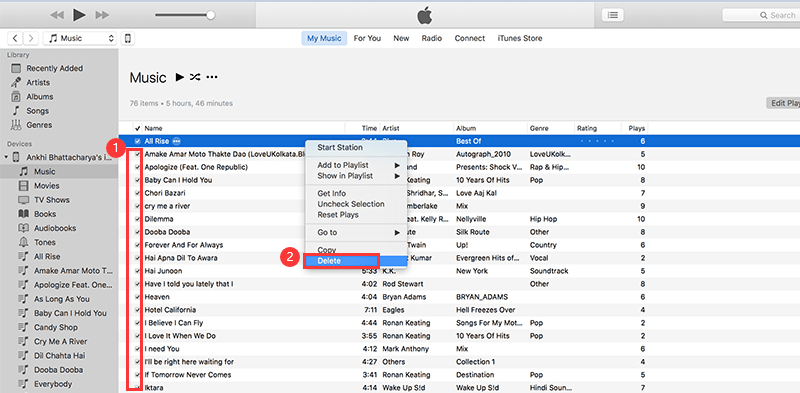
Для музыки и видео, вы должны перейти непосредственно к Приложение iTunes на вашем Mac:
- Запустите iTunes.
- Найдите элемент, который вы хотите удалить, и щелкните по нему.
- Нажмите Delete клавиша> Удалить [элемент]> Переместить в корзину.
Обратите внимание, что если вы удалите файл из списка воспроизведения, он не будет удален с вашего Mac. Он останется в библиотеке iTunes, но больше не будет отображаться в списке воспроизведения.
То же самое происходит, когда вы пытаетесь удалить список воспроизведения. Это не будет полностью удалить песни и видео внутри.
Решение 3. iCloud
Прежде чем вы начнете удалять файлы в iCloud, вы должны понимать, что удаление их также приведет к удалению их с других ваших iDevices.
Это применимо к устройствам, вошедшим в ту же учетную запись iCloud.
С другой стороны, если вы хотите удалить определенный файл и не хотите оставлять его на своих устройствах, это быстрый способ сделать это.
Просто включите синхронизацию iCloud, чтобы изменения отражались на всех устройствах.
Если вы все еще хотите продолжить, просто откройте папку iCloud, выберите файлы и перетащите их в корзину. В Command ключ (⌘) + Delete ключ тоже будет работать.
Вы также можете перейти к сайт iCloud и удалите файлы оттуда.
Фотографии на iCloud также можно удалить из приложения «Фото»:
- Запустите приложение «Фотографии».
- Выделите элементы, которые вы хотите удалить
- Хит Command ключ (⌘) и Delete ключи одновременно.
Решение 4. Приложения
Если вы удаляете обычный файл, вы можете просто перетащить его в корзину и назвать его днем. Это не относится к приложениям. Если вы действительно хотите избавиться от приложения, вам нужно будет удалить их.
Кроме того, вы должны удалить все компоненты приложения. Это значит искать их в неизвестных щелях вашего Mac.
К счастью, мы перечислили места, где вам нужно искать. Просто проверьте их один за другим, и вы сможете полностью удалить свое приложение и связанные с ним файлы.
Вы должны быть осторожны, хотя. Не удаляйте только те файлы, которые вы видите. Вы можете удалить важный файл, необходимый для запуска важного приложения.
Если вы беспокоитесь о том, что не сможете самостоятельно удалить приложения, попробуйте сторонний инструмент, такой как iMyMac PowerMyMac вместо этого удалить их.
Обратите внимание, что от некоторых приложений полностью сложнее избавиться. Такие приложения имеют скрытые файлы, которые трудно найти. В таких случаях лучше использовать программное обеспечение, специализирующееся на удалении приложений.
Если вы хотите продолжить с ручным методом, перетащите приложение в корзину. После этого запустите окно Finder, чтобы очистить кэш приложения, настройки и другие файлы поддержки.
Один за другим введите следующее в текстовое поле, чтобы найти их. Удалите те, которые связаны с вашим приложением.
- /Applications/
- ~/Library/
- ~/Library/Address Book Plug-Ins/
- ~/Library/Application
- /Library/Caches/
- ~/Library/Preferences/
- ~/Library/Application Support/CrashReporter/
- ~/Library/Saved Application State/

Решение 5: Корзина
Несмотря на то, что вы уже знаете, как удалять файлы на Mac, они остаются в корзине, занимая все место
Если ваша цель — освободить дисковое пространство на вашем Mac, вы не должны пропустить этот шаг:
- В Dock нажмите и удерживайте значок корзины.
- Появится всплывающее окно. Хит Пустой Мусор.
Вы также можете попросить Trash автоматически удалить файлы в нем через 30 дней:
- После запуска корзины нажмите «Настройки»> «Дополнительно»> «Удалить элементы из корзины через 30 дней».
Часть 3. Как удалить файлы на Mac, которые не удаляются
Иногда удаление файлов самостоятельно — не лучший способ. Использование программного обеспечения для выполнения работы для вас быстрее, лучше и безопаснее.
Это даже более применимо для приложений и файлов кэша, которые сложнее искать, чем обычные файлы. Инструмент Например, PowerMyMac упрощает удаление файлов независимо от их типа. Вот как это использовать.
Шаг 1. Загрузите и запустите PowerMyMac на своем Mac
Загрузите программное обеспечение на свой Mac и запустите его. В левой части главного меню вы увидите несколько модулей.
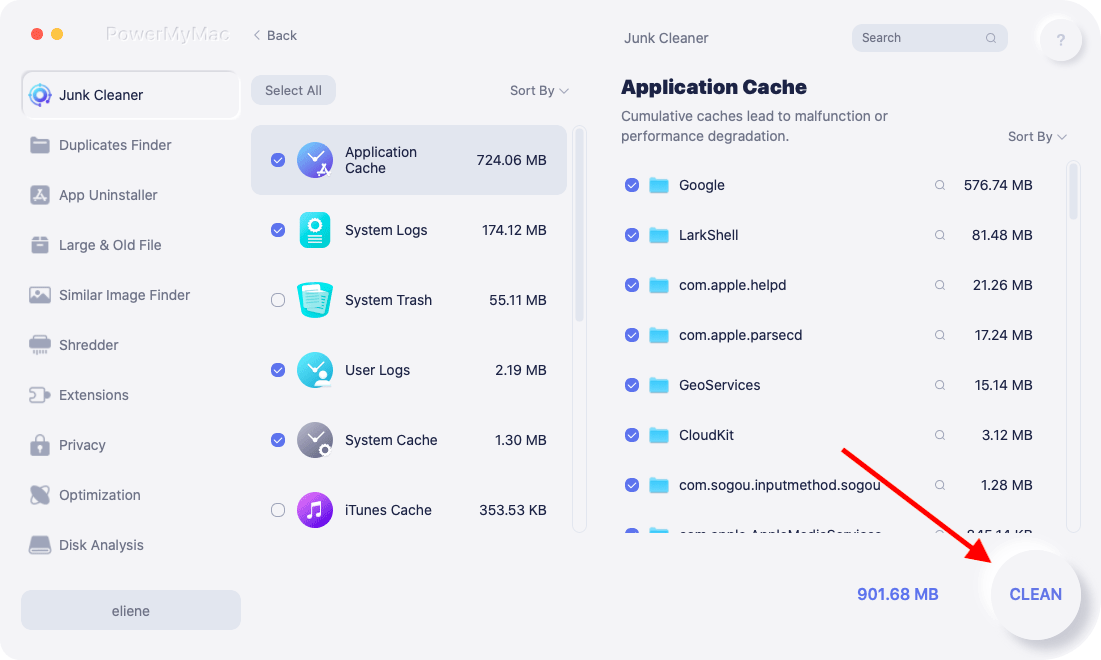
Начните с Junk Cleaner и нажмите на него. Нажмите СКАН. Программа начнет поиск ненужных файлов на вашем Mac.
Шаг 2. Просмотрите и выберите элементы для очистки
Теперь вы увидите файлы, перечисленные на экране. Они организованы в соответствии с типом файла. Вы можете выбрать, какие файлы вы хотите удалить.
Установите флажок рядом с элементом, чтобы пометить его для удаления. Вы также можете использовать поле поиска для поиска определенных файлов. Найдя файлы, от которых вы хотите избавиться, нажмите ЧИСТКА.
Шаг 3. Удалите другие файлы
Выполните те же действия для других модулей PowerMyMac: Duplicate Finder и Large&Old Files. Вот некоторые другие инструменты ниже:
- Поиск похожих изображений
- Деинсталлятор приложений
- Шредер
- Расширения
- Политика
Используйте их также для удаления других файлов на вашем Mac, вы обнаружите, как легко удалить файлы на Mac.
Часть 4. Вывод
Теперь, когда вы знаете, как удалять файлы на Mac, вы можете сохранить достаточно места на диске для ваших файлов и поддерживать ваш Mac в отличной форме.
PowerMyMac поможет вам сделать это быстро. Мы рекомендуем использовать его Shredder для постоянно удалять файлы и удалите все следы от вашего Mac.
Программное обеспечение поставляется с 30-дневным бесплатная пробная версия тоже!
Рейтинг: 4.8 / 5 (на основе 83 рейтинги)
С легкостью очищайте и ускоряйте свой Mac
Как удалить всю историю на Mac: просмотр / поиск / загрузка истории
ХОТИТЕ УЗНАТЬ как удалить историю на Mac? Прочтите этот пост и получите возможность одним щелчком очистить всю историю просмотра, поиска или загрузки на Mac.
Каждый шаг на вашем Mac записывается. Поскольку вы используете свой Mac для веб-серфинга, поиска вещей или загрузки фильмов, вся история просмотра, поиска или загрузки будет сохранена на вашем Mac. В большинстве случаев оставлять такую историю на Mac может быть совершенно бесполезно, поскольку это замедляет работу Mac или даже приводит к утечке информации о конфиденциальности. В связи с этим было бы лучше, если бы мы регулярно очищали всю историю на Mac.
Тогда как удалить историю на Mac? Продолжайте читать эту статью и получите решение в один клик, чтобы сразу удалить всю историю просмотра / поиска / загрузки на Mac.

Как удалить историю на Mac
Часть 1. Как удалить всю историю на Mac с Mac Cleaner (рекомендуется)
Существуют распространенные способы, с помощью которых вы можете просто удалить историю на Mac. Но это может быть проблематично, если на вашем Mac установлено несколько веб-браузеров, таких как Safari, Chrome или Firefox, и вам необходимо очистить историю просмотра / загрузки / поиска сразу. Для этого вы можете использовать продвинутый и эффективный инструмент под названием Mac Cleaner.
- 1. Mac Cleaner поддерживает сканирование и удалить интернет-мусор (история просмотров, история загрузок, история поиска), ненужные файлы, большие и старые файлы на Mac.
- 2. Удалите ненужные файлы освободить больше места и защитить вашу конфиденциальность.
- 3. Следите за состоянием Mac, таким как использование диска, состояние батареи, использование памяти и использование процессора.
- 4. Совместимость с iMac, iMac Pro, MacBook, MacBook Air, MacBook Pro.
- 5. Применитесь к Mac OS X 10.10 или выше (включая MacOS High Sierra).
Теперь бесплатно скачайте эту программу и следуйте инструкциям ниже, чтобы узнать, как удалить историю интернета на Mac.
Шаги по удалению истории на Mac с Mac Cleaner
Шаг 1 Запустите Mac Cleaner на вашем Mac
Загрузите Mac Cleaner и запустите программное обеспечение. Mac Cleaner может контролировать состояние системы вашего Mac, и вы можете увидеть детали в интерфейсе.

Шаг 2 Сканирование просмотра / загрузки / истории поиска
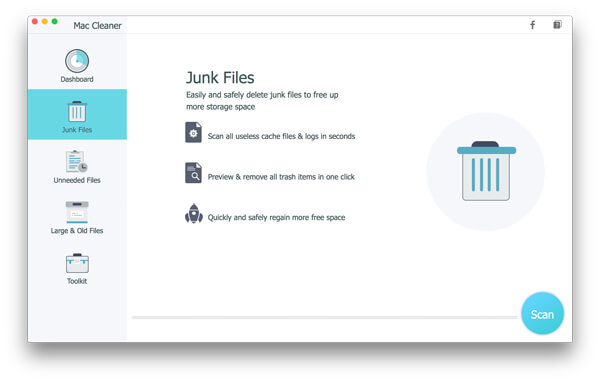
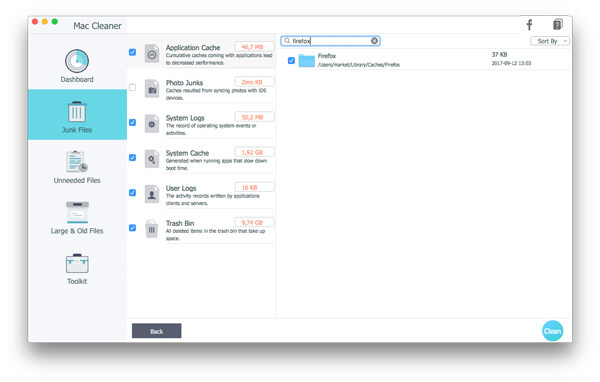
Выберите «Нежелательные файлы» на левой панели, а затем нажмите кнопку «Сканировать» в главном окне. Интернет-история и кеш включены в режим «Нежелательный файл».
Шаг 3 Просмотр и удаление интернет-барахла
Когда сканирование завершено, вы можете нажать кнопку «Просмотр», чтобы увидеть результаты сканирования. Чтобы удалить историю на Mac, выберите «Системные журналы», «Кэш приложений», «Системный кэш», «Пользовательские журналы» и нажмите кнопку «Очистить».
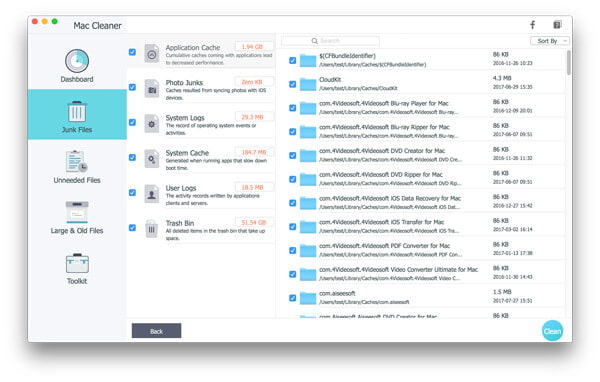
Внимание Здесь вы также можете использовать функцию поиска для быстрого удаления элементов истории по одному. Например, введите «Firefox» в пустое поле поиска, и интерфейс немедленно найдет для вас ненужные файлы Firefox, включая историю и кэш Firefox.
Часть 2. Как вручную удалить историю Safari / Chrome / Firefox / Opera на Mac
Если у вас есть только один веб-браузер, также легко удалить историю на Mac вручную. Здесь мы покажем вам, как примеры Safari и Chrome, и научим вас, как удалять историю вручную на Mac.
Как удалить историю Safari на Mac
Шаг 1 Откройте Safari на Mac, перейдите на вкладку Safari в верхнем меню.
Шаг 2 В раскрывающемся меню выберите «Очистить историю и данные веб-сайта». Появится диалоговое окно с просьбой подтвердить диапазон времени. Вы можете очистить историю прошлого часа, сегодня, сегодня и вчера или всю историю.
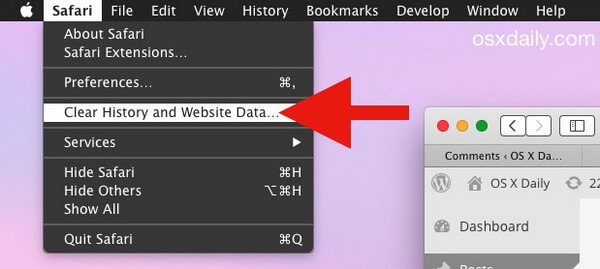
Шаг 3 Нажмите кнопку «Очистить», чтобы удалить историю сафари на Mac.
Как удалить историю Google Chrome на Mac
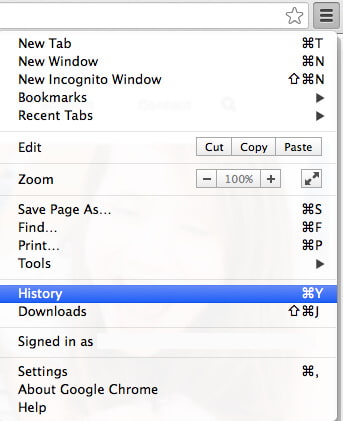
Шаг 1 Запустите Chrome на своем Mac. В правом верхнем углу окна браузера выберите пункт меню.
Шаг 2 Выберите «История», нажмите «Очистить данные браузера». В раскрывающемся меню вы можете выбрать историю в соответствии с началом времени.
Шаг 3 Установите флажок рядом с «Очистить историю просмотров». Вы также можете выбрать «Очистить историю загрузок», «Очистить кеш», «Удалить куки и другие данные сайта и плагина», «Очистить сохраненные пароли» в соответствии с вашими потребностями.
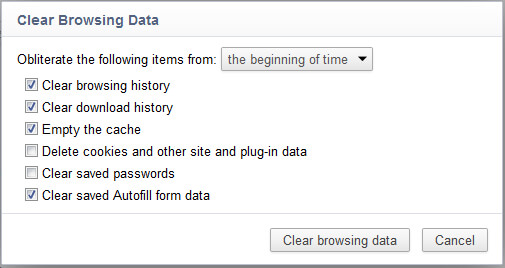
Шаг 4 Нажмите кнопку «Очистить данные браузера». Тогда вся история Chrome будет удалена в считанные секунды.
Следуя аналогичным методам, вы также можете легко удалить историю Firefox или Opera.
В этой статье мы в основном показали вам как удалить историю на Mac, Вы можете вручную удалить историю Safari / Chrome / Firefox / Opera на Mac или выбрать решение в один клик. В общем, мы предлагаем бесплатно скачать Mac Cleaner и попробовать этот метод, вы поймете, насколько это легко.
Что вы думаете об этом посте.
Рейтинг: 4.7 / 5 (на основе рейтингов 63)
06 июля 2018 г. 09:55 / Обновлено Луиза Уайт в Очистить Mac
Более Чтение

Оставьте свой комментарий и присоединяйтесь к нашему обсуждению
Главная Очистить Mac Как удалить историю на Mac

Авторские права © 2024 Aiseesoft Studio. Все права защищены.
Как удалить все / несколько загрузок на Mac
Apple Mac привлекает множество пользователей благодаря чистому интерфейсу и бесперебойной работе. Однако, как и компьютер с Windows или настольный компьютер, Mac также страдает тем, что ежедневные загрузки музыки, видео, приложений и т. Д. Занимают место и могут также замедлять работу Mac.
В этом посте мы поделимся с вами 3 способами удалить загрузки от твоего Mac непосредственно, очистите папки загрузки с вашего Safari, Chrome и Firefox и очистите загрузки Mac с помощью очистителей Mac.

Удалить загрузки на Mac
- Часть 1. Как очистить Mac загрузки постоянно и безопасно
- Часть 2. Как удалить загрузки с Mac напрямую
- Часть 3. Как удалить загруженные программы на Mac из Safari / Chrome / Firefox
Часть 1. Как очистить Mac загрузки постоянно и безопасно
Вышеуказанные способы помогут вам удалить загрузки с вашего Mac вручную. Однако, если вы думаете, что это немного сложно, вы можете использовать Mac Cleaner чтобы помочь вам автоматически удалять загрузки на Mac. Он может помочь вам удалить все в папке, включая видео, музыку, файлы, приложения и т. Д. Кроме того, он удаляет загрузки навсегда с восстановлением.
Шаг 1. Запустите Mac Cleaner
Скачайте Aiseesoft Mac Cleaner и запустите его. Проверьте состояние системы вашего Mac.
Шаг 2. Сканирование папки загрузки
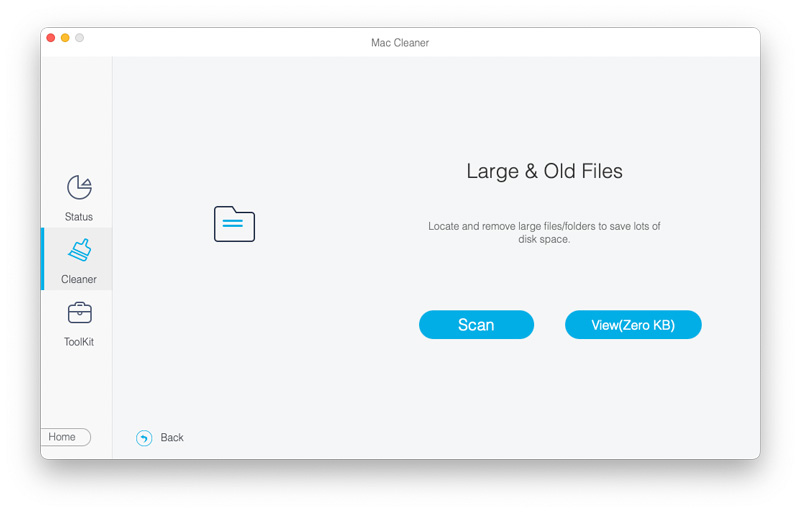
Нажмите на раздел, который вы хотите отсканировать на левой боковой панели, здесь мы можем выбрать «Конфиденциальность». Нажмите кнопку «Сканировать», чтобы просмотреть историю загрузок Mac.
«Деинсталлятор» позволяет удалять загружаемые приложения с вашего Mac.
Шаг 3. Удалить загрузки на Mac
Когда сканирование завершено, вы можете нажать кнопку «Просмотр», чтобы просмотреть результаты сканирования. Отметьте пункты, которые вы хотите удалить, и нажмите кнопку «Очистить», чтобы начать удаление загрузок с вашего Mac.
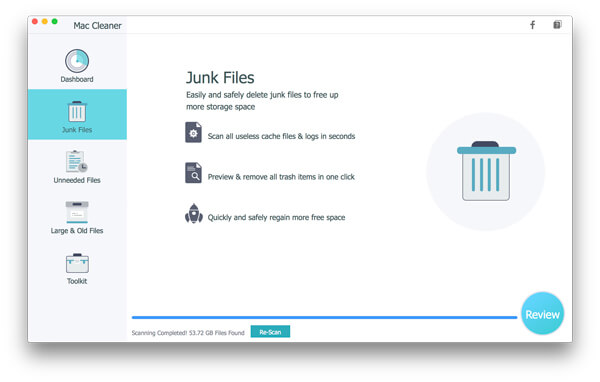
Примечание: Вы можете нажать «Повторное сканирование», чтобы снова сканировать ваш компьютер Mac, чтобы получить глубокое удаление загрузок.
Часть 2. Как удалить загрузки с Mac напрямую
Как только вы загрузите файлы или приложения на свой Mac, вы сможете найти загруженные файлы и вручную удалить их. Обратите внимание, что этот способ доступен для Mac OS X 10.2 или выше.
Шаг 1 Найдите и нажмите «Finder».
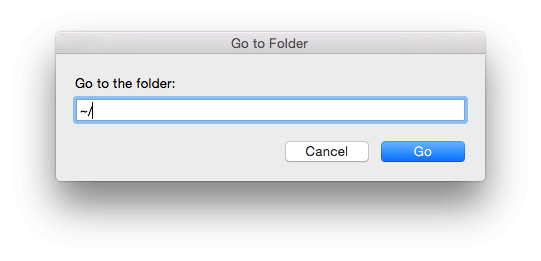
Шаг 2 Нажмите горячие клавиши «command + Shift + G», чтобы перейти к всплывающему окну «Go to Folder», затем введите «~ /» и нажмите «Go».
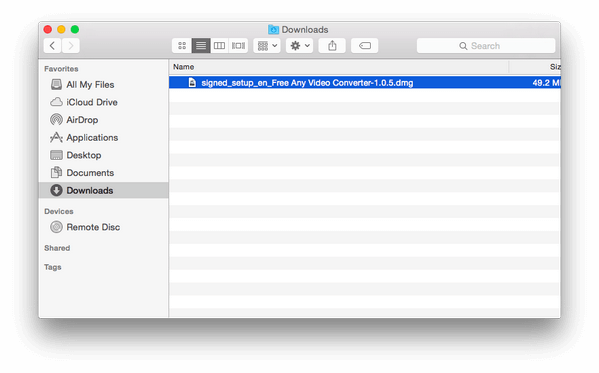
Шаг 3 Нажмите «Загрузки» на левой боковой панели и просмотрите подробные загрузки в правом окне. Найдите загрузку или загрузки, которые вы хотите загрузить, щелкните правой кнопкой мыши и выберите «Переместить в корзину». Затем перейдите в корзину, чтобы очистить корзину.
Часть 3. Как удалить загруженные программы на Mac из Safari / Chrome / Firefox
Обычно большинство загрузок происходит из вашего браузера на Mac, поэтому в этом методе мы расскажем, как удалить загрузки из Safari, Chrome и Firefox на вашем Mac. Этот метод будет доступен для вашего iMac, Mac mini, Mac Pro, Macbook Air, Macbook Pro и т. Д.
Очистить загрузки с Safari
Safari, как браузер по умолчанию, обеспечивает много загрузок на ваш Mac без сомнения. Следуйте приведенным ниже инструкциям, чтобы удалить историю загрузок из Safari.
Шаг 1 Запустите браузер Safari и нажмите «История» в строке меню в верхней части экрана.
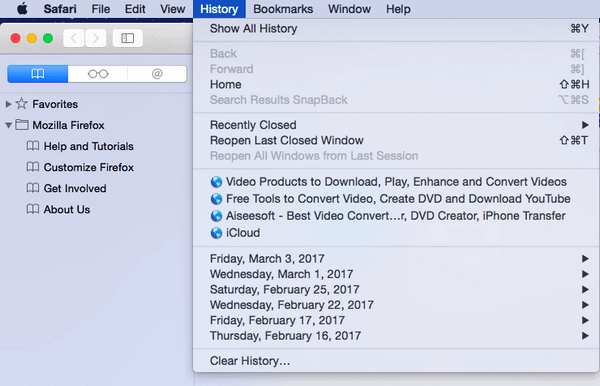
Шаг 2 Выберите «Очистить историю»> «Вся история» из выпадающего списка в качестве желаемого временного диапазона> «Очистить историю», чтобы очистить всю историю загрузок из вашего Safari.
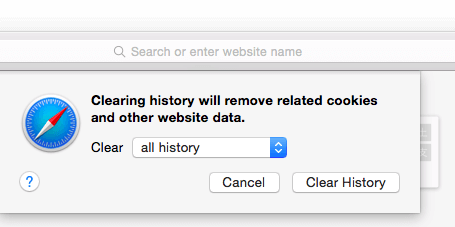
Удалить историю загрузок из Chrome
Chrome также широко используется многими из вас. Так что скачиваний с Chrome будет не меньше. Для удаления загрузок на Mac из Chrome выполните следующие действия.
Шаг 1 Запустите браузер Chrome на вашем Mac.
Шаг 2 Нажмите «История» в строке меню> «Показать полную историю»> «Очистить данные просмотра…»> выберите «начало времени…» на период времени, который вы хотите стереть> Проверьте удаляемый контент, чтобы выбрать «Кэшировать изображения и файлы». «>» Очистить данные просмотра «, чтобы удалить загруженные изображения и другие файлы на вашем Mac.
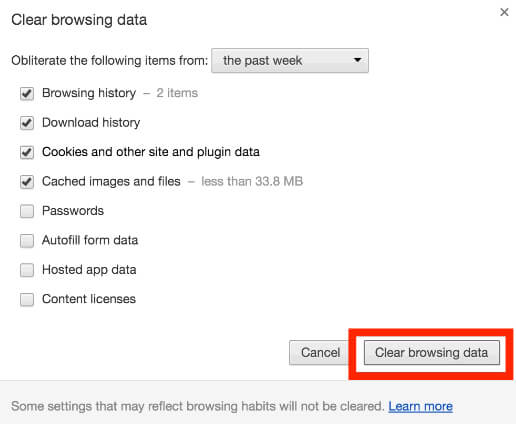
Очистите папку загрузки из Firefox
Firefox, похожий на Chrome, также популярен среди пользователей. Проверьте решение ниже, чтобы очистить загруженные приложения или файлы из Firefox на Mac.
Шаг 1 Запустите Firefox на своем Mac.
Шаг 2 Нажмите «История» в строке меню> «Очистить недавнюю историю…»> Выберите «Все» в качестве диапазона времени для очистки> Нажмите стрелку «Подробности», чтобы отметить поле «История просмотра и загрузки»> Нажмите «Очистить сейчас» ».
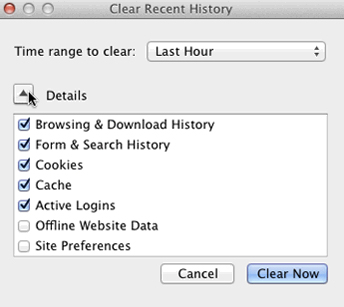
Здесь вы также удаляете историю загрузок с вашего Mac. Для более подробной информации, чтобы удалить историю из Mac, посетите здесь.
Способ 3. Как очистить Mac загрузки постоянно и безопасно
Вышеуказанные способы помогут вам удалить загрузки с вашего Mac вручную. Однако, если вы думаете, что это немного сложно, вы можете использовать Mac Cleaner чтобы помочь вам автоматически удалять загрузки на Mac. Это может помочь вам удалить все в папке, включая видео, музыку, файлы, приложения, такие игры, как Fortniteи т. д. Кроме того, он удаляет загрузки навсегда с восстановлением.
Шаг 1. Запустите Mac Cleaner
Скачайте Aiseesoft Mac Cleaner и запустите его. Проверьте состояние системы вашего Mac.
Шаг 2. Сканирование папки загрузки
Нажмите на раздел, который вы хотите отсканировать на левой боковой панели, здесь мы можем выбрать «Конфиденциальность». Нажмите кнопку «Сканировать», чтобы просмотреть историю загрузок Mac.
«Деинсталлятор» позволяет удалять загружаемые приложения с вашего Mac.
Шаг 3. Удалить загрузки на Mac
Когда сканирование завершено, вы можете нажать кнопку «Просмотр», чтобы просмотреть результаты сканирования. Отметьте пункты, которые вы хотите удалить, и нажмите кнопку «Очистить», чтобы начать удаление загрузок с вашего Mac.
Примечание: Вы можете нажать «Повторное сканирование», чтобы снова сканировать ваш компьютер Mac, чтобы получить глубокое удаление загрузок.


Вот 3 способа удаления загрузок на Mac. Вы можете использовать первый и второй метод для удаления загрузок с Mac вручную. Более того, вы можете использовать последний рекомендуемый способ для постоянной и безопасной очистки загрузок на Mac. Последнее напоминание, что ты лучше резервное копирование Mac прежде чем удалить все, чтобы избежать сожаления.
Что вы думаете об этом посте.
Рейтинг: 4.8 / 5 (на основе рейтингов 165)
04 июня 2019 г. 15:55 / Обновлено Луиза Уайт в Очистить Mac
Более Чтение
Оставьте свой комментарий и присоединяйтесь к нашему обсуждению
Главная Очистить Mac Удалить загрузки на Mac
Авторские права © 2024 Aiseesoft Studio. Все права защищены.
Как освободить место на Mac — полное руководство сегодня!
Всемогущий эксперт по написанию текстов, который хорошо разбирается в проблемах Mac и предоставляет эффективные решения.
Наш Mac — одно из самых полезных устройств, которые мы обычно используем в повседневной жизни, особенно для людей, ведущих бизнес, работающих или студентов. Однако со временем ваш Mac будет заполнен файлами и другими вещами, которые вам больше не нужны. Эти файлы действительно могут замедлить работу вашего Mac и занять ваше место.
В этой статье мы собираемся показать вам как освободить место на Mac как простым, так и ручным способом. Тот факт, что MacBook Air имеет только 128 гигабайт памяти, не облегчает вам экономию места. Наполняется еще быстрее. Если у вас MacBook Air, вот те же способы освободить место на Macbook Air.
Часть 1. Как проверить хранилище на Mac?
Итак, как узнать, какие файлы занимают место на вашем Mac? Следуй этим шагам:
- Щелкните меню Apple, затем выберите «Об этом Mac».
- Нажмите Хранилище, после чего вы увидите, что разные типы файлов отображаются разными цветами.
Это показывает размер каждой папки на вашем Mac, чтобы вы могли видеть, сколько места все занимает. На этом этапе вы будете знать, какие файлы занимают ваше хранилище, и управлять ими.

Очистка вашего Mac определенно займет у вас много времени, особенно если в нем хранится много файлов или мусора, которые вы на самом деле не используете и не нуждаетесь. Однако у вас определенно есть способ очистить его самым простым и быстрым способом. Это с помощью Mac Cleaner с мощными функциями, И с этим у нас есть лучший очиститель, который вы можете использовать. Это iMyMac PowerMyMac.
У него есть возможность избавиться от всех ненужных файлов, которые вы сохранили на своем Mac. Он также может удалить все вложения электронной почты, резервное копирование iTunes и многоязычный Mac. Он также имеет возможность найти, а затем полностью удалить ваши большие и старые файлы и все ваши повторяющиеся файлы.
Делая все это, PowerMyMac ускорит ваш Mac, а также освободит место. Таким образом, у вас по-прежнему будет достаточно места для установки других приложений, которые вам нужны, и более важных файлов.
Часть 2. Как освободить место на диске Mac?
Здесь мы собираемся показать вам несколько способов, как освободить место на Mac, чтобы вы могли сохранить больше приложений и файлов, которые вам нужны. Вы можете сделать это вручную или позволить PowerMyMac сделать вам одолжение.
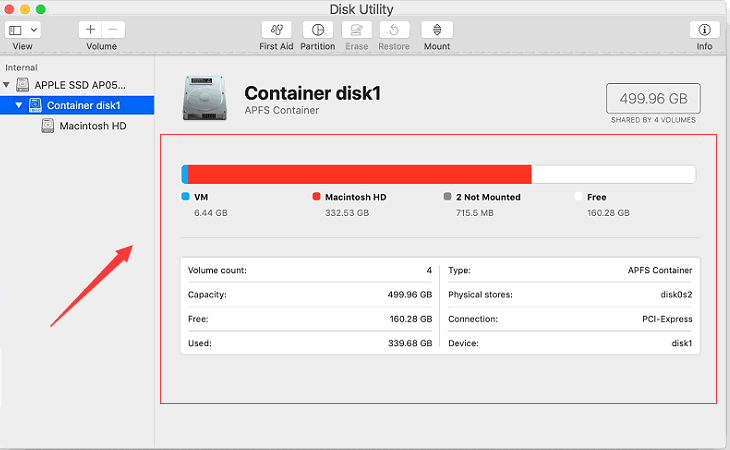
1. Проверьте свой диск, чтобы узнать, что занимает место, и найдите файлы.
Если бы вы хотели знать как освободить место на Macтогда это хороший способ для вас посмотрите, что на самом деле занимает ваше дисковое пространство. Таким образом, вы будете знать, что удалять с вашего Mac, а что нет.
Вы можете использовать определенный инструмент, который поможет вам найти все, что занимает больше всего места на вашем Mac. Тогда это время, когда вы можете удалить все вещи, которые вам больше не нужны, которые занимают огромное пространство на вашем Mac.
2. Найдите и удалите повторяющиеся файлы.
Одна из самых распространенных вещей, которые мы обычно имеем на нашем Mac, — это дублирующиеся файлы, о которых мы не знаем. Обычно это происходит, если вы используете свой Mac очень долгое время. Вот шаги, чтобы удалить повторяющиеся файлы:
- Запустите Finder, затем выберите опцию File.
- Выберите «Новая смарт-папка», затем нажмите кнопку «+».
- Ищите файлы разных типов, например фотографии, песни или документы.
- Проверьте, не дублируется ли файл, затем переместите в корзину.
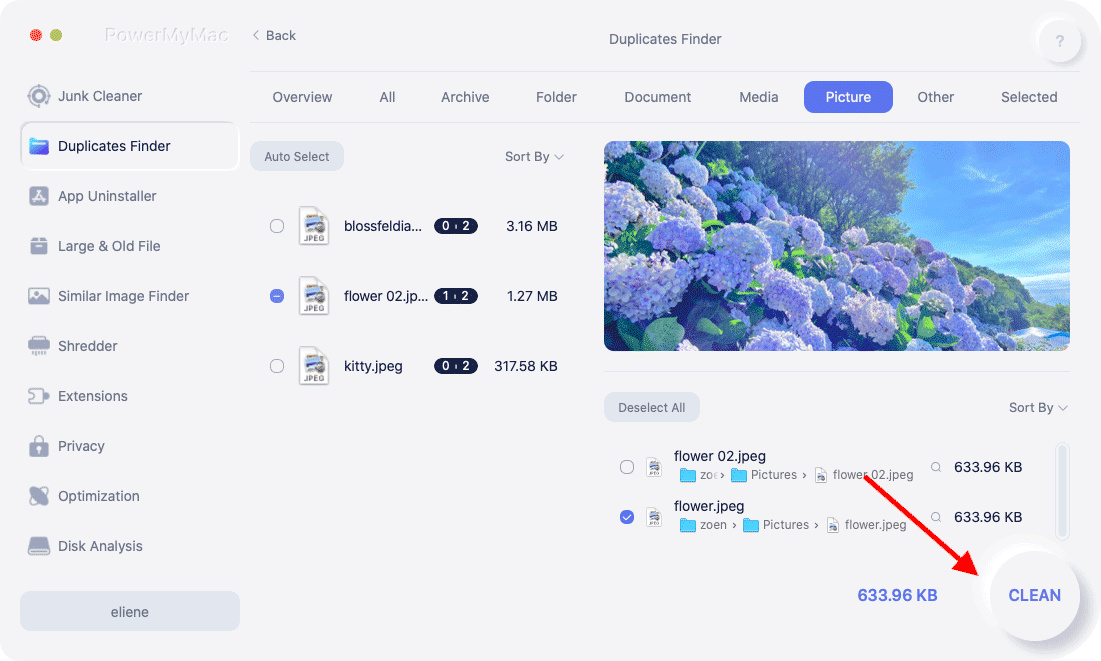
Вы также можете использовать средство поиска дубликатов PowerMyMac, чтобы легко удалить эти повторяющиеся файлы на вашем Mac.
- Запустите PowerMyMac, затем выберите Duplicate Finder.
- Позвольте PowerMyMac сканировать все файлы на вашем Mac, и он покажет дубликаты в разных типах файлов.
- Выберите дубликаты файлов, которые вы хотите удалить, затем нажмите кнопку CLEAN.
3. Удалить приложение, которое вы больше не используете
Есть случаи, когда вы установили на свой Mac приложения, которые вам на самом деле не нужны, и на самом деле они занимают много места на вашем Mac. При этом вы должны удалить его, если он вам не нужен. Чтобы удалить эти приложения, которые вам больше не нужны, вот что вам нужно сделать, чтобы освободить место на Mac:
- Запустите Finder на вашем Mac.
- Затем выберите Приложения, расположенные на боковой панели.
- После этого перетащите приложение, которое вам больше не нужно, и поместите его в значок корзины на док-станции вашего Mac.
Теперь, если вы хотите узнать, какие из приложений, которые вы установили на своем Mac, и которые вы вряд ли используете, вам нужно всего лишь сделать следующее. Таким образом, у вас будет представление о том, какие из ваших приложений вам на самом деле не нужны.
- Запустите Finder на вашем Mac.
- А затем нажмите Приложения.
- После этого выберите «Показать элементы в списке» на панели инструментов.
- Затем щелкните заголовок «Размер», чтобы отсортировать приложения по размеру.
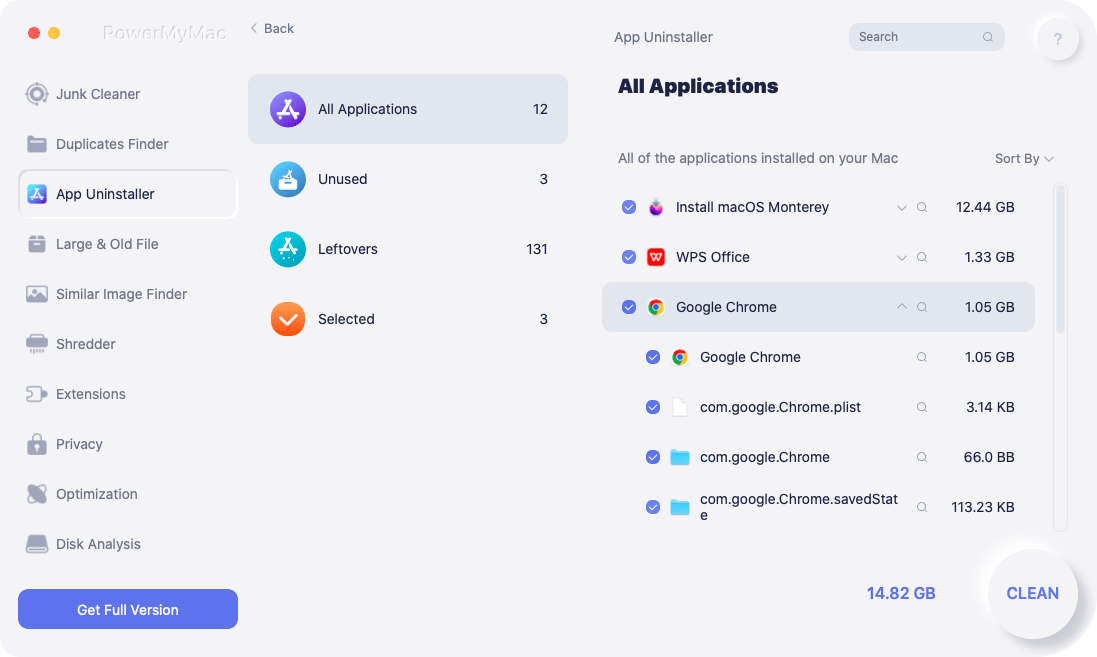
Если вы хотите полностью удалить приложения со всеми связанными файлами, PowerMyMac должен вам очень помочь:
- Запустите PowerMyMac, затем выберите модуль удаления приложений.
- Позвольте PowerMyMac сканировать все приложения на вашем Mac, и он выведет их список, а также связанные файлы.
- Выберите приложения, которые больше не нужно удалять, затем нажмите кнопку CLEAN.
4. Избавьтесь от больших и старых файлов
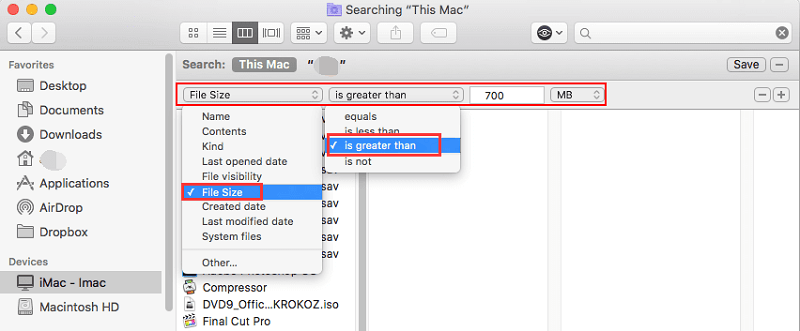
Большие и старые файлы бесполезны и занимают много места на вашем Mac, просто выполните следующие действия, чтобы избавиться от них:
- Запустите Finder и найдите поле поиска.
- Выберите «Этот Mac»
- Установите для параметра «Размер файла» значение «больше» ## МБ.
- Затем вы можете удалять файлы любого размера.
Большой и старый файл PowerMyMac также может помочь вам удалить эти большие файлы, чтобы вернуть больше места.
5. Очистите iTunes резервную копию вашего iPhone / iPad на вашем Mac
Резервное копирование ваших данных — один из лучших способов сохранить их в безопасности. Таким образом, у вас будет возможность вернуть их, даже если вы потеряли устройство iPhone или повредили его.
Однако, поскольку вы создаете больше резервных копий своих данных на Mac, это фактически является одной из причин использования свободного места на вашем Mac. Это потому, что каждый раз, когда вы создаете резервные копии своих данных, эти файлы резервных копий со временем будут накапливаться на вашем Mac.
Теперь лучший способ освободить место на Mac — удалить все файлы резервных копий, которые вам больше не нужны:
- Работать » Finder > Go > Go to Folder «
- Скопировать и вставить » ~/Library/Application Support/MobileSync/Backup/
- Переместить в корзину.
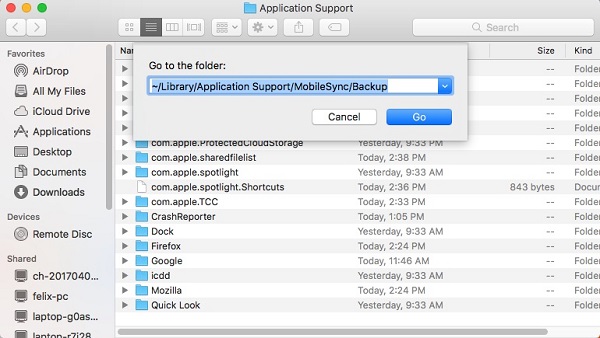
Удалить конкретную резервную копию:
- После подключения устройства к Mac перейдите в Finder.
- Выберите свое устройство в разделе «Местоположение».
- Щелкните «Управление резервными копиями», затем щелкните правой кнопкой мыши имя резервной копии и выберите «Показать в Finder».
- Нажмите кнопку «Удалить», чтобы удалить эту резервную копию.
Если вы думаете, что эти шаги по освобождению места на Mac сложны, PowerMyMac станет лучшим помощником для удаления резервных копий iOS за вас.
6. Удалить все ваши временные файлы
Mac, который вы используете, также содержит некоторые временные файлы, которые вам на самом деле не нужны. Эти временные файлы также вызывают Система Mac занимает слишком много места. Удаление временных файлов, имеющихся на вашем Mac, не ускорит его работу, но определенно освободит ваше место.
На вашем Mac есть несколько временных файлов. И вы увидите их, как только вы получите доступ к Finder и Go, а затем перейдите в папку меню и используйте ~/Library/Caches. Эта команда приведет вас к папке кеша вашего Mac. И вы будете удивлены, увидев много папок в этом разделе.
7. Удалить языковые файлы на вашем Mac
Все приложения, которые у вас есть на вашем Mac, на самом деле имеют языковые файлы, которые они действительно поддерживают. Таким образом, вы переключите язык системы на своем Mac, а затем будете использовать это приложение на выбранном вами языке.
Однако вам не понадобится большинство этих языковых файлов, которые есть в ваших приложениях. Что ж, вам могут понадобиться некоторые, если вы можете говорить и понимать этот язык, но если нет, они могут также удалить их. Однако при поиске этих языковых файлов может возникнуть проблема. Таким образом, вам понадобится PowerMyMac, чтобы найти эти файлы и удалить их.
Помимо языковых файлов, PowerMyMac может находить и удалять другие файлы, такие как кеши, журналы, резервные копии iOS, системные ненужные файлы и даже пустую корзину. Все это можно сделать с помощью модуля «Очистка от мусора»:
- Нажмите кнопку «SCAN», после чего PowerMyMac начнет сканирование всех ненужных файлов на вашем Mac.
- Подождите, пока программа завершит процесс сканирования. Затем PowerMyMac покажет вам все ненужные файлы, обнаруженные на вашем Mac. Эти ненужные файлы будут перечислены по категориям.
- Из списка категорий, отображаемых на ваших экранах, таких как «Кэш приложений», «Кэш фотографий», «Кэш электронной почты», «Кэш системы» и т. д., выберите категорию, которую вы хотите очистить.
- Выберите элементы, которые вы хотите удалить. Если вы удовлетворены выбранными элементами, нажмите кнопку «ОЧИСТИТЬ».
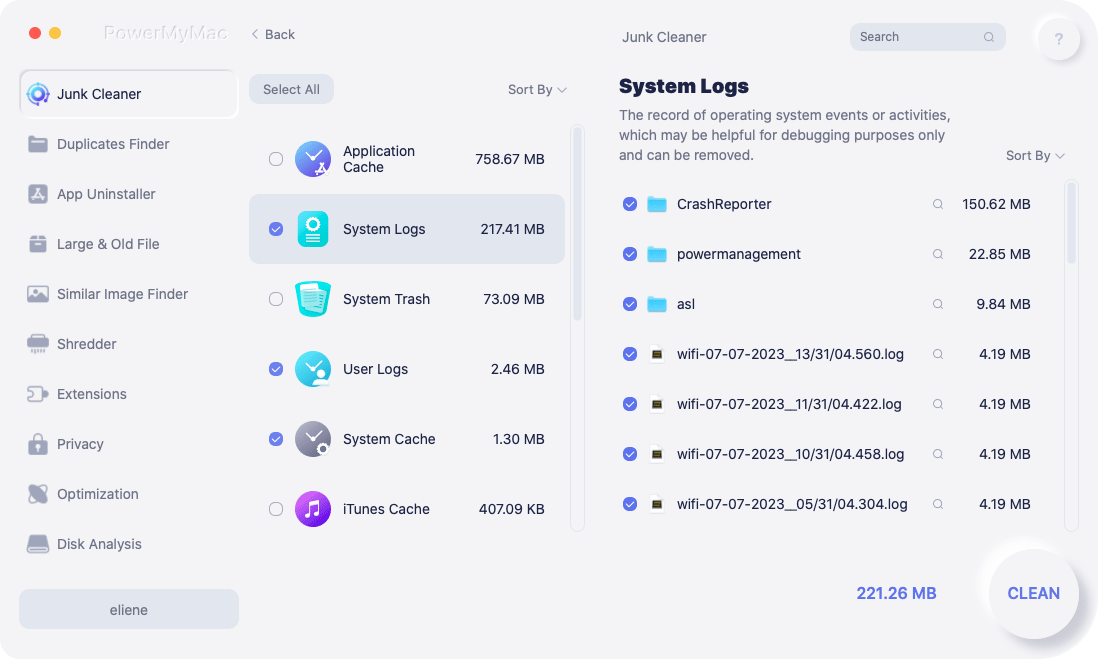
Видите ли, разве это не самый простой способ освободить место на загрузочном диске Mac с помощью PowerMyMac?
8. Удалить папку загрузок
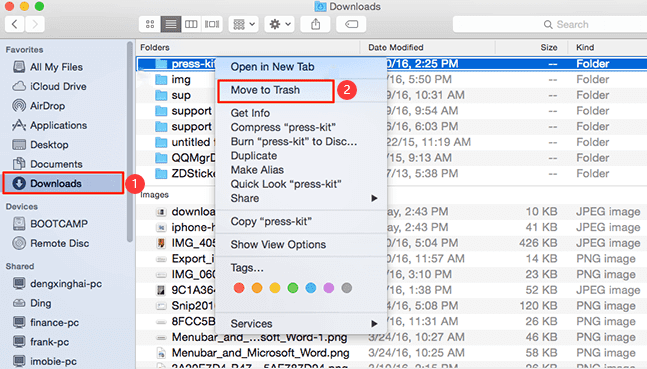
Обычно есть папка по умолчанию, в которой хранятся все загрузки, такие как zip-файлы, телешоу, видео и фотографии. Если вам больше не нужны эти загрузки, пора удалить некоторые файлы в папке Загрузки:
- Доступ к папке загрузок через Dock или Finder.
- Выберите файлы, которые хотите удалить. Затем щелкните их правой кнопкой мыши, чтобы выбрать «Переместить в корзину».
- Очистите корзину, файлы будут удалены без возможности восстановления.
9. Очистите корзину
Большинство людей подумают, что если вы поместили определенный файл в корзину, это означает, что файл был фактически удален. Ну, это не так. Правда в том, что когда вы поместили файл в мусорное ведро, он просто сидит там и все еще занимает место на вашем Mac.
Как освободить память на Mac полностью? Для этого можно просто очистить корзину для мусора. Все, что вам нужно сделать, это нажать кнопку Ctrl + щелкнуть правой кнопкой мыши значок корзины, расположенный в нижней части экрана. Затем после этого выберите опцию «Очистить корзину». Тогда все файлы, которые он содержит, будут полностью удалены с вашего Mac, и вы больше не сможете их восстановить.
Часть 3. Как освободить место на Mac с помощью терминала?
Если вы знакомы с командной строкой Терминала, вот несколько быстрых советов по освобождению места с помощью Терминала:
- Команда для удаления дубликатов: find . -size 20 \! -type d -exec cksum <> \; | sort | tee /tmp/f.tmp | cut -f 1,2 -d ‘ ‘ | uniq -d | grep -hif – /tmp/f.tmp > duplicates.txt
- Удалить системные журналы: sudo rm -rf /private/var/log/*
- Удалить файлы кеша: rm -rf ~/Library/Caches/*
- Удалить речевые голоса: sudo rm -rf Voices/*
Теперь вы узнали, как освободить место на Mac автоматическим и ручным способами. На самом деле есть несколько других способов, которыми вы можете очистить свой Mac и освободить часть своего пространства. Вы можете выполнить этот процесс, пройдя все это один за другим.
Что ж, если вы хотите сэкономить время и сделать это самым быстрым, простым и в то же время очень эффективным способом, тогда PowerMyMac это инструмент, который вам следует использовать. Просто получите бесплатную пробную версию, чтобы получить больше места на вашем Mac прямо сейчас!
Рейтинг: 4.8 / 5 (на основе 95 рейтинги)