Что случится с вашими фотографиями, если вы удалите Google Фото
Приложение Google Фото предустановлено на практически всех смартфонах под управлением Android. Но даже если производитель по каким-либо причинам заменил его на свое собственное, то большинство пользователей все-равно предпочитает использовать программу от Google. Не в последнюю очередь благодаря отличным функциям и возможностям по синхронизации. Но что будет, если вы решите перейти на другое приложение подобного рода? Что произойдет с фотографиями? Они тоже пропадут? А если нет, то где же в таком случае они хранятся? Сегодня мы ответим на все эти вопросы.
Пропадут ли ваши фото, если вы удалите приложение от Google?
Что такое приложение Google Фото и как оно работает
Приложение Google Photos на Android (можно скачать и на iPhone, если хотите) традиционно представляет собой приложение галереи для просмотра снимков с расширенной функциональностью, позволяющей создавать резервные копии ваших фотографий в облаке, редактировать их, создавать копии и так далее. Во время первого запуска приложения, оно спросит вас, хотите ли вы сохранить резервную копию своих фотографий в облаке. Вы можете либо включить резервное копирование, либо продолжить использовать приложение исключительно офлайн.
Когда функция резервного копирования включена, то все фотографии на вашем телефоне будут синхронизироваться с вашей учетной записью Google, для которой вы включили резервное копирование. Есть еще одна интересная вещь, связанная с синхронизацией, позволяет Google Photos также автоматически синхронизировать (простите за тавтологию) ваши фотографии на всех подключенных устройствах.
Что происходит с фотографиями на телефоне
Если вы используете приложение Google Photos в качестве приложения для просмотра фотографий и не включили настройку резервного копирования и синхронизации, то удаление этого приложения не будет иметь никакого эффекта. То есть, ни одна фотография не будет удалена с вашего телефона как на Android, так и на iPhone (тем более, что на iPhone за синхронизацию отвечает iCloud). Вы можете использовать предустановленное приложение Галерея на Android для просмотра фотографий. Вы также можете установить сторонние приложения галереи для этих целей. А какое приложение для просмотра и редактирования фото предпочитаете вы? напишите об этом в нашем чате в Телеграм.
Если же резервное копирование и синхронизация включены, то, как уже было сказано, ваши фотографии будут храниться в облаке Google Photos. И далее идет очень важный момент. Если вы не удалили копию устройства из настроек Google Фото на странице сервиса, то с вашими фотографиями ничего не произойдет после удаления приложения. Однако, если вы удалили копию устройства, то вы не сможете получить доступ к таким фотографиям на вашем телефоне даже из других приложений галереи.
Это не означает, что фотографии будут удалены навсегда. Они все еще хранятся в облаке Google Photos. Вам нужно будет установить приложение еще раз или посетить photos.google.com чтобы просмотреть эти снимки. Тут же можно и восстановить ваш гаджет для того, чтобы он синхронизировался с облаком.
Удалить приложение Google Фото на Android
Довольно забавный момент ждет вас в том случае, если вы захотите удалить предустановленное приложение Google Фото. Дело в том, что вы фактически не сможете его удалить. Вам под силу только отключить его. Но по-факту это почти то же самое, так что не будем вдаваться в подробности. Для этого откройте приложение «Настройки» на телефоне и перейдите в раздел «Приложения и уведомления» или «Диспетчер приложений» (зависит от модели устройства и версии ОС). Ищите приложение Google Фото, выбирайте его и нажимайте «Отключить».

Теги
- Мобильная фотография
- Операционная система Android
Здесь все способы удалить фото с телефона Android. В том числе при помощи нейросетей
Фотографии на телефоне среднестатистического пользователя могут занимать больше места, чем игры и приложения. Причем многие из сохраненных снимков неудачные, а потому от них рано или поздно нужно избавляться. Сегодня выясним, как удалить фото с телефона Андроид, взглянув на самые разные варианты, к которым вы всегда сможете обратиться при повседневном использовании мобильного устройства.
Научим удалять фото по-умному
Как удалить фото с телефона
Обычно для просмотра снимков, сделанных на камеру смартфона, мы обращаемся к помощи стандартного приложения «Галерея». Через него же получится удалить фото с Андроида, если сделать несколько простых шагов:
- Запустите «Галерею».
- Откройте лишнюю фотографию.
- Нажмите кнопку в виде корзины.
- Подтвердите удаление.
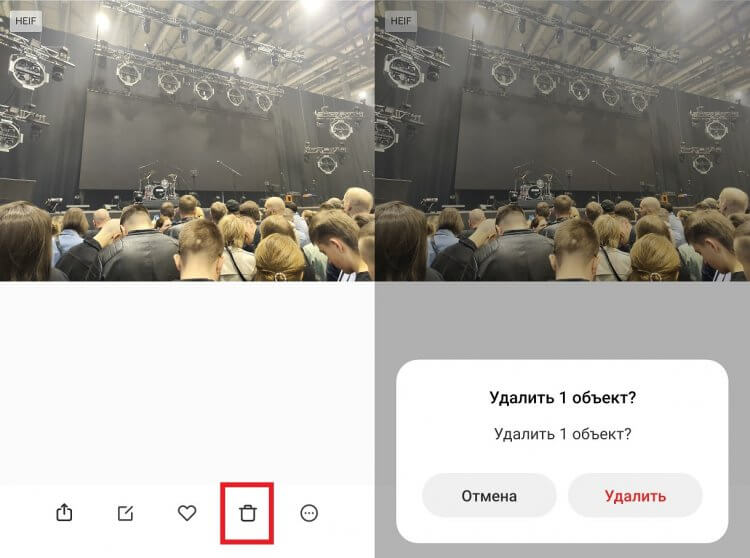
Та самая кнопка, помогающая избавиться от лишних файлов
⚡ Подпишись на AndroidInsider в Дзене, чтобы получать новости из мира Андроид первым
Это не единственный способ, как удалить фото с телефона, ведь получить доступ к снимкам можно не только через «Галерею». Также они отображаются в менеджере файлов, который зачастую называется «Проводник». Единственное, в чем нам нужно разобраться — где находятся фото в телефоне. Как правило, они хранятся в папке, расположенной по пути DCIM/Camera. Откройте ее и выберите один из двух вариантов дальнейших действий:
- либо задержите палец на миниатюре фотографии, чтобы выделить ее или сразу несколько снимков, после чего нажмите кнопку «Удалить»;
- либо тапните по миниатюре, чтобы открыть картинку, а потом нажмите на кнопку в виде корзины.
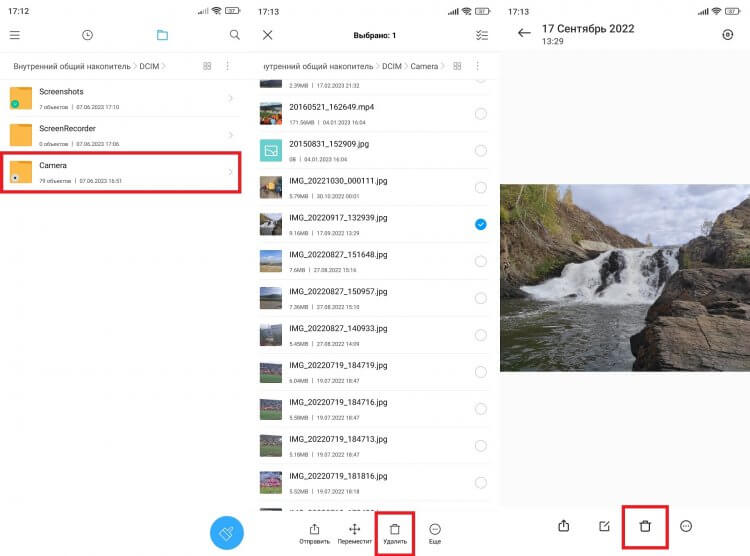
Можете сразу избавиться от нескольких снимков
Наконец, удалить фото со смартфона получится через компьютер, как бы странно подобная идея ни звучала. Если вы никогда так не делали, то сначала прочитайте наш текст со способами подключить Андроид к ПК, а затем действуйте по инструкции:
- Откройте «Мой компьютер» и выберите папку, названную по имени вашего смартфона.
- Перейдите по пути DCIM/Camera.
- Выделите фотографии, если хотите избавиться от нескольких из них.
- Щелкните правой кнопкой мыши.
- Нажмите «Удалить».
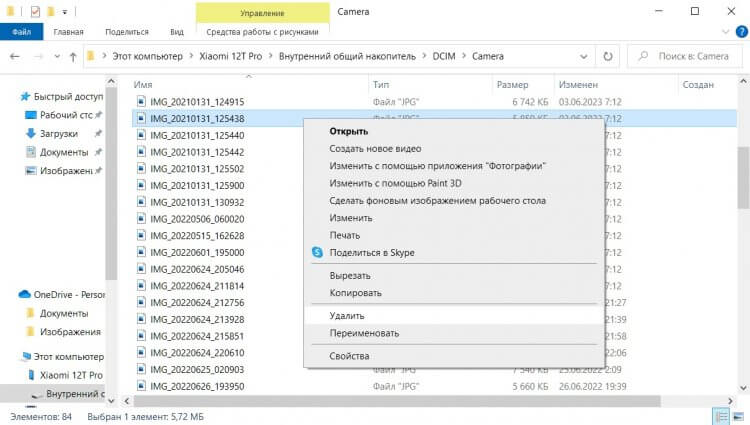
И так тоже можно очистить память от лишних снимков!
Процесс выбора лишних фотографий довольно энергозатратный, ведь вам придется самостоятельно просматривать каждый снимок, чтобы понять, какой из них удачный, а какой — нет. Однако удалить фото с телефона можно по-умному, воспользовавшись искусственным интеллектом, который найдет дубликаты и подскажет, от чего лучше избавиться.
Как удалить повторяющиеся фото
Довольно часто мы делаем на камеру повторяющиеся фото, чтобы получить идеальный снимок, но потом забываем очистить лишнее. Производители смартфонов это понимают и предлагают отличный выход из ситуации. Вы можете выполнить автоматический поиск дубликатов фото, а затем избавиться от них. Вот, как это сделать на смартфоне Xiaomi:
- Запустите «Галерею».
- Нажмите на «три точки» для вызова меню.
- Нажмите «Очистка», а потом — «Просмотр» напротив пункта «Дубликаты фото».
- Активируйте переключатель «Оставить лучшее», чтобы смартфон сделал выбор за вас.
- Нажмите кнопку «Удалить выбранные фото».
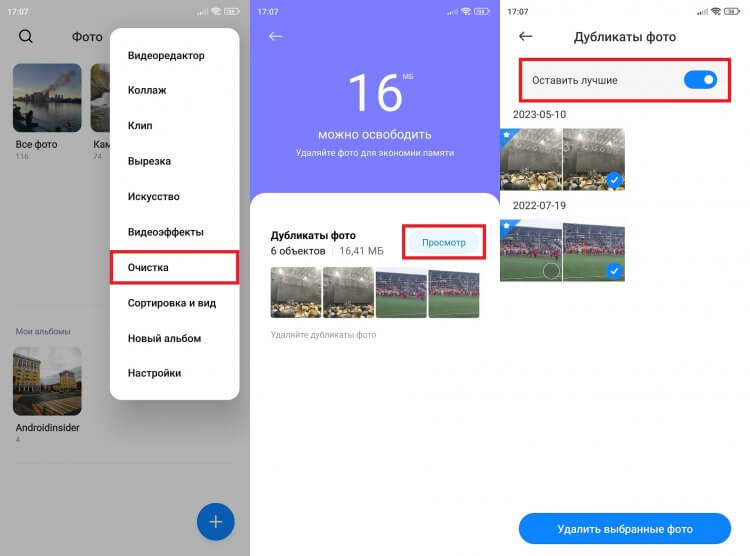
Ваш смартфон достаточно умен, чтобы очистить все самостоятельно
Возможно, ваша «Галерея» лишена подобной функции. Если нужную опцию не удастся ее найти, установите приложение для поиска дубликатов фото. На нашем сайте как раз выходила подборка специальных программ, доступных в Google Play.
❗ Поделись своим мнением или задай вопрос в нашем телеграм-чате
Как удалить удаленные фото с Андроида
Снимки, от которых вы избавляетесь, исчезают не сразу. Сначала они попадают в корзину удаленных фото, откуда их можно восстановить или удалить окончательно. Разумеется, нас интересует второй вариант. И вот, как удалить удаленные фото с телефона:
- Запустите «Галерею».
- Откройте вкладку «Альбомы».
- Перейдите в раздел «Удаленные объекты».
- Выделите лишние снимки и нажмите «Удалить».
- Если хотите избавиться от всех картинок сразу, после попадания в корзину нажмите кнопку в виде мусорного ведра и подтвердите действие.
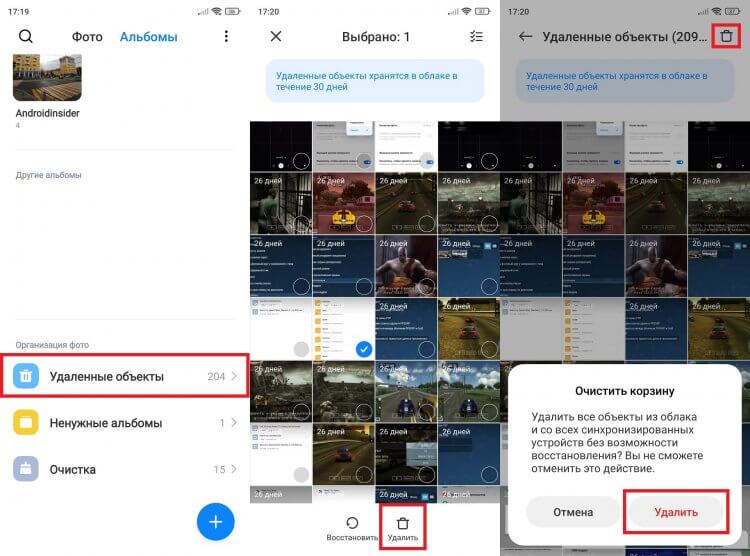
Через несколько дней снимки исчезнут и без вашего участия
Обратите внимание, что удаленные фото на телефоне доступны для восстановления в течение ограниченного промежутка времени, так как заливаются в облако. Через 30-60 дней корзина очищается самостоятельно.
Почему не удаляются фото
Нет ничего сложного в том, чтобы избавиться от лишних снимков, но порой фото не удаляются, и виноват в этом не пользователь, а сбой в работе смартфона или его особые настройки. Для решения проблемы в первую очередь вы должны обратиться к помощи альтернативного способа очистки. Если, к примеру, не удаляются фото из Галереи, попробуйте сделать это через менеджер файлов или компьютер.
�� Загляни в телеграм-канал Сундук Али-Бабы, где мы собрали лучшие товары с АлиЭкспресс
Также не лишним будет очистить кэш приложения, где возникла проблема. Но главное — нужно отключить синхронизацию фото. Возможно, виновата именно она, а удаленные снимки продолжают отображаться на телефоне, поскольку ранее они были загружены в облако. В качестве примера покажу, как отключить синхронизацию Гугл Фото — сервиса, чаще всего вызывающего проблему:
- Запустите приложение Google Photos.
- Нажмите на иконку профиля.
- Перейдите в настройки программы.
- Откройте раздел «Копирование в облако».
- Передвиньте переключатель влево.
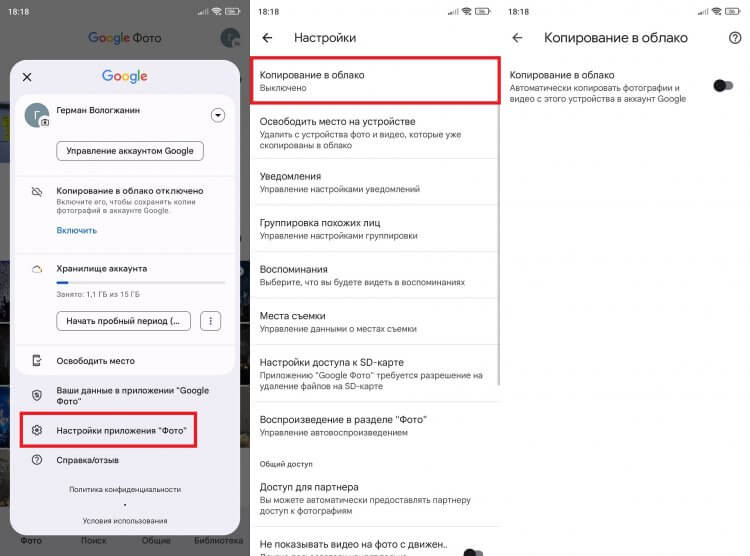
Бесполезной функцией лучше не пользоваться
После отключения синхронизации не забудьте удалить фото из Google Photos, где они продолжат оставаться. Но делайте это не через приложение, так как оно подгружает снимки с устройства, а через страницу photos.google.com.
Теги
- Мобильная фотография
- Новичкам в Android
- Операционная система Android
Как удалить лишние фотографии с помощью Google Фото
Лучшие телефоны Android позволяют легко быстро сделать огромное количество фотографий. Их отличное качество провоцирует снимать снова и снова, а большой размер готовых фотографий моментально забивает всю память телефона. Но Google Фото может помочь вам освободить часть этого пространства. В частности, фотографии с высоким разрешением и особенно видео 4K или 8K могут захламить хранилище любого размера. Отслеживание каждого файла самостоятельно — бессмысленное и непродуктивное занятие. Спасут только регулярные микрочистки встроенной памяти, но есть способ проще и удобнее этого. О нем и поговорим.
Google может многое. Даже удалить лишние фотографии и освободить место в телефоне.
Как очистить память телефона
Существует много приложений, которые должны помогать вам бороться с переполненной памятью телефона. Но слепо доверять им я бы не стал. Куда больше доверия вызывает фирменный инструмент Google — Google Фото. Именно он и поможет вам избавиться от лишних фотографий, освободив немного памяти. Для этого надо сделать следующее:
- Запустите приложение Google Фото.
- Коснитесь значка своего профиля пользователя в правом верхнем углу.
- Коснитесь параметра ”Освободить место” на экране настроек, который покажет вам, какой объем хранилища используется файлами, резервные копии которых уже были сохранены в облаке.
После этого Google Фото перенесет вас на новый экран с дополнительной информацией. Тут вы увидите, сколько места можно освободить. Нажмите ”Освободить X ГБ” на этом экране.
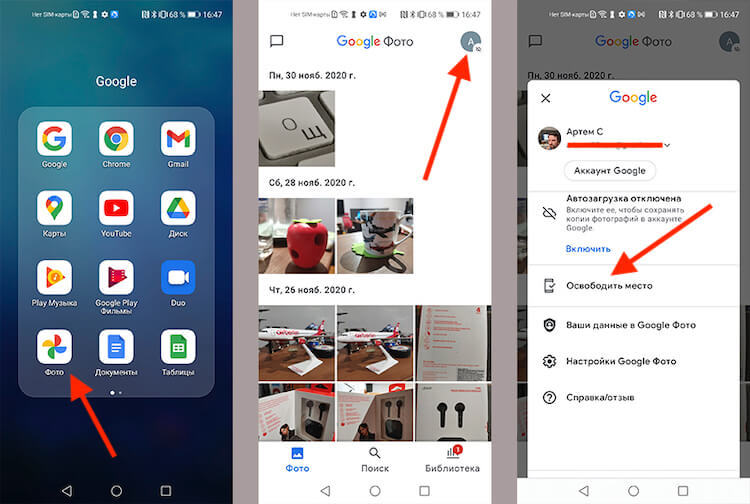
Вот так все просто
Перенос фотографий в Google Фото
После того, как вы пройдете через этот процесс, Google Фото удалит локальные копии фотографий, видео и снимков экрана из внутренней памяти вашего телефона. Копии будут по-прежнему доступны в облачном хранилище вашей учетной записи Google и доступны через Google Фото.
Почему не отключилось безлимитное хранилище в Google Фото.
То есть переживать из-за того, что вы удалили что-то лишнее, не стоит. Удалены будут только те файлы, которые уже скопированы в облако и надежно там сохранены. То есть вы ничего не потеряете, а наоборот, получите больше свободного места.
Если у вас есть большие файлы или папки, для которых не созданы резервные копии, они по-прежнему продолжат занимать место внутри накопителя. Чтобы избавиться от них, перенесите их в облако и после этого еще раз пройдите приведенный выше процесс. Теперь и они удалятся, а вы получите еще больше места для новых фото и видео.
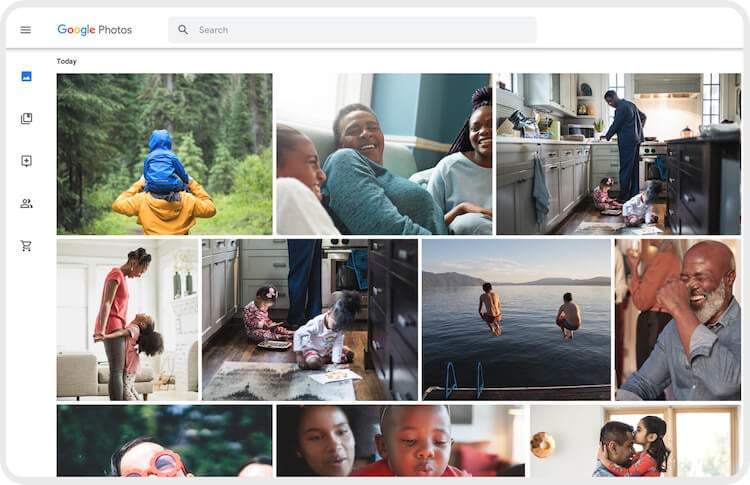
Google Фото — действительно мощный инструмент
Можно ли хранить фотографии в Google бесплатно
Проблема только в одном — Google с 1 июня 2021 года больше не предоставляет неограниченное количество пространства для фотографий. Даже в сжатом качестве они все равно будут расходовать тот объем хранилища, который предусмотрен вашим тарифом (но есть лайфхак). Для бесплатного тарифа это всего 15 ГБ.
Мой коллега Иван Кузнецов подробно рассказывал не только о том, что хранилище перестало быть бесплатным, но и о том, как вернуть такую опцию (да, есть лазейка). А еще он приводил примеры и сравнивал фотографии, которые были сжаты Google Фото, и фотографии в оригинальном качестве.
Если вы не хотите платить за увеличение объема хранилища, хотя сумма там не такая большая, Google Фото опять же поможет вам уменьшить количество сохраненных фотографий. Сделать это можно на странице управления хранилищем Google Фото, которая автоматически определяет размытые фотографии, большие файлы и снимки экрана, чтобы вы могли быстро их удалить.
А какими сервисами Google пользуетесь вы?
Куда еще можно переносить фотографии с телефона
Конечно, это не единственный способ очистить память телефона. Фотографии по-прежнему можно скидывать на компьютер, можно переносить на внешний накопитель или просто удалять. В последнее время я все больше склоняюсь именно в к последнему варианту. Делаю я это даже не из нежелания платить. У меня подключено несколько дисков, за которые я плачу. А Яндекс Диск и некоторые другие по-прежнему хранят фото в оптимизированном качестве бесплатно в любом количестве.
Просто именно постепенная переборка фотографий и их удаление позволяют не только освободить память, но и уменьшить ворох ненужных фото. Когда их количество составляет несколько десятков тысяч, с этим надо что-то делать. Как показывает практика, можно спокойно удалить примерно треть фотографий и ничего не изменится. Это будут смазанные и другие испорченные снимки. А если почистить дубликаты и те снимки, которые мы на всякий случай делаем по три-четыре раза, то и вовсе можно говорить об уменьшении библиотеки вдвое.

Теги
- Камера смартфона
- Компания Google
- Мобильная фотография
- Приложения для Андроид
Наши соцсети
Новости, статьи и анонсы публикаций
Как удалить приложение гугл-фото с телефона, или остановить копирование?
Как удалить приложение гугл-фото с телефона, или хотя бы остановить копирование?
Что бы я ни снимала на телефон, моментально копируется в приложение Гугл-фото.
А там ведь фото видны всем?
Как сделать, чтобы снятые на телефон фото не попадали в интернет в приложение гугл-фото?
Или хотя бы как настроить приватный просмотр?
бонус за лучший ответ: 5 кредитов хотите увеличить?
комментировать
в избранное бонус
Грего рио [54.1K]
10 часов назад
У меня с ним другая проблема, что за годы пользования этого и других сервисов google заканчивается место в аккаунте, где 15 ГБ бесплатно. Этот объём складывается из содержимого приложения фото и видео, электронной почты с вложениями и google диска, где занимают или не занимают место ещё и резервные копии контента некоторых приложений. Приходится что-то удалять, сохранять локально, переносить в другой аккаунт.
Я не видел информации, чтобы изображения в Google Фото легально, то есть без взлома, становились видны всем. Наоборот, это я выбираю, с кем из контактов поделиться какими изображениями. Для этого там есть функции. Я могу поделиться каким-то одним изображением с одним или несколькими, включая мой второй аккаунт, на который я при переполнении первого переключил синхронизацию приложения. Создав общий альбом, вы выбираете из своих контактов, с кем поделиться его содержимым и кому из них дать возможность его пополнять. Остальные альбомы остаются только вашими, если их не взломают, ну и в данном случае Google, а в случае яндекс.диска Яндекс смогут ваши изображения анализировать и может быть использовать для машинного обучения. Тот аккаунт, который используется для синхронизации, на цветном кружочке своего аватара имеет значок облака, но синхронизацию с интернетом можно отключить и даже есть опция работы без аккаунта, наверное, чтобы использовать приложение просто как редактор изображений. На вкладке библиотека данного приложения можно выбрать и папки внутренней памяти и на карте памяти устройства, которые будут загружаться через это приложение в облако, а другие тогда не будут. Так что зайдите в настройки своего аккаунта в Google фото и проверьте их, и там отображается количество свободного места в облаке, а потом посмотреть в библиотеке приложения, какие папки устройства загружаются в облако и какие альбомы являются общими и кому предоставлен к ним доступ из ваших контактов. Это позволит немного успокоиться. Чтобы не бояться таких утечек, можно вернуться к съёмкам на отдельный цифровой фотоаппарат, но с него невозможно поделиться даже тем, что хочется показать родственникам и кому-то из знакомых.