Диск-О от mail ru: как пользоваться сервисом бесплатно?

Информация о диск О от mail ru, его возможностях и преимуществах все чаще встречается в Сети. Пользователи, которые установили приложение и подключили облачные хранилища, делятся впечатлениями от пользования программой. Ниже разберем характеристики сервиса от mail ru, рассмотрим правила установки и удаления, уделим внимание тарифам и отзывам людей.
Что такое Диск-О от mail ru?
Диск О — приложение, позволяющее работать с облаком mail ru, Яндекс.Диском, Dropbox и Google Drive на одном ПК. Имеющиеся файлы не занимают много места на компьютере, а хранятся в облаке и всегда находятся в зоне доступности. Программа выпускается для операционных систем Windows и macOS.

Для чего он нужен?
Диск O mail ru — удобная программа, объединяющая несколько облаков и превращающая их в удобные для пользования жесткие диски. После установки приложение имеет вид стандартной папки, что ускоряет работу с документами. Пользователю удобно оперировать файлами, при отключении Интернета с файлами ничего не происходит.

Особенности сервиса О от mail ru:
- Работа с документами в разных ПО. После установки можно менять тексты в Word, наслаждаться рисованием в Фотошопе, делать проекты в АвтоКаде, создавать новые презентации в Павер Поинт. Все операции по открытию и сохранению данных можно осуществлять через диск О mail ru.
- Сразу после загрузки файла в облако информация синхронизируется, а в дальнейшем отражается на ПК пользователя. Аналогичное действие характерно при обратном копировании. Если человек добавляет файлы в программу, установленную на компьютере, информация в облаке сразу синхронизируется, и данные видны в браузере.
- Работа с файлами ведется напрямую, что исключает загрузку ПК ненужными документами.
- Диск О от mail ru работает одновременно с несколькими дисками. Кроме mail ru, в эту группу входит Яндекс.Диск, Box, OneDrive, Google Drive, webdav и Dropbox.

Не менее важный момент — скорость приложения. Сохранение, редактирование и создание документов в облаках проходит в два раза быстрее, чем при работе в браузере.
Как скачать?
Любой человек может использовать диск О от mail ru — скачать бесплатно и установить на ПК.
Для скачивания сделайте такие шаги:
- перейдите на сайт disk-o.cloud, где доступен установщик для Windows 7;

- согласитесь с условиями сотрудничества, поставив соответствующую отметку;
- два раза жмите на кнопку «Далее»;
- кликните по ссылке «Установить»;
- укажите пароль от ПК.

Для установки сервиса О от mail ru необходимы права администратора из-за работы приложения с файловой системой ПК.
Как пользоваться?
После установки наведите на область диска, чтобы увидеть разделы меню. Пользователю доступны такие действия с диском:
- переход;
- отключение;
- включение;
- удаление.
Функции включения и удаления работают только при отключенном диске. Кроме того, после установки справа в нижней части рабочего стола появляется иконка. По ее движению и цвету можно ориентироваться на текущее состояние программы. Варианты:
- белый или черный цвет свидетельствует об активности программы;
- вращение говорит о синхронизации документов;
- красный цвет сигнализирует о недоступности любого из дисков (отсутствие подключения к Сети);
- желтые цвет — сигнал о проблемах с синхронизацией;
- серый цвет — отключение доступа ко всем данным.
Зная характеристики и значение цвета иконки, людям проще ориентироваться в работе с программой.
Как удалить?
Пользователи часто спрашивают, как удалить диск О от mail ru. Программа деинсталлируется в стандартном режиме, как и любое другое ПО на компьютере. При этом все файлы в облаке синхронизированы и сохраняются в облаке.

Тарифы использования сервиса
Подключение диска О к облаку mail ru бесплатно. Дополнительно в этот пакет входит защита данных через SSL. За расширение функционала придется заплатить. Доступные тарифы:
- Подписка на 1 год обходится в 149 рублей/месяц . Пользователь может подключить все доступные облака, доступно три активации и круглосуточная поддержка. Сведения защищены через SSL. Первые 30 дней даются в качестве пробного периода.
- Подписка на 3 месяца обходится в 197 рублей (оплата снимается ежемесячно). В этом пакете действуют аналогичные возможности. Разница в том, что подписка оформляется на меньший период, но стоит дороже.


На начальном этапе можно попробовать диск О от mail ru бесплатно, а впоследствии выбрать один из рекомендуемых пакетов — на год или на квартал.
Отзывы пользователей
При изучении особенностей и преимуществ диска О от mail ru нужно учесть отзывы пользователей. Люди отмечают удобство работы с программой, легкость установки и быструю синхронизацию. Но выделяется и ряд минусов:
- Нет возможности защитить вход в облако паролем.
- Наличие ошибок и периодических сбоев в работе.
- Необходимость платить за использование более одного диска.
- Медленное копирование файлов.
В целом, мнение о диск О от mail ru неоднозначное. С одной стороны, приложение удобно объединением информации с разных сервисов и преобразовании данных. С другой стороны, ПО еще «сыровато» и требует исправления ошибок. Наибольшие переживания связаны с вопросом безопасности. Пользователи боятся потери личных файлов из-за действия вирусов. Но разработчики диска О от mail ru уверяют, что система надежно шифрует данные, поэтому конфиденциальная информация не попадет в руки злоумышленников.
Диск-О от mail.ru : Один комментарий
- Евгений18.02.2022 в 17:15 Дело даже не в злых руках, а в доступе майла к гугл/яндекс дискам. Это как минимум не правильно.
Как удалить папку mail.ru с компьютера?

Всем привет Если у вас есть папка Маил ру в Program Files или же например в %AppData%, то это означает что раньше на компе был софт от Маил ру. Но прикол в том, что то что был он, это одно, а вот то что теперь вы не можете удалить папку Маил ру, это уже не шуточки. Я покажу как это сделать и все у вас получится.
Если вы не удаляли Маил ру софт, но хотите удалить, то лучше это сделать как положено, или же воспользоваться удаляторм! Об этом всем я написал в конце статьи, так что посмотрите если что!
И еще дополнительно можете посмотреть вот такие материалы, думаю они помогут как удалить Mail.ru с компьютера полностью:
- Очистка браузеров от Маил ру
- Удаление службы Маил ру
- Удаление Агента от Маил ру
Но почему папка не хочет удалятся? А вот тут интересный момент. Вообще такого быть не должно, но если не хочет удалятся, то видимо что-то ее держит. И это что-то, это может быть что угодно, например какая-то библиотека, которая осталась от Агента. Это ведь именно этот Агент и является причиной этой папки Маил ру в Program Files (x86), у меня была папка именно вот в этой папке, вот она:

Ну и теперь как ее удалить то? Смотрите, если при удалении у вас выскакивает такое сообщение, ну вот пример:

То это как раз тот случай, когда без простой но мощной утилиты Unlocker не обойтись! Итак, вам нужно ее скачать на компьютер и установить. Ничего сложного в этом нет, утилита нормальная, ну то есть не опасная. Unlocker это самая мощная утилита по удалению тех папок, которые удаляться ну никак не хотят. И при этом бесплатная
В общем установили вы утилиту, отлично, теперь идете удалять папку, нажимаете по ней правой кнопкой и там выбираете пункт Unlocker:

После этого будет вот такое сообщение, тут вы в меню выбираете что вы хотите удалить и потом нажимаете кнопку ОК:

Не знаю, будет ли такое сообщение у вас, но вот у меня оно появилось, если что, то тут нажимаете Да:

Все, потом я для теста сделал перезагрузку и убедился, что таки да, папка Маил ру была удалена
Но конечно так нужно удалять только в крайних случаях, ну когда реально нет другого способа удалить папку. Программы так точно удалять нельзя! Лучше открыть Панель управления через меню Пуск, и там выбрать значок Программы и компоненты, ну и удалить как положено! Ну, я надеюсь, что вы именно так и удаляете проги
На всякий случай, вдруг вас заинтересует, удалять ПО с компа можно и при помощи такого удалятора как Revo Uninstaller. Он и прогу удалит и все следы, которые она оставила, они также будут удалены. В общем рекомендую
Ну а если вы думаете что у вас какой-то вирус сидит ну или просто рекламная прога, то советую проверить комп супер утилитами: AdwCleaner и HitmanPro.
Ну все, вроде бы все рассказал вам, удачи и хорошего настроения
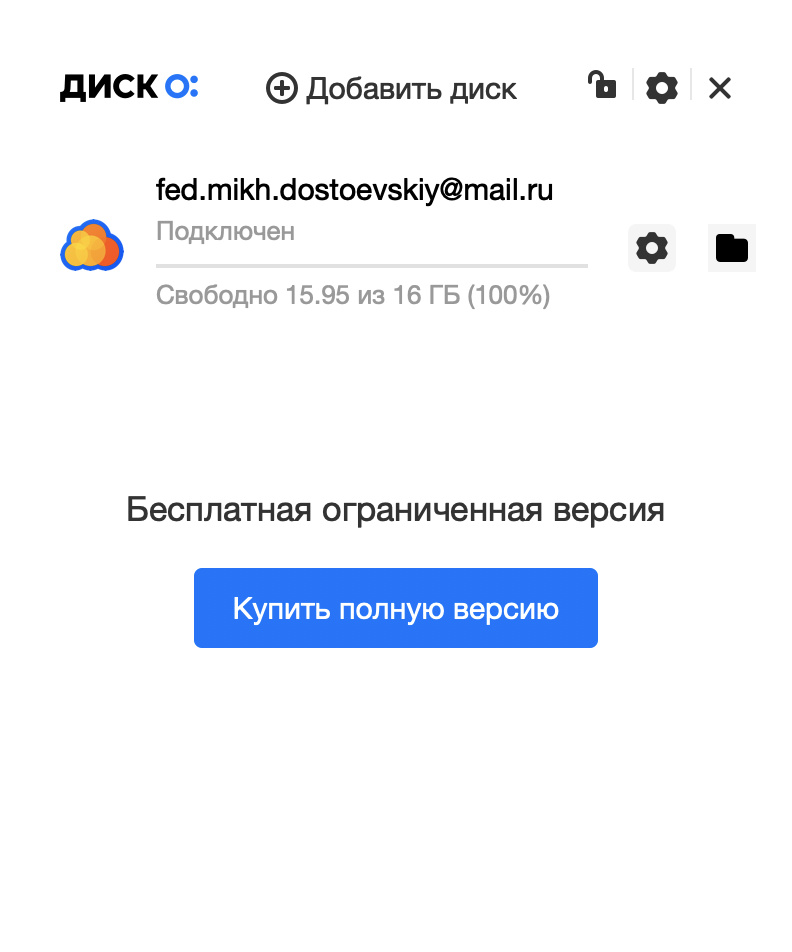
Действия с диском
Наведите на область с диском и нажмите . Откроется папка диска на компьютере.
Изменить имя диска
- Наведите курсор на диск.
- Нажмите на значок .
- Измените имя.
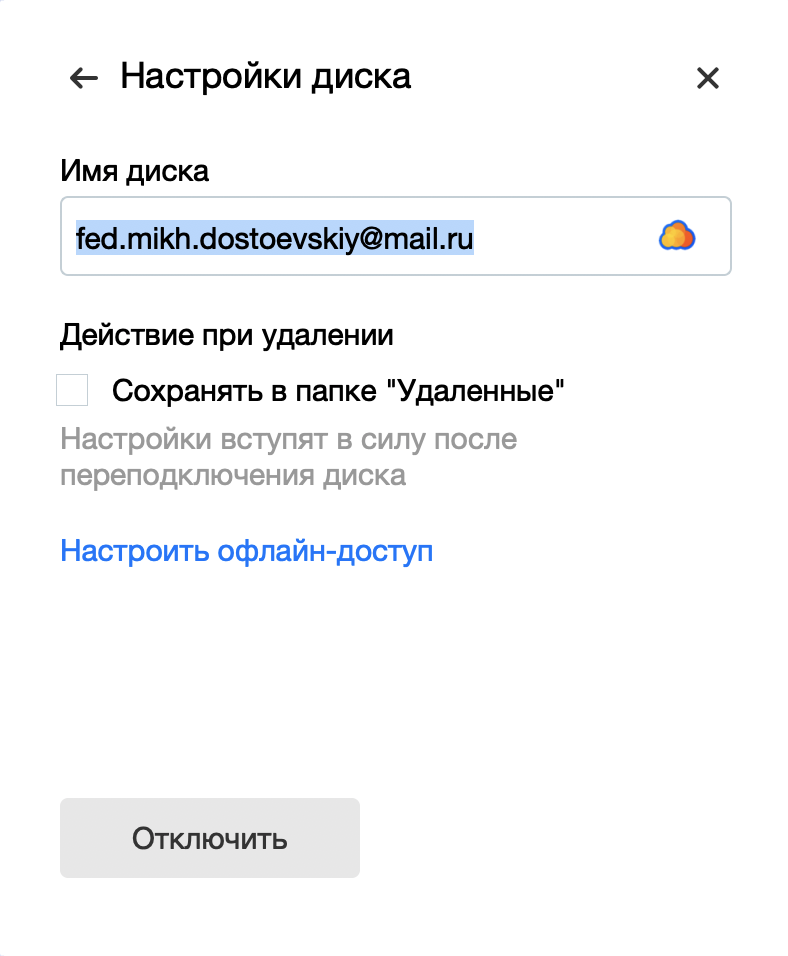
Отключить диск
При отключении останавливается синхронизация, но диск остается в списке.
- Наведите курсор на диск.
- Нажмите на значок .
- Нажмите .
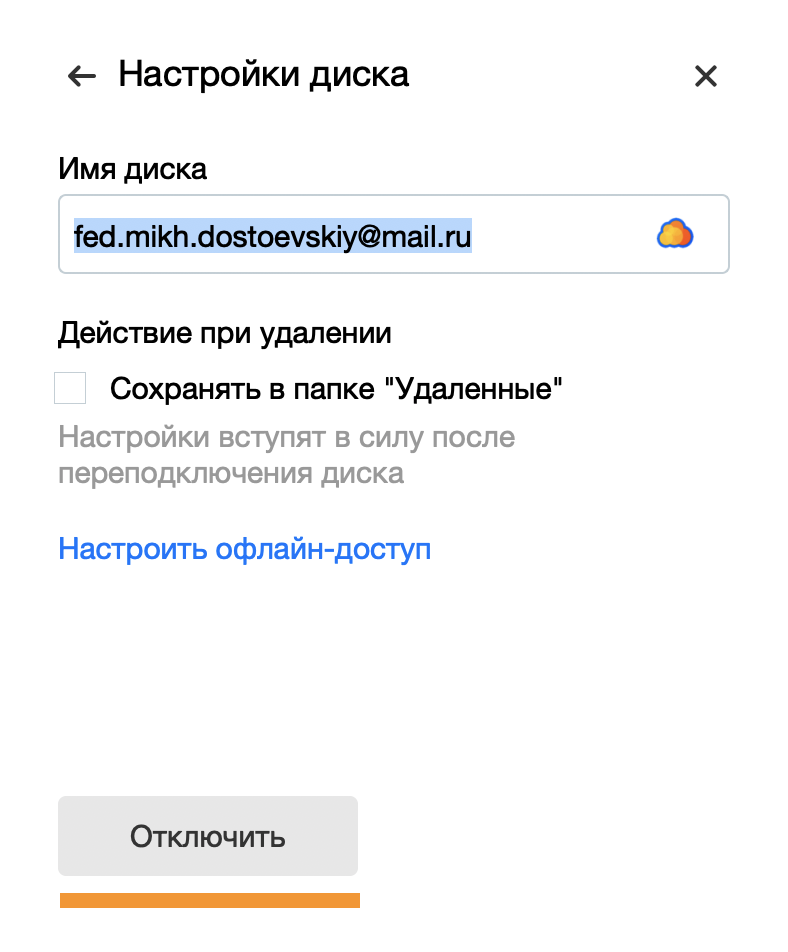
Чтобы снова подключить диск, нажмите в настройках.
Удалить диск
При удалении останавливает синхронизация, но диск остается в программе.
- Наведите курсор на диск.
- Нажмите на значок .
- Нажмите .
- Нажмите .
Диск-О что это за программа и нужна ли она? (mail.ru)

Всем привет. Расскажу о новой программе — Диск-О. Что это такое, что за программа, и вообще — нужна или нет? Постараюсь ответить на все эти вопросы) Поехали!
Диск-О — это облако от Маил ру. Но не простое — они создали программу, которая превращает облако в обычный локальный диск. И кажется все супер — да? Но нет, не все так просто как они говорят.
Минуту внимание. Обновленная информация. В общем ребята, я здесь немного напутал. Диск-О это НЕ ОБЛАКО от Маил ру, а клиент для работы разных облак, в том числе и от Маил ру.
И второе, самое главное — я тестировал ПЕРВУЮ ВЕРСИЮ и было это давно. Тогда были глюки. Сейчас я снова тестировал и могу сказать — они все допилили и работает супер. Реально получается что в компе может быть локальный диск, который по факту размещен в интернете! Если учитывать что подключить можно Гугл Диск — то это супер.
Еще раз. Все верно. Я проводил эксперимент. Если у вас есть файл 8 гигов на диске C:\ и вы его переместите (Ctrl + X) в диск облака, у меня это был диск Z:\, то.. на диске C:\ станет свободного места на 8 гигов БОЛЬШЕ. То есть это работает. Это не синхронизация. Это реально мазафака облачный диск!
Итак, вот мои рассуждения:
- Во-первых облако и правда в Windows будет представлено в виде локального диска, который можно открыть как обычно, там будут папки, файлы и так далее.
- Но на деле работу с диском нельзя назвать быстрой. Так диск это только формально, на деле это.. как бы оболочка. Я к тому веду что скорость интернета далеко не у всех высокая, которая может быть сравнимой со скоростью диска. Но это еще полбеды. Главная беда — скорость доступа, о которой вообще глупо говорить, когда речь идет об облаке. Просто при всем это теряется смысл такого облака в виде диска.
- Что-то запустить из облака не всегда легко — скорость, и еще раз скорость может заставить вас ждать пока что-то откроется. Нет, если это текстовый документ — то он откроется быстро. А если фото в высоком качестве — то может и небыстро.
- Когда Диск-О только появился, я его тестировал немного и заметил одну особенность — данные в сетевой диск загружаются подозрительно быстро. Я точно не помню уже, но кажется там была такая фишка — при копировании данных на сетевой диск, они помещаются в какой-то кэш, и уже оттуда потом копируются в само облако. Если это делать напрямую — то может занять время, зависит от исходящей скорости интернета.
- Ну и в конце концов — проводник Windows не был предназначен для этого. Хотя и существует специальный протокол WebDAV, который реализован в Яндекс Диске, но все равно.. ну очень сложно достичь производительности облака в виде локального диска, как например у обычного диска. Я вообще не знаю насколько это возможно, даже если будет очень быстрый интернет — скорость доступа останется нереально низкой. Это не жесткий диск и близко.
Disk-O_setup.exe что за файл?
Disk-O_setup.exe — скорее всего установщик Диск-О, вы его может случайно скачали. Например нажали как-то на кнопку, обьявление какое-то, может быть реклама была Диск-О. И вот он скачался вам на комп, возможно что именно в папку Загрузки (Downloads).
Что делать? Если есть подозрения на вирус — проверьте файл на сайте ВирусТотал. Там нужно загрузить файл и потом он будет проверен десятками антивирусных движков, в итоге вы увидите какие движки увидели угрозу. Если 1-2, то скорее всего угрозы нет. Ну а если.. 5-6 — то стоит задуматься, наверно файл опасный.
Проверьте файл Disk-O_setup.exe сайте ВирусТотал


Нужна ли эта программа?
Мое мнение, что если вы пользуетесь облаком как облаком — то есть оно вам нужно для хранения важных файлов, чтобы иногда что-то скачать что-то туда залить — то не стоит для этого устанавливать Диск-О.
Но возможно что сейчас они уже допилили программу и она работает шустрее намного, ошибок нет, зависаний нет. Но все равно — смысл? Ну смысл в облаке, которое идет как локальный диск, когда по характеристикам и близко не дотягивает до локального диска?
В крайнем случае я советую вам протестировать работу программы Диск-О, ведь это просто:
- Скачайте, установите, запустите.
- Откройте настройки и посмотрите что можно настроить.
- Авторизуйтесь в облаке.
- Попробуйте залить несколько файлов мелких, лучше если вы будете точно значит их количество.
- Как залили файлы — пойдите на сайт облака Маил ру и проверьте, совпадает ли количество файлов?
- Сделайте тоже самое — попробуйте скопировать из облака все файлы на локальный диск и снова сверьте количество файлов. Все должно совпадать.
- Обратите внимание, когда заливаете файлы или скачиваете — Диск-О грузит комп? Если да, то насколько, не выходит ли нагрузка за рамки дозволенного так бы сказать?))
Можно ли скачать бесплатно лицензионный ключ Disk-O? (код активации)
Огорчу вас ребята, но лицензионный ключ (код активации) подобрать не получится. И к сожалению именно никак.
Проблема в том, что даже если ваш друг купил программу и вам дал ключ — он может подойти, но вряд ли, и то максимум — в программе. Но дальше что? Ведь ключ проверяется на сервере и если ключ уже используется, то программе Диск-О просто будет запрещен доступ к облаку Маил ру с этим ключом. Это если мы говорим именно о платном доступе.
В общем о том чтобы скачать бесплатно лицензионный ключ к облаку Диск-О советую забыть. Ключ все равно будет проверяться на сервере при запуске программ.
Кстати вот сколько стоит Диск-О, какие тарифы:

Диск-О аналоги
Коротко напишу об аналогах, которые знаю и которые советую я, итак:
- Google Drive. Даже не знаю что сказать — как по мне идеальное бесплатное облако, работает как обычно — путем синхронизации вашей папки с облаком. Дают 15 гигов, программа работает стабильно без приколов. Внешний вид, настройки — все четко. То есть это именно то облако, которое точно может работать хорошо, стабильно, даже при большем количестве файлов. Я сам им раньше пользовался.
- Яндекс Диск. Дают 10 гигов бесплатно. Появилась версия 2.0. В принципе ничего плохого сказать не могу, много не пользовался, просто пробовал — понравилось. Но судя по тому что они уже давно существуют и то что это от Яндекса — я думаю что также стабильно работает как и облако от Гугла.
- Облако Дропбокс. Этим вообще никогда не пользовался. Но почему стоит обратить внимание? Во-первых тут есть программа по наращиванию обьема облака (ну там приведи друга-подругу и получи еще). Во-вторых, самое главное — Дропбокс на сегодняшний день является как бы главным мировым облаком на планете. То есть компания в первую очередь развивает именно облачное хранение данных Дропбокс, вообще не знаю какие у них там есть еще сервисы, но облако Дропбокс — самое главное. Бесплатно давали правда всего 2 гига, но может сейчас уже больше дают.
Мое скромное мнение — эти все три облака можно рассматривать, годные одним словом.
Как удалить Диск-О с компьютера полностью?
Если вы приняли решение об удалении — понимаю, ваше право. Моя задача — подсказать вам как это сделать.
Перед удалением — обязательно выйдите из программы.
Для удаления — зажмите Win + R, потом введите команду appwiz.cpl — нажмите ОК, откроется список установленного софта. Найдите здесь Диск-О, нажмите правой кнопкой и быстро удалите.
Удаление Диск-О в окне Программы и компоненты (Mail.Ru Cloud показан для примера — вы все равно ищите Диск-О)


Если вы продвинутый юзер, то рекомендую использовать удалятор Revo Uninstaller. Он и программу удалил и систему почистит от остатков. Ну и после всего еще можно почистить чистилкой CCleaner — вообще будет ураган, комп станет белоснежно-чистым.
Удаление при помощи Revo Uninstaller и чистка CCleaner (советую)


На этом все ребята, надеюсь информация пригодилась. Удачи вам и терпения.