Как сделать скриншот на Самсунг А5: все способы сделать снимок экрана

Существует три способа, как сделать скриншот на Самсунге А5 — с помощью механических кнопок, с применением жестов или путем установки дополнительных приложений из Плей Маркета. Каждый из методов удобен, но имеет свои особенности. Сразу отметим, что модели А3, А5 и А7 разных годов выпуска имеют много общего, поэтому процесс создания скриншота почти идентичный.
Как сделать скриншот на Samsung A5: три способа
Скриншот — специальная опция телефона, позволяющая сберечь картинку с дисплея. Скрин можно сделать на ПК, телефоне, планшете, Айфоне или другом устройстве. По сути, человек фотографирует дисплей без применения дополнительных средств. При этом сделать снимок экрана на Самсунг Галакси А5 также не составит труда. Для этого предусмотрено три основных способа
С помощью механических кнопок
Самый простой метод сохранить изображение — воспользоваться механическими кнопками, которые расположены на передней и боковой части смартфона. Алгоритм такой:
- откройте экран, который необходимо сохранить;
- зажмите одновременно кнопку Домой и клавишу питания;
- дождитесь характерного щелчка, свидетельствующего о создании скриншота.
Эти действий достаточно, чтобы сделать скриншот на телефоне Самсунг Галакси А5. По сути, в телефоне используется специальная картинка, которую можно использовать непосредственно на смартфоне или отправить друзьям.

С применением жестов
В новых моделях серии А5 предусмотрена функция создания скринов с помощью жестов. Для этого сделайте такие шаги:
- войдите в Настройки и перейдите в раздел Жесты;
- перейдите в секцию Жесты руками;
- переместите переключатель в правую сторону;
- найдите изображение, для которого требуется сделать принтскрин на Самсунге А5;
- проведите ладонью над картинкой дисплея, которую необходимо сохранить;
- убедитесь, что изображение сохранено (должен появиться характерный щелчок).
В случае успешного выполнения работы появляется сообщение об успешном создании скрина.
Через приложения
Хороший способ сделать фото экрана на Самсунге Galaxy А5 — воспользоваться одним из приложений из Гугл Плей. Здесь в распоряжении владельца телефона много программ. Выделим основные:
- Screenshot Light — универсальный софт, позволяющий сфотографировать экран путем нажатия на специальную кнопку, посредством стряхивания дисплея или иными способами. Имеется много дополнительных функций по внесению настроек и правок.
- Screen Master — удобный инструмент для создания скринов и изображений. Снимки делаются путем стряхивания устройства или кнопкой. Доступна обрезка, рисование стрелок, создание мозаики и другие полезные опции.
- Screenshot Pro — программа для снятия скриншотов с возможностью изменения формата, добавления текста, мозаики, живописи и другой информации. Доступен просмотр и редактирование.
Чтобы сфотографировать экран на Самсунге А5 или другой модели, можно использовать любое из доступных приложений. Для этого достаточно зайти в Плей Маркет, скачать и установить программу на смартфон. Принцип действия приложений почти во всех случаях идентичный.
Место хранения
Зная, как на Самсунге А5 сделать скрин, вы в любой момент можете сохранить изображение, а после использовать его для корректировки или пересылки. Информация сохраняется в галерее во встроенной памяти устройства. После получения первого скрина в галерее появляется отдельная папка, где хранятся нужные сриншоты. Как правило, данные необходимо искать по пути Pictures, а далее ScreenShots.

Что делать в случае неудачи
Указанные выше способы подробно рассказывают, как сделать скриншот на Самсунге А5, и где искать готовую картинку. Но бывают ситуации, когда реализовать задачу с первого раза не удается. В таком случае убедитесь, что вы одновременно жмете на две кнопки. Если этот способ не удается применить, возможны следующие причины:
- Телефон Самсунг подделка. Для решения вопроса необходимо обратиться к продавцу или производителю.
- На смартфоне стоит неофициальная прошивка, не позволяющая сделать скриншот. Необходимо поставить оригинальное ПО.
- Аппарат изготовлен другим производителем. В этом случае инструкция по фотографированию экрана может быть любой.

Если сделать скриншот встроенными способами Самсунг А5 вдруг не удается, можно воспользоваться приложением. Этот метод универсальный и подходит для всех смартфонов Андроид.
Как сделать на Samsung Galaxy А5 скриншот

Все чаще у современных пользователей смартфонов возникает необходимость делать скрины экрана для сохранения информации и, конечно же, появляется вопрос как это сделать.
Для чего может понадобиться скрин экрана
- Для сохранения СМС, но в галерее как фото.
- Для сохранения информации, которая находится или появляется на экране Samsung Galaxy А5. Это может быть как приложение, так и оповещения от операционной системы.
- Для передачи информации в виде картинки в социальных сетях.
Как выполнить скриншот
Для того чтобы сделать скриншот на Samsung Galaxy А5, вам нужно просто зажать кнопки питания и «Home». Как только вы одновременно их зажмёте, то услышите звук, похожий на звук камеры. Этот сигнал означает, что скриншот выполнен.
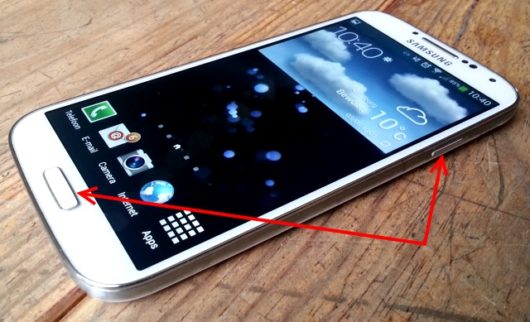
Зажмите одновременно клавиши, указанные на картинке
Где хранятся готовые скриншоты на Samsung Galaxy А5
Все сделанные скриншоты автоматически сохраняются в галерее на внутренней памяти вашего Samsung Galaxy А5. После первого сделанного сохранения в галерее появится отдельная папка, в которую и будут сохраняться все последующие скриншоты.
После подключения Samsung Galaxy А5 к ПК вы сможете легко сохранить все сделанные скриншоты на него и редактировать как любой графический файл.
- Автор: android_expert
- Распечатать
Как сделать скриншот на Samsung Galaxy A5 – все способы (инструкция)

Инструкции
Просмотров 1.1к. Опубликовано 2020-02-05
Все чаще у современных пользователей смартфонов возникает необходимость делать скрины экрана для сохранения информации и, конечно же, появляется вопрос как это сделать.
В этой пошаговой инструкции я расскажу вам о двух способах сделать скриншот (снимок экрана) на Samsung Galaxy A5
Для чего делать скриншот экрана?
- Для сохранения СМС, но в галерее как фото.
- Для сохранения информации, которая находится или появляется на экране Samsung Galaxy А5. Это может быть как приложение, так и оповещения от операционной системы.
- Для передачи информации в виде картинки в социальных сетях.
Как сделать скриншот на Samsung Galaxy A5 при помощи аппаратных кнопок 
И так первый способ сделать снимок экрана на смартфоне Samsung Galaxy A5 при помощи аппаратных кнопок, выполните следующие действия:
- Нажмите и удерживайте кнопку «Питания»и кнопку «Домой» одновременно.
- Удерживайте их пока не услышите соответствующий щелчок (звук затвора)
Как сделать скриншот на Samsung Galaxy A5 Palm Swipe Gesture
Для того, чтобы сделать скриншот (снимок экрана) на Samsung Galaxy A5 при помощи жестов Palm Swipe Gesture воспользуйтесь следующей инструкцией:

- Сначала включите жест Palm Swipe, зайдя в Настройки и выполнив поиск Palm Swipe для захвата. Для этого вы можете использовать окно поиска в меню настроек.
- Закройте приложение настроек и подготовьте экран, который вы хотите захватить.
- Проведите по экрану горизонтально с любой стороны, от края до края. Если вы сделаете это правильно, сработает анимация смахивания, и она сохранит скриншот.
Как сделать скриншот Samsung Galaxy A5 при помощи сторонних приложений 
Так же скриншоты на Samsung Galaxy A5 можно делать при помощи сторонних приложений. Я подобрал несколько популярных и эффективных из всего ассортимента софта, представленного на Google Play Market
- Супер скриншот
- Скриншот и маркировка фотографий — Screen Master
- Touchshot (Скриншот)
- ScreeShoot Touch
Дополнительно: Если вы решите обновить Samsung Galaxy A5 до Android 9 (Android Pie), процесс создания скриншота (снимок экрана) на Samsung Galaxy A5 стал намного проще. Вот как это сделать:
- Удерживайте нажатой кнопку питания Samsung Galaxy A5, пока не появится всплывающее меню в левой части экрана.
- Перейдите на экран, который вы хотите записать, проведите вниз по панели уведомлений, чтобы перейти к экрану ниже.
- Нажмите Скриншот! Ура снимок экрана сделан.
Где хранятся сделанные скриншоты на Galaxy A5 
Созданные снимки экрана на смартфонах Galaxy вы сможете найти в следующих папках:
- Зайдите в свою Фотогалерею (Картинки)
- Зайдите в папку с именем Screenshot
Способы создания снимка экрана на Samsung Galaxy A5

Создание скриншотов веб-страниц с дисплея смартфона или планшета семейства Galaxy –тема, интересная многим пользователям. Сложные захваты изображений – с прокруткой или невидимой областью – трудно выполнить, используя базовый функционал гаджета. Для решения проблемы существует множество способов, каждый из которых применим в конкретной ситуации.
3 комбинации кнопок
Самый простой метод – базовые сочетания клавиш, предусмотренные разработчиками.
- Перед созданием снимка потребуется подготовить желаемое изображение: вывести его на весь экран, отключить виджеты, настроить панель управления.
- В случае с гаджетом a5 сохранение скрина производится при одновременном нажатии на кнопки «Home» и «Блокировка дисплея».

- Скриншот будет помещен в память устройства после вспышки дисплея и подтверждающего звукового сигнала.
Некоторые смартфоны оснащены иной системой управления, следовательно, сделать скрин можно по другой схеме.
- Если телефон не наделен механическим компонентом «Home», придется использовать комбинацию кнопок «Уменьшение громкости» и «Включение питания».

- Успешный захват картинки будет сопровождаться визуальным и звуковым сигналом со стороны гаджета.
- Для устаревших моделей нужно зажать одновременно кнопки «Home» и «Назад».

Встроенные функции
Сделать скриншот на самсунге а3 и новых моделях возможно с помощью динамической панели, которая открывается движением пальца сверху вниз. После обращения к набору режимов нужно выполнить следующие действия:
- Выбрать опцию «Screenshot».
- Обычно данная функция работает с задержкой. Через пару секунд после нажатия скрин будет записан в памяти устройства.
- Аналогичная опция скрывается в основном меню операционной системы. Открывается оно длительным зажатием кнопки питания.

- После вывода необходимой картинки выполнить описанную процедуру не составляет труда.
Опытные пользователи практикуют мгновенный способ захвата экрана. Сделать скриншот на Samsung galaxy a5 можно одним движением руки, используя автономную функцию распознавания жестов. Такая опция хорошо прижилась в моделях прошлого года.
- Перед непосредственным использованием описанного функционала требуется активировать опцию распознавания движений.
- Открыть основные настройки смартфона, затем перейти в раздел «Движение».
- Выбрать соответствующую функцию, задать собственный жест, затем сохранить изменения.

- Открыть требуемое изображение, полноэкранное приложение или страницу в браузере, затем повторить движение, заданное в предыдущем пункте.
- В случае успеха android подтвердит корректное сохранение скрина.
Дополнительный софт
Делать скриншоты с нестандартными габаритами возможно только после инсталляции вспомогательных программ. Загрузка приложений осуществляется с официального сервиса Google Play.
Screenshot Snap

Продвинутая утилита от Ashampoo с интуитивно понятным интерфейсом и мощным редактором экранных снимков. Сделать скриншот на Samsung a3 с установленной программой Snap достаточно легко. Основная панель инструментов содержит расширенное меню настроек, где пользователь волен:
- включать или убирать отдельные функции программы;
- задавать допустимое качество скриншота;
- выставлять визуальное оформление интерфейса по своему вкусу;
- устанавливать конечный каталог для хранения снимков.
Full-версия программы работает на андроиде 4.0 и выше. Платформа поддерживает русскую локализацию, для установки которой на галакси а7 не требуется наличие root-прав пользователя.
Помимо простого захвата дисплея, утилита сделает скрин с прокруткой любой веб-страницы. После первоначального сохранения изображения открывается графический редактор с широким функционалом:
- Изменение масштабов.
- Рисование геометрических фигур, стрелок.
- Нанесение штампов, водяных знаков.
- Добавление текстовой информации.
- Обрезка и изменение размеров.
- Дополнительные эффекты – тени, контуры, цветовые тона.
- Адаптация к социальным сетям для быстрого обмена скриншотами – FaceBook, Twitter, Google+.
Screen Master
Данное приложение позиционирует в качестве бесплатной разметки изображений любого формата. Дополнительно позволяет сделать скриншот на самсунге а5 и преобразовать снимок в полноценное изображение с пояснительными надписями, графическими эффектами.
Screen Master способен сделать скриншот galaxy a3 с дальнейшим применением следующих триггеров:
- экранная клавиатура;
- плавающие кнопки;
- тряска смартфона.
- Полный доступ к утилите предоставляется бесплатно.
- Размер инсталлятора – 5 Мб.
- Отсутствие ограничений на использование сделанных скриншотов.
- Сохранение изображений в отменном качестве.
- Добавление аннотаций.
- Захват страницы в браузере.
Где хранятся готовые скриншоты?
Сделать снимок и отыскать его в корневой системе телефона затруднительно. Следует использовать традиционную «Галерею», где отображаются все графические файлы, хранящиеся в памяти устройства. По умолчанию скрины можно отыскать в директории «Screenshots».
Конечный каталог может иметь иное наименование, если пользователь предпочитает использовать вспомогательный софт. Выходная директория также отображается в «Галерее».