Чем редактировать FB2?
Если вам необходимо просто открыть файл FB2, то вы можете воспользоваться программами из списка по ссылке: Чем открыть файл FB2? Если же вам необходимо изменить (отредактировать) файл, мы подготовили соответствующий список специальных программ для работы с данным типом файлов.
Самый популярный FB2 редактор — это Calibre (для ОС Windows). Ниже мы составили список программ для операционной системы Windows, Mac, Linux. Вы можете скачать редактор бесплатно, кликнув по названию программы для вашей операционной системы — каждая из них гарантированно позволит осуществить редактирование нужного файла.
Программы для редактирования FB2 файлов на компьютере

Чем редактировать FB2 в Windows?
Haali FictionBook Tools

Mac

Linux
Общее описание расширения FB2
Файл с расширением FB2 (FictionBook 2.0 File) — это формат созданный компанией FictionBook который относится к категории Электронные книги.
Файл FB2 является распространенным форматом для хранения, а также для чтения электронных книг различных версий, был основан сообществом отечественных разработчиков. Огромное количество электронных библиотек, используют его равноценно PDF и DJVU.
Знаете другие программы, которые могут редактировать файлы .FB2? Не смогли разобраться как отредактировать файл? Пишите в комментариях — мы дополним статью и ответим на ваши вопросы.
 Видео форматы
 Аудио форматы
 Электронные книги
 Текстовые форматы
 Дисковые образы
 Табличные данные
 Растровые изображения
 Векторные изображения
 Резервное копирование
 Raw
Raw Сжатые файлы
 Файлы данных
 Базы
Базы 3D Изображения
 CAD файлы
 Файлы разработчиков
 Зашифрованные файлы
 Исполняемые форматы
 Шрифты
 Файлы игр
 GIS, карты
 Другие расширения
 Форматы макетов
 Форматы плагинов
 Файлы настроек
 Системные файлы
 Веб форматы
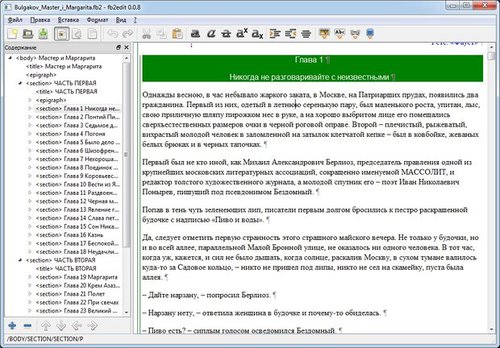
fb2edit — Редактор электронных книг FB2
Редактор книг в формате FB2. Полностью на русском языке.
3 мая 2022 г. 11:34 Русский GNU GPL v3
Редактор книг в формате FB2. Полностью на русском языке.
fb2edit дает возможность управления структурой электронной книги, редактировать картинки и текст, изменять заголовки и текст XML.
Характеристики
Ссылки на официальный сайт и загрузку
- Веб-сайт:fb2edit.lintest.ru
- Каталог загрузки
- Прямая ссылка
- Резервная копия
Похожее:
calibre — Конвертер электронных книг
Конвертер книг из PDF и FB2 в EPUB и другие форматы. Управление коллекцией. Создание, редактирование и конвертирование. Русский язык.
- PDF, DjVu, FB2
- Русский
- GNU GPL v3
- 29015
TEBookConverter — Преобразование электронных книг
Программа для чтения и преобразования электронных книг, которая представляет собой конвертер djvu в fb2 и epub, и наоборот. Русский язык.
- PDF, DjVu, FB2
- Русский
- GNU GPL v3
- 15369
Cool Reader — Инструмент для чтения электронных книг
Инструмент для чтения электронных книг на базе XML / CSS для настольных компьютеров и карманных устройств. Русский язык.
- PDF, DjVu, FB2
- Русский
- GNU GPL v2
- 3977
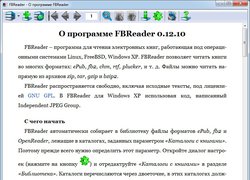
FBReader — Чтение электронных книг
Программа для чтения электронных книг форматов ePub, fb2, fb2, zip, HTML, doc, CHM, pdb, RTF.
- PDF, DjVu, FB2
- Русский
- GNU GPL
- 1498
Open eBook Reader — Чтение книг в формате FB2
Приложение для чтения книг в формате FB2 с поддержкой поиска по книге, увеличения и уменьшения, а также просмотром двух страниц.
- PDF, DjVu, FB2
- Английский
- MIT
- 743
Комментарии:
Добавить комментарий
Овен
25 апреля 2023 г. 14:25
Я люблю этот редактор
Анатолий
25 мая 2021 г. 23:51
Хороший удобный редактор. Пользуюсь давно, рекомендую)))
s-r-grass
23 августа 2020 г. 22:15
Если у кого-то хром будет ругаться на файл, я его специально загнал в вирустотал, оригинальный архив (https://континентсвободы.рф/link/6205/) — вердикт безопасен , основной исполняемый файл (https://континентсвободы.рф/link/6206/) — вердикт безопасен , и даже ссылку на архив на гитхаб проверил (https://континентсвободы.рф/link/6207/) — вердикт безопасен .
s-r-grass
23 августа 2020 г. 22:12
Я поменял официальный сайт, так как оригинальный автор сказал, что не будет дальше развивать программу. Он посоветовал обратить внимание на один из форков программы, в итоге, среди списка форков нашел один еще более интересный, там последняя версия 0.0.10.w32 и имеется сборка для Windows.
Андрей
30 июля 2020 г. 4:01
зависла прога при сохранении и висит час уже.. жду отклика, но видимо не дождусь.. при принудительном закрытии убила в ноль редактируемую книгу фб2 формата. скачал заного и снова редактировать начал.. прога зависла опять. принудительно вырубать уже не очень хочется. опасаюсь, что убьет снова книгу и заного скачивать придется и снова текст вставлять.. в общем постоянная такая проблема с этой прогой. виснет по всякой фигне, то колесиком мышки страницу крутнешь, — зависло все, то слишком много текста вставишь и при сохранении все виснет и звездец книге.
biryuk
7 апреля 2020 г. 22:26
До версии 2,6 от 2012 года данная прога пользовалась как free. В последствии ЛитРес приобрела ее коммерциализировали. Указанная версия мало чем отличается от коммерческого продукта. Я пользуюсь бесплатной версией, что вполне хватает для собственных нужд. Есть ещё один положительный момент. Через имеющиюся ограничения, был вынужден влезть в основы HTML и многое понял в web конструкте.
mrkaban
7 апреля 2020 г. 22:15
Только Fiction Book Editor платная программа
biryuk
7 апреля 2020 г. 20:40
Fiction Book Editor — FB2Edit имеет ряд замечательных функций: — Обработка готового файла макросами редактирования; — Чистка готового файла от «лишнего мусора», убирает пустует строки в теле файла; — Набор функций, помогающих изменению содержимого. Задавайте вопросы, расскажу о чем знаю.
biryuk
7 апреля 2020 г. 19:15
Тэг < coverpage >(обложка) необходимо ставить ставить в начале книги. Примерно это выглядит так: политические лидеры,теория власти,элиты 2016 ru То есть, он должен стоять после строки
biryuk
7 апреля 2020 г. 18:46
Формат электронной книги FB2 — это компилированный (сжатый) HTML код. То есть, если стоит тэг (оглавление), то будьте уверены, данная строка отобразится в оглавлении и в тесте книги. Но, если ваша программа читалка, в настройках позволяет отключить показывать оглавление, то и пропадет возможность серфинга по тексту книги.
s-r-grass
7 апреля 2020 г. 18:34
Громадное спасибо Вам за то, что стольким пользователям ответили на их вопросы.
biryuk
7 апреля 2020 г. 18:27
Это не полнофункциональный, а корректирующий редактор исправляющий имеющийся готовый файл книги. Есть способ поставить картинку и сделать ее обложкой. Но там необходимы пляски с бубном: пользоваться HTML тэгами. Самое простое: поставить картинку в виде обложки в другом редакторе, к примеру в Fiction Book Designer. А далее доработать уже в данном редакторе.
biryuk
7 апреля 2020 г. 18:15
Еще бы знать и помнить все управляющие тэги HTML и их последовательность применения. Тогда да, все можно сделать ручками, но о-о-о-очень долго
biryuk
7 апреля 2020 г. 18:12
Набираете в том месте где желаете иметь подзаголовок, любое наименование. Ставите курсор перед напечатанным и жмете на кнопку *** на панели управление. Получите подзаголовок, он отобразится в оглавлении значком ***. Наименование глав обозначаются текстом, а подзаголовки знаком ***. Это особенность редактора, связанная со структурной архитектурой.
Alexxl
25 августа 2019 г. 22:29
Товарищи по борьбе с fb2Edit! У кого-нибудь работает кнопка «вставить» и в выпадающей вкладке — «эпиграф»? У меня редактор на это никак не реагирует. Мне пришлось вставлять эпиграф вручную в XML.
s-r-grass
25 августа 2019 г. 11:37
В комплекте с программой его нет, на официальном сайте тоже нет. Разработчик на контакт не выходит, пару лет назад пробовал спрашивать. А мы, такие же пользователи, как и Вы.
Alexxl
25 августа 2019 г. 0:15
Подскажите, как получить руководство пользователя. В частности, не получается добавить обложку.
s-r-grass
8 августа 2019 г. 19:32
Вы серьезно в комментариях каталога программ пытаетесь что-то написать разработчикам? Очень глупо. С таким же успехом можно писать президенту какой-нибудь страны на случайно набранный номер. Я проверил, fb2edit без проблем открывает книги формата fb2 на иностранном языке. Эй, пользователь, кажется Вам есть над чем поработать. А теперь, давайте научимся пользоваться поисковой системой. Это просто. Набираем в яндексе или гугле при помощи клавиатуры название программы, то есть «fb2edit». Первая же ссылка в обоих поисковых системах это официальный сайт, с которого есть ссылка на проект на github, и там опубликован исходный код, и есть вкладка «issues» — запросы, вот там и можно написать разработчику также грубо. Согласно записи, автор fb2edit 0.0.9 (c) Denis Kandrashin, 2014.
Вася
8 августа 2019 г. 14:58
Почему английский шрифт не берёт? Эй, разработчики?! Есть над чем поработать.
mrkaban
21 мая 2019 г. 18:52
Если открыть скриншот, тогда видно, что кнопка такая есть. Программа портативная, трудностей не составит скачать и проверить.
Алексей 333
20 мая 2019 г. 2:05
Есть ли тут опция локального подчёркивания текста и сохранение его в подчёркнутом виде , если нет , то посоветуйте программу.
mrkaban
23 марта 2019 г. 22:11
Очень похоже на ошибки в коде, но программа то работающая. У других она работает. Автору писать смысла нет, у него в гитхабе еще с 2018 года тикеты не отвечены. Может быть накладываются ограничения? например, отсутствуют права на запись во временный каталог? или антивирусное программное обеспечение накладывает ограничения? или UAC, то есть нужно запустить от имени администратора.
Александр_Б
23 марта 2019 г. 20:25
Win7 64x. При запуске fb2edit.exe появляется окно командной строки и окно самого редактора. При попытке открыть в редакторе файл в окне командной строки появляются сообщения : log4cplus:ERROR No appenders could be found for logger (DSL). log4cplus:ERROR Please initialize the log4cplus system properly. Что не так?
mrkaban
11 марта 2019 г. 20:13
Здравствуйте, затрудняюсь ответить, так как все имеющие книги без оглавления в начале. Поэтому могу Вам посоветовать попробовать это сделать заранее создам копию файла.
Татьяна
11 марта 2019 г. 14:47
Здравствуйте! А не подскажете, можно ли сделать так, чтобы в готовом файле fb2, раскрытом на читалке, в начале книги не отображалось оглавление? Сама по себе структура и возможность перемещаться по разделам должны быть. Но нужно, чтобы она не отображалась в тексте дополнительно в виде оглавления.
mrkaban
27 ноября 2018 г. 19:47
Можно воспользоваться вкладкой вставка \ заголовок. Можно переключить при помощи кнопки в XML редактор, в блоке «» < title >< p >Заголовок1111 < /p > < /title >«» указан заголовок. Есть кнопка заголовок, может быть там можно что-то сделать.
Сергий
27 ноября 2018 г. 11:45
Помогите пожалуйста! Не получается у меня разобраться, как поставить подзаголовок в содержание. Спасибо!
s-r-grass
21 июня 2018 г. 20:20
А в чем именно состоит проблема? там ведь окно слева есть, в котором и можно создавать оглавление. Правой кнопкой и там варианты добавления.
klim
21 июня 2018 г. 4:59
Как сделать оглавление в книге вынужден работать с Epub поскольку в редакторе sigil (редактор epub) оглавление создается легко Только хотелось бы все-таки научиться делать оглавление в книгах fb2
s-r-grass
9 мая 2018 г. 9:28
а каким образом вы будете добавлять картинки?
Psevdonim
9 мая 2018 г. 0:21
Не понимаю за каким лешЫм эта прога, когда fb2 открывается в любом текстовом редакторе.
s-r-grass
24 апреля 2018 г. 21:32
В общем, у меня вроде получилось, если я все правильно понял, но сразу говорю, что это может показаться сложным. 1) необходимо добавить в книгу необходимую нам иллюстрацию, кнопка иллюстрации. Название файла должно быть на английском, и вполне возможно, что имеет важное значение разрешение и размер, скорее всего критично расширение файла jpg. 2) необходимо нажать кнопку XML и найти следующую строчку, в ней поменять имя файла на то, которое ранее добавили в книгу < coverpage > < image l:href="#Koala.jpg"/ > < / coverpage >3) далее необходимо вернуться в текстовый вид, кнопка текст. И потом сохранить как, очень важно, когда сохраняете попробовать разные кодировки. По умолчанию в поле Encoding стоит UTF-8, но у меня с такой кодировкой и на компьютере, и на телефоне выдаёт крокозябры, меняю на Windows-1251 и сразу все нормально.
Аида
24 апреля 2018 г. 19:50
Когда открываешь приложение на смартфоне для прочтения книг, там сразу видно обложку этой книги, вот как в fb2edit сделать эту самую обложку? не в середине текста, а как-бы перед книгой
s-r-grass
24 апреля 2018 г. 19:26
Здравствуйте, а можете показать пример того, что хотите сделать? Я просто понять не могу что именно требуется сделать. Можно добавить иллюстрацию, или переключить при помощи кнопки в XML и поменять соответствующие блоки. Покажите пожалуйста на примере, что именно необходимо сделать.
Аида
24 апреля 2018 г. 18:03
Здравствуйте! Как добавить обложку в книгу?
s-r-grass
3 апреля 2018 г. 16:45
А вопрос в том, чтобы вставить картинку, или в блок содержание слева внести? Картинку добавить не сложно, вверху кнопка есть добавить иллюстрацию, у меня работает. Однако, думаю вопрос не в этом. Поэтому, идеальным вариантом будет задать вопрос напрямую разработчику, на github. Сайт на английском, но вопрос можете смело писать на русском.
александрр
3 апреля 2018 г. 1:11
fb2edit — программа отличная, но не пойму, как же вставить обложку. у меня ничего не выходит. может быть кто-то посоветует?
Malevanchik
25 марта 2018 г. 9:22
Большое спасибо за програмку. Давно искал и не мог найти. Программа прекрасно работает на Windows 10 x64 и полнустью русифицирована и легка в использовании!
Iga
11 декабря 2017 г. 21:13
Удобная программа для создания документов fb2, напоминает простой редактор документов ртф, типа вордпада, но с возможностью редактирования формата fb2.
FictionBook Editor 2.6.6 Официальный русский сайт FictionBook Editor! Скачайте бесплатно Фикшнбук Эдитор для Windows!
Скачайте FictionBook Editor с официального сайта
FictionBook Editor — многофункциональная программа для редактирования электронных книг в формате fb2.
Преимущества
Почему стоит использовать программу FictionBook Editor
Стоимость
Абсолютно бесплатная утилита.
Скорость
Поддержка «горячих» клавиш.
Универсальность
Не требует Word для конвертации.
Скриншоты
Основные возможности работы программы
Видео
Как установить программу FictionBook Editor
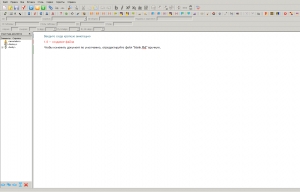
После того, как запуститься программа появиться рабочее окно. В верхней части расположены панель инструментов и стандартное меню. Панель линков находится под ними, с ее помощью возможно присваивать метки элементам книги, также делать сноски и ссылки. Окно редактирования текста занимает большую часть рабочего окна. Имеет оно три режима, а именно: редактирование описания книги, редактирования текста книги в режиме исходника и в режиме WYSIWYG. В левой части от главного окна расположена панель Document Tree или Структура документа, отображается в которой древовидная структура документа. Используя ее возможно перейти в тот или иной элемент книги. Внизу находится служебная строка. В которой отображается структура текущего редактируемого элемента или же сообщения регэспа и валидатора.
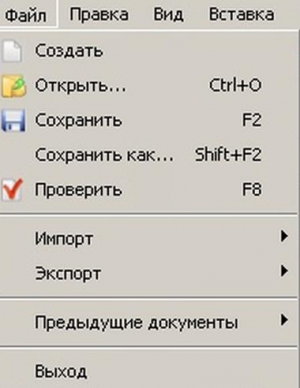
Более подробно рассмотрим пункты меню. Помимо стандартных команд, таких как Открыть(Open), Создать(New) или Сохранить(Save) в меню Файл присутствует еще Проверить (Validate) (F8). Документ при вызове данной команды проверяется на его соответствие спецификации schema. В том, случае, когда обнаруживаются ошибки, программа автоматически переходит в такой режим, как редактирование исходника, ниже проблемной строки устанавливая курсор. Пункт меню Файл Импорт имеет по умолчанию следующий подпункт: «No import plugins installed». Не входят в комплект FBE плагины для импорта книг из иных форматов. Если же вы установите такие пакеты, как FB2 to Any и Any2 FB2, то FB Editor их сам обнаружит, в результате чего появятся соответствующие иконки в меню Файл Экспорт и Файл Импорт. При этом не обязательно в одну папку с FBE устанавливать Any2FB2 и FB2 to Any. Используя пункт меню Файл Экспорт возможно экспортировать в книгу в такой формат, какHTML. При чем структура книги сохраняется.
Следующий раздел меню, непосредственно Правка (Edit), помимо обычных Вырезать(Cut), ввод(Undo-Redo), Найти(Find), Копировать(Copy), Заменить(Replace), также содержит блок для работы с элементами книги, а именно: Разрезать(Split), Клонировать(Сlone), Склеить(Merge) container, специально для вложенных секций Убрать внешний(Remove outer container). Снизу располагаются три подменю вставки элементов. Подменю Стиль (Style) в себя включает команды для вставки элементов в пределах одного абзаца, а именно: Обычный(Normal), Автор текста(Text текста(Text Author), Подзаголовок(Subtitle), Link, Footnote, Remove link. Такой элемент подменю, как Вставка(Add) включает команды вставки элементов, расположены которые в определенном месте, непосредственно: Тело(Body), Заголовок(Title), Эпиграф(Epigraph), Рисунок(Image) (вариант), Аннотация(Annotation), Цитата. Подменю Вставка(Insert) содержит команды вставки элементов, располагаться которые могут в любом месте книги, это: Стихи(Poem), Cite, Рисунок(Image). Команда Прикрепить(Add Binary object) находится в самом конце. С ее помощью можно к файлу книги присоединить бинарные файлы и картинки.
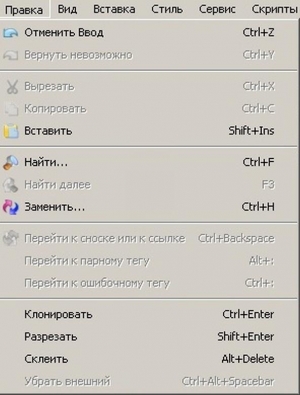
Раздел меню Вид(View) является следующим. Сперва расположены флажки отображения панелей, такие как: Панель инструментов(Toolbar), Панель скриптов(Link bar), Панель ссылок(Status bar), Панель таблиц, Строка состояния, Структура книги(Doсument Tree).
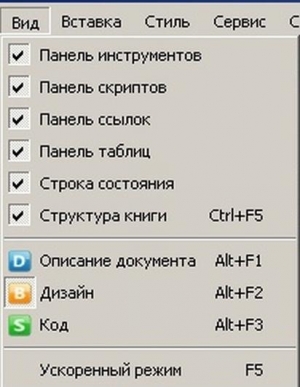
Все чтобы было видно необходимо поставить галочки. Под которыми расположен выбор режима редактирования книги, а именно: Описание документа(Description), Дизайн(Body), Код(Source). Последним пунктом является Ускоренный режим.
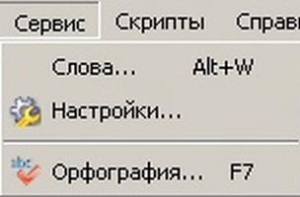
Три пункта содержится в разделе меню Сервис(Tools). Команда Слова(Words), до конца еще не проработана. В нынешнем состоянии она выдает слова, входящие в текст книги, где имеется дефис.
Такая команда, как Слова(Words) еще до конца не проработана. На данный момент она выдает список слов, в которых присутствует дефис. Слова, которые имеют варианты в книге без дефиса отмечаются восклицательным знаком. Варианты замены можно вводить в поле Заменить(Replacement). Дополнительные опции расположены внизу.
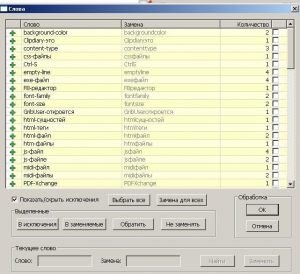
Рекомендуется убрать галочку из «Показать/скрыть исключения». Необходимо расположить галочки напротив тех слов, где требуется убрать дефис, после нажать «ОК», в правой части снизу- «Обработка».
Нажав на «Найти» курсор переместить на то или иное слово, нажать «заменить». Кнопка «найти» удобна для того, чтобы уточнить необходимость изменений. Можно также выделить строки, которые намерены вставить в исключения и после нажать «В исключения». В результате чего будут выделены красны строки с исключением.
Раздел Help (только FBE 2.6.6) в себя включает сам Help и пункт О программе (About), указываются где дата сборки и номер версии.
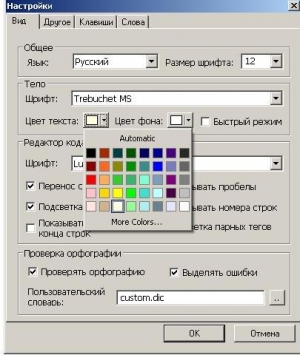
Раздел Настройки в себя включает:
Вид — где возможно изменять цвет фона, цвет текста, шрифты, место хранения пользовательского словаря (для слов, которые были добавлены при проверке орфографии);
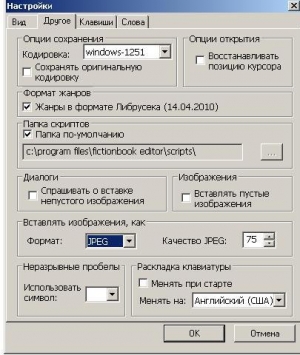
Другое — позволяет менять кодировку, выставлять опцию «Восстанавливать позицию курсора», при открытии файла вы окажетесь на том месте, которое закончили редактировать в прошлый раз;
Клавиши — присваивать/изменять являются востребованными для любых команд. Можно присвоить символам, которые отсутствуют в клавиатуре, например:
« двойные левые кавычки ёлочкой;
» двойные правые кавычки ёлочкой;
— длинное (полиграфическое) тире;
– ‘ – левая верхняя одинарная кавычка;
– ’ – правая верхняя одинарная кавычка;
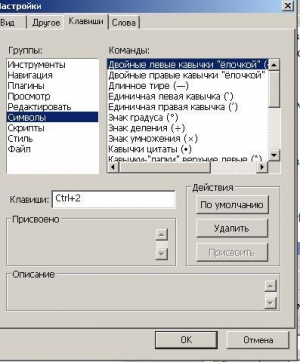
Сперва выделяете команду, после переводите курсор в окно Клавиши, нажимаете сочетание клавиш, которое появится в окне и жмете Присвоить.
Слова — там размещены слова, отмеченные как „исключения“. Можно добавить или убрать слово, а также выставить, необходимо ли по умолчанию видеть исключения во время запуска службы.
Вставка содержит такие команды для форматирования, как: Заголовок, Стихи, Цитата, Эпиграф, Аннотация.
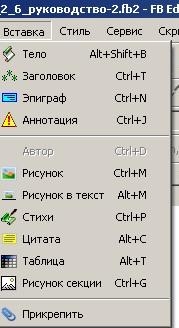
Команда «Тело» в конце документа вставляет секцию body.
Команда «Рисунок секции» на месте курсора резервирует место для вставки рисунка.
Как читать и редактировать FB2
Файл расширения FB2 создан для обработки художественных произведений. Это формат, в котором сохраняются электронные книги. Как его открыть? Используйте специализированное ПО. Рассмотрим лучшие программы, позволяющие читать и редактировать FB2.
Какой софт использовать
Программы, работящие с FB2 форматом делятся на приложения, позволяющие только прочитать файл и программы, которые могут еще и отредактировать его. О программах читалках было подробно рассмотрено в статье: «Как читать FB2 на ПК».
Как редактировать FB2 на компьютере
Что делать если нужно не только прочитать документ, но и отредактировать, например, название книги, изменить ее содержимое?
FB2edit
Это бесплатная утилита . Приложение редактирует текст, изменяет картинки, исправляет заголовки.
Как пользоваться

Откройте FB2 редактор. Загрузите книгу с HDD на ПК.

Чтобы отредактировать текст, или заголовок, установите курсор в нужное место. Измените текст.
Fiction Book Editor
Профессиональный редактор для работы с FB2 документами.
- Редактировать текст;
- Изменить название книги, стиль текста;
- Добавлять гиперссылки, подзаголовки сноски;
- Работает с изображениями;
- FB2 editor редактирует метаданные: автор, обложка, серия, название;
- Разработчики добавили в приложение возможность поиска по слову и проверку орфографии.

Интерфейс удобен. Инструменты располагаются на одной панели. Их легко найти.
FB2HeadEditor
Приложение редактирует заголовки. Это программа для людей с большой библиотекой скачанных книг, которые, например, нужно привести к единому стандарту.

Приложение изменяет: название, имя автора, жанр, ID. Работает с файлами, в ZIP архивах.
Как редактировать FB2 онлайн
Не хотите устанавливать на ПК дополнительное ПО. Помогут специализированные онлайн площадки. Рассмотрим лучшие из них.
Проект genebook
Расположен по адресу: https://genebook.de/ . Позволяет создавать, загружать и редактировать электронные книги.
Начало работы

Для редактирования файлов онлайн, зарегистрируйтесь:

Заполните форму. Укажите email, страну проживания, придумайте пароль.

После регистрации перейдите в меню сверху по ссылке «Документы». Чтобы добавить книгу для редактирования, нажмите кнопку:

Загрузите с HDD книгу на сервис.

Перейдите:

Выберите файл.

На вкладке «Общая информация» отредактируйте заголовок описание.

На следующей вкладке отредактируйте текст. Для этого выберите нужный блок, нажмите кнопку:

Откроется форма, где внесите необходимые изменения.
Omni Reader

Это простой сервис . Работать в нем можно без регистрации. Перейдя на площадку, откроется форма где пропишите ссылку на книгу в интернет или загрузите ее с HDD на ПК.

Приступайте к чтению.
- Как конвертировать FB2 формат в документ Word;
- Создаем книжный формат страницы Ворд;
- Как распечатать книгу FB2 формата на ПК.
Вывод
Теперь вы знаете, как отредактировать и прочитать файл FB2 формата. Рассмотренные программы справились с поставленной задачей. Выбрать лучшую поможет только личное знакомство с возможностями и интерфейсом программы.