How to Put Emojis in your Name on Discord

Emojis seem to be everywhere in Discord. They’re how you react to messages, are automatically converted from emoticons, and often appear in your friend’s custom statuses. Something that not every Discord user knows, is that you can even put emojis to your name.
Emojis are great way to add some personalization to your username and help you stand out amongst other members of the server. How you add them can be a little tricky on Windows, but doing it on mobile is a breeze.
In this article, we’ll show you how to put emojis in your Discord username on your Windows PC and in the Android / iOS mobile app.
How to Add Emojis to your Username on Discord
You can add an emoji to your name on Discord by simply editing your name and selecting an emoji from your device’s emojis menu. On mobile, you can usually access emojis from your keypad, but you’ll need to know a special keyboard shortcut on PC.
Here’s how you can add an emoji to your username in Discord on both PC and mobile:
Desktop / PC
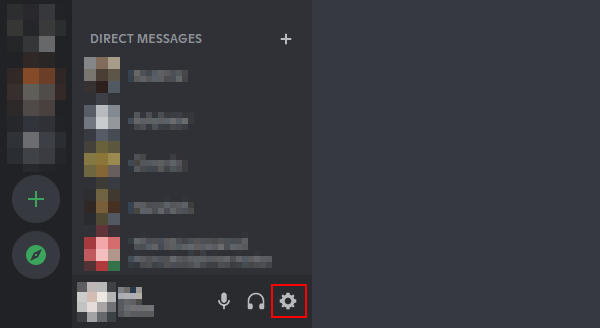
- In Discord, click the Gear icon in the lower left corner next to your Avatar.
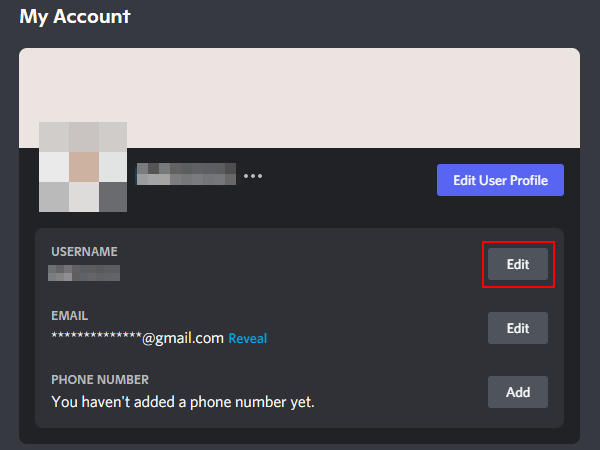
- On the My Account page, click Edit to the right of your current username.
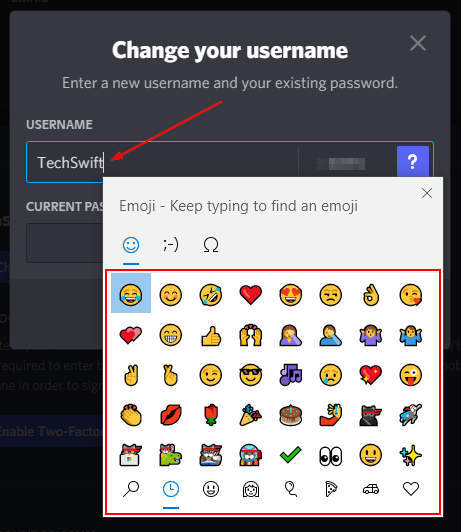
- Click in the username field and place the text cursor where you want to add an emoji, and then hit Windows key + . on your keyboard.
- In the Emojis window that appears, select the emoji you wish to add to your username.
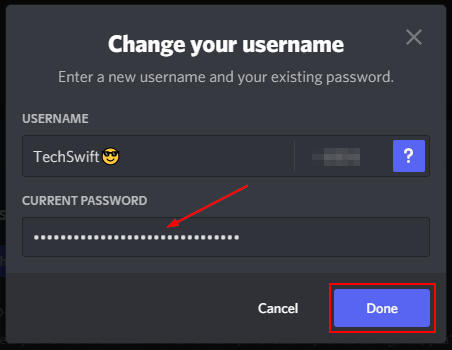
- Type in your current password (to confirm your identity), and then click Done .
Android / iOS Mobile App
- In the Discord mobile app, tap the Hamburger menu icon (
 ) in the upper left corner and then tap your Avatar at the bottom right.
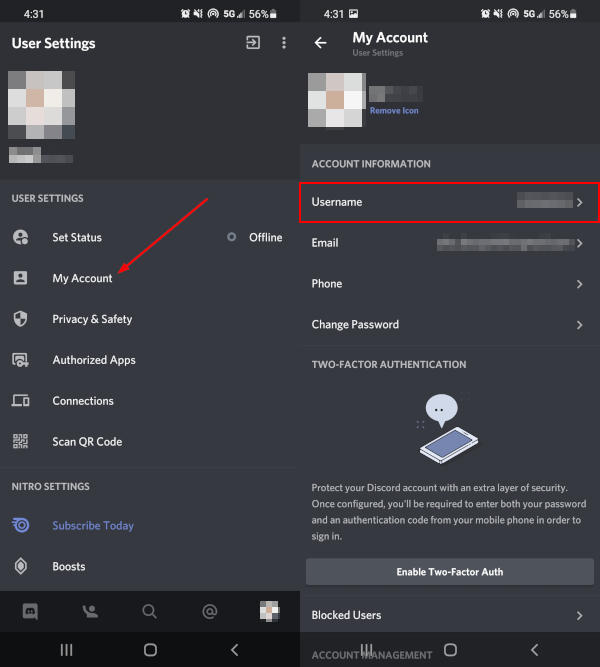
 - Tap My Account and then Username on the following screen.
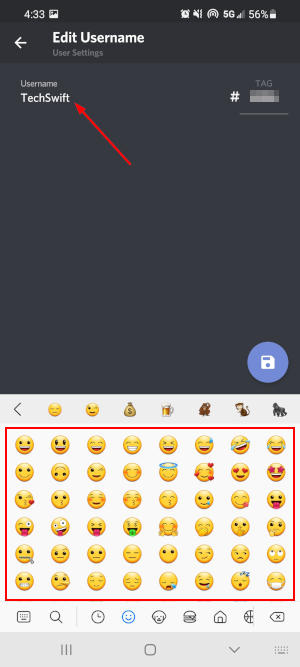
- Bring your keyboard up by tapping the Username field again, and switch over to your emojis.
- Select the emoji you wish to add to your username.
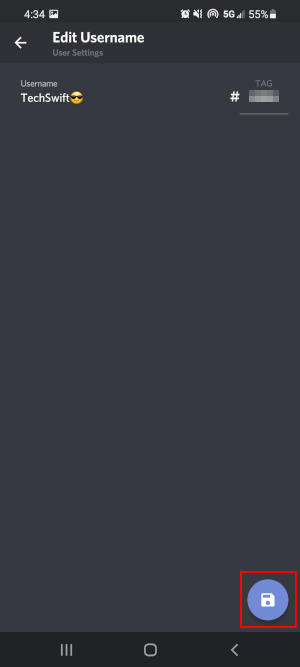
- Tap the Save icon that appears in the bottom right corner.
Как добавить смайлик в ник в Discord

Отображаемое имя и ники в профилях на серверах, в отличие от имени пользователя, в Discord редактировать можно. Помимо стандартного изменения символов в имени профиля поддерживается и добавление смайликов, но для этого обязательно нужно их правильно скопировать, чтобы они не отображались в виде простого текста, а стали видимыми изображениями. Как раз этой теме и будут посвящены следующие инструкции в этом материале.
Поиск и копирование смайлика
В качестве смайлика будут вставлены обычные эмодзи, поддерживаемые по умолчанию многими мобильными клавиатурами и программами для общения, включая Discord. Их необходимо найти на любой сайте с эмодзи, который поддерживает их копирование. Отмечу, что копировать прямо из Дискорда не получится, поскольку в буфер обмена будет помещен простой код, который нельзя переформатировать в картинку при вставке в ник.
- Давайте на простом примере разберем поиск эмодзи и его копирование. Рекомендаций по поводу конкретного веб-ресурса со смайликами я давать не буду, поскольку их десятки и работают они примерно одинаково, поэтому выбор не так важен, необходимый смайлик в любом случае будет скопирован корректно.
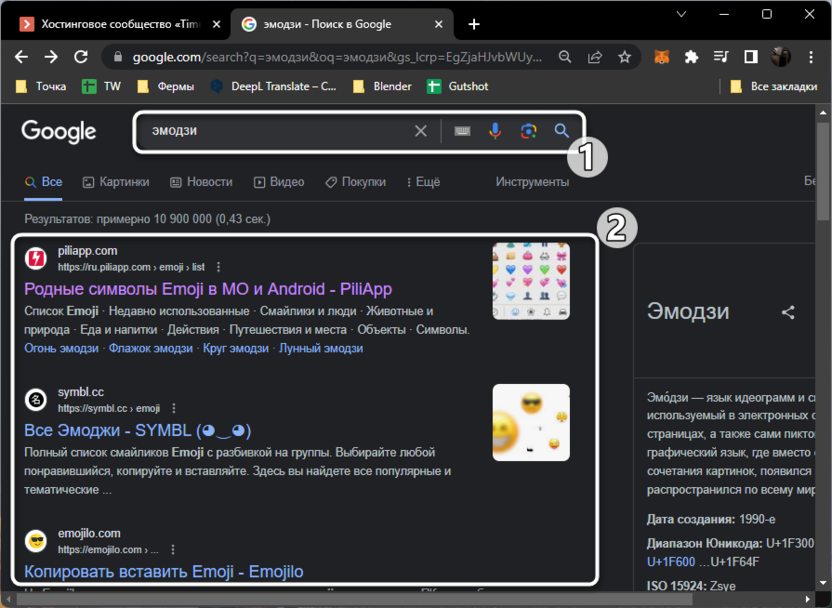
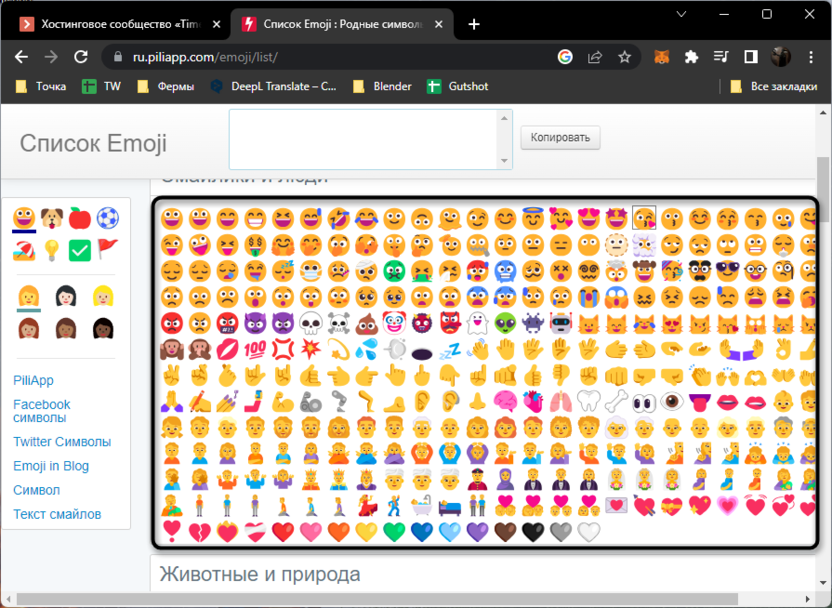
- На подходящих сайтах часто можно увидеть разделение на категории, а также список популярных эмодзи, поэтому можно легко сориентироваться и выбрать нужный вариант.
- Если смайликов в них будет добавлено несколько, то выберите их по очереди, затем скопируйте полученный вариант из формы.
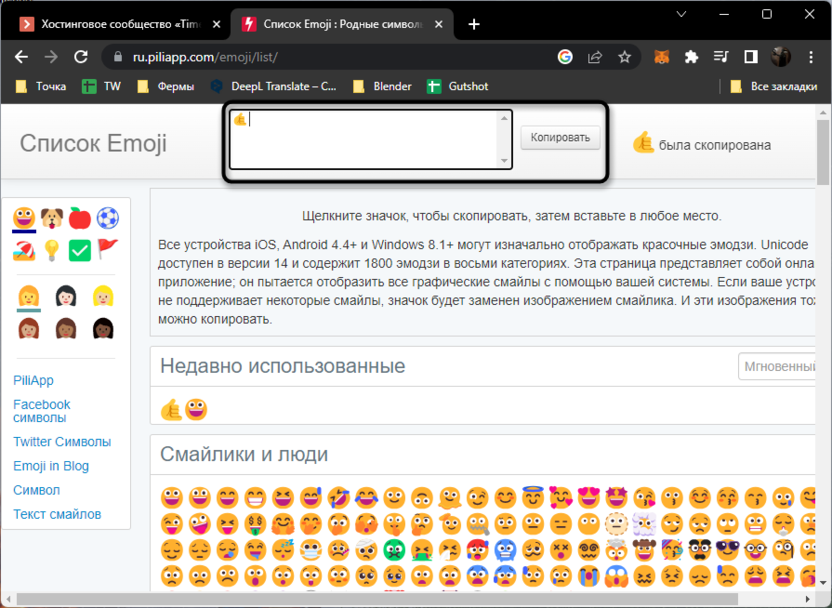
По сути, основная задача уже выполнена, поскольку у вас есть картинка в подходящем формате, которая 100% будет отображаться в нике. Далее остается только внести изменения в Дискорде, что доступно как для отображаемого имени, так и для профилей на сервере.
Комьюнити теперь в Телеграм
Подпишитесь и будьте в курсе последних IT-новостей
Изменение отображаемого имени
Отображаемое имя – имя вашего профиля, которое видят другие пользователи при взаимодействии с аккаунтом. Оно не меняется при отправке сообщений на разных серверах в том случае, если не выбран отдельный ник для сообщества. Отображаемое имя можно менять сколько угодно раз и даже сделать его только из смайликов – никаких ограничений нет.
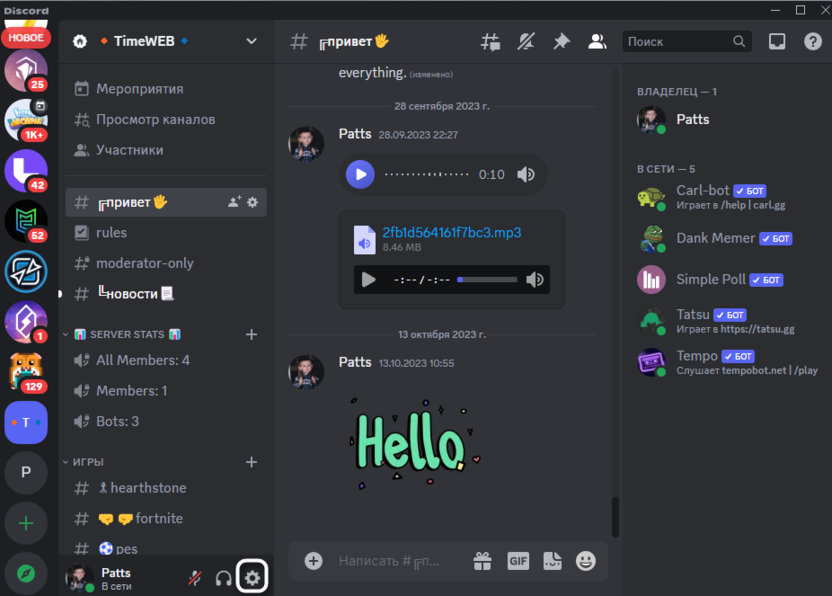
- Для редактирования информации нажмите по значку с шестеренкой на нижней панели, чтобы перейти в параметры аккаунта.
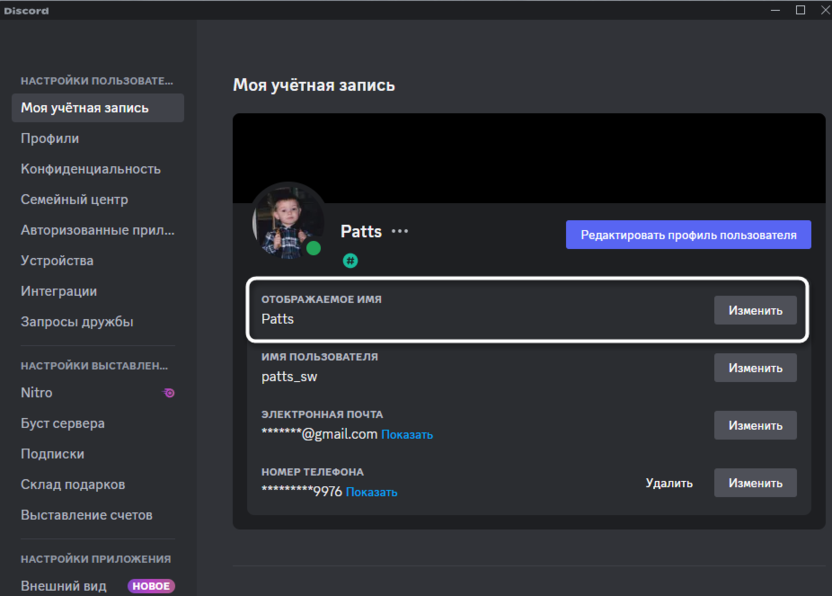
- В разделе «Моя учетная запись» вы найдете настройку «Отображаемое имя», напротив которой необходимо нажать по кнопке «Изменить», чтобы перейти ко внесению требуемых изменений.
- Вставьте смайлик в ник или сделайте имя полностью из эмодзи, затем проверьте, как это будут видеть другие пользователи. Если вдруг вместо изображения вы видите какой-то код, смените сайт, откуда копировали смайлик.
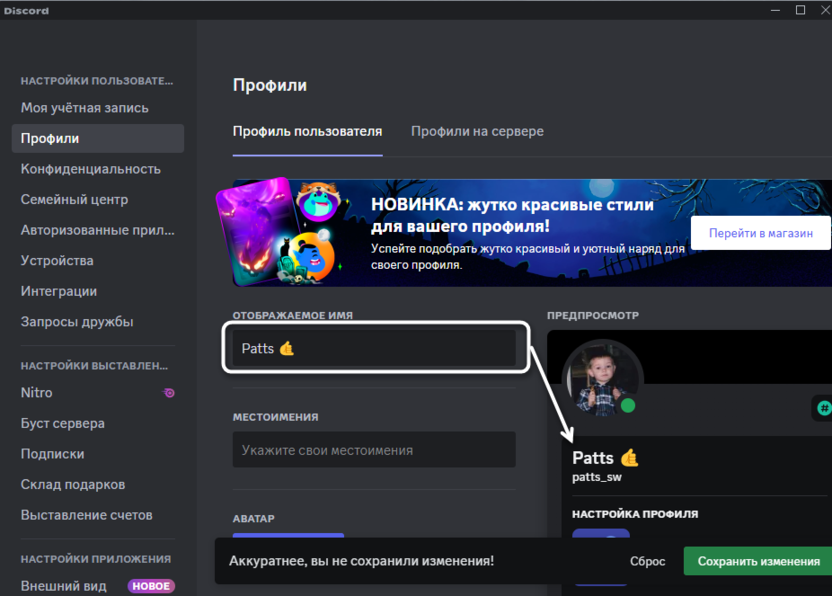
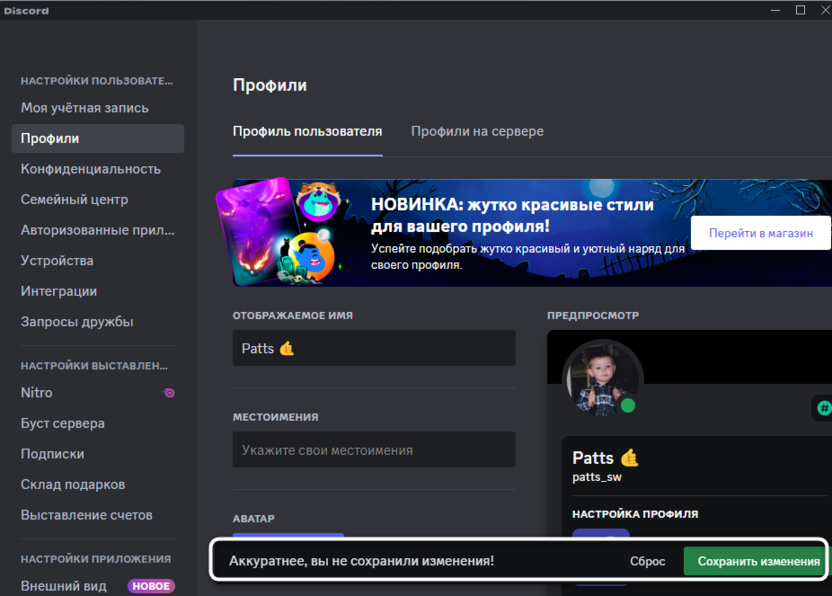
- Перед выходом обязательно нажмите «Сохранить изменения», поскольку только после этого новое имя станет актуальным и его будут видеть другие пользователи.
- Отмечу, что точно в таком же ключе редактируется и «Местоимения», поэтому смайлики можно добавить вместе с какими-то надписями или просто так, организовав своеобразное представление пользовательского статуса.
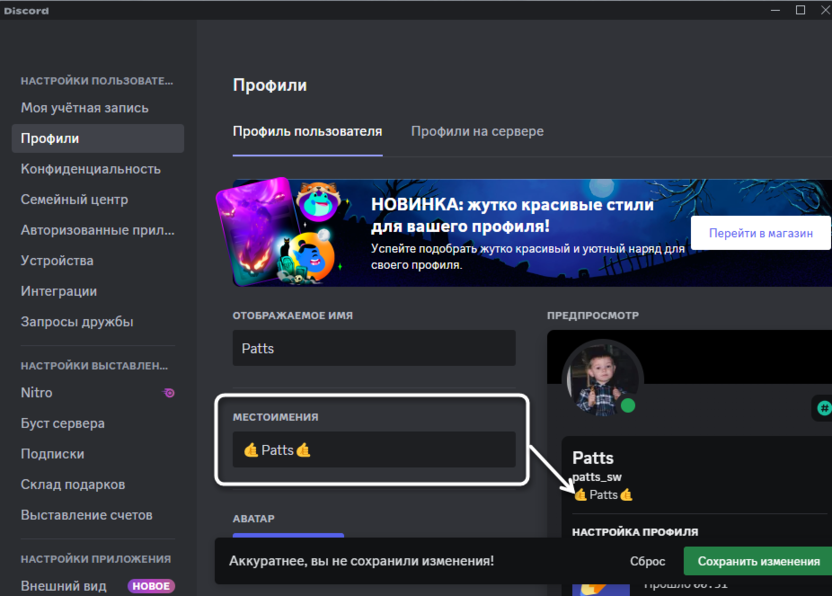
Не забывайте о том, что узнать другие пользователи вас смогут только по аватарке или постоянному имени пользователя, если вдруг текущий ник полностью будет заменен на смайлики. Это может вызвать непонимание при общении, поэтому учитывайте это в тех ситуациях, когда хотите внести кардинальные изменения.
Изменение ников на сервере
На каждом сервере, где вы считаетесь участником, можно отдельно редактировать ник, изменяя параметры профилей. Это довольно удобно, когда необходимо настроить учетную запись под конкретный проект. В этом случае тоже можно вставить в отображаемое имя на сервере смайлик, скопированный точно так же, как это было показано выше. Далее понадобится только найти требуемый параметр, что осуществляется так:
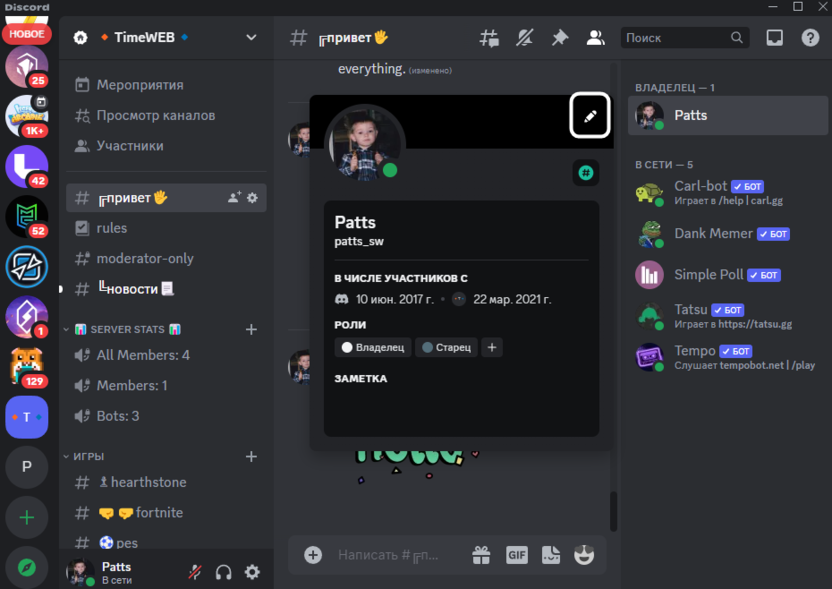
- Проще всего открыть настройки, кликнув по своему профилю в списках участников необходимого сервера.
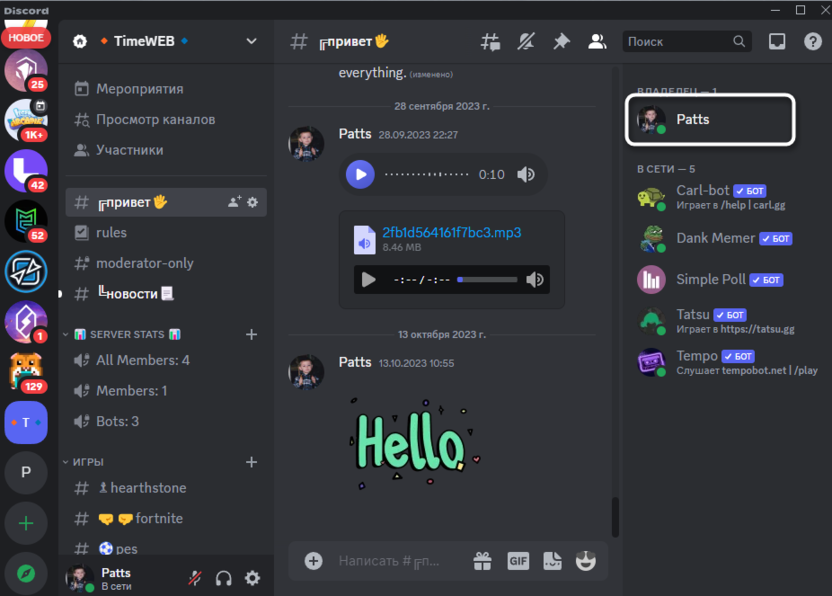
- Из появившегося меню выберите значок с изображением карандаша.
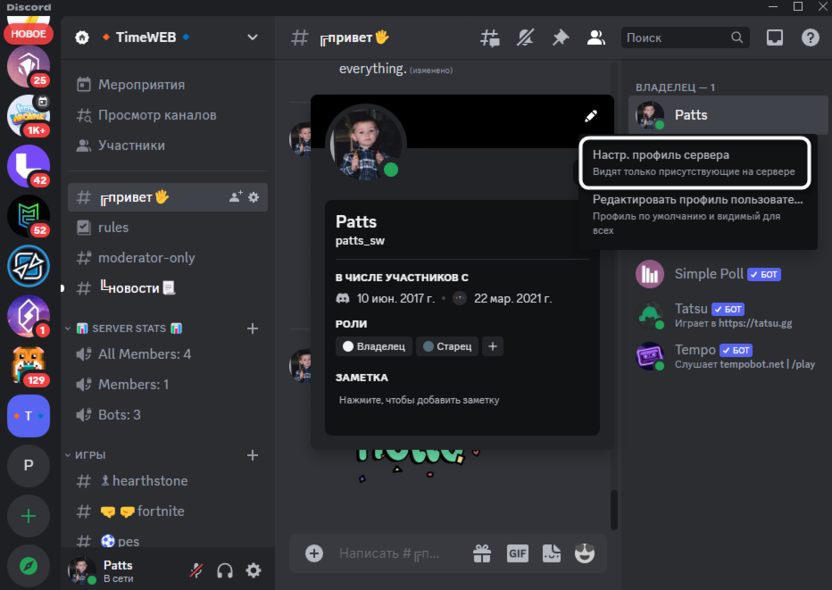
- Далее появится меню, позволяющее перейти как к настройкам профиля пользователя, так и сервера. Соответственно, для выполнения необходимых действий понадобится выбрать первый вариант.
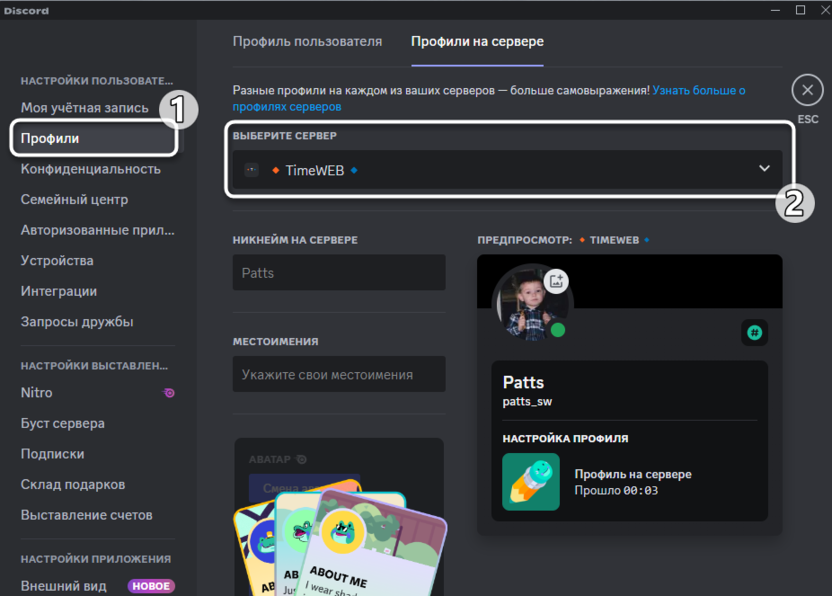
- Дополнительно открыть этот же раздел с настройками можно через общие параметры, выбрав «Профили», однако дополнительно из списка необходимо будет выбрать сервер, ник на котором собираетесь изменить.
- Обратите внимание на поле «Никнейм на сервере». Скорее всего, оно будет пустым, поэтому можете сделать его исключительно из смайликов или добавить эмодзи к собственному имени.
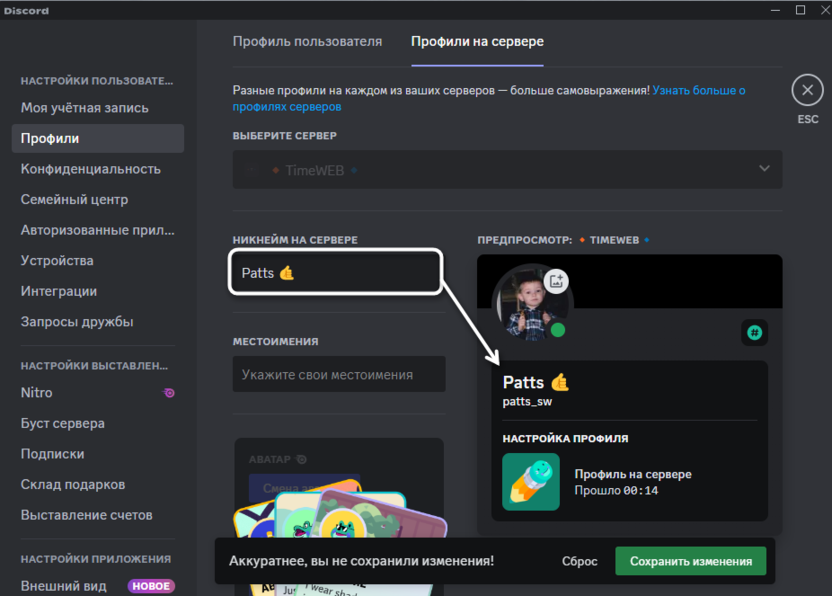
- В этом случае тоже не забудьте кликнуть по «Сохранить изменения», чтобы новый ник стал активным и отобразился вместо старого. Его можно будет поменять в любой момент еще раз, открыв этот же раздел с параметрами.
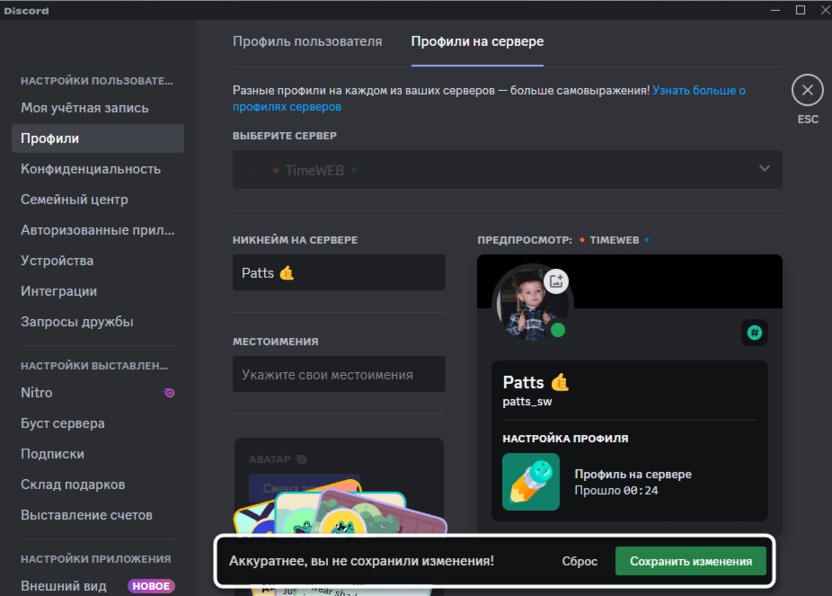
Если хотите повторить те же самые действия для ников на других серверах и имя при этом отличаться не будет, просто скопируйте повторно все содержимое в строке выбора никнейма, переключитесь на другое сообщество, вставьте новое имя, сохраните изменения, снова откройте список с серверами и продолжайте те же самые действия, пока не закончите редактирование всех профилей.
Вставка смайлика в ник через мобильное приложение
Известно, что некоторые функции мессенджера Дискорд на мобильных устройствах работают иначе или вовсе недоступны, поэтому вопрос с добавлением смайлика в ник все еще может оставаться открытым для тех, кто использует мобильное приложение. Однако кардинальной разницы нет, и здесь даже открываются новые возможности. Давайте все это кратко разберем в следующей инструкции.
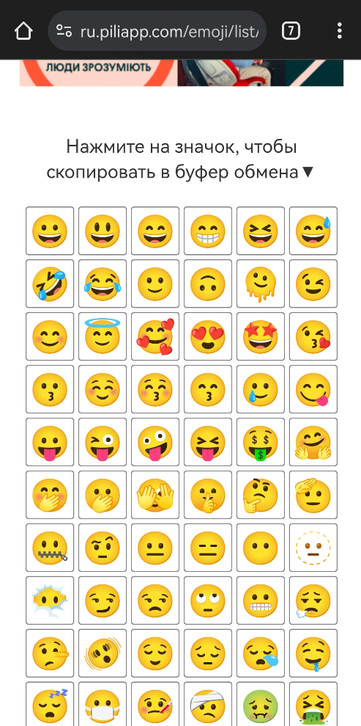
- Как и в случае с десктопной версией, найти смайлики и скопировать их можно через аналогичные сайты, поэтому ничего трудного на этом этапе быть не должно.
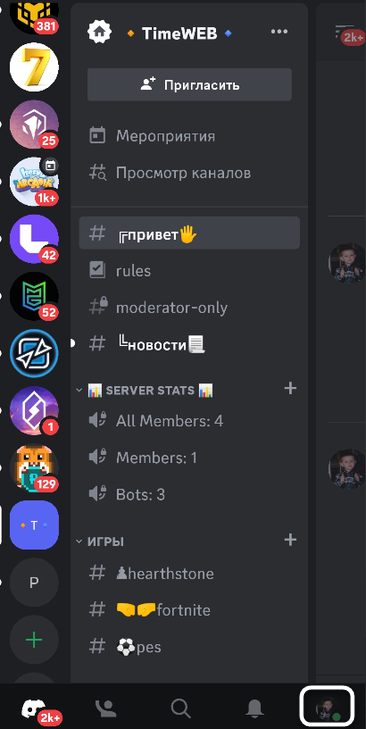
- Для изменения отображаемого имени нажмите по значку с профилем на нижней панели приложения.
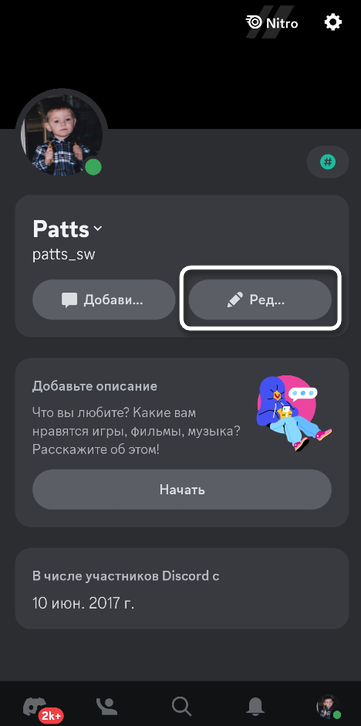
- После этого выберите действие «Редактировать», для чего не нужно переходить в отдельное окно со всеми параметрами.
- Теперь в строке с отображаемым именем зажмите палец и вставьте скопированный ранее смайлик. Если же хотите выбрать его через список эмодзи, поддерживаемый клавиатурой, переключите раскладку.
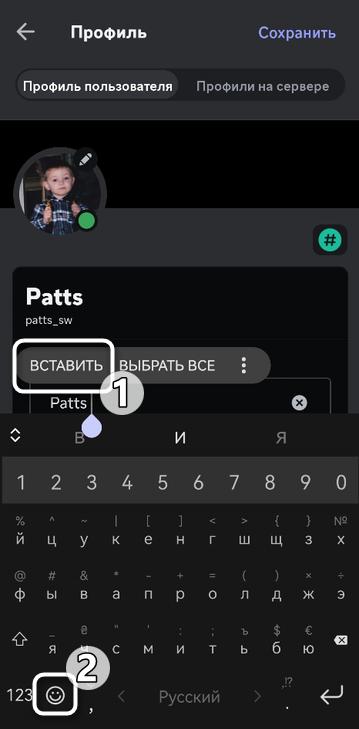
- Используйте те же самые распространенные эмодзи, добавляя их к своему имени без предварительного копирования со сторонних сайтов. Смайлики с клавиатуры отлично поддерживаются мессенджером и могут быть добавлены в имя.
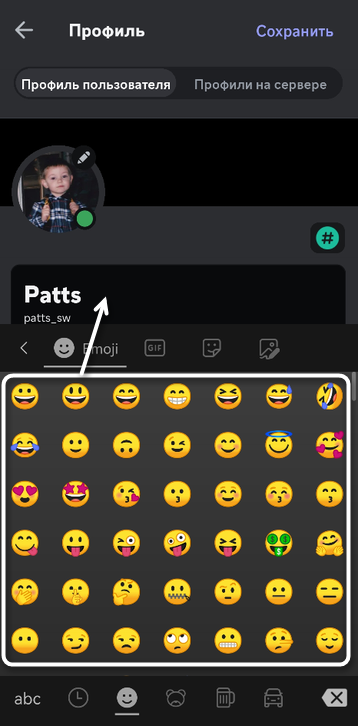
- Перед выходом не забудьте проверить ник и нажать «Сохранить», чтобы применить изменения.

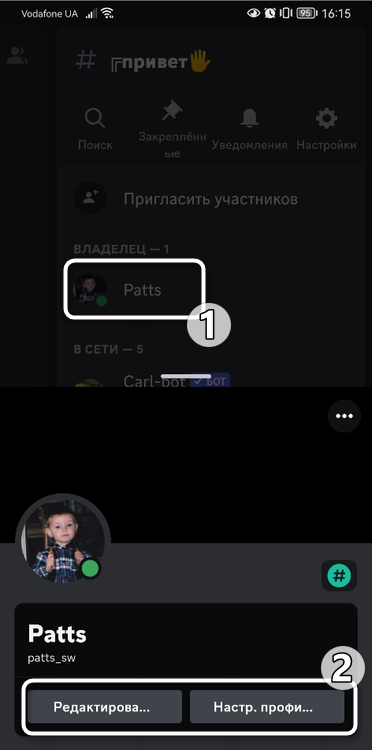
- Для редактирования ника на сервере понадобится найти себя в списке участников, нажать по аватарке и из меню выбрать пункт «Настр. профиль сервера». Далее действия остаются аналогичными с теми, что выполняются при изменении отображаемого имени.
Конечно, ничто не помешает вам самостоятельно рисовать смайлики при помощи стандартных символов клавиатуры по типу 🙂 и других, более сложных. Однако и так известно, что с их добавлением и отображением не возникнет никаких трудностей, поэтому информация выше посвящена исключительно эмодзи, которые и выглядят современнее, и красиво отображаются как в нике, так и в названиях серверов и каналов на них.
Как добавить эмодзи на сервер в Discord

Эта статья описывает процесс добавления собственного пака эмодзи на сервер в Discord. По умолчанию такая настройка доступна только владельцу, но в завершении статьи я затрону тему предоставления доступа на управление стикерами, чтобы вы могли дать админам возможность самостоятельно распоряжаться наборами.
Поиск пака эмодзи
Самый интересный процесс – поиск подходящего набора, который бы тематически подходил для сервера или просто являлся хайповым. Конечно, никто не мешает вам самостоятельно создать смайлики, отталкиваясь от стандартных размеров, но этот процесс детально я не опишу. Если же вы решили найти уже существующие и популярные стикеры в интернете, просто вбейте в поиск соответствующий запрос, добавив к нему слово «пак», если хотите скачать полный набор эмодзи.
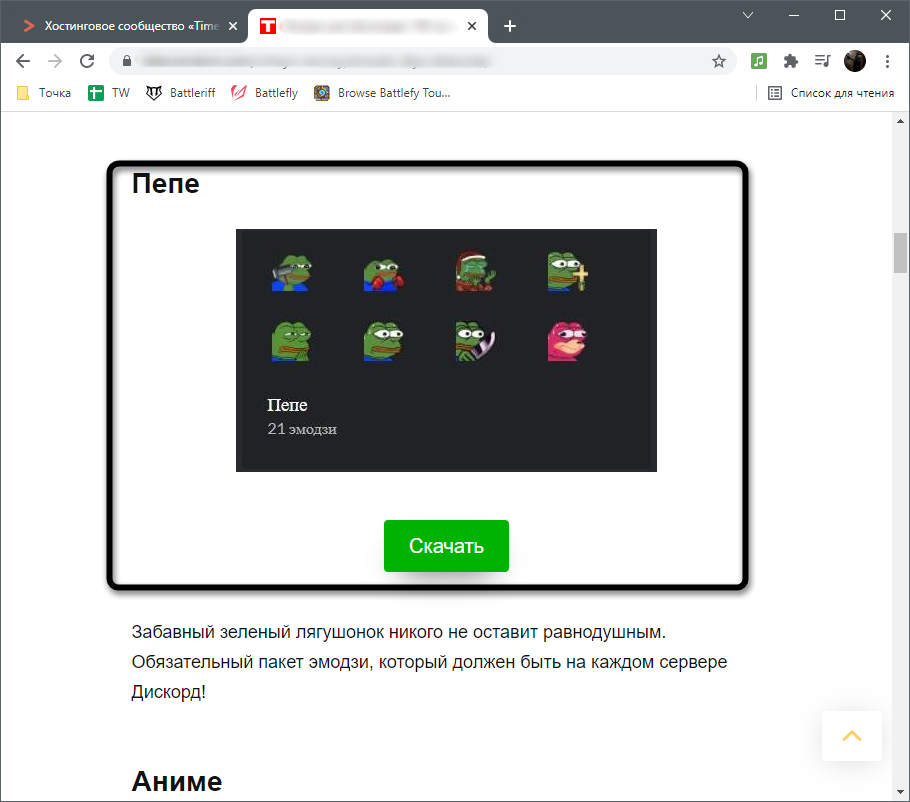
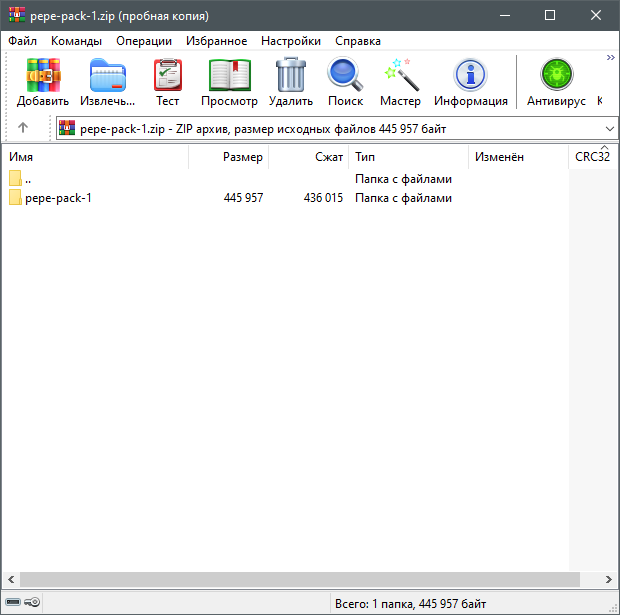
Отмечу только один момент, который может быть непонятен определенным пользователям. Пак скачивается в виде архива, в котором находится папка с изображениями. Обязательно распакуйте ее в любое удобное место, ведь средство поиска файлов, которое далее будет открыто в Дискорде, не видит архивы.
Комьюнити теперь в Телеграм
Подпишитесь и будьте в курсе последних IT-новостей
Добавление стикеров на сервер в Discord
Теперь затронем тему загрузки набора. В этом нет ничего сложного, а владельцу сервера нужно знать только одно – где находится та самая настройка, отвечающая за добавление смайликов. Выполните следующую инструкцию, и все сразу станет понятно.
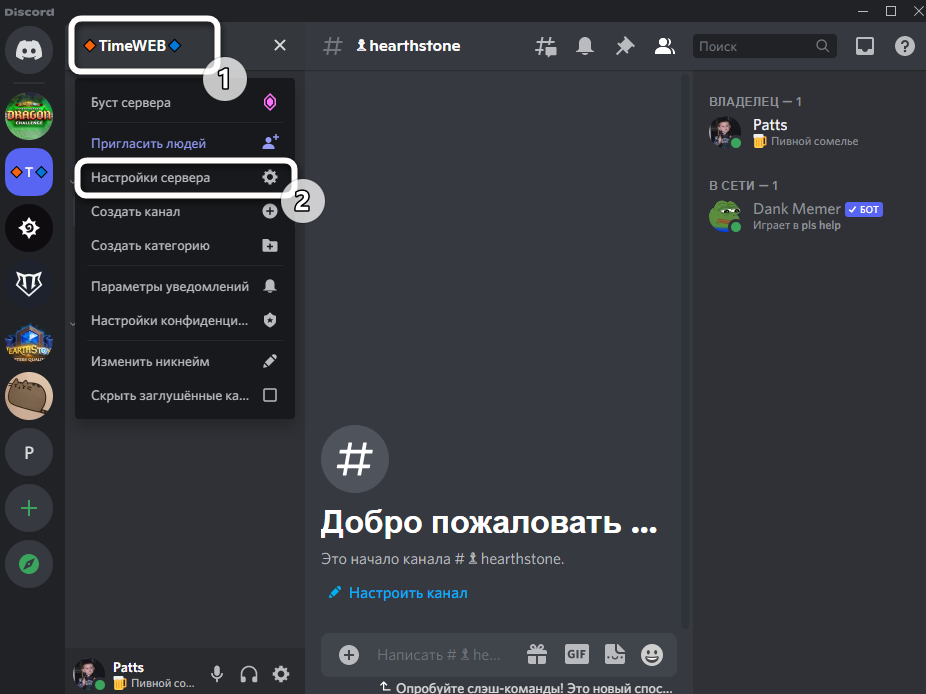
- Нажмите по названию сервера и из выпадающего меню выберите пункт «Настройки сервера».
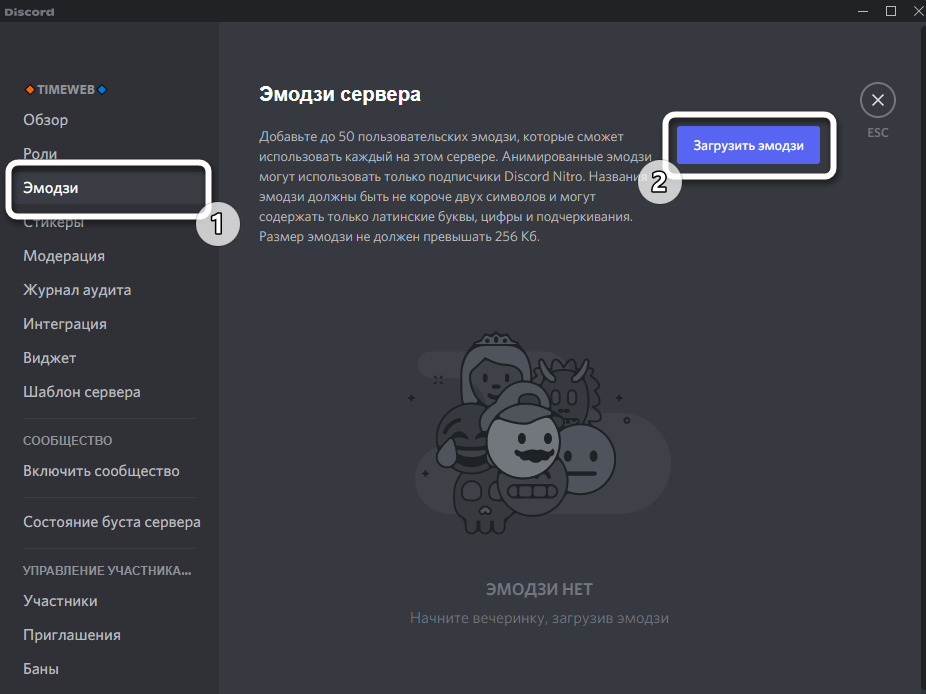
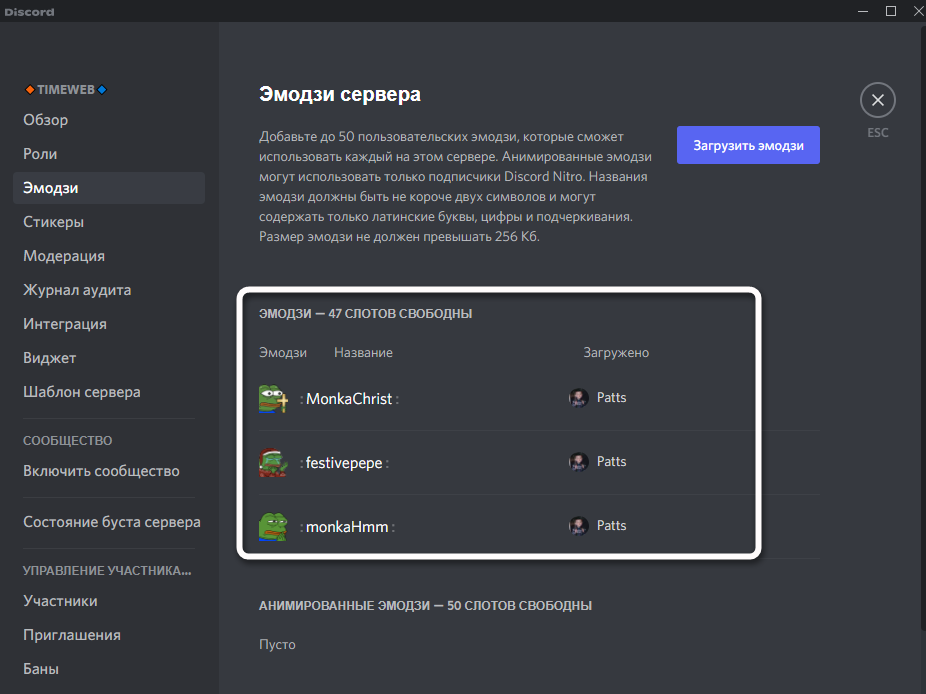
- Перейдите к «Эмодзи» и кликните по соответствующей кнопке для их выбора на компьютере.
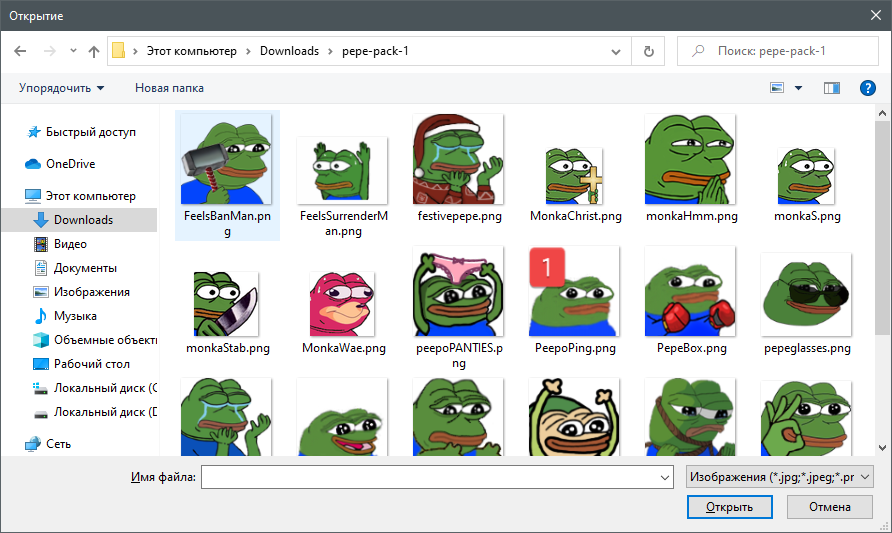
- Загружайте по одному смайлику или выделите их все, но не более 50, поскольку такое ограничение установлено разработчиками.
- Каждый эмодзи добавляется в виде отдельного пункта в списке и имеет свое название. В меню эмодзи отображается, каким пользователем она была загружена. Это пригодится, когда вы разрешите конкретным ролям редактировать этот список.
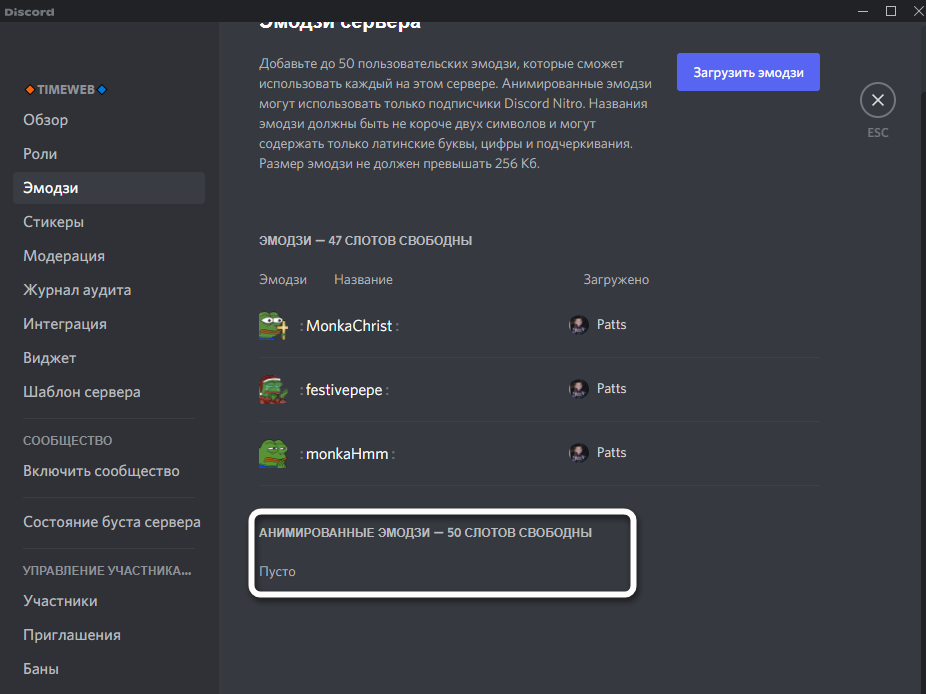
- Чуть ниже показан отдельный перечень с анимированными эмодзи, если такие вы тоже используете.
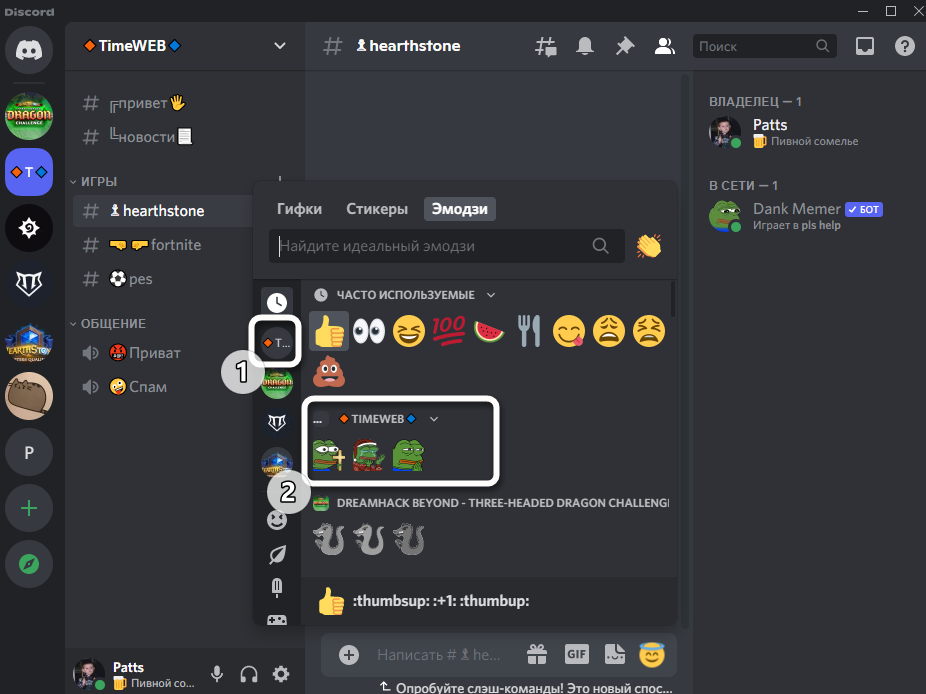
- Откройте чат в любом из текстовых каналов, выберите свой сервер и проверьте, отображаются ли добавленные смайлики. Отправьте один из них для теста.
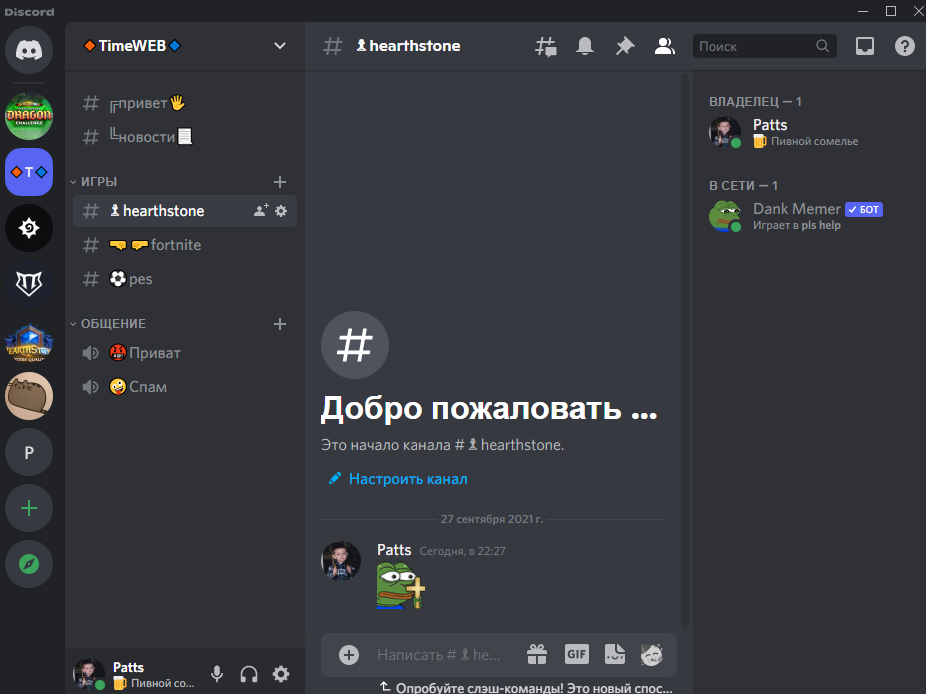
- Как видно на следующем изображении, все прошло без каких-либо проблем, и теперь каждый участник может свободно отправлять эмодзи, общаясь на вашем сервере.
Предоставление разрешений на загрузку эмодзи
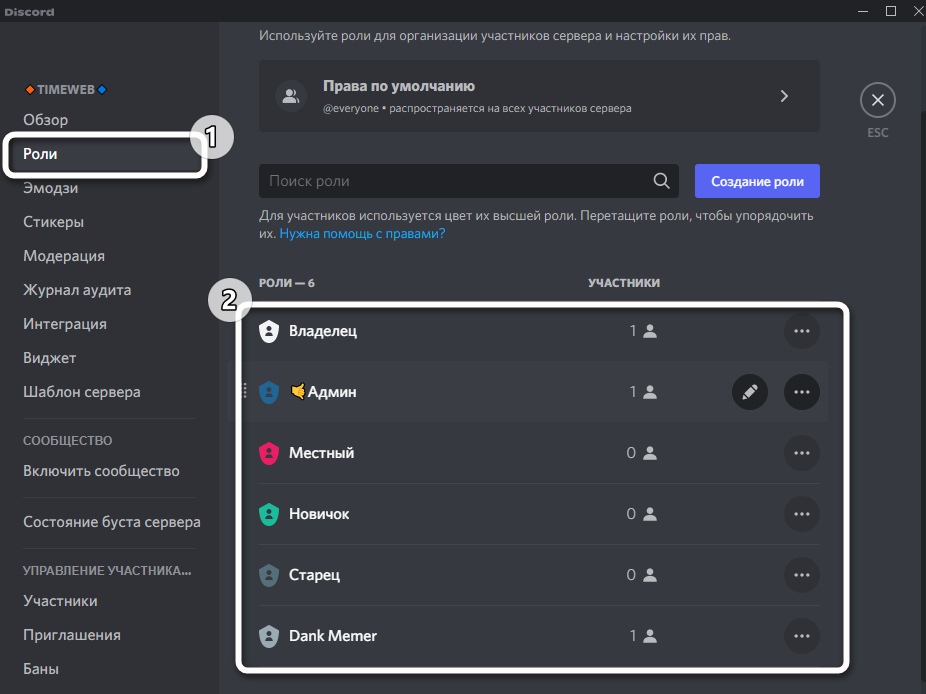
Вы уже знаете, что по умолчанию только владелец сервера может загружать и удалять эмодзи. Решается это очень просто – настройкой ролей администраторов или других групп лиц, принимающих участие в модерации сервера. Для этого откройте настройки проекта так же, как это было показано в предыдущей инструкции, и выберите роль, права которой хотите отредактировать.
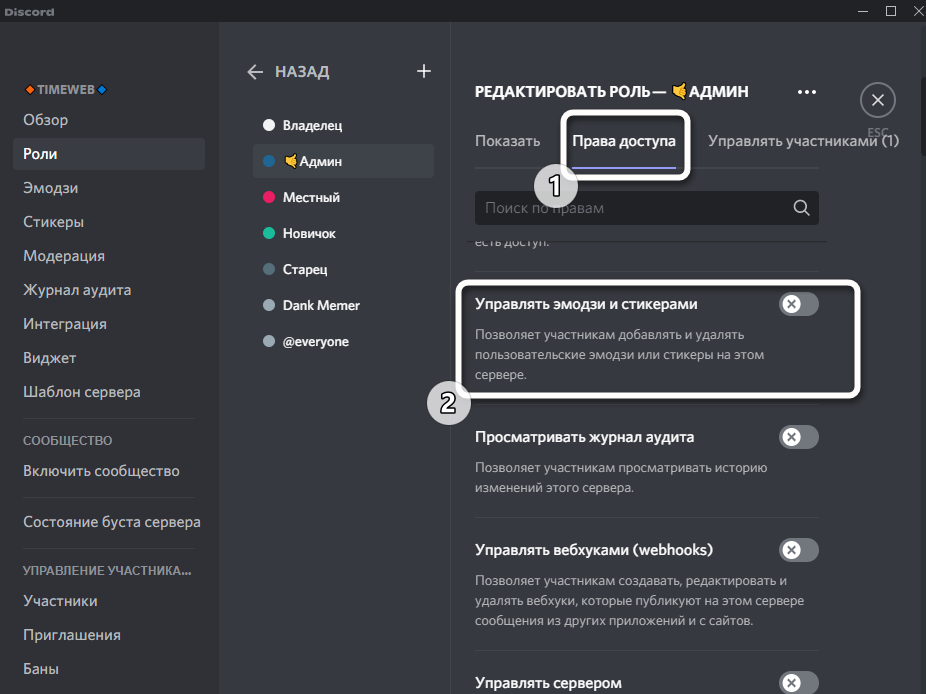
Откройте вкладку «Права доступа» и активируйте пункт «Управлять эмодзи и стикерами». Перед выходом не забудьте сохранить изменения.
Теперь обладатели роли могут управлять эмодзи, а обычные пользователи отправлять их в текстовых каналах. Если вы администрируете сервер с телефона, принцип действий не меняется, и вам необходимо отыскать в приложении такие же пункты и меню, чтобы загрузить пак смайликов.
Единственный и самый важный момент – использовать смайлики вашего сервера можно только на нем. Если пользователь перейдет в другие проекты и откроет там текстовый чат, отправить смайлики вашего сервера он не сможет. Это своеобразная особенность Discord, выполняющая роль защиты от спама и нежелательного контента.
Как вставить смайлик в ник в Discord
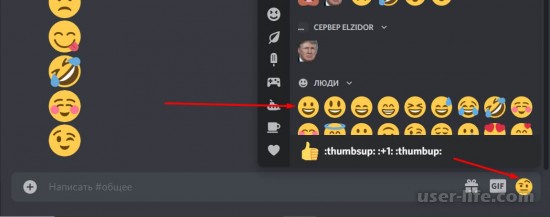

Всем привет! Сегодня поговорим про то как добавить смайлы к нику в популярной бесплатной программе общения Discord. Итак, поехали!
Как поставить смайлики для ника в Discord на ПК
Дабы поставить смайлики в программном обеспечивании Дискорд, зарегистрированным юзерам потребуется держаться надлежащей очередности поступков.
Загрузка мессенджера на стационарном компе или ином приборе.
На ключевой страничке вводится индивидуальный логин и пароль.
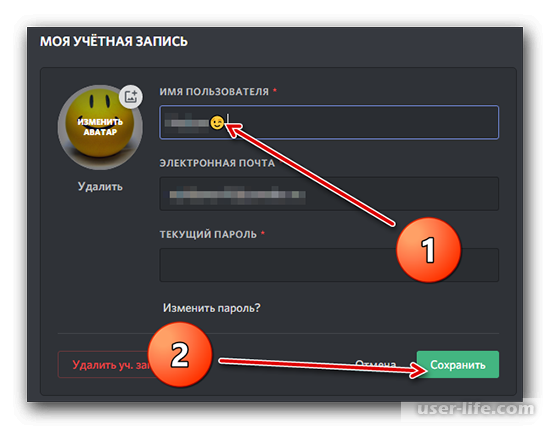
Впоследствии сего потребуется в разработанной панели управления избрать раздел внесения индивидуальных пользовательских опций.
На надлежащем рубеже нажимается раздел с заглавием «Мой индивидуальный кабинет».
Дальше потребуется надавить на кнопку внесения поправок.
Впоследствии сего юзеру потребуется исполнить переход на спец информаций портал с каталогом уникальных впечатлений, которые намечается прибавить в программное обеспечивание.
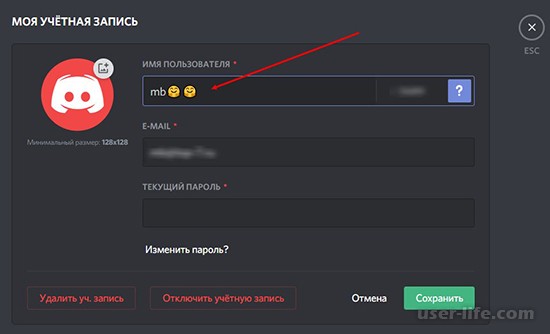
На надлежащем рубеже потребуется ввести курсор мыши в конкретное пространство от имени зарегистрированного юзера, где намечается ввести графическое изображение.
Юзер мессенджера надавливает правой кнопкой мыши на требуемую иллюстрацию, дабы вызывать пуск активного рационы с активацией функции вставки. При стремлении возможно применить спец горячее хитросплетение кнопок ctrl+v.
Дальше потребуется прибавить это численность впечатлений, которое надо для обеспечивания удобных критерий работы изнутри программного обеспечивания Дискорд.
На надлежащем рубеже указывается оригинальный пароль юзера для дальнейшего доказательства приспособления к учетной записи.
В окончании в обязательном порядке нажимается кнопка Save.
Обратите заботу, представленная руководство считается исчерпающей и дает вероятность с легкостью прибавить смайлики в ник программного обеспечивания Дискорд.
При стремлении возможно в последующем заносить индивидуальные правки на свое усмотрение. Численность один не лимитируется администрацией мессенджера.
Как поставить смайлики для ника Discord на телефоне
При наличии под рукою у юзеров мессенджера Discord мобильного телефонного аппарата, очередность поступков выделяется собственной простотой, в следствие этого преодолеть с установленной задачей может любой.
Руководство предполагает под собой надлежащие рубежи.
Пуск приложения Discord на телефоне. Обратите забота, мессенджер оптимизирован под работу на всяком приборе – разновидность поставленной операционной системы смысла не содержит.
Вход в зарегистрированную учетную запись. Для сего потребуется применить раньше предоставленные данные для дальнейшей авторизации.
Нажатие на изображение 3-х точек.
Дальнейший выбор категории «Мой индивидуальный кабинет».
Нажатие на кнопку внесения индивидуальных пользовательских опций.
Во возобновил открывшейся форме потребуется исполнить переход в тротуар управления с следующим избранием интересующего смайлика.
На надлежащем рубеже потребуется избрать интересующее графическое изображение, которое намечается ввести в нике мессенджера Discord.
Нажатие на кнопку Save.
Испытание установки графического изображения на применяемый ник Дискорда.
При наличии задач с аппаратом в ник графического изображения, юзеры имеют все шансы адресоваться в службу помощи мессенджера. Ответ приходит по электрической почте, обозначенной при регистрации.
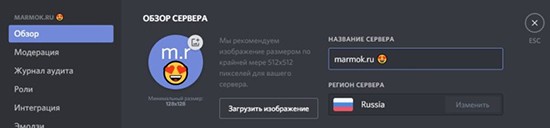
Дабы юзерам воспользоваться направленными на определенную тематику смайлами, целенаправленно пользоваться спец информационными порталами и форумами.
Зарегистрированные юзеры мессенджера вправе автономно создавать выбор, отталкиваясь от индивидуальных предпочтений. Ключевое показывать внимательность, дабы избежать промахов с вытекающими результатами.