Как воспроизводить VR-игры для ПК на Oculus Quest 2

Хотите воспроизвести контент виртуальной реальности для ПК на Oculus Quest 2? Вот все, что вам нужно для этого.
Oculus Quest 2 — первоклассная автономная гарнитура от Facebook. В магазине Oculus Quest доступно множество нативного контента, но одной из ключевых особенностей Quest 2 является его способность также воспроизводить контент VR для ПК при подключении к ПК с поддержкой VR.

Это можно сделать двумя способами. Прежде всего, есть официальный метод Facebook под названием Oculus Link, который использует USB-кабель. Однако есть также более продвинутый неофициальный вариант беспроводной связи, в котором используется приложение Quest под названием Virtual Desktop.
Все эти шаги должны работать с Oculus Quest 2 ( и оригинальным Oculus Quest) — процесс настройки остается одинаковым для обеих гарнитур.

ПК с поддержкой виртуальной реальности
Помимо гарнитуры Oculus Quest вам также понадобится компьютер с поддержкой виртуальной реальности.
Взгляните на страницу совместимости Oculus Link Facebook, чтобы узнать, соответствует ли ваш компьютер минимальным требованиям для Oculus Link.
Требования к спецификациям также будут меняться в зависимости от игры — некоторые игры для ПК VR требуют более мощных характеристик, чем другие, поэтому обязательно ознакомьтесь с требованиями к игре.
Кабели
Для Oculus Link вам понадобится кабель USB-C для подключения Quest 2 к компьютеру.
Шнур USB-C — C, входящий в комплект поставки, будет работать с Link (для любой гарнитуры). Если на вашем компьютере есть порт USB-C, вы можете подключить его непосредственно к нему. Если нет, вам понадобится адаптер USB-C — A.
Oculus Quest 2 не поставляется с кабелем, достаточно длинным для использования с Oculus Link, поэтому вам придется покупать его самостоятельно. Facebook продает официальный кабель за 79 долларов, который представляет собой тонкий гибкий оптический кабель длиной 5 метров. Несмотря на более высокую цену, официальный шнур гарантирует надежность.
В качестве альтернативы должен работать любой кабель USB C-C, который соответствует как минимум спецификации USB 2.0 (или вы можете использовать USB-A-C с адаптером A-C, оба из которых должны быть не ниже USB 2.0). Длина кабеля должна составлять минимум 3 метра, в идеале — 5, если вам нужен максимальный диапазон движения.
Программное обеспечение
Загрузите официальное приложение Oculus Quest, которое будет запускать Oculus Link и позволит вам играть в компьютерные VR-игры на гарнитуре. Вы можете получить его здесь в виде программы установки Oculus Link.
Oculus Link также работает со SteamVR, поэтому обязательно загрузите Steam и установите SteamVR, если хотите воспроизвести соответствующий контент.

Настройка Oculus Link
Перед использованием Oculus Link вам необходимо выполнить первую настройку.
Убедитесь, что ваш Quest 2 включен и подключен к компьютеру с помощью USB-кабеля. Оттуда откройте приложение Oculus для ПК, нажмите «Добавить новую гарнитуру» и выберите Oculus Quest 2. Затем приложение проведет вас через простой процесс первоначальной настройки.

После настройки Oculus Link он будет доступен для использования всякий раз, когда вы подключаете гарнитуру к ПК — в VR должен появиться запрос, спрашивающий, хотите ли вы включить Link. Оттуда вы можете запускать любые игры Oculus напрямую или запускать SteamVR на своем ПК, чтобы погрузиться в другие игры.

Настройка Virtual Desktop
Еще один способ воспроизвести VR-контент на вашем Quest 2 — использовать Virtual Desktop, который представляет собой беспроводную неофициальную альтернативу Link. Однако имейте в виду, что этот метод сложнее в настройке и не обязательно будет работать для всех.
Virtual Desktop позволяет вам перенести дисплей вашего компьютера в VR, предоставляя вам потоковую версию вашего рабочего стола, с которой вы можете взаимодействовать и управлять из виртуальной реальности. Для этого требуется приложение Virtual Desktop на вашей гарнитуре, а также приложение-стример, установленное на вашем компьютере.

Приложение доступно для покупки в магазине Oculus Store для Quest, однако по умолчанию оно не поддерживает потоковую передачу VR на ПК. Чтобы включить эту функцию, вам необходимо загрузить альтернативную версию Virtual Desktop на свой Quest с помощью SideQuest.
Эта функция работает аналогично Oculus Link, но является полностью беспроводным решением. Однако надежность потоковой передачи VR-контента с ПК на ваш Quest через виртуальный рабочий стол может быть разной для всех, поскольку она сильно зависит от мощности вашей внутренней сети и оборудования, на котором она работает.
Что понадобится для работы через Virtual Desktop
Вам по-прежнему понадобится ПК с поддержкой виртуальной реальности, как и в случае с Oculus Link. Вам также по-прежнему понадобится установленное приложение Oculus для ПК, а также Steam и SteamVR, если вы хотите воспроизводить контент, не относящийся к Oculus. Также убедитесь, что ваш компьютер подключен к маршрутизатору через Ethernet, а не по беспроводной сети — важны стабильность и более высокая скорость.
Говоря о маршрутизаторах, в общих чертах вам понадобится «надежный» маршрутизатор Wi-Fi с сетью 5 ГГц. Убедитесь, что ваш Quest 2 подключен к вашей сети с частотой 5 ГГц, а не с частотой 2,5 ГГц — опять же, стабильность является ключевым фактором.
Вам понадобится копия Virtual Desktop для Quest из магазина Oculus. После загрузки и установки приложения вам необходимо загрузить альтернативную версию приложения через SideQuest.
Если вы не знакомы с загрузкой неофициальных приложений через SideQuest, прочтите руководство — если это ваш первый раз, вам нужно будет настроить некоторые вещи для правильной работы. Это руководство является общим для любого приложения SideQuest, поэтому просто следуйте инструкциям по поиску и установке альтернативной версии SideQuest на гарнитуру.
Наконец, установите приложение Virtual Desktop Streamer для ПК, которое доступно здесь. После установки запустите приложение и убедитесь, что ваше имя пользователя Oculus введено в текстовое поле на главном экране приложения.
Потоковая передача контента VR с ПК с помощью Virtual Desktop
После всего вышеперечисленного теперь у вас должна быть возможность открыть виртуальный рабочий стол в своем Quest 2, подключиться к компьютеру и запускать контент виртуальной реальности ПК оттуда. Вы можете сделать это, открыв игру вручную на ПК или запустив игру непосредственно из меню виртуального рабочего стола, в котором есть ярлыки.

Некоторые важные предупреждения! Virtual Desktop — неофициальное решение, которое может быть не таким надежным или удобным, как Oculus Link. Поэтому кому-то удаётся без проблем использовать его идеально, в то время как у других пользователей могут возникнуть проблемы.
В зависимости от ваших настроек при быстром движении вы можете столкнуться с большой задержкой или заиканием. Вероятность плохой работы выше, что также может усилить тошноту у восприимчивых людей. Убедитесь, что вы играете как можно ближе к маршрутизатору, с минимальными помехами. Физические барьеры, такие как стены, могут повлиять на стабильность беспроводной связи, так же как и перегруженная внутренняя сеть или ненадежное оборудование.
Как загружать контент в Oculus Quest с помощью SideQuest
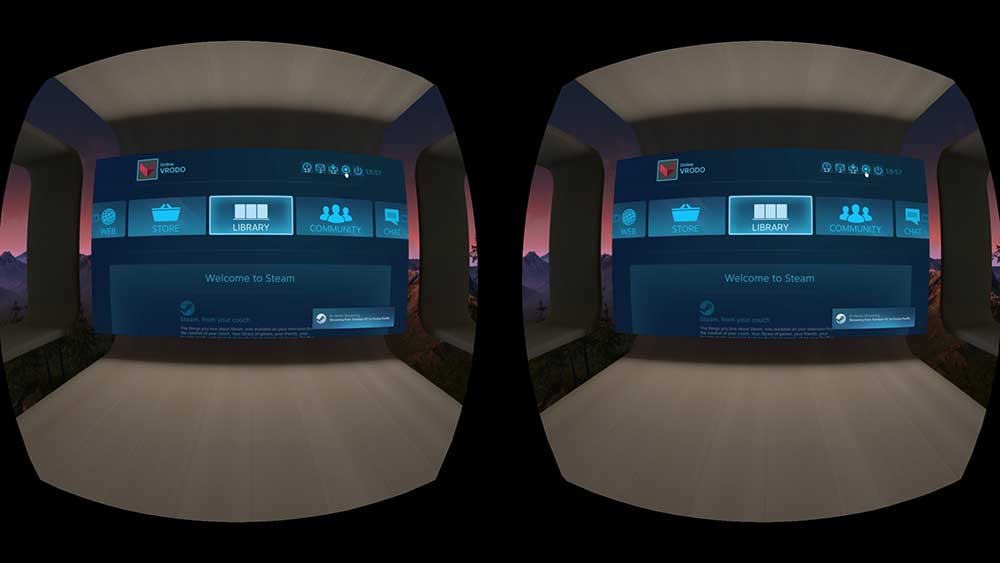
В последнее время было много шума по поводу загрузки приложений в Oculus Quest. В связи с тем, что Facebook недавно разъяснял правила содержания системы, больше внимания стало уделяться дополнительной загрузке Quest и популярного приложения, которое облегчает процесс, под названием SideQuest. Это руководство проведет вас через все шаги, необходимые для начала дополнительной загрузки контента в Oculus Quest.
Oculus Quest запущен в мае 2019 года как автономная гарнитура. Нет необходимости во внешней привязанной консоли или ПК — все управляется на самом устройстве. В результате Facebook решил внедрить политику курирования контента, который появляется в Quest через Oculus Store. Эта политика работает аналогично традиционным консолям, таким как Xbox или PlayStation, но это была относительно новая идея для VR. Тем не менее, он видел некоторые сильные результаты для некоторых разработчиков.
Однако с политикой курирования также возник один четкий, немедленный вопрос: будет ли способ запустить другой контент в Quest, который не курируется Facebook в магазине Oculus…?
Да, путем боковой загрузки.
Что такое боковая загрузка?
«Боковая загрузка» — это термин, который обычно применяется к контенту, загружаемому на некоторые типы современных компьютеров из источников, явно не одобренных рецензентами контента. Сам термин и определение могут звучать немного страшно. Хотя следует проявлять осторожность при участии в такой деятельности, этот термин также относится к повседневным техническим ситуациям. Например, загрузка непроверенной программы с сайта в Интернете и ее установка в Windows технически являются ненужной загрузкой. Действуйте осторожно, но это не всегда так страшно, как кажется.
Что касается Quest, боковая загрузка относится к процессу загрузки контента на устройство, которое не одобрено или не проверено Oculus и не отображается в Oculus Store. Если вы устанавливаете в свой квест что-то, что находится за пределами содержимого магазина, вы загружаете его.
Что загружать?
Хороший вопрос! Если в магазине Quest есть весь этот замечательный, кураторский и оптимизированный контент, зачем вам ставить что-то еще или нуждаться в чем-либо еще на вашем устройстве?
Тем не менее, боковая загрузка также позволяет вам делать другие вещи, которые вы обычно не можете делать на устройстве или не можете найти в Oculus Store:
- Установить предварительные версии, выпущенные разработчиком, до того, как игра будет закончена и / или выпущена.
- Установить приложения, которые недоступны в магазине Oculus Store (так как они были отклонены, еще не подали заявку на листинг магазина или иным образом).
- Использовать альтернативную сборку утвержденного приложения Oculus Store — альтернативные сборки могут предлагать дополнительный контент при боковой загрузке, что не одобрено в соответствии с рекомендациями магазина.
- Загружать пользовательский контент — некоторые игры и приложения могут поддерживать установку пользовательского контента.
- Установить инструменты, которые дают новое представление о том, как вы используете свой квест.
Как загружать?
Технически, любой может загрузить контент в свой Квест, просто используя команды ADB (Android Debug Bridge) со своего ПК , если квест находится в режиме разработчика . Однако, если вы не знаете, что это значит (а большинство людей, вероятно, не знают), тогда есть гораздо более простое решение: SideQuest.
SideQuest — это стороннее приложение для ПК, которое упрощает загрузку контента в Quest. Он имеет страницу магазина, на которой представлены несколько популярных приложений, доступных через боковую загрузку, и несколько дополнительных функций (о которых мы не будем здесь говорить). В то время как SideQuest требует небольшой начальной настройки при первом использовании, после этого она становится очень простой — большинство действий выполняются всего в нескольких щелчках мыши, с удобным интерфейсом для загрузки.
Начальная настройка: подготовка Квеста и ПК
Чтобы использовать SideQuest, вам нужно сделать несколько вещей с вашей учетной записью Oculus, вашим Quest и вашим компьютером. Это всего лишь одноразовое действие по настройке — вам не нужно делать это каждый раз, когда вы хотите что-то загрузить, только в первый раз.
Убедитесь, что у вас есть USB-шнур для подключения Квеста к компьютеру.
Шнур зарядки, поставляемый с Quest, представляет собой небольшой реверсивный разъем USB-C на обоих концах. USB-A использует старый стандартный USB-порт, который вы видели в большинстве компьютеров за последние несколько десятилетий. Возможно, вам понадобится шнур с USB-A для вашего компьютера на одном конце и USB-C для вашего квеста на другом. Если, конечно, ваш компьютер не оснащен портом USB-C — тогда вы сможете использовать прилагаемый кабель для зарядки USB-C для подключения к компьютеру. Этот входящий в комплект шнур — это USB 2.0, поэтому, если у вас есть много данных для передачи, вам может понадобиться шнур с увеличенной пропускной способностью USB 3.0.
Зарегистрируйтесь в качестве разработчика в учетной записи Oculus, связанной с вашим Квестом.
Чтобы использовать свой квест в режиме разработчика (который требуется для боковой загрузки), вам необходимо сначала зарегистрироваться в качестве организации разработчика.
Посетите эту страницу и убедитесь, что вы вошли в ту же учетную запись Oculus, в которой зарегистрирован ваш квест. Введите новое название организации и установите флажок «Я понимаю» (‘I understand’), чтобы принять Условия обслуживания Oculus.
Включите режим разработчика на вашем Квесте.
Теперь, когда вы зарегистрированы как разработчик, вы сможете включить режим разработчика на своем Квесте. Вы можете сделать это через приложение Oculus, с телефона, который связан с вашей учетной записью Oculus / Oculus Quest.
Откройте приложение Oculus на своем телефоне, включив Quest, чтобы он мог подключиться к приложению, а затем:
1. Нажмите «Настройки» (‘Settings’) в правом нижнем углу.
2. Найдите свой Oculus Quest, указанный на вкладке «Настройки», и убедитесь, что на нем написано «Подключено» (‘Connected’). (Если приложение не может подключиться к вашему Квесту, вам может потребоваться войти в Квест в настройках, чтобы попытаться вручную подключить приложение. Если оно все еще не может подключиться, убедитесь, что Квест включен, и ваш телефон Bluetooth и WiFi также включены)
3. Нажмите на кнопку со стрелкой рядом с вашим устройством, чтобы открыть дополнительные параметры
4. Нажмите кнопку «Дополнительные настройки» (‘More Settings’)
5. Нажмите «Режим разработчика» (‘Developer Mode’)
6. Переведите переключатель в положение «Вкл.» вместо «Выкл.»
7. Полностью перезагрузите свой Квест — нажмите и удерживайте кнопку питания сбоку и выберите «Power Off» или «Restart». Ваш квест должен полностью перезагрузиться, чтобы правильно стартовать в режиме разработчика.
После перезагрузки ваш Квест должен быть в режиме разработчика.
Установите SideQuest на свой компьютер
Перейдите на страницу загрузок SideQuest и загрузите установочный файл для вашей операционной системы. Установите программу так же, как и любую другую программу для вашей операционной системы. SideQuest также автоматически установит драйверы, необходимые для взаимодействия вашего Quest с вашим компьютером, поэтому вам не нужно об этом беспокоиться, независимо от того, на какой операционной системе вы работаете (раньше это делалось вручную, но теперь SideQuest позаботится о этом для пользователей).
Разрешить отладку по USB между вашим компьютером и вашим Квестом
Это также должен быть однократный шаг настройки, если все сделано правильно.
1. Откройте SideQuest на вашем компьютере
2. Включите свой Квест и установите опекуна
3. Подключите свой квест в свой компьютер
4. Внутри вашего квеста , а не на вашем компьютере, вы должны увидеть запрос «Разрешить отладку по USB» (“Allow USB debugging”)
5. Если вы не хотите, чтобы при каждом подключении Квеста к компьютеру нажимать кнопку «ОК» на этом экране, установите флажок «Всегда разрешать с этого компьютера» (‘Always allow from this computer’).
6. Нажмите ОК
Теперь ваш Quest и ПК должны быть настроены так, чтобы легко загружать приложения через SideQuest.
Некоторые заметки:
По большей части все вышеперечисленные шаги должны быть одноразовыми для компьютера и Квеста. Однако, если вы хотите использовать другой компьютер, вам потребуется SideQuest и разрешить отладку по USB для этого устройства.
В прошлом обновления прошивки Quest также отключали режим разработчика. Если ваш Quest получает обновление и больше не работает с SideQuest, вернитесь в приложение Oculus и дважды проверьте, включен ли переключатель режима разработчика. Если вам нужно повернуть его обратно, вам также нужно перезапустить квест.
Загрузка приложений и игр
Тяжелая работа выполняется на начальных этапах выше. После того, как все настроено, загружать приложения и игры очень просто.
Некоторые игры и приложения доступны непосредственно через SideQuest, что позволяет без проблем устанавливать их. Некоторые другие игры и приложения доступны для загрузки только извне, но не в SideQuest, но их можно легко установить с помощью SideQuest.
Независимо от того, какой вариант вы используете, после того, как ваш Квест подключен к вашему компьютеру и SideQuest открыт, проверьте, что SideQuest может подключиться к вашему Квесту. Если все в порядке, в верхней правой части SideQuest будет отображаться зеленая точка с надписью «Connected» после номера версии SideQuest:

Если SideQuest имеет красную точку, проверьте, что Quest включен, подключен правильно, и вы правильно выполнили все шаги настройки (особенно шаги разрешения отладки USB).
Загрузка контента со страницы магазина SideQuest
В приложении SideQuest на вашем компьютере в строке меню есть вкладка «Игры и приложения» (‘Games and Apps’), которая приведет вас на страницу магазина, как показано ниже.

Здесь вы можете просматривать игры и приложения, а также описания и скриншоты каждой из них. Если вы хотите установить его, просто нажмите на список приложений или игр и нажмите кнопку «Установить последнюю версию» (‘Install Latest’)

SideQuest установит игру или приложение. Чтобы проверить ход установки или убедиться, что все установлено правильно, вы можете нажать кнопку «Задачи» (‘Tasks’) в правом верхнем углу, и если приложение было загружено и установлено правильно, вы увидите строку с надписью «APK-файл установлен OK !!» (“APK file installed ok!!”)

И это все, что нужно сделать! Вы успешно загрузили одно из приложений из магазина SideQuest.
Загрузка .apk из внешнего источника
Не все приложения или игры доступны в магазине SideQuest для легкой установки. Есть много приложений, которые вы можете найти в Интернете, которые могут быть загружены в Квест, которые недоступны в магазине SideQuest.
В этом случае разработчик, вероятно, свяжет вас с файлом APK (.apk). Вы можете легко использовать SideQuest для боковой загрузки файлов Quest APK. Все, что вам нужно сделать, это нажать кнопку «Установить APK-файл из папки» (‘install APK file from folder’)

Это позволит вам найти и выбрать APK-файл, который вы скачали. Затем SideQuest установит приложение или игру на ваш квест, аналогично тому, как это будет сделано для одного из официальных приложений SideQuest. Вы можете проверить успешность установки на вкладке «Задачи», как описано выше.
Запуск загруженных приложений
Загруженные приложения будут запускаться так же, как и любое другое обычное приложение Quest, однако они не будут отображаться в одном месте.
В библиотеке вашего Квеста любые загруженные приложения или игры появятся в новой вкладке с названием «Неизвестные источники» (‘Unknown Sources’). Вы можете запустить загруженные приложения оттуда.
В качестве предостережения
При боковой загрузке вам необходимо помнить, что вы помещаете на свое устройство контент, который не был одобрен Facebook и потенциально может повредить ваше устройство или иметь злонамеренный характер, даже если на первый взгляд это не так .
При загрузке контента также важно знать, что такое Oculus Content Guidelines, чтобы убедиться, что вы ничего не нарушаете с контентом, который вы загружаете на свое устройство.
Беспроводное подключение Oculus Quest 2 к ПК. Air Link
Кабель, который постоянно путался под ногами, был одним из существенных неудобств при игре в шлеме виртуальной реальности. Довольно долгое время, с этой неприятностью помогало справиться стороннее приложение Virtual Desktop.
И как бы не были пессимистично настроены скептики — Oculus все-таки решились на официальное решение по беспроводному подключению и запустили Air Link. Данный функционал позволяет очень комфортно играть на Oculus Quest 2 без провода.
О том, как всё настроить, как достичь надлежащего качества соединения и действительно, получать удовольствие от игрового процесса используя Air Link — обсудим в этой статье.
Что необходимо для качественного соединения?
- Oculus Quest 2 или 1. Первая версия Quest так же получила поддержку работы без провода на более поздних версиях прошивки.
- Гигабитный Wi-Fi роутер. Потребуется роутер, работающий на частотах 5 ГГц и выше (Wi-Fi 5 и 6) и находящийся в прямой видимости от VR шлема.
- Гигабитный кабель, для подключения вашего ПК или MAC напрямую к роутеру.
- Quest и компьютер должны быть подключены к одному роутеру.
Как получить доступ к Air Link на Oculus Quest 2?
Для доступа к новой функции Air Link, находящейся пока что в Бета доступе, необходимо убедиться в наличии обновления программного обеспечения версии 28 или выше. Причем как в самом шлеме, так и софте для ПК.
- Версию софта для ПК можно посмотреть в приложении Oculus, перейдя в Настройки (Settings), открыв вкладку Общие (General). В самом низу будет указана версия ПО.

- В самом шлеме заходим в Настройки, далее в Информация. Если версия прошивки ниже чем 28, то её необходимо обновить. Для этого нужно будет подключить Quest к ПК через кабель и нажать Скачать обновление.

Как запустить Air Link на Oculus Quest 2?
- Активируем Air Link в ПО Oculus на ПК. Для этого открываем вкладку Настройки (Settings), затем вкладку Beta и включаем Air Link.
Стоит уточнить, что данная функция часто отключается сама по себе или после перезагрузки, так что если что-то не работает — в первую очередь проверяем активирован ли Air Link на ПК.

- Активируем Air Link в шлеме Oculus Quest 2. Заходим в Настройки шлема и спускаемся до вкладки Экспериментальные функции. После обновления до 28 версии прошивки, должен появиться требуемый переключатель.
Если функция Air Link недоступна и при 28 версии ПО, то нажимаем на Сбросить экспериментальные функции. Шлем перезагрузиться и нужная нам опция станет доступна.


- Открываем меню Быстрые настройки в Oculus Quest 2. В нём должно появиться новое окно — Oculus Air Link. Нажимаем на него и ожидаем подключения с ПК. Если поиск длится слишком долго, то проверяем подключены ли ПК и шлем к одной и той же Wi-Fi сети, а так же выключаем и снова включаем Air Link в приложении Oculus на ПК.
Если все прошло хорошо, то после нажатия на Oculus Air Link появиться список компьютеров для подключения. Выбираем нужный и нажимаем Связать. Затем нажимаем — Подключить.
Игра по Oculus Air Link и настройки.
После подключения, на экране Oculus Quest вы увидите непривычный (для тех кто ранее сидел на Virtual Desktop), но родной интерфейс Oculus.
Всё будет работать как и при проводном подключении, с тем лишь отличием, что доступна настройка качества соединения Air Link. В данной настройке можно изменить автоматическое определение битрейта на ручное и выставить значение вручную, если такое необходимо.

На этом настройка Oculus Air Link завершена и можно радоваться новому, беспроводному способу игры на Oculus Quest 2!
Примечание — если после подключения к Air Link вы наблюдаете нереальные лаги, то откройте приложение Oculus Debug Tool (Program Files\Oculus\Support\oculus-diagnostics) и выставьте значение Bitrate на ноль.
Так же, пока активирован Air Link, вам будет не доступно обычное подключение по проводу Oculus Link. Для игры по проводу, нужно будет отключить Air Link в настройках Oculus Quest 2.
С официальной информацией об Oculus Air Link можно ознакомиться на сайте Oculus
Как подключить Oculus Quest 2 к SideQuest | Инструкция

Вероятно, вы уже слышали об этой сторонней площадке приложений SideQuest для шлема Quest 2. Здесь разработчики публикуют контент, который не одобрен Meta и не прошел по каким-то причинам в основной магазин Oculus Store. Зачастую авторы выкладывают VR-игры в раннем доступе, чтобы получить обратную связь от пользователей по улучшению контента. И нам же от этого хорошо: на SideQuest вы найдете очень много крутых бесплатных VR-игр и приложений, которые расширят вашу библиотеку контента. Есть два способа скачивания игр с SideQuest – через телефон или компьютер. Предварительно для обоих способов нужно включить режим разработчика.
Как включить режим разработчика на Oculus Quest 2

1. Зайдите на сайт Oculus for Developer по ссылке , чтобы зарегистрироваться как разработчик. Нажмите LOG IN и зайдите через свой аккаунт в Facebook. Для авторизации не забудьте включить VPN. 2. Введите название организации, можно придумать любое. Нажмите галочку I understand и далее зеленую кнопку Submit. Еще раз согласитесь с условиями.
3. Возьмите смартфон и откройте приложение Oculus. Ваш шлем Oculus Quest 2 должен быть привязан к смартфону. Если вы не знаете, как привязать шлем к телефону, прочитайте наш предыдущий гайд . Внизу нажмите на иконку «Устройства». 4. Выберите пункт «Режим разработчика» и переключите ползунок на «Вкл». 5. Перезагрузите Oculus Quest 2. Зажимайте около 2-3 секунд кнопку питания и в VR выберите «Перезагрузить».
Способ 1. Запуск SideQuest со смартфона Android
- Смартфон Android;
- Кабель USB-C, с которым вы сможете подключить телефон к Oculus Quest 2.
1. Скачайте приложение SideQuest с Google Play .
2. Подключите Oculus Quest 2 к смартфону по USB-кабелю.
3. Откройте приложение SideQuest. У вас откроется окно с вопросом: Открыть приложению «SideQuest Installer» доступ к USB-устройству?
Нажмите галочку «Использовать по умолчанию для этого USB-устройства и нажмите ОК.

4. Наденьте Oculus Quest 2. Вы увидите окно: «Разрешить отладку по USB». Нажмите «Всегда разрешать с этого компьютера».
5. Далее в шлеме последует «Разрешить доступ к данным. Подключенные устройства получат доступ к файлам на этой гарнитуре». Нажмите кнопку «Разрешить».
На логотипе в приложении SideQuest должна появиться зеленая точка. Это значит, что шлем подключен, и вы можете начать что-то скачивать с SideQuest непосредственно в шлем. Если зеленой точки нет, попробуйте отключить кабель и повторить все действия из инструкции.

Как скачать игру SideQuest с Android-смартфона
1. Возьмите смартфон и введите в поисковой строке нужную игру. Например, Attack on Quest. Перейдите на страницу игры.
2. Нажмите на розовую кнопку «Download app (Sideload)». Если вы не зарегистрированы в SideQuest, то вас попросят заполнить страну (Россию можно выбирать) и дату рождения.
Способ 2. Установка SideQuest с ПК
Владельцам iOS повезло меньше, поскольку приложения нет в App Store. Для этого способа вам потребуется:
- Любой компьютер или ноутбук. Операционная система и конфигурация ПК не важны.
- USB-кабель для подключения Oculus Quest 2 к ПК. К кабелю и разъемам никаких требований нет, можно взять провод от смартфона.
1. Скачайте приложение SideQuest на компьютер – файл установки в ссылке . Выберите версию для нужной ОС.
2. Установите приложение и запустите его.
3. Подключите Oculus Quest к ПК по кабелю.
4. Наденьте шлем. Вы увидите сообщение «Разрешить отладку по USB?» Нажмите «Всегда разрешать для этого компьютера».
5. Далее появится сообщение «Разрешить доступ к данным. Подключенные устройства получат доступ к файлам на этой гарнитуре». Нажмите кнопку «Разрешить».
Сверху в левом углу в приложении SideQuest отобразится зеленый круг. Это значит, что шлем подключен, и вы можете начать что-то скачивать с SideQuest непосредственно в шлем. Если зеленой точки нет, попробуйте отключить кабель и повторить все действия из инструкции.

Как скачать игру SideQuest с ПК
1. Введите в поиске нужную игру и перейдите на ее страницу. Например, QuestZDoom.
2. Нажмите на розовую кнопку «Download app (Sideload)». Если вы не зарегистрированы в SideQuest, то вас попросят заполнить страну (Россию можно выбирать) и дату рождения.

NEW : Как скачать игру в VR?
С недавнего времени скачивать игры с SideQuest можно прямо в шлеме без подключения Oculus Quest 2 к компьютеру. Как это сделать — рассказываем тут .
Где находятся все игры, скаченные с SideQuest?
После скачивания всех нужных приложений, вы можете отключить устройство от шлема и перейти в виртуальную реальность.
1. Наденьте шлем и откройте меню со всеми приложениями.
2. Перейдите во вкладку «Неизвестные источники».
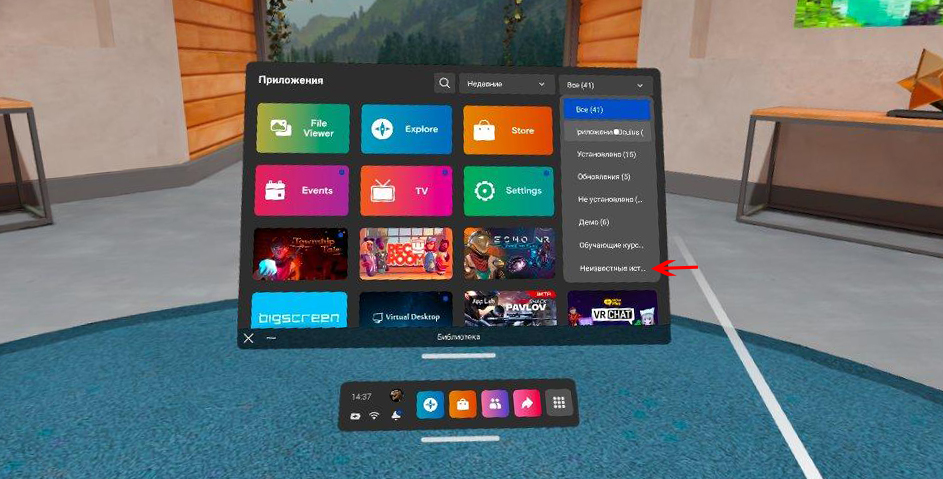
В этой папке будут храниться все игры, которые вы скачали с SideQuest. Для запуска просто нажмите на папку с игрой.

Надеемся, что наше руководство помогло вам успешно установить SideQuest. Увидимся в будущем!
Подписывайтесь на наш Telegram-канал , чтобы не пропустить ничего интересного.