Топ-3 способа изменить местоположение на Facebook
В современном мире цифровизации и легкого доступа в интернет практически все доступно под рукой. Приложения и платформы социальных сетей фиксируют поведение пользователей и данные для использования во многих различных аспектах, включая всплытие рекламы и персонализацию.
Но это не всегда работает в нашу пользу. Такие приложения, как Facebook, показывают и отслеживают местоположение своих пользователей, что многим людям может не понравиться. Если как изменить местоположение на Facebook — ваша проблема, эта статья поможет вам.
- Прежде чем мы начнем: Могу ли я изменить местоположение на Facebook
- Way 1: Как изменить местоположение на Facebook путем регистрации
- Way 2: Как изменить местоположение в Facebook Dating
- Way 3: Как изменить местоположение в Facebook Marketplace
- Советы По экстра: как изменить местоположение на Facebook на iPhone [100% работает]
Прежде чем мы начнем: Могу ли я изменить местоположение на Facebook
Самый основной вопрос, который возникает: можете ли вы изменить свое местоположение? Короткий ответ: да. И для длинного ответа, есть несколько способов, которыми вы можете изменить свое местоположение в Facebook. Например, есть способ для различных функций Facebook, используя сторонние инструменты и т. Д. Давайте углубимся глубже, чтобы узнать, как изменить местоположение Facebook.
Way 1: Как изменить местоположение на Facebook путем регистрации
Всякий раз, когда пользователь загружает историю или публикацию, он добавляет местоположение в свои медиафайлы, чтобы сообщить людям, где они находятся. Хотя это отличная функция, многим людям она не очень нравится. Во-первых, он вторгается в частную жизнь, а также увеличивает риски похищения и привлечения сталкеров. К счастью, Facebook предлагает своим пользователям функцию, где они могут редактировать, удалять и добавлять местоположения в свои сообщения вручную. Выполните следующие действия, чтобы узнать, как изменить страну в Facebook путем регистрации:
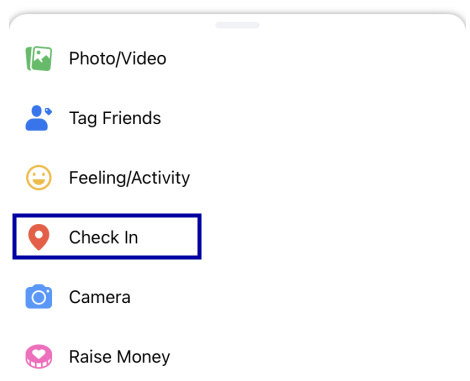
- Перейдите в свой профиль.
- Прокрутите страницу до записи, местоположение которой вы хотите изменить.
- Нажмите на три точки (. ) и выберите Редактировать запись. А затем перейдите в раздел Регистрация.
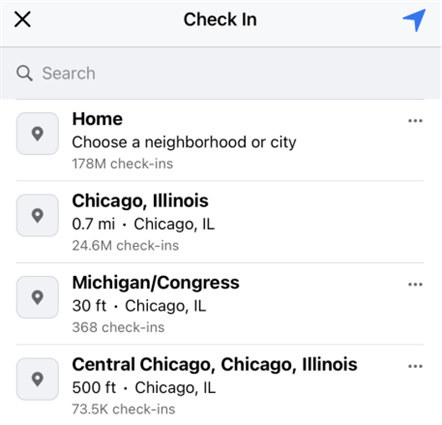
Нажмите на значок местоположения, введите новое местоположение и нажмите сохранить.
С помощью этих простых шагов вы можете легко изменить свое местоположение на Facebook с помощью функции «Регистрация» в любом месте, которое вам нравится, даже если вы туда не ходили!
Способ 2: Как изменить местоположение в Facebook Dating
Существуют различные методы изменения местоположения на разных функциях Facebook. Знакомства на Facebook — замечательная функция для одиноких людей, так как она позволяет вам находить профили в радиусе ста миль от выбранного вами местоположения. Но что, если вы не найдете профили рядом с вами, чтобы идеально соответствовать? Именно здесь всплывает вопрос о том, как изменить местоположение знакомств в Facebook. Просто выполните следующие действия:
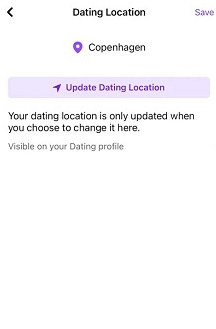
- Зайдите в приложение, выберите «Знакомства».
- Нажмите «Профиль», а затем перейдите в раздел «Редактировать».
- Выберите опцию Местоположение знакомства.
- Введите желаемое местоположение.
- Выберите обновить местоположение знакомств и сохранить.
Опять же, за пять простых шагов вы сможете изменить профили, которые вы видите, и изучить больше профилей, чтобы найти идеальную дату для вас.
Способ 3: Как изменить местоположение на Facebook Marketplace
Специально для этой цели Facebook ввел и сделал обязательным для покупателей и продавцов добавлять свои местоположения. Это поможет приложению фильтровать результаты на основе близости и, в свою очередь, сэкономит время и усилия пользователя. Тем не менее, изменение и удаление местоположения на рынке Facebook также не является геркулесовой задачей. Выполните следующие действия о том, как изменить местоположение на рынке Facebook, чтобы быстро увеличить продажи и привлечь больше клиентов или продавцов.
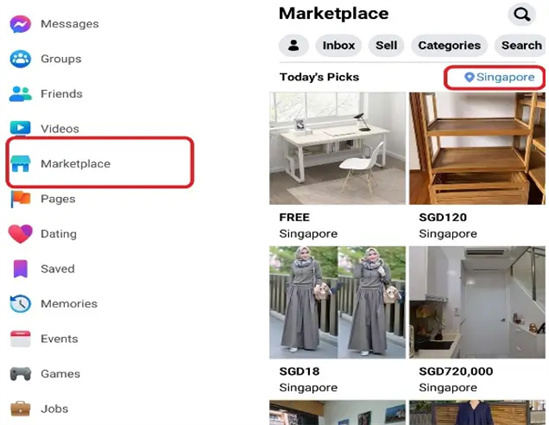
- Перейдите в ленту новостей.
- Нажмите на Marketplace.
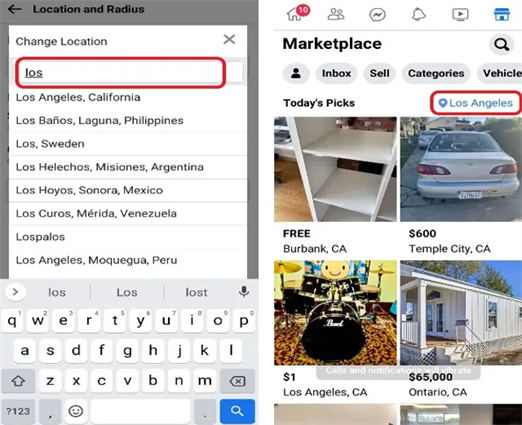
Изменение и добавление местоположения на ваш рынок Facebook — отличный способ привлечь новых клиентов и увеличить продажи при продаже на рынке Facebook. С другой стороны, это также становится легко как клиенту, потому что вы можете видеть и исследовать разных покупателей и их продукты, даже если они находятся далеко.
Дополнительные советы: Как изменить местоположение на Facebook на iPhone [100% работает]
Подумайте об этом, если вы сможете изменить местоположение GPS, вы легко сможете изменить свое местоположение на Facebook на iPhone, верно? Только если было приложение, которое показало вам, как изменить местоположение Facebook с помощью GPS. Что делать, если есть? Представляем перед Tenorshare iAnyGo.
С помощью этого программного обеспечения вы сможете изменить свое местоположение GPS, будь то для удовольствия или безопасности, и отразить изменения во всех ваших приложениях! Выполните следующие действия для беспроблемного способа изменения местоположения на Facebook на вашем iPhone.
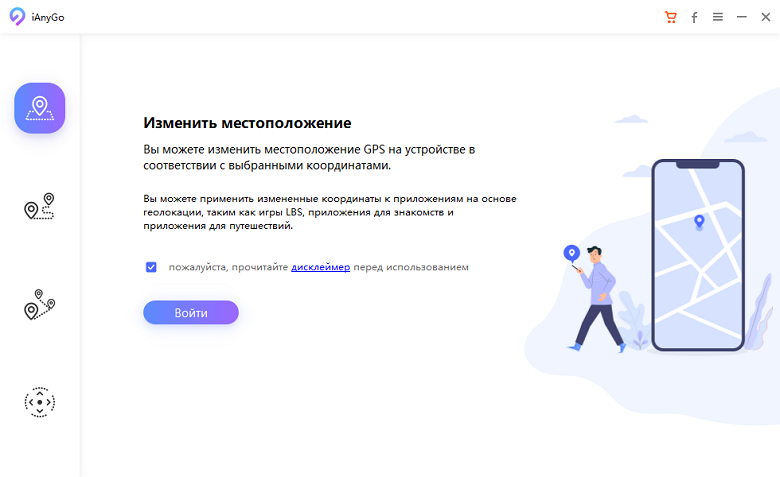
- Запустите программу Tenorshare iAnyGo на своем ПК.

Подключите iPhone к ПК с помощью кабеля USB. Разблокируйте устройство и нажмите enter.
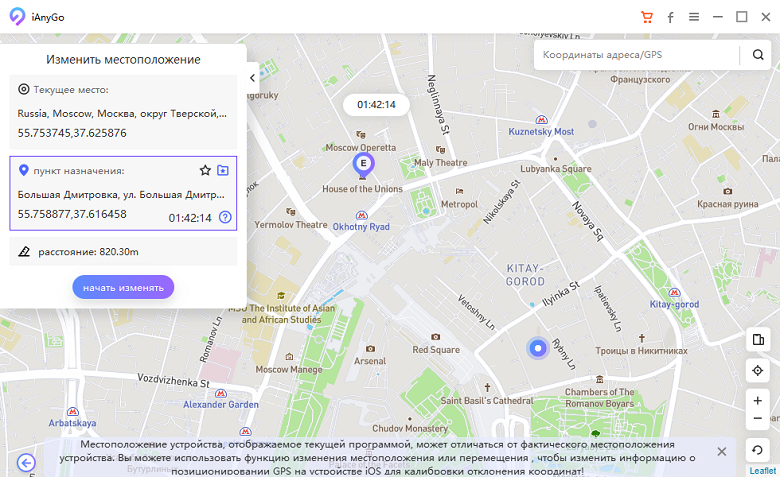
Затем введите GPS-координату, которую вы хотите «телепортировать» к себе. Нажмите «Начать изменять». Договорились! Ваше местоположение будет изменено. Наряду с этим, ваше местоположение во всех приложениях, поддерживающих местоположение, также будет изменено на ваше поддельное.
Заключение
Если вы беспокоитесь о том, как изменить местоположение на Facebook, мы создали это руководство, чтобы помочь вам в этом. Вы можете использовать приложение Facebook непосредственно для этой цели. Но много раз люди жалуются и требуют более постоянного и убедительного метода для этой задачи. Здесь Tenorshare iAnyGo приходит на помощь, что также может помешать кому-то трекинг вашего Facebook.
Обновление 2022-06-23 / Обновление для Изменить местоположение
Сменить ваш регион в Facebook в Личном и рекламном аккаунте
На фейсбук вы можете установить, в какой стране живете, где родились, где находитесь в момент размещения публикации, а также установить страну в рекламных настройках…..
Подробно разбираем, как поменять страну и регион в фейсбуке:
- Для личного профиля
- Для бизнес страницы
- Для рекламаного аккаунта
Для своего профиля
В персональных данных профиля пользователи могут указывать, где родились, в каких местах проживали, и где живут в данный момент. Как это сделать:
- Откройте свой личный профиль (для этого нужно нажать по своей аватарке с именем)
- Под фото обложки нажмите «Еще» — «Информация».
- Нажмите «Место проживания…» кликните по «изменить город»
- Выберите один из вариантов «Редактировать» или «Удалить».
- Важно: при заполнении мест проживания нет отдельных полей: страна, область, город. Просто напишите государство и регион, появится список городов, которые есть в системе, выберите свой город. (Иногда маленьких населенных пунктов может не быть, в таких случаях выбирают областной центр).
- Теперь вы можете добавить другие места: нажмите пункт «Места проживания», выберите «Добавить город».
- Укажите родной город, а также другие места, где вы когда-либо жили (для них можно добавить месяц и год переезда).
- Для каждого места есть возможность устанавливать степень конфиденциальности, кто сможет увидеть эту информацию (все, только друзья, только я).
Для чего это нужно: чем подробнее вы предоставляете информацию о себе, тем проще алгоритму подбирать для вас вероятных знакомых, предлагать интересные тематические сообщества. Вам будет проще найти людей, с которыми вы могли дружить в детстве, или найти новых знакомых при переезде в другой город.
Необходимо знать: помимо данных, которые вы можете сменить самостоятельно, на фейсбуке существует автоматическое определение местоположения (по ip адресам и по геолокации). Вы можете изменить страну и город проживания, который будут видеть другие пользователи, но фейсбук знает точно, где вы находитесь.
Для бизнес страницы
Если вы ведете бизнес-страницу, вы можете добавить адрес фактического нахождения компании. Это не обязательно, если у вас личный блог или сообщество по интересам. Но в случае продвижения офлайн-магазина, кафе, или, к примеру, салона красоты, это объективная необходимость.
- Перейдите на страницу.
- Выберите вкладку «Еще» — «Информация».
- В первом блоке «Общее» выберите «Укажите местоположение».
- В строку адрес пишем улицу, дом, номер. В строку «город» пишем страну и населенный пункт. Не забудьте вписать почтовый индекс.
Еще один важный момент – видимость вашей страницы для разных стран. По умолчанию контент бизнес страниц виден всем, так как является общедоступным. Но если ваша тематика запрещена в некоторых государствах, лучше ограничить для них просмотр:
- Открыв страницу, в левом столбце нажмите «Настройки».
- Перейдите к пункту «Ограничения по странам».
- Добавьте название государства, нажмите enter. Вы можете добавить несколько, после каждого нажимая enter.
- Выберите значение – показывать только в этих странах или не показывать в них.
Для рекламы
Место нахождения рекламного аккаунта указывается первоначально, в момент его создания. Это делается для того, чтобы фейсбук мог предоставлять информацию, откуда продвигают тот или иной бизнес, а также способствовать соблюдению налогового законодательства. И это не прихоть социальной сети, а требование официальных властей.
В некоторых случаях поменять страну в рекламном аккаунте фейсбук можно (однако доступно не всем кабинетам). При возникновении трудностей их можно решить в бизенс менеджере. Где и как это сделать:

- Перейдите в Ads Manager .
- Слева внизу кликните по шестеренке «Настройки», перейдите в настройки платежей.
- Пролистайте вниз…В нижней части экрана, в блоке «Информация о компании», нажмите «Изменить».
- В строке страна/регион поменяйте значение.
- Если это поле неактивно, значит, для вас редактирование закрыто.
- Выйти из ситуации можно, создав новый рекламный кабинет с нужным государством. При этом вы не потеряете аудитории, сохраненные в старом.
- Создайте для себя Business Manager и добавьте в него оба кабинета, новый и старый (или создайте новый прямо из бизнес менеджера).
- При создании новой рекламы, непосредственно перед опубликованием, выдет окно, в котором можно выбрать кампанию для копирования аудитории.
После того, как вам удастся изменить страну в бизнес аккаунте фейсбук, проверьте что валюта соответствует. Это не обязательное требование, но при несовпадении возможна временная блокировка и проверка паспортных данных.
Где и Как перевести Facebook на русский язык — Настроить
Начинаете знакомство с Facebook, но сложно что-то понять, потому что нет перевода? Иногда такое случается.
→ Сегодня расскажем, как поменять язык в фейсбуке в полной и в мобильной версии, на компьютере и в приложении на телефоне….
Почему такое случается ?
В общем случае система автоматически определяет ваше местоположение и сайт facebook.com отображается на языке той страны, где вы находитесь. Иногда что-то идет не так, особенно если вы находитесь за границей система может сама поменять интерфейс. В таком случае встает вопрос: как перевести страницу в фейсбук на русский или настроить профиль, чтобы больше не возникало таких ситуаций.
! Самый Быстрый способ:
Раньше быстрый выбор языка в фейсбуке происходил непосредственно на главной странице сайта. Кнопка смены Russian/English находилась в самом низу справа. Но после очередного обновления он больше не доступен .
- Однако остался похожий способ, как быстро изменить родной язык в фейсбуке в меню: перейдите ∇ — «Настройки и конфиденциальность»(setting and privacy) — «Настройки» (Settings).


- Теперь обратите внимание на мелкий шрифт в нижней части экрана. Кликните один из предложенных languages: Русский, English, Suomi, Deutch и т.д. Если нет нужного – нажмите плюсик в конце списка и выберите.
Фейсбук понимает более 100 народов мира
Если вы только готовитесь впервые создать аккаунт на фейсбуке – на странице регистрации тоже доступна смена языка. Настройка доступна в нижней части экрана, если среди предложенных вариантов нет нужного – нажмите плюсик и выберите.

Как изменить ? — Переключить на РФ
Персональные параметры личного профиля позволяют устанавливать расширенный набор языковых параметров.
- Нажмите кнопку ∇.
- Откройте последовательно «Privacy and Settings» — а затем кликните по «Settings».
- В левом столбце выберите раздел «Язык и регион» (Language and region): здесь можно сменить как интерфейс всего сайта), так и перевести публикации в фейсбуке к примеру, на английский.
- Первая строка в этом разделе меню позволяет задать языковые параметры интерфейса для вашего аккаунта (кнопки и меню). Нажмите «Изменить» и выберите language из предложенного списка.
- Далее задайте формат своего региона: удобный вам вид дат, времени и чисел, а также предпочтительную шкалу температуры.
- Третья настройка – автоматический перевод публикаций. Выберите язык, не который будет необходимо перевести текст в фейсбуке, как только вам попадется публикация на иностранном. Также можно указать, когда тексты переводить не нужно.
- В завершении по желанию включите/выключите возможность делать многоязычные публикации.

В мобильной версии на телефоне — В Приложении Айфон и Анроид
. Внимание очень важно: Приложение Facebook автоматически подстраивается под языковые параметры на смартфоне .Поэтому, прежде чем искать, как поменять язык в фейсбуке, нужно проверить, какая установка задана на вашем айфоне или андроиде….То есть в самом приложении нету возможности изменить язык,его нужно менять в настройках телефона .
На смартфоне андроид:
- Перейдите в меню настроек смартфона (значок шестеренки в основном меню).
- Откройте раздел «Language» (на разных смартфонах он может быть в «Расширенных настройках», «Личных» или «Системных»).
- Установите русский языком по умолчанию.
На Iphone и любом ios:
Как поменять язык в фейсбуке на айфоне и на планшете айпад:

- Откройте на вашей смартфоне «Настройки» или Settings — выглядит приложение так ⇓
- Найдите пункт «General» (основные)
- Перейдите к пункту «Language and region».
- Установите русский.
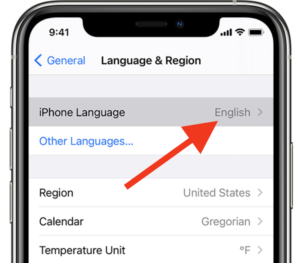
Вот и все,после этого можете войти в приложение Facebook и оно автоматически будет на русском .
А Если не получается ?
Такое бывает очень очень редко,но Если после проведенных манипуляций в приложении ничего не поменялось, необходимо перейти к настройкам в самом приложении:
- Войдите в свой аккаунт в приложении facebook.
- Коснитесь кнопки ≡.
- Перейдите в «Privacy and settings» — «Settings».
- В блоке «Preferences» откройте «Language and Region».
- Коснитесь первой строки «Language for buttons, titles and other text…»
- Выберите из списка русский.
- Теперь все меню станет отображаться по-русски, и вам будет проще изменить и другие параметры: как и когда переводить публикации, а также активировать возможность многоязычных статусов.
Важно: в смартфоне и на компьютере нужно задавать языковые параметры по отдельности. Иногда после очередных обновлений они могут слететь, в таком случае повторите все действия по данной инструкции.
В Мессенджере
Платформа для личной переписки на фейсбук неразрывно связана с основным аккаунтом соцсети. Так как непосредственно в мессенджере нет возможность поменять язык, необходимо переключить на русский приложение соцсети. Если это не помогло, проверьте настройки смартфона.
Для бизнес страниц — установить и поставить РФ
В завершении стоит сделать небольшое напоминание для пользователей, которые ведут бизнес страницы на фейсбуке. Зачастую этому не уделяют должного внимания, в то время как стоит поставить возможность многоязычного постинга, а также автоматически переводить русский язык для иностранных читателей.
Для этого необходимо установить следующие параметры :⇓
- Откройте страницу.
- В самом низу левого столбца откройте «Настройки».
- В пунктах «Публикации на разных языках» и «автоматический перевод» нажмите изменить, а затем проставьте галочки.
Не забывайте о том, что facebook – это самая популярная в мире социальная сеть, а значит, здесь существуют безграничные условия для завоевания аудитории. И пользователи из других стран – это отличная перспектива для развития.
Как изменить свой город проживания на Facebook
В создании этой статьи участвовала наша опытная команда редакторов и исследователей, которые проверили ее на точность и полноту.
Команда контент-менеджеров wikiHow тщательно следит за работой редакторов, чтобы гарантировать соответствие каждой статьи нашим высоким стандартам качества.
Количество просмотров этой статьи: 7594.
В этой статье:
В этой статье мы расскажем вам, как на Facebook изменить свой текущий город проживания.
Метод 1 из 3:
iPhone

- Если вы еще не авторизовались на Facebook, введите адрес электронной почты (или номер телефона) и пароль, а затем нажмите «Войти».

Коснитесь ☰ . Вы найдете этот значок в нижнем правом углу.

Коснитесь своего имени. Оно находится вверху экрана.

Прокрутите страницу вниз и нажмите Информация . Вы найдете эту опцию над текстовым полем «Статус» вашей Хроники.

Нажмите Где вы живете . Эта опция находится вверху экрана.

Коснитесь стрелки у Город проживания . Вы найдете эту опцию в разделе «Места, где вы жили» вверху экрана.

- Чтобы скрыть город проживания в своем профиле, нажмите «Доступно».

- Если вы решили скрыть город проживания в своем профиле, нажмите «Только я» в верхней части окна «Кто это видит». Изменения будут сохранены.

Введите название своего города проживания. При вводе названия под текстовым полем отобразятся всплывающие подсказки.

Коснитесь названия города в списке подсказок под текстовым полем.

Коснитесь Сохранить . Город проживания, который отображается в разделе «Информация» вашего профиля, будет обновлен.
Метод 2 из 3:
Android

- Если вы еще не авторизовались на Facebook, введите адрес электронной почты (или номер телефона) и пароль, а затем нажмите «Войти».

Коснитесь ☰ . Вы найдете этот значок в верхнем правом углу.

Коснитесь своего имени. Оно находится вверху экрана.

Прокрутите страницу вниз и нажмите Информация . Вы найдете эту опцию над текстовым полем «Статус» вашей Хроники.

Нажмите Где вы живете . Эта опция находится вверху экрана.

Коснитесь стрелки у Город проживания . Вы найдете эту опцию в разделе «Места, где вы жили» вверху экрана.

- Чтобы скрыть город проживания в своем профиле, нажмите «Доступно».

- Если вы решили скрыть город проживания в своем профиле, нажмите «Только я» в верхней части окна «Кто это видит». Изменения будут сохранены.

Введите название своего города проживания. При вводе названия под текстовым полем отобразятся всплывающие подсказки.

Коснитесь названия города в списке подсказок под текстовым полем.

Коснитесь Сохранить . Город проживания, который отображается в разделе «Информация» вашего профиля, будет обновлен.
Метод 3 из 3:
Сайт Facebook

- Если вы еще не вошли в свой аккаунт Facebook, введите адрес электронной почты (или номер телефона) в правом верхнем углу, а затем нажмите «Войти».

Нажмите на свое имя. Вы найдете его в правом верхнем углу.

Нажмите Информация . Вы найдете эту опцию под обложкой профиля.

Щелкните по Места, где вы жили . Вы найдете эту опцию на левой панели.

Наведите указатель мыши на раздел «Текущий город». В нем должен значится город, который отображается на вашей странице Facebook. Справа от названия города появится несколько опций.

- Чтобы скрыть текущий город в своем профиле, щелкните по значку слева от «Редактировать».

- Чтобы скрыть город проживания, нажмите на направленную вниз стрелку слева от «Сохранить изменения» и выберите «Только я».

Введите название своего города проживания. При вводе названия под текстовым полем отобразятся всплывающие подсказки.

Нажмите на название своего города проживания в списке подсказок под текстовым полем.

Нажмите Сохранить изменения . Город проживания, который отображается в разделе «Информация» вашего профиля, будет обновлен.
- Если обновить город проживания, изменится реклама, которую вы видите, а Facebook будет предлагать вам других друзей.
Предупреждения
- Ваш город проживания могут просматривать другие пользователи в приложении Find My Friends для Facebook на мобильных устройствах (если оно активировано). Этот город определяется с помощью GPS и его нельзя изменить вручную.
Дополнительные статьи

открыть профиль на Facebook без регистрации

войти на свою страничку в Facebook

найти старые публикации на Facebook

узнать, кто заблокировал вас на Facebook

узнать, что пользователь заблокировал вас в Facebook Messenger

просмотреть список отправленных запросов на добавление в друзья на Facebook

изменить свое имя на Фейсбуке

узнать, кто чаще всех смотрит ваш профиль в Фейсбуке

узнать, когда пользователь в последний раз заходил в Facebook на Android

узнать, кто поделился вашей публикацией на Facebook

поздравить с днем рождения на Facebook

создать публикацию на Facebook

скрыть свой день рождения на Facebook

выйти из своего профиля на Facebook
Об этой статье
Штатный автор wikiHow
В создании этой статьи участвовала наша опытная команда редакторов и исследователей, которые проверили ее на точность и полноту.
Команда контент-менеджеров wikiHow тщательно следит за работой редакторов, чтобы гарантировать соответствие каждой статьи нашим высоким стандартам качества. Количество просмотров этой статьи: 7594.