Отправка фотографий с iPhone на ПК через Bluetooth

IPhone — один из лучших телефонов, которые можно купить за деньги. У него первоклассная камера, плавный пользовательский интерфейс, отличная производительность — идеальный со всех точек зрения. Однако пользователи часто жалуются на проблемы при передаче фотографий с iPhone на ПК через Bluetooth.
Но не волнуйтесь. В этом блоге мы рассказываем о том, как легко отправить фотографии с iphone на компьютер через bluetooth.
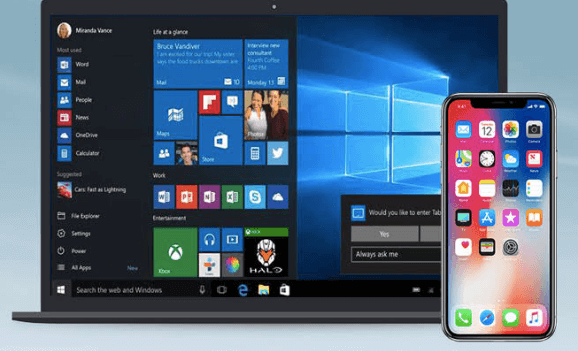
Часть 1: Как отправить фотографии с iPhone на компьютер через Bluetooth
Передача фотографий с помощью bluetooth — это процесс передачи цифровых фотографий и видео с одного устройства на другое с помощью беспроводного соединения bluetooth. Вот как можно быстро передать фотографии с iPhone на ПК через Bluetooth в течение нескольких секунд:

Шаг 1: Сначала запустите приложение «Настройки» на iPhone, перейдите к настройкам Bluetooth и включите Bluetooth.
Шаг 2: Затем на компьютере нажмите на значок Windows > Настройки > Устройства > Добавить Bluetooth и другие устройства.
Шаг 3: Теперь нажмите на Bluetooth в поле Добавить устройство. Затем компьютер начнет сканирование ближайших устройств Bluetooth, и ваш iPhone появится в окне результатов.
Примечание: Если ваш iPhone не отображается в результатах, попробуйте включить опцию видимости в настройках Bluetooth вашего iPhone. Если вы все еще не можете найти Bluetooth на устройствах, возможно, ваш ПК не поддерживает его, перейдите к следующей части, чтобы использовать сторонний инструмент.
Шаг 4: Теперь нажмите на значок с именем вашего iPhone и нажмите Pair. Затем вы получите код авторизации, который нужно будет ввести для подтверждения пары.
Шаг 5: Наконец, откройте приложение «Фото» на iPhone, выберите фотографии, которые вы хотите отправить, и нажмите кнопку «Отправить» с помощью Bluetooth.
Вот и все! Все фотографии будут автоматически перенесены на ваш компьютер в течение одного мгновения.
Часть 2: Плюсы и минусы отправки фотографий с iPhone на ПК через Bluetooth
У каждой монеты есть две стороны. Так же, как и Bluetooth. В передаче фотографий с iPhone на ПК через Bluetooth есть как плюсы, так и минусы.

Преимущества
- Беспроводной: Bluetooth позволяет обмениваться файлами без кабелей, которые мы часто забываем носить с собой.
- Доступность: Bluetooth есть практически на каждом устройстве. Таким образом, вы можете обмениваться файлами практически с любым устройством на ходу!
- Простота в использовании: Не нужно быть гиком, чтобы передавать файлы обмена через Bluetooth. Даже обычный пользователь с базовыми знаниями о смартфонах может легко выполнить этот процесс.
Недостатки
- Скорость: Скорость — одна из проблем, с которыми могут столкнуться пользователи при беспроводной передаче файлов через Bluetooth. Поскольку Bluetooth использует очень низкое энергопотребление, скорость передачи данных здесь низкая.
- Диапазон: Максимальная дальность действия Bluetooth составляет 100 м, что может быть слишком мало для некоторых пользователей.
- Безопасность: Bluetooth использует радиочастоты, которые часто открывают ворота для хакеров, чтобы выведать информацию. Поэтому обычно рекомендуется не использовать Bluetooth в общественных местах.
Часть 3: Перенос фотографий с iPhone на ПК с помощью MobileTrans [бонусный совет]
Да, bluetooth гибкий, работает без проводов, но все же самый очевидный недостаток bluetooth — это скорость. Когда речь идет о больших файлах или нескольких файлах, bluetooth никогда не разочаровывает. Таким образом, использование кабеля для передачи фотографий всегда становится лучшим вариантом.
В связи с этим, вот как можно быстро перенести фотографии с iPhone на ПК с помощью MobileTrans:
MobileTrans — передача телефона
Передача фотографий между iPhone и ПК с помощью нескольких щелчков мыши!
- — Передача фотографий, видео, сообщений, приложений и музыки между android/iPhone и ПК с Windows.
- — Перенос данных WhatsApp между устройствами ios и android.
- — Передача данных 18+ телефонов между 6000+ устройствами.
- — Резервное копирование и восстановление данных телефона между телефоном и ПК.
4,085,556 люди скачали его
4.5/5 Отличный
Метод 1: Отправить фотографии с iPhone на ПК
Шаг 1: Прежде всего, установите программу Mobiletrans на свой компьютер.
Шаг 2: Теперь подключите iPhone к компьютеру с помощью USB-кабеля. Затем программа автоматически обнаружит ваш iPhone.
Шаг 3: Теперь откройте программу Mobiletrans и выберите опцию Передача телефона.

Шаг 4: Затем выберите опцию Экспорт на компьютер и выберите все фотографии, которые вы хотите получить с iPhone, из папки Фото.

Шаг 5: Наконец, нажмите на кнопку «Пуск», и все!
Все ваши фотографии будут автоматически перенесены на ваш компьютер.
Метод 2: Резервное копирование фотографий iPhone на ПК
Шаг 1: Прежде всего. Посетите официальный сайт MobileTrans и установите программу на свой компьютер.
Шаг 2: Теперь запустите программу и выберите модуль Резервное копирование и восстановление, а затем выберите Phone Backup & Restore.

Шаг 3:Теперь подключите компьютер к iPhone через USB-кабель, и ваши устройства будут автоматически обнаружены. Ваше устройство будет показано с левой стороны. А справа вы можете увидеть опцию компьютера, указывающую на то, что ваши данные готовы к передаче.

Шаг 4:Теперь просто отметьте типы файлов и нажмите кнопку Старт, и все. Все выбранные типы файлов будут автоматически резервироваться.
FAQs
1. Можно ли отправить фотографии с iPhone на ПК по беспроводной связи?
Да, вы можете передавать фотографии с iPhone на ПК по беспроводной связи через bluetooth, приложения для передачи данных по Wi-Fi, icloud, itunes и электронную почту.
2. Как перенести фотографии с iPhone на ПК с помощью iTunes?
Шаг 1:Запустите приложение iTunes на компьютере.
Шаг 2:Теперь подключите iPhone к компьютеру и нажмите на вкладку устройства, чтобы найти iPhone.
Шаг 3:Теперь, чтобы передать файлы с помощью iTunes, слева быстро найдите опцию «Общий доступ к файлам» и нажмите на нее.
Шаг 4: Теперь выберите приложение или файлы, которые вы хотите передать, и сохраните их на своем компьютере.
3. Можно ли передавать фотографии по AirDrop с iPhone на ПК?
Airdrop доступен только для устройств Apple. Следовательно, мы не можем использовать Airdrop для передачи фотографий с iPhone на ПК с Windows.
Как передавать фотографии и видео с iPhone на Android через Bluetooth
С тех пор как производители начали устанавливать фантастические камеры на мобильные телефоны, мы не перестаем снимать бесценные события жизни. Но что делать, если вы хотите поделиться с близкими памятными фотографиями и видео с помощью Bluetooth, при этом у вас iPhone, а у них устройства на базе Android?
Bluetooth стал удобным и простым способом обмена файлами. Тем не менее, многих беспокоит вопрос, работает ли она при переносе фотографий с iPhone на Android. Не волнуйтесь! В этой статье вы узнаете, можете ли выПередача фотографий по Bluetooth с iPhone на Androidили нет! Кроме того, вы сможете ознакомиться с некоторыми альтернативами совместному использованию Bluetooth. Давайте начнем !

- Способ 1: Отправить фотографии с iPhone на Android через почту
- Метод 2: Перенос фотографий с iPhone на Android через Google Диск
Часть 1: Можно ли передать фотографии с iPhone на Android через Bluetooth?
Нет, вы не можете передавать фотографии с iPhone на Android с помощью технологии Bluetooth. IPhone может иметь встроенную технологию Bluetooth, но его операционная система ограничивает возможности беспроводной передачи файлов. Операционная система не позволяет передавать данные на и с устройств, не относящихся к Apple, использующих Bluetooth, например, Android.
Часть 2: Отправка фотографий и видео с iPhone на Android по беспроводной сети
Поскольку вы не можете передавать фото и видео изiPhone с Android напрямую с помощью Bluetoothно вы, возможно, захотите найти другие беспроводные способы сделать это. Ищите дальше! Ниже перечислены некоторые методы отправкифотографии и видео с iPhone на Android без проводов:
Способ 1: Отправить фотографии с iPhone на Android через почту
Первый способ переноса медиафайлов с iPhone на Android — через почту. Используя этот метод, вам не потребуется никакое приложение для передачи ваших фотографий и видео. Однако этот метод будет работать только в том случае, если размер вложенных файлов не превышает 20 или 25 МБ.
Чтобы отправить фотографии с iPhone на Android через Mail, выполните следующие действия:
Шаг 1: Откройте приложение «Фото» и нажмите наВыберите. Теперь выберите фотографии, которые вы хотите перенести.
Шаг 2: Выбрав фотографии, нажмите кнопкуПоделитьсязначок и нажмите наПочтавариант.

Шаг 3: Теперь введите адрес электронной почты, на который вы хотите отправить фотографии или видео, и нажмите кнопкуОтправитькнопка.
Шаг 4: Откройте свой телефон Android и загрузите только что полученные вложения, чтобы сохранить их на своем телефоне.
Преимущества
- Нет необходимости в приложениях
- Конвертирует фотографии HEIC в JPG
- Легко сделать
неудобства
- Невозможно передать более 25 МБ
Метод 2: Перенос фотографий с iPhone на Android через Google Диск
Поскольку вы не можете передавать файлы размером до 25 МБ с помощью Mail, вы наверняка хотите найти способ передать на устройство Android сразу больше фотографий. А для этого необходим облачный сервис, например, Google Drive. С его помощью можно легко перенести фотографии с iPhone на Android.
Чтобы перенести фотографии с iPhone на Android через Google Drive, выполните следующие действия:
Шаг 1: Загрузите Google Drive на свой iPhone. После этого запустите его и войдите в систему под своей учетной записью Google.
Шаг 2: Теперь нажмитеДобавитьи затем нажмите кнопкуЗагрузитькнопка. После этого выберитеФотографии иВидео.

Шаг 3: Перейдите к изображениям, которые вы хотите загрузить, и выберите их. Когда вы закончите, нажмитеЗагрузить
Шаг 4: Затем на телефоне Android откройте Google Диск.
Примечание: Google Диск предустановлен на вашем телефоне Android.
Шаг 5: Найдите и выберите загруженные изображения.
Шаг 6: Нажмите кнопкуменю с тремя точкамикнопку в правом верхнем углу, затем выберитеСкачать.

Преимущества
- 15 ГБ бесплатного хранилища
- Передача нескольких фотографий одновременно
- Без ограничений по размеру
неудобства
- Требуется стабильное подключение к Интернету
Часть 3: Отправка фотографий с iPhone на Android с помощью лучшего инструмента
Выбор фотографий вручную или обмен ими по одной может оказаться сложной задачей. Больше не волнуйтесь ! Вы можете использовать Wondershare MobileTrans для передачи фотографий iPhone на Android в один клик.
С помощью этого инструмента можно переносить контакты, фотографии, видео, музыку, заметки и т.д. с одного телефона на другой, будь то iPhone или Android. Она также позволяет переносить фотографии из iCloud на Android без лишних хлопот.
Поддерживаемые типы данных
Фотографии, музыка, видео, календарь, закладки, контакты, текстовые сообщения, голосовые заметки, черный список контактов, голосовая почта, мелодия звонка, будильник, напоминания
MobileTrans — передача телефона
- • Он позволяет передавать 18 различных типов данных между 6000+ устройствами.
- • Она позволяет передавать фотографии и видео с iPhone на устройство Android и наоборот.
- • Вы также можете с легкостью перенести фотографии из iCloud на устройство Android с помощью этого инструмента.
- • Он позволяет передавать данные с одного устройства на другое без перезаписи существующих данных
- • Он также позволяет переносить данные WhatsApp, такие как сообщения, фотографии, видео и многое другое, между iOS и Android.
4,085,556люди скачали его
4.5/5 Отличный
Для передачи фотографий с iPhone на Android с помощью Wondershare MobileTrans выполните следующие действия:
Шаг 1: Скачайте, установите и запустите Wondershare MobileTrans на своем компьютере. После этого подключите устройство Android и iPhone к компьютеру с помощью USB-кабеля.

Шаг 2: На панели навигации выше выберитеТелефонный перевод. Теперь в интерфейсе «Передача телефона» перейдите к пунктуТелефон на телефон.

Шаг 3: В следующем окне ваш iPhone должен быть источником (слева), а ваш Android — получателем (справа). Вы также можете изменить порядок телефонов, если он изменен на противоположный, нажав на кнопкуФлипкнопка.

Шаг 4: После этого выберитеФотографиифлажок из меню в центре и нажмите на кнопкуНачалокнопку для передачи фотографий с iPhone на Android.
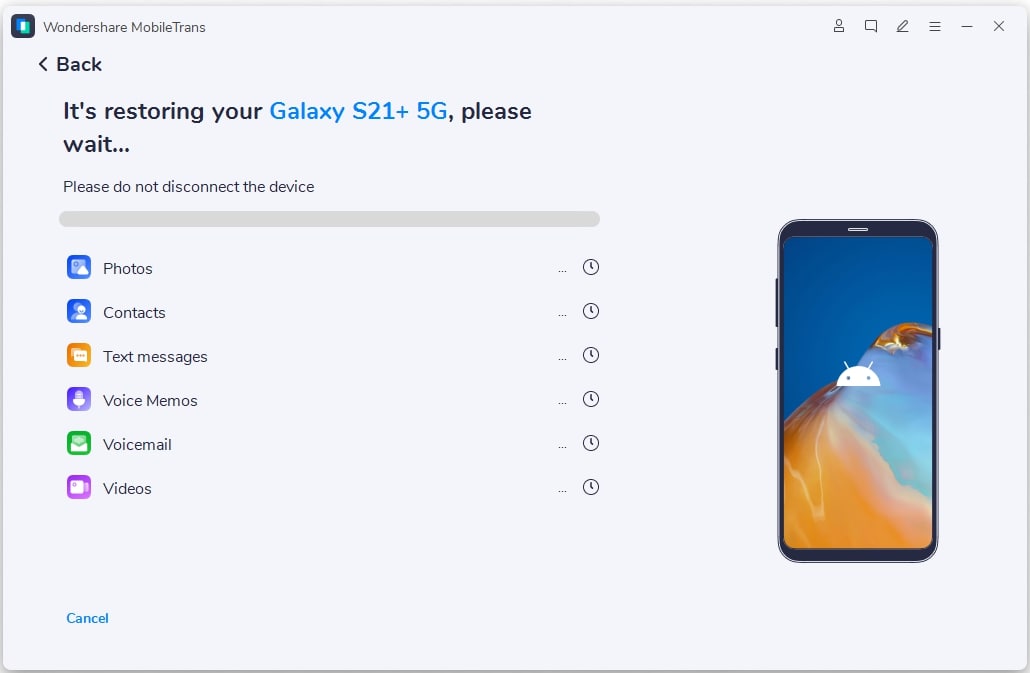
Заключительные размышления
Поскольку iPhone не может соединяться с устройствами других производителей через Bluetooth, люди задаются вопросом, как отправить фотографии с iPhone на Android. И мы надеемся, что вы нашли больше способов, чемПередача фотографий по Bluetooth с iPhone на Androidпосле прочтения этой статьи. Более того, мы рекомендуем использовать Wondershare MobileTrans, поскольку это универсальное решение для переноса данных с iPhone на Android.
Как переслать фото с айфона на андроид через bluetooth

Перенос данных WhatsApp
Переносите данные WhatsApp со смартфона на смартфон, создавайте резервные копии WhatsApp и других социальных приложений на ПК и восстанавливайте данные.

Перенос данных смартфона
Передавайте сообщения, фотографии, видео и многое другое со смартфона на смартфон, со смартфона на ПК и наоборот.

Резервное копирование и восстановление
Создавайте резервные копии для 18+ типов данных и данных WhatsApp на ПК. С легкостью восстанавливайте резервные копии.

Перенос плейлистов НОВИНКА
Переносите музыкальные плейлисты с одного стримингового сервиса на другой.
Приложение
Mutsapper (Прежнее название: Wutsapper)
Передавайте данные WhatsApp & WhatsApp Business без сброса настроек к заводским.
Приложение MobileTrans
Передавайте данные смартфона, данные WhatsApp и файлы между устройствами.
 Советы по передаче данных WhatsApp Лучшие секреты для WhatsApp, которые помогут обмениваться данными переписок на топ-уровне.
 Советы по передаче данных iPhone Список полезных советов: вам следует это знать при переходе на новый iPhone.
 Советы по передаче данных Android Мы собрали наши лучшие рекомендации, чтобы вы получили максимальную пользу от вашего нового Android.
 Советы по передаче данных iCloud Знали ли вы, что iCloud можно использовать для передачи данных смартфона?
 Советы по передаче данных приложений Советы и рекомендации для ускоренной передачи данных Kik, Viber и WeChat.
 Советы по передаче данных iPad/iPod Откройте для себя новое и заново влюбитесь iPad / iPod.
 Советы по передаче данных Samsung Откройте для себя новые функции Samsung и не упустите самую полезную информацию.
 Советы по передаче данных iTunes Превратите свой iTunes в мощный медиаменеджер за несколько простых шагов.
Как перекинуть фото с iPhone на Android через Bluetooth: можно или нет?

Всем привет! Сегодня я расскажу вам, как через блютуз передать с Айфона на Андроид фото, документы, файлы, видео и музыку, и можно ли вообще это сделать. И тут сразу встает проблема, так как прямым способом передать файлы по Bluetooth почти невозможно, как это можно спокойно сделать на том же Android.
Почему так происходит? Да потому что якобы компания Apple борется с пиратством. Они боятся, что вы будете перекидывать фильмы, музыку и файлы, которые по правами принадлежат не вам. Это официальный ответ яблочной компании. Но на деле же это обычное вранье.
Правда в том, что компания хочет, чтобы вы и ваши друзья, а также родные, близкие, соседи, друзья, собака и ваш кот – все покупали только устройства яблочной компании. Таким образом вы будете затянуты в закрытую экосистему, откуда уже не выбраться. Перекинуть те же фото можно с помощью AirDrop, которую поддерживают только продукты компании Apple. Передать фото конечно можно, но не по Bluetooth – об этом я коротко расскажу в статье ниже.
ПРИМЕЧАНИЕ! На самом деле можно конечно перекидывать все что угодно и через «Голубой зуб», но есть небольшой маленький нюанс – об этом смотрите последнюю главу этой статьи.
Передача фото
Так все же, как перекинуть фото на iPhone, не используя Bluetooth? Можно сделать это несколькими способами:
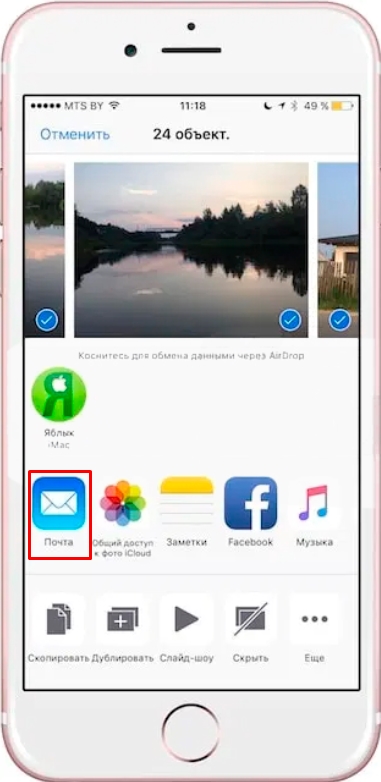
- Если вы не хотите, чтобы фото сжималось, то проще всего сделать это по почте. Откройте галерею, далее нажмите по кнопке «Выбрать», выделите фотографии, которые вы хотите передать, нажмите на кнопку передачи и выберите из списка «Почту». Далее все просто, вводим почтовый ящик Google, который привязан к смартфону. И тут вы можете опять столкнуться с проблемой: при передаче фотографий реального размера, есть ограничение в 24 МБ (спасибо компания Apple). Так что, если у вас много фоток, придется разбивать передачу на несколько частей.
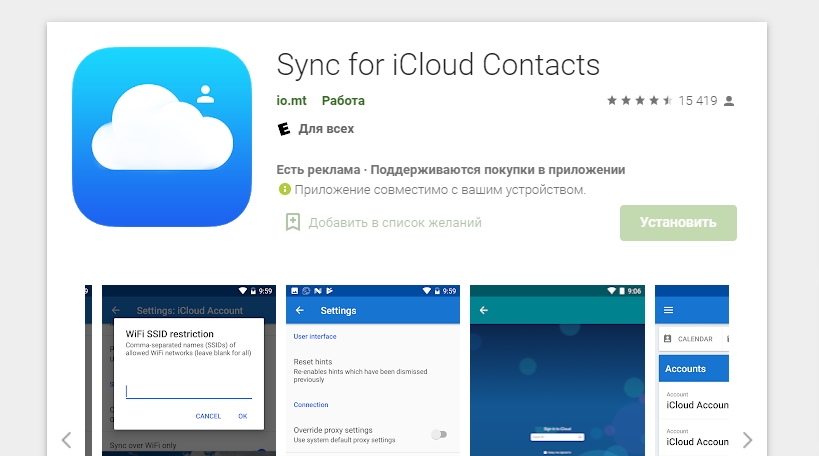
- Следующий способ – это использовать приложение iCloud на Android. Вы скачиваете его с Google Play, запускаете, генерируете код на своем iPhone для подключения и авторизации. А уже потом скачиваете фото, но уже с облака.
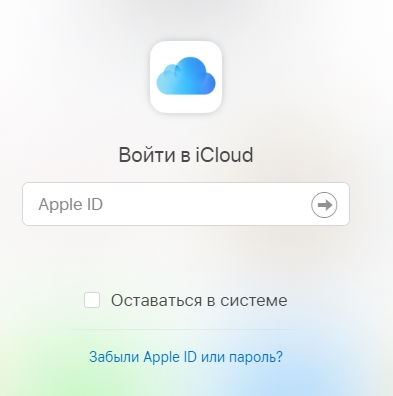
- Можно попробовать использовать облако из браузера. Открываем браузер на Андроид, заходим по ссылке – icloud.com . Авторизовываемся и скачиваем фото.
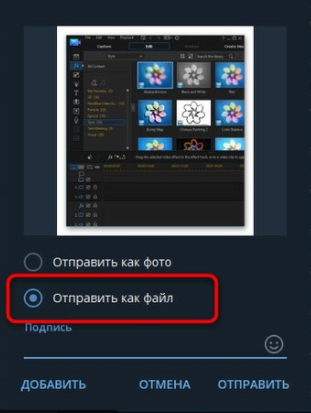
- Можно использовать и любой мессенджер, но есть проблема – они все сжимают фотографии. Если вам этого достаточно, то просто отправьте фото в чат. Если вам нужно отправить картинку с полным разрешением и без сжатия, то лучше использовать Telegram. При отправке следует использовать отправку фотографии как файл и сжатия не будет.
- SHAREit – специальное приложение, которое передает данные не по Bluetooth, а по Wi-Fi. Скачиваем оба приложения, сначала на iPhone, а потом на Android. Инструкцию можно посмотреть в видео ниже.
Передача файлов (игры, музыку, книги, документы)
И тут встает проблема открытости системы iOS. Тот же Android имеет открытую систему, поэтому вы спокойно можете работать с файлами, передавать их кому угодно. В iOS «из-за соображения безопасности» компания Apple закрыла доступ к файловой системе. Ах, да – конечно же еще из-за того, чтобы вы не стали пиратом, не катались на корабле, не пили ром, не кричали «Йо-хо-хо» и не перекидывали файлы, которые могут быть не вашими.
ПРИМЕЧАНИЕ! Перекинуть те же приложения через Блютуз можно, но работать они на Android не будут, из-за разности операционных систем.
И тут остается единственный способ – Jailbreak. Jailbreak – это по сути взлом системы iOS, при котором становится доступным файловая система. Также вам становится доступным магазин с дополнительным софтом Cydia. При взломе системы iPhone сразу выходит из гарантии. С другой стороны, если гарантия уже закончилась – то почему бы и нет?!
Там уже можно и файлы через Bluetooth скинуть, и музыку, и работать с документами. В общем все то, что есть в обычном Android. Про Jailbreak можете посмотреть видео ниже, а дальше решать только вам.