Почему не работает микрофон в Скайпе: причины и решение
У вас не работает микрофон в Скайпе, не получается установить полноценный контакт с друзьями или коллегами? Мы знаем, что делать! Не стоит выбрасывать оборудование и покупать новый девайс, сначала стоит попробовать проверенные методы, которые вы найдете в нашем обзоре.
Проверяем настройки Скайпа
Если на вашем компьютере определенное время не работает микрофон в Skype, необходимо провести диагностику! Выявить проблему можно штатными способами – давайте покопаемся в настройках программы Skype и выставим верные параметры!
Все очень просто, достаточно сделать следующее:
- Откройте мессенджер Скайп;
- Кликните на кнопку в виде трех точек на верхней панели слева;
- Перейдите к разделу «Настройки» ;

- С левой стороны меню ищите строчку «Звук и видео» ;

- Переходите к разделу с соответствующим названием;
- Кликайте на серую строку «Звук» и выбирайте нужный девайс, подключенный к компьютеру;
- Активируйте тумблер в строке «Настроить автоматически» ;

- Закройте окно настроек для автоматического сохранения.
Разобрались, как быть, если Скайп не видит микрофон и не работает из-за неправильных настроек. Но это еще не все, существуют и другие причины возникновения проблемы, из-за которых вас может не слышать собеседник в Скайпе!
Неисправность микрофона
Один из ответов на вопрос, почему не работает микрофон в Скайпе – неправильная настройка оборудования, вызывающая неисправность. Давайте попробуем выставить верные параметры!
- Кликните на кнопку меню «Пуск» и перейдите к «Панели управления» ;
- Найдите раздел «Звук и оборудования»;

- Затем ищите кнопку «Звук» ;

- Переходите на вкладку «Запись» ;
- Ищите оборудование и жмите правой кнопкой мышки для вызова меню;
- Выбирайте строку «Свойства» ;

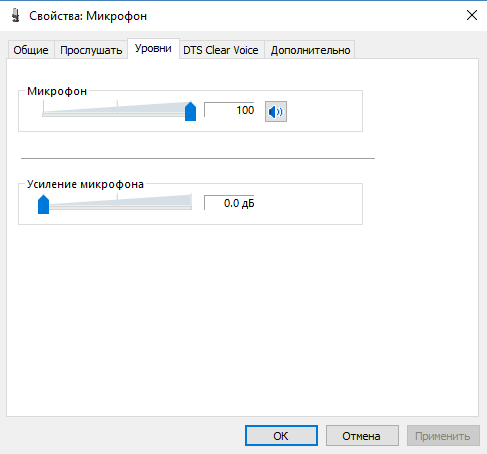
- Установите уровень громкости на отметке «Сто» ;
- Поставьте нулевое значение в разделе «Усиление» ;

- Кликайте на значок «ОК» для сохранения внесенных изменений.
Напомним! Периодически возникшую проблему можно связать с технической неисправностью оборудования – попробуйте подключить девайс к другому устройству. Если гаджет не работает по-прежнему, несите его в сервисный центр или покупайте новое оборудование.
Проверка работоспособности аудиослужбы
Зачастую микрофон в Скайпе на ноутбуке не работает из-за низкой производительности компьютера – операционная система автоматически останавливает работу некоторых служб, которые «грузят» Винду. Необходимо проверить, не отключилась ли служба Виндовс Аудио, а сделать это можно так:
- Зажмите клавиши WIN + R одновременно;
- В появившемся окне введите команду services.msc и кликните на кнопку «ОК» ;

- Откроется новое окно «Службы» , где в правой части экрана нужно найти строку «Windows Audio» ;
- Кликните правой кнопкой мышки и выберите пункт «Запустить» или «Перезапустить».

Справились с задачей и поняли, почему не работает микрофон в Скайпе на ноутбуке Windows 7 или компьютере с другой версией операционки. Переходим к последней возможной причине!
Обновление или переустановка Windows 10
Если у вас не работает микрофон в Скайпе на Windows 10, что делать? Как исправлять ситуацию? Частенько такая ошибка возникает после обновления операционной системы или установки «чистой» операционки. Исправить неполадку сможет даже новичок – приступим к инструкции?
- Кликните на кнопку меню «Пуск» и перейдите к параметрам;
- Выберите раздел «Конфиденциальность» и найдите слева иконку соответствующего оборудования;

- Ищите строку «Доступ разрешен» ;

- Если доступ запрещен, кликайте на кнопку «Изменить» под этой строкой;
- Меняйте значение на «Разрешено» ;

- Активируйте тумблер в положение «Включено» ;
- Еще чуть ниже найдите раздел «Выберите приложения, которые могут получать доступ» ;

- Убедитесь, что тумблер напротив мессенджера включен;
- Не забудьте активировать доступ для приложения Win32WebViewHost (или Веб-средство просмотра классических приложений).
Как видите, все достаточно просто – даже неопытные пользователи Скайпа разберутся, почему не работает микрофон на разных операционных системах.
Мы рассказали вам, что делать, если не работает микрофон в Скайпе – неразрешимых трудностей не существует! Вооружайтесь нашими полезными советами, которые помогут справиться с любой ситуацией и общайтесь с удовольствием, без ограничений!
Как настроить микрофон в Скайпе: все доступные варианты!
Инструкции, как настроить микрофон в Скайпе, сейчас требуются редко. Если установка проходит в штатном режиме, то обычно никаких дополнительных действий, чтобы включить или настроить микрофон, не требуется. Программа сама себя “приводит” в рабочее состояние и пользователю остается только залогиниться с уже имеющимся профилем или создать новый. Но в отдельных случаях все же приходится включать и настраивать микрофон вручную.
Включение и настройка микрофона
По умолчанию функция “Микрофон” в Скайпе всегда включена. В случае с ноутбуком используется штатный микрофон, на стационарных ПК программа работает с тем оборудованием, которое вы подключите извне. И как правило, если звука нет, то значит произошел какой-то сбой на самом устройстве и требуется ручная настройка.
Как включить микрофон на ноутбуке, чтобы он работал в Скайпе:
- Открываем меню “Пуск” , затем Параметры → Система → Звук .

- Примерно в центре окна есть активная ссылка “Управление звуковыми устройствами” . Жмем на нее.

- В разделе “Устройства ввода” выбираем “Микрофон” , а затем “Включить”

Готово. Теперь все должно заработать.
Настройки
Как настроить микрофон в Скайпе если меня не слышат:
- Запускаем приложение на компьютере.
- Жмем на кнопку “Еще” (справа от имени профиля, на панели со списком контактов.
- В выпадающем меню выбираем “Настройки”

- Затем переходим на вкладку “Звук и видео” .
- В разделе “Микрофон” снимаем флажок с “Настроить автоматически”. После этого появится шкала с градацией от 0 до 10. По умолчанию значение стоит на “5”. Просто сдвиньте ползунок вправо, на “6” или далее. Чем сильнее сдвигаете вправо, тем громче вы будете звучать у собеседника.

А вот инструкции, как в Скайпе сделать микрофон на кнопку, мы дать не сможем. Современная версия этого мессенджера не позволяет изменять сочетания “Горячих” клавиш для управления. Доступен только просмотр. В нужный раздел можно попасть двумя способами:
- Зажать Ctrl+/ .
- Пройти по пути Еще → Настройки → Общие → Сочетания клавиш .
Тестовый звонок
Чтобы в Скайпе проверить микрофон (уровень громкости или работает ли он вообще), вы можете воспользоваться функцией “Тестовый звонок”. Делается это следующим образом:
- Заходим в раздел “Настройки” через кнопку “Еще” , как в инструкции выше.
- Открываем вкладку “Звук и видео”.
- В самом низу окна есть кнопка “Сделать бесплатный пробный звонок” . Жмем на нее.

- Слышим автоинформатор — “Вас приветствует … “. После сигнала начинаем говорить — что угодно, а система будет записывать голос.
- Прослушиваем запись.
Если что-то не устроит (слишком громко или тихо), то возвращаемся к инструкции “Как настроить микрофон в Скайпе”, выполняем необходимые корректировки, а затем, для проверки, снова делаем тестовый звонок.
Почему не работает микрофон
Выше мы писали, как можно включить микрофон на Скайпе на ноутбуке вручную. Но иногда этого бывает недостаточно. Так, в некоторых случаях сбивается выбор устройства ввода звука.
Как в Скайпе включить нужный микрофон:
- На ПК проходим стандартный путь Пуск → Параметры → Система .
- В разделе Звук спускаемся к разделу “Ввод”.
- В поле “Выберите устройство ввода” отображается тот микрофон, что сейчас используется системой по умолчанию. Кликните на это поле, а затем выберите правильное устройство *

Далее можно вернуться к настройкам мессенджера и сделать тестовый звонок.
* Обозначается оно обычно по марке производителя + модель. Если у Вас ноутбук, то название оборудования можно найти в сопроводительной документации (если она не сохранилась — гуглим по модели ПК.
Обратите внимание: на клавиатуре есть кнопка (чаще F4), нажатие на которую выключает микрофон компьютера полностью. И если она не подсвечивается, когда находится в активном состоянии, то про нее можно не вспомнить и тогда настройка микрофона Скайп ни к чему не приведет.
В Скайпе нет звука, меня не слышат — что делать в такой ситуации?
Что делать, если в Скайпе нет звука, меня не слышат – можно ли решить эту проблему? Давайте поищем причины возникновения неполадок, попробуем разобраться с ними самостоятельно! Читайте наш обзор, изучайте подробные инструкции, тогда любые трудности будут вам по плечу!
Диагностика динамиков
Выходное устройство, воспроизводящее звук – это динамики! Именно они позволяют услышать слова собеседника, если они сломаны – слышать аудиовызов в Скайпе будет крайне проблематично.
Ответ на вопрос, что делать, если собеседник меня не слышит или вам не слышно собеседника в Скайпе, можно найти в настройках мессенджера! Рекомендуем вашему другу или коллеге сделать следующее:
- Откройте мессенджер Скайп;
- Кликните на три кнопки в верхнем левом углу;
- Выберите из меню пункт «Настройки» ;
- Слева на экране найдите иконку «Звук и видео» ;
- Перейдите к разделу «Динамики» и найдите строку «Устройство» ;

- Щелкните по ней, чтобы открыть все доступные варианты динамиков;
- Выберите нужное значение и кликните на значок «Проверка звука» .

Вам нужно проверить все устройства из списка – как только вы услышите правильный звук, можно успокоится! Вы нашли нужный девайс, который стоит установить по умолчанию.
А теперь примем дополнительные меры:
- Кликните на значок громкости на пусковой строке справа;
- Выберите из меню раздел «Устройства воспроизведения» ;
- Удостоверьтесь, что используются нужные динамики;
- Переведите регулятор громкости в активное положение (при необходимости).

На проверке динамиков останавливаться не стоит – один из ответов на вопрос, почему меня не слышно в Скайпе, кроется в неполадках микрофона. Поговорим подробнее?
Проблемы с микрофоном
Жалуетесь друзьям и знакомым: «В Скайпе меня не слышит собеседник»? Может быть такое, что в Скайпе не работает микрофон. Не мучайтесь и не переживайте, лучше проведите диагностику работы микрофона!
- Откройте мессенджер Скайп;
- Кликните на три точки на верхней панели и перейдите к пункту «Настройки» ;
- Откройте раздел «Звук и видео» ;
- Найдите иконку микрофона и щелкните по строке «Устройство» ;
- Выберите нужный девайс для подключения;
- Включите тумблер в строке «Настраивать микрофон автоматически»

Напоследок разберемся, почему в Скайпе меня не слышат, а я слышу, если предыдущие действия не помогли. Нужно удостовериться в работоспособности микрофона:
- Кликните на кнопку меню «Пуск» ;
- Перейдите к панели управления;
- Найдите раздел «Звук» и перейдите на вкладку «Запись» ;
- Найдите свой микрофон и удостоверьтесь, что выбрано верное устройство;
- Вернитесь к пусковой строке, кликните на иконку громкости в правом нижнем углу;
- Удостоверьтесь, что микшер громкости активирован.

Напоследок дадим небольшой полезный совет! Удостоверьтесь, что провода от микрофона и колонок вставлены в соответствующие разъемы – чаще всего они маркируются в одной цветовой гамме и отмечаются специальными иконками на корпусе.
Теперь вы знаете, как настроить звук в Скайпе, чтобы вас слышали, самостоятельно для корректной работы мессенджера! Наши инструкции просты и понятны, справится даже новичок. Напомним главное правило – провести диагностику следует обоим собеседникам, чтобы исключить возникновение неполадок с той или иной стороны!
Настраиваем микрофон для Skype на компьютере с Windows 10
Во время установки Skype многие пользователи пропускают этап настройки оборудования и пытаются побыстрее ее закончить. Это главная причина, по которой ваш собеседник слушает тишину во время звонка: необходимые параметры не настроены. Поэтому рассмотрим, как настроить микрофон в скайпе если вас не слышат.

Проверка микрофона
Для начала проверьте, подключено ли записывающее устройство к компьютеру. В ноутбуках микрофон встроен в корпус, а вот на стационарных ПК он подключается к внешнему разъему (отдельным устройством или вместе с веб камерой).
Теперь проверьте, не отключен ли у вас микрофон в самом Skype. Позвоните в Sound Test Service и посмотрите на соответствующую кнопку. Если значок перечеркнут линией – нажмите на него.
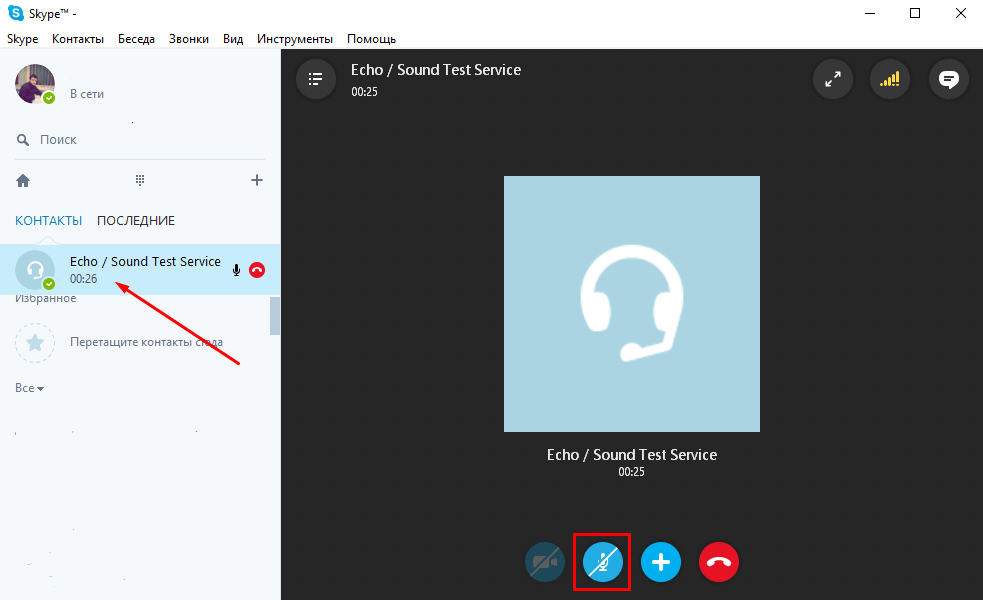
Далее проверьте работоспособность девайса. Для этого подключите микрофон к другому устройству и попробуйте использовать его по назначению. Если все в порядке, значит, проблема кроется в настройках Skype или Windows.
Настройка Skype
В большинстве случаев микрофон не работает именно по причине неверных настроек в Skype. Для их изменения требуется выполнить следующее:
-
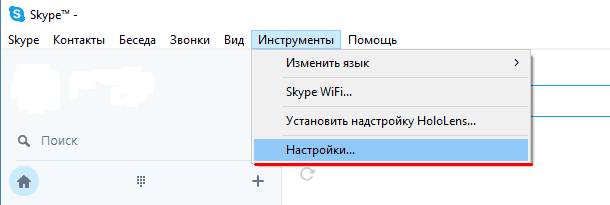
Откройте Skype и выберите «Инструменты» – «Настройки».
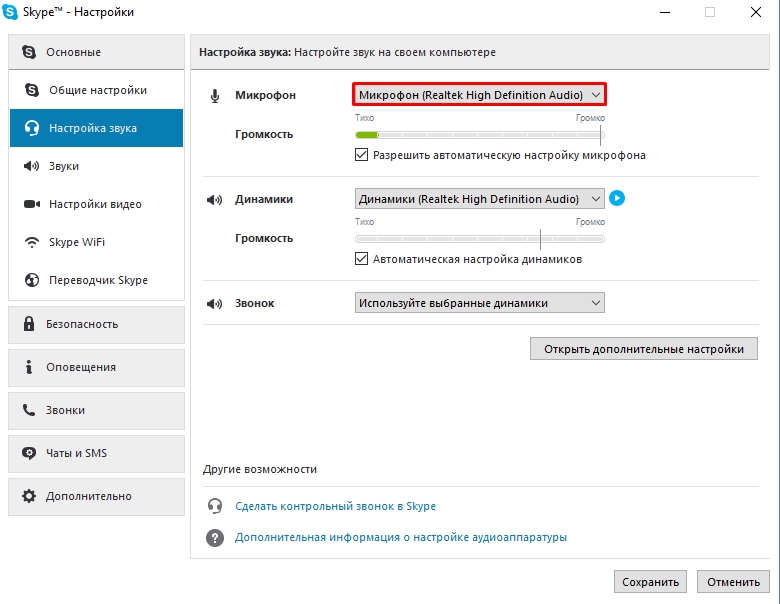
Если ни одно устройство не реагирует на голос или шум – переходите к следующему пункту.
Совет! Рекомендуем ознакомиться со статьей: «Решаем проблему установки Skype».
Настройка в Windows
Теперь разберемся со звуковыми настройками в Windows. Возможно, проблема кроется в них. Для этого:
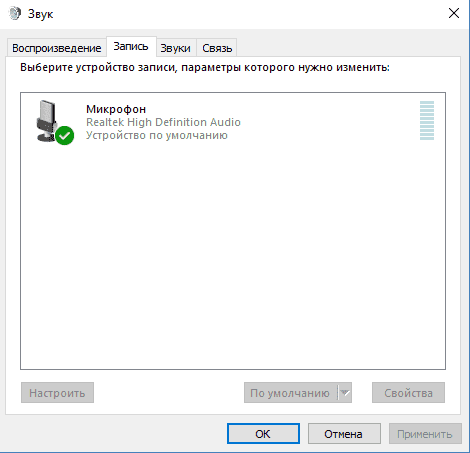
- Откройте «Панель управления» – «Оборудование и звук».
- Отыщите поле «Звук» и перейдите в подпункт «Управление звуковыми устройствами».
- В появившемся окне перейдите во вкладку «Запись». Здесь отображаются все подключенные к ПК микрофоны.
Если же звук появился, но слышно вас плохо – выполните следующие рекомендации:
- Повторите пункты 1-3 из предыдущей инструкции.
- Нажмите ПКМ на активном устройстве и выберите «Свойства».
- Перейдите во вкладку «Уровни» и выставьте значение «Микрофон» на 100. При необходимости активируйте усиление микрофона.
На этом все рекомендации подошли к концу. Теперь известно, как настроить микрофон в скайпе если собеседник не слышит. Если ни один из методов вам не помог – обновите драйвер звуковой карты и повторите все вышеописанные инструкции в хронологической последовательности. Удачи!
- Как скачать музыку на флешку: пошаговая инструкция
- Как установить и настроить живые обои на Айфон 7–11
- Как в ворде сделать альбомный лист (в мобильной и десктопной версиях)