Как удалить почту с телефона и выйти из аккаунта
Смартфон дает нам доступ к огромному количеству сервисов, включая электронную почту. С мобильного устройства можно оправлять письма, читать входящие и выполнять те же действия, что и на компьютере. В частности, вы можете в любой момент удалить почту с телефона, если появится такая потребность. Причем это касается не только приложения, отвечающего за взаимодействие с электронными письмами, но и учетной записи. Я подробно расскажу о том, как удалить электронную почту с телефона, предложив несколько способов удаления e-mail.
Удалите почту, если хотите избавиться от спам-рассылок или войти в другой аккаунт
Как выйти из почты на телефоне
Причиной удалить почту на Андроид может быть несколько факторов. Это и назойливые спам-рассылки, от которых хочется избавиться, и банальное желание пользоваться другим аккаунтом для чтения и отправки писем. Кстати, о том, как создать электронную почту на телефоне, я рассказывал в отдельном материале. Если после удаления вам понадобится новая учетная запись, прочитайте этот текст.
⚡ Подпишись на Androidinsider в Дзене, где мы публикуем эксклюзивные материалы
А что делать со старой? Во-первых, вы можете просто выйти из почты на телефоне. Так никто не прочитает переписку, ну а вы избавитесь от спама и прочего мусора, поступающего на электронный адрес. При этом у вас останется возможность снова авторизоваться в своей учетной записи на любом устройстве. Вот, как выйти из почты на телефоне:
- Откройте свой почтовый ящик через браузер или любое другое приложение, которое вы используете для обмена письмами.
- Вызовете контекстное меню нажатием на «три полоски».
- Нажмите кнопку «Выход».
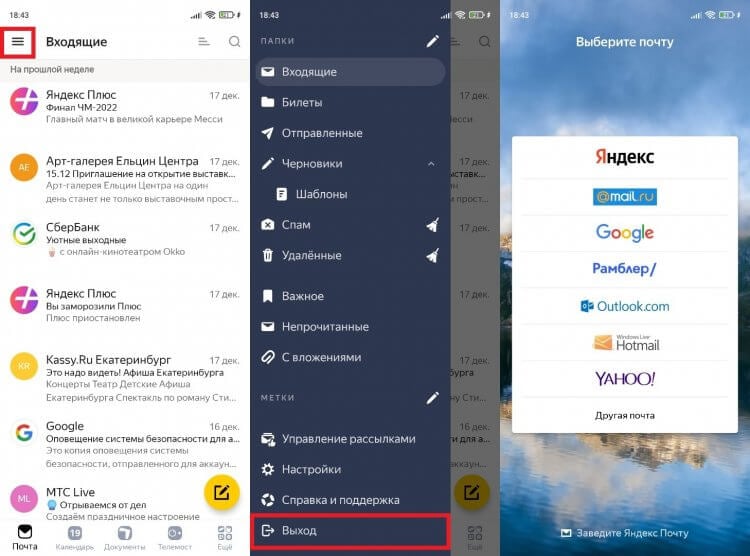
Если вы пользовались почтой в нескольких приложениях, то выйти придется везде
Обращаю ваше внимание, что при помощи этой инструкции удастся выйти их электронной почты только в одном приложении. Если вы пользовались e-mail в нескольких программах (например, в браузере и в отдельном почтовом клиенте), рекомендую действовать немного иначе:
- Откройте настройки телефона.
- Перейдите в раздел «Аккаунты и синхронизация».
- Выберете учетную запись, которая используется для доступа к почте.
- Нажмите кнопку «Удалить аккаунт».
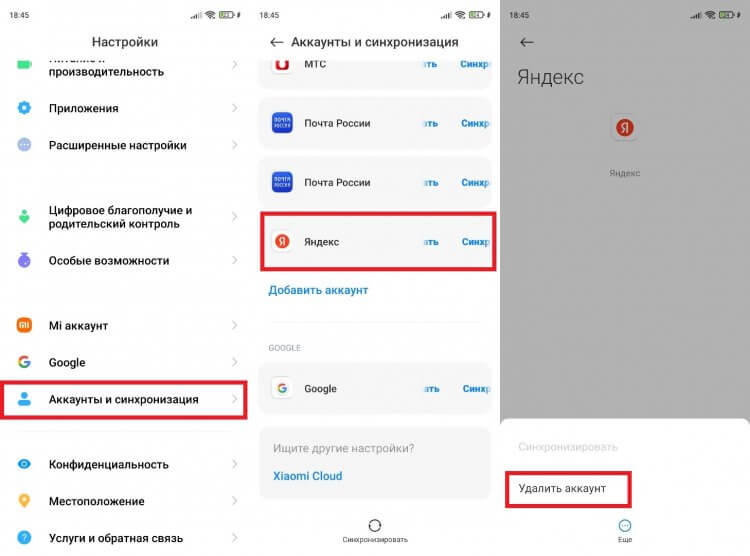
Если удалить аккаунт на телефоне, то вы сможете выйти сразу во всех приложениях
Таким образом, вы удалите все, что связано с вашим почтовым адресом на телефоне. Во всех приложениях, где он использовался, будет выполнен выход. Но у вас останется возможность заново авторизоваться в своей учетной записи как на компьютере, так и на текущем Андроид-устройстве.
❗ Поделись своим мнением или задай вопрос в нашем телеграм-чате
Как удалить почту на Андроиде
После того, как вы покинете аккаунт почты, на телефоне продолжат оставаться «следы». Я имею в виду мобильное приложение, которое используется для обмена письмами. Например, Яндекс Почта. Удалив его, вы не только освободите место на смартфоне, но и избавите себя от уведомлений о входящих сообщениях из других аккаунтов. Разумеется, если ранее проходили авторизацию в нескольких профилях.
Почта удаляется точно так же, как и любое другое приложение. Вы можете воспользоваться одним из трех способов:
- задержать палец на иконке приложения и подтвердить удаление;
- открыть раздел настроек «Приложения» и удалить почтовый клиент там;
- запустить Google Play, выбрать нужную программу и нажать кнопку «Удалить».
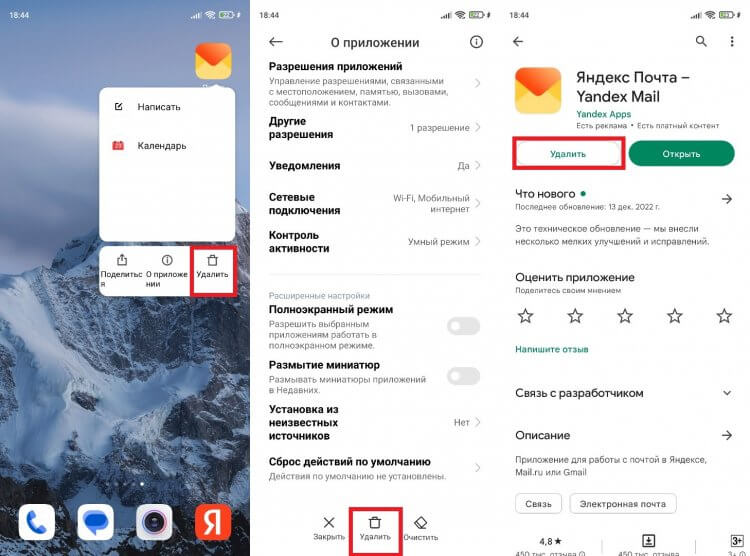
Не забудьте удалить приложение, если совсем не хотите пользоваться почтой
Некоторые почтовые приложения удалить нельзя. Gmail останется в любом случае, так как эта программа относится ко встроенному ПО на большинстве Андроид-смартфонов.
⚡ Подпишись на Androidinsider в Пульс Mail.ru, чтобы получать новости из мира Андроид первым
Как удалить аккаунт почты с телефона
Ни один из способов, описанных ранее, не приводит к удалению учетной записи. У вас всегда остается возможность заново авторизоваться в аккаунте на любом устройстве, включая текущий смартфон. Можно оставить все как есть, однако наличие неиспользуемого почтового ящика будет представляет собой определенную угрозу. Особенно, если к e-mail привязаны профили другие профили. Поэтому в ситуации, когда вы не видите для себя необходимости в использовании электронного адреса, нужно понять, как удалить аккаунт почты.
Большинство современных почт от Google до Яндекс и Mail.ru являются экосистемными. То есть они предлагают не только электронный ящик, но и прочие сервисы. У Google это может быть YouTube, а у Яндекса — КиноПоиск. После удаления аккаунта почты доступ к ним тоже будет закрыт. Поэтому задумайтесь: может быть, лучше обойтись выходом из учетной записи.
Если вы готовы полностью избавиться от профиля, то в качестве примера давайте посмотрим, как удалить аккаунт Яндекс Почты:
- Откройте страницу учетной записи Яндекс.
- Перейдите в раздел «Данные».
- Нажмите кнопку «Удалить аккаунт».
- Следуйте дальнейшим инструкциям.
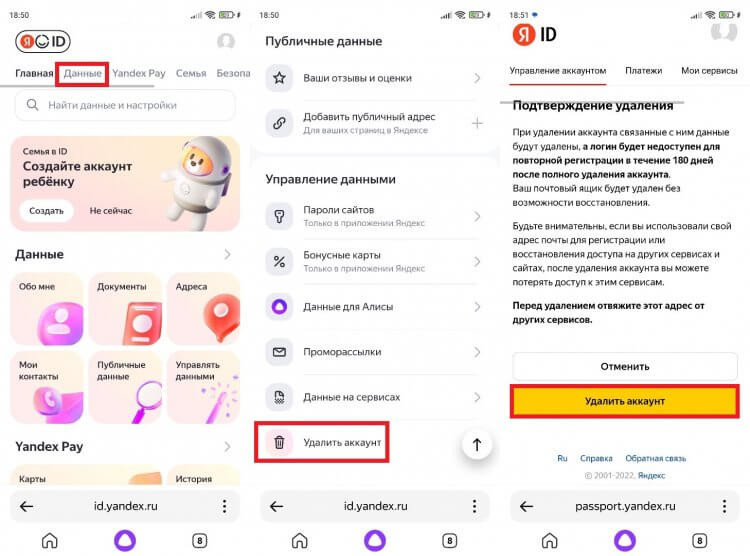
Изучите все последствия перед удалением аккаунта
�� Загляни в телеграм-канал Сундук Али-Бабы, где мы собрали лучшие товары с АлиЭкспресс
В принципе, все то же самое касается и других почтовых сервисов. Нужно просто открыть настройки учетной записи и подтвердить ее удаление. Отдельно предлагаю познакомиться с текстом, как удалить аккаунт Гугл, так как в случае с Google есть нюансы. Не поленитесь изучить последствия удаления почты и только после этого приступайте к решительным действиям.

Теги
- Новичкам в Android
Как быстрее удалить электронную почту Gmail на Android
В этой статье объясняется, как удалить электронные письма Gmail в официальном приложении Gmail для Android, удалив несколько писем одновременно или проведя пальцем по экрану, чтобы удалить отдельные электронные письма.
Как удалить сразу несколько писем Gmail
Выполните следующие действия, чтобы удалить несколько писем за раз или удалить письма Gmail сразу.

Нажмите Удалить значок в правом верхнем углу экрана.
Невозможно выбрать каждое сообщение в папке с помощью приложения Gmail для Android. Чтобы удалить все электронные письма в Gmail, войдите в свою учетную запись из веб-браузера.
Как быстро удалить отдельные электронные письма Gmail
Вы можете провести по одному электронному письму за другим, чтобы быстро удалить несколько сообщений. Вам даже не нужно открывать письмо, чтобы нажать кнопку Удалить значок.
Чтобы удалить сообщения Gmail, настроив действие смахивания:

Нажмите Изменять следующий на Проведите вправо или же Смахните влево (это направление, в котором вы хотите удалить свои электронные письма). Выбирать Удалить в появившемся списке.
Если ваша учетная запись Gmail настроена на использование IMAP, при удалении писем Gmail с вашего Android они также удаляются с других устройств, подключенных к вашей учетной записи с помощью IMAP.
Часто задаваемые вопросы
Как удалить учетную запись Gmail?
Чтобы удалить учетную запись Gmail, перейдите в настройки своей учетной записи Google, выберите Конфиденциальность данных > Удалить сервис Googlee и войдите в систему. Рядом с Gmail выберите значок мусор Можно, введите адрес электронной почты учетной записи, которую вы хотите закрыть, и следуйте инструкциям. Google отправит письмо с подтверждением. Выберите ссылка для удаления > Да, я хочу удалить [account].
Как удалить все электронные письма в Gmail?
Чтобы быстро очистить почтовый ящик Gmail, перейдите в поле поиска Gmail и введите в: входящие. Установите флажок в верхней части Выбирать столбец, чтобы выбрать все электронные письма, а затем выберите Архив чтобы заархивировать их или выбрать Урна для мусора чтобы удалить их.
Как удалить все непрочитанные письма в Gmail?
Перейдите в свой почтовый ящик Gmail и выберите стрелка рядом с полем в верхней части строки поиска. Выбирать Не прочитано чтобы отфильтровать все ваши непрочитанные сообщения. Выберите непрочитанные сообщения и выберите Урна для мусора чтобы удалить их.
How to Delete Gmail Emails Faster on Android
Jordan Baranowski is a former Lifewire writer and educator with experience writing for SVG, The Nerd Stash, and Feast Magazine.
Updated on June 18, 2022
Reviewed by
- Wichita Technical Institute
Jonathan Fisher is a CompTIA certified technologist with more than 6 years’ experience writing for publications like TechNorms and Help Desk Geek.
Trending Videos
What to Know
- Select the emails you want to delete. Then tap the Delete icon.
- Enable swipe deleting: Tap three horizontal lines >Settings >General settings >Swipe actions >Change >Delete.
This article explains how to delete Gmail emails in the official Gmail app for Android by deleting multiple emails at the same time or by swiping to delete single emails.
How to Delete Multiple Gmail Emails at Once
Follow these steps to delete more than one email at a time or to delete Gmail emails in bulk.
- In the Gmail app for Android, open the folder that contains the emails you want to remove. If you don’t see the app on your device, download the Gmail app from Google Play.

Tap the Delete icon in the upper-right area of the screen.
There’s no way to select every message in a folder using the Gmail app for Android. To remove every email in Gmail, access your account from a web browser.
How to Quickly Delete Single Gmail Emails
You can swipe one email after the other to quickly remove several messages. You don’t even have to open an email to press the Delete icon.
To delete Gmail messages by setting up a swipe action:
- Tap the three horizontal lines in the upper-left portion of Gmail, then scroll down and select Settings.

Tap Change next to Right swipe or Left swipe (this is the direction that you want to swipe to delete your emails). Select Delete in the list that appears.
If your Gmail account is set up to use IMAP, removing Gmail emails from your Android also deletes them from other devices connected to your account using IMAP.
How do I delete a Gmail account?
To delete a Gmail account, go to your Google account settings, select Data & Privacy > Delete a Google Service, and sign in. Next to Gmail, select the trash can, enter the email address of the account you want to close, and follow the prompts. Google will send a confirmation email. Select the deletion link > Yes, I want to delete [account].
How do I delete all the emails on Gmail?
To empty your Gmail inbox quickly, go to the Gmail search field and enter in:inbox. Select the checkbox at the top of the Select column to choose all the emails, and then choose Archive to archive them or select the trash can to delete them.
How do I delete all unread emails in Gmail?
Go to your Gmail inbox and select the arrow next to the box at the top of the search bar. Select Unread to filter all your unread messages. Select your unread messages and select the trash can to delete them.
Как быстро удалить почту gmail на андроиде
Удаление сообщений Gmail по одному занимает время. Удаляйте электронные письма из приложения Gmail для Android быстрее, массово удаляя их или настраивая специальное движение пальцем, чтобы удалить их за считанные секунды.
Когда вы удаляете более одного сообщения Gmail одновременно, пространство в вашей учетной записи Gmail освобождается, и ваш телефон или планшет работает лучше. Электронные письма с вложениями занимают место в вашей учетной записи Google, а при загрузке также занимают память телефона.
Инструкции в этой статье относятся к официальному приложению Gmail для Android.
Как быстро удалить почту Gmail
Существует два способа удаления сообщений в Gmail. Во-первых, необходимо удалить несколько писем одновременно, что является эффективным способом удаления всех писем Gmail. Другой метод полезен для повседневного управления электронной почтой.
Если ваша учетная запись Gmail настроена на использование IMAP, удаление электронной почты Gmail со своего Android также удаляет их с других устройств, подключенных к той же учетной записи Gmail с использованием IMAP.
Удалить все письма Gmail
Выполните следующие действия, чтобы удалить несколько писем за раз или удалить все ваши письма Gmail.
Откройте папку, содержащую электронные письма, которые вы хотите удалить в Gmail.
Чтобы выбрать несколько сообщений электронной почты, вы должны отобразить все электронные письма в папке.
Нажмите на значок слева от электронного письма, которое вы хотите удалить в Gmail. Или нажмите и удерживайте сообщение, чтобы выбрать его.
Выберите значок рядом с другими сообщениями электронной почты, которые вы хотите удалить из Gmail.
Невозможно выбрать каждое сообщение в папке с помощью приложения для Android. Чтобы удалить все письма в Gmail, вам необходимо получить доступ к своей учетной записи из веб-браузера.
Нажмите значок Удалить .
Выбранные сообщения будут удалены.
Быстро удалить отдельные письма Gmail
Использование удаления в Gmail с помощью пальца упрощает удаление сообщений, поскольку вы можете смахивать одно сообщение за другим, чтобы быстро удалить несколько сообщений. У вас нет открытой электронной почты, чтобы нажать значок Удалить.
Чтобы удалить сообщения Gmail, настроив действие смахивания:
Нажмите на трехстрочное меню в левом верхнем углу Gmail и выберите Настройки .
Перейдите в раздел Общие настройки > Размах> .
Нажмите Изменить , чтобы провести вправо или влево, и выберите Удалить .
Нажмите стрелку Назад , чтобы вернуться к своей электронной почте, а затем проведите в правильном направлении, чтобы удалить электронную почту.
Удаление почтового ящика Gmail
Если вы больше не хотите использовать Gmail, вы можете удалить этот сервис из своего аккаунта Google. Электронный адрес станет недоступен, однако аккаунт Google сохранится.
Что будет, если удалить почтовый ящик Gmail
- Ваши письма и настройки почты будут удалены.
- Вы больше не сможете отправлять и получать письма с помощью своего электронного адреса Gmail (если вы передумаете, его можно восстановить).
- Никто в будущем не сможет зарегистрировать ваш электронный адрес.
- Сервис Gmail станет недоступен, но ваш аккаунт Google, история действий и покупки в Google Play сохранятся.
Как удалить почтовый ящик Gmail
Если вы пользуетесь Gmail на работе, в учебном заведении или другой организации, обратитесь к администратору.
- Прежде чем удалять почтовый ящик Gmail, скачайте свои данные.
- Откройте страницу Аккаунт Google.
- В левой части экрана выберите Данные и конфиденциальность.
- Найдите пункт «Какие данные хранятся в приложениях и сервисах, которыми вы пользуетесь».
- В разделе «Скачивание и удаление данных» выберите Удаление сервиса Google. При необходимости войдите в аккаунт.
- Нажмите на значок «Удалить» рядом с Gmail.
- Введите существующий адрес электронной почты, который вы хотите использовать для входа, и нажмите Отправить письмо для подтверждения. Не указывайте здесь адрес Gmail.
- Выполните инструкции из полученного письма. После того как вы подтвердите новую электронную почту, адрес Gmail будет удален.
Примечание. Если вы используете приложение Gmail Офлайн, вам также потребуется очистить кеш и удалить файлы cookie в браузере.
Как устранить проблемы
Удаленный адрес Gmail можно восстановить. Если вы удалили сервис недавно, возможно, вам также удастся восстановить письма.
- Откройте Gmail.
- Следуйте инструкциям на экране.
Подробнее об удалении аккаунта Google вы можете прочитать в этой статье. Обратите внимание, что, удалив аккаунт Google, вы потеряете доступ не только к Gmail, но и к другим сервисам.
Чтобы удалить сервис Gmail, необходимо войти в аккаунт. Если вам это не удается, воспользуйтесь нашими инструкциями.
Как очистить аккаунт Gmail от всего лишнего

В 2004 году Gmail с его гигабайтом бесплатного пространства для хранения писем казался сказкой. Никто бы не подумал, что такой огромный ящик когда-нибудь придётся чистить. Сегодня хранилище выросло в 15 раз, но желание удалить тысячи писем многих из нас не покидает.
Проблема кроется не в доступном пространстве, а в бесчисленном множестве непрочитанных и попросту ненужных сообщений. Проверка списка входящих превращается в пытку, а поиск и система меток становятся бесполезными.
Впрочем, ящику Gmail всё же можно подарить вторую жизнь.
Удалите все письма
Первый шаг — целиком очистить почтовый ящик. Сначала желательно сделать резервную копию всего ящика с помощью инструмента экспорта данных Google. Затем её можно будет открыть через почтовый клиент, например Mozilla Thunderbird. На сохранение ящика может уйти несколько часов или даже дней — это зависит от его объёма. Но процесс осуществляется на серверах Google, поэтому держать компьютер включённым не нужно.
Вы также можете перенести самые полезные и нужные сообщения на другой аккаунт через десктопные почтовые клиенты по протоколам POP или IMAP.
Будьте внимательны! Лайфхакер не несёт ответственности за важные письма, которые вы можете по неосторожности удалить.
Само по себе удаление писем — процесс незамысловатый. Перейдите на страницу Gmail со всеми сообщениями, поставьте отметку в соответствующем поле слева вверху и правее нажмите «Выбрать все цепочки в разделе „Вся почта“». После этого останется только щёлкнуть по иконке корзины и подтвердить действие.
Письма окажутся в корзине, доступной в меню слева. Перейдите в неё и нажмите «Очистить корзину». Также проверьте папку спама, чтобы убедиться, что ваш аккаунт теперь полностью чист.
Удалите ненужные контакты
Gmail самостоятельно записывает контакты людей, с которыми вы переписываетесь. Это большой плюс сервиса, но здесь кроется и минус: при неосторожном обращении с функцией список контактов может превратиться в беспорядочную кучу. Совершенно неожиданно в телефонной книге Android-смартфона может появиться человек, которому вы писали лишь раз, да и то 10 лет назад.
В данном случае всё немного сложнее, чем с письмами, поскольку контакты синхронизируются между различными сервисами Google. В идеале необходимо удалить все бесполезные почтовые адреса, сохранить важные и не затронуть телефонные номера.
Начните со страницы контактов, а именно — с категории «Другие контакты» на вкладке «Ещё». Там находятся люди, которых Gmail может рекомендовать при вводе почтового адреса, но которых вы сами в контакты не добавляли. Выберите всех ненужных людей, поставив на них отметки, нажмите на значок с тремя точками вверху справа, а затем — «Удалить». Также можно проверить вкладку «Похожие контакты» на наличие дубликатов.
После этого стоит вручную пройтись по основному списку контактов и закончить начатое. Если хотите, чтобы список больше не пополнялся автоматически, перейдите на вкладку «Общие» в настройках Gmail и напротив пункта «Автозаполнение контактов» выберите опцию «Не добавлять контакты автоматически».
Начните с чистого листа
Осталось подготовиться к будущим наплывам писем и по возможности их предотвратить. Будьте осторожны, когда оставляете свой ящик в очередном сервисе-пустышке. Если уже слишком поздно и ваша почта засветилась в базах сотен компаний, можете рассмотреть создание нового аккаунта Google. При желании старые сообщения можно перенести с помощью упомянутых выше протоколов POP и IMAP.
Важно знать, что в почтовых адресах Gmail точки не учитываются. Письма, отправленные на адреса ivan.ivanov@gmail.com и ivaniva.nov@gmail.com, придут в один и тот же ящик. Поэтому, когда подписываетесь на не очень важные сервисы, вводите адрес с точкой в одном и том же месте. Так вы сможете быстро отсортировать различного рода рассылки и удалить их.
Рекомендуется регулярно чистить ящик от писем старше нескольких месяцев. Если ввести в строке поиска older_than:1y, то Gmail покажет все письма, полученные больше года назад. Так же можно делать, например, с месяцами: в таком случае нужно заменить букву y на m. Добавьте к поисковому запросу команду is:unimportant, чтобы исключить из списка сообщения с пометкой «Важные». Полный перечень поисковых команд доступен в разделе справки.
Gmail неплохо справляется с организацией писем, если настроить папку «Входящие». Чтобы это сделать, щёлкните по шестерёнке справа и нажмите на соответствующую кнопку. Если сервис отправит сообщение не в ту категорию, то перетащите его вручную в нужную: Gmail запомнит ваш выбор и больше не ошибётся.
Похожие публикации:
- Как записать контакт в телефоне полностью
- Как заряжать геймпад ps4
- Как разрешить редактирование в гугл документах
- Как уменьшить размер фото для инстаграмма