Отображение или скрытие маркера заполнения
По умолчанию редактирование маркер заполнения и перетаскивания включено в Excel так что вы можете перемещать и копировать ячейки с помощью мыши:
- Перемещая ячейку или диапазон ячеек, нанося указатель мыши на границу ячейки или диапазона ячеек, он изменяется на указатель , а затем перетаскиванием ячейки в другое место.
- Скопируйте ячейку или диапазон ячеек, удерживая на удержании CTRL указатель мыши на границе ячейки или диапазона ячеек, чтобы он перетащил указатель копирования , а затем перетащил ячейку или диапазон ячеек в другое место.
- Перетащите , чтобы скопировать данные или заполнить смежные ячейки рядом данных.
При необходимости этот параметр можно включить или отключить, выключив следующие параметры:
- Выберите Файл >Параметры.
- В категории Дополнительные параметры в области Параметрыправки выберите или сберите параметр Включить параметры заполнения и перетаскивания ячеев.
Примечание: Чтобы предотвратить замену данных при перетаскивании маркера заполнения, убедитесь, что установлен флажок Предупреждать перед перезаписью ячеек. Если вы не хотите, чтобы Excel выводил сообщение о перезаписи ячеек, можно снять этот флажок.
Дополнительные сведения
Вы всегда можете задать вопрос эксперту в Excel Tech Community или получить поддержку в сообществах.
Автоматическое заполнение ячеек листа данными
Функция автозаполнения позволяет заполнять ячейки данными на основе шаблона или данных в других ячейках.
Примечание: В этой статье объясняется, как автоматически заполнить значения в других ячейках. Она не содержит сведения о вводе данных вручную или одновременном заполнении нескольких листов.

Другие видеоуроки от Майка Гирвина в YouTube на канале excelisfun
- Выделите одну или несколько ячеек, которые необходимо использовать в качестве основы для заполнения других ячеек. Например, если требуется задать последовательность 1, 2, 3, 4, 5. введите в первые две ячейки значения 1 и 2. Если необходима последовательность 2, 4, 6, 8. введите 2 и 4. Если необходима последовательность 2, 2, 2, 2. введите значение 2 только в первую ячейку.
- Перетащите маркер заполнения .
- При необходимости щелкните значок Параметры автозаполнения и выберите подходящий вариант.
Дополнительные сведения
Вы всегда можете задать вопрос эксперту в Excel Tech Community или получить поддержку в сообществах.
Маркер заполнения в EXCEL
Маркер заполнения — небольшой черный квадратик, который появляется в правом нижнем углу выделенной ячейки или выделенного диапазона. Маркер заполнения используется для заполнения соседних ячеек на основе содержимого выделенных ячеек.
При наведении на Маркер заполнения (по-английски называется Fill Handle ) указатель мыши принимает вид креста (или его можно назвать еще плюсом).
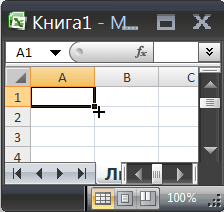
Маркер заполнения удобен для заполнения соседних ячеек содержимым выделенной ячейки. Для этого:
- выделите ячейку со значением, которое нужно скопировать;
- наведите на Маркер заполнения указатель мыши (курсор), чтобы он принял вид креста;
- нажмите левую клавишу мыши и не отпуская ее протяните курсор вниз или в другую сторону на нужное количество ячеек. Выделенные ячейки будут обведены рамкой;
- отпустите левую клавишу мыши. Значения будут скопированы.
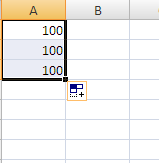
Если при копировании удерживать нажатой клавишу CTRL , то при копировании числа 100, как показано ниже, получим последовательность 100, 101, 102, . При этом при копировании у курсора появится еще один маленький крестик.
Если ячейка содержит формулу, то Маркер заполнения скопирует ее в другие ячейки с учетом типа ссылки :
- например, если в ячейке А1 была формула =B1+5 , то при копировании Маркером заполнения вниз (в ячейку А2 ) формула будет преобразована в =B2+5 ,
- а если в ячейке А1 была формула =$B$1+5 или =B$1+5 , то при копировании вниз формула НЕ будет преобразована и останется прежней =$B$1+5 или =B$1+5 , соответственно.
По умолчанию Маркер заполнения включен в MS EXCEL. Но, его можно отключить/ включить через меню Параметры (Вкладка Файл , затем Параметры ). В появившемся окне в разделе Дополнительно в группе Параметры правки установите или снимите флажок Разрешить маркеры заполнения и перетаскивание ячеек.
У вас большие запросы!
Точнее, от вашего браузера их поступает слишком много, и сервер VK забил тревогу.
Эта страница была загружена по HTTP, вместо безопасного HTTPS, а значит телепортации обратно не будет.
Обратитесь в поддержку сервиса.
Вы отключили сохранение Cookies, а они нужны, чтобы решить проблему.
Почему-то страница не получила всех данных, а без них она не работает.
Обратитесь в поддержку сервиса.
Вы вернётесь на предыдущую страницу через 5 секунд.
Вернуться назад