Функция ЕСЛИОШИБКА
Excel для Microsoft 365 Excel для Microsoft 365 для Mac Excel для Интернета Excel 2021 Excel 2021 для Mac Excel 2019 Excel 2019 для Mac Excel 2016 Excel 2016 для Mac Excel 2013 Excel Web App Excel 2010 Excel 2007 Excel для Mac 2011 Excel Starter 2010 Еще. Меньше
Функцию ЕСЛИERROR можно использовать для перебора и обработки ошибок в формуле. Если же формула возвращает значение, определяемую формулой, возвращается ошибка; в противном случае возвращается результат формулы.
Синтаксис
ЕСЛИОШИБКА(значение;значение_если_ошибка)
Аргументы функции ЕСЛИОШИБКА описаны ниже.
- значение Обязательный аргумент. Проверяемая на ошибку аргумент.
- value_if_error — обязательный аргумент. Значение, возвращаемая, если формула возвращает ошибку. Вычисляются следующие типы ошибок: #N/A, #VALUE!, #REF!, #DIV/0!, #NUM!, #NAME?или #NULL!.
Замечания
- Если значение или value_if_error пустая ячейка, то если ЕСЛИЕROR рассматривает его как пустую строковую строку («»).
- Если значение является формулой массива, то функции ЕСЛИERROR возвращают массив результатов для каждой ячейки в диапазоне, указанном в значении. См. второй пример ниже.
Примеры
Скопируйте данные из таблицы ниже и вставьте их в ячейку A1 нового листа Excel. Чтобы отобразить результаты формул, выделите их и нажмите клавишу F2, а затем — ВВОД.
Единиц продано
=ЕСЛИОШИБКА(A2/B2;»Ошибка при вычислении»)
Выполняет проверку на предмет ошибки в формуле в первом аргументе (деление 210 на 35), не обнаруживает ошибок и возвращает результат вычисления по формуле
=ЕСЛИОШИБКА(A3/B3;»Ошибка при вычислении»)
Выполняет проверку на предмет ошибки в формуле в первом аргументе (деление 55 на 0), обнаруживает ошибку «деление на 0» и возвращает «значение_при_ошибке»
Ошибка при вычислении
=ЕСЛИОШИБКА(A4/B4;»Ошибка при вычислении»)
Выполняет проверку на предмет ошибки в формуле в первом аргументе (деление «» на 23), не обнаруживает ошибок и возвращает результат вычисления по формуле.
Пример 2
Единиц продано
Ошибка при вычислении
Выполняет проверку на предмет ошибки в формуле в первом аргументе в первом элементе массива (A2/B2 или деление 210 на 35), не обнаруживает ошибок и возвращает результат вычисления по формуле
Выполняет проверку на предмет ошибки в формуле в первом аргументе во втором элементе массива (A3/B3 или деление 55 на 0), обнаруживает ошибку «деление на 0» и возвращает «значение_при_ошибке»
Ошибка при вычислении
Выполняет проверку на предмет ошибки в формуле в первом аргументе в третьем элементе массива (A4/B4 или деление «» на 23), не обнаруживает ошибок и возвращает результат вычисления по формуле
Примечание. Если у вас есть текущая версия Microsoft 365 ,вы можете ввести формулу в левую верхнюю ячейку диапазона выходных данных, а затем нажать ввод, чтобы подтвердить формулу как формулу динамического массива. В противном случае формула должна быть введена как формула массива устаревшей. Для этого сначала выберем диапазон вывода, введите формулу в левую верхнюю ячейку диапазона, а затем нажмите CTRL+SHIFT+ВВОД, чтобы подтвердить ее. Excel автоматически вставляет фигурные скобки в начале и конце формулы. Дополнительные сведения о формулах массива см. в статье Использование формул массива: рекомендации и примеры.
Дополнительные сведения
Вы всегда можете задать вопрос эксперту в Excel Tech Community или получить поддержку в сообществах.
Перехват ошибок в формулах функцией ЕСЛИОШИБКА (IFERROR)
Ошибки случаются. Вдвойне обидно, когда они случаются не по твоей вине. Так в Microsoft Excel, некоторые функции и формулы могут выдавать ошибки не потому, что вы накосячили при вводе, а из-за временного отсутствия данных или копирования формул «с запасом» на избыточные ячейки. Классический пример — ошибка деления на ноль при вычислении среднего:
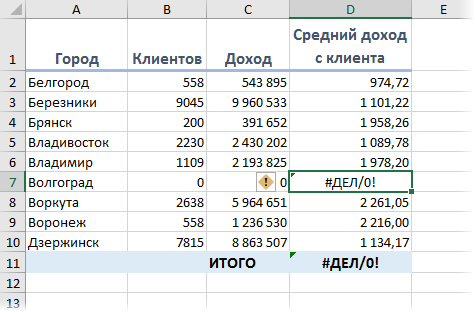
Причем заметьте, что итоги в нашей таблице тоже уже не считаются — одна ошибка начинает порождать другие, передаваясь по цепочке от одной зависимой формулы к другой. Так что из-за одной ошибочной ячейки, в конце концов, может перестать работать весь расчет.
Для лечения подобных ситуаций в Microsoft Excel есть мегаполезная функция ЕСЛИОШИБКА (IFERROR), которая умеет проверять заданную формулу или ячейку и, в случае возникновения любой ошибки, выдавать вместо нее заданное значение: ноль, пустую текстовую строку «» или что-то еще.
Синтаксис функции следующий:
=ЕСЛИОШИБКА( Что_проверяем ; Что_выводить_вместо_ошибки )
Так, в нашем примере можно было бы все исправить так:
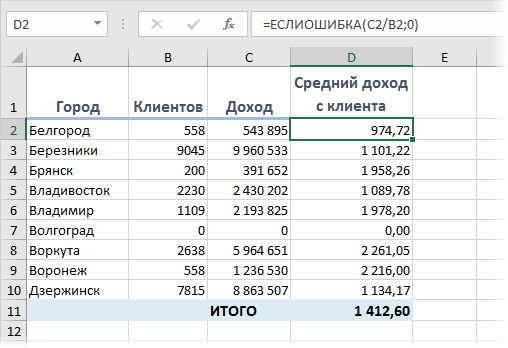
Все красиво и ошибок больше нет.
Обратите внимание, что эта функция появилась только с 2007 версии Microsoft Excel. В более ранних версиях приходилось использовать функции ЕОШ (ISERROR) и ЕНД (ISNA) . Эти функции похожи на ЕСЛИОШИБКА, но они только проверяют наличие ошибок и не умеют заменять их на что-то еще. Поэтому приходилось использовать их обязательно в связке с функцией проверки ЕСЛИ (IF) , создавая вложенные конструкции типа:
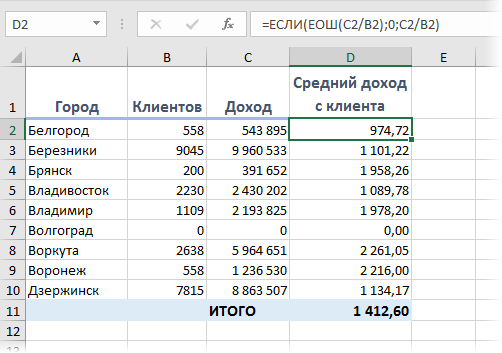
Такой вариант ощутимо медленне работает и сложнее для понимания, так что лучше использовать новую функцию ЕСЛИОШИБКА, если это возможно.
Поиск ошибок в формулах
Excel для Microsoft 365 Excel для Microsoft 365 для Mac Excel 2021 Excel 2021 для Mac Excel 2019 Excel 2019 для Mac Excel 2016 Excel 2016 для Mac Excel 2013 Excel 2010 Excel 2007 Excel для Mac 2011 Excel Starter 2010 Еще. Меньше
Кроме неожиданных результатов, формулы иногда возвращают значения ошибок. Ниже представлены некоторые инструменты, с помощью которых вы можете искать и исследовать причины этих ошибок и определять решения.
Примечание: В статье также приводятся методы, которые помогут вам исправлять ошибки в формулах. Это не исчерпывающий список методов для исправления каждой возможной ошибки формулы. Для получения справки по конкретным ошибкам поищите ответ на свой вопрос или задайте его на форуме сообщества Microsoft Excel.

Ввод простой формулы
Формулы — это выражения, с помощью которых выполняются вычисления со значениями на листе. Формула начинается со знака равенства (=). Например, следующая формула складывает числа 3 и 1:
Формула также может содержать один или несколько из таких элементов: функции, ссылки, операторы и константы.
Части формулы
- Функции: это специальные формулы Excel, которые выполняют определенные вычисления. Например, функция ПИ() возвращает значение числа Пи: 3,142.
- Ссылки: это ссылки на отдельные ячейки или диапазоны. Например, A2 возвращает значение ячейки A2.
- Константы. Числа или текстовые значения, введенные непосредственно в формулу, например 2.
- Операторы: оператор * (звездочка) служит для умножения чисел, а оператор ^ (крышка) — для возведения числа в степень. С помощью + и – можно складывать и вычитать значения, а с помощью / — делить их.
Примечание: Для некоторых функций требуются так называемые аргументы. Аргументы — это значения, которые некоторые функции используют при вычислениях. Аргументы функции указываются в ее скобках (). Функция ПИ не требует аргументов, поэтому у нее пустые скобки. Некоторые функции требуют одного или нескольких аргументов и могут оставить место для дополнительных аргументов. Аргументы разделяются точкой с запятой (;).
Например, функция СУММ требует только один аргумент, но у нее может быть до 255 аргументов (включительно).
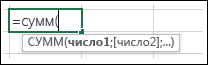
Пример одного аргумента: =СУММ(A1:A10).
Пример нескольких аргументов: =СУММ(A1:A10;C1:C10).
Исправление распространенных ошибок при вводе формул
В приведенной ниже таблице собраны некоторые наиболее частые ошибки, которые допускают пользователи при вводе формулы, и описаны способы их исправления.
Начинайте каждую формулу со знака равенства (=)
Если опустить знак равенства, введенные данные могут отображаться в виде текста или даты. Например, если ввести SUM(A1:A10), Excel отображает текстовую строку SUM(A1:A10) и не выполняет вычисление. Если ввести 11/2, вместо деления 11 на 2 Excel отображается дата 2–ноябрь (при условии, что ячейка имеет формат «Общий«) вместо деления 11 на 2.
Следите за соответствием открывающих и закрывающих скобок
Для указания диапазона используйте двоеточие
Указывая диапазон ячеек, разделяйте с помощью двоеточия (:) ссылку на первую ячейку в диапазоне и ссылку на последнюю ячейку в диапазоне. Например, =SUM(A1:A5), а не =SUM(A1 A5), которые возвращают #NULL! Ошибка.
Вводите все обязательные аргументы
У некоторых функций есть обязательные аргументы. Старайтесь также не вводить слишком много аргументов.
Вводите аргументы правильного типа
В некоторых функциях, например СУММ, необходимо использовать числовые аргументы. В других функциях, например ЗАМЕНИТЬ, требуется, чтобы хотя бы один аргумент имел текстовое значение. Если в качестве аргумента используется неправильный тип данных, Excel может возвращать непредвиденные результаты или выводить ошибку.
Число уровней вложения функций не должно превышать 64
В функцию можно вводить (или вкладывать) не более 64 уровней вложенных функций.
Имена других листов должны быть заключены в одинарные кавычки
Если формула содержит ссылки на значения или ячейки на других листах или в других книгах, а имя другой книги или листа содержит пробелы или другие небуквенные символы, его необходимо заключить в одиночные кавычки (‘), например: =’Данные за квартал’!D3 или =‘123’!A1.
Указывайте после имени листа восклицательный знак (!), когда ссылаетесь на него в формуле
Например, чтобы возвратить значение ячейки D3 листа «Данные за квартал» в той же книге, воспользуйтесь формулой =’Данные за квартал’!D3.
Указывайте путь к внешним книгам
Убедитесь, что каждая внешняя ссылка содержит имя книги и путь к ней.
Ссылка на книгу содержит имя книги и должна быть заключена в квадратные скобки ([Имякниги.xlsx]). В ссылке также должно быть указано имя листа в книге.
В формулу также можно включить ссылку на книгу, не открытую в Excel. Для этого необходимо указать полный путь к соответствующему файлу, например: =ЧСТРОК(‘C:\My Documents\[Показатели за 2-й квартал.xlsx]Продажи’!A1:A8). Эта формула возвращает количество строк в диапазоне ячеек с A1 по A8 в другой книге (8).
Примечание: Если полный путь содержит пробелы, как в приведенном выше примере, необходимо заключить его в одиночные кавычки (в начале пути и после имени книги перед восклицательным знаком).
Числа нужно вводить без форматирования
Не форматируйте числа, которые вводите в формулу. Например, если нужно ввести в формулу значение 1 000 рублей, введите 1000. Если вы введете какой-нибудь символ в числе, Excel будет считать его разделителем. Если вам нужно, чтобы числа отображались с разделителями тысяч или символами валюты, отформатируйте ячейки после ввода чисел.
Например, если вы хотите добавить 3100 к значению в ячейке A3 и ввести формулу =СУММ(3,100,A3),Excel добавит числа 3 и 100, а затем добавит их итог к значению из A3, а не 3100 к A3, что будет =СУММ(3100,A3). Другой пример: если ввести =ABS(-2 134), Excel выведет ошибку, так как функция ABS принимает только один аргумент: =ABS(-2134).
Исправление распространенных ошибок в формулах
Вы можете использовать определенные правила для поиска ошибок в формулах. Они не гарантируют исправление всех ошибок на листе, но могут помочь избежать распространенных проблем. Эти правила можно включать и отключать независимо друг от друга.
Существуют два способа пометки и исправления ошибок: последовательно (как при проверке орфографии) или сразу при появлении ошибки во время ввода данных на листе.
Вы можете устранить ошибку с помощью параметров, отображаемых в Excel, или игнорировать ошибку, выбрав Игнорировать ошибку. Ошибка, пропущенная в конкретной ячейке, не будет больше появляться в этой ячейке при последующих проверках. Однако все пропущенные ранее ошибки можно сбросить, чтобы они снова появились.
Включение и отключение правил проверки ошибок
- Для Excel в Windows перейдите в раздел Параметры >файлов >формулы или
для Excel на Mac выберите меню Excel > Параметры > проверка ошибок. В Excel 2007 нажмите кнопку Microsoft Office >Параметры Excel >формулы. - В разделе Поиск ошибок установите флажок Включить фоновый поиск ошибок. Обнаруженная ошибка помечается треугольником в левом верхнем углу ячейки.
- Чтобы изменить цвет треугольника, которым помечаются ошибки, выберите нужный цвет в поле Цвет индикаторов ошибок.
- В разделе Правила поиска ошибок установите или снимите флажок для любого из следующих правил:
- Ячейки, содержащие формулы, которые приводят к ошибке. Формула не использует ожидаемый синтаксис, аргументы или типы данных. Значения ошибок: #DIV/0!, #N/A, #NAME?, #NULL!, #NUM!, #REF!и #VALUE!. Каждое из этих значений ошибок имеет разные причины и разрешается по-разному.
Примечание: Если ввести значение ошибки непосредственно в ячейку, оно сохраняется как это значение ошибки, но не помечается как ошибка. Но если на эту ячейку ссылается формула из другой ячейки, эта формула возвращает значение ошибки из ячейки.
- Ввод данных, не являющихся формулой, в ячейку вычисляемого столбца.
- Введите формулу в ячейку вычисляемого столбца, а затем нажмите клавиши CTRL+Z или выберите Отменить на панели быстрого доступа.
- Ввод новой формулы в вычисляемый столбец, который уже содержит одно или несколько исключений.
- Копирование в вычисляемый столбец данных, не соответствующих формуле столбца. Если копируемые данные содержат формулу, эта формула перезапишет данные в вычисляемом столбце.
- Перемещение или удаление ячейки из другой области листа, если на эту ячейку ссылалась одна из строк в вычисляемом столбце.
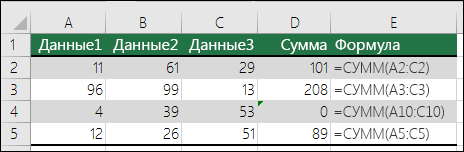 Если ссылки, используемые в формуле, не соответствуют ссылкам в смежных формулах, Excel отображает ошибку.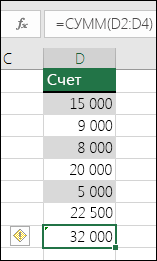
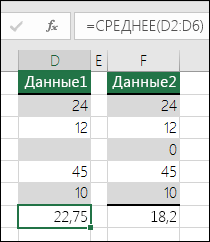
Последовательное исправление распространенных ошибок в формулах

- Выберите лист, на котором требуется проверить наличие ошибок.
- Если расчет листа выполнен вручную, нажмите клавишу F9, чтобы выполнить расчет повторно. Если диалоговое окно Проверка ошибок не отображается, выберите Формулы >аудит формул >проверка ошибок.
- Если вы ранее игнорировали какие-либо ошибки, вы можете снова проверка их, выполнив следующие действия: перейдите в раздел Параметры >файлов >Формулы. Для Excel на Mac выберите меню Excel > Параметры > проверки ошибок. В разделе Проверка ошибок выберите Сброс пропущенных ошибок >ОК.
Примечание: Сброс пропущенных ошибок применяется ко всем ошибкам, которые были пропущены на всех листах активной книги.
Совет: Советуем расположить диалоговое окно Поиск ошибок непосредственно под строкой формул.
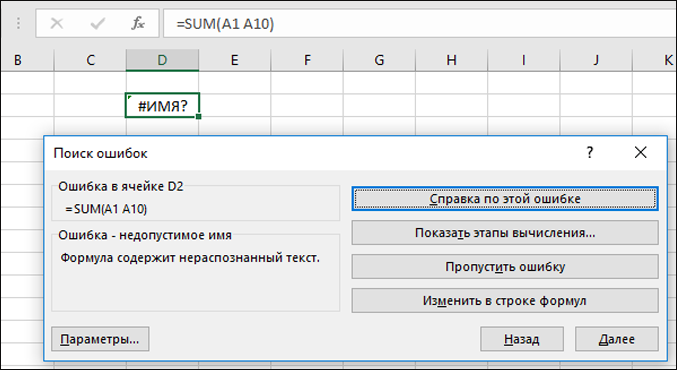
Примечание: Если выбран параметр Игнорировать ошибку, ошибка помечается как игнорируемая для каждой последовательной проверка.
Исправление распространенных ошибок по одной
- Рядом с ячейкой выберите Проверка ошибок
 , а затем выберите нужный параметр. Доступные команды различаются для каждого типа ошибки, и первая запись описывает ошибку. Если выбран параметр Игнорировать ошибку, ошибка помечается как игнорируемая для каждой последовательной проверка.
Исправление ошибки с #
Если формула не может правильно вычислить результат, в Excel отображается значение ошибки, например #####, #ДЕЛ/0!, #Н/Д, #ИМЯ?, #ПУСТО!, #ЧИСЛО!, #ССЫЛКА!, #ЗНАЧ!. Ошибки разного типа имеют разные причины и разные способы решения.
Приведенная ниже таблица содержит ссылки на статьи, в которых подробно описаны эти ошибки, и краткое описание.
Эта ошибка отображается в Excel, если столбец недостаточно широк, чтобы показать все символы в ячейке, или ячейка содержит отрицательное значение даты или времени.
Например, результатом формулы, вычитающей дату в будущем из даты в прошлом (=15.06.2008-01.07.2008), является отрицательное значение даты.
Совет: Попробуйте автоматически изменить ширину ячейки, дважды щелкнув между заголовками столбцов. Если ### отображается, так как Excel не может отобразить все символы, это исправит его.
Эта ошибка отображается в Excel, если число делится на ноль (0) или на ячейку без значения.
Совет: Добавьте обработчик ошибок, как в примере ниже: =ЕСЛИ(C2;B2/C2;0).
Эта ошибка отображается в Excel, если функции или формуле недоступно значение.
Если вы используете такую функцию, как ВПР, есть ли для искомого значения соответствие в диапазоне поиска? Скорее всего, нет.
Используйте функцию ЕСЛИОШИБКА для подавления ошибки #Н/Д. В этом случае можно ввести следующее:
=ЕСЛИОШИБКА(ВПР(D2;$D$6:$E$8;2;ИСТИНА);0)
Эта ошибка отображается, если Excel не распознает текст в формуле. Например, имя диапазона или функция могут быть написаны неправильно.
Примечание: Если вы используете функцию, убедитесь, что ее имя написано неправильно. В данном случае слово СУММ введено с ошибкой. Удалите «e», и Excel исправит его.
Эта ошибка отображается в Excel, когда вы указываете пересечение двух областей, которые не пересекаются. Оператором пересечения является пробел, разделяющий ссылки в формуле.
Примечание: Убедитесь, что диапазоны разделены правильно: области C2:C3 и E4:E6 не пересекаются, поэтому ввод формулы =СУММ(C2:C3 E4:E6) возвращает #NULL! ошибку «#ЗНАЧ!». Если поместить запятую между диапазонами C и E, она исправляет ее =СУММ(C2:C3;E4:E6)
Эта ошибка отображается в Excel, если формула или функция содержит недопустимые числовые значения.
Используете ли вы функцию, которая выполняет итерацию, например IRR или RATE? Если да, то #NUM! ошибка, вероятно, из-за того, что функция не может найти результат. Инструкции по устранению неполадок см. в разделе справки.
Эта ошибка отображается в Excel при наличии недопустимой ссылки на ячейку. Например, вы могли удалить ячейки, на которые ссылаются другие формулы, или вставить ячейки, которые вы переместили поверх ячеек, на которые ссылались другие формулы.
Вы случайно удалили строку или столбец? Смотрите, что произошло после удаления столбца B в формуле =СУММ(A2;B2;C2).
Нажмите кнопку Отменить (или клавиши CTRL+Z), чтобы отменить удаление, измените формулу или используйте ссылку на непрерывный диапазон (=СУММ(A2:C2)), которая автоматически обновится при удалении столбца B.
Эта ошибка отображается в Excel, если в формуле используются ячейки, содержащие данные не того типа.
Вы используйте математические операторы (+, -, *, / ^) с разными типами данных? В таком случае попробуйте использовать вместо них функцию. В этом случае =СУММ(F2:F5) поможет устранить проблему.
Просмотр формулы и ее результата в окне контрольного значения
Если ячейки не видны на листе, вы можете watch эти ячейки и их формулы на панели инструментов контрольного окна. С помощью окна контрольного значения удобно изучать, проверять зависимости или подтверждать вычисления и результаты формул на больших листах. При этом вам не требуется многократно прокручивать экран или переходить к разным частям листа.
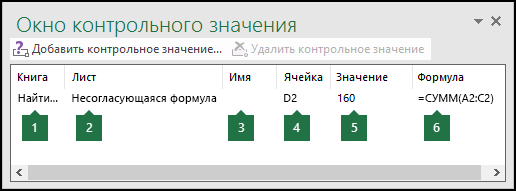
Эту панель инструментов можно перемещать и закреплять, как и любую другую. Например, можно закрепить ее в нижней части окна. На панели инструментов выводятся следующие свойства ячейки: 1) книга, 2) лист, 3) имя (если ячейка входит в именованный диапазон), 4) адрес ячейки 5) значение и 6) формула.
Примечание: Для каждой ячейки может быть только одно контрольное значение.
Добавление ячеек в окно контрольного значения
- Выделите ячейки, которые хотите просмотреть. Чтобы выделить все ячейки на листе с формулами, перейдите на страницу Главная >Редактирование > выберите Найти & Выбрать (или можно использовать клавиши CTRL+G или CONTROL+G на компьютере Mac)> Перейти к специальным >формулам.
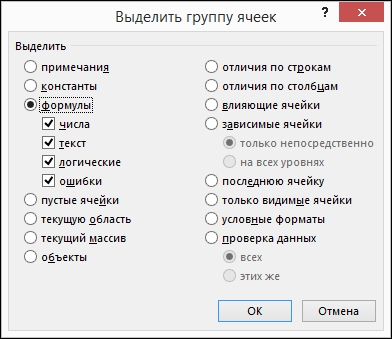
- Перейдите в раздел «Формулы » >аудит формул > выберите Контрольное окно.
- Выберите Добавить контрольные значения.

- Убедитесь, что выбраны все ячейки, которые нужно watch, и нажмите кнопку Добавить.
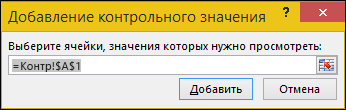
- Чтобы изменить ширину столбца, перетащите правую границу его заголовка.
- Чтобы открыть ячейку, ссылка на которую содержится в записи панели инструментов «Окно контрольного значения», дважды щелкните запись.
Примечание: Ячейки, содержащие внешние ссылки на другие книги, отображаются на панели инструментов «Окно контрольного значения» только в случае, если эти книги открыты.
Удаление ячеек из окна контрольного значения
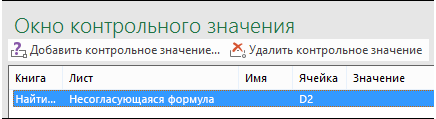
- Если панель инструментов Контрольного окна не отображается, перейдите в раздел Формулы >аудит формул > выберите Контрольное окно.
- Выделите ячейки, которые нужно удалить. Чтобы выделить несколько ячеек, нажмите клавишу CTRL, а затем выделите ячейки.
- Выберите Удалить контрольные значения.
Вычисление вложенной формулы по шагам
Иногда трудно понять, как вложенная формула вычисляет конечный результат, поскольку в ней выполняется несколько промежуточных вычислений и логических проверок. Но с помощью диалогового окна Вычисление формулы вы можете увидеть, как разные части вложенной формулы вычисляются в заданном порядке. Например, формулу =IF(AVERAGE(D2:D5)>50,SUM(E2:E5),0) проще понять, если вы увидите следующие промежуточные результаты:
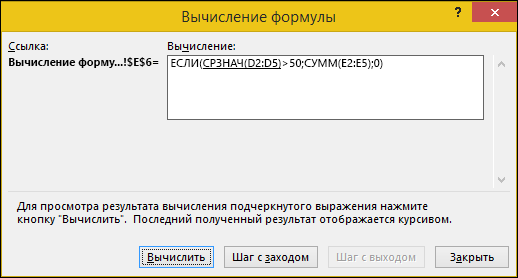
В диалоговом окне «Вычисление формулы»
Сначала выводится вложенная формула. Функции СРЗНАЧ и СУММ вложены в функцию ЕСЛИ.
Диапазон ячеек D2:D5 содержит значения 55, 35, 45 и 25, поэтому функция СРЗНАЧ(D2:D5) возвращает результат 40.
Диапазон ячеек D2:D5 содержит значения 55, 35, 45 и 25, поэтому функция СРЗНАЧ(D2:D5) возвращает результат 40.
Поскольку 40 не больше 50, выражение в первом аргументе функции ЕСЛИ (аргумент лог_выражение) имеет значение ЛОЖЬ.
Функция ЕСЛИ возвращает значение третьего аргумента (аргумент значение_если_ложь). Функция СУММ не вычисляется, поскольку она является вторым аргументом функции ЕСЛИ (аргумент значение_если_истина) и возвращается только тогда, когда выражение имеет значение ИСТИНА.
- Выделите ячейку, которую нужно вычислить. За один раз можно вычислить только одну ячейку.
- Перейдите к разделу >аудит формул >вычисление формулы.
- Нажмите Вычислить, чтобы проверить значение подчеркнутой ссылки. Результат вычисления отображается курсивом. Если подчеркнутая часть формулы является ссылкой на другую формулу, выберите Шаг В , чтобы отобразить другую формулу в поле Оценка . Нажмите Шаг с выходом, чтобы вернуться к предыдущей ячейке и формуле. Кнопка Шаг с заходом недоступна для ссылки, если ссылка используется в формуле во второй раз или если формула ссылается на ячейку в отдельной книге.
- Продолжайте выбирать Вычислять , пока не будет выполнена оценка каждой части формулы.
- Чтобы снова просмотреть оценку, выберите Перезапустить.
- Чтобы завершить оценку, нажмите кнопку Закрыть.
- Некоторые части формул, использующие функции IF и CHOOSE , не вычисляются. В этих случаях #N/A отображается в поле Оценка .
- Если ссылка пуста, в поле Вычисление отображается нулевое значение (0).
- Некоторые функции вычисляются заново при каждом изменении листа, так что результаты в диалоговом окне Вычисление формулы могут отличаться от тех, которые отображаются в ячейке. Это функции СЛЧИС, ОБЛАСТИ, ИНДЕКС, СМЕЩ, ЯЧЕЙКА, ДВССЫЛ, ЧСТРОК, ЧИСЛСТОЛБ, ТДАТА, СЕГОДНЯ, СЛУЧМЕЖДУ.
Дополнительные сведения
Вы всегда можете задать вопрос эксперту в Excel Tech Community или получить поддержку в сообществах.
Что делает excel если в составленной формуле содержится ошибка
Что делает Excel, если в составленной формуле содержится ошибка?
1. исправляет ошибку в формуле
2. возвращяет 0 как значение ячейки
3. выводит сообщение о типе ошибки как значение ячейки
4. удаляет формулу с ошибкой
�� Ответ и решение
Ответ и решение
Ответ: Вариант 3
Похожие вопросы
(1)Пустой тратой времени являются попытки оценить взаимоотношения, кропотливо и пристально проанализировать то, что нас разъединяет. (2)Основным всё-таки является другой вопрос, на который мы должны найти ответ, если хотим улучшить или спасти наши отношения: «Что нас объединяет?».
(3)Мудрые справедливо говорили, что наши отношения с другими людьми будут длиться столько же, сколько будет существовать то, что нас объединяет. (4)Если нас связывают дом, дача, деньги, внешняя привлекательность или любые другие краткосрочные вещи, которые сегодня есть, а завтра нет, то с первыми же проблемами в этой сфере будут поставлены под угрозу и наши взаимоотношения. (5)Связи, в которых людей уже ничего не объединяет, похожи на потёмкинские деревни, где внешне всё нормально, но за красивым фасадом — одни проблемы и пустота. (6)Часто такие формальные связи хуже одиночества.
(7)Людей объединяют совместно пережитые трудности и кризисные моменты. (8)Если в преодолении препятствий, в поиске решений все стороны в одинаковой мере прилагают усилия и сражаются за то, чтобы стало лучше, это не только укрепляет любые отношения, но и рождает новые, более глубокие, удивительные состояния души, открывающие новые горизонты и направляющие развитие событий в совсем иное русло.
(9)Нужно научиться делать первый шаг, не теряя при этом самого себя и своего внутреннего достоинства. (10)Для взаимоотношений нужны двое, и любой наш шаг должен вызвать резонанс, отклик другого человека, за которым последует его реакция, его ответные шаги нам навстречу. (11)Если после наших продолжительных усилий такого не случается, то напрашивается один из выводов: либо мы делаем неверные шаги, либо наши взаимоотношения строятся на зыбкой почве, ибо держатся только на одном человеке и один человек пытается тащить на себе всё, а это уже абсурдно и искусственно.
1. Любовь основывается исключительно на сходстве характеров людей.
2. Каждый поступок должен находить отклик в душе близкого человека, тогда отношения будут гармоничными.
3. В отношениях важно преодолеть чувство собственничества и эгоизма.
4. Людей объединяют совместно пережитые трудности.
В каком предложении содержится ошибка, вызванная нарушением правил согласования подлежащего со сказуемым?
1. В ходе проверки выявлены множество различных недостатков.
2. Установлено три новых олимпийских рекорда.
3. Этим летом будут реализованы пятьдесят четыре путевки.
4. Сорок четыре депутата поддержали выступающего.
В каком предложении содержится ошибка, вызванная нарушением норм управления?
1. А потом оказалось, что эти претензии ни на чем не обоснованы.
2. Некоторые предприятия тормозят выполнение общих планов.
3. Надо пожелать школьникам новых успехов в учебе.
4. Экскурсии по городу вызывают интерес не только туристов, но и коренных жителей.
В каком предложении содержится ошибка, вызванная нарушением норм управления?
1. Поэт воспевает свою Родину, отчий край.
2. Уверенность в свои силы была его отличительной чертой.
3. Молодые хоккеисты были разочарованы результатами первой встречи.
4. Нужно не только говорить о проблемах бездомных детей, но и что-то делать для улучшения их жизни.
Copyright © 2023 Все материалы, размещенные на сайте, созданы авторами сайта либо размещены пользователями сайта и представлены на сайте исключительно для ознакомления. Контактная информация Политика конфиденциальности