Очень быстро разряжается iPad
Если ваш iPad быстро разряжается, то есть работает максимум 8 часов, – пора действовать: ехать в сервисный центр Apple, вызывать мастера на дом или устранять проблему своими силами.
Емкость аккумулятора рассчитана на 10 часов работы при использовании сети Wi-Fi, воспроизведении музыки и видео. Если работать через сотовые сети, 9 часов – предел. Но когда садится батарея уже через шесть часов или раньше, а вы не запускаете ресурсоемкий софт (например, сложные трехмерные игры) – нельзя ждать. Иначе рано или поздно может наступить ситуация, когда Айпад разрядился и не включается.
Возможно, планшет плохо держит заряд из-за ошибок в настройках или неправильной работы программного обеспечения. Тогда вы быстрее сможете устранить проблему и пользоваться девайсом без ограничений.
Почему АКБ садится – возможные причины
Литий-ионные аккумуляторы, установленные в гаджетах Эпл, заряжаются в кратчайшие сроки, весят мало и работают долго, но все же имеют ограниченный срок службы (около 500-1000 циклов). Одна из причин, по которой Айпад может разрядиться очень быстро даже в режиме ожидания, – естественный износ АКБ. Ситуация абсолютно нормальная, если вы пользуетесь планшетом 1-1,5 года.
Другое дело, когда батарея плохо держит заряд уже через 2-3 месяца после покупки. Тогда, возможно, неисправность – результат заводского брака. В этом случае вам следует отнести гаджет продавцу «яблочной» техники – он должен отремонтировать Айпад (например, заменить аккумулятор) по гарантии.
Другие исполнители на Юду
Также сокращают время автономной работы постоянно включенные режимы:
Много энергии потребляют различные фоновые программы, особенно те, которые используют службы геолокации и постоянно обновляют контент.
Зачастую iPad быстро разряжается из-за неправильных настроек яркости. Различные функции («отслеживание фитнеса», «push», эквалайзер) также сильно увеличивают энергопотребление планшета.
Другая распространенная причина нарушения работы Айпада – отсутствие обновлений (с каждой новой версией программного обеспечения Эпл совершенствует технологии энергосбережения). Однако, загрузка новой операционной системы тоже может обмануть ожидания. Ошибки (глюки и баги) разработчиков иногда негативно влияют на заряд аккумулятора.
Проблемы с зарядом батареи еще могут возникнуть из-за механических воздействий (ударов, падений) и проникновения влаги (например, если вы пролили на гаджет чай, сок, кофе или воду). Если после такого случая iPad не заряжается после полной разрядки, возможно, дело в других запчастях: шлейфе аккумулятора, коннекторе на материнской плате или шлейфе разъема питания (синхронизации). После залития жидкостью планшетом нельзя пользоваться, нужно сразу везти его к квалифицированному мастеру. Специалист должен просушить все детали гаджета, предотвратить коррозию, почистить контактные площадки, дорожки и ножки микросхем.
Если аккумуляторная батарея не включается или слабо держит заряд, а параллельно – вздулась, срочно обращайтесь к профессионалам. Попытки самостоятельно поменять АКБ, как и промедление с ремонтом, только приведут к повреждениям экрана, материнской платы и других деталей Айпада.
Настройка Айпада в домашних условиях
Прежде чем искать мастера по ремонту Apple или ехать в авторизованный сервисный центр, попробуйте поменять настройки. В первую очередь, уменьшите яркость экрана или используйте функцию «автояркость».
Далее следует отключить дополнительные визуальные эффекты iOS: перейти в «Настройки» – «Основные» – «Универсальный доступ» и коснуться ползунка «Уменьшение движения». Сесть аккумулятор может также из-за некорректной работы сопроцессора движений. Он выключается по следующему алгоритму:
- открыть «Настройки»
- перейти к разделу «Конфиденциальность»
- зайти в «Движение и фитнес»
- убрать функцию «Отслеживание фитнеса»
Отключить следует также «Эквалайзер» и другие функции и режимы: Bluetooth, Вай-фай, «Пуш», «Location services», «Обновление контента». Автоблокировку Айпада, напротив, нужно включить.
Чтобы iPad разряжался как можно медленнее, следует избегать чрезмерной нагрузки на оперативную память и процессор. Радикальный способ выгрузить все лишние приложения:
- подключить гаджет к сети (использовать только оригинальное зарядное устройство)
- нажать на «Home» и «Power» одновременно
- удерживать кнопки, пока не увидите на экране логотип Эпл
- дождаться загрузки операционной системы
В iOS восьмой версии вы можете сами найти приложение, затрачивающее много энергии. Путь: «Настройки» – «Основные» – «Статистика» – «Использование аккумулятора». Не забывайте также скачивать и устанавливать новые обновления ПО в Apple Store (будьте осторожны с нелицензионным софтом, так как он может вызвать множество неисправностей).
Этапы профессионального ремонта гаджета
Если настройка iPad, выгрузка лишних программ не принесли должного результата, следует обращаться за помощью к профессионалам. Подозреваете заводской брак – отвезите планшет к продавцу или в авторизованный сервис-центр, чтобы его починили бесплатно. Не хотите тратить время на поездку или нарушены условия гарантии (например, проблема случилась после обновления нелицензионного ПО, механического повреждения или попадания жидкости) – закажите услуги на Юду.
- мастера выезжают на дом с профессиональными инструментами и оригинальными комплектующими Эпл
- частники и фирмы проходят процедуру проверки (верификацию данных), взаимодействуют с заказчиками без посредников
- исполнители YouDo выполняют быстрый ремонт iPad, но устанавливают минимальные цены
- профессионалы работают круглосуточно, в выходные и праздничные дни
Частные специалисты и сотрудники организаций, зарегистрированные на Юду, имеют большой опыт. Они помогут, даже если Айпад плохо держит заряд, долго заряжается или полностью разрядился.
Находясь дома или в офисе, вы можете наблюдать за ходом работы исполнителя Юду. Сначала он выполнит диагностику iPad (кроме сбоев ПО и износа АКБ, причиной того, что села зарядка, может быть нижний шлейф или контроллер питания на системной плате). Если проблема в АКБ, мастер ее поменяет в несколько этапов:
- разберет устройство
- отсоединит шлейфы (динамиков, кнопок, камер и др.)
- отключит и извлечет материнскую плату
- удалит старый аккумулятор и установит новый
- соберет планшет в обратном порядке
В процессе восстановления исполнитель Юду обязательно вас проконсультирует, расскажет, как продлить срок службы новой батареи. Несколько советов:
- применять только оригинальное зарядное устройство Apple
- не использовать девайс при высокой температуре (оптимально – 16-22 градуса по Цельсию)
- заряжать Айпад на 50% (вредно и полностью разряжать батарейку, и на 100% заряжать)
- следить за «свежестью» ПО, быть в ожидании новых обновлений iOS
- снимать чехол на время зарядки, чтобы избежать перегрева
Если iPad быстро разряжается, исполнитель YouDo приедет и решит проблему в течение 2 часов (при залитии водой работать придется дольше – до 5 часов).
10 способов увеличить время автономной работы iPhone и iPad
Ваш iPhone или iPad стал разряжаться быстрее обычного? Не спешите отправляться в ближайший сервисный центр — увеличить время автономной работы i-гаджета можно и своими силами.
1. Пользуйтесь режимом экономии энергии
С приходом iOS 9 у владельцев iPhone, наконец, появилась возможность перевода устройства в режим энергосбережения. « Режим низкого питания», как утверждают в Apple, да и показывает практика, позволяет iPhone работать в течение трех дополнительных часов без необходимости подзарядки устройства.
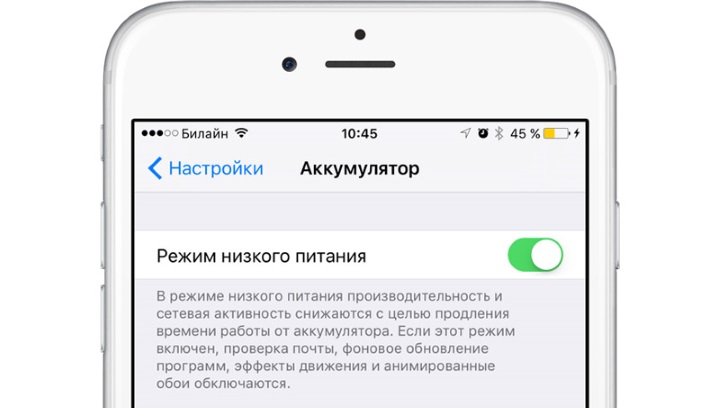
В режиме экономии энергии, который активируется автоматически как только заряд смартфона опускается ниже 20%, незначительно снижается производительность устройства, сетевая активность, отключается проверка почты, эффекты движения, фоновое обновление программ, а анимированные обои становятся статичными. Если вы не собираетесь при активированном режиме экономии энергии запускать игры или работать с громоздкими приложениями, то снижение производительности вы можете и не заметить.
Активировать «Режим низкого питания» можно в меню Настройки -> Аккумулятор. Если на вашем iPhone установлен джейлбрейк, то обязательно установите твик LowPowerMode — он позволит держать режим энергосбережения включенным всегда.
2. Избавьтесь от приложений-паразитов
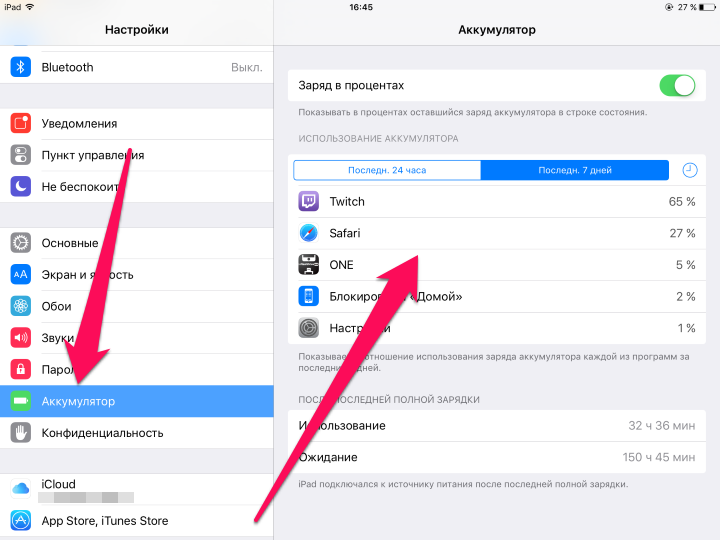
Если вы чувствуете, что аккумулятор вашего iPhone или iPad стал разряжаться быстрее обычного, то самое время найти ответственное за это приложение. Перейдите в меню Настройки -> Аккумулятор и изучите предлагаемый системой отчет об использовании аккумулятора за последние 24 часа или неделю. Использование приложением или игрой заряда вашего аккумулятора показывается в процентах, что дает возможность оценить как сильно то или иное средство влияет на автономное время работы устройства.
Обращать внимание здесь нужно на те приложения или игры, с которыми вы за последние 24 часа или семь дней работали не очень часто, поскольку именно такие средства чаще всего и являются паразитами. Такие приложения с устройства рекомендуется удалить полностью, однако, если они являются нужными, то первым делом их стоит переустановить. Если же и после переустановки приложения-паразиты продолжают «поедать» заряд аккумулятора, то следует откатиться на предыдущую версию приложения, работающую без ошибок.
3. Удалите приложение Facebook
Приложение Facebook в конце прошлого года массово обвинили в неконтролируемом расходе заряда батарей iPhone и iPad. Сильный аппетит приложения подтвердили и представители социальной сети, пообещав разобраться с ситуацией в ближайшее время.
Проблему решить удалось, однако, официальное приложение Facebook все еще является одним из главных потребителей заряда аккумуляторов iOS-устройств. Примечательно, что для расходования заряда Facebook даже не нужно запускать — оно отлично справляется со своей «задачей» в фоновом режиме. Решение здесь довольно простое — удалите приложение Facebook с устройства, конечно, если вы им не очень активно пользуетесь.
4. Уменьшите яркость устройства
Сразу оговоримся — наш совет по уменьшению яркости устройства не является банальным. Про то, что в меню Настройки -> Экран и яркость (либо из Пункта управления) нужно выставить умеренную яркость дисплея и при необходимости включить параметр «Автояркость», знают практически все. Мы же расскажем о продвинутом способе уменьшения яркости iPhone или iPad.
Шаг 1. Перейдите в меню Настройки -> Основные -> Универсальный доступ
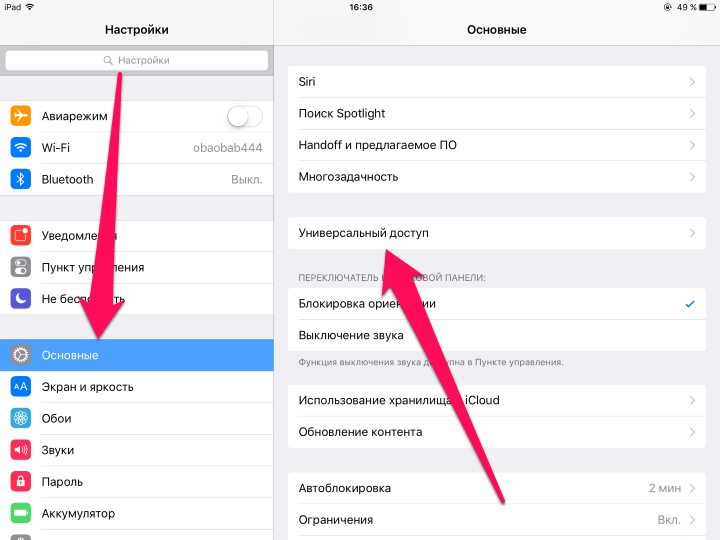
Шаг 2. Выберите пункт «Увеличение» и активируйте одноименный переключатель
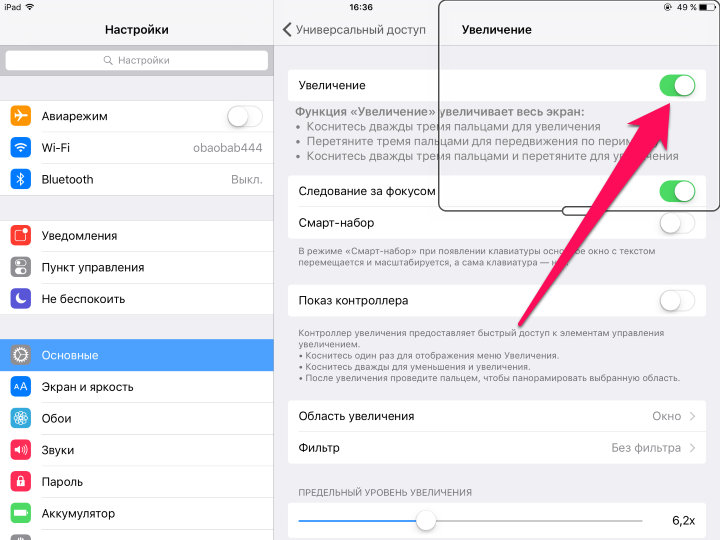
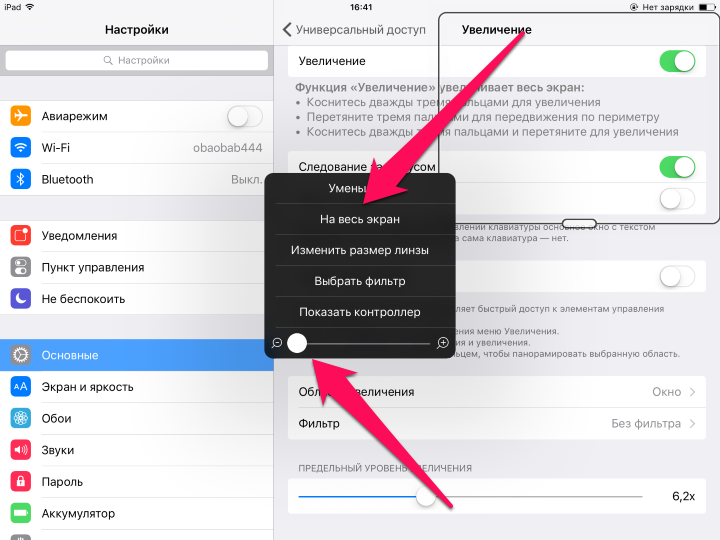
Шаг 3. Три раза нажмите на дисплей тремя пальцами одновременно для открытия меню с параметрами режима увеличения
Шаг 4. Перетяните ползунок увеличения влево до максимума и нажмите «На весь экран»
Шаг 5. Перейдите в раздел настроек «Выбрать фильтр» и выберите пункт «Слабый свет»
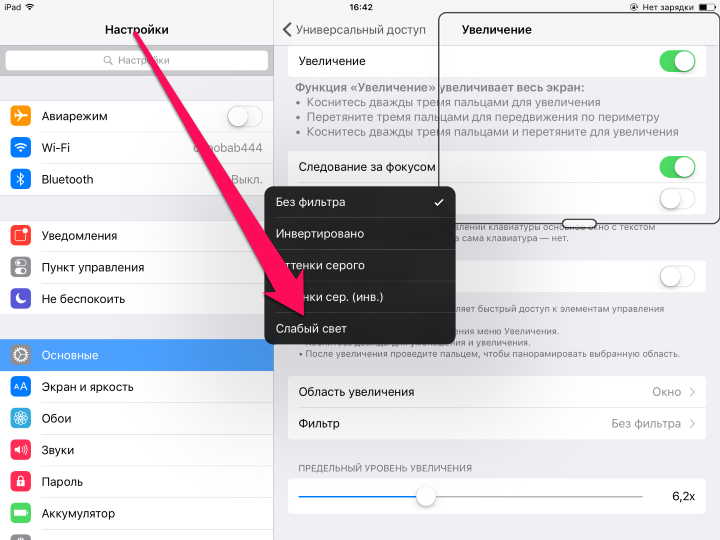
Шаг 6. Нажмите на любой части экрана для того чтобы закрыть меню настроек
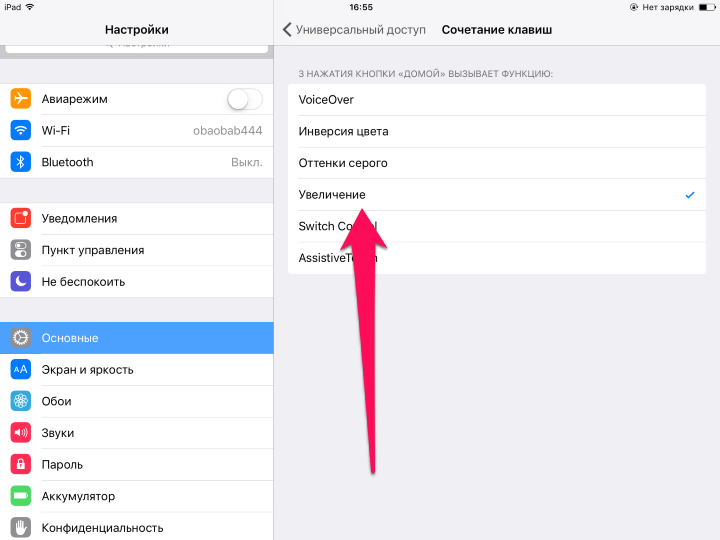
Шаг 7. Перейдите в меню Настройки -> Основные -> Универсальный доступ -> Сочетание клавиш и отметьте галочкой пункт «Увеличение»После применения этих настроек вы получаете по-настоящему уникальную возможность. По тройному нажатию на кнопку Домой, дисплей вашего iPhone или iPad будет становиться максимально темным. Яркости вполне будет хватать для работы с любыми приложениями в вечернее и ночное время, при этом заряд аккумулятора устройства расходоваться практически не будет. Для возвращения яркости в нормальное состояние необходимо будет повторно три раза подряд нажать кнопку Домой.
Примечание: этот способ придется особенно по душе любителям читать книги перед сном на iPhone и iPad. Ваши глаза перестанут сильно напрягаться из-за яркого света и вы сможете гораздо быстрее расслабиться и заснуть.
5. Установите минимальное время автоматической блокировки дисплея
Это очень странно, но многие владельцы iPhone и iPad не уделяют должного внимания настройке автоматической блокировки дисплея. Такой, казалось бы, стандартный параметр, почему-то игнорируется пользователи, а ведь постоянно включенный дисплей очень сильно влияет на автономное время работы устройства.
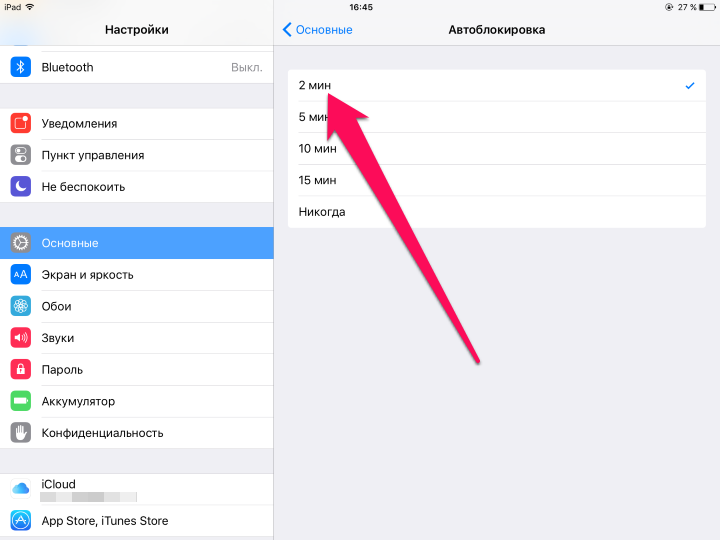
Для того чтобы установить минимальное время автоматической блокировки дисплея, перейдите в меню Настройки -> Основные -> Автоблокировка и поставьте галочку на нужный параметр. Экран вашего iPhone или iPad вследствие этих настроек будет блокироваться даже после незначительного бездействия.
6. Включайте «Авиарежим» когда сигнал мобильной сети слабый
Если вы находитесь в месте, где ваш iPhone или iPad плохо ловит сигнал сотовой сети, то для сохранения заряда аккумулятора просто активируйте «Авиарежим». Дело в том, что ваше мобильное устройство, в попытках установить стабильное соединение, будет раз за разом посылать сигналы оператору связи. Многие будут удивлены, но на это действие гаджеты тратят достаточно много «сил» и как следствие — заряда батареи.
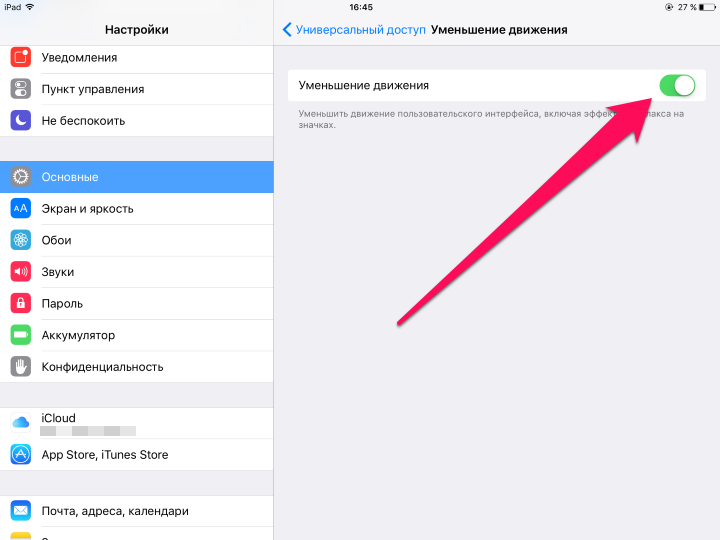
7. Активируйте «Уменьшение движения»
Еще одним нестандартным, но при этом весьма действенным способом продления времени автономной работы iPhone или iPad, является активация «Уменьшение движения». Этот параметр уменьшает движение пользовательского интерфейса, за счет включения эффекта параллакса на значках. И если красотой iOS (двигающимися обоями и анимацией) вы уже насладиться успели, то смело переходите в меню Настройки —> Основные —> Универсальный доступ и активируйте параметр «Уменьшение движения».
8. Выключите фоновое обновление контента
Чем больше на вашем iPhone и iPad установлено приложений, постоянно обращающихся в интернет за обновлением контента, тем быстрее расходуется заряд аккумулятора устройства. К счастью, iOS позволяет запрещать приложениям выполнять фоновое обновление и этой возможность вы просто обязаны воспользоваться, если хотите максимально продлить время автономной работы своего гаджета.
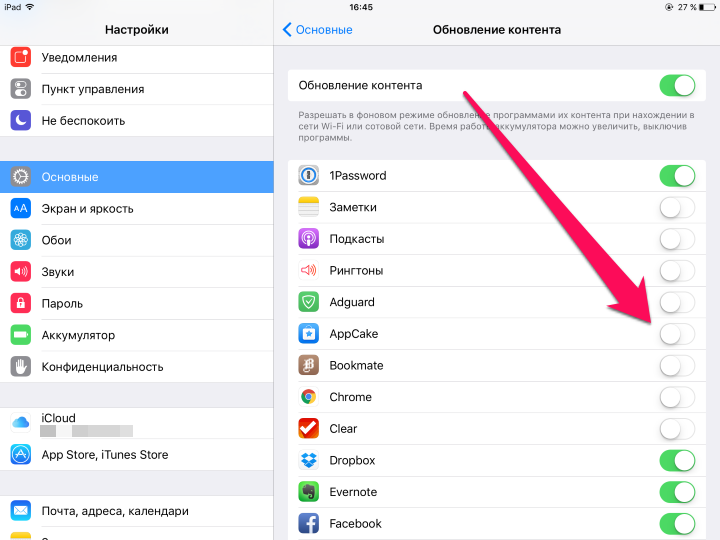
Делается это очень просто. Перейдите в меню Настройки -> Основные -> Обновление контента и деактивируйте переключатели приложений, фоновое обновление которых вы хотите запретить. Здесь же вы можете и полностью выключить фоновое обновление контента.
9. Используйте блокировщики рекламы в Safari
Рекламные вставки и всплывающие баннеры на сайтах — это дополнительная нагрузка на ваше устройство. Установив один из блокировщиков рекламы для Safari вы не только избавитесь от необходимости лицезреть рекламные баннеры в их великом многообразии, но и поможете своему устройству проработать значительно дольше.
Примером хорошего и бесплатного блокировщика рекламы является Adguarg. О том, как начать его использовать мы подробно написали в этой инструкции.
10. Отключите часть всплывающих уведомлений
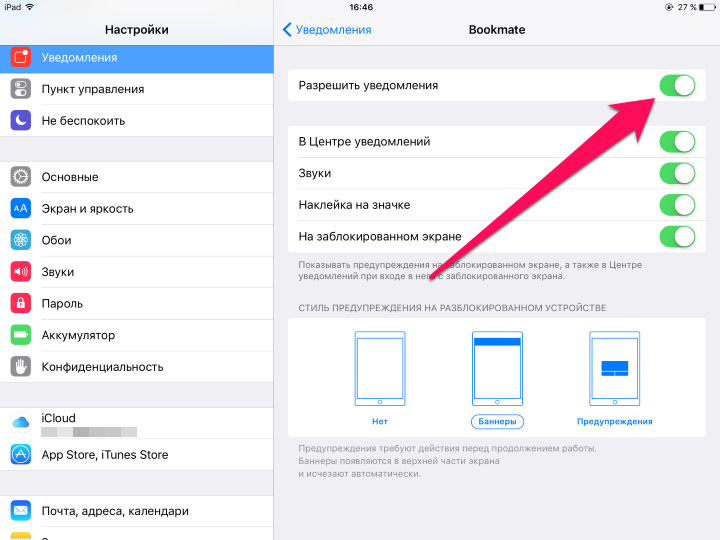
Постоянно приходящие уведомления от различных приложений оказывают пусть и незначительную, но весьма ощутимую по прошествии времени нагрузку на ваше устройство. Уделите время и настройте оповещения для приложений в меню Настройки -> Уведомления. Только начав это делать вы сразу же заметите, что уведомления от достаточно большого количества приложений вам попросту не нужны.
Смотрите также:
- Как создать аккаунт в App Store на iPhone 5s
- Как проверить дисплей iPhone или iPad на битые пиксели
- В динамик iPhone 7 попала вода — что делать
iPad долго заряжается
Одной из частых проблем с техникой Apple является ситуация, когда iPad медленно заряжается — для полного заряда батареи порой не хватает и целой ночи.
Скорость заряда аккумулятора может зависеть от разных причин: состояния батареи планшета, зарядного устройства и программного обеспечения и так далее. В ряде случаев вы сможете самостоятельно починить свое устройство.
Если планшет долго заряжается или долго не включается на зарядке, для начала убедитесь, что это не связано с внешними факторами.
К примеру, проблемы с зарядкой могут возникнуть, если:
- Планшет заряжается от ноутбука или компьютера.
- Используется не оригинальное зарядное устройство.
- iPad долго не использовался.
- Модель «зарядника» не соответствуют планшету.
Иногда причина сбоя зарядки также кроется в неисправной розетке. Чтобы заряд аккумулятора снова стал быстро восстанавливаться, бывает достаточно поменять зарядное устройство или розетку.
Другие исполнители на Юду
Программные причины неисправности
Если ваш «Айпад» очень медленно заряжается, возможно, проблема кроется в особенностях программного обеспечения. Ниже перечислены возможные настройки, негативно влияющие на показатели энергоёмкости батареи:
- Заряд батареи поглощает высокая яркость экрана. Достаточно снизить ее, чтобы устройство стало подзаряжаться быстрее. Зайдите в настройки, затем в пункт «Экран и яркость», и отрегулируйте ее при помощи специального ползунка.
- iPad не держит заряд и плохо подзаряжается из-за того, что была установлена новая прошивка. В данном случае лучше всего будет вернуться к предыдущей версии.
- iPad начал очень медленно подзаряжаться из-за использования многочисленных ресурсоемких приложений. Такие приложения, как Bluetooth, Wi-Fi, уведомления, автоблокировка «съедают» огромное количество энергии. Часть из них можно отключить полностью, а автоблокировку установить на оптимальный режим (2 минуты).
Производитель приводит в инструкции советы, призванные помочь, если iPad не сразу включается на зарядке или слишком медленно доходит до полной зарядки.
В этом случае рекомендуется действовать следующим образом:
- Убедиться в целостности кабеля.
- Очистить порт зарядки от мусора.
- Провести жесткую перезагрузку.
В последнем случае необходимо одновременно на протяжении десяти секунд (пока не появится логотип Apple) зажимать кнопки «Режим сна/пробуждение» и «Домой».
Проблема неисправности также может заключаться в том, что батарея устройства израсходовала свой ресурс. Она рассчитана на определенный цикл зарядки и разрядки, поэтому, если планшет уже не новый и активно использовался, проблемы с батареей не должны стать сюрпризом. Для ее замены лучше обратиться к профессиональному мастеру.
Тревожным «симптомом» в данном случае будет то, что планшет:
- долго не включается на зарядке,
- заражается не полностью, а только до 70-80 процентов заряда,
- не держит заряд, очень быстро разряжается.
Батарея iPad разряжается быстро? Решите проблему за 4 шага! 1 мин для чтения


Добавить в избранное
Главное меню » Apple » IPad » Батарея iPad разряжается быстро? Решите проблему за 4 шага!

Батарея вашего iPad показывает 22%, что опасно близко к ужасающему предупреждению о низком заряде батареи. Но разве вы не заряжали его совсем недавно? Кажется, в наши дни он так быстро разряжается…
Что это? Это моя вина? Открыто слишком много приложений? У меня слишком высокая яркость экрана? Мой iPad испорчен? В чем причина? А теперь просто попридержите лошадей.
Прежде чем вы застрянете в спирали технологической неопределенности, мы здесь, чтобы поделиться ответами на все эти вопросы, кроме смысла жизни (извините). Ниже мы рассмотрим все, что связано с быстрым разряжением аккумулятора iPad, включая то, как долго ваша батарея должна работать в обычном режиме, что может привести к быстрому разряду и возможные решения вашей проблемы. Прочтите, чтобы начать.
На сколько вообще хватит заряда аккумулятора iPad?
В руководстве пользователя Apple утверждается, что батарея iPad может работать до 10 часов. Однако, как может подтвердить любой владелец гаджета, это число не всегда точное, и к нему следует относиться с недоверием. Кроме того, следует учитывать множество других факторов, а именно то, как вы используете свой iPad.
Если вы когда-нибудь просто оставляли свой iPad включенным (не используя его), его время автономной работы вырастет далеко за 10 часов. Между тем, с другой стороны, если вы часто используете ресурсоемкое приложение, при этом оставляя пару десятков других приложений, работающих в фоновом режиме, вы можете обнаружить, что батарея вашего iPad разряжается всего за два или три часа.
В общем, вы должны быть обеспокоены, если аккумулятор вашего iPad быстро разряжается, когда вы не используете активно функции, которые сокращают время автономной работы. Например, представьте, что ваша батарея полностью заряжена, и вы используете Safari для просмотра новостей в течение часа. По прошествии этого часа вы не должны были сильно влиять на процент заряда батареи. Если вы это сделаете, может быть проблема. К счастью, мы здесь, чтобы помочь вам решить эту проблему!
Что вызывает разрядку аккумулятора iPad?
Батарея iPad может разрядиться по целому ряду разных причин. Иногда решение вашей проблемы очевидно. Например, если ваш дисплей настроен так, чтобы никогда не блокироваться автоматически, случайное отключение экрана на слишком долгое время может стать источником вашего беспокойства.
Однако в других случаях причина не так очевидна. Когда ответ не приходит сразу, ваш первый шаг — обратить внимание на приложения, которые потребляют больше всего батареи. Если вы часто используете приложение, оно, скорее всего, будет сильно расходовать заряд батареи. Иногда могут быть даже определенные проблемные приложения, потребляющие тонну батареи, даже если вы ими не пользуетесь. Не круто! Не волнуйтесь, мы скоро расскажем, как о них позаботиться.
Читать Microsoft Surface Studio 2 против Apple iMac
Проверьте состояние аккумулятора iPad
Знание того, как проверить состояние аккумулятора iPad, имеет решающее значение для обеспечения его долгого срока службы. Чтобы проверить уровень заряда аккумулятора iPad, выполните следующие действия:
Выберите «Настройки» > «Батарея» > «Настройки батареи» > «Показать подробные данные об использовании» > «Последние 7 дней».
Оказавшись там, вы увидите несколько графиков, которые показывают, какие аспекты использования вашего iPad вызывают наибольшую нагрузку на вашу батарею.
Общие исправления для разряда батареи iPad
Теперь, когда вы знаете, что вызывает разрядку аккумулятора iPad, пришло время выяснить, как это остановить. К счастью, иногда ответ оказывается проще и менее техническим, чем вы можете себе представить.
Отключить обновление приложений в фоновом режиме
Помните те проблемные приложения, которые разряжают аккумулятор вашего iPad, даже когда вы ими не пользуетесь? Они должны стать вашей первой остановкой, когда дело доходит до продления срока службы аккумулятора iPad. Хотя самый простой вариант — просто удалить их, если они вам нужны (или вы просто хотите их оставить), надежда все же есть: вы можете просто отключить фоновое обновление приложений.
Что такое фоновое обновление приложений? Что ж, подумайте, как ваше почтовое приложение узнает, что вы только что получили новое сообщение. Приложение периодически опрашивает почтовый сервер, а затем отправляет вам уведомление, как только новое электронное письмо попадает в ваш почтовый ящик. Удобный? Да! Аккумулятор iPad сильно разряжается? Также да.
Для важных приложений, таких как ваша электронная почта, невероятно полезно разрешить вашим приложениям обновляться в фоновом режиме. Однако некоторые приложения могут делать это слишком часто. Фактически, у вас могут быть десятки приложений, выполняющих фоновое обновление без вашего ведома каждые пару секунд, что в конечном итоге убивает ваш аккумулятор.
Чтобы запретить приложению запускать фоновое обновление, перейдите в «Настройки» > «Основные» > «Обновление приложения в фоновом режиме», затем отключите эту функцию в проблемных приложениях, которые расходуют заряд батареи.
Перезагрузите iPad
Выключить, а затем снова включить — это старый, но полезный совет по устранению неполадок по одной причине: он работает. Чтобы перезагрузить iPad и дать ему быстрый технологический удар:
Читать Apple MacBook и Apple Watch: Инновации, стиль и синхронизация
Для iPad без кнопки «Домой»: нажмите и удерживайте одновременно верхнюю кнопку и кнопку «Громкость», пока не появится ползунок «Выключение», затем перетащите его до упора вправо. Для принудительного перезапуска быстро нажмите и отпустите кнопку увеличения громкости. Затем быстро нажмите и отпустите кнопку уменьшения громкости. Наконец, нажмите и удерживайте кнопку питания, пока устройство не перезагрузится.
Для iPad с кнопкой «Домой»: нажмите и удерживайте верхнюю кнопку, пока не появится ползунок «Выключение», затем перетащите его до упора вправо. Для принудительного перезапуска нажмите и удерживайте кнопки «Домой» и «Верхняя (или боковая)», пока устройство не перезагрузится.
Обновите свой iPad
Подобно старомодному перезапуску, иногда все, что вы шокируете аккумулятором iPad, заставляя его вести себя, — это установить последнее обновление iOS.
Для этого перейдите в «Настройки» > «Основные» > «Обновление программного обеспечения», затем установите обновление, если оно доступно.
Сбросьте ваш iPad
Даже после отключения фонового обновления приложений и перезапуска или обновления вашего iPad, он может по-прежнему бороться с разрядом батареи. Когда это произойдет, вашей последней линией защиты может стать все с чистого листа. Или, другими словами, сброс к заводским настройкам.
Чтобы восстановить заводские настройки iPad, перейдите в «Настройки» > «Основные» > «Сброс» > «Стереть все содержимое и настройки» > «Стереть iPad», затем снова нажмите «Стереть iPad» для подтверждения.
Имейте в виду, что сброс к заводским настройкам вернет ваш iPad к его исходным настройкам и удалит абсолютно все на вашем устройстве. Итак, используйте сброс к заводским настройкам только в качестве последней попытки. Если вы все же решите пойти по этому пути, не забудьте переместить все важные файлы со своего iPad и убедитесь, что у вас есть резервная копия вашего устройства, сохраненная где-то, прежде чем нажимать на кнопку.
Мелкие исправления?
Некоторые специалисты рекомендуют попробовать целый ряд мелких исправлений, например изменить метод получения писем или другие непонятные вещи. Однако эти небольшие проблемы почти никогда не являются причиной значительного разряда батареи. Если вы проверили состояние аккумулятора и выполнили четыре описанных выше исправления только для того, чтобы обнаружить, что аккумулятор iPad все еще быстро разряжается, возможно, вам просто понадобится новый аккумулятор.
Как заменить аккумулятор iPad
Перезаряжаемые батареи не идеальны. По мере того, как вы заряжаете их все больше и больше, они со временем теряют способность удерживать заряд. Итак, если вы владели своим iPad в течение нескольких лет и часто использовали его в течение этого времени, вам может просто понадобиться новая батарея. К сожалению, хотя это обычный ремонт, его не так-то просто выполнить.
Читать Атака с перескоком VLAN и ее устранение
Чтобы заменить батарею iPad, вам нужно сначала открыть iPad с помощью специальных инструментов, прежде чем осторожно извлекать старую батарею и заменять ее на новую. Несмотря на то, что этот вариант вполне приемлем для разносчиков из нас, для большинства людей такой ремонт — больше хлопот, чем он того стоит. Также есть шанс, что вы непоправимо повредите свой iPad, если сделаете что-то неправильно — не очень хорошо, когда все, что вы пытаетесь сделать, это починить аккумулятор.
Популярное решение — нанять стороннего специалиста для замены аккумулятора iPad. К сожалению, это может обойтись дорого, так как аккумулятор iPad стоит около 25 долларов, а затем вам придется заплатить технику еще 50-100 долларов, чтобы он отремонтировал. Хотя вы почти наверняка устранили проблемы с аккумулятором своего iPad, затраты на это могут не окупиться, особенно если у вас более старая модель iPad.
Решение Apple для аккумуляторов iPad
Если на ваш iPad распространяется оригинальная гарантия или вы решили воспользоваться расширенной гарантией AppleCare, вам повезло. Вы можете записаться на прием в магазине Apple и бесплатно заменить батарею (фактически, весь iPad). Обратите внимание, что Apple действительно проверит, чтобы убедиться, что проблема с аккумулятором была вызвана чем-то, на что распространяется гарантия. В противном случае вам придется заплатить за замену батареи, которая стоит 99 долларов.
Даже если у вас нет официальной поддержки со стороны Apple, вы все равно можете нанять их для замены батареи. Просто договоритесь о встрече, возьмите с собой iPad, и через три-пять рабочих дней у вас будет свежая батарея. Таким образом, хотя использование Apple для замены аккумулятора обычно немного дороже, чем использование стороннего сервиса по ремонту, спокойствие может того стоить.
Вот и все, ребята. Если одно из вышеперечисленных решений для экономии заряда аккумулятора iPad решило проблемы с временем автономной работы. Если нет, подумайте о приобретении нового аккумулятора или о продаже своего iPad и обновлении до нового. Что бы вы ни выбрали, вы скоро на пути к долгому и здоровому (от аккумулятора) сроку службы. Удачи!
Если вы нашли ошибку, пожалуйста, выделите фрагмент текста и нажмите Ctrl+Enter.