Управление виртуальными жесткими дисками
С помощью управления дисками можно создавать, присоединять и отсоединять виртуальные жесткие диски. Виртуальные жесткие диски (VHD) — это форматы файлов образа диска, которые имеют аналогичные функциональные возможности физического жесткого диска и предназначены в первую очередь для использования с виртуальными машинами Hyper-V.
Просмотр виртуального жесткого диска в службе управления дисками
Виртуальные жесткие диски отображаются в средстве управления дисками так же, как и физические диски. Когда виртуальный жесткий диск подключен и доступен для использования в системе, он отображается синим цветом. Если диск отсоединен и недоступен, его значок отменить изменения серым.
Создание виртуального жесткого диска
Чтобы выполнить следующие действия, необходимо быть членом группы операторов резервного копирования или Администратор istrator.
Чтобы создать виртуальный жесткий диск, выполните следующие действия.
- Откройте раздел Управление дисками. В поле поиска на панели задач введите «Управление компьютерами» и выберите «Управление дисками«.
- В меню Действие выберите Создать виртуальный жесткий диск.
- После открытия диалогового окна «Создание и подключение виртуального жесткого диска» укажите расположение на физическом компьютере, в котором должен храниться VHD-файл.
- В разделе «Расположение» нажмите кнопку «Обзор » и найдите папку, которую нужно сохранить на виртуальном жестком диске.
- Введите имя диска в поле имени файла.
- Выберите файлы виртуального диска (*.vhd) в раскрывающемся меню «Сохранить как тип«.
- Выберите Сохранить.
Подключение виртуального жесткого диска
Чтобы сделать виртуальный жесткий диск доступным для использования (созданный или другой виртуальный жесткий диск), выполните следующие действия.
- Откройте управление дисками. В поле поиска на панели задач введите «Управление компьютерами» и выберите «Управление дисками«.
- В меню Действие выберите Подключить виртуальный жесткий диск.
- После открытия диалогового окна «Подключить виртуальный жесткий диск » нажмите кнопку «Обзор » и найдите VHD-файл .
- Теперь, когда вы выбрали VHD-файл , вернитесь в диалоговое окно «Присоединение виртуального жесткого диска «. Нажмите ОК.
Отключение виртуального жесткого диска
При отключении виртуального жесткого диска вы делаете его недоступным. Вы не удаляете виртуальный жесткий диск или данные, хранящиеся на нем.
- Откройте управление дисками. В поле поиска на панели задач введите «Управление компьютерами» и выберите «Управление дисками«.
- Щелкните диск правой кнопкой мыши, выберите «Отсоединить VHD» и нажмите кнопку «ОК«.
Дополнительные рекомендации
- Путь, указывающий расположение виртуального жесткого диска, должен быть полным и не может находиться в каталоге \Windows.
- Минимальный размер виртуального жесткого диска составляет 3 мегабайта (МБ).
- Виртуальный жесткий диск может быть только базовым.
- Виртуальный жесткий диск инициализируется при его создании, и создание большого виртуального жесткого диска фиксированного размера может занять некоторое время.
Сведения о виртуальном жестком диске
Формат виртуального жесткого диска (VHD) — это общедоступная спецификация формата образа, которая позволяет инкапсуляцию жесткого диска в отдельный файл для использования операционной системой в качестве виртуального диска теми же способами, что и физические жесткие диски. Эти виртуальные диски могут размещать собственные файловые системы (NTFS, FAT, exFAT и UDFS), поддерживая стандартные операции с дисками и файлами. Поддержка API VHD позволяет управлять виртуальными дисками. Виртуальные диски, созданные с помощью API VHD, могут работать как загрузочные диски.
Примером использования VHD-файлов является компонент Hyper-V в Windows 7, Windows Server 2008, Virtual Server и Windows Virtual PC. Эти продукты используют API VHD для хранения образа операционной системы Windows, используемого виртуальной машиной в качестве загрузочного диска системы.
Пакет средств разработки программного обеспечения Microsoft Windows (SDK) интегрирует встроенную поддержку виртуальных жестких дисков для работы с виртуальными дисками, упрощая разработчикам и администраторам создание, администрирование и развертывание образов Windows в VHD-файлах с помощью поддержки API платформы или средств управления. Для включения этих операций не требуется устанавливать отдельные приложения или реализовывать средство синтаксического анализа формата VHD. Эти API позволяют использовать виртуальные диски без каких-либо других технологий виртуализации.
Терминологии
Термин резервное хранилище используется для обозначения физического файла, который существует на фактическом жестком диске. Резервное хранилище представлено файлом образа VHD.
Термины динамические, расширяемые и разреженные часто используются взаимозаменяемо при обращении к динамически расширяемым виртуальным дискам. Для технологии VHD эти термины идентичны.
Общие сведения о функциях VHD-системы
На следующей схеме представлен обзор функций VHD и их связей.
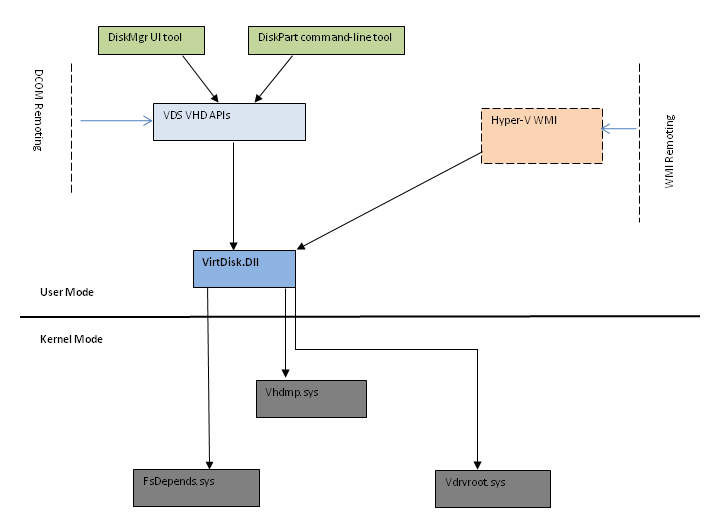
Ниже приведено краткое описание ранее описанных функций.
Собственные API Windows в пользовательском режиме:
- VirtDisk.dll — общая библиотека для API управления виртуальными жесткими дисками.
Оболочки управления для конкретного домена в пользовательском режиме:
- API VDS VHD — оболочки объектной модели VDS для интерфейсов WINDOWS API VHD.
Драйверы режима ядра:
- VDrvRoot.sys — перечислитель корневого виртуального диска.
- FsDepends.sys — управление зависимостями вложенных томов.
- Vhdmp.sys — средство синтаксического анализа VHD и поставщик свойств зависимостей.
В документации по пакету SDK в этом разделе рассматриваются собственные API VHD Windows в пользовательском режиме.
Типы виртуальных дисков
Существуют рекомендации по использованию виртуальных дисков и доступные типы виртуальных дисков.
- Исправлено— файл образа VHD предварительно выделяется в резервном хранилище для запрошенного максимального размера.
- Расширяемый — также известный как «динамический», «динамически расширяемый» и «разреженный», файл образа VHD использует только столько места в резервном хранилище, сколько необходимо для хранения фактических данных, содержащихся на виртуальном диске. При создании этого типа виртуального диска API VHD не проверяет наличие свободного места на физическом диске на основе запрошенного максимального размера, поэтому можно успешно создать динамический виртуальный диск с максимальным размером, превышающим размер свободного места на физическом диске. Дополнительные сведения см. в разделе ExpandVirtualDisk. Примечание Максимальный размер динамического виртуального диска составляет 2040 ГБ.
- Разностные— в качестве основы для этого типа используется родительский виртуальный диск, при этом все последующие записи записываются на виртуальный диск как отличия от нового разностного VHD-файла, а родительский файл образа VHD не изменяется. Например, если у вас есть родительский виртуальный диск операционной системы с чистой установкой и назначить разностный виртуальный диск в качестве текущего виртуального диска, используемого системой, операционная система на родительском виртуальном диске остается в исходном состоянии для быстрого восстановления или быстрого создания загрузочных образов на основе дополнительных разностных виртуальных дисков. Дополнительные сведения см. в разделе MergeVirtualDisk. Примечание Максимальный размер разностного виртуального диска составляет 2040 ГБ.
Размер всех виртуальных дисков не менее 3 МБ.
Disk2vhd версии 2.02

Скачать Disk2vhd(564 КБ)
Запустите сейчас из Sysinternals Live.Введение
Disk2vhd — это программа, которая создает VHD (виртуальный жесткий диск — формат диска виртуальной машины Майкрософт) физических дисков для использования в виртуальных машинах Майкрософт или виртуальных машинах Microsoft Hyper-V. Разница между Disk2vhd и другими физическими и виртуальными инструментами заключается в том, что вы можете запустить Disk2vhd в сети. Disk2vhd использует функцию моментального снимка тома Windows, представленную в Windows XP, для создания согласованных моментальных снимков томов, которые необходимо включить в преобразование. Вы даже можете создать виртуальные жесткие диски диска на локальных томах, даже те, которые преобразуются (хотя производительность лучше, если виртуальный жесткий диск находится на диске, отличном от преобразуемых).
Пользовательский интерфейс Disk2vhd содержит тома, присутствующих в системе:
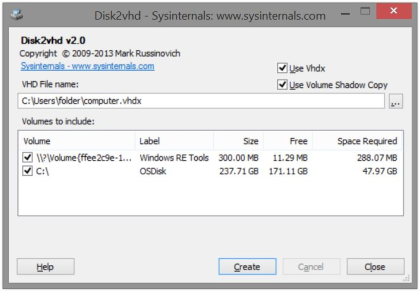
Он создаст один виртуальный жесткий диск для каждого диска, на котором находятся выбранные тома. Он сохраняет сведения о секционированиях диска, но копирует только содержимое данных для томов на выбранном диске. Это позволяет записывать только системные тома и исключать тома данных, например.
Виртуальный компьютер поддерживает максимальный размер виртуального диска размером 127 ГБ. Если вы создаете виртуальный жесткий диск с более крупного диска, он не будет доступен на виртуальной машине виртуального компьютера.
Чтобы использовать виртуальные жесткие диски, созданные Disk2vhd, создайте виртуальную машину с требуемыми характеристиками и добавьте виртуальные жесткие диски в конфигурацию виртуальной машины в качестве дисков интегрированной среды разработки. При первой загрузке виртуальная машина, загрузив захваченную копию Windows, обнаружит оборудование виртуальной машины и автоматически установит драйверы, если они присутствуют на изображении. Если необходимые драйверы отсутствуют, установите их с помощью компонентов интеграции виртуального компьютера или Hyper-V. Вы также можете подключиться к виртуальным жестким дискам с помощью служебных программ управления дисками Windows 7 или Windows Server 2008 R2 или Diskpart.
Не присоединяйтесь к виртуальным жестким дискам в той же системе, на которой вы создали их, если планируется загрузить их из них. При этом Windows назначит VHD новый сигнатуру диска, чтобы избежать столкновения с сигнатурой исходного диска виртуального жесткого диска. Windows ссылается на диски в базе данных конфигурации загрузки (BCD) по сигнатуре диска, поэтому при загрузке Windows на виртуальной машине не удается найти загрузочный диск.
Disk2vhd не поддерживает преобразование томов с включенным Bitlocker. Если вы хотите создать виртуальный жесткий диск для такого тома, отключите Bitlocker и подождите, пока том будет полностью расшифровывается.
Disk2vhd работает в Windows Vista, Windows Server 2008 и более поздних версиях, включая системы x64.
Ниже приведен снимок экрана с копией системы Windows Server 2008 R2 Hyper-V, работающей на виртуальной машине поверх системы, из нее:
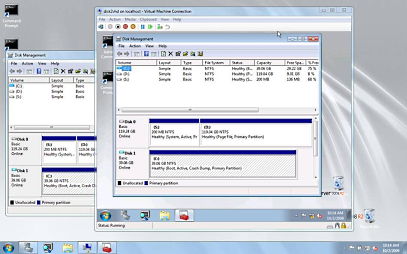
(щелкните изображение для масштабирования)
Использование командной строки
Disk2vhd включает параметры командной строки, позволяющие создавать виртуальные жесткие диски. Укажите тома, которые необходимо включить в моментальный снимок, по букве диска (например, c:) или используйте «*», чтобы включить все тома.
Использование: disk2vhd <[диск: [диск:]. ]][*]>
Пример: disk2vhd * c:\vhd\snapshot.vhdПеренос физического на виртуальный жесткий диск установки Windows является допустимой функцией для клиентов с Software Assurance и полными розничными копиями Windows XP, Windows Vista и Windows 7. Software Assurance предоставляет пользователям ценные преимущества— обратитесь в корпорацию Майкрософт для получения дополнительных сведений. Windows XP, Windows Vista и Windows 7, установленные изготовителями оборудования (OEM) с использованием версий OEM этих продуктов, могут не передаваться на виртуальный жесткий диск в соответствии с условиями лицензирования Майкрософт.
Скачать Disk2vhd(564 КБ)
Запустите сейчас из Sysinternals Live.
У вас большие запросы!
Точнее, от вашего браузера их поступает слишком много, и сервер VK забил тревогу.
Эта страница была загружена по HTTP, вместо безопасного HTTPS, а значит телепортации обратно не будет.
Обратитесь в поддержку сервиса.Вы отключили сохранение Cookies, а они нужны, чтобы решить проблему.
Почему-то страница не получила всех данных, а без них она не работает.
Обратитесь в поддержку сервиса.Вы вернётесь на предыдущую страницу через 5 секунд.
Вернуться назад