[2023] Как увидеть уже удаленные сообщения в WhatsApp от отправителя
Возможно, вы пережили несколько различных обстоятельств, при которых человек, отправивший вам сообщение, быстро удалил его после отправки. Вполне возможно, что они сделали это по ошибке, и вы всегда можете попросить их сделать это снова. Однако во многих случаях это совсем не так. Но для того, чтобы восстановить позиции в информации, вам нужно знать, как просматривать сообщения WhatsApp, которые отправитель удалил со своего аккаунта.
Этот пост повышает ваши шансы узнать, как видеть уже удаленные сообщения в WhatsApp отправителем, даже если многие пользователи, возможно, не имели большого успеха в чтении удаленных сообщений в прошлом.
- Способ 1: Как увидеть уже удаленные сообщения в WhatsApp отправителем через уведомление
- Way 2: Как увидеть уже удаленные сообщения в WhatsApp отправителем через резервную копию чата
- Way 3: [Горячий] Как увидеть уже удаленные сообщения в WhatsApp отправителем
- Way 4: Как увидеть уже удаленные сообщения в WhatsApp отправителем через iCloud Drive
- Way 5: Как увидеть уже удаленные сообщения в WhatsApp отправителем через iTunes
Способ 1: Как увидеть уже удаленные сообщения в WhatsApp отправителем через уведомление
Вы можете проверить свое уведомление, чтобы проверить, удалил ли отправитель какие-либо сообщения WhatsApp. Вкладка уведомлений в WhatsApp позволяет просматривать сообщения, которые были удалены отправителем.
Шаг 1: Прежде всего, чтобы использовать эту стратегию, вам нужно будет открыть настройки центра уведомлений на вашем iPhone. Перейдите в меню WhatsApp, затем выберите «Настройки», затем «Уведомления» и, наконец, «Уведомления в приложении». Убедитесь, что настройки уведомлений на вашем iPhone и в приложении WhatsApp включены.
Шаг 2: Запустите WhatsApp на вашем iPhone, нажмите значок «Настройки», перейдите в раздел «Уведомления», а затем включите его. Следующим шагом является активация уведомления, перейдя в Настройки > Уведомления > WhatsApp теперь добавлен > Включить его.
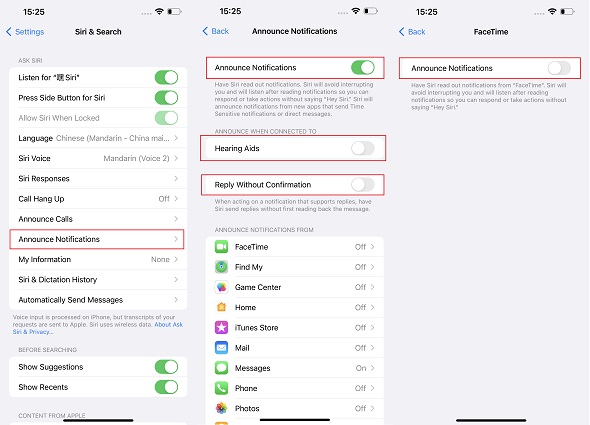
Шаг 3: Хотя вы не можете просмотреть полное сообщение, центр уведомлений предоставит вам достаточную информацию, чтобы предоставить вам общее представление о том, что отправитель намеревался передать. Тем не менее, вам нужно будет проявлять крайнюю осторожность, потому что сообщение будет потеряно, как только уведомление будет открыто.
Шаг 4: Если вы продолжите нажимать на уведомление, устройство отобразит дополнительный материал сообщения, которое вы получили.
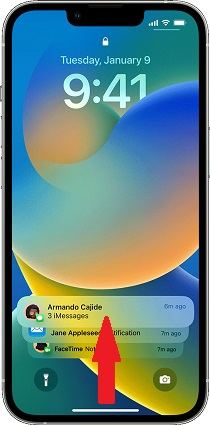
Но если вы удалите уведомления раньше, вы не сможете просмотреть все сообщения здесь.
Способ 2: Как увидеть уже удаленные сообщения в WhatsApp отправителем через резервную копию чата
Если у вас есть резервная копия ваших чатов, хранящаяся в iCloud или другом облачном хранилище, вы сможете просматривать сообщения WhatsApp, которые отправитель удалил, даже после того, как вы восстановили свои чаты. Итак, как увидеть уже удаленные сообщения в WhatsApp отправителем с помощью встроенной функции резервного копирования чата?
Прежде всего, проверьте, есть ли существующая резервная копия.
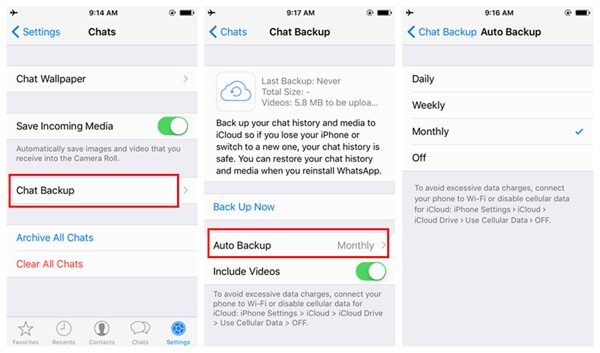
- Перейдите в настройки WhatsApp, затем выберите Чаты.
- Затем выберите Резервное копирование чата.
- Как только вы увидите, что резервная копия была создана, удалите WhatsApp.
- После повторной загрузки приложения из Apple Store введите свои личные данные.
- Когда WhatsApp попросит вас восстановить все ваши чаты, нажмите кнопку «Восстановить».
Способ 3: [Горячий] Как увидеть уже удаленные сообщения в WhatsApp от отправителя
В считанные минуты и без необходимости резервного копирования, Tenorshare UltData WhatsApp Recovery способен восстанавливать очищенные или удаленные сообщения из WhatsApp. Вложения, отправленные с помощью WhatsApp, также могут быть легко извлечены благодаря этой технологии. Они могут включать в себя фильмы, аудио, документы, фотографии, наклейки и голосовые заметки, среди прочего.
- 1.UltData WhatsApp Recovery можно легко загрузить и начать использовать сразу. Запустите UltData WhatsApp Recovery на своем компьютере и выберите опцию «Устройство» в появившемся раскрывающемся меню.

- Во-первых, убедитесь, что iPhone включен, а затем используйте USB-кабель для подключения его к ПК или Компьютеру Mac. Ваше устройство iOS будет мгновенно распознано программным обеспечением, если оно подключено и аутентифицировано. Выберите «Начать сканирование» в меню.
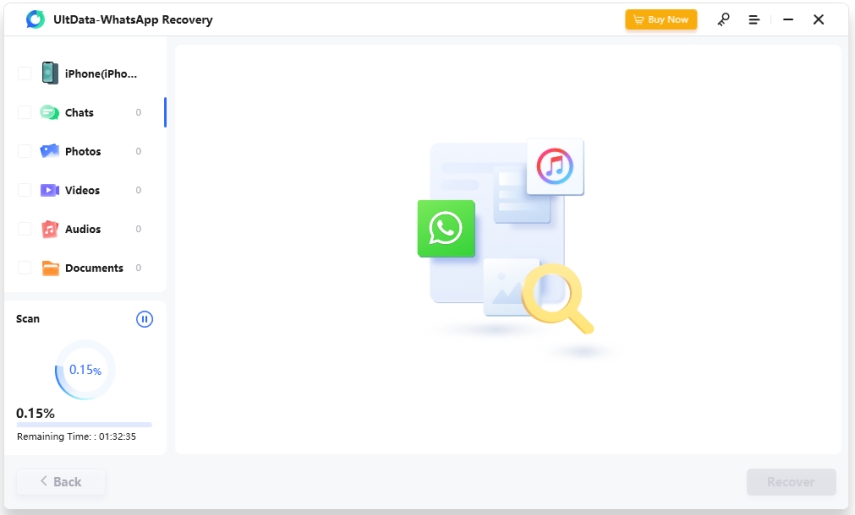
- Теперь вы можете восстановить данные WhatsApp на устройствах iOS. Вы должны сначала выбрать файлы, которые вам нужно восстановить, а затем нажать кнопку «Восстановить».

- У вас есть возможность восстановить файлы, которые были потеряны на компьютере. Теперь вы можете изучить данные, которые были получены из WhatsApp на ПК.

Способ 4: Как увидеть уже удаленные сообщения в WhatsApp отправителем через iCloud Drive
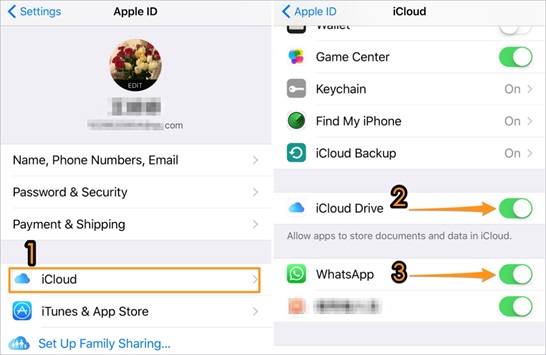
Резервная копия iCloud — это первый способ доступа к удаленным сообщениям WhatsApp на устройстве Apple. Для этого выполните следующие действия.
- По сути, нажмите «Настройки» и введите свой Apple ID.
- Щелкните iCloud и откройте параметр «Диск iCloud».
- Нажмите кнопку «WhatsApp».
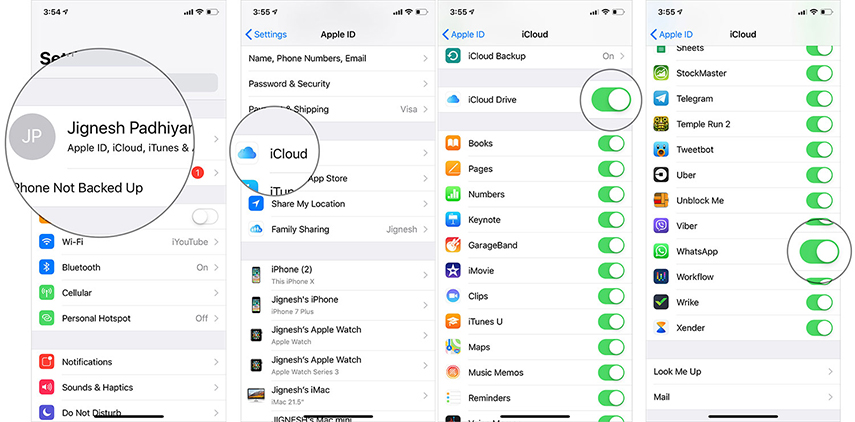
После завершения активации ваши старые беседы будут восстановлены, что позволит вам просмотреть исходное сообщение любого отправителя, который удалил отправленные вам сообщения.
Способ 5: Как увидеть уже удаленные сообщения в WhatsApp отправителем через iTunes
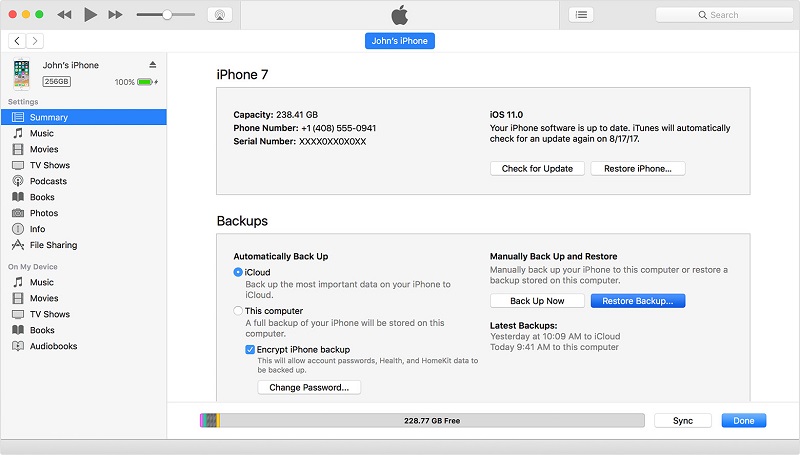
iTunes также может быть полезен для извлечения непреднамеренно удаленных текстов. Этот подход требует резервного копирования сообщений вашего iPhone перед их удалением и сбросом устройства.
Используя iTunes, выполните следующие действия, чтобы восстановить уже удаленные сообщения в WhatsApp отправителем:
1. Откройте iTunes на ноутбуке и сначала подключите iPhone. После этого щелкните символ телефона, расположенный в левом верхнем углу.
2. Теперь выберите опцию Восстановить резервную копию.
3. Резервная копия, содержащая сообщения, которые вы хотите восстановить, должна быть рассчитана или сохранена. В случае, если вы не помните, вы можете выбрать самый последний.
4. Подождите, пока реставрация не будет завершена.
Заключение
В этой статье мы попытались объяснить, как видеть уже удаленные сообщения в WhatsApp отправителем со встроенными функциями iPhone и ваших местных ПК, а также предложить более профессиональные инструменты восстановления потерянных сообщений, такие как Tenorshare UltData WhatsApp Recovery . При возникновении проблемы с удаленным сообщением отправителем попробуйте эти методы в качестве предпочтительного и не паникуйте. Потому что всегда есть решения.
Обновление 2023-01-13 / Обновление для WhatsApp
Как восстановить сообщения в Ватсапе без резервной копии
Восстановить удаленные сообщения в ватсапе достаточно просто и не требует особых знаний и умений. Достаточно все несколько минут, чтобы восстановить чат в ватсапе. В данной статье собраны наилучше способы по восстановлению сообщений в Вастапе. В результате, вы сами сможете восстановить чаты, СМС и целые переписки.
3 способа восстановить удаленные сообщения Ватсап на Айфоне
- Способ 1. Как посмотреть удаленные сообщения в Whatsapp на iPhone
- Способ 2. Как восстановить чат в Ватсапе через iCloud
- Способ 3. Восстановить удаленные сообщения в Ватсапе без резервной копии с помощью UltData WhatsApp Recovery
Способ 1. Как посмотреть удаленные сообщения в Whatsapp на iPhone
Причиной потери данных переписки, файлов и смс в WatsApp является то, что мессенджер просто не хранит данные в облаке. Вся переписка храниться исключительно на вашем телефоне. И если вы запустили очистку телефона, обновили операционную систему вашего iPhone или провели сброс, то переписка скорее всего будет удалена и восстановить её будет сложно, а в некоторых случаях невозможно.
Как восстановить удаленные файлы в ватсапе, а также избежать будущей потери чатов? Для этого следуйте простой инструкции:
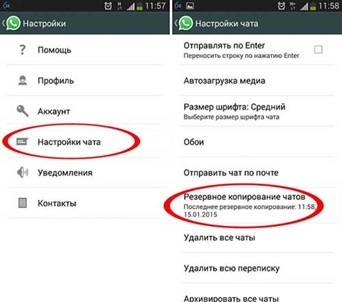
- Шаг 1. Откройте WhatsApp и нажмите кнопку меню в правом верхнем углу.
- Шаг 2. В «Настройках» выберите «Чаты» > «Резервное копирование чата».
- Шаг 3.Кнопка «Сохранить» создает текущую резервную копию.
Теперь можно смело удалить WhatsApp. Все данные будут стерты включая файлы из переписок, историю звонков и все другие данные, которые хранятся на телефоне. Но, после того как вы заново установите мессенджер, в разделе настроек чаты и звонки, в подразделе копирование вы сможете просто нажать на кнопку восстановить. В результате, все ваши чаты будут полностью восстановлены и облака. Таким образом, вы не потеряете свою переписку включая файлы и историю звонков.
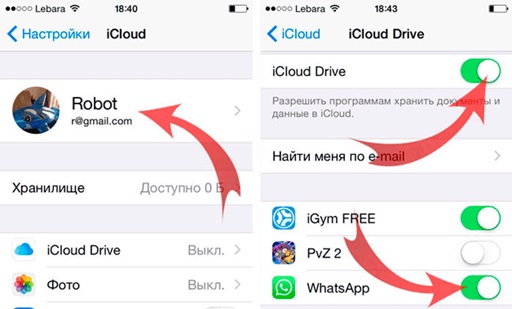
Способ 2. Как восстановить чат в Ватсапе через iCloud
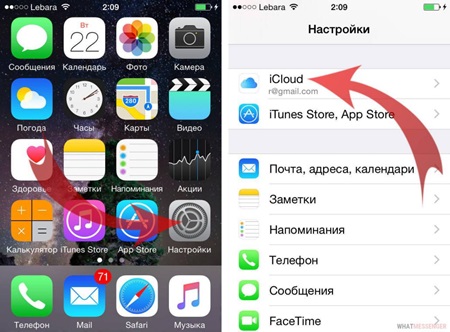
Важно и наличие у вас учетной записи Apple ID.
-
При её наличии, просто зайдите в приложение iCloud и найдите настройки с синхронизацией данных разных приложений. Среди них должен быть и WhatsApp если он уже установлен на ваш iPhone.
Помимо того, что это поможет восстановить удаленные смс в ватсапе, вы сможете сохранять данные других приложений, прогресс в играх и многое другое.
Сам облачный сервис iCloud отличается высоким уровнем безопасности, скорости и надежности. Он является официальным сервисом от Apple разработанным специально для iPhone, iPad, iPod, MAC и других устройств. Сервис позволяет получить доступ к файлам с любой точки в мире где есть интернет.
При резервном копировании данных переписок и файлов из вастап также возможны неполадки или сбои. Поэтому, разработчиками были указаны наиболее действенные методы по устранению возможных неполадок.
Наиболее распространенной проблемой является использование нового номера в мессенджере. Поэтому, если вы вели переписку под другому номеру, то восстановить её можно только если вы перезайдете в WhatsApp используя старый номер. Также прошлая переписка не будет отображаться при смене телефонного номера.
Еще одно из причин невозможности восстановления может быть прошивка iOS седьмой версии и ниже. Восстановление переписки возможно только начиная от версии iOS 8 и выше. К тому же, рекомендуется проверять наличие свободного места как на iCloud так и на самом смартфоне поскольку его недостаток сделает невозможным резервное копирование.
Способ 3. Восстановить удаленные сообщения в Ватсапе без резервной копии с помощью UltData WhatsApp Recovery
Да, на вашем Айфоне определенно можно восстановить удаленные сообщения WhatsApp без резервной копии.
Если вы не сохранили переписку используя iCloud или другие облачные сервисы, то есть другой, чуть более сложный способ, восстановить удаленный вастап. Для этого потребуется использовать утилиты для восстановления данных на iPhone. Наиболее популярной является Tenorshare UltData WhatsApp Recovery.
Утилита позволяет восстановить стертые ранее данные из устройстава, iTunes или iCloud. Результаты могут сильно отличаться в зависимости насколько давно были стерты данные, а также в зависимости от версии iPhone.
-
Шаг 1. Загрузите и установите это программное обеспечение на свой компьютер, затем выберите «Устройство» и «Восстановить с устройства iOS».
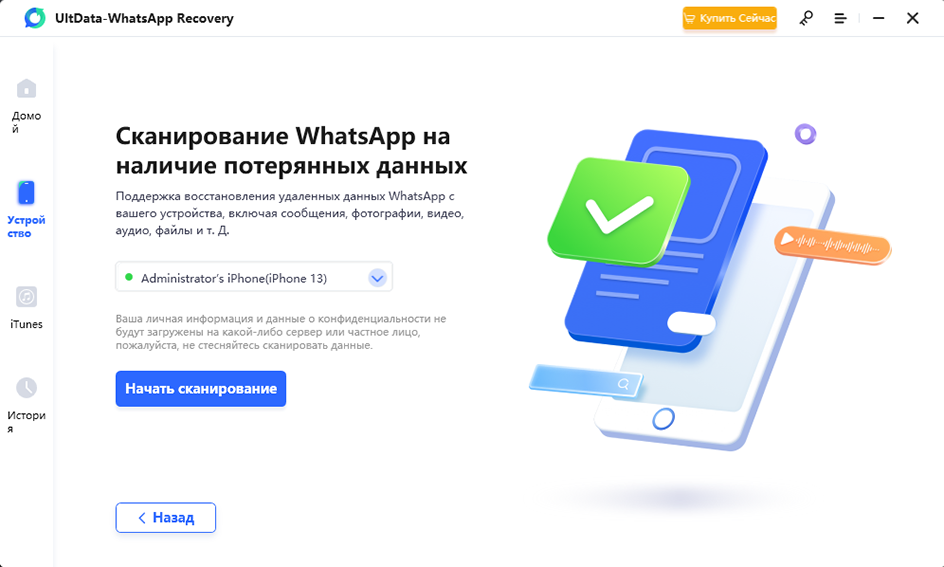
Шаг 2. Подключить ваше устройство iOS к Mac или ПК. После того, как программа обнаружит ваш iPhone, нажмите на кнопку «Начать сканирование». Программа просканирует ваш iPhone на наличие данных WhatsApp.
Шаг 3. Как только программа завершит сканирование данных вашего iPhone, все найденные файлы будут отображаться.
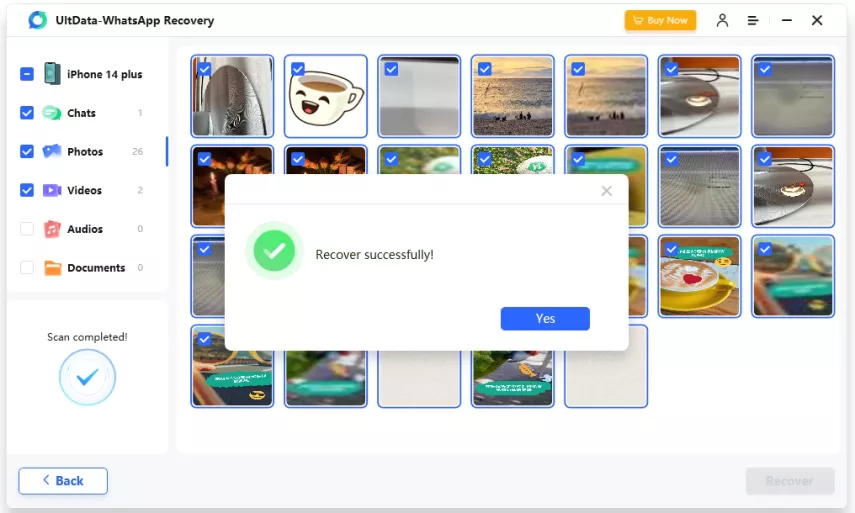
Шаг 4. После сканирования выберите опцию удаленных или потерянных данных, чтобы вы могли легко просмотреть их. Теперь нажмите «Восстановить на ПК» и подождите несколько секунд.
Также для восстановления переписки в мессенджерах рекомендуется регулярно проводить резервные копирования iOS и всех данных с помощью утилиты iTunes и iCloud. Также важно отметить, что резервные копирования позволяют сохранить переписку только до момента создания резервной копии. Но, само создание копии iOS для последующего восстановления – длительный и не самый удобный процесс, поэтому если вы восстановили переписку, то в будущем лучше всего пользовать облачными хранилищами. Они так же безопасны и конфиденциальны, так что ваша переписка останется в безопасности, и к тому де будет защищена от удаления и потери.
Конечно, если вы случайно потеряли свои данные, вы хотите восстановить свои фотографии, видео, сообщения, Tenorshare UltData WhatsApp Recovery поможет вам восстановить эти данные.
Ваше надежное ПО для восстановления данных WhatsApp
- Восстановить удаленные сообщения WhatsApp с устройств Android;
- Восстановить удаленные данных WhatsApp прямо с устройств iOS;
- Поддержка сканирования и чтения зашифрованных файлов резервных копий iTunes;
- Поддержка 7+ типов файлов (контакты, фото, чаты, голосовые сообщения и т. д.);
- Совместимость с последними версиями iOS 16 и Android 12/13.
Обновление 2023-07-24 / Обновление для iOS восстановление данных
[Решено!] Как увидеть удаленные сообщения WhatsApp на iPhone
WhatsApp — это приложение для обмена мгновенными сообщениями, используемое многими людьми, чтобы поделиться чем-то интересным или важным со своей семьей и друзьями. Позволяя нам отправлять и получать сообщения, WhatsApp обеспечивает большое удобство в нашем ежедневном общении. Тем не менее, иногда это довольно разочаровывает, когда вы случайно удаляете свои сообщения, и мы часто получаем вопрос — как я могу увидеть удаленные сообщения в WhatsApp?
Если вы удалили свои сообщения WhatsApp на своем iPhone по какой-либо причине, не паникуйте, потому что у вас есть методы восстановления и чтения удаленных сообщений в WhatsApp. В этом посте мы рассмотрим почти три различных метода о том, как читать удаленные сообщения WhatsApp на iPhone. Давайте углубимся прямо в это.
- Часть 1: Как увидеть удаленные сообщения WhatsApp на iPhone без резервной копии
- Часть 2: Как увидеть удаленные сообщения в WhatsApp без какого-либо приложения
- Часть 3: Как читать удаленные сообщения на iphone Whatsapp через резервную копию iTunes
Часть 1: Как увидеть удаленные сообщения WhatsApp на iPhone без резервной копии
Хотя WhatsApp не имеет официальной функции, которая позволяет восстанавливать удаленные сообщения, хорошей новостью является то, что существует надежный инструмент восстановления данных iPhone под названием Tenorshare UltData WhatsApp Recovery, который может помочь вам прочитать и восстановить удаленные данные, включая сообщения WhatsApp с iPhone без резервного копирования.
В случае, если вы случайно удалили сообщения WhatsApp, прежде чем сделать резервную копию истории чата, не паникуйте; Tenorshare UltData WhatsApp Recovery, экспертное программное обеспечение для восстановления данных WhatsApp, упрощает извлечение удаленных сообщений WhatsApp и их проверку на вашем компьютере. Вот руководство о том, как увидеть удаленные сообщения WhatsApp на iPhone без резервной копии.
-
Загрузите и установите последнюю версию Tenorshare UltData WhatsApp Recovery на свой компьютер.
Откройте UltData WhatsApp Recovery на своем ПК и выберите «Устройство» и «Восстановить данные с устройств iOS». Убедитесь, что iPhone включен и подключен к компьютеру с помощью USB-кабеля.
После того, как программа обнаружит ваш iPhone, нажмите на кнопку «Начать сканирование». Программа просканирует ваш iPhone на наличие данных WhatsApp.
Как только Ultdata Whatsapp Recovery завершит сканирование данных вашего iPhone, все найденные файлы будут отображаться.
Вы можете пойти дальше и выбрать сообщения в WhatsApp, которые вы хотите восстановить. Просто нажмите кнопку «Восстановить на ПК» в правом нижнем углу и подождите, пока удаленные сообщения будут восстановлены.
Когда восстановление будет завершено, вы можете увидеть удаленное сообщение WhatsApp, которое вы получили на своем компьютере.
Часть 2: Как увидеть удаленные сообщения в WhatsApp без какого-либо приложения
Вам интересно, как увидеть удаленные сообщения в WhatsApp перед установкой приложения? Ну, также легко вернуть и прочитать сообщения WhatsApp, которые были удалены на iPhone, при условии, что вы уже создали резервную копию своих сообщений WhatsApp в iCloud.
iCloud предлагает пользователям WhatsApp простой способ сохранить свои сообщения WhatsApp на iPhone. Если вы включили резервное копирование чата WhatsApp, все ваши чаты WhatsApp будут скопированы в iCloud и могут быть восстановлены после того, как вы потеряли или удалили их. С помощью восстановление WhatsApp из резервной копии iCloud, вы сможете снова прочитать удаленные сообщения WhatsApp на iPhone oncce.
Вот как увидеть удаленные сообщения в WhatsApp без какого-либо приложения, восстановив их из резервной копии iCloud.
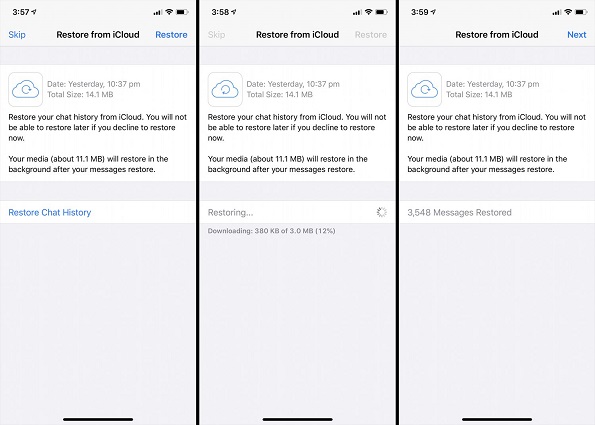
- Убедитесь, что вы включили автоматическое резервное копирование чата в WhatsApp. Вы можете открыть WhatsApp и перейти в Настройки > Чаты > Резервное копирование чата, чтобы подтвердить это.
- Если вы видите, когда было выполнено последнее резервное копирование, удалите WhatsApp с вашего iPhone и переустановите его из App Store.
- После установки откройте WhatsApp и подтвердите свой номер телефона.
- Нажмите «Восстановить историю чата», когда вы увидите опцию на экране
- Дождитесь завершения процесса восстановления. Как только это будет сделано, вы сможете увидеть удаленные сообщения WhatsApp на iPhone.
Часть 3: Как читать удаленные сообщения на iphone Whatsapp через резервную копию iTunes
Предполагая, что вы были приучены к резервному копированию вашего iPhone на компьютер с помощью приложения iTune, то вам повезло, потому что вы можете восстановить не только свои сообщения WhatsApp, но и все ваши данные iPhone из резервной копии iTunes.
Давайте расскажем вам, как увидеть удаленные сообщения Whatsapp на iPhone, восстановив WhatsApp из резервной копии iTunes.
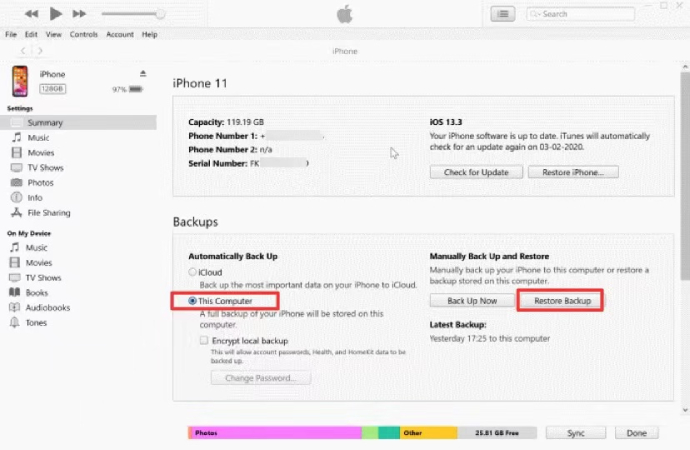
- Установите на компьютере последнюю версию iTunes и подключите iPhone к компьютеру с помощью кабеля USB.
- Как только ваш iPhone будет обнаружен iTunes, перейдите на страницу «Резюме», нажав на имя вашего iPhone.
- Чтобы вернуть сообщения WhatsApp, нажмите «Восстановить резервную копию» и выберите самый последний файл резервной копии из раскрывающегося списка.
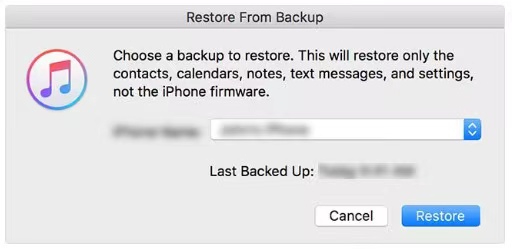
Нажмите кнопку «Восстановить», чтобы начать восстановление данных iPhone, включая удаленные сообщения WhatsApp из резервной копии iTunes.
Теперь откройте WhatsApp на своем iPhone, и вы сможете увидеть удаленные сообщения.
Заключение
В этой статье мы обсудили, как увидеть удаленные сообщения WhatsApp на iPhone. Среди трех способов чтения удаленных сообщений в WhatsApp мы настоятельно рекомендуем вам использовать Tenorshare UltData WhatsApp Recovery, потому что это просто и эффективно, и это избавляет вас от необходимости переустановки вашего WhatsApp. Если вы предпочитаете видеть и восстанавливать удаленные сообщения WhatsApp на iPhone без загрузки стороннего инструмента восстановления данных, то резервное копирование iCloud или iTune — это то, к чему можно обратиться.
Как восстановить историю чата в WhatsApp на Android и iOS

Если вы удалили переписки в WhatsApp, вы можете восстановить их за несколько шагов. Рассказываем, что можно сделать на айфоне и Android-смартфоне.
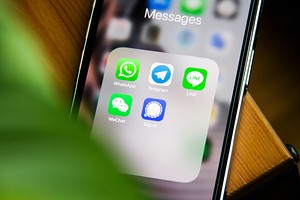

Рассматриваем в статье проверенные способы восстановления информации. Жмите на ссылку, чтобы перейти сразу к интересующему пункту.
- С помощью стороннего ПО
- С помощью Google
- Из резервной копии
- Без привязки к Google
- На iPhone через iCloud
Восстанавливаем чат с помощью стороннего ПО
Одним из надежных и простых способов восстановления информации в вотсап остается использование ПО сторонних разработчиков. Но оно часто требует рут-прав, а рутировать смартфон довольно рискованно (почитайте, почему). Поэтому стоит поискать программы, способные работать и со штатной прошивкой. Например, Tenorshare UltData.
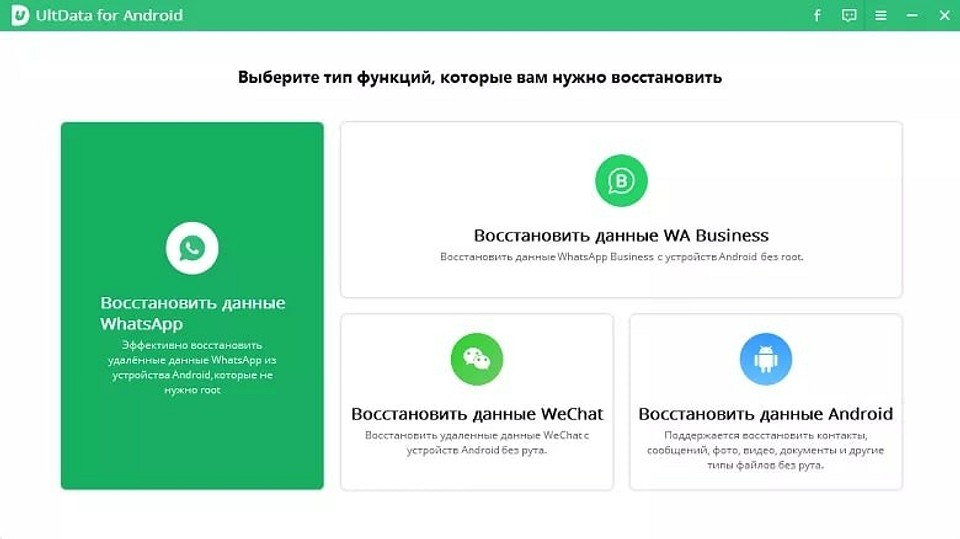
Работает программа просто: нужно запустить ее и нажать кнопку «Восстановить данные WhatsApp».
Затем подключить смартфон к компьютеру кабелем. Перед этим желательно сделать резервную копию сообщений — на всякий случай.
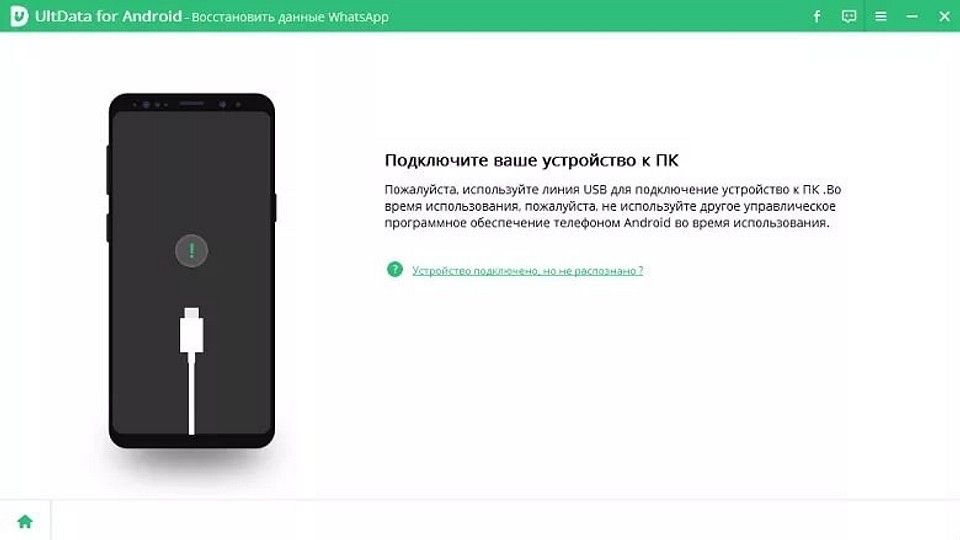
Хотя рут-права не требуются, но нужно открыть доступ к меню разработчика. Это безопасно (если не менять параметры вручную). Обычно нужно пройти по пути «Настройки > Система > О телефоне» и нажимать пальцем на «Номер сборки» до тех пор, пока не появится сообщение о входе в режим.
Если вы не создали резервную копию, программа предложит это сделать сама. Через несколько шагов вы увидите удаленные сообщения и картинки — их можно восстановить, нажав на соответствующую кнопку.
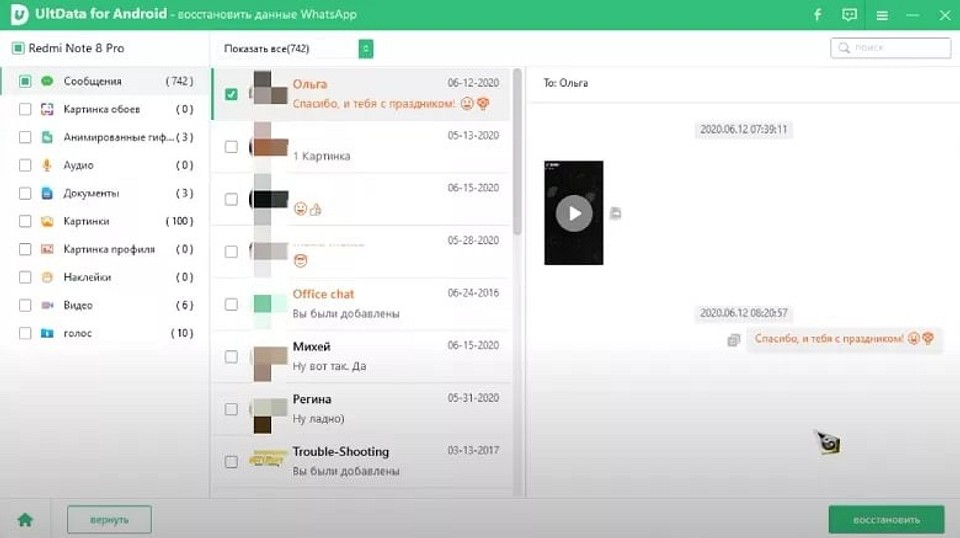
Аналогичным образом можно восстановить переписку и на iPhone/iPad, в том числе и с использование резервной копии на iCloud. Для этого нужно будет скачать Ultdata iOS.
Как восстановить историю в WhatsApp с помощью Google
Возможно, самый простой способ сохранить историю переписки в WhatsApp — автоматически создавать резервную копию в облачном хранилище. Всё, что вам для этого нужно, это учетная запись Google и доступ к Диску (Google Drive). Если вы еще не привязали облако к WhatsApp, выполните следующие действия:
- Откройте WhatsApp и выберите «Настройки», нажав на три точки в правом верхнем углу.
- Теперь выберите «Чаты» — «Резервная копия чатов».
- В разделе «Аккаунт Google» укажите свою учетную запись для Google Диска.
- Также в настройках можно установить, как части будут загружаться резервные копии на облако: ежемесячно, еженедельно, ежедневно, при нажатии кнопки «Резервное копирование» или никогда.
- Еще вы можете установить, следует ли загружать бэкапы только при нахождении в зоне действия Wi-Fi или через мобильный интернет.
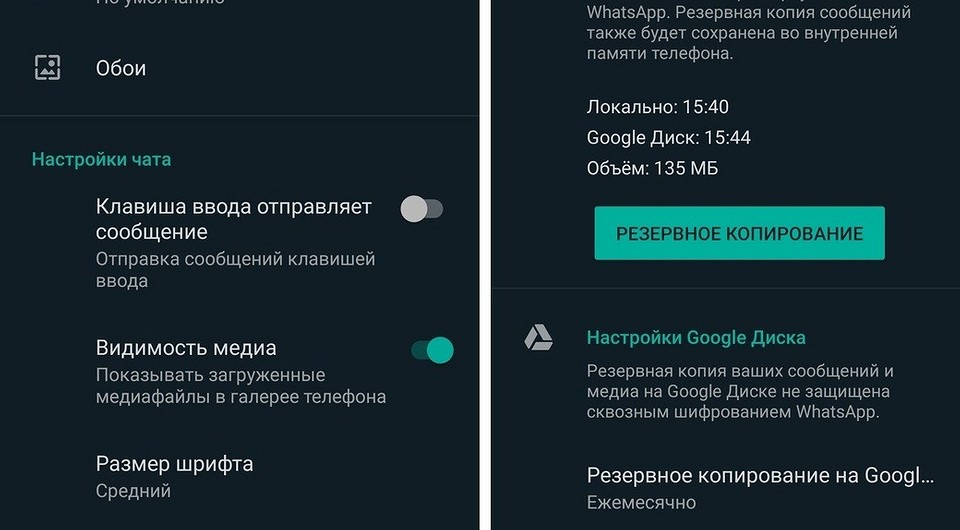
Теперь в случае потери данных или смартфона вы сможете легко переустановить WhatsApp и начать восстановление через Google Диск. Для этого следуйте инструкциям по восстановлению при настройке WhatsApp.
Восстановление истории переписки в WhatsApp на Android
Если вы удалили часть или всю историю переписки, ее можно будет быстро восстановить.
Удалите WhatsApp с вашего смартфона. При переустановке нажмите опцию «Восстановить». Загрузится последняя резервная копия данных мессенджера. Однако не забудьте, что сообщения, полученные или отправленные в течение текущего дня, будут восстановлены не полностью.

Восстановление сообщений без привязки к Google
Если вы не привязали учетную запись Google для создания резервного копирования, у вас есть второй вариант. Для этого переписка не должны быть старше 7 дней — любое сообщение, удаленное до этого, не восстановится.
- Удалите WhatsApp.
- Найти истории переписки в Android вы можете с помощью файлового менеджера. Для этого перейдите в раздел «/sdcard/WhatsApp/Databases». Не забудьте сначала создать копию файла «msgstore.db. crypt7», чтобы не потерять новые переписки.
- Отдельные резервные копии именуются следующим образом: «msgstore-YYYY-MM-DD.db.crypt7». Выберите необходимую вам копию и переименуйте файл с ней в «msgstore.db.crypt7».
- Переустановите WhatsApp и выберите опцию «Восстановить».
- Если вы хотите воспроизвести актуальные переписки, повторите процесс с резервной копией файла «msgstore.db.crypt7».
Как восстановить историю в WhatsApp на айфоне через iCloud
Чтобы восстановить историю переписки на вашем iPhone, в настройках iCloud должен быть активирован раздел «Документы и данные». В меню WhatsApp в разделе «Резервная копия чатов» вы можете увидеть время, когда была создана последняя копия. Для восстановления чатов просто удалите и переустановите WhatsApp. Используйте тот же номер телефона, что и раньше, и следуйте инструкциям самого приложения.
Если вам не предлагается резервное копирование, ваше хранилище iCloud, вероятно, было переполнено и бэкапы не сохранялись. В этом случае восстановление будет невозможно. Поэтому советуем вовремя удалять лишние файлы из облака, чтобы на нем всегда было место.
Подробнее о создании резервных копий данных со смартфона читайте здесь.
Была ли статья интересна?
Поделиться ссылкой
Комментарии (1)
С МУЖА ИЗМЕНАМИ УСТАЛА БОРОТСЯ, И У МЕНЯ ПОЛУ КАК-ТО ЕМУ НА НОМЕР ТАЙНО ПРОГРАММКУ ПОСТАВИЛА ТЕПЕРЬ МОГУ СЛУШАТЬ ВСЕ ЕГО ЗВОНКИ, ЧИТАЮ ВСЮ ПЕРЕПИСКУ И ПОВЕРЬТЕ НЕ ЗРЯ), Ночные соробщения какие-то частые командировки чего раньше не замечалось за ним. Порекомендовала мне моя знакомая обратится к ее знакомому мастеру которые может помочь в таком запутанном вопросе. Я ему сразу набрала и он мне посоветовал поставить ему удаленно на его номер классную программку, после чего я смогла как прослушивать так и записывать все ого звонки как входящие так и исходящие, перехватывалась вся его переписка и копии писем приходили ко-мне и я всегда знала где и с кем он точный адрес, а потом вскрыл всю его старую переписку за год. Вся эта история закончилась тем что я узнала как мой муж уже как год года жил на две семьи с подругой бывшей. Плакала не долго вещи ему на скорую руку собрала и послала куда таких посылают. Руслан если не помог мне открыть глаза еще сколько он мне мозги пудрил звоните думаю поможет вот его номер плюсСемь девяностоШесть семьдесят девяносто пятьдесятПять шестьдесятПять. ТАК ЧТО ЕСЛИ СТАЛИ ЗАМЕЧАТЬ ЧТО-ТО НЕЛАДНОЕ ЛУЧШЕ РАЗ ПРОВЕРИТЬ ЧЕМ ВСЮ ЖИЗНЬ ВО ЛЖИ ЖИТЬ И ДУМАТЬ КОГДА ОН СБЕЖИТ К ОЧЕРЕДНОЙ ПАССИИ